
Шинэ хэрэглэгч юунаас эхлэх вэ?
Шинэчилсэн:2026/08/03 Унших:11 мин 45 сек
Юун түрүүнд Dayansoft ERP системийг анх удаа ашиглаж буй танд амжилт хүсье. Шинэ хэрэглэгч байна уу, эсвэл олон жилийн програмын туршлагатай ч анх удаа Dayansoft ERP системийг ашиглаж буй учраас танд хаанаас, яг юунаас эхлэх вэ? Энийг яах вэ? Тэрийг яах вэ? гээд хэдэн зуу, мянган асуулт байгаа мэт мэдрэмж төрж буйг ойлгож байна. Гэхдээ яг одоо танд тэдгээр олон асуултын хариулт нь чухал шаардлагагүй юм. Та эхнээс нь алхам алхмаар цэгцтэй судлаад, сураад, хийгээд явахад болно.
Шинэ хэрэглэгчдэд зориулсан онлайн хичээл
Даянсофт шинэ хэрэглэгч чиглүүлэх сургалт
- 00:00 Үндсэн тохиргоо
- 06:17 Байгууллага
- 07:06 Систем хэрэглэгч, лиценз олгох шилжүүлэх
- 20:44 Салбар нэгж, өртгийн төв
- 22:25 Ажилтан бүртгэх
- 29:30 Харилцагч бүртгэх
- 33:16 Харилцагчийн бүлэг
- 34:11 Ажилтан Excel-ээс оруулах
- 37:20 Харилцагч Excel-ээс оруулах
- 40:05 Тайлант үе
- 43:09 Данс код
- 49:46 Дансны эхний үлдэгдэл
- 52:42 Санхүү байдлын тайлан
- 53:41 Өмчийн өөрчлөлтийн тайлан
- 55:18 Мөнгөн гүйлгээ эхний үлдэгдэл оруулах
- 56:14 Мөнгөн гүйлгээний тайлан
- 56:36 Орлогын дэлгэрэнгүй тайлан
- 57:32 Харилцахын жагсаалтын импорт хийх заавар
- 1:00:00 Partnership танилцуулга
- 1:02:06 Асуулт хариулт
Энэ зааварт дараах мэдээллүүд багтана.
- Програмд бүртгэл хөтлөх дараалал
- Програмын ерөнхий ажиллагаа, үндсэн үйлдүүд
- Шаардлагатай бол Dayansoft Partnership мэргэжлийн байгууллага, хувь хүмүүсийн жагсаалт. Та эдгээр Partner-уудаас зөвлөгөө, үйлчилгээ, нэвтрүүлэлт авах боломжтой байдаг. Энэ үйлчилгээ нь тухайн байгууллагын үнэ тарифаар тооцогдоно.
Програмд бүртгэл хөтлөх дараалал алхам
Dayansoft ERP системийг үйл ажиллагаандаа ашиглаж, тайлан балансаа гаргаж ашиглах бол та дараах чеклист дарааллын дагуу ажлаа төлөвлөн бүртгээрэй. Энэхүү дараалал нь олон жилийн систем хөгжүүлэлт, нэвтрүүлэлтийн туршлага know-how шингэсэн зүйл боловч яг энэ дарааллаар бүртгэх ёстой гэсэн хатуу тогтсон дараалал биш гэдгийг анхаараарай.
Алхам 1. Системд нэвтрэх. Систем хэрэглэгч үүсгэх, тохируулах
Хэрвээ танай байгууллагын нэгээс олон хүн Dayansoft ERP системийг ашиглах бол энэ цонхонд заавал систем ашиглах ажилтан тус бүрээр хэрэглэгч үүсгэхийг зөвлөж байна. Хэрэв та ганцаараа бол энэ алхмыг алгасч болно. Эхлээд Admin хэрэглэгчээр нэвтэрнэ.
- Хэрэглэгч: Admin
- Нууц үг: 0000
Алхам 2. Байгууллагын мэдээлэл тохируулах
Алхам 3. Салбар нэгж тохируулах
Алхам 4. Ажилтан бүртгэх
Алхам 5. Харилцагчийн ерөнхий мэдээлэл бүртгэх
Ерөнхий мэдээллээс гадна гарын авлагаас уншаад бусад дэлгэрэнгүй бүртгэлүүдийг оруулахыг зөвлөж байна.
Алхам 6. Дансны төлөвлөгөө гаргах, данс код, данс тохиргоо
Ажил гүйлгээ бүртгэх, тайлан мэдээ гаргах, хяналтаа хийхэд хамгийн чухал зүйл учраас дотроо маш сайн ярилцаж, зөв гаргах шаардлагатай. Хэрвээ дансны төлөвлөгөө буруу бол тайлан буруу, дутуу гарч хийсэн ажил талаар болох сөрөг үр дагавартай.
Алхам 7. Бараа материал кодлох
Алхам 8. Стандарт орц норм, технологийн карт тохируулах
Хэрвээ танай байгууллага системд гүйлгээ оруулж эхэлсэн өдрөөс л эхлэн стандарт орц нормоор зарлага хийж, эсвэл орц нормоорх зарлагаар хяналтаа хийж явахгүй бол ажил, гүйлгээ хийгдэж жигдэрсний дараа ч нөхөн оруулж болно. Стандарт орц норм тогтоогүй, тогооч, үйлдвэрийн ажилтан процесс тогтоогүй байгууллагад энэ алхмыг хийх гэж багагүй хугацаа зарцуулдаг тул бусад ажлаа хийлгүй цаг алдах тохиолдол элбэг. Цөөн нэр төрлийн бүтээгдэхүүнтэй, орц норм тодорхой тогтсон бол эхнээс нь нямбай оруулаад эхлэхийг зөвлөж байна.
Алхам 9. Үндсэн хөрөнгө кодлох
Алхам 10. Тайлант үе тохируулах
Яг хэзээнээс эхлэн үлдэгдлээ оруулаад ажил гүйлгээгээ бүртгэх вэ гэдэг нь байгууллагын хувьд чухал шийдвэрүүдийн нэг. Хүмүүс нь эхнээс нь, энэ оноос бүгдийг нь нөхөөд оруулна гэж эхэлдэг нь нэг талаар зөв боловч, өмнөх ажлаа нөхөж байна гээд өдөр тутмын бүртгэлээ хойш тавьж хяналтаа алдах, цаг хугацаа алдаж байгаа нь их ажиглагддаг. Иймд зөв хугацаагаар эхлэхийг зөвлөж байна.
Алхам 11. Дансны эхний үлдэгдэл (баланс) оруулах
Алхам 12. Өглөг, авлагын эхний үлдэгдэл оруулах
Алхам 13. Үндсэн хөрөнгийн эхний үлдэгдэл оруулах
Алхам 14. Бараа материалын эхний үлдэгдэл оруулах
Програмтай ажиллах, програмын үйлдлүүд
Та манай Dayansoft ERP системийг шинээр ашиглаж эхлэн, бүртгэлээ хийхдээ доорх алхмуудын холбоосоор цонхтой ажиллах зааварчилгаатай маш анхааралтай танилцахыг зөвлөж байна. Ингэснээр таны цагийг их хэмнэж, илүү үр дүнд хүрэх болно. Бүртгэл хийж эхлэхээс өмнө анхан шатны үйлдлүүд, програмтай ажиллах дараах 10 минутын видеог үзээрэй.
Жагсаалтын цонх дараах байдлаар харагдана. Жагсаалтыг хугацааны интервалаар болон Шүүлт хэсэгт тохируулсан утгуудаар, мөн бүх баганын утгаар шүүж харна. Жагсаалтын цонхноос шинээр бүртгэл хийх бол Шинэ, мөр дээр 2 удаа дарах эсвэл Дугаар линк дээр дарж бүртгэлийн цонхыг засах горимоор дуудна.
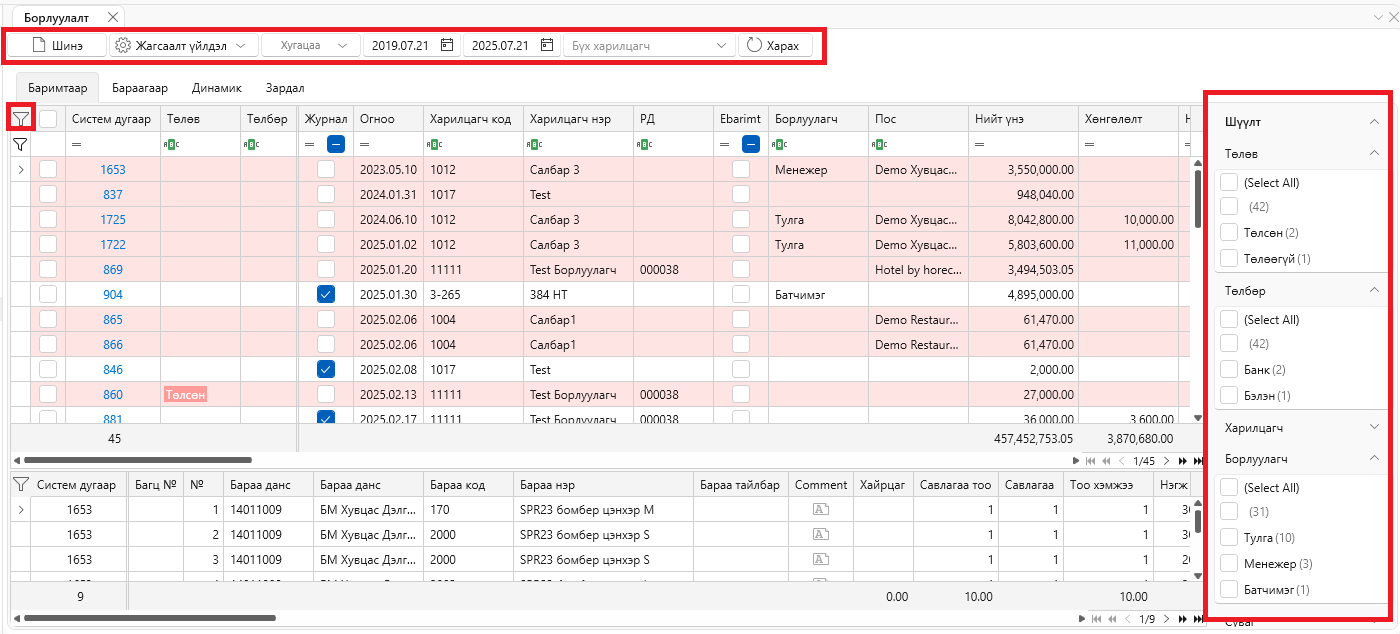
Жагсаалтаа сонгосны дараа буюу жагсаалт дээр хулганаар 1 удаа дараад цонхны дээр хэсэгт байрлах зурагт үзүүлсэн командуудыг ашиглах боломжтой.
Хадгалах
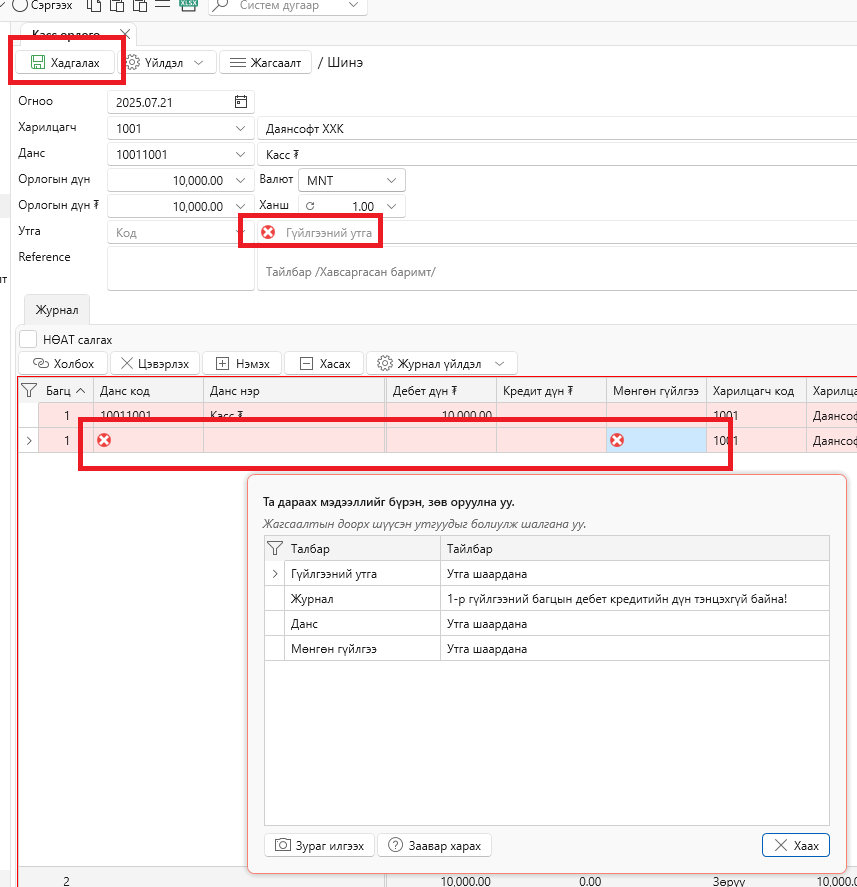
Програмд хийдэг үндсэн үйлдэл бол хадгалах. Таны хийсэн ажил гүйлгээ, өөрчлөлтийг хадгалах үед системийн шалгуур ажиллаж, хадгалах боломжгүй дата мэдээлэлтэй үед алдааны мессэж, зааварчилгааг харуулдаг.
- Утга шаардана
Хамгийн түгээмэл тохиолдолд бол зайлшгүй утга оруулах шаардлагатай талбарт утга оруулахгүй хоосон орхих юм. Энэ үед "Утга шаардана" алдаа заах ба заавал утга оруулсны дараа хадгалах боломжтой болно.
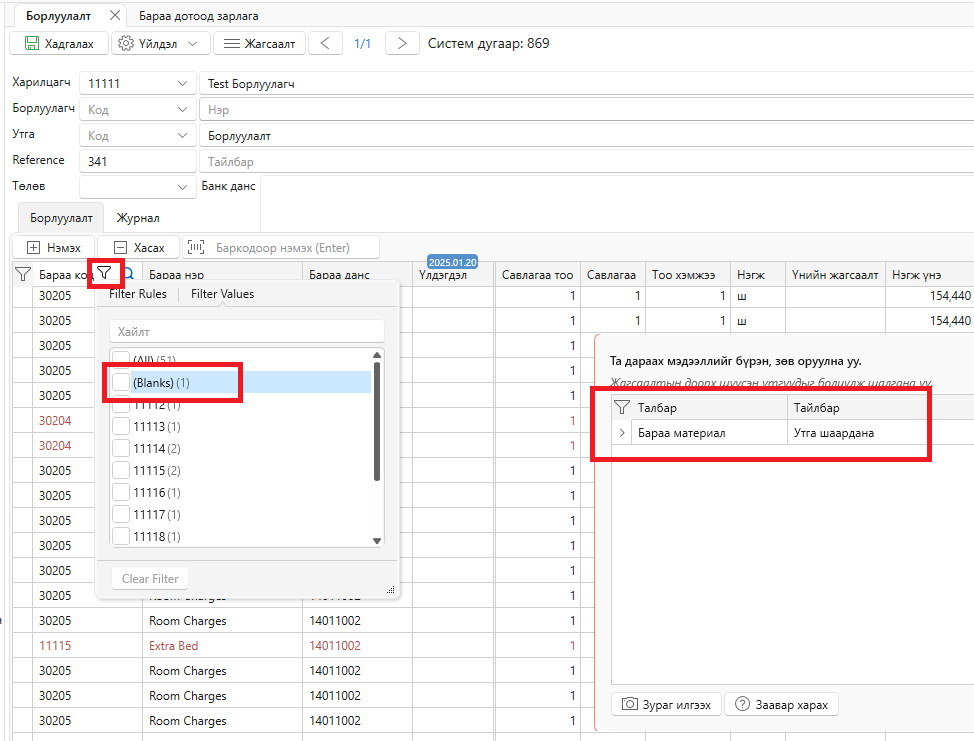
 Олон мөртэй баримт оруулах, excel файлаас импорт хийгээд хадгалах үед түгээмэл тохиолддог асуудал бол тухайн бараа материалыг код болон нэрээр системээс хайхад олдохгүй зөрөх явдал юм. Энэ үед Бараа код баганаас шүүлт хийхэд Blank утгатай буюу хоосон мөрийг олж, тухайн кодыг зөв сонгож оруулснаар, эсвэл баримтын мөрөөс хассаны дараа хадгалах боломжтой.
Сэргээх
Сүүлд хадгалсан байдлаар сэргээх. (Load data буюу мэдээллийн баазаас сүүлд хадгалсан байдлаар дахин дуудах. Олон хэрэглэгч зэрэг ханддаг тохиолдолд бусад хэрэглэгчийн хийсэн мэдээллийг дуудна.) Өөрөөр хэлбэл, буруу өөрчлөлт хийсэн үед хадгалахаас өмнө энэ товчийг дарснаар буцаах боломжтой. Харин хадгалсан тохиолдолд буцаах боломжгүйг анхаарна уу.
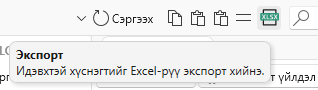
Экспорт
Жагсаалтын шүүсэн харагдаж буй утгыг excel файл руу экспорт хийнэ. Анхаарах зүйл:
- Зураг төрөлтэй баганын мэдээллийг Excel файл руу экспортлох боломжгүй бөгөөд экспортлох үед "Illegal characters in path." алдааны мессэж харуулна. Энэ тохиолдолд Зураг баганыг Hide хийж, доош чирж нуугаад экспортлоорой.
Copy
Жагсаалтын утгуудыг хуулах буюу copy хийнэ. Хуулсан утгыг өөр цонхонд, эсвэл excel програм, бусад програм руу paste хийх боломжтой.
Paste (Нэмэх)
Жагсаалтын хуулсан утгыг paste хийхдээ мөр нэмж хуулна.
Paste (Дарах)
Жагсаалтын хуулсан утгыг paste хийхдээ мөр нэмэхгүй байгаа мөрийг дарж хуулна.
Доош ижил
Утга оруулдаг жагсаалтын хувьд тухайн сонгосон мөрийн утгыг доош бүх мөрөнд ижил утгатай болгоно. Жагсаалтын цонхны хувьд доош ижил ажиллахгүй бөгөөд зөвхөн бүртгэлийн цонхонд буюу утга гараас оруулдаг цонхны хувьд ажиллахыг анхаарна уу. Мөн дараах багануудын хувьд Доош ижил болгох үйлдэл ажиллахгүй алгасна.
- Код
- Нэр
- Нэр /EN/
- Овог
- External code
- Баркод
- ТТД
- Регистр
- Иргэний бүртгэлийн дугаар
- Утас
- Картын дугаар
- Төрсөн огноо
- Дансны бүлэг
- Дансны төрөл
- Баланс шинж
- Туслах журнал
- Валют
- Харилцах данс №
- Эдийн дугаар зэрэг давхардах боломжгүй утгуудыг ижил болгохгүй.
Жагсаалтаас утга хайх
Жагсаалтаа сонгоод Ctrl+F товч дарснаар хайлтын хэсэг харагдана.
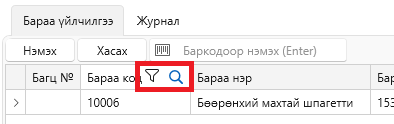
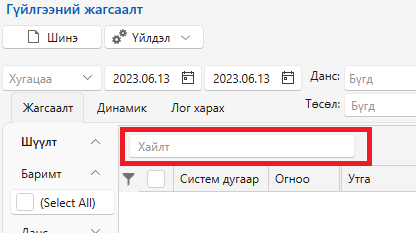 Жагсаалтын бүх баганын утгаар шүүлт хийж харах боломжтой. Зурагт үзүүлсэн товч дээр дарж шүүлт хийх баганын эхний хоосон мөрөнд шүүх утгаа бичнэ. Энэ шүүлт нь Excel програмын Filter -тэй ижил.
 Жагсаалтын толгой мөрөн дээр хулганы баруун товчийг дарахад гарч ирэх командуудыг тайлбарлая.
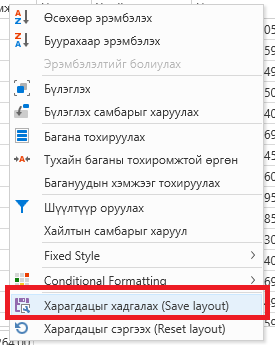
Өсөхөөр эрэмбэлэх
Тухайн баганын утгыг өсөхөөр эрэмбэлнэ.
Буурахаар эрэмбэлэх
Тухайн баганын утгыг буурахаар эрэмбэлнэ.
Эрэмбэлэлтийг болиулах
Тухайн баганын утгын эрэмбэлэлтийг болиулна.
Бүлэглэх
Тухайн баганын утгаар бүлэглэж харуулна.
Бүлэглэх самбарыг харуулах/нууц
Бүлэглэсэн утгуудыг харуулах, нуух.
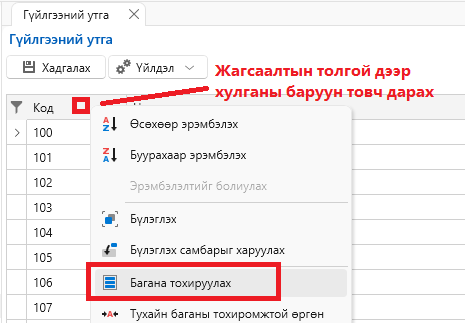
Багана тохируулах
Жагсаалтанд бүх баганыг харуулахгүйгээр заримыг нууж болно. Нуухын тулд тухайн баганыг толгой мөрөн дээр дарж доош чирнэ. Нуусан баганыг ил харуулахын тулд энэ командыг ашиглана. Нуугдсан баганыг гаргахын тулд тухайн баганыг сонгож дээш чирж байрлуулах дараалалд байршуулна.
Тухайн баганын тохиромжтой өргөн
Тухайн баганын өргөнийг хамгийн урт текстийн урттай тохируулна.
Багануудын хэмжээг тохируулах
Бүх баганын хувьд тохиромжтой өргөн болно.
Шүүлтүүр оруулах
Нарийвчилсан шүүлтүүр хийнэ. Тэнцүү, илүү, дутуу, хооронд гэх мэт. Мөн нэгээс олон баганын хувьд зэрэг шүүлтүүр хийх боломжтой.
Хайлтын самбарыг харуул (Ctrl+F)
Жагсаалтын дурын баганын утгуудаас хайлт хийх боломжтой. Ctrl+F товч дарснаар харуулах боломжтой.
Fixed style
Баганыг Freeze буюу хөдөлгөөнгүй болгож цоожлох. Баруун, зүүн гар тал руу.
Conditional formatting
Нэмэлт нөхцлөөр жагсаалтыг шүүж харах боломжууд.
Харагдацыг хадгалах (Save layout)
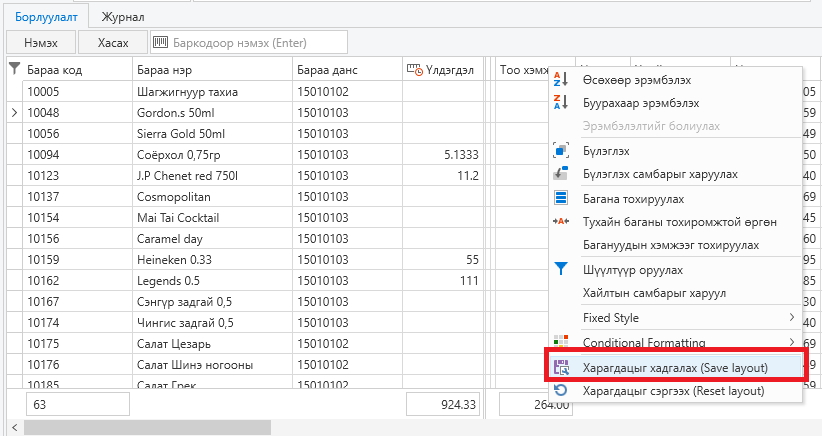 Жагсаалтын багануудын
o дарааллыг өөрчлөх,
o урт, өргөнийг тохируулах
o Зарим баганыг нуух боломжтой бөгөөд өөрт хэрэгтэй мэдээллээ цэгцтэй дараалалд оруулсны дараа энэ товчийг дарснаар програмаас гараад дахин орох үед сүүлд хадгалсан форматаар харагдана. Энэхүү боломж нь зөвхөн өөрийн хүссэн дарааллаар харах давуу талтай боловч програмын шинэчлэлт, шинэ багана нэмэгдэх зэргийг мэдэхгүй байх дутагдалтай талтай. Энэ боломж нь бүх цонхонд байхгүй, зөвхөн зарим цонхонд хэрэглэгчдийн хүсэлтээр боломжтой болсон. Хэрвээ Харагдац хадгалах гэсэн сонголт харагдахгүй байгаа бол тус цонхонд дараалал хадгалах боломж ороогүй боломжгүй гэсэн үг.
Жагсаалтын багануудын
o дарааллыг өөрчлөх,
o урт, өргөнийг тохируулах
o Зарим баганыг нуух боломжтой бөгөөд өөрт хэрэгтэй мэдээллээ цэгцтэй дараалалд оруулсны дараа энэ товчийг дарснаар програмаас гараад дахин орох үед сүүлд хадгалсан форматаар харагдана. Энэхүү боломж нь зөвхөн өөрийн хүссэн дарааллаар харах давуу талтай боловч програмын шинэчлэлт, шинэ багана нэмэгдэх зэргийг мэдэхгүй байх дутагдалтай талтай. Энэ боломж нь бүх цонхонд байхгүй, зөвхөн зарим цонхонд хэрэглэгчдийн хүсэлтээр боломжтой болсон. Хэрвээ Харагдац хадгалах гэсэн сонголт харагдахгүй байгаа бол тус цонхонд дараалал хадгалах боломж ороогүй боломжгүй гэсэн үг.
Харагдацыг сэргээх (Reset layout)
Жагсаалтын багануудыг дараалал форматыг Save layout хийж өөрчилсөн тохиолдолд энэ товчийг дарж програм нийлүүлэгчийн санал болгосон Default формат, дарааллаар сэргээж харах, боломжтой. Энэ товчийг дарснаар таны өмнө нь дараалуулсан дараалал өөрчлөгдөж, анхны default загварт шилжинэ. Та хүсвэл дахин дарааллаа өөрчлөөд Харагдац хадгалах (Save layout) товч дарж хадгална. Зарим тохиолдолд програмын сайжруулалт, хөгжүүлэлттэй холбоотойгоор баганын дараалал автомат reset хийгдэх, баганын дараалал сольсонтой холбоотой хөл дүн харагдахгүй байх зэрэг алдаанууд гарах бөгөөд энэ үед Харагдац сэргээх товч дарснаар хэвийн болно. Энэ алдаа өөрчлөлтүүд нь Даянсофт ХХК-н хөгжүүлэлттэй холбоотой эсвэл бидний програм хөгжүүлдэг суурь технологи хөгжүүлдэг компанийн өөрчлөлт, сайжруулалттай холбоотой байдаг тул та бүхэн зөвөөр ойлгохыг хүсье.
Бүртгэлийн цонхтой ажиллах
Бүртгэлийн цонх дараах байдалтай харагдана. Цонхны дээр байрлах Үйлдэл товч дээр дарахад Хэвлэх, Устгах, Хаах зэрэг бүртгэлийн цонхтой ажиллах командууд гарч ирнэ. Цонх бүрийн онцлогоос хамаарч нэмэлт боломжууд мөн байна.
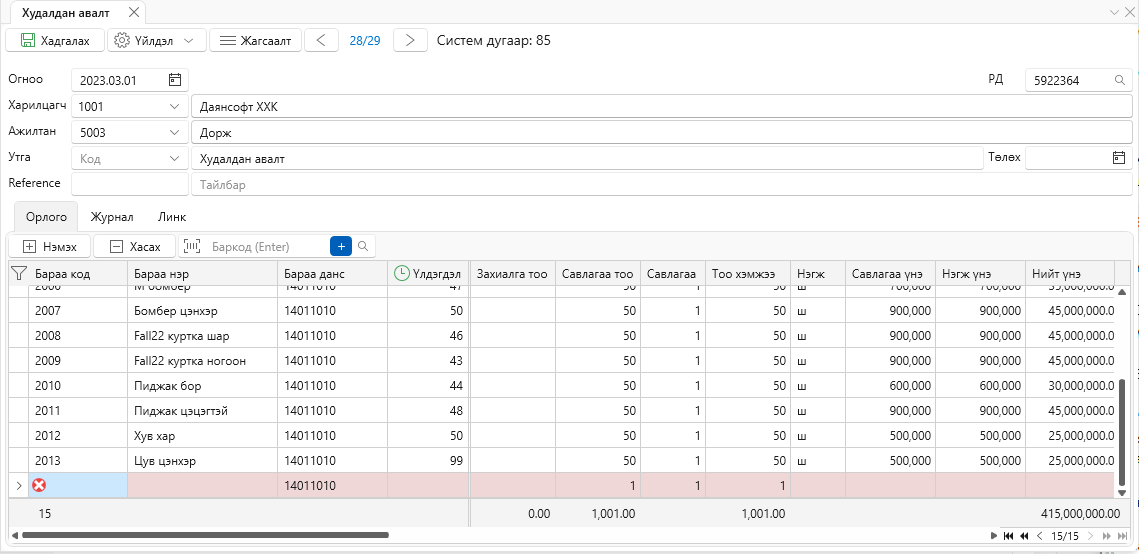
Бүртгэл хялбар оруулах зөвлөмжүүд
- Tab – Бүртгэлийн дараагийн талбар руу шилжинэ.
- Shift+Tab – Бүртгэлийн өмнөх талбар руу шилжинэ.
- Сум (дээш, доош, баруун, зүүн) – Жагсаалтын нүднүүдийн хооронд шилжинэ.
- F4 – Талбар нь комбобокс буюу сонгодог утга үед сонгох жагсаалтыг харуулна.
- Space – Талбар нь чекбокс буюу сонгодог утга бол сонгох, сонголтыг болиулах үйлдэл хийнэ. Цонхны нэрийн ард / тэмдэгтийн ард тухайн баримтын төлвийг харуулна.
- Шинэ - Шинээр баримт бүртгэж байгаа үед шинэ төлөв харуулна.
- Засах - Өмнөх баримтыг засч байгаа тохиолдолд Засах төлөв харуулна. Бүртгэлийн цонхны жагсаалтын хэсэгт жагсаалтын цонхтой ажиллах зааварчилгаа ижил үйлчилнэ. Жагсаалт буюу баримтын хэсгээс хулганы баруун товчийг дарахад хүний гар ажиллагааг багасгасан хялбаршуулсан үйлдлүүд байдаг. Жишээ нь,
- Барааны код харах
- Мөр нэмэх
- Мөр нэмэх (Олноор)
- Бүгд ижил
- Доош ижил
- Copy
- Paste
- Мөр зөөх
- Мөрийг хувилах
- Баркод уншуулах гэх мэт
Үйлдэл товчны командууд
Цонх бүрт “Үйлдэл” товч байх ба тухайн товч дээр дарахад цонх бүрийн онцлогоос хамаарч янз бүрийн товч, үйлдлүүд гарч ирнэ. Ерөнхий бүх цонхонд байдаг командуудын тайлбарыг оруулъя. Тус цонхонд хамааралтай, тусгай командуудыг тус тус цонхны зааварчилгаанаас харна уу.
Жагсаалт
- Засах – Сонгосон баримтыг засах горимд дуудна.
- Шүүлт – Жагсаалтын багануудад шүүлтүүр харуулна.
- Экспорт – Жагсаалтын утга экспортолно.
- Импорт – Жагсаалтанд утга импортолно.
- Устгах – Сонгосон баримт устгана.
- Хаах – Жагсаалтын цонх хаана.
Бүртгэл
- Шинэ – Шинэ баримт үүсгэх буюу баримтын цонхыг шинэ горимд шилжүүлнэ.
- Хувилах – Тухайн баримтыг хувилна.
- Хэвлэх – Баримт хэвлэнэ.
- Хэвлэхээр харах – Баримтыг хэвлэх горимд харуулна.
- Хэвлэх хувь - Баримтыг хэдэн хувь хэвлэх тоог оруулна.
- Экспорт – Жагсаалтын утга экспортолно.
- Импортлох темплейт татах - Баримтыг олноор оруулах үед excel програмаар оруулахад ашиглах тэмплэйт
- Импорт – Жагсаалтанд утга импортолно.
- Устгах – Тухайн баримт устгана.
- Хаах – Баримтын цонх хаана.
Copy, Paste буюу Хуулах, Хувилах үйлдлүүд
Dayansoft ERP системийн жагсаалтын болон бүртгэлийн цонхнуудад дурын мөр, баганын утгыг өөр цонхонд эсвэл excel, word зэрэг дурын файлруу хуулах (Copy, Paste) боломжтой. Мөн дурын файлаас програмын цонх руу хуулж оруулж болно. Энэхүү боломжийг ашигласнаар ажил гүйлгээ нөхөн оруулах, ажилтан, хөрөнгө гэх мэт мастер код өгөгдлүүдийг олноор оруулахад гар ажиллагааг, алдааг багасгана.
Хуулах утгыг хулганы курсороо чирж (Drag буюу Excel дээр ажиллах зарчимтай ижилхэн) сонгоод keyboard-ийн Ctrl+C эсвэл хулганы баруун товч -> Copy дарна. Хуулах цонхондоо keyboard-ийн Ctrl+V эсвэл хулганы баруун товч -> Paste дарж хуулна.
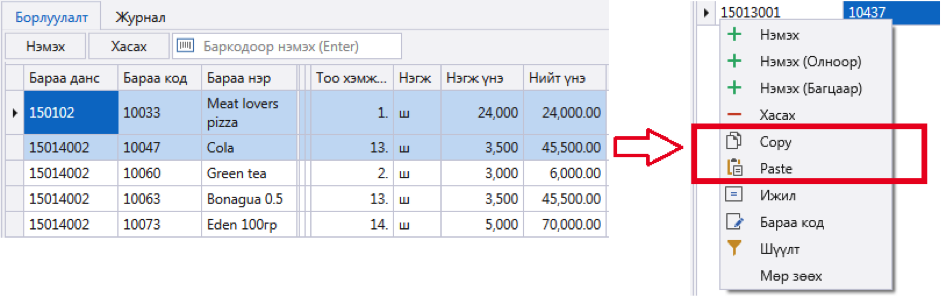
Хуулах үйлдэл (copy, paste) хийхдээ дараах зүйлсийг анхаарна уу:
- Шинэ цонхонд хуулах бол Нэмэх товч дээр дарж мөр нэмэх шаардлагатай.
- Хуулж буй утгуудын дараалал нь тухайн цонхны баганын дараалалтай ижил байх шаардлагатай.
- Хуулж буй утга нь тухайн талбарт зөвшөөрөх утгатай ижил төрөлтэй байх. Жишээ нь, Тоо бол тоонд, огноо бол огноо, текст бол текст талбарт хуулагдана.
- Хуулж буй бүртгэгдэх утга болох бараа код, хөрөнгө код, харилцагч код, ажилтан код, хэмжих нэгж гэх мэт бүртгэл програмд урьдчилан бүртгэгдсэн байх шаардлагатай.
Ажлын огноо
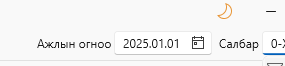
Програмд нэвтэрч ороод баруун дээд буланд байрлах “Ажлын огноо” дээр нөхөн бүртгэж байгаа ажил гүйлгээний огноог оруулснаар “Шинэ” баримт бүртгэх, огноогоор шүүх үед тохируулсан ажлын огноо, оныг авдаг. Баримт бүртгэхээс гадна өмнөх онуудын тайлан харах үед тухайн оныг тохируулж харах нь зохимжтой. Мөн энэ огноо нь тайлан шүүж харахад мөн хүчинтэй ажиллана.
Хэрэглэгчдийн түгээмэл асуудаг асуулт /FAQ/:
Хэрэглэгчид эхний үлдэгдлийг оруулахгүйгээр ажил гүйлгээгээ бүртгэж болох уу гэж их асуудаг. /Хариулт: Болно. Гэхдээ сөрөг тал нь эхний үлдэгдэл ороогүй үед зарлага, гүйлгээ хийгдэх боловч хасах үүсч, дараа нь эхний үлдэгдлээ оруулсан ч хасах нь бүрэн арилахгүй, өдөр тутмын хяналт дутсаны дараа, цаг хугацаа алдсаны дараа санхүү бүртгэлийг эргэн нөхөн бүртгэж, хянах нь хүндрэлтэй байдаг юм./
Хэрвээ та дээрх алхмуудыг бүгдийг нь чанартай, зөв хийсэн бол өдөр тутмын ажил гүйлгээгээ бүртгэж эхлэхэд бэлэн болсон гэж ойлгож болно. Өөрөөр хэлбэл, болж буй процессыг ERP системдээ тус тусын модуль, цонхонд яг цагт нь бүртгээд явна гэсэн үг. Байгууллагын үйл ажиллагаа, онцлог, ERP системийн ашиглах модулиудаас шалтгаалж үүнээс цаашхи алхмууд өөр өөрийн шат дарааллаар, бодитоор танай байгууллагад болж буй үйл ажиллагаа, ажил гүйлгээний дагуу бүртгэгдэнэ.
Дээрх зааварчилгаанууд үзээд танд ойлгомжгүй санагдах, өөрөө бие дааж хийж чадахгүй, эсвэл мэргэжлийн хүмүүсээс зөвлөгөө авч, үйлчилгээ авах хэрэгтэй санагдвал танд дараах Partner байгууллага, хувь хүмүүсээс сонгон өөрт тохирох үйлчилгээг авахыг санал болгож байна.
Танд амжилт хүсье.
Partner байгууллага, хувь хүмүүс
Даянсофт ХХК-тай https://www.dayansoft.mn/resources/partnership нөхцлөөр хамтран ажилладаг Partner байгууллагуудаа танилцуулж байна. Танд мэргэжлийн нэвтрүүлэлт, үйлчилгээ шаардлагатай бол эдгээр байгууллага, хувь хүмүүсээс сонгож үйлчилгээ авах боломжтой.
Харин та Dayansoft Partner болохыг хүсвэл ЭНД дарж хүсэлтээ гаргана уу. Баярлалаа.
Gold partners
| Partner | Холбоо | барих | мэдээлэл | Вебсайт |
|---|---|---|---|---|
| Монголтакс ТМЗ | 7011-4144 | www.mongoltax.mn | ||
| Эй эм эн аудит | 9909-8768 | www.amnaudit.mn | ||
| Макензи энд партнерс ТМЗ | 7740-4848 | www.mckenzieandpartners.com | ||
| Си Эм Эй Ар Ти | 9918-9081 | |||
| ЭЙЧ ЭМ ФАЙНАНШЛ СЕРВИС | 7710-8904 | www.hm.finance |
Active partners
| Partner | Холбоо | барих | мэдээлэл | Вебсайт |
|---|---|---|---|---|
| Алисон энд кейт файнэнс ХХК | 7704-1414 | |||
| Ханмаум ТМЗ ХХК | 9600-9114 | |||
| БАЯСГАЛАН ИЧИННОРОВ | 9908-5438 | |||
| Будханат ХХК | 8910-0624, 9910-0624 | www.sanhuuch.mn | ||
| Элит финанс ХХК | 8000-6554 | |||
| Өрнөх аккаунт ХХК | 9900-4947, 8606-0909 | |||
| Ди Би энд итгэлт консалтинг ТМЗ ХХК | 8803-5747 | |||
| Дэлгэрхас ХХК | 9912-2414 | |||
| МЭБ МЕНЕЖЕМЕНТ ХХК | 9984-5058 | |||
| ГАНБААТАР ЭРДЭНЭСУВД | 8803-3132 | |||
| Ембүү хараат ХХК | 9912-6394 | |||
| Конфиденсе консалтинг ХХК | 9800-7222 | |||
| САМААН МӨНХ-ЭРДЭНЭ | 9909-7355 | |||
| Эф Ар Эй оргил ХХК | 9400-8268, 8804-0648 | https://fra-apex.mn/ | ||
| Жи Эс Эккаунт ТМЗ ХХК | 8003-4384 |
Other Partners
| Partner | Холбоо | барих | мэдээлэл | Вебсайт |
|---|---|---|---|---|
| Саруул финанс ХХК | 8010-2999, 8802-3282 | |||
| Улиастайван аудит ХХК | 7015-7405 | https://www.ubaudit.mn/ | ||
| Уужим алтай аудит ХХК | 8803-3133 | |||
| Аккурэл баланс ХХК | 9900-2236 | |||
| Эн энд Эй өгөөж түшиг финанс ХХК | 9505-7515 | |||
| МОТР ХХК | 9800-0043 | |||
| Баланс про консалтинг ХХК | 9000-8838 | |||
| Гэрэлт хөхийн тэнцвэр аудит | 9910-0120 | |||
| Энгүүн-Ач ХХК | 9668-6341 | |||
| Райтвэй эдвайзер ХХК | 9910-4128 | |||
| Такс тайм ТМЗ | 9901-5440, 8951-5440 | https://www.taxtime.mn/ | ||
| Андууд тооцоолол такс | 9903-5790 | |||
| Аксис инвестмент | 9910-3051 | |||
| Ирагам аудит ХХК | 7201-1177, 9911-0185 | https://www.iaudit.mn/ | ||
| БОЛД ЧУЛУУНМӨНХ | 8080-6088 | |||
| ШИРНЭН ГҮНДЭГМАА | 9998-7239 | |||
| ОТГОНБАЯР АМАРЖАРГАЛ | 9972-1175 | |||
| Отгонтөгс МӨНХСАЙХАН | 9900-7953 | |||
| ТОЙВОЙСҮРЭН ЗОЛЖАРГАЛ | 9191-2145 | |||
| ӨНДБА | 8088-1314 | |||
| Тэгш түншлэл | 9903-0858 | |||
| Цэц баланс | 9908-8042 | |||
| Гоц шийдэл ТМЗ | 9907-8077 | |||
| Абсолют фейт финанс | 8900-6989 | |||
| Просолюшнс тин | 8800-0891, 8899-9000 |