
Барааны код бүртгэх
Шинэчилсэн:2026/09/10 Унших:55 мин 16 сек
🏷️ Барааны код
Dayansoft ERP системийн цэс: Бараа материал → Барааны код
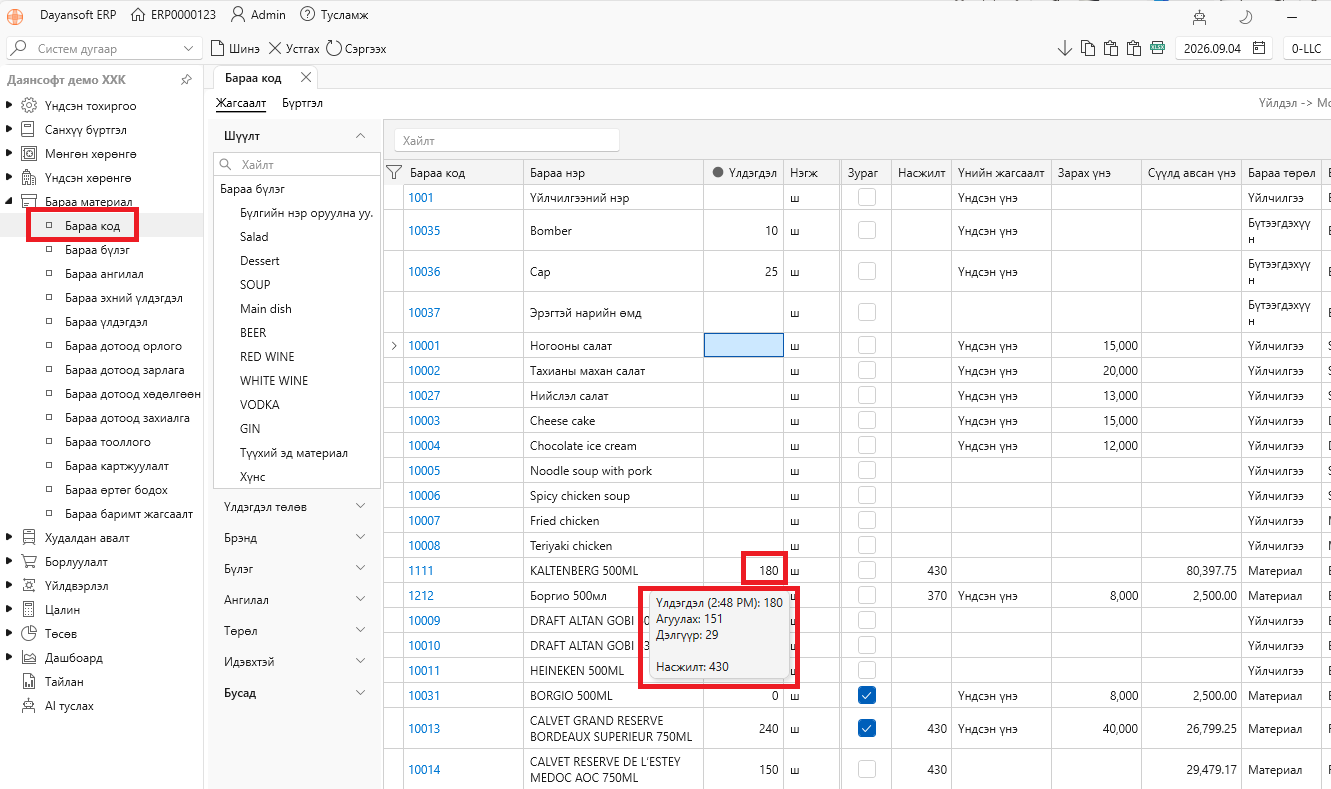
📌 Цонхны зориулалт
Энэ цонхонд байгууллагын хэмжээнд Бараа материал модулиар бүртгэж, ашиглах бүх бараа, материал, бүтээгдэхүүн, үйлчилгээний кодыг бүртгэнэ.
Өөрөөр хэлбэл, байгууллагын бараа материалын бүртгэлд ашиглагдах дараах төрлийн бүх зүйл тусдаа барааны кодтой байна.
- 🛒 Худалдан авдаг бараа, түүхий эд материал
- 💰 Борлуулдаг бараа
- 🧾 Үзүүлдэг үйлчилгээ
- 📦 Ашигладаг хангамжийн материал
- 🪑 БҮТЭЗ — бага үнэтэй түргэн элэгдэх зүйлс
- 🏭 Үйлдвэрлэдэг бэлэн бүтээгдэхүүн
- 🔧 Бусад материал, үйлчилгээ
🎯 Гол зарчим: Бараа материалын хөдөлгөөн, үлдэгдэл, өртөг болон тайланг зөв хөтлөхийн тулд тухайн байгууллага бараа материалын жагсаалтаа эхнээс нь нэг бүрийн кодтой, цэгцтэй бүрдүүлэх нь чухал.
🧭 Бараа код бүртгэх зөвлөмж
Бараа кодыг шинээр үүсгэхдээ зөвхөн код, нэр оруулаад зогсохгүй цаашдын бүртгэлд ашиглагдах мэдээллийг бодож бүртгэх нь зөв.
🏷️ 1. Нэршлээ ялгаатай, ойлгомжтой байлгах
Ижил нэртэй олон бараа байвал дараа нь хайх, сонгох үед андуурах эрсдэлтэй.
- ❌ Цагаан цамц
- ❌ Цагаан цамц
- ✅ Цагаан цамц / M / Эрэгтэй
- ✅ Цагаан цамц / L / Эрэгтэй
📦 2. Төрлийг зөв сонгох
Бараа бүрийг зохих төрлөөр нь:
📦 Материал 🍪 Бүтээгдэхүүн 🔧 Үйлчилгээ
гэх мэтээр зөв ангилна.
💳 3. Дансны тохиргоог зөв хийх
Барааны орлого, зарлага болон өртгийн бүртгэлд ашиглах дансны тохиргоог урьдчилан шалгана.
🔢 4. Баркод шаардлагатай бол урьдчилан бүртгэх
POS болон баркод уншигч ашигладаг бол барааны:
🔢 Баркод 📦 Савлагааны баркод
зэрэг мэдээллийг зөв тохируулна.
⏳ 5. Сериал, дуусах хугацаатай барааг зөв тэмдэглэх
Сериал дугаар, дуусах хугацаагаар мөшгөх шаардлагатай бараанд тухайн тохиргоог зөв хийх хэрэгтэй.
⚠️ Түгээмэл алдаа
❌ Ижил нэртэй барааг ялгах мэдээлэлгүй бүртгэх
Барааны нэршил тодорхой биш бол:
🔍 Хайх 🛒 Худалдан авах 📤 Зарлагадах 📋 Тооллого хийх
үед барааг андуурах эрсдэлтэй.
❌ Барааны төрлийг буруу сонгох
Материал, бүтээгдэхүүн, үйлчилгээний төрлийг буруу тохируулбал тайлан, орлого/зарлага болон стандарт орцын бүртгэлд хүндрэл үүсч болно.
❌ Олон барааг нэг кодоор бүртгэх
Марк, загвар, хэмжээ, өнгө зэрэг нь ялгаатай бол шаардлагатай байдлаар тусад нь кодлох нь зүйтэй.
🔎 Хэрхэн хурдан хайх вэ?
Тухайн барааг олохдоо бүх мэдээллийг нэг бүрчлэн шалгах шаардлагагүй.
Жишээлбэл:
🏷️ Барааны нэр → 🔢 Баркод → 📁 Барааны бүлэг → ®️ Бренд → 🏷️ Загвар
гэсэн дарааллаар хайж, шаардлагатай бол шүүлтийн нөхцөлөө нэмж нарийсгана.
✅ Бараа код бүртгэхийн өмнөх checklist
- ☑️ Барааны нэр тодорхой
- ☑️ Барааны төрөл зөв
- ☑️ Барааны бүлэг зөв
- ☑️ Хэмжих нэгж зөв
- ☑️ Дансны тохиргоо зөв
- ☑️ Баркод шаардлагатай эсэхийг тодорхойлсон
- ☑️ Бренд, загвар, өнгө, хэмжээ шаардлагатай эсэхийг тодорхойлсон
- ☑️ Нийлүүлэгч, үйлдвэрлэгч шаардлагатай бол бүртгэсэн
- ☑️ Сериал, дуусах хугацаа шаардлагатай бол тохируулсан
- ☑️ Давхар барааны код үүсгээгүй
🎯 Бараа кодлолтын үндсэн зарчим
📁 Зөв бүлэг ↓ 🏷️ Зөв код, тодорхой нэр ↓ 📦 Зөв төрөл, хэмжих нэгж ↓ 💳 Зөв данс ↓ 🔢 Зөв баркод / сериал ↓ 📊 Цэгцтэй үлдэгдэл, өртөг, тайлан
⭐ Сайн бараа кодлолт нь дараагийн бүх бүртгэлийн суурь болдог.
Энэ хэсгийг “Барааны код бүртгэл бол бүх бараа материалын мастер дата-гийн суурь” гэдэг санааг илүү хүчтэй гаргаж, хэрэглэгчдэд зөв кодлолтын зарчмыг ойлгуулах байдлаар шинэчилбэл тохиромжтой.
⚠️ Мастер кодлолтыг эхнээс нь зөв хийх нь
Бараа материалын бүртгэл хөтөлж эхлэхээс өмнө барааны мастер код, нэршил, данс болон бусад үндсэн тохиргоог цэгцтэйгээр боловсруулж тохируулах шаардлагатай.
Кодлохын өмнө байгууллага дотроо дараах асуудлаар нэгдсэн шийдэл, дүрэмтэй болсон байх нь зүйтэй.
🏷️ Кодлолтын дүрэм
Барааны код хэдэн оронтой байх, ямар дарааллаар кодлох, кодонд үсэг ашиглах эсэх зэрэг.
📝 Нэршлийн дүрэм
Барааны нэрийг ямар бүтэцтэй, ямар дарааллаар, ямар ялгах мэдээлэлтэй бичих талаар.
Жишээ:
- ❌ Компьютер
- ❌ Компьютер
- ✅ Dell OptiPlex 7010 / i5 / 16GB / SSD 512GB
- ✅ HP ProDesk 400 / i5 / 16GB / SSD 512GB
💳 Дансны дүрэм
Ямар төрлийн бараанд ямар бараа материалын данс ашиглах, материал, бүтээгдэхүүн, үйлчилгээний дансыг хэрхэн ялгах талаар.
📦 Бүртгэлийн дүрэм
Барааг:
- 📦 Материал
- 🏭 Бүтээгдэхүүн
- 🛎️ Үйлчилгээ
аль төрлөөр бүртгэхийг байгууллагын хэмжээнд ижил зарчмаар шийдсэн байна.
🚨 Замбараагүй кодлолтын эрсдэл
Хүн бүр өөрийн ойлголтоор:
- 🔢 Дураараа код үүсгэх
- 📝 Янз бүрийн нэршил ашиглах
- 📁 Барааг ялгаатай бүлэглэх
- 💳 Дансны тохиргоог өөр өөрөөр хийх
нь цаашид дараах асуудал үүсгэх эрсдэлтэй.
- ❌ Ижил бараа олон кодтой болох
- ❌ Нэг барааг өөр өөр нэрээр бүртгэх
- ❌ Тайлангийн дүн зөрөх
- ❌ Үлдэгдэл буруу харагдах
- ❌ Өртөг тооцоололд хүндрэл гарах
- ❌ Худалдан авалт, борлуулалтад бараа сонгохдоо андуурах
- ❌ Барааны түүхийг нэгтгэн харахад хүндрэлтэй болох
⚠️ Ялангуяа Dayansoft POS-оор борлуулалт хийж эхэлсэн барааны кодыг дараа нь өөрчлөх, нэгтгэх, буруу кодоор хийсэн түүхэн гүйлгээг цэвэрлэхэд хүндрэлтэй байдаг.
👤 Барааны кодыг хэн бүртгэх вэ?
Байгууллагын хэмжээнд барааны мастер кодыг нэг хариуцсан ажилтан үүсгэж, удирдах нь хамгийн оновчтой.
Хэрэв зайлшгүй хэд хэдэн хүн код үүсгэх шаардлагатай бол:
- 📋 Кодлолтын дүрэм
- 📝 Нэршлийн дүрэм
- 📁 Бүлгийн бүтэц
- 💳 Дансны тохиргоо
- 📦 Барааны төрөл
зэргийг урьдчилан тохиролцож, нэг ижил стандартын дагуу бүртгэл хийх шаардлагатай.
💡 Зөвлөмж
“Хэн дуртай нь бараа код үүсгэдэг” биш, “тогтсон дүрмийн дагуу эрх бүхий хүн бараа код үүсгэдэг” бүтэцтэй болгоорой.
🔎 Шинэ бараа код үүсгэхийн өмнө заавал хайх
Шинэ бараа, үйлчилгээ бүртгэхээс өмнө тухайн зүйл өмнө нь бүртгэгдсэн эсэхийг эхлээд шалгана.
Зөвхөн нэг нэрээр хайхгүй, дараах боломжит хувилбаруудаар хайхыг зөвлөж байна.
- 📝 Бүтэн нэрээр
- 🔤 Товчилсон нэрээр
- 🌐 Англи нэрээр
- 🏭 Үйлдвэрлэгчийн нэрээр
- ®️ Брендээр
- 🏷️ Загвараар
- 🔢 Баркодоор
- 📋 Өмнө ашигласан нэршлийн хувилбараар
✅ Зөв дараалал
🔍 Хайх → 📋 Өмнөх код байгаа эсэх шалгах → ✅ Байхгүй бол шинэ код үүсгэх
⚠️ Анхаарах: “Нэг бараа — нэг код” зарчмыг аль болох баримтална. Ижил барааг дахин шинээр кодлохоос өмнө өмнөх бүх нэршлийн хувилбараар хайж шалгах нь чухал.
🧭 Бараа кодлох зөвлөмж
① 📁 Бүлгийг эхлээд шийдэх
Барааг ямар бүлэгт оруулахыг тодорхойлно.
② 🏷️ Кодлолтын стандартаа мөрдөх
Байгууллагаас тогтоосон кодлолтын дүрмийн дагуу код олгоно.
③ 📝 Нэршлийг ялгаатай, ойлгомжтой өгөх
Барааг бусад бараанаас ялгах шаардлагатай мэдээллийг нэрэнд тусгана.
④ 📦 Барааны төрлийг зөв сонгох
Материал, бүтээгдэхүүн, үйлчилгээний төрлийг зөв тодорхойлно.
⑤ 💳 Дансны тохиргоог шалгах
Тухайн бараанд ашиглах дансыг зөв тохируулна.
⑥ 🔢 Баркод болон бусад мэдээллийг тохируулах
POS, агуулах, тооллого, тайлангийн хэрэгцээнээс хамаарч баркод, сериал, размер, өнгө, загвар зэрэг мэдээллийг бүртгэнэ.
⭐ Сайн мастер кодын 5 зарчим
| Зарчим | Тайлбар |
|---|---|
| 1️⃣ Нэг бараа — нэг код | Ижил бараанд давхар код үүсгэхгүй. |
| 2️⃣ Тодорхой нэршил | Бусад бараанаас ялгарах мэдээллийг тусгана. |
| 3️⃣ Нэгдсэн стандарт | Бүх ажилтан ижил кодлолтын дүрэм мөрдөнө. |
| 4️⃣ Өмнө нь хайж шалгах | Шинэ код үүсгэхээс өмнө давхар бүртгэл байгаа эсэхийг шалгана. |
| 5️⃣ Мастер дата-г хамгаалах | Гүйлгээ эхэлсний дараа кодын бүтэц, мэдээллийг замбараагүй өөрчлөхгүй. |
✅ Шинэ бараа код үүсгэхийн өмнөх checklist
- ☑️ Өмнө нь ижил бараа бүртгэгдсэн эсэхийг хайсан
- ☑️ Бүх боломжит нэршлийн хувилбараар шалгасан
- ☑️ Барааны бүлгийг тодорхойлсон
- ☑️ Кодлолтын дүрэмд нийцсэн код сонгосон
- ☑️ Барааны нэр тодорхой, ялгаатай
- ☑️ Барааны төрлийг зөв сонгосон
- ☑️ Барааны дансыг зөв тохируулсан
- ☑️ Баркод шаардлагатай эсэхийг тодорхойлсон
- ☑️ Бренд, загвар, өнгө, хэмжээ шаардлагатай эсэхийг шалгасан
- ☑️ POS-оор борлуулах эсэхийг тодорхойлсон
- ☑️ Сериал, дуусах хугацаагаар хөтлөх эсэхийг тодорхойлсон
- ☑️ Байгууллагын мастер дата хариуцагчийн дүрмийг мөрдсөн
🎯 Хамгийн чухал санамж
Барааны код бол зүгээр нэг нэр, дугаар биш — тухайн бараатай холбоотой бүх бүртгэл, хөдөлгөөн, үлдэгдэл, өртөг, тайлангийн суурь мастер дата юм.
Тиймээс:
🔍 Эхлээд хай → 🧠 Дахин ашиглах боломжтой эсэхийг шалга → 🏷️ Дүрмийн дагуу кодло → 📝 Нэгдсэн нэршлээр бүртгэ → 💳 Зөв данс тохируул → ✅ Дараа нь гүйлгээг эхлүүл.
🏷️ Бараа код бүртгэх аргууд
Бараа материалын кодыг байгууллагын барааны тоо хэмжээ, өмнөх бүртгэл болон ашиглаж буй системээс хамааран 3 үндсэн аргаар бүртгэж болно.
🧭 Аль аргыг сонгох вэ?
| Нөхцөл | Зөвлөмж |
|---|---|
| 📦 Цөөн бараа | ✍️ Нэг бүрчлэн бүртгэх |
| 🔁 Ижил тохиргоотой шинэ бараа олон | 📋 Хувилж үүсгэх |
| 📊 Олон нэр төрөлтэй, Excel бүртгэлтэй | 📥 Excel файлаас импортлох |
① ✍️ Програмд шинээр нэг бүрээр бүртгэх
Шинэ барааны код үүсгэхдээ:
Бараа материал → Бараа код → Шинэ
товчийг дарна.
▶️ Видео заавар — Бараа код үүсгэх, засах
💡 Хэзээ ашиглах вэ? Цөөн тооны бараа бүртгэх, эсвэл тухайн барааны мэдээллийг нарийвчлан гараар тохируулах шаардлагатай үед энэ аргыг ашиглана.
② 📋 Бараа код хувилах
Өмнө нь ижил бүлэг, ангилалтай барааны код бүртгэсэн бөгөөд түүнтэй төстэй шинэ бараа нэмэх шаардлагатай үед хувилах нь хамгийн хурдан арга.
➕ Бараа код хувилах дараалал
① Хувилах барааны кодоо сонгоно.
② Хувилах товч дарна.
③ 📝 Шинэ барааны нэрийг өөрчилнө.
④ 💰 Зарах үнэ болон шаардлагатай бусад мэдээллийг засна.
⑤ 💾 Хадгалах товч дарна.
▶️ Видео заавар — Бараа код хялбар үүсгэх
💡 Давуу тал: Бүлэг, төрөл, хэмжих нэгж, татварын тохиргоо зэрэг ижил мэдээллийг дахин бүртгэх шаардлага багасна.
③ 📥 Бараа код Excel файлаас импортлох
Олон нэр төрлийн бараатай, эсвэл өмнө нь өөр програм, Excel файлд барааны бүртгэлтэй байгууллага барааны кодыг олноор импортлож болно.
Dayansoft ERP системийн цэс: Бараа материал → Бараа код → Хулганы баруун товч → Импорт
▶️ Видео заавар — Excel файлаас импортлох
📄 1. Импортын темплэйт татах
Эхлээд системээс Excel загвар файлыг татна.
Бараа материал → Бараа код → Хулганы баруун товч → Импортлох темплэйт татах
💡 Санамж: Бизнесийн төрөл, барааны бүтэц болон ашиглах мэдээллээс хамаарч темплэйтийн багануудын утга өөр өөр байна.
📚 Жишээ темплэйтүүд
Өөрийн үйл ажиллагаанд тохирох загварыг жишээ болгон ашиглаж болно.
- 🍽️ Ресторан, караоке, паб меню
- ☕ Кофешоп меню
- 🛒 Дэлгүүрийн бараа
- 👕 Хувцас, сэлбэг хэрэгсэл
- 🧱 Түүхий эд, хангамжийн материал
⚠️ Эдгээр нь жишээ загвар тул өөрийн байгууллагын нэр, код, үнэ болон бусад мэдээллээр сольж бэлдэнэ.
✍️ 2. Excel файл бэлтгэх
Татаж авсан темплэйтэд импортлох барааны мэдээллийг оруулна.
Баганын толгой дээр хулганаа байрлуулахад тухайн баганад ямар утга оруулах тухай tooltip харагдана.
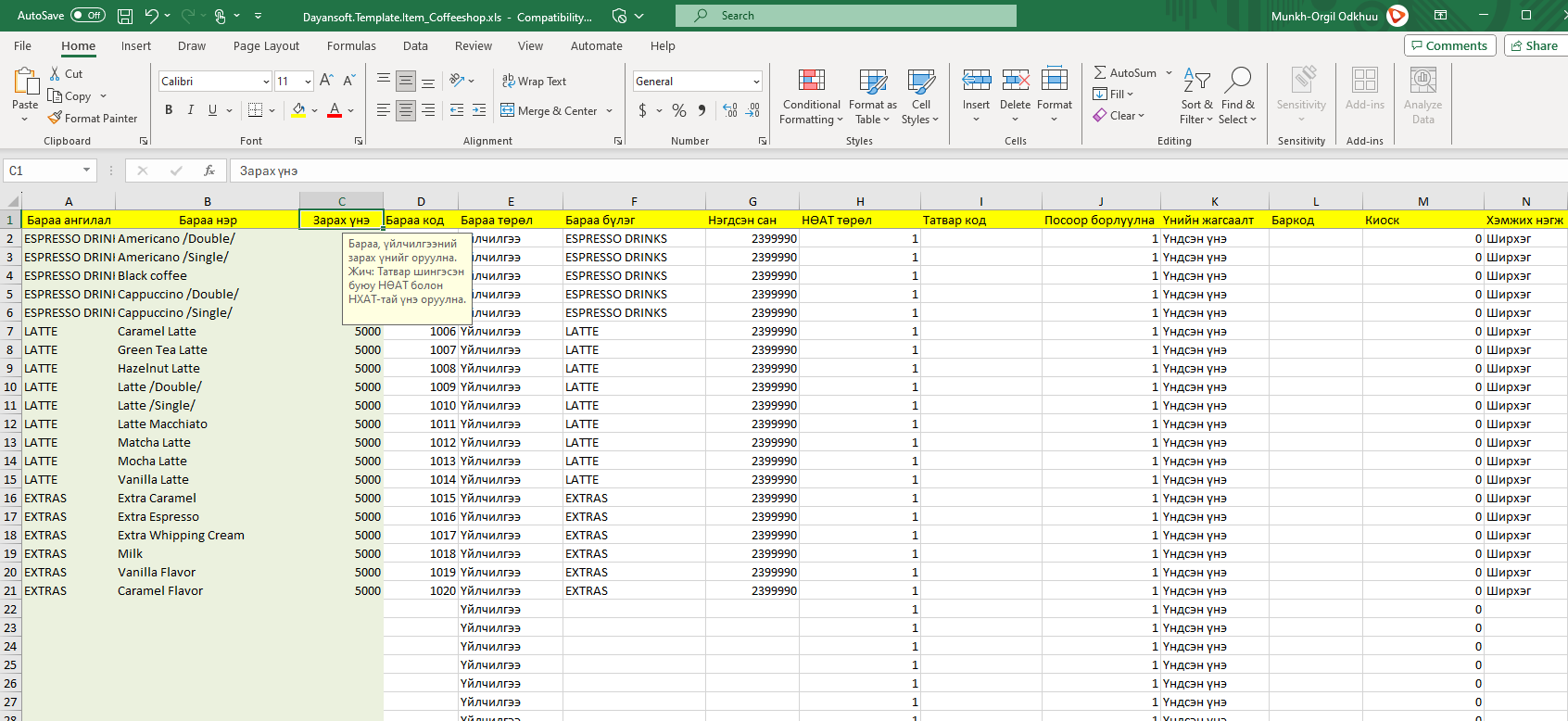
⚠️ Анхаарах: Excel-ийн багана бүрт системийн хүлээж авах зөв төрөл (format)-ийн утгыг оруулна.
Жишээ нь, Хэмжээ багана тоон утга хүлээж авдаг бол текст утга оруулахгүй.
📥 3. Excel файлаас импортлох
Excel файлаа бэлдсэний дараа:
Бараа материал → Бараа код → Хулганы баруун товч → Импорт
цэсийг сонгож файлаа оруулна.
🔄 Импортын явцад алдаа гарвал
Хэрэв импорт:
- ❌ Бүтэн хийгдээгүй
- ⚠️ Зарим мөр ороод зогссон
- ❌ Алдаатай утгаас болж үргэлжлээгүй
бол яг аль мөр дээр зогссоныг тогтоож, дараагийн мөрийн мэдээллийг Excel файлаас шалгана.
⚠️ Excel импорт хийхэд анхаарах зүйлс
📕 1. Excel файлаа хаах
Импорт хийхээс өмнө бэлдсэн Excel файлаа хадгалаад хаана.
🔤 2. Өгөгдлийн төрлийг зөв оруулах
Темплэйтийн багана тус бүр ямар төрлийн өгөгдөл хүлээж байгааг шалгана.
Жишээ:
✅ Хэмжээ = 750
❌ Хэмжээ = Долоон зуун тавин
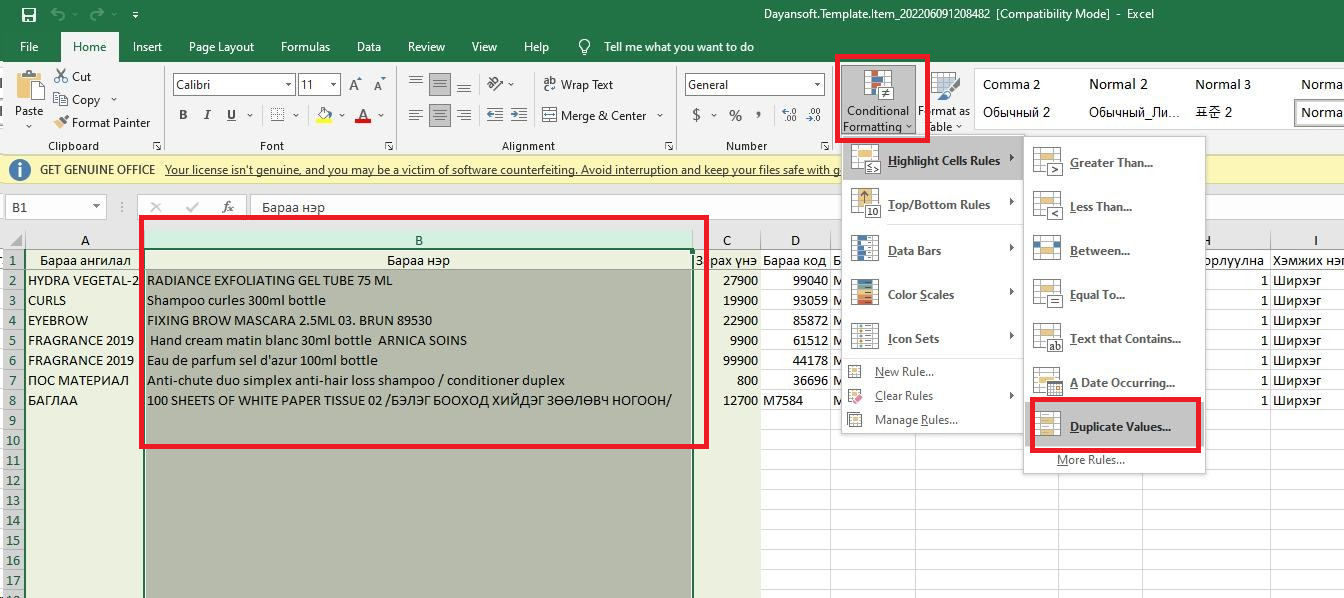
🔁 3. Давхардал шалгах
Барааны нэр болон код давхардаагүй байх шаардлагатай.
Excel дээр:
Conditional Formatting → Highlight Cells Rules → Duplicate Values
ашиглан давхардлыг урьдчилан шалгаж болно.
📝 Excel импортын үндсэн баганууд
⭐ POS-оор борлуулдаг бараа, үйлчилгээ
Dayansoft POS ашиглан борлуулдаг бараа, үйлчилгээ импортлох үед дараах багануудыг заавал зөв бөглөнө.
- 📁 Бараа ангилал
- 🏷️ Бараа нэр
- 💰 Зарах үнэ
- 🔢 Бараа код
- 📦 Бараа төрөл
- 📁 Бараа бүлэг
- 🧾 НӨАТ төрөл
- 🏛️ Нэгдсэн сан
- 🖥️ POS-оор борлуулна
- 📏 Хэмжих нэгж
- 💰 Үнийн жагсаалт
⚠️ Эдгээр мэдээлэл хоосон эсвэл буруу утгатай бол импорт тухайн мөр дээр хийгдэхгүй байж болно.
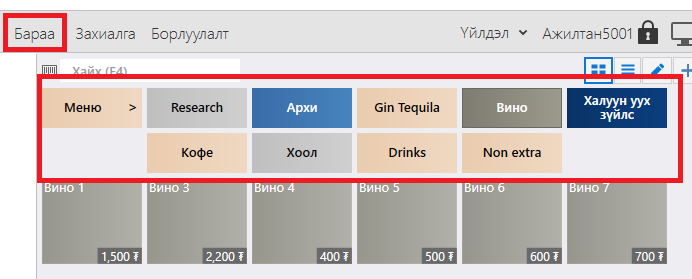
📁 Бараа ангилал
Dayansoft POS програмд барааг ангилж харуулах зориулалттай.
Жишээ:
🍲 Хоол 🥗 Салат 🥤 Ундаа
Бараа ангилал програмд урьдчилан бүртгэгдээгүй бол импортын үед автоматаар үүсэх боломжтой.
🏷️ Бараа нэр
Бараа, үйлчилгээний нэрийг давхардалгүй, ойлгомжтой оруулна.
Хэрэв:
- Excel файл дотор,
- эсвэл Dayansoft ERP системд
ижил нэртэй бараа аль хэдийн бүртгэлтэй бол импорт тухайн барааг алгасаж болно.
💡 Хэрэв зайлшгүй ижил нэртэй бараа бүртгэх шаардлагатай бол нэрэнд нь ялгах мэдээлэл оруулна.
Жишээ:
- ✅ 1001 Бараа
- ✅ 1002 Бараа
💰 Зарах үнэ
Бараа, үйлчилгээний эцсийн борлуулах үнийг оруулна.
⚠️ НӨАТ болон НХАТ багтсан, хэрэглэгчээс авах эцсийн үнэ оруулахыг анхаарна.
🔢 Бараа код
Бараа кодыг давхардахгүй байдлаар кодлоно.
Жишээ:
1001 → 1002 → 1003 ...
4 оронтой код ашиглавал 1001–9999 хүртэл 8,999 нэр төрөл кодлох боломжтой.
Нэр төрөл илүү олон бол:
10001 → 10002 → ...
гэх мэт 5 оронтой код ашиглаж болно.
Байгууллагын онцлогоос хамааран илүү олон оронтой, эсвэл үсэг орсон код ашиглаж болно.
💡 Зөвлөмж: Барааны нэр төрөл олшрох төлөвтэй бол кодлолтын зарчмаа эхнээс нь тогтвортой сонгоорой.
📦 Бараа төрөл
Зөвхөн дараах 3 утгын аль нэгийг оруулна.
🧱 Материал
Худалдан авч, үлдэгдэл хөтөлж, зарлага гаргадаг биет бараа, түүхий эд, хангамжийн материал.
Жишээ:
- 🍫 Чихэр
- 🍾 Вино
- 🥛 Сүү
- 🍺 Шилтэй пиво
🏭 Бүтээгдэхүүн
Байгууллага өөрөө үйлдвэрлэдэг бэлэн бүтээгдэхүүн.
Жишээ:
- 🎂 Торт
- 👕 Цамц
- 👖 Өмд
🛎️ Үйлчилгээ
Биет үлдэгдэл хөтлөх шаардлагагүй үйлчилгээ.
Жишээ:
- 🚕 Такс
- 🎤 Караокены цаг
- ☕ Кофе
- 🍽️ Хоол
- 🍺 Задгай пиво
- 🥃 50 гр архи
⚠️ Анхаарах: Барааны төрөл нь тухайн кодын үлдэгдэл хөтлөх, өртөг тооцох болон бүртгэлийн логикт нөлөөлнө.
🍽️ Ресторан, кофе шоп, хоолны газрын онцлог
Хоол, кофе, салат зэрэг нь нэг талаас өөрөө үйлдвэрлэсэн бүтээгдэхүүн боловч үйлдвэрлэлийн модулийг бүрэн хөтлөхгүй, хялбаршуулсан бүртгэл ашигладаг үйлчилгээний байгууллагад Үйлчилгээ төрлөөр бүртгэж болно.
Ийм үед орц норм тохируулж, шууд материалын зардлыг өртөгт шингээн, бусад зардлыг тусдаа зардлын дансаар бүртгэх байдлаар хөтлөхийг зөвлөж байна.
⚠️ Бараа төрлийг буруу сонгосон бол
Барааны кодоор гүйлгээ хийсний дараа Бараа төрөл-ийг өөрчлөхдөө анхаарна.
Жишээ нь:
❌ Эхлээд Материал төрөлтэй үүсгэх → 📥 Эхний үлдэгдэл оруулах → 📥 Орлого бүртгэх → дараа нь Үйлчилгээ болгох
гэж өөрчлөх үед бараа үлдэгдэлтэй байвал систем зөвшөөрөхгүй.
⚠️ Анхаарах: Үйлчилгээ төрөлтэй бараа үлдэгдэл хөтөлдөггүй тул тухайн кодын эхний үлдэгдэл, орлогын бүртгэлийг засаж, үлдэгдэлгүй болгосны дараа төрлийг өөрчилнө.
🔍 Холбогдох гүйлгээг шалгах
Тухайн кодоор бүртгэгдсэн гүйлгээг:
Бараа материал → Бараа код → Үлдэгдэл
цонхноос шалгана.
💡 Хэрэв өмнөх бүртгэлийг засах боломжгүй болсон бол тухайн кодыг цаашид ашиглалгүй Идэвхгүй болгож, шаардлагатай бол шинэ зөв төрлийн бараа код үүсгэн ашиглах нь зохимжтой.
🛠️ Олон барааны төрлийг өөрчлөх
Бараа төрлийг хэрэглэгч интерфейсээр олноор нь өөрчлөх боломжгүй. Бараа код бүрээр орж өөрчлөх шаардлагатай.
Олон кодын төрлийг нэг дор өөрчлөх шаардлагатай бол:
код → нэр → бүлэг → өөрчлөх шинэ төрөл
зэргийг тодорхой гаргаж Даянсофт ХХК-д хүсэлт гарган ажиллуулах боломжтой.
📁 Бараа бүлэг
Барааг хайх, шүүх, ангилахад ашиглах бараа бүлгийг оруулна.
Жишээ:
- 🍲 1-р хоол
- 🍛 2-р хоол
- 🥤 Хүйтэн ундаа
- ☕ Халуун ундаа
💡 Зөвлөмж: Дэд бүлгийг оновчтой ашигласнаар олон бараатай үед жагсаалт болон тайлангаас шаардлагатай барааг хурдан олох боломжтой.
Барааны бүлэг програмд бүртгэгдээгүй бол импортын үед автоматаар үүсэх боломжтой.
🧾 НӨАТ төрөл
Дараах 3 утгын аль нэгийг оруулна.
| Утга | - | Тайлбар |
|---|---|---|
| 1 | - | 🧾 Энгийн — НӨАТ тооцно |
| 2 | - | 🚫 Чөлөөлөгдөх — НӨАТ-аас чөлөөлнө |
| 3 | - | 0️⃣ 0 хувь — НӨАТ 0% тооцно |
🏛️ Нэгдсэн сан
БАҮАК — Бараа, ажил, үйлчилгээний ангиллын код-ыг оруулна.
Энэ мэдээлэл нь eBarimt / НӨАТУС-тай холбоотой бүртгэлд ашиглагдана.
Үйл ажиллагааны төрлөөс хамаарч жишээ болгон:
- 🍽️ Restaurant — 6331091
- ☕ CoffeeShop — 2399900
- 🍔 FastFood — 2399900
- 🎤 Karaoke — 6331091
- 🛒 Retail — 2399900
- 💇 Salon — 9729000
- 💊 Pharmacy — 6227300
⚠️ Анхаарах: Нэгдсэн сангийн кодыг үйл ажиллагаа болон тухайн бараа, үйлчилгээний ангилалтай нийцүүлэн сонгоно.
🧾 Татвар код
НӨАТ-аас:
- 🚫 Чөлөөлөгдөх
- 0️⃣ 0% тооцох
бараа, үйлчилгээний хувьд холбогдох татварын ангиллын кодыг оруулна.
Өөрөөр хэлбэл НӨАТ төрөл = 2 эсвэл 3 бол татварын кодыг шаардлагатайгаар бөглөнө.
🖥️ POS-оор борлуулна
Dayansoft POS-оор тухайн барааг борлуулах бол:
1
утга оруулна.
Борлуулахгүй бол:
0
гэж тохируулна.

📏 Хэмжих нэгж
Бараа, үйлчилгээний хэмжих нэгжийг оруулна.
Хэмжих нэгжийг:
Үндсэн тохиргоо → Хэмжих нэгж
цонхонд урьдчилан бүртгэсэн байх шаардлагатай.
Жишээ:
- 🔢 ш — ширхэг
- ⚖️ кг
- ⚖️ гр
- 📏 м
POS-оор борлуулах бараанд ихэвчлэн ш хэмжих нэгж ашиглаж болно.
💰 Үнийн жагсаалт
Анхдагч тохиргоотой бол:
Үндсэн үнэ
гэж оруулна.
Хэрэв байгууллага өөрийн үнийн жагсаалтыг шинээр үүсгэсэн бол тухайн жагсаалтын нэрийг оруулна.
Борлуулалт → Үнийн жагсаалт
цонхон дахь нэртэй яг тохирч байх шаардлагатай.
📋 Заавал биш боловч ашиглаж болох баганууд
Дараах талбарууд нь бизнесийн хэрэгцээнээс хамаарч бөглөгдөнө.
📐 Хэмжээ
Савлагаа доторх хэмжээг оруулна.
Жишээ:
750 мл савлагаа → 750
Хэрэв хэмжээ хамаарахгүй бол:
1
гэж оруулж болно.
📦 Савлагаа
Хайрцаг, багц болон дээд хэмжих нэгж дэх тоо хэмжээг оруулна.
Жишээ:
24 ширхэг пиво = 1 хайрцаг → Савлагаа = 24
эсвэл:
1 кг = 1000 гр → Савлагаа = 1000
🔢 Баркод
Барааны баркодыг оруулна.
Олон баркодтой бол таслалаар тусгаарлаж болно.
Жишээ:
6921425518267,4601000216123,6936254885657
📋 Specs
Барааны дэлгэрэнгүй үзүүлэлт, техникийн тодорхойлолт.
❓ FAQ
Хэрэглэгчээс байнга асуудаг асуулт, хариулт болон бараатай холбоотой санамж, зөвлөгөө.
🛡️ Баталгаа
Баталгаат хугацаа болон нэмэлт тайлбар.
🌐 External code
Өөр систем, програмтай интеграц хийх үед ашиглах гадаад код.
✂️ Товч нэр
Урт нэрийг POS болон хэвлэх баримтад багтаахад ашиглах товч нэр.
🌐 Нэр /EN/
Бараа, үйлчилгээний англи нэр.
🏭 Үйлдвэрлэгч
Барааг үйлдвэрлэгчийн нэр.
🚚 Нийлүүлэгч
Тухайн барааг нийлүүлдэг харилцагч.
®️ Бренд
Барааны бренд.
🏷️ Загвар код / Загвар нэр
Тухайн барааны загвар, стиль, хийц.
📐 Размер
Хувцас болон хэмжээтэй барааны размер.
🎨 Өнгө
Тухайн барааны өнгө.
💡 Эдгээр лавлах мэдээлэл шаардлагатай бол импортын өмнө Үндсэн тохиргоо → Харилцагч / Размер / Өнгө / Загвар болон холбогдох лавлах цонхнуудад бүртгэсэн байна.
🧱 Түүхий эд, хангамж, БҮТЭЗ импортлох
Түүхий эд материал, хангамжийн материал, БҮТЭЗ зэрэг барааг импортлох үед заавал бөглөх үндсэн баганууд:
- 🏷️ Бараа нэр
- 🔢 Бараа код
- 📦 Бараа төрөл
- 📁 Бараа бүлэг
- 📏 Хэмжих нэгж
📦 Бараа төрөл
Түүхий эд, материал, хангамжийн материалын хувьд:
Материал
гэж оруулна.
Байгууллага өөрөө үйлдвэрлэдэг бэлэн бүтээгдэхүүн бол:
Бүтээгдэхүүн
гэж оруулна.
📁 Бараа бүлэг
Барааг хайхад хялбар байхаар оновчтой бүлэглэнэ.
📏 Хэмжих нэгж
Үндсэн тохиргоо → Хэмжих нэгж цонхонд бүртгэгдсэн кодыг ашиглана.
🛠️ Буруу импорт хийсэн бол
Хэрэв импортын файл буруу бэлтгэгдсэн эсвэл дутуу импортлогдсон бол импорт хийсэн бараануудыг жагсаалтаас олноор сонгож устгаад, Excel файлаа засварлан дахин импортлож болно.
🔄 Устгах дараалал
Бараа материал → Бараа код
→ ☑️ Импортолсон бараануудыг сонгох
→ Ctrl+A / Select All / Drag down
→ 🗑️ Устгах
→ Excel файлаа засах
→ 📥 Дахин импортлох
⚠️ Анхаарах: Гүйлгээ хөтлөгдсөн бараа кодыг устгах боломжгүй тохиолдол байдаг. Ийм үед тухайн барааг Идэвхгүй болгож хадгална.
❓ Түгээмэл асуулт
💰 Барааны үнэ болон бусад мэдээллээ хэрхэн засах вэ?
Бараа материал → Бараа код
цонхноос бараагаа сонгоод:
🖱️ 2 удаа дарах
сонголтыг ашиглана.
Мэдээллээ өөрчилсний дараа:
💾 Хадгалах
товч дарна.
💰 Барааны үнийг олноор сольж болох уу?
✅ Болно.
Борлуулалт → Үнийн тохиргоо
цонхноос барааны үнийг олноор өөрчилж болно.
🗑️ Бараа кодуудыг олноор устгаж болох уу?
✅ Болно.
Бараа кодын жагсаалтаас олон бараа сонгоод:
Устгах
сонголтыг ашиглана.
Гэхдээ тухайн барааны кодоор:
- 📄 Гүйлгээ хөтөлсөн
- ⚙️ Тохиргоо ашигласан
- 📊 Түүх үүссэн
бол устгах боломжгүй байж болно.
Ийм үед:
✅ Идэвхтэй сонголтыг болиулж → 💾 Хадгална.
💡 Гүйлгээний түүх хадгалагдах шаардлагатай тул ийм барааны кодыг устгалгүй Идэвхгүй болгох нь зөв.
📁 Бараа кодуудын бүлэг, төрөл болон бусад мэдээллийг олноор сольж болох уу?
Одоогоор хэрэглэгчийн интерфейсээс эдгээр утгыг олноор өөрчлөх боломжгүй бөгөөд барааны кодын цонхноос нэг бүрчлэн засварлана.
Харин олноор өөрчлөх шаардлагатай бол:
📝 Ямар мэдээллийг ➡️ ямар утгаас ➡️ ямар утга руу ➡️ ямар бараануудад
өөрчлөхийг тодорхой гаргаж өгсөн тохиолдолд Даянсофт ХХК-ийн дэмжлэгийн хүрээнд олноор өөрчлөх боломжтой эсэхийг шалгаж өгнө.
⚠️ Зарим мэдээлэл, төрөл нь системийн бүртгэлийн уялдаанаас шалтгаалан олноор өөрчлөгдөх боломжгүй байж болно.
🔍 Барааны кодын жагсаалт
Барааны кодын жагсаалтаас барааг олон төрлийн мэдээллээр шүүж, хайж болно.
📁 Ангиллаар
- 📁 Бараа бүлэг
- 🍽️ Меню ангилал
- 📦 Бараа төрөл
🏭 Нийлүүлэлт, үйлдвэрлэгчээр
- 🚚 Нийлүүлэгч
- 🏭 Үйлдвэрлэгч
- ®️ Бренд
🏷️ Барааны шинжээр
- 🏷️ Загвар
- 🎨 Өнгө
- 📐 Хэмжээ
- 📏 Хэмжих нэгж
💡 Зөвлөмж: Олон төрлийн бараатай байгууллагад жагсаалтыг дээрх талбаруудаар шүүж харах нь шаардлагатай барааг хурдан олоход тусална.
📋 Барааны жагсаалттай ажиллах
☑️ Олноор сонгох
Жагсаалтаас нэгээс олон барааг зэрэг сонгож дараах үйлдлүүдийг хийх боломжтой.
📋 Copy / Paste
Олноор сонгосон барааны мэдээллийг хуулж авч, бусад цонх болон файлд Paste хийх боломжтой.
💡 Excel зэрэг файлд барааны мэдээллийг хурдан шилжүүлэхэд ашиглаж болно.
🛒 Худалдан авалтын захиалга үүсгэх
Олон барааг сонгоод хулганы баруун товч → Худалдан авалтын захиалга үйлдлийг ашиглан сонгосон бараануудаар худалдан авалтын захиалга үүсгэж болно.
💡 Давуу тал: Бараа бүрийг захиалгын баримтад нэг бүрчлэн дахин хайж оруулах шаардлагагүй.
✏️ Барааны код засах
Барааны кодын мэдээллийг 2 аргаар засварлаж болно.
① 🖱️ Давхар дарж засах
Засах барааны мөрөн дээр 2 удаа дарна.
Дараа нь шаардлагатай мэдээллээ засварлаад:
💾 Хадгалах
товч дарна.
🗑️ Барааны код устгах
Барааны кодыг:
- ☑️ Нэгээр нь
- ☑️ Олноор нь
сонгоод:
Устгах
үйлдлийг ашиглана.
⚠️ Анхаарах: Тухайн барааны код дээр өмнө нь ажил гүйлгээ бүртгэгдсэн бол устгах боломж хязгаарлагдаж болно. Ийм тохиолдолд тухайн барааг устгахын оронд Идэвхгүй болгох нь зохимжтой.
📤 Барааны жагсаалт экспортлох
Барааны кодын жагсаалтыг файл болгон авах шаардлагатай үед:
Экспорт
товчийг дарна.
📊 Ингэснээр жагсаалтын мэдээллийг цааш Excel болон бусад хэрэгцээнд ашиглах боломжтой.
☑️ Чеклэх тохиргоонууд
💰 Борлуулна
Тухайн бараа, үйлчилгээг борлуулдаг бол сонгоно.
✅ Сонгосон → Борлуулалтын цонхонд харагдана. ❌ Сонгоогүй → Борлуулалтын сонголтод харагдахгүй.
⚠️ Түгээмэл алдаа: Бараа код зөв боловч “Борлуулна” сонголт идэвхгүй тул борлуулалтын цонхонд харагдахгүй байх.
🛒 Худалдан авна
Тухайн бараа, үйлчилгээг худалдан авдаг бол сонгоно.
✅ Сонгосон → Худалдан авалт, татан авалтад харагдана. ❌ Сонгоогүй → Тухайн цонхонд харагдахгүй.
🖥️ POS-оор борлуулна
Dayansoft POS-оор борлуулах бол сонгоно.
❌ Сонгоогүй бол тухайн бараа POS дээр харагдахгүй.
💡 Сонгосон бараа ангилалд дор хаяж нэг POS-оор борлуулах бараа байгаа үед энэ тохиргоо автоматаар идэвхжих боломжтой.
🧾 POS-оор хэвлэнэ
Dayansoft POS-оос хэвлэх хэрэглэгчийн баримтад тухайн барааг хэвлэх бол сонгоно.
💡 Дотоод хэрэгцээний судалгаа, тусгай үзүүлэлт зэрэг хэрэглэгчийн баримтад хэвлэх шаардлагагүй кодод идэвхгүй үлдээж болно.
🖥️ Киоск
Dayansoft Kiosk системд тухайн бараа харагдах бол сонгоно.
🧩 Kit item
Иж бүрдэл, багцад орох барааг тэмдэглэнэ.
Жишээ:
🎁 Бэлгийн багц 🍔 Combo 📦 Set
🛒 Онлайн
Онлайн веб, дэлгүүрээр зарах барааг тэмдэглэнэ.
🔢 Сериал
Тухайн барааг сериал дугаараар ялган бүртгэх бол сонгоно.
✅ Сонгосон үед Dayansoft ERP болон POS дээр тухайн барааг сериал дугаараар мөшгөх боломжтой.
Жишээ:
📱 Гар утас 💻 Компьютер 🖨️ Принтер
🏷️ Sticker хэвлэнэ
Dayansoft POS дээр тухайн барааны борлуулалт хийх үед нэмэлт sticker, шошго хэвлэх шаардлагатай бол сонгоно.
🧋 Жишээ
Bubble Tea захиалах үед:
🧊 Мөстэй / Мөсгүй 🍬 Чихэртэй / Чихэргүй ➕ Нэмэлт орц
зэргийг sticker дээр хэвлэх бол энэ тохиргоог ашиглана.
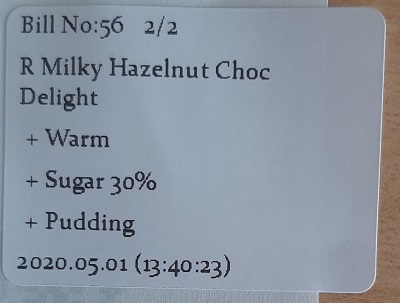
Мөн:
⏱️ 2 цагийн дотор иднэ үү. ⚠️ Богино долгионы зууханд халааж болохгүй.
гэх мэт зааварчилгааг sticker дээр хэвлэхэд ашиглаж болно.
💡 Анхаарах: Sticker хэвлэхэд ашиглаж буй үндсэн бараа код болон нэмэлт сонголтын бараа кодуудын тохиргоог хооронд нь зөв ялгана.
✅ Идэвхтэй
Бараа кодыг одоо ашиглаж байгаа бол Идэвхтэй сонголтыг хэвээр үлдээнэ.
Ашиглахаа больсон бол:
☑️ Идэвхтэй → ❌ Идэвхгүй
болгож хадгална.
⚠️ Нэгэнт гүйлгээ хөтлөгдсөн бараа кодыг устгах боломжгүй тохиолдолд Идэвхгүй болгож үлдээх нь зөв.
⚙️ Барааны код → Тохиргоо
Dayansoft ERP системийн цэс: Бараа материал → Барааны код → Тохиргоо
цонхонд тухайн барааны дэлгэрэнгүй мэдээлэл, specification болон нэмэлт тохиргоог бүртгэнэ.
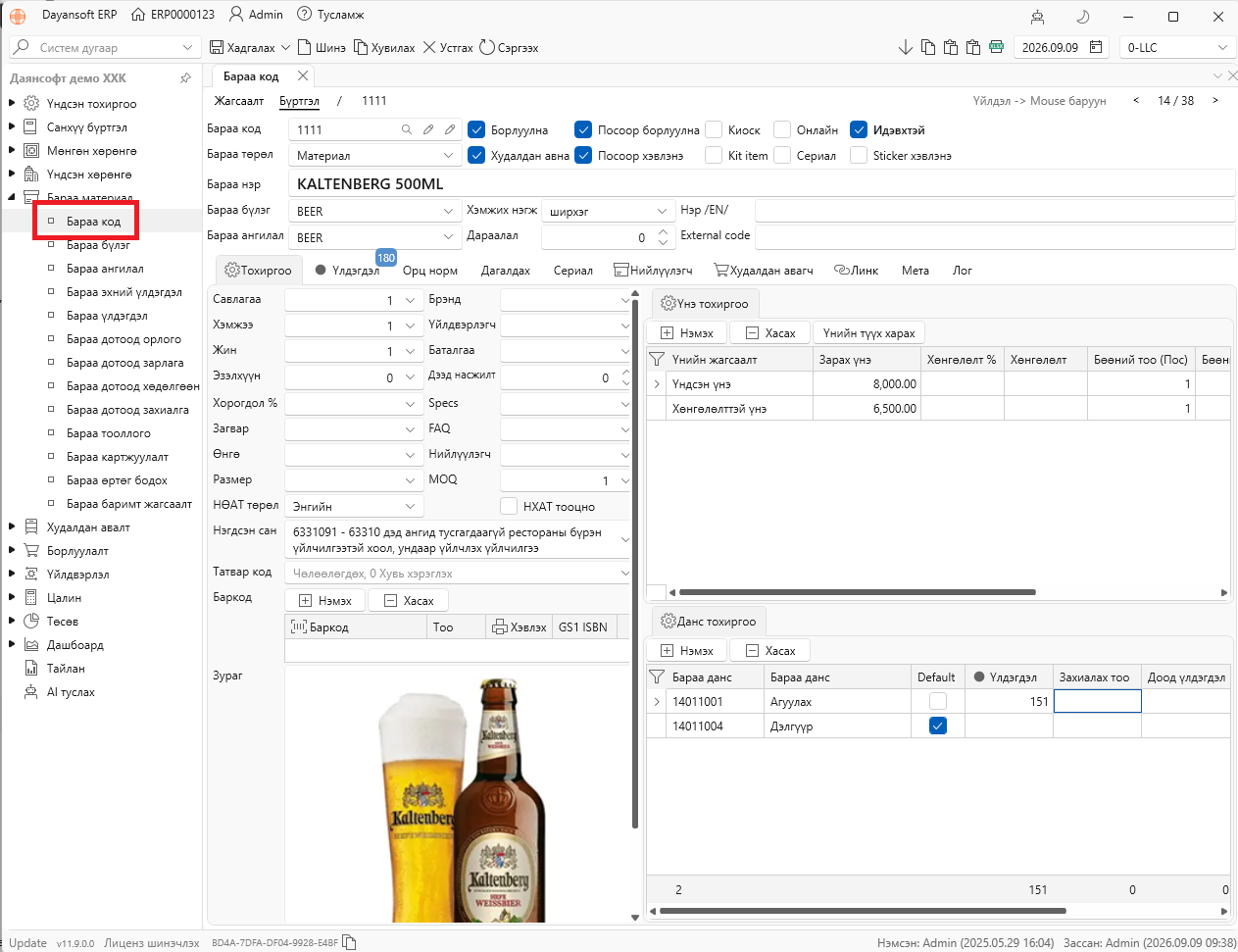
📦 Савлагаа
Багц, хайрцагт хэдэн ширхэг байдгийг эсвэл дээд хэмжих нэгж дэх тоо хэмжээг оруулна.
Жишээ:
🍺 1 авдар пиво = 24 ширхэг
🌾 1 кг = 1000 гр
📐 Хэмжээ
Савлагаан дахь хэмжээг оруулна.
Жишээ:
750 мл
💡 Орц норм тохируулах үед ашигтай.
⚖️ Жин
Тухайн барааны жинг оруулна.
Хэрэв гаалийн татан авалтын зардлыг барааны жингээр хуваарилдаг бол энэ мэдээлэл хэрэгтэй.
📐 Эзэлхүүн
Барааны эзэлхүүнийг оруулна.
📐 Хорогдол %
Тухайн барааны хорогдлын % оруулна. Энд оруулснаар Бараа материал - Дотоод зарлага цонхонд хорогдол автомат тооцох боломжтой.
🏷️ Загвар
Тухайн барааны загвар, стиль, хийцийг сонгоно.
🎨 Өнгө
Барааны өнгийг сонгоно.
📏 Размер
Урт, өргөн, өндөр, хувцасны размер зэрэг хэмжээг тохируулна.
®️ Брэнд
Барааны брэндийг сонгоно.
🏭 Үйлдвэрлэгч
Бараа бүтээгдэхүүнийг үйлдвэрлэгч байгууллагыг сонгоно.
💡 Нэг бүтээгдэхүүн боловч үйлдвэрлэгч өөр бол баркод, үзүүлэлт, үнэ зэрэг нь ялгаатай байж болох тул үйлдвэрлэгчээр нь ялган кодлох нь зохимжтой.
🛡️ Баталгаа
Баталгаат хугацаа болон нэмэлт мэдээлэл оруулна.
⏳ Дээд насжилт
Барааны насжилтыг хоногоор тохируулна.
Дараах тайлангаар хянана:
Тайлан → Бараа материал → Бараа материалын насжилт хяналт
📋 Specs
Барааны техникийн үзүүлэлт, specification-ийг оруулна.
Энэ мэдээллийг Dayansoft ERP болон POS-оос хэвлэх боломжтой.
❓ FAQ
Хэрэглэгчдийн түгээмэл асуулт, хариулт болон бараатай холбоотой санамж, зөвлөгөөг оруулна.
🚚 Нийлүүлэгч
Тухайн барааг нийлүүлдэг харилцагчийг сонгоно.
📦 MOQ
Minimum Order Quantity буюу хамгийн бага захиалгын тоо хэмжээг тохируулна.
📋 НХАТ
НХАТ тооцох бараа, үйлчилгээнд сонгоно.
⚠️ Энэхүү тохиргоо нь Нийслэл хотын албан татварын холбогдох зохицуулалтад хамаарах байгууллага, бараа, үйлчилгээнд ашиглагдана. Жишээ нь, Архи согтууруулах ундаа, тамхи гэх мэт.
🧾 НӨАТ төрөл
Тухайн бараа, үйлчилгээнд НӨАТ хэрхэн тооцохыг сонгоно.
Холбогдох хуульд нийцүүлэн дараах төрлөөс сонгоно.
① 🧾 Энгийн — НӨАТ тооцно
Хуульд заасан чөлөөлөлт болон 0 хувийн ангилалд ороогүй бараа, үйлчилгээ.
② 🚫 Чөлөөлөгдөх — НӨАТ-аас чөлөөлнө
Хуулиар НӨАТ-аас чөлөөлөгдсөн бараа, үйлчилгээ.
③ 0️⃣ 0 хувь — НӨАТ 0%
Хуулиар НӨАТ-ын тэг хувь хэрэглэхээр заасан бараа, үйлчилгээ.
⚠️ Анхаарах: “Манай байгууллага НӨАТ суутган төлөгч биш учраас НӨАТ-аас чөлөөлөгдөх” гэж шууд сонгохгүй. НӨАТ төрөл нь тухайн бараа, үйлчилгээний хуулиар тогтоосон татварын ангилалд үндэслэнэ.
🏛️ Нэгдсэн сан
БАҮАК — Бараа, ажил, үйлчилгээний ангиллын код-ыг сонгоно.
Энэ мэдээллийг eBarimt / НӨАТУС системийн борлуулалтын мэдээлэлд ашиглана.
Жишээ болгон:
- 🍽️ Restaurant — 6331000
- ☕ CoffeeShop — 2399990
- 🍔 FastFood — 2399990
- 🎤 Karaoke — 6331000
- 🛒 Retail — 2399990
- 💇 Salon — 9729000
- 💊 Pharmacy — 6227300
⚠️ Анхаарах: Нэгдсэн сангийн кодыг байгууллагын үйл ажиллагааны төрөл болон тухайн бараа, үйлчилгээний бодит ангилалд тохируулан сонгоно.
🚨 Нэгдсэн сан тохируулаагүй бол
Нэгдсэн сангийн код хоосон үед eBarimt баримт үүсгэхэд:
classificationCode талбарын утга хоосон байна
гэх мэт алдаа гарч, баримт хэвлэгдэхгүй байж болно.
Ийм үед:
🏷️ Бараа код → 🏛️ Нэгдсэн сангийн код тохируулах → 💾 Хадгалах → 🧾 Баримтыг дахин гаргах
дарааллыг ашиглана.
🧾 Татвар код
НӨАТ-аас:
🚫 Чөлөөлөгдөх 0️⃣ 0 хувь хэрэглэх
бараа, үйлчилгээний хувьд холбогдох татварын ангиллын кодыг оруулна.
⚠️ НӨАТ төрөл Чөлөөлөгдөх эсвэл 0 хувь хэрэглэх үед холбогдох татварын кодыг зөв тохируулах шаардлагатай.
🌐 External code
Дотоод барааны кодоос гадна ашиглах:
- 🔗 Гадаад код
- 💻 Өөр системийн код
- 🔄 Интеграцийн код
- 🗄️ Өөр баазын код
зэргийг оруулж болно.
🖼️ Барааны зураг оруулах
Dayansoft ERP системийн цэс: Бараа материал → Бараа код → Тохиргоо → Зураг
📌 Цонхны зориулалт
Энэ хэсэгт тухайн бараа, бүтээгдэхүүний зургийг Dayansoft ERP системд тохируулна.
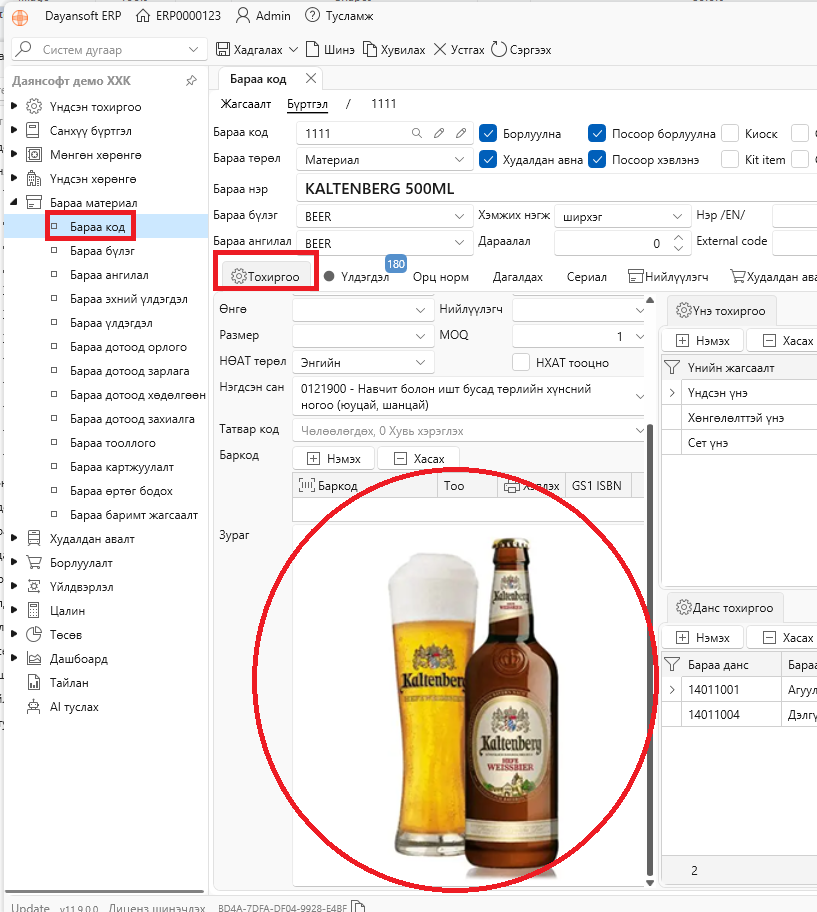
Тохируулсан зураг нь системийн холбогдох програмуудад харагдана.
- 🖥️ Dayansoft ERP
- 🧾 Dayansoft POS
- 🖥️ Dayansoft Kiosk
🖥️ Dayansoft POS дээр
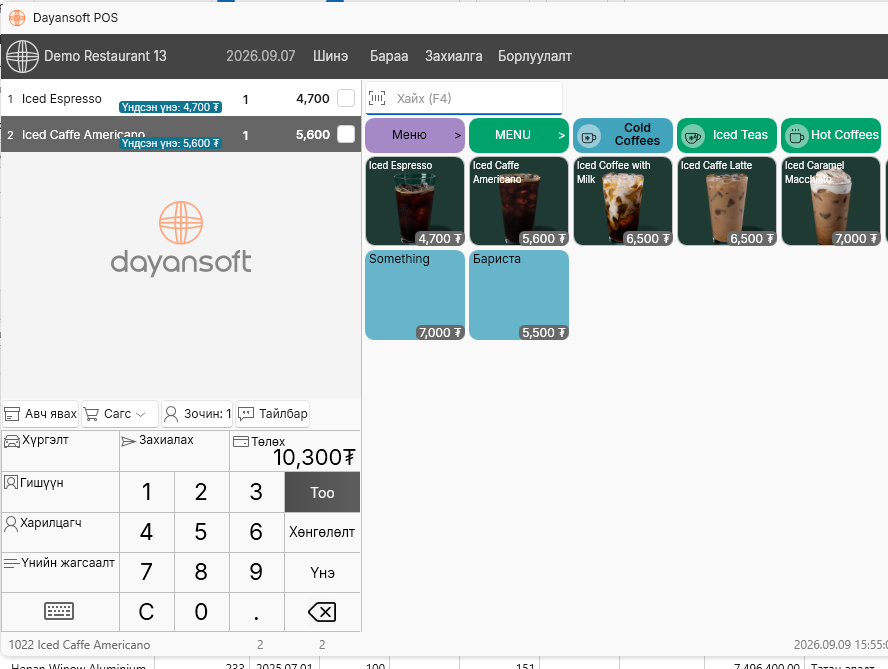
🖥️ Dayansoft Kiosk дээр
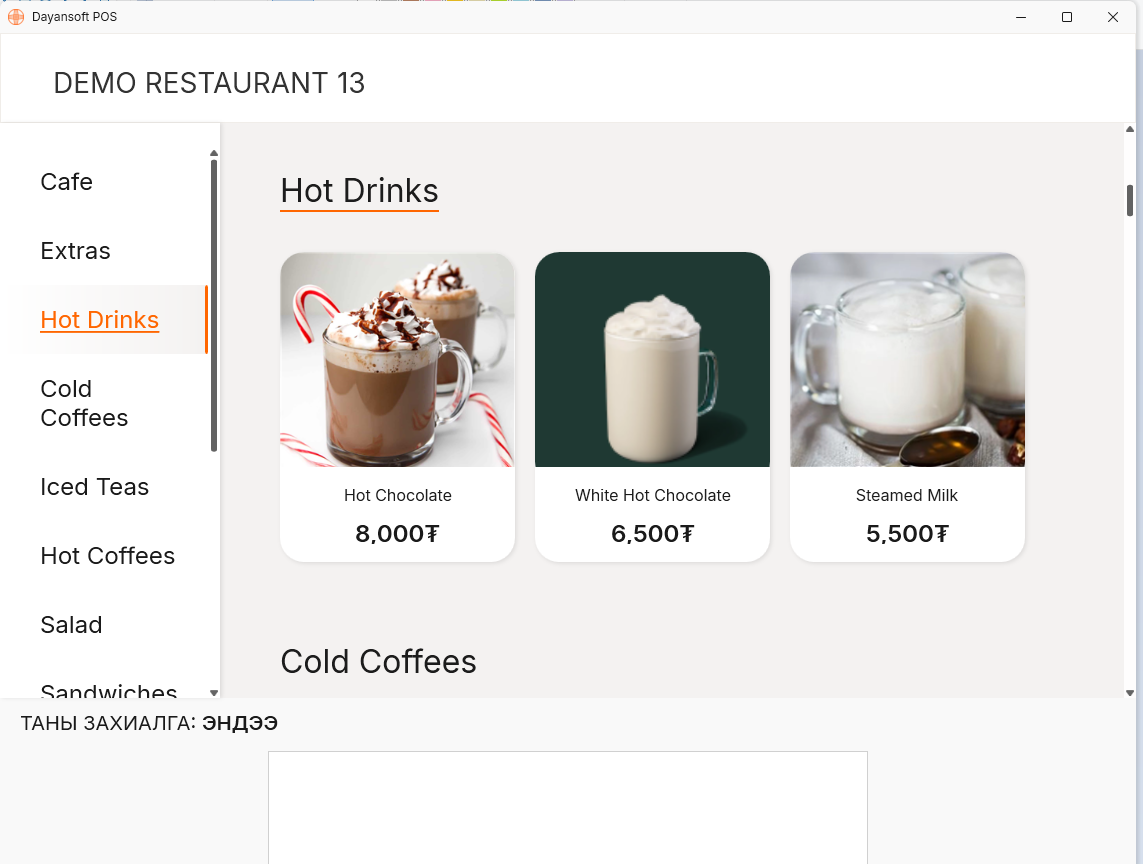
💡 Зөвлөмж: POS болон Kiosk дээр барааг зурагтайгаар харуулах нь хэрэглэгч, кассчинд барааг нэрээр нь хайхаас илүү хурдан таних, сонгоход тусална.
➕ Барааны зураг тохируулах
Барааны кодоо нээгээд:
Тохиргоо → Зураг
хэсэгт орж тухайн барааны зургийг тохируулна.
🖼️ Зураг сонгох
Тухайн бараанд тохирох зургийг сонгож хадгална.
💡 POS болон Kiosk дээр зураг хэрхэн харагдахыг бодолцож, барааг тодорхой, танигдахаар харуулсан зураг ашиглах нь зүйтэй.
🎯 Ямар бараанд зураг оруулах нь тохиромжтой вэ?
Ялангуяа дараах төрлийн бараанд зураг ашиглах нь үр дүнтэй.
- 🍔 Хоол, бүтээгдэхүүн
- 🥤 Ундаа
- 👕 Хувцас
- 👟 Гутал
- 📱 Цахилгаан бараа
- 💄 Гоо сайхны бүтээгдэхүүн
- 🛍️ Жижиглэн худалдааны бараа
- 🧩 Kiosk-ээр сонголт хийлгэдэг бүтээгдэхүүн
⚠️ Зураг тохируулахдаа анхаарах зүйл
🖼️ 1. Зураг нь тухайн бараатайгаа зөв тохирч байх
Нэг барааны оронд өөр барааны зураг оруулсан тохиолдолд POS болон Kiosk дээр хэрэглэгч буруу бараа сонгох эрсдэлтэй.
🔍 2. Зураг тодорхой байх
Олон бараа зэрэг харагдсан, эсвэл танихад хэцүү зураг биш, тухайн барааг шууд таних боломжтой зураг ашиглана.
🔄 3. Зураг өөрчилсөн бол програмын мэдээллийг шинэчлэх
POS болон Kiosk дээр шинэ зураг харагдахгүй байвал тухайн програмын мэдээлэл шинэчлэгдсэн эсэхийг шалгана.
💡 Санамж: ERP дээр зураг оруулсан нь дангаараа хангалтгүй байж болох бөгөөд тухайн програм мэдээллээ шинэчилсний дараа шинэ зураг харагдана.
🔄 4. Зураг олноор оруулж болох уу?
Одоо зөвхөн бараа код цонхноос 1 бүрчлэн оруулах боломжтой. Олноор зургийг оруулах боломжгүй.
🔗 Барааны линк
Dayansoft ERP системийн цэс: Бараа материал → Бараа код → Линк
📌 Цонхны зориулалт
Энэ цонхонд тухайн бараатай холбоотой нэмэлт:
- 📄 Баримт бичиг
- 🖼️ Зураг
- 📊 Excel файл
- 📝 Word файл
- 💾 Бусад soft файл
- 🔗 Веб хуудас болон бусад холбоос
зэрэг мэдээллийн линк, замыг хадгална.
💡 Зөвлөмж: Барааны мастер мэдээллийг зөвхөн нэр, үнэ, кодоор хязгаарлахгүйгээр тухайн бараатай холбоотой техникийн болон нэмэлт баримт материалыг нэг дороос хандах боломжтой болгоход линк ашиглана.
➕ Линк нэмэх
Шинэ линк нэмэхдээ:
Нэмэх (Ctrl+Insert)
товч дарна.
Линк, файлын зам болон шаардлагатай нэмэлт мэдээллийг оруулж хадгална.
🗑️ Линк хасах
Хасах линкээ сонгоод:
Хасах (Ctrl+Delete)
товч дарна.
📚 Линк ашиглах жишээ
Жишээ нь компьютер гэсэн бараанд:
🔗 Үйлдвэрлэгчийн бүтээгдэхүүний хуудас 📄 Техникийн үзүүлэлт 📑 Баталгаат нөхцөл 🖼️ Барааны нэмэлт зураг 📘 Ашиглах заавар
зэрэг мэдээллийн холбоосыг хадгалж болно.
💡 Зураг ба линкийг хэрхэн ялгах вэ?
| Тохиргоо | Зориулалт |
|---|---|
| 🖼️ Зураг | POS, Kiosk зэрэгт барааг визуалаар харуулах |
| 🔗 Линк | Нэмэлт файл, баримт, зураг болон веб холбоос руу хандах |
❓ Түгээмэл асуулт
🔢 Барааны кодыг гараас оруулж болох уу?
✅ Болно.
Систем автоматаар код санал болгодог боловч байгууллагын кодлолтын дүрэмд нийцүүлэн гараас өөр код оруулж болно.
📁 Барааг бүлгээр нь кодлож болох уу?
✅ Болно.
Жишээ:
10xx → Ус, ундаа 20xx → Хоол 30xx → Амттан
гэх мэтээр бүлгийн эхний кодыг гараас тохируулж болно.
Дараагийн кодыг:
Бараа код → Бүлгийн сүүлийн код +1 кодлох
үйлдлээр үүсгэх боломжтой.
💡 Анхаарах: Барааг бүлгээр кодлох нь заавал шаардлагатай эсэхийг эхлээд шийднэ. Цаашид барааг голчлон код, нэр, бүлгээр алийг нь ашиглан хайх болон тайлагнах вэ гэдгээ байгууллага дотроо урьдчилан тодорхойлно.
🔤 Барааны кодонд үсэг, тэмдэгт ашиглаж болох уу?
✅ Болно.
Жишээ:
DSFS486ER
Гэхдээ үсэг, тэмдэгт орсон кодыг систем автоматаар дарааллуулан үүсгэх боломжгүй тул ихэвчлэн гараас оруулна.
Кодын ард байрлах Засах товчоор бүлгийн сүүлийн код +1 кодлох боломжтой.
Мөн код оруулсны дараа:
🔍 Хайх
эсвэл
↵ Enter
товч дарж кодоор хайж болно.
🎯 Гол зарчим
🔍 Эхлээд хай → 🏷️ Кодоо зөв үүсгэ → 📝 Нэршлээ стандартад нийцүүл → 📦 Төрөл, бүлэг, хэмжих нэгжээ зөв сонго → 🧾 Татварын тохиргоогоо шалга → 🖥️ POS/Kiosk тохиргоогоо хий → 💾 Хадгал.
⭐ Санамж
Барааны код дээрх тохиргоо бол дараагийн бүх бүртгэлийн суурь мастер дата юм.
Тиймээс нэгэнт гүйлгээ хийж эхэлсний дараа барааны төрөл, хэмжих нэгж, татвар, POS болон бусад үндсэн тохиргоог замбараагүй өөрчлөхөөс зайлсхийх нь зүйтэй.
💰 Барааны үнэ, хөнгөлөлт тохируулах
Dayansoft ERP системийн цэс: Бараа материал → Барааны код → Тохиргоо → Үнэ тохиргоо
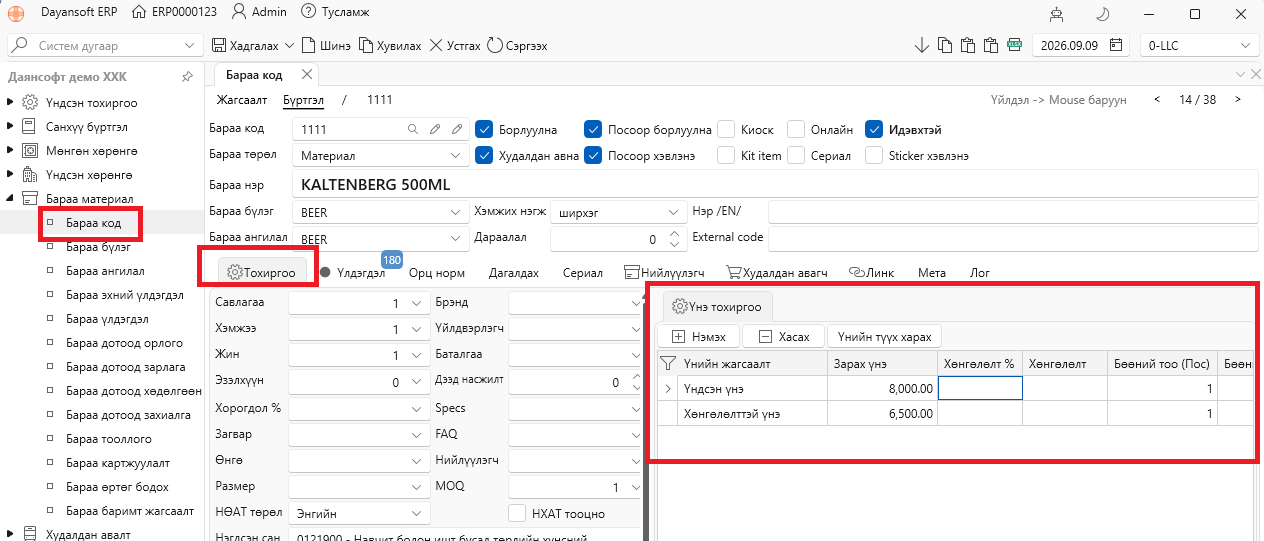
📌 Үнэ тохируулах
Тухайн барааны код руу орж:
Тохиргоо → Үнэ тохиргоо
хэсгийг сонгоно.
➕ Шинэ үнэ нэмэх
Нэмэх товч дарж:
- 📋 Үнийн жагсаалт сонгоно.
- 💰 Зарах үнэ оруулна.
- 🏷️ Шаардлагатай бол Бөөний үнэ, Бөөний тоо, Хөнгөлөлт %, Хөнгөлөлт тохируулна.
- 💾 Хадгалах товч дарна.
✏️ Өмнө тохируулсан үнэ засах
Өмнө бүртгэсэн үнийн жагсаалтын:
Зарах үнэ
дээр шууд шинэ дүн оруулаад Хадгалах товч дарна.
🗑️ Үнийн жагсаалтаас үнэ хасах
Хасах гэж буй үнийн жагсаалтыг сонгоод:
Хасах → Хадгалах
үйлдлийг хийнэ.
🧾 Үнэ тохиргооны талбарууд
📋 Үнийн жагсаалт
Үнэ тохируулах үнийн жагсаалтыг сонгоно.
⚠️ Анхаарах: Үнэ нь заавал аль нэг үнийн жагсаалтад харьяалагдана.
Жишээ нь:
- 💰 Үндсэн үнэ
- 🏷️ Бөөний үнэ
- 🤝 Гэрээт үнэ
- 🏢 Салбарын үнэ
гэх мэт байгууллагын хэрэгцээнд тохируулан үнийн жагсаалт ашиглаж болно.
💵 Зарах үнэ
Бараа, үйлчилгээний татвар шингэсэн эцсийн борлуулах үнийг оруулна.
🖥️ POS дээр дурын үнээр борлуулах
Хэрэв Dayansoft POS-оор тухайн барааг нөхцөл бүрд гараас дурын үнээр борлуулдаг бол тогтмол үнэ тохируулах шаардлагагүй.
Үнэ тохируулаагүй үед POS дээр тухайн барааны үнэ:
?
гэж харагдана.
✅ Энэ тохиолдолд борлуулалт хийх үед кассчин гараас үнийг оруулж болно.
💡 Зөвлөмж: Үнэ нь тогтмол бараанд үнэ тохируулсан нь зөв. Харин тухайн үед үнэ нь өөрчлөгддөг үйлчилгээ, бараанд тогтмол үнэ тохируулахгүй ашиглаж болно.
📦 Бөөний үнэ (пос)
Барааг тодорхой тоо хэмжээнээс дээш бөөний үнээр борлуулдаг бол бөөний үнийг оруулна.
Жишээ:
Зарах үнэ = 5,000₮ Бөөний үнэ = 4,500₮
⚠️ Анхаарах: Энэ тохиргоо зөвхөн Dayansoft POS програм дээр хамааралтай. Өөрөөр хэлбэл, ERP системд бөөний үнэ, тоо ажиллахгүй.
🔢 Бөөний тоо (пос)
Бөөний үнэ автоматаар хэрэгжиж эхлэх тоо хэмжээг оруулна.
Жишээ:
- 1–9 ширхэг → 5,000₮
- 10 ширхэгээс дээш → 4,500₮
Тохируулсны дараа Dayansoft POS дээр борлуулж буй тоо хэмжээнээс хамаарч бөөний үнэ автоматаар дуудагдана.
⚠️ Анхаарах: Энэ тохиргоо зөвхөн Dayansoft POS програм дээр хамааралтай. Өөрөөр хэлбэл, ERP системд бөөний үнэ, тоо ажиллахгүй.
🏷️ Хөнгөлөлт %
Тухайн бараанд олгох хөнгөлөлтийн хувийг оруулна.
Жишээ:
Зарах үнэ = 10,000₮ Хөнгөлөлт = 10%
→ Худалдан авагчид хөнгөлөлттэй үнэ тооцогдоно.
💡 Хөнгөлөлтийн тохиргоо нь тухайн барааны үнэ болон бусад борлуулалтын тохиргоотой уялдан ажиллах тул байгууллагын үнийн бодлоготой нийцүүлэн тохируулна.
🏷️ Хөнгөлөлт
Тухайн бараанд олгох хөнгөлөлтийн дүнг оруулна.
Жишээ:
Зарах үнэ = 10,000₮ Хөнгөлөлт = 1,500₮
🕘 Үнийн түүх харах
Үнийн түүх харах товчоор тухайн барааны үнийн өөрчлөлтийн түүхийг харах боломжтой.
Түүхээс:
- 📅 Хэзээ
- 💰 Ямар үнэ байсан
- 🔄 Хэзээ өөрчлөгдсөн
зэрэг мэдээллийг хянах боломжтой.
🔒 Анхаарах: Үнийн өөрчлөлтийн түүхийг хэрэглэгч гараас устгах боломжгүй. Ингэснээр өмнөх үнийн мэдээлэл хадгалагдана.
🔄 Үнэ өөрчилсний дараа POS шинэчлэх
Барааны үнэ ERP системд өөрчлөгдсөний дараа Dayansoft POS дээр шинэ үнэ шууд харагдахгүй байж болно.
Ийм үед POS дээр:
Мэдээлэл шинэчлэх
үйлдлийг ажиллуулж шинэ тохиргоог татна.
📅 Үнэ өөрчлөгдөхөд түүхэн баримтад юу болох вэ?
Үнэ өөрчилсний дараа:
✅ Шинэ борлуулалт → шинэ үнээр хийгдэнэ. 📜 Өмнөх борлуулалт → тухайн үед мөрдөж байсан хуучин үнээрээ түүх болон үлдэнэ.
🎯 Өөрөөр хэлбэл, шинэ үнэ тохирууллаа гээд өмнө хийсэн борлуулалтын баримтын үнэ автоматаар өөрчлөгдөхгүй.
⚠️ POS дээр үнэ ? харагдвал
Хэрэв ERP системд үнэ тохируулсан боловч Dayansoft POS дээр:
Үнэ = ?
гэж харагдаж байвал хамгийн түрүүнд POS дээр ашиглаж байгаа үнийн жагсаалттай тохирч байгаа эсэхийг шалгана.
Жишээ:
ERP дээр: Үндсэн үнэ → 5,000₮ POS дээр: Бөөний үнэ
гэж тохируулсан бол POS дээр 5,000₮ харагдахгүй байж болно.
🔎 Шалгах дараалал
POS-ийн үнийн жагсаалт → ERP-ийн үнийн жагсаалт → Барааны үнийн тохиргоо
гэсэн дарааллаар шалгана.
📊 Барааны үнийг олноор өөрчлөх
Нэг барааны үнийг дээрх Тохиргоо → Үнэ тохиргоо хэсгээс өөрчилнө.
Олон барааны үнийг нэг дор өөрчлөх шаардлагатай бол Борлуулалт → Үнийн тохиргоо цонхыг ашиглана.
👉 Барааны үнэ олноор өөрчлөх заавар
💡 Зөвлөмж: Олон бараанд үнэ өөрчлөх үед нэг бүрчлэн барааны код руу орж өөрчлөхөөс илүү үнийн тохиргооны цонх ашиглах нь тохиромжтой.
🧮 Өртөг үнийг хаана оруулах вэ?
❓ “Барааны өртөг үнийг энэ цонхонд оруулах уу?”
Үгүй.
Барааны өртөг нь:
🛒 Худалдан авалт 📥 Барааны орлого 📊 Өртөг тооцоолол
зэрэг бүртгэлээс бүрдэх бөгөөд системээр дундаж өртгийн аргаар тооцогдоно.
Тиймээс:
💡 Зарах үнэ → Бараа кодын үнийн тохиргоонд
Өртөг → Худалдан авалт / Барааны орлогын баримтад
бүртгэнэ.
🧾 НӨАТ, НХАТ төлөгч болсон үед үнэ хэрхэн өөрчлөгдөх вэ?
Байгууллага НӨАТ эсвэл НХАТ суутган төлөгч болсон үед:
⚠️ Систем таны өмнө тохируулсан барааны үнийг автоматаар өөрчлөхгүй.
Өөрөөр хэлбэл, НӨАТ/NХАТ төлөгч болсон шалтгаанаар бүх барааны үнэ автоматаар 10%-иар нэмэгдэхгүй.
📈 Бүх барааны үнийг 10%-иар нэмэх шаардлагатай бол
Олноор үнэ өөрчлөх тохиргоонд:
Factor = 1.1
гэж оруулан үнийг олноор өөрчилж болно.
👉 Барааны үнэ олноор өөрчлөх заавар
💡 Жишээ: 10,000₮ × 1.1 = 11,000₮
25,000₮ × 1.1 = 27,500₮
🧭 Аль тохиргоог хаана хийх вэ?
| Хийх ажил | Ашиглах цонх |
|---|---|
| 💰 Нэг барааны үнэ тохируулах | Бараа код → Тохиргоо → Үнэ тохиргоо |
| ✏️ Нэг барааны үнийг засах | Бараа код → Тохиргоо → Үнэ тохиргоо |
| 🏷️ Нэг барааны хөнгөлөлт тохируулах | Бараа код → Тохиргоо → Үнэ тохиргоо |
| 📦 Бөөний үнэ тохируулах | Бараа код → Тохиргоо → Үнэ тохиргоо |
| 🕘 Үнийн түүх харах | Үнийн түүх |
| 📊 Олон барааны үнийг өөрчлөх | Борлуулалт → Үнийн тохиргоо |
| 🧮 Барааны өртөг бүртгэх | Худалдан авалт / Барааны орлого |
| 🖥️ POS шинэ үнэ татах | Мэдээлэл шинэчлэх |
✅ Үнэ тохируулсны дараах checklist
☑️ Зөв үнийн жагсаалт сонгосон ☑️ Зарах үнэ зөв ☑️ Үнэ татвар шингэсэн эсэхийг шалгасан ☑️ Бөөний үнэ шаардлагатай бол оруулсан ☑️ Бөөний тоо зөв ☑️ Хөнгөлөлт % зөв ☑️ Хадгалсан ☑️ Үнийн түүхийг шалгасан ☑️ POS ашигладаг бол Мэдээлэл шинэчилсэн ☑️ POS-ийн үнийн жагсаалттай тохирч байгаа эсэхийг шалгасан
🎯 Гол зарчим
📋 Зөв үнийн жагсаалт → 💰 Зарах үнэ → 📦 Бөөний нөхцөл → 🏷️ Хөнгөлөлт → 💾 Хадгалах → 🖥️ POS шинэчлэх
⭐ Санамж: ERP дээр үнийг өөрчилсөн ч өмнө хийгдсэн борлуулалтын түүхэн үнэ өөрчлөгдөхгүй, зөвхөн шинэ өөрчлөлтөөс хойших борлуулалтад шинэ үнэ үйлчилнэ.
Энэ хэсгийг өмнөх Барааны код → Үнэ тохиргоо заавартай ижил хэлбэрээр, icon-ыг данс, үлдэгдэл, захиалга, байршил, анхааруулга гэсэн утгаар ашиглан илүү ойлгомжтой болгож шинэчиллээ.
💳 Барааны дансны тохиргоо
Dayansoft ERP системийн цэс: Бараа материал → Барааны код → Тохиргоо → Данс тохиргоо
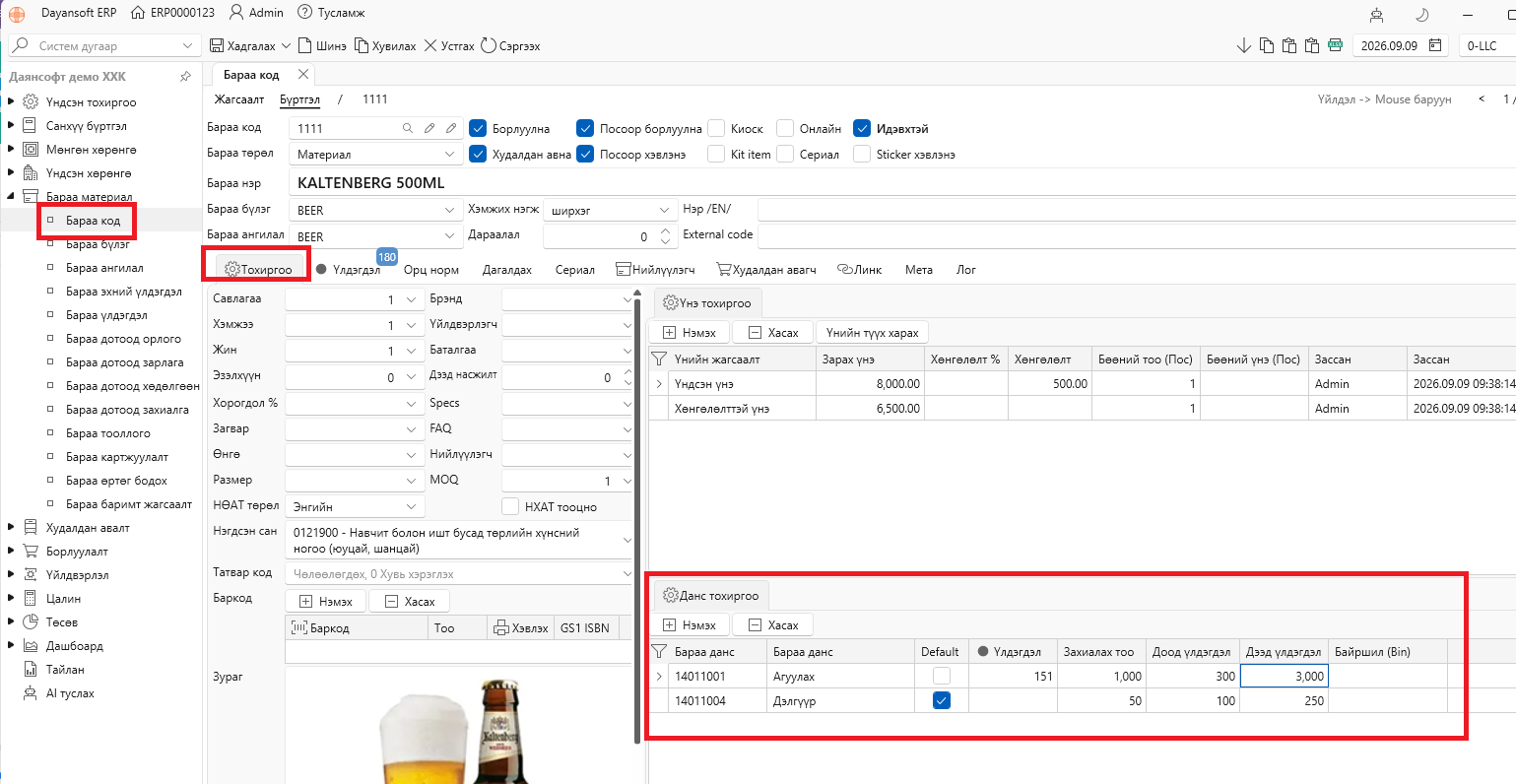
📌 Данс тохиргооны зориулалт
Энэ цонхонд тухайн бараа, бүтээгдэхүүний:
- 📥 Орлого авах
- 📤 Зарлага хийх
- 📦 Үлдэгдэл хөтлөх
бараа материалын дансыг тохируулна.
Нэг бараа кодод 1 болон түүнээс олон бараа материалын данс тохируулах боломжтой. Мөн шаардлагатай тохиолдолд данс тохируулахгүй байж болно.
⚠️ Dayansoft POS ашигладаг бол: POS-оор тухайн бараанаас зарлага гарах бараа материалын дансыг урьдчилан тохируулсан байх шаардлагатай.
🎯 Данс тохируулснаар юу хийх боломжтой вэ?
Зөвхөн барааны дансыг тодорхойлохоос гадна тухайн дансанд:
- 🔽 Доод үлдэгдэл
- 🔼 Дээд үлдэгдэл
- 🛒 Захиалах тоо хэмжээ
- 📍 Барааны байршил
зэргийг тохируулах боломжтой.
Ингэснээр:
- 🔎 Дуусч байгаа барааг хурдан шүүх
- 🛒 Дахин захиалах барааг тодорхойлох
- 📦 Хэт их бараа татан авч агуулахын нөөцийг үр ашиггүй ашиглаж байгаа эсэхийг хянах
- 📍 Агуулах, лангуу, эгнээн дэх байршлаар барааг хурдан олох
боломжтой.
➕ Барааны данс нэмэх
Данс тохируулахдаа:
Нэмэх → Бараа данс сонгох → Хадгалах
дарааллаар бүртгэнэ.
Харин тохируулсан дансыг хасахдаа:
Данс сонгох → Хасах
товчийг дарна.
💡 Зөвлөмж: Нэг бараа зөвхөн нэг дансанд хөтлөгддөг бол нэг данс тохируулж, олон данс ашигладаг бол данс бүрийн зорилгыг тодорхой болгож тохируулна.
🧾 Данс тохиргооны талбарууд
💳 Бараа данс
Сонголтын жагсаалтад зөвхөн “Туслахтай” тохиргоотой барааны дансууд харагдана.
Хэрэв шинээр үүсгэсэн данс харагдахгүй байвал дансны:
Туслахтай / Туслахгүй
тохиргоог шалгана уу.
1️⃣ Нэг данс тохируулсан бол
Тухайн барааг баримтад сонгоход энэ дансыг систем автоматаар санал болгоно.
2️⃣ Олон данс тохируулсан бол
Баримт бүртгэх үед тухайн бараанд ашиглах дансыг сонгож бүртгэнэ.
💡 Жишээ: Нэг барааг Үндсэн агуулах, Салбар 1, Салбар 2 гэсэн өөр өөр дансаар хөтөлж болно.
📝 Бараа данс / Нэр
Сонгосон бараа материалын дансны нэрийг харуулна.
📍 Default
Тухайн барааны баримт хөтлөхөд default санал болгох дансыг сонгоно.
📡 Үлдэгдэл
Тухайн барааны дансны Real-time үлдэгдлийг харуулна.
Үлдэгдэл нь:
- 💻 Dayansoft ERP дээрх бүртгэл
- 🖥️ Dayansoft POS дээрх борлуулалт
зэрэг мэдээллийг үндэслэн өөрчлөгдөнө.
POS дээр борлуулалт хийгдсэн бөгөөд мэдээлэл мэдээллийн баазад ирсэн бол тухайн борлуулалт нь барааны дансны бодит үлдэгдэлд хасалтаар нөлөөлнө.
💡 Тиймээс POS ашигладаг байгууллагад ERP дээрх үлдэгдэл болон POS-ийн бодит цагийн хөдөлгөөнийг хамтад нь тооцож хянах нь чухал.
🛒 Захиалах тоо
Тухайн барааны дансанд дахин захиалах буюу нэг удаагийн татан авалтаар авах зохистой тоо хэмжээг оруулна.
Жишээ:
🥤 Coca-Cola 🔽 Доод үлдэгдэл = 20 🛒 Захиалах тоо = 100
Үлдэгдэл 20-оос доош орсон үед 100 ширхэгээр дахин захиалах төлөвлөлт хийх боломжтой болно.
🔽 Доод үлдэгдэл
Тухайн барааны дансанд заавал байлгах зохистой доод үлдэгдлийг оруулна.
Доод үлдэгдэл тохируулснаар:
① 📦 Бараа материал → Барааны үлдэгдэл
Доод үлдэгдлээс багассан барааг шүүж харна.
② 📊 Тайлан → Бараа материал
Бараа материалын үлдэгдэл, Бараа материалын үлдэгдэл # тайлангаас доод үлдэгдлээс багассан барааг шүүнэ.
③ 🛒 Худалдан авалтын захиалга
Доод үлдэгдлээс багассан бараанд үндэслэн захиалга үүсгэхэд ашиглана.
⚠️ Анхаарах: Доод үлдэгдэл бол “бараа дууссан” гэсэн утга биш. Энэ нь дахин татан авалтыг төлөвлөхөд ашиглах зохистой нөөцийн босго юм.
🔼 Дээд үлдэгдэл
Тухайн барааны дансанд байлгах зохистой дээд хэмжээ-г оруулна.
Дээд үлдэгдэл тохируулснаар:
🔎 Үлдэгдэл хянах
Бараа материал → Барааны үлдэгдэл цонхноос дээд хэмжээнээс хэтэрсэн барааг шүүнэ.
📊 Тайлангаар хянах
Тайлан → Бараа материал → Бараа материалын үлдэгдэл
болон
Бараа материалын үлдэгдэл #
тайлангаар хэтэрсэн үлдэгдлийг тодорхойлно.
💡 Яагаад хэрэгтэй вэ?
Хэт их бараа татан авснаар:
💰 Бэлэн мөнгө бараанд түгжигдэх 📦 Агуулахын талбай үр ашиггүй ашиглагдах ⏳ Дуусах хугацаатай бараа муудах 📉 Борлуулалтгүй нөөц нэмэгдэх
эрсдэлтэй. Дээд үлдэгдлийн тохиргоо нь ийм нөөцийг хянахад тусална.
📍 Байршил
Тухайн бараа яг хаана байрлаж байгааг тэмдэглэнэ.
Жишээ:
📍 Агуулах 1 — 3-р эгнээ — B тавиур — 2-р лангуу
Байршилд:
- 🏢 Агуулах
- ↔️ Эгнээ
- 🗄️ Тавиур
- 🛒 Лангуу
зэрэг мэдээллийг богино, тодорхой байдлаар оруулж болно.
🖥️ POS дээр ашиглах
Dayansoft POS дээр барааг код, нэрээр хайж олсны дараа тохируулсан байршлын мэдээллээр тухайн бараа хаана байгааг хурдан тодорхойлох боломжтой.
🎯 Зөвлөмж: Байршлыг “Агуулах” гэж ерөнхий бичихээс илүү эгнээ + тавиур + лангуу гэх мэтээр нарийвчлан бүртгэвэл ажилтанд бараа олоход илүү хялбар.
🏢 Олон данстай бараа
Нэг барааг олон дансаар хөтлөх шаардлагатай бол нэг бараанд олон бараа материалын данс тохируулж болно.
Жишээ:
Бараа: Coca-Cola 500ml
- 💳 13101 — Үндсэн агуулах
- 💳 13102 — Салбар 1
- 💳 13103 — Салбар 2
Ингэснээр тухайн барааны үлдэгдлийг дансаар ялган хянах боломжтой.
⚠️ Анхаарах: Нэгээс олон данс тохируулсан үед ажил гүйлгээ бүртгэхдээ аль дансанд орлого, зарлага хийхийг зөв сонгоно.
📊 Барааны дансыг олноор тохируулах
Олон бараанд ижил данс тохируулах шаардлагатай бол бараа бүрийн код руу нэг бүрчлэн орж тохируулах шаардлагагүй.
Бараа материал → Бараа код → Хулганы баруун товч → Бараа данс тохируулах
цэсийг ашиглана.
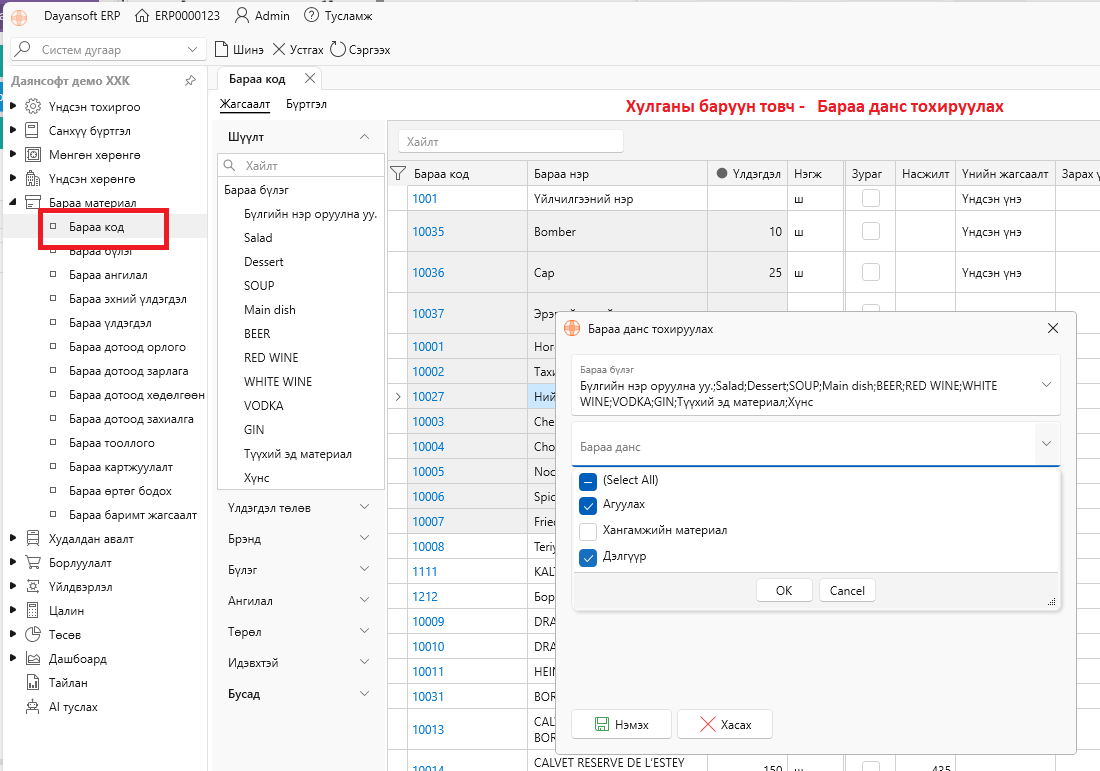
➕ Данс олноор нэмэх
- 📁 Бараа бүлэг сонгоно.
- 💳 Бараа данс сонгоно.
- ➕ Нэмэх товч дарна.
Сонгосон бүлгийн бараанд тухайн дансны тохиргоог олноор хийж болно.
🗑️ Данс олноор хасах
Тохируулсан дансыг хасах шаардлагатай бол:
Бараа бүлэг → Бараа данс → Хасах
үйлдлийг ашиглана.
💡 Давуу тал: Олон нэр төрлийн бараанд ижил дансны тохиргоо хийх үед цаг хэмнэнэ.
🧭 Доод, дээд үлдэгдэл ашиглах зөвлөмж
Жишээ нь:
| Тохиргоо | Утга |
|---|---|
| 📦 Одоогийн үлдэгдэл | 35 |
| 🔽 Доод үлдэгдэл | 20 |
| 🔼 Дээд үлдэгдэл | 100 |
| 🛒 Захиалах тоо | 80 |
Энэ тохиолдолд:
🟢 35 ширхэг → хэвийн нөөц 🟡 20-оос доош → дахин захиалах шаардлагатай 🔴 100-аас дээш → хэт их нөөц
гэж хянах боломжтой.
💡 Доод болон дээд үлдэгдлийг барааны борлуулалтын хурд, нийлүүлэлтийн хугацаа, агуулахын багтаамж болон хадгалалтын онцлогт үндэслэн тогтоох нь зүйтэй.
⚠️ Түгээмэл алдаа
❌ Барааны данс данс тохиргоо дээр харагдахгүй
Шалтгаан нь тухайн данс Туслахтай тохиргоогүй байж болно.
🔎 Данс код → Туслахтай тохиргоог шалгана.
❌ POS дээр барааны зарлага буруу дансанд гарч байна
Тухайн бараанд олон данс тохируулсан эсэхийг шалгана.
❌ Барааны үлдэгдэл хэт их болсон
🔼 Дээд үлдэгдэл тохируулаагүй байж болно.
❌ Бараа дууссан байхад мэдэхгүй байна
🔽 Доод үлдэгдэл тохируулаагүй байж болно.
❌ Бараа агуулахад байгаа боловч олоход удаан байна
📍 Байршил мэдээллийг нарийвчлан тохируулаагүй байж болно.
✅ Данс тохируулсны дараах checklist
- ☑️ Зөв бараа материалын данс сонгосон
- ☑️ Данс Туслахтай эсэхийг шалгасан
- ☑️ Нэг эсвэл олон данс ашиглах эсэхийг шийдсэн
- ☑️ Захиалах тоо тохируулсан
- ☑️ Доод үлдэгдэл тохируулсан
- ☑️ Дээд үлдэгдэл тохируулсан
- ☑️ Real-time үлдэгдэл шалгасан
- ☑️ Байршил тодорхой бичсэн
- ☑️ POS ашигладаг бол зарлага гарах дансыг тохируулсан
🎯 Гол зарчим
💳 Зөв данс + 📦 Зөв үлдэгдлийн босго + 🛒 Зөв захиалах тоо + 📍 Зөв байршил = Илүү хяналттай агуулах
⭐ Санамж
Барааны дансны тохиргоо нь зөвхөн орлого, зарлага, үлдэгдлийг хөтлөх зориулалттай биш. Доод/дээд үлдэгдэл болон захиалах тоо тохируулснаар нөөцийн хяналт, худалдан авалтын төлөвлөлт, агуулахын зохистой ашиглалтыг сайжруулах боломжтой.
Энэ “Баркод тохируулах” зааврыг мөн өмнөх Барааны код → Тохиргоо хэсгүүдийн загварт нийцүүлж, icon-оор зорилго, бүртгэл, савлагаа, хэвлэлт, GS1, анхааруулга-ыг ялган илүү ойлгомжтой болголоо.
🔢 Барааны баркод тохируулах
Dayansoft ERP системийн цэс: Бараа материал → Барааны код → Тохиргоо → Баркод
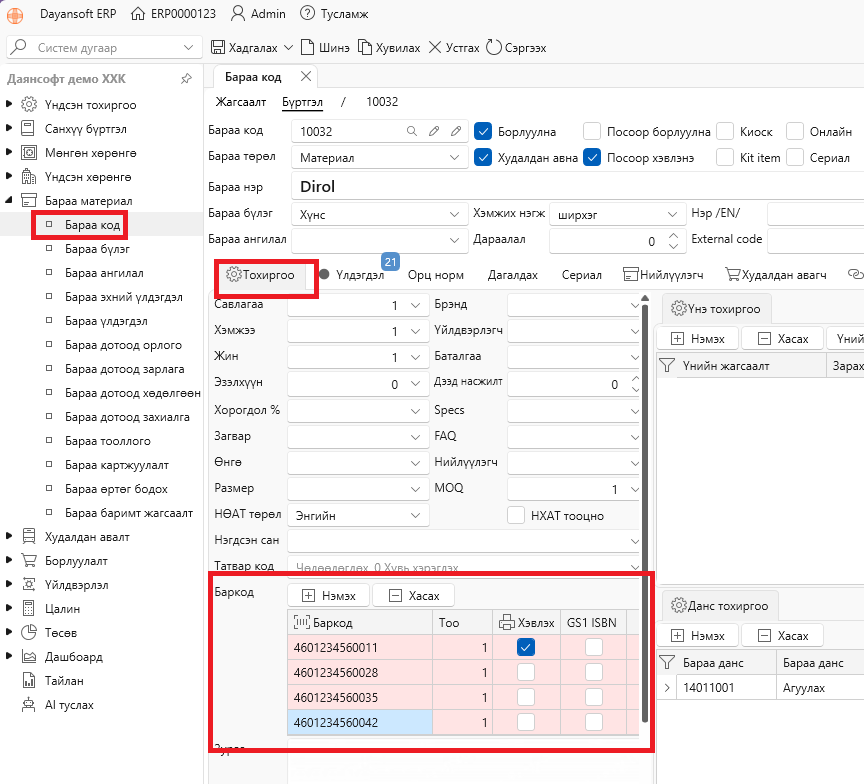
📌 Баркодын зориулалт
Энэ цонхонд тухайн бараа, бүтээгдэхүүнд хамаарах баркодыг бүртгэнэ.
Баркодыг ашигласнаар барааг:
- 🔍 Програмаас хурдан хайх
- 🛒 Худалдан авалт, борлуулалтын үед таних
- 📥 Орлого бүртгэх
- 📤 Зарлага бүртгэх
- 📋 Тооллого хийх
- 🏷️ Үнийн шошго хэвлэх
- 🖥️ POS дээр баркодоор сонгох
боломжтой.
💡 Баркод нь үйлдвэрлэгчээс олгосон байж болохоос гадна байгууллага өөрийн дотоод хэрэгцээнд зориулан барааны кодоос ялгаатай нэмэлт товч код болгон ашиглаж болно.
🏭 Үйлдвэрлэгчийн баркод
Олон үйлдвэрлэгч бүтээгдэхүүндээ олон улсын стандартын дагуу баркод ашигладаг.
Тухайн үйлдвэрлэгчээс өгсөн баркодыг энэ цонхонд бүртгэж болно.
🔢 Нэг бараанд олон баркод
Нэг бараа:
- 📦 Нэгж савлагаа
- 📦 Хайрцаг
- 🛍️ Бусад савлагаа
зэргээс хамааран олон баркодтой байж болно.
Ийм тохиолдолд бүх баркодыг нэг барааны код дээр бүртгэж болно.
⚠️ Анхаарах: Хэрэв баркод бүрээр үлдэгдлийг тусад нь хөтлөх, орлого, зарлагыг тусдаа бараа мэт бүртгэх шаардлагатай бол барааны кодыг тусад нь үүсгэнэ.
➕ Баркод нэмэх
Шинэ баркод бүртгэхдээ:
Нэмэх → Баркод оруулах → Хадгалах
дарааллаар бүртгэнэ.
Харин бүртгэсэн баркодыг хасахдаа:
Баркод сонгох → Хасах
товчийг дарна.
📝 Баркодын мэдээлэл
🔢 Баркод
Баркодыг:
- ⌨️ Гараас оруулах
- 🔫 Баркод уншигчаар уншуулах
боломжтой.
Нэг бараанд нэгээс олон баркод бүртгэж болно.
⚠️ Анхаарах: Ижил баркодыг өөр өөр барааны кодод давхар бүртгэх боломжгүй. Систем давхардлыг шалгаж, анхааруулга өгнө.
📦 Тоо
Тухайн баркодод харгалзах барааны тоо хэмжээг оруулна.
Энэ тохиргоо нь нэг барааг өөр өөр савлагаатайгаар борлуулж байгаа үед онцгой хэрэгтэй.
💡 Жишээ
Бараа: Бохь
- 🔢 Нэг ширхэгийн баркод → Тоо = 1
- 📦 Хайрцагны баркод → Тоо = 20
Ингэснээр хайрцагны баркодыг уншуулахад систем:
1 хайрцаг = 20 ширхэг бохь
гэж таньж, тохируулсан тоо хэмжээгээр барааны орлого, зарлага хийх боломжтой.
🏷️ Хэвлэх
Тухайн баркодыг:
- 🧾 Баримт дээр
- 🏷️ Үнийн шошго дээр
- 🖨️ Бусад баркодын хэвлэлтэд
ашиглах бол Хэвлэх сонголтыг тэмдэглэнэ.
💡 Зөвлөмж: Нэг бараанд олон баркод бүртгэсэн үед аль баркодыг хэвлэхийг тодорхой сонгоно.
🌐 GS1 ISBN
GS1 нь тухайн баркод үйлдвэрлэгчийн стандартын баркод ангилалд хамаарч байгаа эсэхийг илэрхийлнэ.
👉 GS1 баркодын стандартын дэлгэрэнгүй мэдээлэл
Хэрэв тухайн бараа үйлдвэрлэгчийн GS1 ангиллын баркодтой бол энэ мэдээлэл системд автоматаар тодорхойлогдоно.
🔒 Анхаарах: GS1 талбарыг гараас өөрчлөх боломжгүй.
🧾 eBarimt-д ашиглах
Борлуулалтын мэдээллийг eBarimt руу илгээх үед GS1 ангиллын баркодтой барааны мэдээллийг холбогдох байдлаар ашиглана.
Хэрэв тухайн бараа GS1 баркодгүй бол:
НӨАТУС ангиллын код
ашиглагдана.
🔄 Баркодтой ажиллах жишээ
🥤 Жишээ: Ундаа
Нэг ундаа дараах 2 баркодтой гэж үзье.
| Баркод | Тоо | Хэрэглээ |
|---|---|---|
| 🔢 Ундааны нэгжийн баркод | 1 | Нэг ширхэгээр уншуулах |
| 📦 Хайрцагны баркод | 24 | 24 ширхэгээр уншуулах |
Ингэснээр:
1 ширхэгийн баркод → 1 ширхэг Хайрцагны баркод → 24 ширхэг
гэсэн байдлаар барааны хөдөлгөөнийг хурдан бүртгэнэ.
⚠️ Баркод бүртгэхэд анхаарах зүйл
1️⃣ 🔢 Баркод давхардуулахгүй
Нэг баркодыг олон бараанд ашиглахгүй.
2️⃣ 📦 Савлагааны тоог зөв тохируулах
Хайрцагны баркодод тухайн хайрцаг доторх бодит тоог зөв оруулна.
3️⃣ 🏷️ Хэвлэх баркодоо зөв сонгох
Олон баркодтой бол аль нь үнийн шошго, баримтад хэвлэгдэхийг зөв тохируулна.
4️⃣ 🏢 Үлдэгдэл хөтлөлтийг ялгах шаардлагатай эсэхээ тодорхойлох
Хэрэв савлагаа бүрийг тусдаа үлдэгдэлтэй хөтлөх шаардлагатай бол нэг бараанд олон баркод нэмэхээс илүү тусдаа барааны код үүсгэх нь зөв.
5️⃣ 🧾 eBarimt-ийн тохиргоог шалгах
GS1 болон Нэгдсэн сангийн мэдээлэл зөв бүртгэгдсэн эсэхийг шалгана.
🔍 Баркодоор бараа хайх
Барааны код болон баркод тохируулагдсан үед тухайн баркодыг:
🔫 Баркод уншуулах
эсвэл
⌨️ Кодоор оруулах
замаар барааг хурдан хайж, сонгож болно.
Энэ нь ялангуяа:
- 🛒 POS борлуулалт
- 📦 Агуулахын орлого, зарлага
- 📋 Тооллого
хийх үед илүү тохиромжтой.
✅ Баркод тохируулсны дараах checklist
- ☑️ Баркод зөв оруулсан
- ☑️ Баркод давхардаагүй
- ☑️ Баркод уншигч төхөөрөмжөөр шалгасан
- ☑️ Олон савлагаатай бол баркод бүрийг бүртгэсэн
- ☑️ Тоо хэмжээг зөв тохируулсан
- ☑️ Хэвлэх баркодоо сонгосон
- ☑️ GS1 мэдээллийг шалгасан
- ☑️ Нэгдсэн сангийн мэдээлэлтэй уялдуулсан
- ☑️ POS дээр баркодоор хайж шалгасан
🎯 Гол зарчим
🏷️ Нэг бараа → 🔢 Нэг эсвэл олон баркод → 📦 Савлагааны зөв тоо → 🖥️ POS/ERP дээр хурдан таних
⭐ Санамж
Нэг бараанд олон баркод бүртгэж болно. Харин баркод бүрээр тусдаа үлдэгдэл хөтлөх шаардлагатай бол барааны кодыг тусад нь үүсгэнэ.
📦 Барааны үлдэгдэл, гүйлгээ
Dayansoft ERP системийн цэс: Бараа материал → Барааны код → Үлдэгдэл
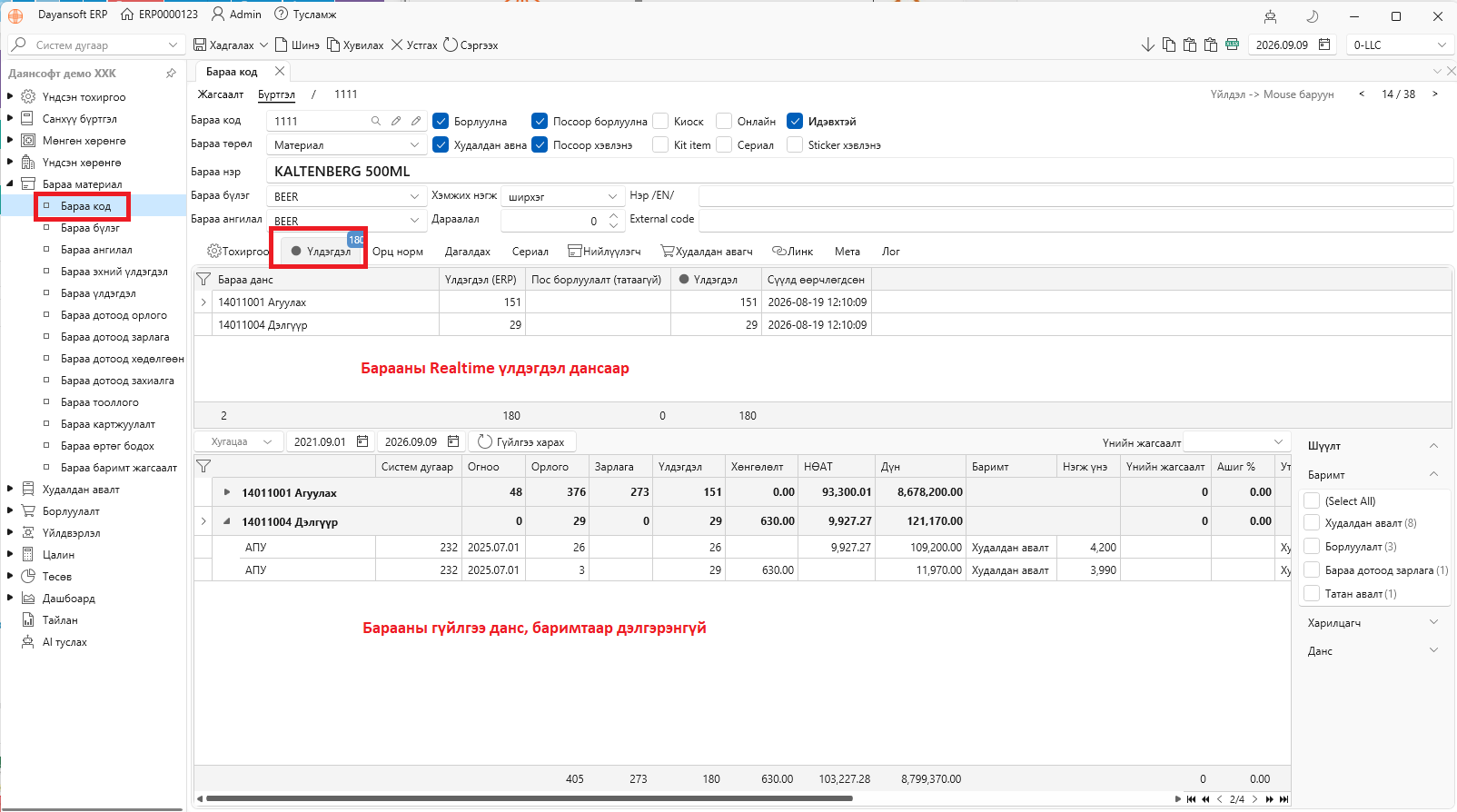
📌 Цонхны тухай
Энэ цонхонд тухайн барааны одоо байгаа Real-time үлдэгдэл болон Dayansoft ERP системд бүртгэгдсэн орлого, зарлагын гүйлгээ-г тус тусад нь харуулна.
Тус 2 мэдээллийн үлдэгдэл түр хугацаанд зөрүүтэй харагдаж болно.
Үүний гол шалтгаан нь Dayansoft POS дээр хийгдсэн боловч ERP систем рүү хараахан татагдаагүй борлуулалт юм.
💡 Жишээ
Тухайн бараагаар:
- 📦 ERP үлдэгдэл = 50 ш
- 🖥️ POS дээр татаагүй борлуулалт = 4 ш
бол:
Real-time үлдэгдэл = 50 − 4 = 46 ш
гэж харагдана.
ERP рүү POS-ын борлуулалтыг татсаны дараа тухайн 4 ширхэг нь ERP-ийн гүйлгээнд орж, зөрүү арилна.
📡 1. Барааны Real-time үлдэгдэл
Энэ хэсэгт тухайн барааны яг одоогийн үлдэгдлийг харуулна.
Өөрөөр хэлбэл байгууллага барааны бүх орлого, зарлага, борлуулалтаа тухай бүрт нь цаг тухайд нь системд бүртгэж байгаа нөхцөлд энэ үлдэгдэл нь бодит үлдэгдэлтэй нийцнэ.
Гэхдээ Dayansoft POS дээр хийсэн, ERP рүү хараахан татагдаагүй борлуулалт мөн Real-time үлдэгдэлд нөлөөлж болохыг анхаарна.
🧾 Realtime үлдэгдэл хэрхэн бүрддэг вэ?
Realtime үлдэгдэлд үндсэндээ:
📥 ERP орлого − 📤 ERP зарлага − 🖥️ POS-оос татаагүй борлуулалт
гэсэн логикоор тухайн үеийн үлдэгдлийг харуулна.
⚠️ Чухал: Өмнө нь зөвхөн Dayansoft POS ашиглаж байсан бөгөөд ERP системийг дараа нь ашиглаж эхэлсэн бол Санхүү бүртгэл → Тайлант үе → Тохиргоо цонхонд тохируулсан Эхний үлдэгдлийн огноо-г үндэслэн POS-ын борлуулалт тооцогдоно.
Өөрөөр хэлбэл ERP системийг ашиглаж эхлэхээс өмнөх POS борлуулалт нь тухайн эхний үлдэгдлийн тооцоололд автоматаар оролцохгүй байж болно.
🔄 Realtime үлдэгдлийг дахин тооцох
Хэрэв POS борлуулалт эсвэл бусад бүртгэлээс шалтгаалан Real-time үлдэгдэл буруу харагдаж байвал:
Бараа материал → Бараа үлдэгдэл → Үлдэгдэл дахин тооцох
үйлдлийг ашиглана.
Энэ нь тухайн үеийн мэдээлэлд үндэслэн үлдэгдлийг дахин тооцож сэргээхэд ашиглагдана.
💡 Зөвлөмж: Хэрэв үлдэгдэл гүйлгээтэйгээ зөрж байвал эхлээд Үлдэгдэл дахин тооцох үйлдлийг ажиллуулаад дараа нь дахин шалгаарай.
⚠️ Realtime үлдэгдэл яагаад хааяа зөрж болох вэ?
Real-time үлдэгдэл болон ERP гүйлгээ нь хоорондоо уялдсан хоёр өөр мэдээллийн ажиллагаанд тулгуурладаг тул зарим үед шинэчлэлт амжилтгүй болох тохиолдол гарч болно.
Жишээ нь:
🖥️ POS борлуулалт хийгдэх → 🌐 Мэдээллийн баазад илгээгдэх → 🔄 Realtime үлдэгдэл шинэчлэгдэх
гэсэн дарааллын аль нэг шатанд асуудал гарвал үлдэгдэл шууд шинэчлэгдэхгүй байж болно.
Ийм үед:
Бараа материал → Бараа үлдэгдэл → Үлдэгдэл дахин тооцох
үйлдлийг ажиллуулж дахин шалгана.
📊 Real-time үлдэгдлийн баганууд
| Талбар | Тайлбар |
|---|---|
| 💳 Данс код | Бараа материалын дансны код |
| 📋 Данс нэр | Бараа материалын дансны нэр |
| 📦 Үлдэгдэл (ERP) | Dayansoft ERP-д бүртгэгдсэн баримтын дагуу тооцсон үлдэгдэл |
| 🖥️ POS-ын борлуулалт (татаагүй) | POS дээр борлуулсан, мэдээллийн баазад амжилттай ирсэн боловч тухайн өдрийн борлуулалтыг ERP рүү хараахан татаагүй тоо |
| 📡 Үлдэгдэл | ERP үлдэгдэл болон татаагүй POS борлуулалтыг тооцсон одоогийн Real-time үлдэгдэл |
| 🕐 Сүүлд өөрчлөгдсөн | Үлдэгдэл хамгийн сүүлд шинэчлэгдсэн огноо, цаг, минут, секунд |
📌 POS борлуулалт татаагүй үед
Жишээ:
Үлдэгдэл (ERP) = 50
POS-ын борлуулалт (татаагүй) = 4
Үлдэгдэл = 46
Өдрийн хаалт хийсний дараа POS-ын борлуулалтыг ERP рүү татвал:
Үлдэгдэл (ERP) = 46
POS-ын борлуулалт (татаагүй) = 0
Үлдэгдэл = 46
болно.
📦 Бүх барааны Real-time үлдэгдэл
Бүх барааны Real-time үлдэгдлийг харах бол:
Бараа материал → Бараа үлдэгдэл
цонхыг ашиглана.
📋 2. Барааны бүх гүйлгээ
Dayansoft ERP системийн цэс: Бараа материал → Барааны код → Үлдэгдэл → Гүйлгээ
Энэ хэсэгт тухайн нэг барааны кодоор Dayansoft ERP системд бүртгэгдсэн бүх ажил гүйлгээг харуулна.
Тухайн барааг:
- 📅 Хэзээ орлогод авсан
- 📥 Хэдий хэмжээний орлого авсан
- 📤 Хэдий хэмжээний зарлага гаргасан
- 💰 Хэдий хэмжээгээр борлуулсан
- 💳 Аль дансаар хөдөлсөн
- 📦 Тухайн үеийн үлдэгдэл хэд байсан
зэргийг нэг дороос шалгаж болно.
🎥 Видео заавар — Барааны гүйлгээ, үлдэгдэл шалгах
🔎 Барааны гүйлгээг хэрхэн шалгах вэ?
① 🏷️ Бараа сонгох
Бараа материал → Барааны код
жагсаалтаас шалгах барааны код дээр 2 удаа дарж орно.
② 📋 Үлдэгдэл цонх нээх
Үлдэгдэл цонхноос Гүйлгээ хэсгийг сонгоно.
③ 📅 Хугацаа сонгох
Шалгах Эхлэх огноо болон Дуусах огноо-г оруулна.
④ 🔍 Гүйлгээ харах
Гүйлгээ харах товч дарна.
Ингэснээр сонгосон хугацаанд тухайн барааны хийсэн бүх гүйлгээ жагсаалтаар харагдана.
🧮 Үлдэгдлийг гүйлгээгээр шалгах
Тухайн хугацаанд:
Эхний үлдэгдэл + Орлого − Зарлага = Эцсийн үлдэгдэл
гэсэн зарчмаар барааны үлдэгдлийг тулгаж шалгана.
Үүнийг бараа материалын данс бүрээр тусад нь шалгах нь зүйтэй.
🎯 Хасах үлдэгдэл гарсан бол: тухайн дансан дахь гүйлгээг огноо, тоо хэмжээ, баримтаар нь дарааллаар шалгана.
⚠️ Хасах үлдэгдлийн түгээмэл шалтгаан
📅 1. Огноо буруу
Жишээ нь:
- Худалдан авалтын огноог хожуу
- Зарлагын огноог эрт
оруулсан байж болно.
🔢 2. Тоо хэмжээ буруу
Орлого, зарлагын баримтад тухайн барааны тоо хэмжээг буруу оруулсан байж болно.
📥 3. Эхний үлдэгдэл буруу
Барааны эхний үлдэгдлийг дутуу эсвэл илүү бүртгэсэн байж болно.
🛒 4. Борлуулалт буруу
Бараа материалын зөв орлого, үлдэгдэл бүрдсэн бол Dayansoft POS-ын борлуулалт зөв хийгдсэн эсэхийг шалгана.
👨🍳 5. Стандарт орц норм буруу
Тухайн бараа өөр бүтээгдэхүүний:
Стандарт орц норм
-д ордог бол орцын хэмжээ буруу тохируулснаас автомат зарлага хэт их гарах боломжтой.
👨🍳 Орц нормоос үүссэн зөрүүг шалгах
Хэрэв түүхий эдийн үлдэгдэл буруу болсон гэж сэжиглэж байвал:
Тайлан → Үйлдвэрлэл → Материалын зарлагын хяналт
тайлангаар шалгана.
Хэрэв орц норм буруу байвал:
Үйлдвэрлэл → Стандарт орц
цонхноос засна.
⚠️ Давхар дамжсан орц
Хэрэв тайлангаар тухайн материал орсон бүтээгдэхүүний борлуулсан тоо бодит байдлаас илүү их харагдаж байвал тухайн материал өөр нэг бүтээгдэхүүний орцод давхар дамжин орсон байж болно.
Ийм тохиолдолд:
Материал код → Орц нормд хайх → Аль бүтээгдэхүүнүүдэд орсон эсэхийг шалгах
дарааллаар шалгана.
🛠️ Буруу орц норм илэрсэн бол:
Орц норм засах → Буруу зарлагын баримтыг устгах → Зөв орцоор дахин зарлага үүсгэх → Үлдэгдэл дахин шалгах
📊 Тайлангаар гүйлгээ шалгах
Тухайн барааны орлого, зарлага болон үлдэгдлийг тайлангаар харах шаардлагатай бол:
Тайлан → Бараа материал → Бараа материалын үлдэгдэл баримтаар
тайланг ашиглаж болно.
Энэ тайлан нь ялангуяа:
🔎 Алдаатай гүйлгээ 📉 Хасах үлдэгдэл 📅 Огнооны зөрүү 💳 Буруу данс 🔢 Тоо хэмжээний алдаа
зэргийг илрүүлэхэд ашигтай.
📋 Гүйлгээний баганууд
| Талбар | Тайлбар |
|---|---|
| 👤 Харилцагч | Баримтын харилцагч |
| 🔢 Систем дугаар | Баримтын дугаар |
| 📅 Огноо | Баримтын огноо |
| 📥 Орлого | Тухайн хугацаанд орлогодсон нийт тоо |
| 📤 Зарлага | Тухайн хугацаанд зарлагадсан нийт тоо |
| 📦 Үлдэгдэл | Тухайн баримт бүртгэгдсэний дараах үлдэгдэл |
| 🏷️ Хөнгөлөлт | Бараанд олгосон хөнгөлөлтийн дүн |
| 🧾 НӨАТ | Тухайн бараанд тооцсон НӨАТ |
| 💰 Дүн | Тухайн барааны нийт үнийн дүн |
| 📄 Баримт | Тухайн гүйлгээ хамаарах баримт |
| 💵 Нэгж үнэ | Барааны нэгж үнэ |
| 📋 Үнийн жагсаалт | Гүйлгээнд ашигласан үнийн жагсаалт |
| 📈 Ашиг % | Барааны ашигт ажиллагааны хувь |
| 📝 Утга | Баримтын гүйлгээний утга |
| 👤 Нэмсэн | Бүртгэл үүсгэсэн хэрэглэгч |
| 🕐 Нэмсэн | Бүртгэл үүсгэсэн хугацаа |
| ✏️ Зассан | Сүүлд зассан хэрэглэгч |
| 🕐 Зассан | Сүүлд зассан хугацаа |
🔍 Энэ цонхоор ямар алдаа илрүүлэх вэ?
Тухайн барааны кодын гүйлгээг шалгаж дараах асуудлыг олох боломжтой.
- 💳 Буруу дансанд орлого авсан
- 📤 Буруу данснаас зарлага гаргасан
- 🔴 Хасах үлдэгдэл үүссэн өдөр
- 📄 Хасах үлдэгдэл үүсгэсэн баримт
- 💰 Буруу үнээр орлого авсан
- 📥 Эхний үлдэгдэл буруу
- 📅 Огнооны дараалал алдагдсан
- 🔢 Тоо хэмжээ буруу
- 👨🍳 Стандарт орцын зарлага буруу
Алдаатай бүртгэлээ олсон бол тухайн гүйлгээн дээр дарж эх бүртгэлийн цонх руу орон засварлах боломжтой.
📅 Огнооны шүүлтийн утга
Гүйлгээний жагсаалтад оруулсан:
Эхлэх огноо → Дуусах огноо
хоорондох мэдээллийг харуулна.
📦 Эхний үлдэгдэл
Дансны нэрийн ард / Огнооны эхэнд харагдах тоо нь сонгосон Эхлэх огноонд харгалзах эхний үлдэгдэл юм.
📥 Орлого
Сонгосон хугацаанд тухайн дансанд орлогодсон нийт тоо.
📤 Зарлага
Сонгосон хугацаанд тухайн данснаас зарлагадсан нийт тоо.
📦 Эцсийн үлдэгдэл
Дуусах огноонд харгалзах тухайн барааны эцсийн үлдэгдэл.
🧭 Хасах үлдэгдэл шалгах дараалал
Хасах үлдэгдэл гарсан үед дараах дарааллаар шалгахыг зөвлөж байна.
- ① 🔍 Барааны кодоор гүйлгээ нээх
- ↓
- ② 💳 Барааны данс тус бүрээр шалгах
- ↓
- ③ 📅 Огнооны дараалал шалгах
- ↓
- ④ 📥 Эхний үлдэгдэл шалгах
- ↓
- ⑤ 📦 Орлого шалгах
- ↓
- ⑥ 📤 Зарлага шалгах
- ↓
- ⑦ 🛒 POS борлуулалт шалгах
- ↓
- ⑧ 👨🍳 Стандарт орц норм шалгах
- ↓
- ⑨ 🛠️ Алдаатай баримтыг засах
- ↓
- ⑩ 📡 Realtime үлдэгдлийг дахин тооцох
✅ Шалгах хуудас
- ☑️ Real-time үлдэгдлийг шалгасан
- ☑️ ERP үлдэгдэлтэй харьцуулсан
- ☑️ Татаагүй POS борлуулалт байгаа эсэхийг шалгасан
- ☑️ Барааны данс тус бүрээр шалгасан
- ☑️ Эхний үлдэгдлийг шалгасан
- ☑️ Орлогын тоо хэмжээг шалгасан
- ☑️ Зарлагын тоо хэмжээг шалгасан
- ☑️ Гүйлгээний огнооны дарааллыг шалгасан
- ☑️ Барааны өртөгтэй холбоотой асуудлыг шалгасан
- ☑️ Стандарт орц нормыг шалгасан
- ☑️ Буруу баримтыг зассан
- ☑️ Шаардлагатай бол Үлдэгдэл дахин тооцох үйлдэл хийсэн
🎯 Гол зарчим
🔎 Гүйлгээний түүхийг шалгах → 📅 Огноог зөв болгох → 📥 Орлогоо шалгах → 📤 Зарлагаа шалгах → 👨🍳 Орц нормыг шалгах → 🛒 POS борлуулалтыг шалгах → 📡 Real-time үлдэгдлийг дахин тооцох
⭐ Санамж
Хасах үлдэгдэл нь зөвхөн “үлдэгдэл буруу” гэсэн үг биш. Ихэнх тохиолдолд огноо, тоо хэмжээ, данс, эхний үлдэгдэл, POS борлуулалт эсвэл стандарт орцын бүртгэлд шалтгаан нь байдаг тул гүйлгээг хугацааны дарааллаар нь шалгах нь хамгийн зөв арга.
🤝 Барааны нийлүүлэгч
Dayansoft ERP системийн цэс: Бараа материал → Барааны код → Нийлүүлэгч
📌 Цонхны зориулалт
Байгууллага тодорхой бараа материалыг тодорхой нийлүүлэгчээс тогтмол тоо хэмжээ, үнэ, нөхцөлөөр худалдан авдаг бол эдгээр мэдээллийг урьдчилан тохируулж болно.
Энэ цонхонд тухайн барааг:
- 🏢 Ямар нийлүүлэгчээс авдаг
- 🔢 Ямар тоо хэмжээгээр авдаг
- 💰 Ямар үнээр авдаг
- 💱 Ямар валютаар авдаг
- 📅 Хэдий хугацаанд нийлүүлдэг
- 📝 Бусад ямар нөхцөлтэйг
бүртгэнэ.
🎯 Гол зорилго: Худалдан авалтын баримтыг давтан гараар шивэх ажлыг багасгаж, нийлүүлэгчээс хамаарсан үнэ, тоо хэмжээ, нийлүүлэлтийн нөхцөлийг автомат дуудах.
🛒 Худалдан авалтад ашиглах
Энд тохируулсан мэдээллийг дараах цонхноос автомат дуудаж болно.
Худалдан авалт → Худалдан авалтын захиалга
Худалдан авалт → Худалдан авалт → Хулганы баруун товч → Нийлүүлдэг барааг татах
Ингэхэд тухайн нийлүүлэгчтэй холбоотой:
- 📦 Бараа
- 🔢 Тоо
- 💰 Авах үнэ
- 💱 Валют
зэрэг мэдээлэл автомат татагдана.
💡 Автоматаар татагдсан мэдээллийг тухайн баримт дээр бодитоор захиалсан эсвэл худалдан авсан тоо хэмжээ, үнэ-д тохируулан гараас өөрчилж болно.
➕ Нийлүүлэгч нэмэх
Шинэ нийлүүлэгч нэмэхдээ:
Нэмэх (Ctrl+Insert)
товч дарна.
Харин бүртгэсэн нийлүүлэгчийг хасахдаа:
Хасах (Ctrl+Delete)
товчийг ашиглана.
🧾 Нийлүүлэгчийн тохиргооны талбарууд
✅ Идэвхтэй
Тухайн нийлүүлэгчээс барааг одоо авч байгаа бол Идэвхтэй сонголтыг идэвхжүүлнэ.
Харин тухайн нийлүүлэгчээс дахин худалдан авахаа больсон бол:
✅ Идэвхтэй → ❌ Идэвхгүй
болгоно.
💡 Өмнөх худалдан авалтын түүхийг хадгалах шаардлагатай тул тохиргоог устгахаас илүү идэвхгүй болгох нь зохимжтой.
⭐ Default
Тухайн барааны үндсэн буюу default нийлүүлэгч бол сонгоно.
💡 Нэг бараанд олон нийлүүлэгч тохируулсан үед аль нийлүүлэгчийг үндсэн нийлүүлэгчээр ашиглахыг энэ тохиргоогоор ялгана.
🏢 Нийлүүлэгч нэр
Тухайн барааг нийлүүлдэг байгууллага, харилцагчийг сонгоно.
🔢 Тоо (MOQ)
Minimum Order Quantity буюу тухайн барааг хамгийн багадаа хэдий хэмжээтэй захиалах боломжтой эсвэл байнга захиалдаг зохистой захиалгын тоо хэмжээг оруулна.
💡 Жишээ:
MOQ = 24
→ Нийлүүлэгчээс тухайн барааг дор хаяж 24 ширхэгээр захиалдаг.
💰 Үнийн жагсаалт
Бараа худалдан авах Үнийн жагсаалтыг оруулна.
💰 Авах үнэ
Тухайн нийлүүлэгчээс бараа худалдан авах нэгж үнийг оруулна.
💡 Нэг барааг өөр өөр нийлүүлэгчээс өөр үнээр авдаг бол нийлүүлэгч бүрээр тусдаа тохиргоо үүсгэж болно.
💰 Хөнгөлөлт
Тухайн нийлүүлэгчээс бараа худалдан авах Нийт хөнгөлөлт оруулна.
📝 Тайлбар
Нийлүүлэгчтэй холбоотой нэмэлт нөхцөл, тайлбарыг оруулна. Баримт, нэхэмжлэх үүсгэх үед тайлбар хамт хэвлэгдэх, автомат бөглөгдөнө.
Жишээ:
“Зөвхөн бүтэн хайрцагаар нийлүүлнэ.”
“Захиалга өгснөөс хойш 3 ажлын өдөрт хүргэнэ.”
💰 Нийт дүн
Нийт дүнг тооцож харуулна. Тоо ширхэг х Авах үнэ - Хөнгөлөлт томъёогоор тооцно.
💱 Валют
Тухайн барааг ямар валютаар худалдан авдгийг сонгоно.
Жишээ:
- 🇲🇳 MNT
- 🇺🇸 USD
- 🇨🇳 CNY
🔢 Төлбөр нөхцөл
Нийлүүлэгчтэй тооцоо нийлэх төлбөрийн нөхцөл сонгоно.
📅 Эхлэх хоног
Нийлүүлэгчээс бараа авч эхлэх хугацааг оруулна.
📝 Comment
Дотоод коммент тайлбар оруулна. Баримтанд хэвлэгдэхгүй.
📅 Дуусах хоног
Нийлүүлэгчээс бараа авч дуусах хугацааг оруулна.
🔢 Гэрээ код
Нийлүүлэгч байгуулсан гэрээний код сонгоно.
🔢 Ажил код
Тухайн нийлүүлж буй бараа үйлчилгээ нь тодорхой ажлын бүртгэлтэй холбоотой тохиолдолд сонгоно.
🔢 Нийлүүлэгч бараа код
Нийлүүлэгчийн өөрийн систем, падаан, баримт дээрх барааны кодыг оруулна.
Ингэснээр:
🔍 Хайлт хийх 🔄 Систем хооронд интеграц хийх 📥 Excel импорт хийх
үед нийлүүлэгчийн кодыг ашиглах боломжтой.
📝 Нийлүүлэгч бараа нэр
Нийлүүлэгчийн падаан, систем, баримт дээрх барааны нэршлийг оруулна.
💡 Энэ нь танай системийн барааны нэрээс ялгаатай байж болно.
📅 Биелэх хоног
Нийлүүлэгч барааг захиалснаас хойш хэд хоногт нийлүүлдэгийг оруулна.
Жишээ:
Биелэх хоног = 7
→ Захиалга өгснөөс хойш дунджаар 7 хоногт нийлүүлнэ.
Энэ мэдээлэл нь худалдан авалтын төлөвлөлтөд ашигтай.
🔄 Нэг бараа — олон нийлүүлэгч
Нэг барааг олон нийлүүлэгчээс авдаг бол нийлүүлэгч бүрийг тусад нь бүртгэж болно.
Жишээ:
| Нийлүүлэгч | Авах үнэ | MOQ | Валют | Default |
|---|---|---|---|---|
| 🏢 Нийлүүлэгч A | 5,000₮ | 100 | MNT | ⭐ |
| 🏢 Нийлүүлэгч B | 5,200₮ | 50 | MNT | |
| 🏢 Нийлүүлэгч C | $1.5 | 100 | USD |
Ингэснээр тухайн барааны худалдан авалтын нөхцөлийг нийлүүлэгч бүрээр ялган хадгална.
👥 Барааны нийлүүлэгчийн тохиргоог харилцагчаас хийх
Энэхүү тохиргоог зөвхөн:
Бараа материал → Бараа код → Нийлүүлэгч
цонхоос хийхээс гадна харилцагчийн бүртгэлээс мөн хийх боломжтой.
💡 Хэрэв тухайн нийлүүлэгчтэй холбоотой олон барааны нөхцөлийг удирдаж байгаа бол харилцагчийн түвшний тохиргоог ашиглах нь тохиромжтой.
⚠️ Нийлүүлэгчийн тохиргоонд анхаарах зүйл
💰 Үнэ
Нийлүүлэгчийн тохируулсан үнэ нь тухайн үеийн тохиролцсон үнэ тул бодит худалдан авалтын баримтад шаардлагатай бол өөрчилж болно.
🔢 MOQ
MOQ-г хэт өндөр эсвэл бага тохируулбал худалдан авалтын төлөвлөлтөд буруу мэдээлэл өгч болзошгүй.
⭐ Default
Олон нийлүүлэгчтэй бараанд үндсэн нийлүүлэгчийг зөв сонгоно.
✅ Идэвхтэй
Харилцаа зогссон нийлүүлэгчийг идэвхгүй болгоно.
🔢 Нийлүүлэгчийн код
Интеграц болон Excel импорт ашигладаг бол нийлүүлэгчийн барааны кодыг зөв хадгална.
🎯 Нийлүүлэгчийн тохиргооны ашиг тус
Бараа + Нийлүүлэгч + MOQ + Үнэ + Валют + Хугацаа
→ 🛒 Худалдан авалтын захиалга
→ 📥 Худалдан авалтын баримт
гэсэн мэдээллийн урсгалыг автоматжуулахад тусална.
👤 Барааны худалдан авагч
Dayansoft ERP системийн цэс: Бараа материал → Барааны код → Худалдан авагч
📌 Цонхны зориулалт
Байгууллага тодорхой барааг тодорхой харилцагчид тогтмол үнэ, тоо хэмжээ болон нийлүүлэлтийн нөхцөлөөр борлуулдаг бол тухайн мэдээллийг урьдчилан тохируулж болно.
Энэ цонхонд тухайн барааг:
- 👤 Ямар худалдан авагчид борлуулдаг
- 🔢 Ямар тоо хэмжээгээр борлуулдаг
- 💰 Ямар үнээр борлуулдаг
- 💱 Ямар валютаар борлуулдаг
- 📅 Хэдий хугацаанд нийлүүлдэг
- 📝 Бусад ямар нөхцөлтэйг
бүртгэнэ.
🎯 Гол зорилго: Нэг харилцагчид давтамжтай адил төрлийн бараа борлуулдаг үед баримт бүрийг дахин дахин гараар шивэх ажиллагааг багасгах.
🧾 Борлуулалтад ашиглах
Энд тохируулсан бараа, тоо хэмжээ, үнийг:
Борлуулалт → Борлуулалтын захиалга
болон
Борлуулалт → Борлуулалт → Хулганы баруун товч → Борлуулдаг барааг татах
үйлдлээр автомат дуудаж болно.
Автомат татагдсан мэдээллийг тухайн захиалга, борлуулалтын баримтын бодит нөхцөлд тохируулан гараас өөрчлөх боломжтой.
➕ Худалдан авагч нэмэх
Шинэ худалдан авагч нэмэхдээ:
Нэмэх (Ctrl+Insert)
товч дарна.
Харин устгахдаа:
Хасах (Ctrl+Delete)
товчийг ашиглана.
🧾 Худалдан авагчийн тохиргооны талбарууд
✅ Идэвхтэй
Тухайн худалдан авагчид бараа одоо борлуулж байгаа бол идэвхтэй байна.
Харилцагчид тухайн барааг цаашид борлуулахгүй бол:
✅ Идэвхтэй → ❌ Идэвхгүй
болгоно.
👤 Худалдан авагчийн нэр
Тухайн барааг худалдан авдаг харилцагчийг сонгоно.
🔢 Тоо (MOQ)
Тухайн харилцагчид хамгийн багадаа хэдэн ширхэгээр борлуулах эсвэл байнга нийлүүлдэг зохистой тоо хэмжээг оруулна.
💰 Үнийн жагсаалт
Бараа зарах Үнийн жагсаалтыг оруулна.
💰 Зарах үнэ
Тухайн харилцагчид барааг борлуулах нэгж үнийг оруулна.
💡 Нэг барааг өөр өөр худалдан авагчид өөр үнээр борлуулдаг бол худалдан авагч тус бүрээр тусдаа тохиргоо хийж болно.
💰 Хөнгөлөлт
Тухайн барааг зарах Нийт хөнгөлөлт оруулна.
📝 Тайлбар
Тухайн худалдан авагчтай холбоотой:
- 📝 Тусгай үнэ
- 📦 Савлагааны нөхцөл
- 🚚 Хүргэлтийн нөхцөл
- 📅 Нийлүүлэх хугацаа
- 🤝 Бусад тохиролцоо
зэрэг мэдээллийг оруулж болно.
💰 Нийт дүн
Нийт дүнг тооцож харуулна. Тоо ширхэг х Зарах үнэ - Хөнгөлөлт томъёогоор тооцно.
💱 Валют
Тухайн харилцагчид барааг ямар валютаар борлуулахыг сонгоно.
🔢 Төлбөр нөхцөл
Тооцоо нийлэх төлбөрийн нөхцөл сонгоно.
📅 Эхлэх хоног
Бараа борлуулах эхлэх хугацааг оруулна.
📝 Comment
Дотоод коммент тайлбар оруулна. Баримтанд хэвлэгдэхгүй.
📅 Дуусах хоног
Бараа борлуулж дуусах хугацааг оруулна.
🔢 Гэрээ код
Худалдан авагчтай байгуулсан гэрээний код сонгоно.
🔢 Ажил код
Тухайн борлуулж буй бараа үйлчилгээ нь тодорхой ажлын бүртгэлтэй холбоотой тохиолдолд сонгоно.
🔢 Худалдан авагч бараа код
Худалдан авагчийн өөрийн систем, падаан, баримт дээрх барааны кодыг оруулна.
Ингэснээр:
🔍 Хайлт хийх 🔄 Систем хооронд интеграц хийх 📥 Excel импорт хийх
үед энэ кодыг ашиглах боломжтой.
📝 Худалдан авагч бараа нэр
Худалдан авагчийн падаан, систем, баримт дээрх барааны нэршлийг оруулна.
💡 Энэ нь танай системийн барааны нэрээс ялгаатай байж болно.
📅 Биелэх хоног
Захиалга авснаас хойш барааг хэд хоногийн дотор нийлүүлэх, хүргэхийг тохируулна.
Жишээ:
Биелэх хоног = 3
→ Захиалгаас хойш 3 хоногийн дотор нийлүүлнэ.
🔄 Нэг бараа — олон худалдан авагч
Нэг барааг олон харилцагчид өөр өөр нөхцөлөөр борлуулдаг бол худалдан авагч бүрээр тусдаа тохиргоо хийж болно.
Жишээ:
| Худалдан авагч | Зарах үнэ | MOQ | Валют |
|---|---|---|---|
| 👤 Харилцагч A | 10,000₮ | 20 | MNT |
| 👤 Харилцагч B | 9,500₮ | 50 | MNT |
| 👤 Харилцагч C | $3.2 | 100 | USD |
👥 Худалдан авагчийн тохиргоог харилцагчаас хийх
Энэхүү тохиргоог:
Бараа материал → Бараа код → Худалдан авагч
цонхоос хийхээс гадна харилцагчийн бүртгэлээс мөн хийх боломжтой.
⚠️ Худалдан авагчийн тохиргоонд анхаарах зүйл
💰 Тусгай үнэ
Харилцагч бүрийн үнэ ялгаатай бол зөв үнээр тохируулна.
🔢 MOQ
Хамгийн бага борлуулах тоо хэмжээг бодит тохиролцоонд нийцүүлэн оруулна.
✅ Идэвхтэй
Харилцагчид бараа борлуулахаа больсон бол идэвхгүй болгоно.
📅 Биелэх хоног
Хүргэлтийн бодит хугацааг тохируулна.
📊 Нийлүүлэгч ба худалдан авагчийн ялгаа
| 🤝 Нийлүүлэгч | 👤 Худалдан авагч | |
|---|---|---|
| 💰 Үнэ | Авах үнэ | Зарах үнэ |
| 🔢 MOQ | Худалдан авах доод тоо | Борлуулах доод тоо |
| 💱 Валют | Худалдан авах валют | Борлуулах валют |
| 📅 Биелэх хоног | Нийлүүлэгчээс авах хугацаа | Харилцагчид хүргэх хугацаа |
| 🔄 Автомат ашиглалт | Худалдан авалтын захиалга, худалдан авалт | Борлуулалтын захиалга, борлуулалт |
| 📝 Тайлбар | Худалдан авах нөхцөл | Борлуулах нөхцөл |
🎯 Гол зарчим
🤝 Нийлүүлэгчийн тохиргоо → 🛒 Худалдан авалтыг хялбаршуулна
👤 Худалдан авагчийн тохиргоо → 💰 Борлуулалтыг хялбаршуулна
Бараа + Харилцагч + Тоо + Үнэ + Валют + Хугацаа
гэсэн мэдээллийг урьдчилан тохируулснаар давтагддаг худалдан авалт, борлуулалтын баримтыг илүү хурдан, алдаа багатай бүртгэх боломжтой.
Таны өгсөн шинэ тодруулгаар өмнөх зааврын логикийг засаж, Бараа код дээр мэдээллийн зорилгоор урьдчилан бүртгэх болон Худалдан авалт / Татан авалт дээр бодит сериал, дуусах хугацааг орлоготой нь хамт бүртгэх хоёрын ялгааг тодруулан дэлгэрүүллээ.
🔢 Сериал дугаар, 📅 дуусах хугацаа бүртгэх
📌 Сериал болон дуусах хугацааны бүртгэлийн тухай
Dayansoft ERP системд барааны сериал дугаар болон дуусах хугацаа-г хоёр өөр зорилгоор ашиглаж болно.
📝 1. Мэдээллийн зорилгоор Бараа код дээр бүртгэх
Dayansoft ERP системийн цэс: Бараа материал → Барааны код → Сериал
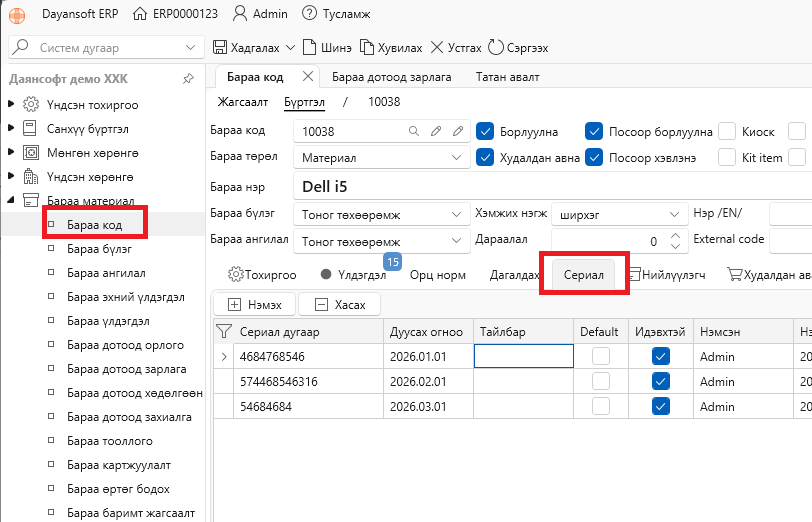
Тухайн барааны сериал дугаар, дуусах хугацаатай холбоотой мэдээллийг Бараа код цонхонд бүртгэж болно.
Энэ нь:
- 🔎 Барааны талаарх мэдээллийг хадгалах
- 🧾 Тухайн барааны онцлогийг тодорхойлох
- 📋 Мастер мэдээллийг дэлгэрүүлэх
зорилготой.
💡 Энэ тохиргоо нь тухайн барааны бодит баримт дээрх сериал/дуусах хугацааны бүртгэл биш.
🛒 2. Худалдан авалт, татан авалтын баримтад шууд бүртгэх
Хэрэв бараа материалд:
🔢 Сериал дугаараар 📅 Дуусах хугацаагаар
мөшгөлт хийх шаардлагатай бол тухайн мэдээллийг барааг бодитоор орлогод авч буй баримтад бүртгэх нь хамгийн чухал.
Жишээ:
📱 iPhone → Сериал дугаартай
эсвэл
🍫 Chocolate → Дуусах хугацаатай
гэж үзье.
Тухайн барааг:
Худалдан авалт
эсвэл
Татан авалт
цонхоор орлогод авахдаа бодит сериал болон дуусах хугацааг оруулна.
🔢 Сериал дугаарыг орлогын баримтад оруулах
Худалдан авалт → Худалдан авалт → Шинэ
цонхонд бараагаа сонгож орлого бүртгэнэ.
Тухайн бараа сериал хөтөлдөг бол сериалын мэдээллийг баримтын мөрөнд:
⌨️ Гараас эсвэл баркод уншуулж оруулах
боломжтой.
💻 Жишээ
Бараа: Laptop Тоо: 3 ш
Сериал:
- LAP-00125
- LAP-00126
- LAP-00127
гэж орно.
⚠️ Анхаарах: Сериалтай барааг олон тоогоор хүлээн авах үед нэгж бүрийн сериал мэдээлэл нь бодит бараатайгаа тохирч байх шаардлагатай.
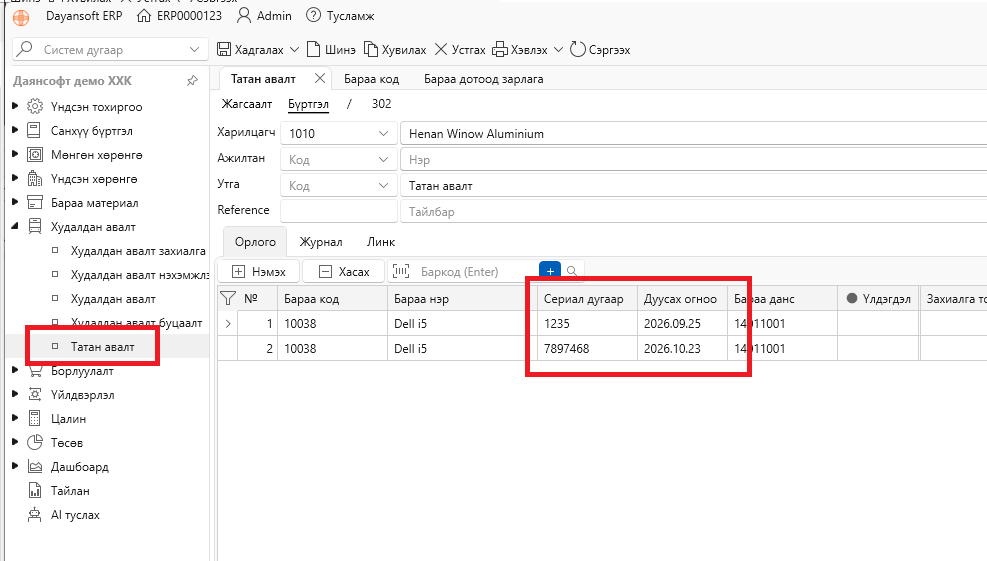
🎯 Гол давуу тал: Баркод уншигчаар оруулах нь гараар сериал бичихтэй харьцуулахад хурдан бөгөөд үсэг, тооны алдааг багасгана.
🔄 Орлого дээр бүртгэсэн сериал дараа нь юунд ашиглагдах вэ?
Барааг худалдан авалт/татан авалтаар орлогод авах үед сериал, дуусах хугацааг зөв бүртгэсэн бол дараагийн зарлагын баримт гаргах үед тухайн барааны үлдэгдэлтэй сериалуудаас сонгох боломжтой.
Өөрөөр хэлбэл:
📥 Худалдан авалт / Татан авалт → 🔢 Сериал + 📅 Дуусах хугацаа → 📦 Үлдэгдэл → 📤 Зарлага / Борлуулалт → 🔎 Сериал сонгох
гэсэн уялдаа үүснэ.
📦 Зарлагын баримтад сериал сонгох
Тухайн сериалтай барааг зарлагадах үед:
Борлуулалт → Борлуулалт
зэрэг зарлагын баримтад тухайн барааны үлдэгдэлтэй сериалуудаас сонгоно.
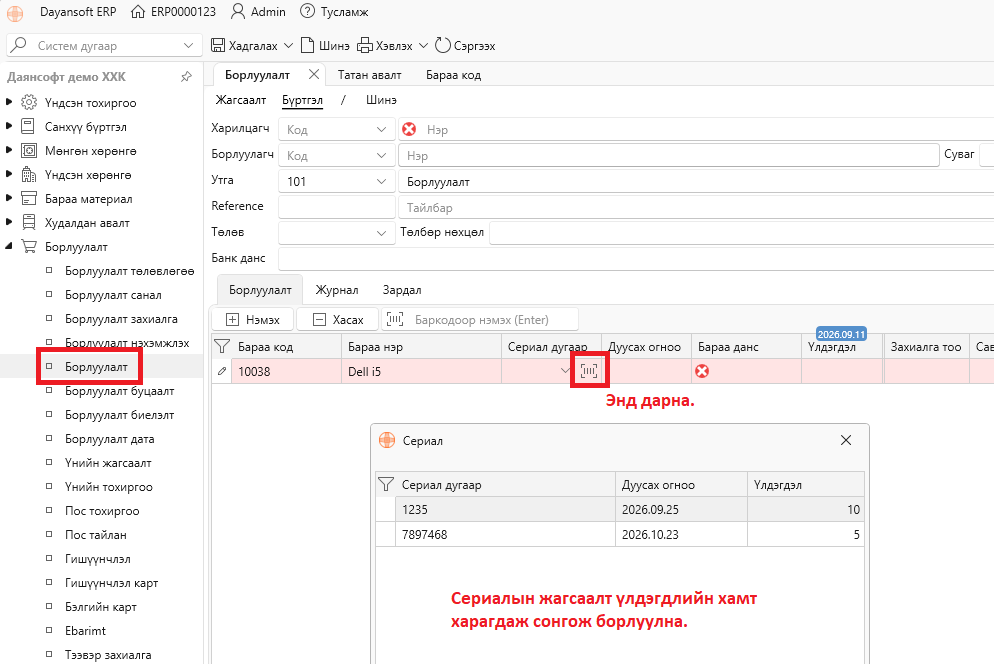
🔎 Сериалын үлдэгдлийг шалгах
Системд өмнө нь орлогод авсан сериалуудаас:
- ✅ Үлдэгдэлтэй сериал
- ❌ Аль хэдийн зарлагадсан сериал
- 📍 Тухайн дансанд байгаа сериал
зэргийг ялган сонгох боломжтой.
🎯 Ингэснээр тухайн барааг “100 ширхэг байна” гэж ерөнхийд нь харахаас гадна яг аль сериалтай 100 ширхэгээс аль нь гарч байгааг хянах боломжтой болно.
🔎 Яг аль сериал хаана байгааг хянах
Сериалын мэдээллийг орлогоос эхлэн дараагийн хөдөлгөөнтэй уялдуулснаар:
🏭 Нийлүүлэгч → 📥 Худалдан авалт → 📦 Агуулах → 🔄 Салбар руу шилжсэн → 📤 Зарлага → 🛒 Борлуулалт → 👤 Харилцагч
гэсэн хөдөлгөөнийг мөшгөх боломжтой.
Бараа материал → Баримтын жагсаалт → Бараагаар
жагсаалтаас Сериал, Дуусах хугацаагаар шүүж тухайн бараа кодын мөшгөлтийг хийнэ.
Энэ нь ялангуяа баталгаат хугацаа, буцаалт, засвар үйлчилгээ, бараа мөшгөлт шаарддаг бизнест чухал.
⚠️ Баркод ба сериалын ялгаа
Эдгээрийг хооронд нь андуурахгүй байх нь чухал.
🏷️ Баркод
Тухайн барааг таних код.
Жишээ:
6941234567890
🔢 Сериал
Тухайн барааны яг нэг ширхэгийг ялгах дугаар.
Жишээ:
SN-2026-001245
Ижил барааны бүх ширхэг ижил баркодтой байж болох боловч сериал нь ширхэг бүр дээр өөр байна.
💡 Жишээ:
📱 iPhone 17 Pro Баркод = нэг ижил
Харин:
SN001 SN002 SN003
гэж сериал нь тус бүр өөр байна.
📅 Дуусах хугацаа ба сериалын ялгаа
| 🔢 Сериал | 📅 Дуусах хугацаа | |
|---|---|---|
| Зорилго | Яг нэгж барааг ялгах | Барааны багцыг хугацаагаар ялгах |
| Жишээ | SN001 | 2026.12.31 |
| Нэг бараанд | Ихэвчлэн ширхэг бүр өөр | Олон ширхэг ижил байж болно |
| Ашиглалт | Баталгаа, засвар, мөшгөлт | Насжилт, хугацааны хяналт |
🛠️ Сериал/дуусах хугацаа таарахгүй бол
Зарлага хийх үед шаардлагатай сериал харагдахгүй байвал дараахыг шалгана.
① 📥 Орлого бүртгэл
Худалдан авалт/татан авалтаар сериал зөв орсон эсэх.
② 💳 Бараа данс
Сериал байгаа барааны зөв дансыг сонгосон эсэх.
③ 📦 Үлдэгдэл
Тухайн сериал өмнө нь зарлагдсан эсэх.
④ 📅 Огноо
Зарлагын баримтын огноогоор тухайн сериал үлдэгдэлтэй эсэх.
⑤ 🏷️ Бараа код
Зөв барааны код сонгосон эсэх.
✅ Сериал, дуусах хугацааны зөв бүртгэлийн дараалал
- ① 🏷️ Бараа кодын тохиргоо
- Сериал/дуусах хугацааг мэдээллийн хэрэгцээнд тохируулна.
- ↓
- ② 🛒 Худалдан авалт / 🚚 Татан авалт
- Бодит барааны сериал, дуусах хугацааг оруулна.
- ↓
- ③ 📦 Үлдэгдэл
- Сериал, хугацаатай бараа үлдэгдэлд орно.
- ↓
- ④ 🔄 Дотоод хөдөлгөөн
- Шаардлагатай бол сериалтай барааг өөр данс/байршил руу шилжүүлнэ.
- ↓
- ⑤ 📤 Зарлага / 🛒 Борлуулалт
- Үлдэгдэлтэй сериал/хугацаанаас сонгоно.
- ↓
- ⑥ 🔎 Мөшгөх
- Тухайн сериал хаанаас орж, хаашаа гарсныг шалгана.
🎯 Гол зарчим
🏷️ Бараа код = ямар төрлийн бараа вэ?
🔢 Сериал = яг аль ширхэг бараа вэ?
📅 Дуусах хугацаа = аль багц хэзээ дуусах вэ?
📥 Орлого = сериал, хугацааг бий болгоно
📤 Зарлага = өмнө орлогодсон сериал, хугацаанаас хасна
⭐ Санамж
Бараа код дээр сериал болон дуусах хугацааны мэдээллийг урьдчилан бүртгэж болох боловч бодит үлдэгдэл, мөшгөлтийн үндсэн мэдээллийг Худалдан авалт / Татан авалтын орлогын баримтад үнэн зөв бүртгэх нь чухал. Ингэснээр дараагийн зарлага, борлуулалт хийх үед үлдэгдэлтэй сериалуудаас сонгож, тухайн барааг яг аль орлогоос, ямар сериал/хугацаатайгаар гаргаж байгааг хянах боломж бүрдэнэ.