
Барааны ангилал
Шинэчилсэн:2026/09/09 Унших:5 мин 14 сек
🗂️ Бараа ангилал
Dayansoft ERP системийн цэс: Бараа материал → Бараа ангилал
📌 Цонхны зориулалт
Энэ цонхонд бараа, үйлчилгээний ангиллыг бүртгэнэ.
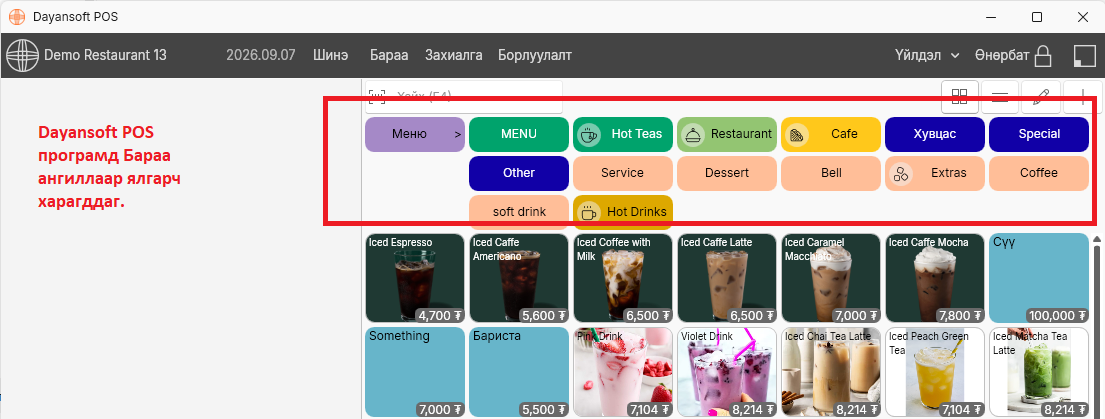
Dayansoft POS програмд бараа, үйлчилгээг хэрэглэгчдэд ойлгомжтойгоор бүлэглэн харуулах, захиалгын үйл ажиллагааг зохион байгуулахад Бараа ангиллыг ашиглана.
Жишээ нь:
🍔 Food 🥤 Drinks 🍹 Cocktails 🍰 Dessert
зэрэг ангилал үүсгэж болно.
🎯 Гол санаа: Бараа бүлэг нь байгууллагын барааны мастер мэдээллийг ангилахад түлхүү ашиглагддаг бол Бараа ангилал нь ялангуяа Dayansoft POS-ийн меню, хэрэглэгчийн сонголт, захиалгын үйл явцыг зохион байгуулахад ашиглагдана.
➕ Бараа ангилал нэмэх
Шинэ ангилал бүртгэхдээ:
Шинэ (Ctrl+Insert)
товчийг дарна.
Дараа нь ангиллын мэдээллийг оруулж Хадгалах товч дарна.
✏️ Засах, 🗑️ Устгах үйлдэл нь бусад цонхтой ижил зарчмаар ажиллана.
📝 Ангиллын мэдээлэл
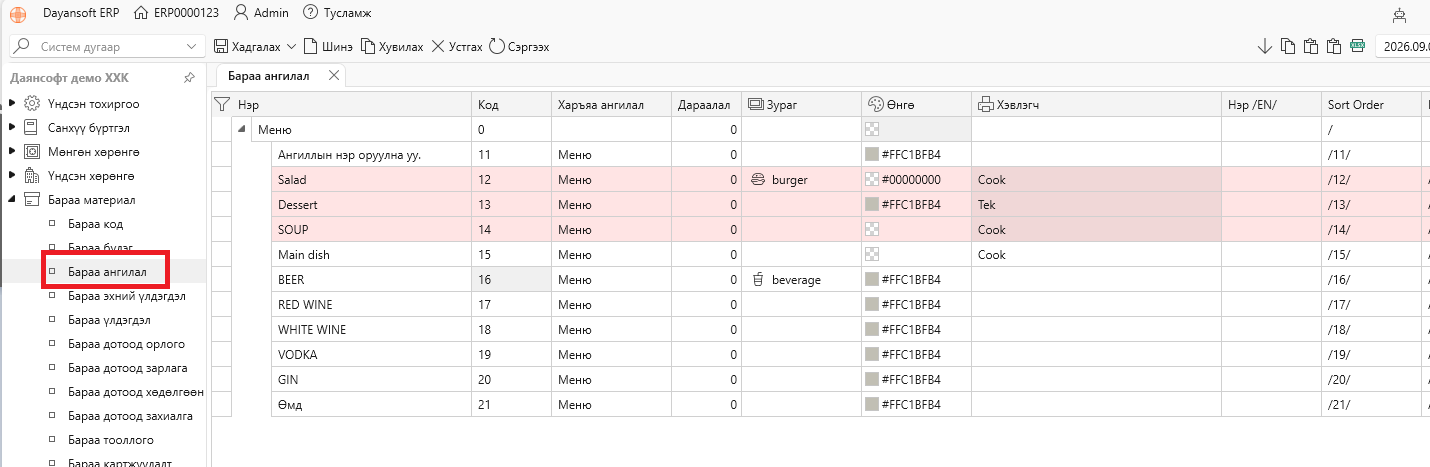
🏷️ Нэр
Бараа ангиллын нэрийг оруулна.
Жишээ:
- 🍲 Food
- 🥤 Drinks
- ☕ Hot drinks
- 🧊 Cold drinks
💡 Зөвлөмж: POS дээр шууд харагдах нэр учраас хэрэглэгч ойлгоход хялбар, богино, тодорхой нэр сонгоно.
🔢 Код
Ангиллын кодыг оруулна.
Тоон код ашиглах боломжтой бөгөөд 4 оронтой код ашиглах нь зохимжтой.
Жишээ:
1001 → 1002 → 1003
💡 Код нь ижил бол систем дараалалд ялгахын тулд бусад мэдээллийг ашиглана. Иймээс ангиллын кодыг давхардуулахгүй байх нь зүйтэй.
🔗 Харьяа ангилал
Ангиллыг өөр ангиллын дэд ангилал болгон бүртгэж болно.
Жишээ:
🥤 Drink ↳ ☕ Hot drinks ↳ 🧊 Cold drinks
Өөрөөр хэлбэл:
Харьяа ангилал = Drink
гэж тохируулснаар Hot drinks болон Cold drinks нь Drink ангиллын дэд ангилал болно.
💡 Олон нэр төрлийн POS менютэй үед толгой ангилал → дэд ангилал гэсэн бүтэц ашиглах нь хэрэглэгчид бараа олоход хялбар болгоно.
🔢 Дараалал
Dayansoft POS програмд ангиллын цэс ямар дарааллаар харагдахыг тохируулна.
Жишээ:
1 → Food 2 → Drinks 3 → Dessert
⚠️ Хоёр ангиллын Дараалал ижил байвал систем ангиллын кодын дарааллаар харуулна.
🎨 Зураг
Тухайн ангиллын icon зураг сонгоно. Зөвхөн системээс санал болгож буй default зургаа сонгох боломжтой.
🎨 Өнгө
Тухайн ангилалд өнгө сонгоно.
Өнгө нь POS дээр ангиллуудыг харааны хувьд ялгахад ашиглагдана.
💡 Жишээ:
🍔 Food → нэг өнгө 🥤 Drinks → өөр өнгө 🍰 Dessert → өөр өнгө
🎯 Олон ангилалтай POS дээр өнгийг ялгаатай тохируулснаар ажилтанд шаардлагатай ангиллыг хурдан танихад тусална.
🖨️ Хэвлэгч
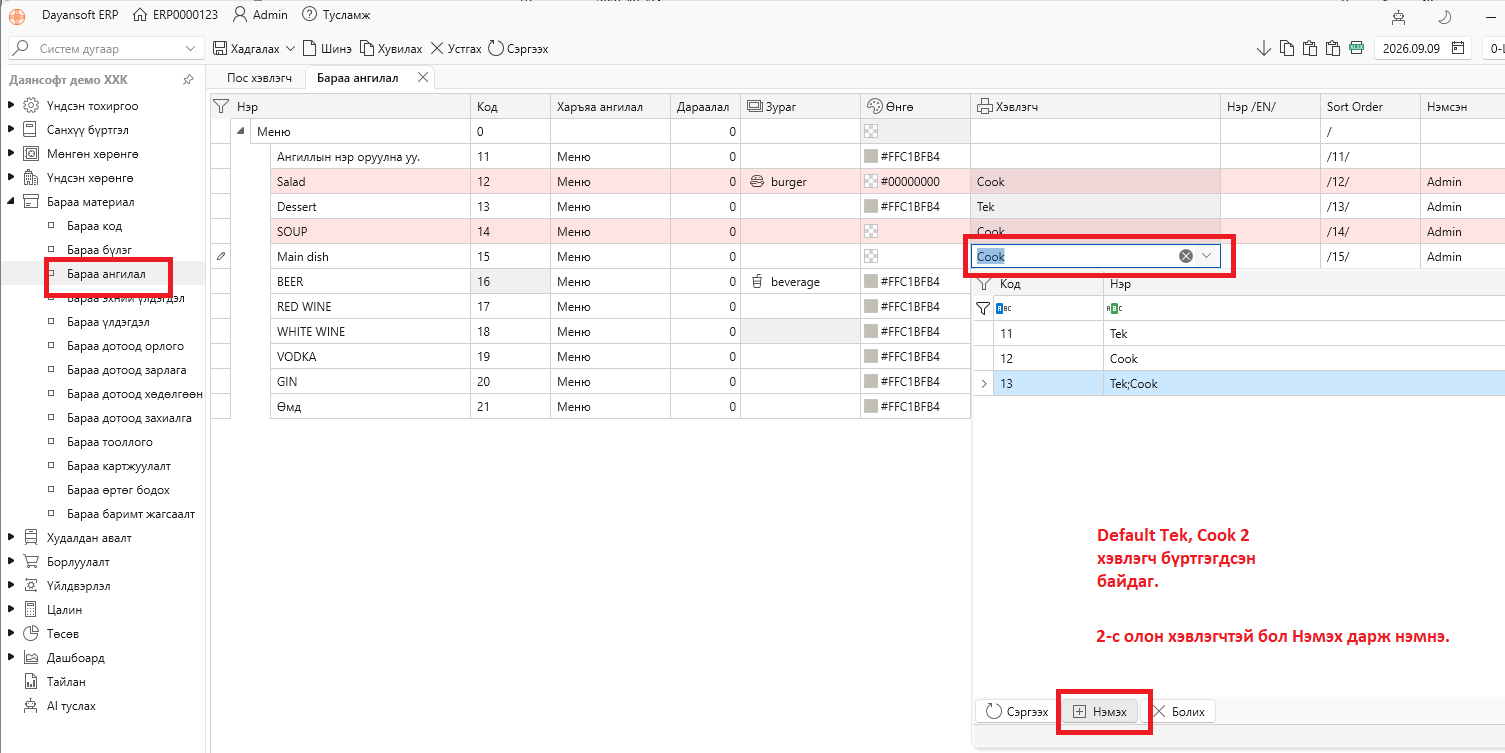
Тухайн ангиллын бараа, үйлчилгээг захиалах үед аль хэвлэгчээр захиалгын хуудас хэвлэгдэхийг сонгоно. Програм анх суулгах үед Tek, Cook 2 хэвлэгч нэр тохируулсан байдаг.
Жишээ:
👨🍳 Cook - Гал тогооны принтер → Хоол 🧾 Tek - Тек принтер → Тусгай захиалга
🖨️ Олон хэвлэгч ашиглах
Нэг ангилалд:
- 🍳 Cook
- 🧾 Tek
зэрэг олон хэвлэгч тохируулж болно.
⚠️ Анхаарах: Хэрэв ангилалд хэвлэгч тохируулаагүй бол тухайн ангиллын барааг Dayansoft POS-оор захиалахад захиалгын хуудас ямар нэг хэвлэгчээр автоматаар хэвлэгдэхгүй.
➕ Хэвлэгч шинээр бүртгэх
Хэрэв сонголтын жагсаалтад шаардлагатай хэвлэгч байхгүй бол:
Хэвлэгч → Нэмэх
товчийг дарна.
Нээгдсэн цонхны:
Хэвлэгч
баганад тухайн компьютерт системд танигдсан принтерийн нэрийг тохируулж хадгална.
Дараа нь уг хэвлэгчийг ангилалдаа сонгож болно.
🖥️ POS меню дээрх бүтэц
Бараа ангиллыг зөв зохион байгуулснаар POS дээр:
📁 Drink ↳ ☕ Hot drinks ↳ 🧊 Cold drinks
гэх мэт бүтэц үүсгэж болно.
Дараа нь тухайн ангилалд хамаарах бараанууд:
🥤 Coca Cola 🥤 Sprite ☕ Americano ☕ Latte
гэж харагдана.
💡 Зөвлөмж: Ангиллыг POS ашиглах ажилтны бодит ажлын урсгалд нийцүүлэн зохион байгуулбал бараа сонгох хурд сайжирна.
🎯 Онцлог бизнес хэрэглээ
① #️⃣ Захиалгын дугаар үүсгэх
Зарим бизнесийн хувьд захиалгыг ширээ, заал, суудлаар биш, харин үйлчлүүлэгчийн:
📱 Утасны дугаар 🔢 Захиалгын дугаар 🆔 Бусад таних дугаар
зэргээр хайж олох шаардлагатай байдаг.
Жишээ:
🧸 Хүүхдийн тоглоомын төв
Энд үйлчлүүлэгчид ширээний дугааргүй тул дараа нь захиалгыг утасны дугаар зэрэг таних дугаараар хайж олох хэрэгцээтэй байж болно.
⚙️ Тохируулах
Бараа материал → Бараа ангилал
цонхонд тухайн ангиллын нэрийн өмнө:
#
тэмдэг тавина.
Жишээ:
#Order
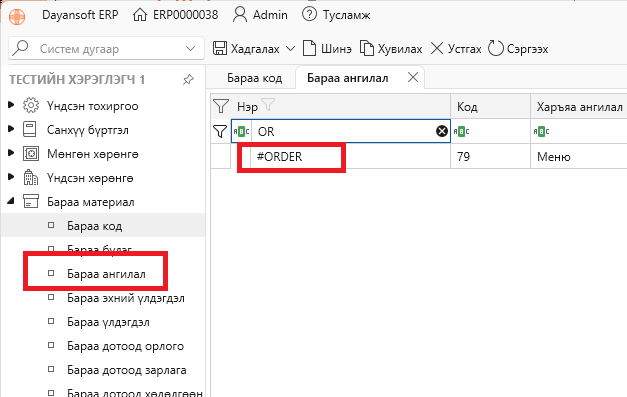
💡 Тухайн бараа ангилал дотор Үйлчилгээ төрөлтэй 1 бараа код үүсгэнэ.
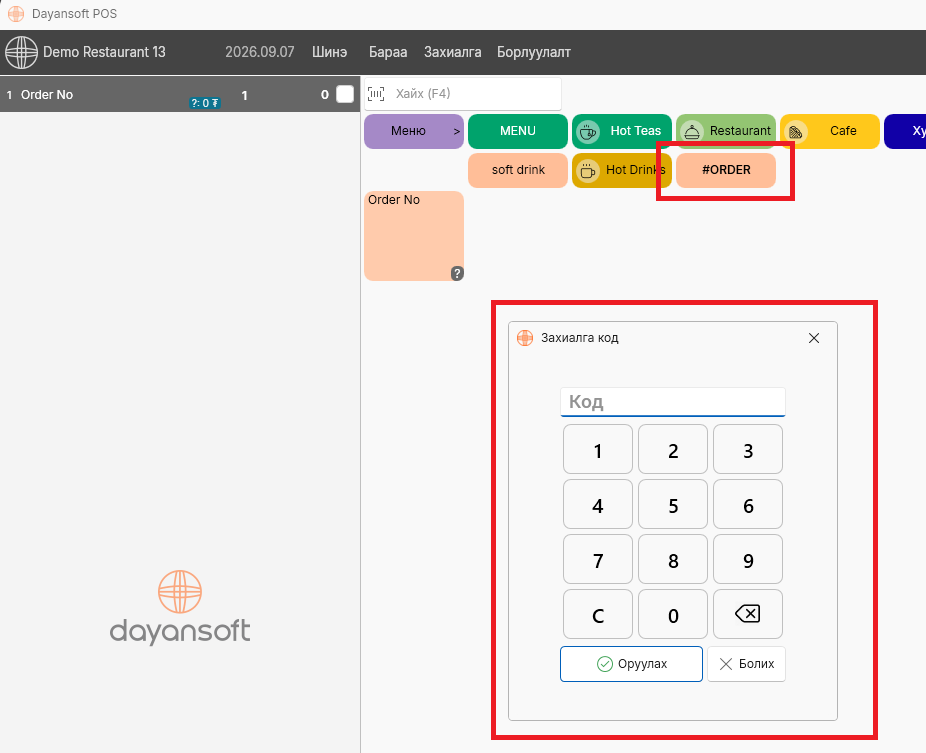
Ингэж тохируулсан ангиллын барааг Dayansoft POS дээр сонгоход:
🔢 Захиалгын код оруулах цонх
гарч ирнэ.
Захиалгын дугаарыг оруулж захиалга үүсгэнэ.
Дараа нь захиалгын жагсаалтаас:
🔍 Тухайн дугаараар хайж
захиалгаа хурдан олох боломжтой.
💡 Жишээ: Үйлчлүүлэгчийн утасны дугаарыг захиалгын код болгон ашиглаж болно.
② ⭐ Ангиллаас заавал сонголт хийх
Тухайн нэг ангиллаас дор хаяж 1 бараа, үйлчилгээ заавал сонгуулах шаардлага гарч болно.
Жишээ:
🍔 Combo
→ 🥤 Ундаанаас заавал 1 сонгох
эсвэл
🧋 Bubble Tea
→ 🧊 Мөсний сонголтоос заавал 1 сонгох
⚙️ Тохируулах
Бараа ангиллын *Нэрийн ард ``** тэмдэг тавьж хадгална.
Жишээ:
*Drink **
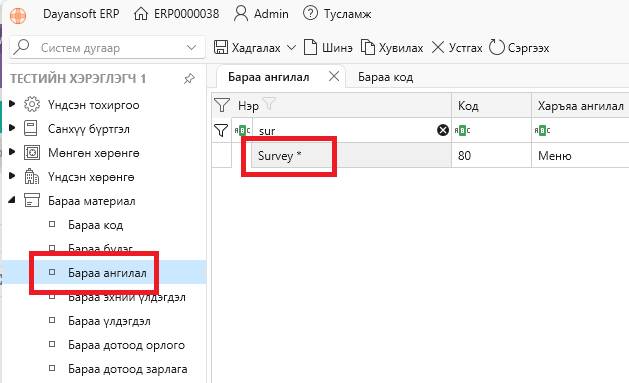
Ингэснээр тухайн ангиллын бараанаас дор хаяж 1 сонголт хийхийг програм шаардана.
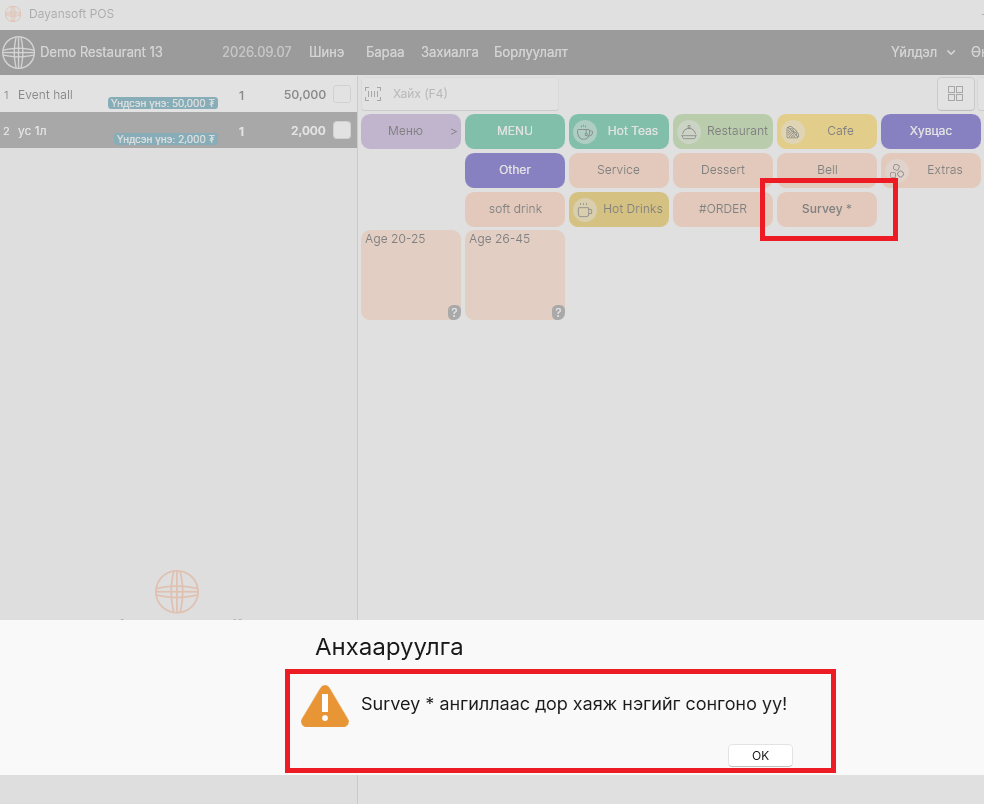
✅ Хэрэглэгч сонголт хийхгүйгээр дараагийн алхамд шууд шилжих боломжгүй болно.
📊 Заавал сонголтын статистик
Ийм төрлийн ангилал ашигласнаар тухайн ангиллаас:
- 🥤 Аль бараа хамгийн их сонгогдсон
- 🔢 Хэдэн удаа сонгогдсон
- 📈 Аль сонголт илүү эрэлттэй
зэрэг мэдээллийг борлуулалтын тайлангаар судлах боломжтой.
💡 Жишээ:
**Drink*** ангиллаас:
🥤 Coca Cola → 1,250 удаа 🥤 Sprite → 830 удаа 🥤 Fanta → 420 удаа
Ингэж харахад аль сонголт хэрэглэгчдэд илүү түгээмэл байгааг судлах боломжтой.
⚠️ # болон * тэмдэглэгээг андуурахгүй байх
Бараа ангиллын нэрэнд ашиглаж буй тусгай тэмдэг нь өөр өөр зориулалттай.
| Тэмдэг | Үүрэг |
|---|---|
| #️⃣ # | Захиалгын код оруулах |
| ⭐ ***** | Тухайн ангиллаас заавал сонголт хийх |
💡 Жишээ
#Order
→ Захиалгын код асууна.
**Drink***
→ Drink ангиллаас дор хаяж нэг бараа сонгохыг шаардана.
🔄 ERP болон POS-ийн уялдаа
Бараа ангиллын тохиргоо нь голчлон Dayansoft POS-д ашиглагдана.
Тухайлбал:
📁 Ангилал → 🔢 Код → 🔗 Дэд ангилал → 🔢 Дараалал → 🎨 Өнгө → 🖨️ Хэвлэгч
зэрэг тохиргоо POS-ийн меню болон захиалгын үйл ажиллагаанд нөлөөлнө.
⚠️ Түгээмэл алдаа
❌ POS дээр ангилал буруу дарааллаар харагдах
🔍 Дараалал утгыг шалгана.
Дараалал ижил бол:
🔢 Кодын дараалал
нөлөөлнө.
❌ Захиалгын хуудас хэвлэгдэхгүй
🖨️ Ангилалд хэвлэгч тохируулсан эсэхийг шалгана.
❌ Захиалгын код асуухгүй байна
🏷️ Ангиллын нэрийн өмнө # тэмдэг зөв оруулсан эсэхийг шалгана.
❌ Ангиллаас заавал сонголт шаардахгүй байна
🏷️ Ангиллын нэрийн ард * тэмдэг зөв оруулсан эсэхийг шалгана.
✅ Бараа ангилал тохируулах checklist
- ☑️ Ангиллын нэр ойлгомжтой
- ☑️ Код зөв
- ☑️ Харьяа ангилал зөв
- ☑️ POS дараалал тохируулсан
- ☑️ Өнгө тохируулсан
- ☑️ Шаардлагатай хэвлэгч сонгосон
- ☑️ # захиалгын код шаардлагатай эсэхийг тодорхойлсон
- ☑️ * заавал сонголт шаардлагатай эсэхийг тодорхойлсон
- ☑️ Дэд ангиллын бүтэц зөв
- ☑️ POS дээр харагдац, захиалга, хэвлэлтээр туршсан
🎯 Гол зарчим
📁 Бараа ангилал → 🖥️ POS меню → 🔢 Зөв дараалал → 🎨 Танигдах өнгө → 🖨️ Зөв хэвлэгч → 🛒 Хурдан захиалга
⭐ Тусгай тэмдэгтийн санамж
# = Захиалгын код * = Заавал сонголт
Иймээс бараа ангиллыг зөв зохион байгуулах нь зөвхөн POS дээр барааг бүлэглэн харуулах бус, захиалга авах, сонголт хийлгэх, гал тогоо/барын хэвлэгч рүү захиалга хуваарилах үйл ажиллагааг зөв зохион байгуулахад чухал.