
Байгууллагын мэдээлэл
Шинэчилсэн:2026/07/31 Унших:6 мин 53 сек
Байгууллагын дэлгэрэнгүй бүртгэл
Зам: Үндсэн тохиргоо → Байгууллага
Энэ цонхонд байгууллагын үндсэн мэдээлэл, захирал болон нягтлан бодогчийн мэдээлэл, НӨАТ болон НХАТ-н тохиргоог хийнэ.
🔐 Анхаар
Байгууллага цонх зөвхөн Admin хэрэглэгчид харагдана.
Байгууллагын мэдээллийг зөв тохируулснаар системээс хэвлэх:
- 📄 Анхан шатны баримт
- 📊 Тайлан
- 📑 Баланс
дээр байгууллагын нэр, татвар төлөгчийн дугаар, захирал, нягтлан бодогчийн нэр зэрэг мэдээлэл зөв харагдана.
1. Байгууллагын мэдээлэл
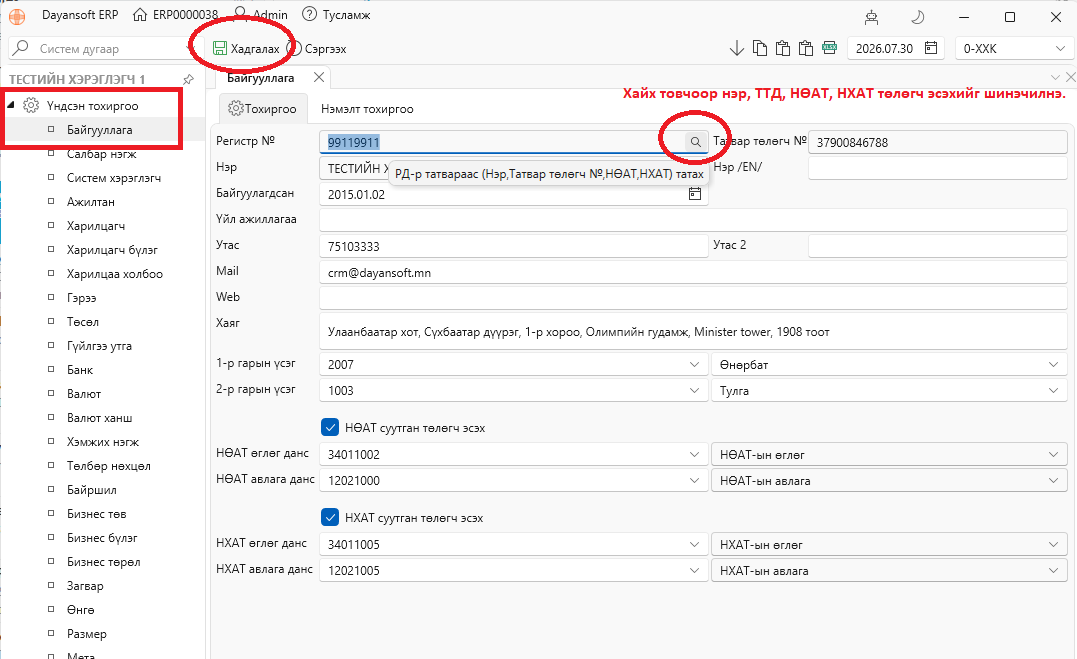
2. Регистр №
Байгууллагын регистрийн дугаар нь мэдээллийн бааз үүсгэх үед гэрээ эсвэл хүсэлтийн дагуу тохируулагдсан байна.
Регистр №-г гараас дахин өөрчлөх боломжгүй.
Регистрийн дугаарын ард байрлах:
“РД-р татвараас (Нэр, Татвар төлөгч №, НӨАТ, НХАТ) татах”
товчийг дарж татварын системээс байгууллагын мэдээллийг дахин дуудаж шинэчилж болно.
Хувь хүн
Хувь хүний хувьд регистрийн дугаар биш Иргэний бүртгэлийн 12 оронтой дугаар ашиглана.
3. Татвар төлөгч №
Татвар төлөгчийн дугаарыг регистрийн дугаараар татварын системээс автоматаар дуудаж хадгална.
Татварын сервис ажиллахгүй үед түр хугацаанд хоосон байж болох бөгөөд регистрийн дугаарын ард байрлах хайх/татах товчийг дарж мэдээллийг дуудахад хадгалагдана.
Нэгэнт татаж тохируулан хадгалсан Татвар төлөгч №-г гараас өөрчлөх боломжгүй.
4. Нэр
Байгууллагын Улсын бүртгэлд бүртгэгдсэн албан ёсны нэрийг харуулна.
Мэдээллийн бааз үүсгэх үед гэрээ эсвэл хүсэлтийн дагуу регистрийн дугаараар татварын системээс дуудагдсан нэр тохируулагдана.
Гараас өөрчлөх боломжгүй.
Хэрэв байгууллагын нэр өөрчлөгдсөн бол:
РД-р татвараас (Нэр, Татвар төлөгч №, НӨАТ, НХАТ) татах
товчоор мэдээллийг дахин дуудаж шинэчилнэ.
5. Нэр /EN/
Байгууллагын нэрийг өөр хэлээр оруулна.
Анхдагчаар англи хэлний нэр оруулахад тохиромжтой боловч зөвхөн англи хэлээр хязгаарлагдахгүй.
Энэ нэр нь тайлан, баланс зэргийг тухайн хэлээр хэвлэх үед ашиглагдана.
6. Байгуулагдсан
Байгууллага Улсын бүртгэлд албан ёсоор бүртгүүлж байгуулагдсан огноо-г оруулна.
7. Үйл ажиллагаа
Байгууллагын үндсэн болон шаардлагатай үйл ажиллагааны чиглэлийг оруулна.
8. Холбоо барих мэдээлэл
Утас
Байгууллагын үндсэн утасны дугаарыг оруулна.
Утас 2
Нэмэлт холбоо барих утасны дугаарыг оруулна.
Байгууллагын цахим шуудангийн хаягийг оруулна.
Web
Байгууллагын веб сайтын хаягийг оруулна.
Хаяг
Байгууллагын дэлгэрэнгүй албан хаягийг оруулна.
9. Мэдээллээ хадгалах
Бүх шаардлагатай мэдээллийг оруулсны дараа:
Хадгалах (Ctrl+S)
товчийг дарна.
✅ Шалгах
Хадгалсны дараа тайлан болон анхан шатны баримт хэвлэж байгууллагын нэр, ТТД болон бусад мэдээлэл зөв гарч байгаа эсэхийг шалгаарай.
10. Захирал, нягтлан бодогчийн нэр болон гарын үсэг
Байгууллагын тайлан, анхан шатны баримт дээр гарын үсэг зурах ажилтныг байгууллагын түвшинд тохируулна.
1-р гарын үсэг
Байгууллагын захирал буюу тайлан, баримтад 1-р гарын үсэг зурах ажилтныг сонгоно.
2-р гарын үсэг
Байгууллагын нягтлан бодогч буюу тайлан, баримтад 2-р гарын үсэг зурах ажилтныг сонгоно.
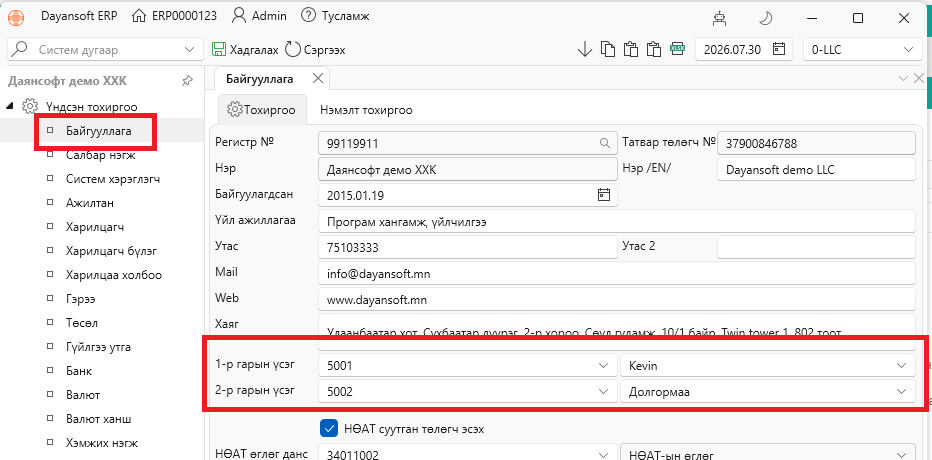
Ажилтны нэр харагдахгүй байвал
Програм анх суулгах үед:
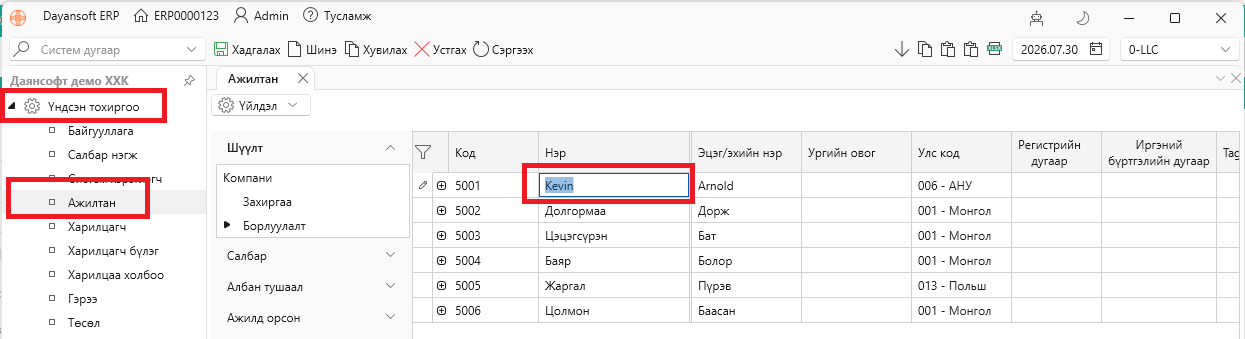
Үндсэн тохиргоо → Ажилтан
цонхонд ажилтны анкет мэдээллийг бүрэн оруулаагүй байж болно.
Энэ үед:
[Захирлын нэрээ оруулна уу]
эсвэл
[Нягтлан бодогчийн нэрээ оруулна уу]
гэсэн анхдагч утга сонгогдсон байж болно.
Засах дараалал
Үндсэн тохиргоо → Ажилтан
↓
Ажилтныг сонгоно.
↓
Нэр баганад жинхэнэ нэрийг оруулна.
↓
Хадгална.
11. Анхан шатны баримт дээр гарын үсгийн дараалал
Анхан шатны баримтад гарын үсэг зурах ажилтны нэрийг систем дараах дарааллаар сонгоно.
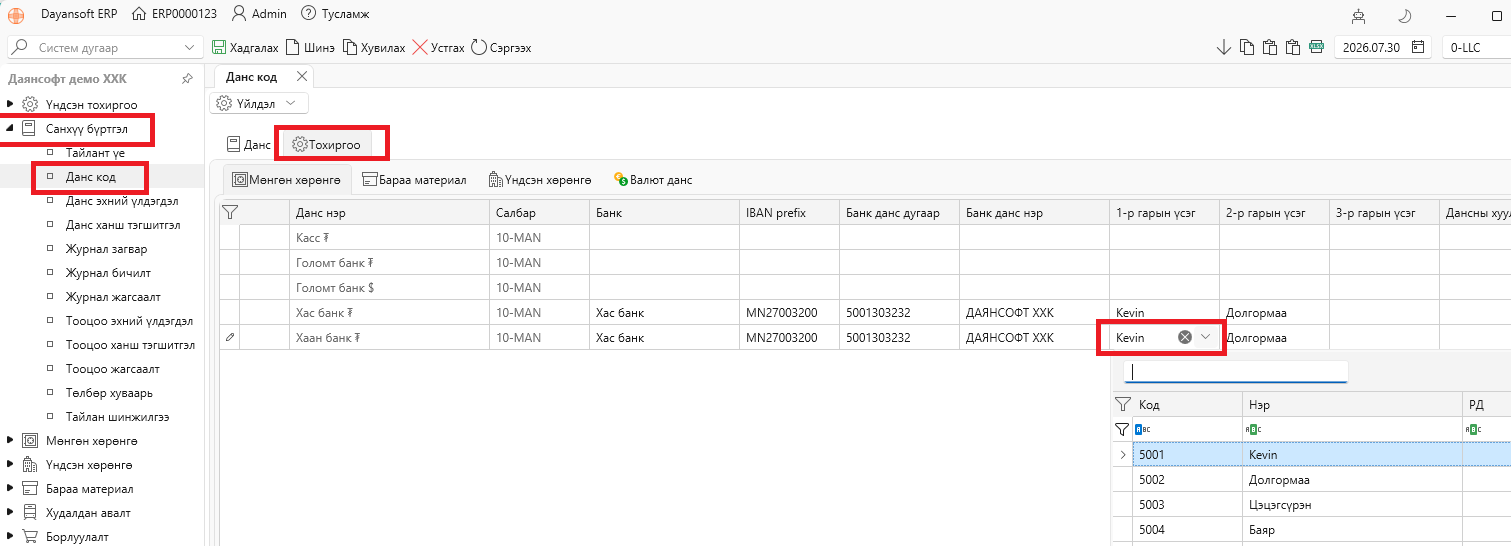
① Дансны тохиргоо
Санхүү бүртгэл → Данс код
тухайн дансны гарын үсэг баганад тохируулсан ажилтан байвал хамгийн түрүүнд ашиглана.
↓
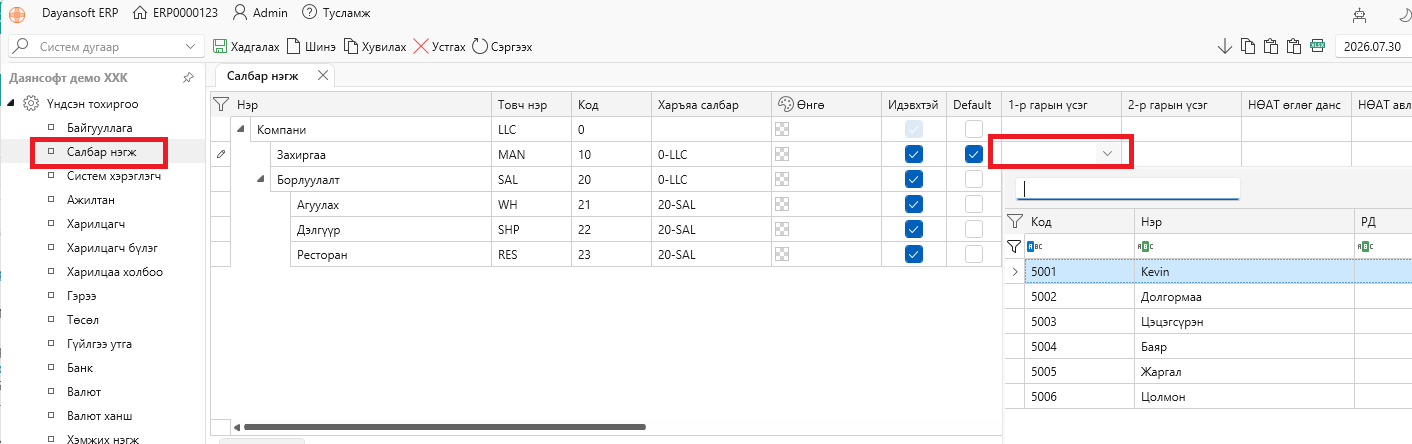
② Салбар нэгжийн тохиргоо
Дансанд гарын үсгийн ажилтан тохируулаагүй бол тухайн дансны харьяалагдах салбар нэгжийн:
Үндсэн тохиргоо → Салбар нэгж
гарын үсгийн тохиргоог ашиглана.
↓
③ Байгууллагын тохиргоо
Данс болон салбар нэгжийн аль алинд гарын үсгийн ажилтан тохируулаагүй бол:
Үндсэн тохиргоо → Байгууллага
цонхонд тохируулсан ажилтныг ашиглана.
Гарын үсэг сонгох дараалал
Дансны гарын үсэг
↓ хоосон бол
Салбарын гарын үсэг
↓ хоосон бол
Байгууллагын гарын үсэг
⭐ Санамж
Тухайн баримт дээр гарын үсэг буруу ажилтнаар хэвлэгдэж байвал эхлээд Данс код → Салбар нэгж → Байгууллага гэсэн дарааллаар тохиргоог шалгана.
12. Лого, тамга, гарын үсгийг баримтад хэвлэх
Dayansoft ERP системээс хэвлэх анхан шатны баримтад:
- 🏢 Байгууллагын лого
- 🔴 Компанийн тамга
- 🧾 Санхүүгийн тамга
- ✍️ Ажилтны гарын үсэг
зэргийг цахим зураг хэлбэрээр тохируулж хэвлэх боломжтой.
Алхам 1 — Зургуудаа бэлтгэх
Лого, тамга, гарын үсгийн зургийг:
- Тод, чанартай авах
- Арын background-ийг арилгах
- Онлайн байршуулж
- URL-ээр хандах боломжтой болгоно.
Background арилгахад remove.bg зэрэг хэрэгсэл ашиглаж болно.
⚠️ Анхаар
Зургийн линк нь public access-тэй байх шаардлагатай.
Google Drive зэрэг permission шаарддаг, зөвшөөрөлгүй хэрэглэгч нэвтэрч чадахгүй линк ашиглавал зураг баримт дээр хэвлэгдэхгүй байж болно.
Онлайн файл байршуулж URL-ээр хандах боломжтой болгоход ImageKit зэрэг Digital Asset Management үйлчилгээ ашиглаж болно.
🔐 Аюулгүй байдлын зөвлөмж
Тамга, гарын үсэг зэрэг чухал мэдээллийг ямар үйлчилгээнд, ямар эрхтэйгээр хадгалахыг байгууллага өөрөө шийдэж, нууцлал болон хандалтын тохиргоогоо сайтар шалгах хэрэгтэй.
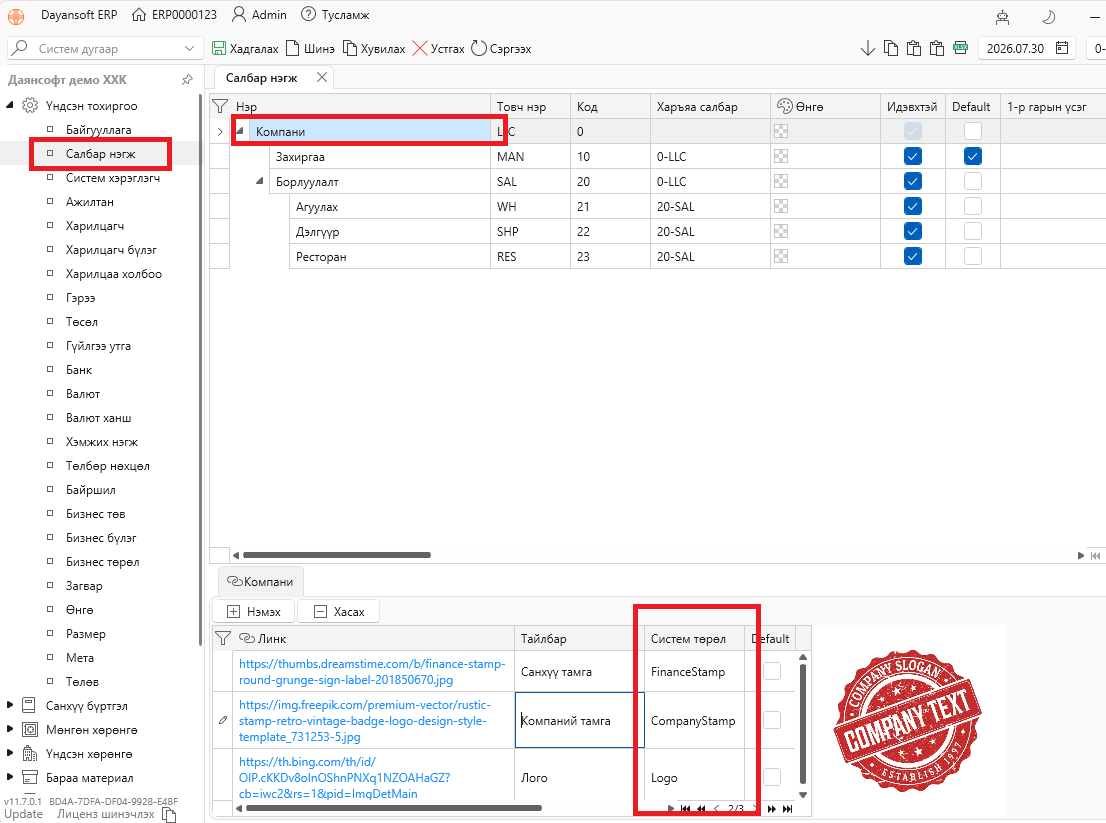
13. Компанийн лого, тамга тохируулах
Зам:
Үндсэн тохиргоо → Салбар нэгж
Хамгийн дээд түвшний толгой салбар буюу компанийг сонгоно.
↓
Линк тохируулах хэсэгт бэлтгэсэн зургийн URL-г оруулна.
↓
Систем төрөл-ийг сонгоно.
| Зураг | Систем төрөл |
|---|---|
| Лого | Logo |
| Компанийн тамга | CompanyStamp |
| Санхүүгийн тамга | FinanceStamp |
Лого, тамга тохируулах
- ① Толгой компани сонгох
- ② Линк тохируулах
- ③ URL
- ④ Систем төрөл
- ⑤ Preview
✅ Шалгах
URL хадгалсны дараа зураг шууд preview хэлбэрээр харагдаж байгаа эсэхийг шалгана.
14. Ажилтны гарын үсэг тохируулах
Зам:
Үндсэн тохиргоо → Ажилтан
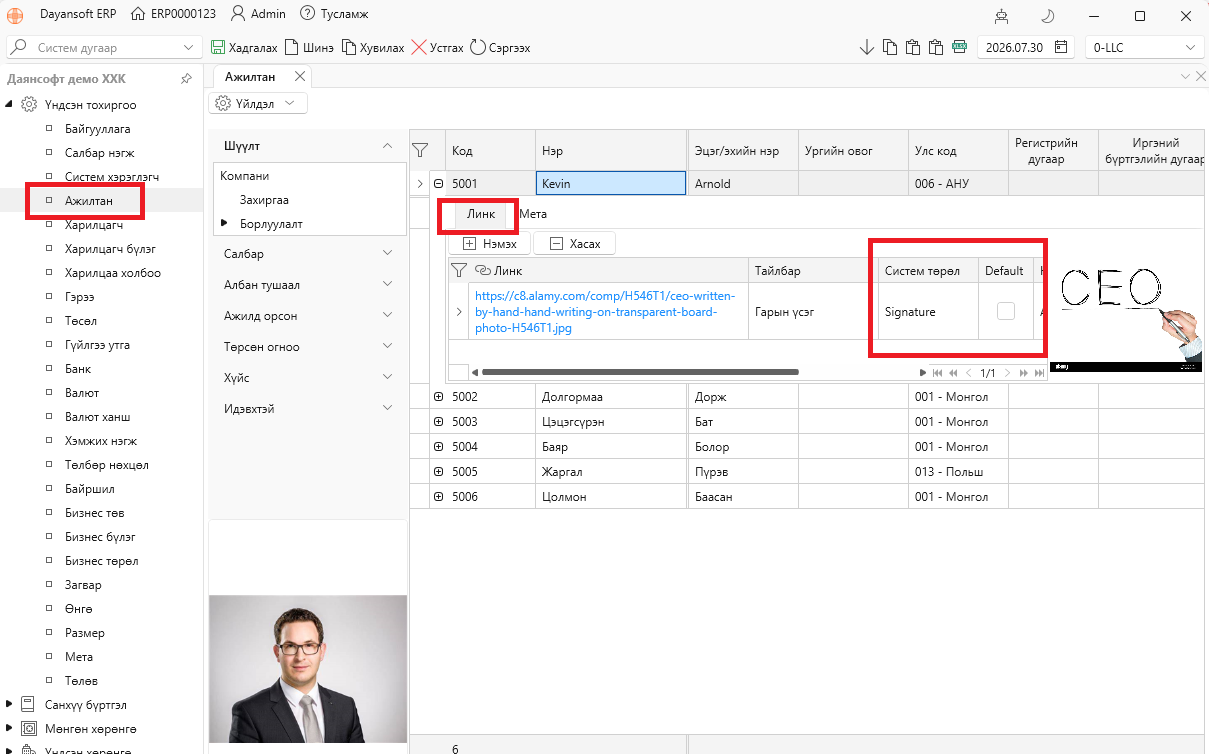
Захирал болон нягтлан бодогчийн ажилтны бүртгэлийг сонгоно.
↓
Линк тохируулах хэсэгт гарын үсгийн зургийн URL оруулна.
↓
Систем төрөл → Signature
сонголтыг хийнэ.
↓
Хадгална.
Борлуулагч болон бусад ажилтнуудын гарын үсгийг мөн ижил аргаар тохируулах боломжтой.
Ажилтны гарын үсэг
- ① Ажилтан
- ② Линк тохируулах
- ③ Гарын үсгийн URL
- ④
Signature - ⑤ Preview
⚠️ Анхаар
Линк тохируулсны дараа гарын үсгийн зураг шууд preview хийгдэж харагдах ёстой.
Preview харагдахгүй байвал URL, public access болон зургийн файлыг шалгана уу.
15. Тамга, гарын үсэгтэй баримт хэвлэх
Бүх тохиргоог хийсний дараа анхан шатны баримт хэвлэх үед:
Тамга гарын үсэгтэй чек
сонголтыг сонгож хэвлэнэ.
Тамга, гарын үсэгтэй хэвлэх
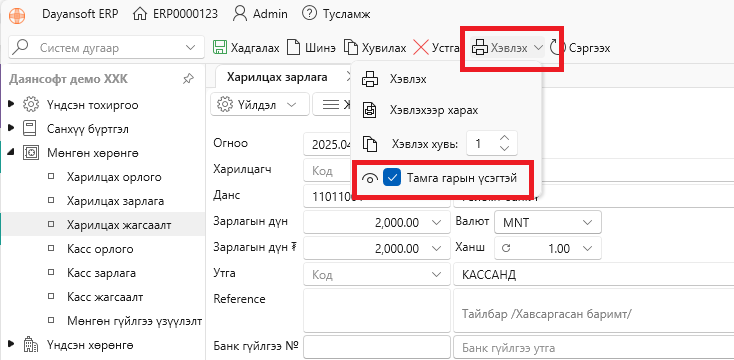
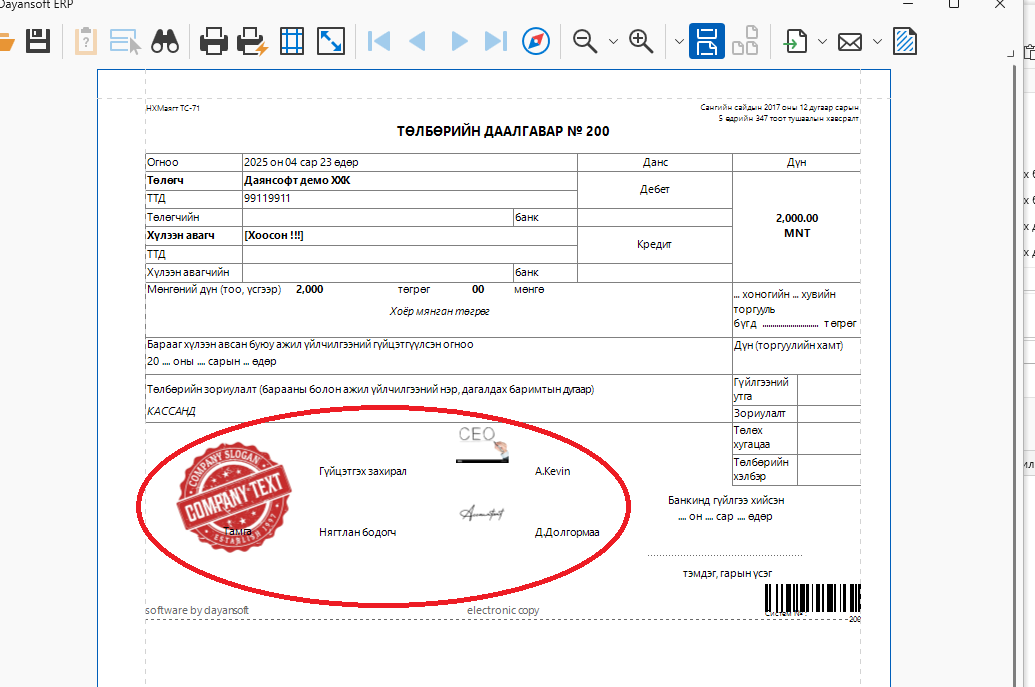
- ① Тамга гарын үсэгтэй
- ② Хэвлэх
- ③ Print Preview
Хэвлэхийн өмнө Print Preview ашиглан лого, тамга, гарын үсгийн байрлал зөв эсэхийг шалгахыг зөвлөж байна.
16. НӨАТ, НХАТ суутган төлөгчийн тохиргоо
Зам:
Үндсэн тохиргоо → Байгууллага
Энэ хэсэгт байгууллагын:
- НӨАТ — Нэмэгдсэн өртгийн албан татвар
- НХАТ — Нийслэл хотын албан татвар
суутган төлөгч эсэх болон эдгээр татвартай холбоотой өглөг, авлагын данс-ыг тохируулна.
Эдгээр тохиргоо нь худалдан авалт, борлуулалтын баримт дээр НӨАТ болон НХАТ тооцоолох үйл явцад ашиглагдана.
⚠️ Чухал
НӨАТ, НХАТ тооцоолол нь зөвхөн байгууллагын тохиргооноос хамаарахгүй. Худалдан авагч болон борлуулагч байгууллагын НӨАТ, НХАТ суутган төлөгч эсэх тохиргоо мөн нөлөөлнө.
Байгууллагын нэр, ТТД-тай адил НӨАТ, НХАТ суутган төлөгчийн мэдээлэл нь татварын сервисээс автомат шалгагдаж шинэчлэгдэнэ.
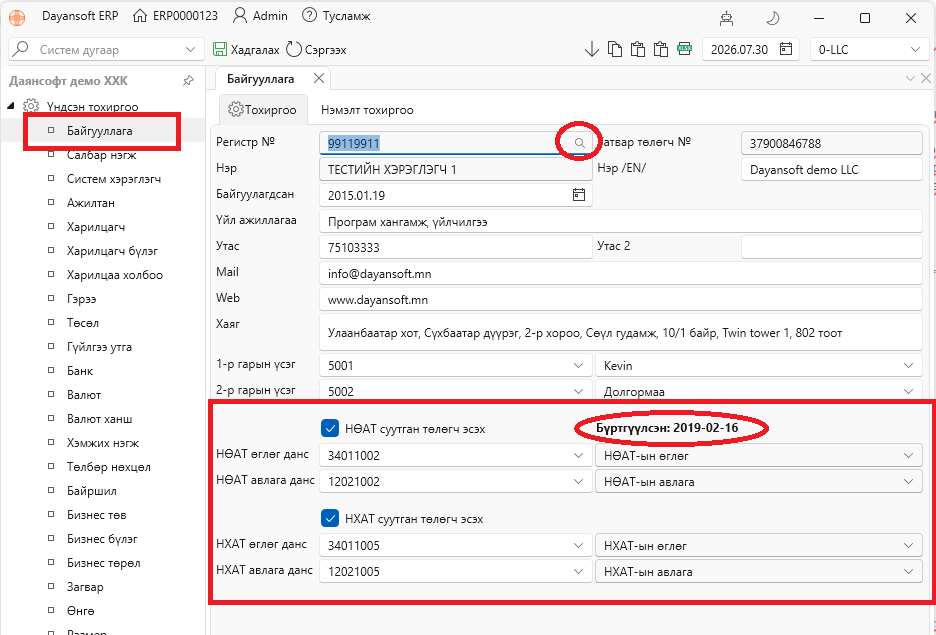
17. НӨАТ-ийн тохиргоо
НӨАТ суутган төлөгч эсэх
Байгууллага НӨАТ суутган төлөгчөөр бүртгэгдсэн бол тэмдэглэгдэнэ.
Бүртгүүлсэн
НӨАТ суутган төлөгчөөр татварын системд бүртгүүлсэн огноог харуулна.
📌 Анхаар
РД-р татвараас... татах товчийг дарахад бүртгүүлсэн огноо татварын системээс дуудагдан харагдаад арилж болно.
НӨАТ өглөг данс
НӨАТ-ын өглөгийн дансыг сонгоно.
НӨАТ авлага данс
НӨАТ-ын авлагын дансыг сонгоно.
18. НХАТ-ийн тохиргоо
НХАТ суутган төлөгч эсэх
Байгууллага НХАТ суутган төлөгчөөр бүртгэгдсэн бол тэмдэглэнэ.
НХАТ өглөг данс
НХАТ-ын өглөгийн дансыг сонгоно.
НХАТ авлага данс
НХАТ-ын авлагын дансыг сонгоно.
НӨАТ, НХАТ тохиргоо
- ① НӨАТ суутган төлөгч
- ② Бүртгүүлсэн
- ③ НӨАТ өглөг
- ④ НӨАТ авлага
- ⑤ НХАТ суутган төлөгч
- ⑥ НХАТ өглөг
- ⑦ НХАТ авлага
19. НӨАТ, НХАТ данс тохируулаагүй бол
Анхан шатны баримт бүртгэж, журнал холбох үед дээрх дансны тохиргоонд үндэслэн НӨАТ, НХАТ-тай холбоотой журнал автоматаар үүснэ.
Хэрэв данс тохируулаагүй бол журнал холболт дээр тухайн данс хоосон харагдана.
⚠️ Иймээс
НӨАТ, НХАТ суутган төлөгч байгууллагын хувьд холбогдох өглөг, авлагын дансны тохиргоог заавал шалгаарай.
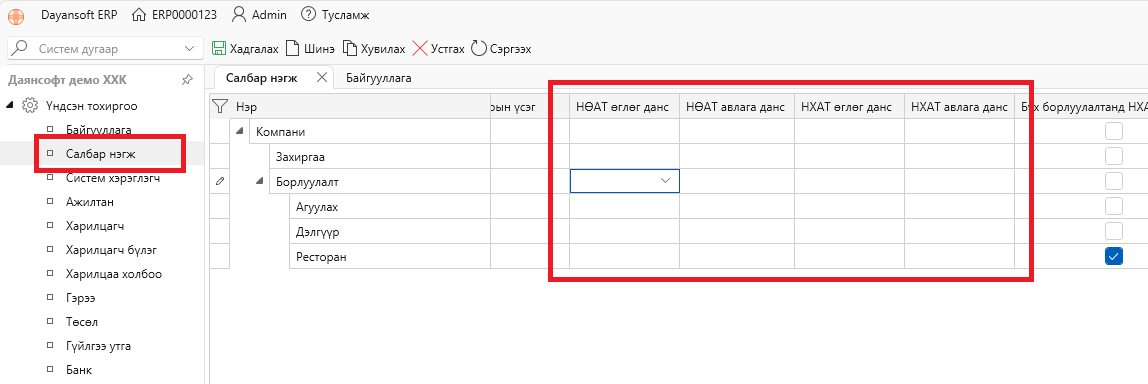
20. Салбар бүрээр НӨАТ, НХАТ-ийн данс ялгах
Хэрэв салбар бүр НӨАТ, НХАТ-ыг өөр дансаар хөтөлдөг бол:
Үндсэн тохиргоо → Салбар нэгж
цонхонд тухайн салбарын:
- НӨАТ өглөг
- НӨАТ авлага
- НХАТ өглөг
- НХАТ авлага
дансыг тус тус тохируулж болно.
Журнал холболт хийх үед систем дараах дарааллыг ашиглана:
① Салбар нэгжийн тохиргоо
 ↓
↓
Хэрэв салбар дээр данс тохируулаагүй бол
↓
② Байгууллагын тохиргоо
Салбарын НӨАТ/НХАТ данс
↓ тохируулсан бол
Салбарын дансыг ашиглана
↓ тохируулаагүй бол
Байгууллагын дансыг ашиглана
21. Татварын мэдээллийг автоматаар шалгах
Dayansoft ERP системд нэвтрэх үед байгууллагын регистрийн дугаараар татварын системээс НӨАТ, НХАТ суутган төлөгч эсэхийг автоматаар шалгана.
Хэрэв өмнөх тохиргооноос өөрчлөлт гарсан бол систем анхааруулга мессэж харуулна.
Жишээ
Байгууллага НӨАТ суутган төлөгч болсон бол:
Татварын систем → шинэ төлөв
↓
Dayansoft ERP → мэдээллийг шалгана
↓
Өөрчлөлт илэрвэл анхааруулна
Интернетгүй эсвэл татварын сервис ажиллахгүй бол
Татварын сервис ажиллахгүй, интернет холболтгүй үед шаардлагатай тохиолдолд НӨАТ, НХАТ суутган төлөгчийн тохиргоог гараас чеклэх боломжтой.
📌 НӨАТ, НХАТ суутган төлөгч болсон үед хийх бүх тохиргоо болон шалгах алхмуудыг ЭНД дарж дэлгэрэнгүй үзнэ үү.
⭐ Хамгийн чухал зөвлөмж
Байгууллагын цонх нь зөвхөн мэдээлэл хадгалдаг цонх биш. Энд тохируулсан байгууллагын мэдээлэл нь тайлан, баланс, анхан шатны баримт, гарын үсэг, тамга болон НӨАТ/НХАТ-ийн журналын үүсэлтэд шууд ашиглагддаг.
Иймээс эхний тохиргоог хийсний дараа нэг баримт бүртгэж → журнал холбож → Print Preview хийж → тайлан хэвлэн бүх мэдээлэл зөв гарч байгаа эсэхийг шалгах нь хамгийн найдвартай.