
Dayansoft TableQR
Шинэчилсэн:2026/08/13 Унших:3 мин 37 сек
ТОВЧ ТАНИЛЦУУЛГА
Dayansoft TableQR нь рестораны ширээ бүр дээр байрлах QR кодыг хэрэглэгч гар утсаараа уншуулан цэсийг үзэж, хоол, ундаа захиалж, захиалгын явцыг хянах боломжтой орчин үеийн дижитал шийдэл юм. Хэрэглэгч ямар нэгэн апп татах шаардлагагүй бөгөөд QR кодыг уншуулахад л рестораны цахим цэс шууд нээгдэнэ.
АЖИЛЛАХ ЗАРЧИМ
- Зочин ширээн дээрх QR кодыг уншуулна.
- Тухайн ширээний меню автоматаар нээгдэнэ.
- Хоол, ундаа болон нэмэлт сонголтуудаа сонгон сагсанд хийнэ.
- "Захиалах" товчийг дарж захиалгаа илгээнэ. Төлбөрөө касс дээр төлөх эсвэл QPay ашиглан шууд төлөх боломжтой. Төлбөрийн боломжийг тухайн ресторан өөрөө тохируулна.
- Захиалга гал тогоо болон үйлчилгээний ажилтанд шууд хүрнэ.
- Нэмэлт захиалга өгөхдөө дахин QR уншуулаад үргэлжлүүлэн захиална.
ГОЛ БОЛОМЖУУД
- Цаасан меню шаардлагагүй
- Зурагтай, тайлбартай бүтээгдэхүүн
- Үнэ бодит цагт шинэчлэгдэнэ
- Англи хэлний горимтой
- Зөөгч дуудахгүйгээр захиалга өгөх
- Хүссэн үедээ дахин захиалах
- Захиалга Kitchen Display System (KDS) эсвэл гал тогооны хэвлэгч рүү шууд илгээгдэнэ
- Хүний алдаа багасна
- Захиалга боловсруулах хугацаа богиносно
АШИГЛАХ БОЛОМЖТОЙ ГАЗРУУД
- Ресторан
- Кафе
- Лоунж
- Паб
- Караоке
- Food Court
- Зочид буудлын ресторан
- Амралтын газар
- Түргэн хоолны газар гэх мэт.
СИСТЕМИЙН ОНЦЛОГ
- Гар утасны браузераас шууд ажиллана
- Android болон iPhone төхөөрөмжүүдийг дэмжинэ
- QR код бүр тодорхой ширээтэй холбогдоно
- POS системтэй бүрэн интеграцлагдана. TableQR ашиглахын тулд зайлшгүй Dayansoft POS програм авч давхар ашиглана.
- Гал тогооны дэлгэц (KDS) болон хэвлэгчтэй холбогдоно
- Бодит цагийн мэдээллийн синхрончлолтой
- QR кодыг дахин хэвлэхгүйгээр меню шинэчлэх боломжтой
ИНТЕРФЭЙС ЗУРАГ
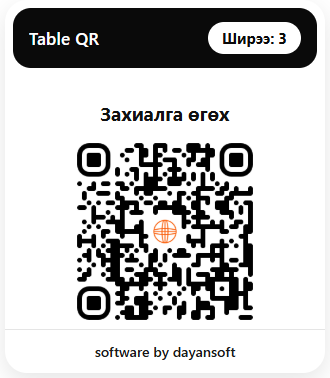
- Ширээнд хэвлэх QR. Загвараа сонгож тохируулах боломжтой.
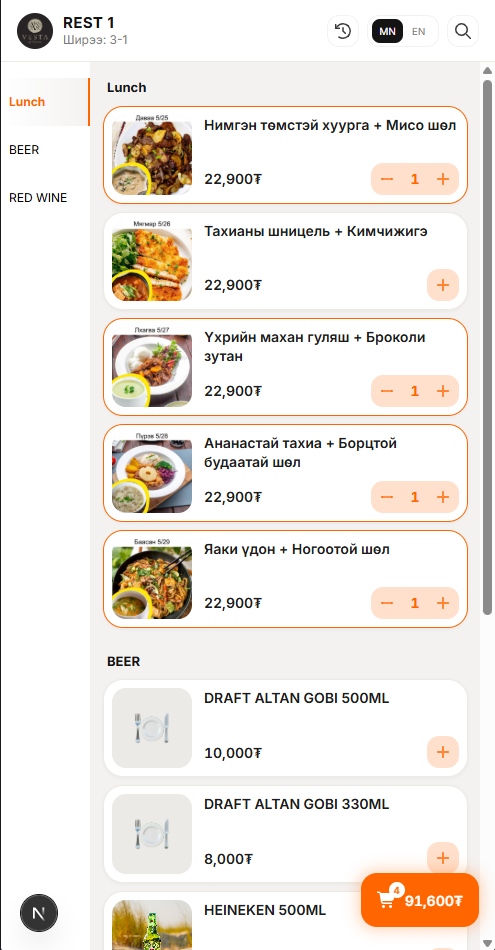
- Зурагтай меню цэс харагдах хэсэг.
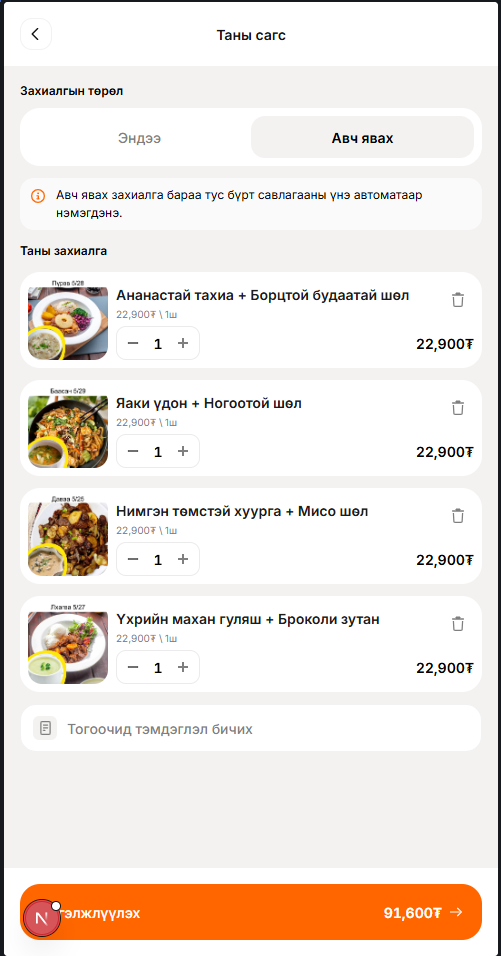
- Захиалгаа сагсанд хийх, баталгаажуулах
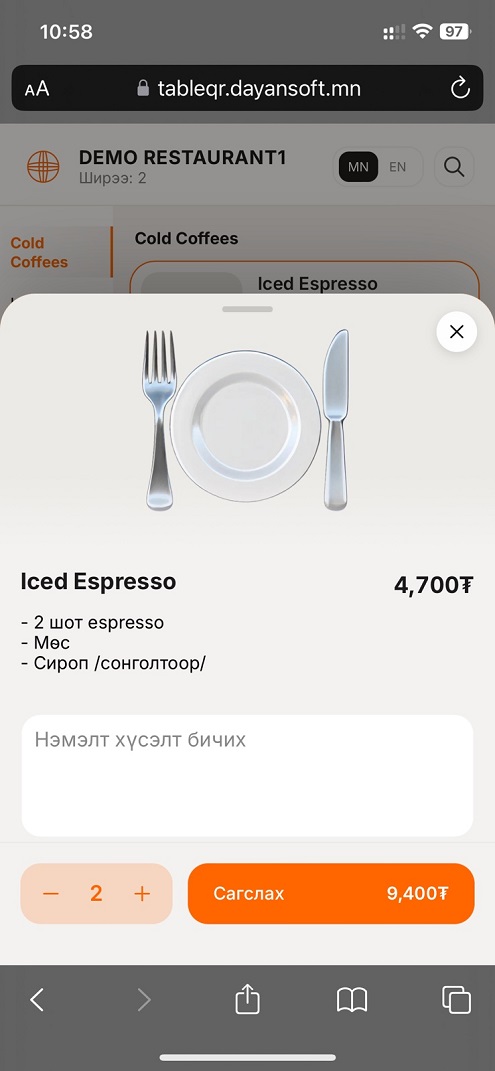
- Бараа бүтээгдэхүүний талаар дэлгэрэнгүй мэдээлэл харах хэсэг
- Захиалгаа баталгаажуулах, захиалга дээр нэмэлт тайлбар оруулах боломж. Төлбөрөө касс дээр эсвэл QPay ашиглан шууд хийх боломж.
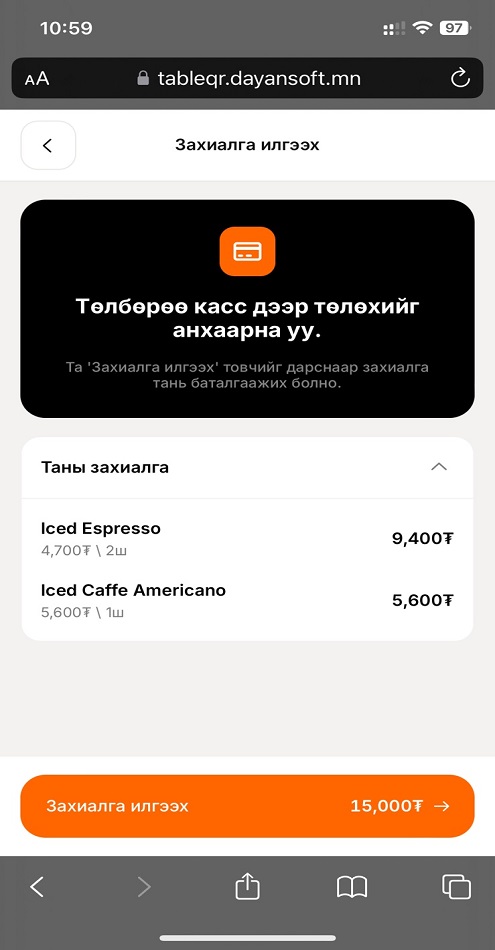
Энэ зааврыг “урьдчилсан тохиргоо → TableQR ажиллуулах → захиалга боловсруулах → төлбөрийн дараах үйлдэл” гэсэн хэрэглэгчийн дарааллаар цэгцэлж, зарим өгүүлбэрийг илүү тодорхой болголоо.
Dayansoft TableQR ашиглах
Dayansoft TableQR нь үйлчлүүлэгч ширээн дээр байршуулсан QR кодыг утсаараа уншуулж, бүтээгдэхүүн сонгон захиалга өгөх боломжийг олгоно. Захиалга нь Dayansoft POS програмд ирж, касс ажилтан захиалгыг хүлээн авч боловсруулна.
Dayansoft TableQR ашиглахаас өмнө хийх тохиргоо
TableQR ашиглахын өмнө дараах тохиргоонуудыг хийсэн байна.
1. Dayansoft POS програм суулгасан байх
Dayansoft POS програмыг кассын төхөөрөмж дээр суулгасан байна.
Хэрэв Dayansoft POS өмнө нь суулгасан бол Даянсофт ХХК-д хандаж, Dayansoft POS суусан кассын төхөөрөмж дээр TableQR тохиргоог идэвхжүүлүүлнэ.
2. Заал, ширээг бүртгэх
Dayansoft ERP системийн:
Борлуулалт → Пос тохиргоо → Заал, ширээ
цонхонд TableQR ашиглах ширээнүүдээ бүртгэнэ.
3. ERP захиалга харах тохиргоог идэвхжүүлэх
Dayansoft ERP системийн:
Борлуулалт → Пос тохиргоо → Нэмэлт тохиргоо
цонхонд ERP захиалга харах тохиргоог идэвхжүүлнэ.
4. Ажилтанд ERP захиалга харах эрх олгох
Dayansoft ERP системийн:
Борлуулалт → Пос тохиргоо → Нэвтрэх касс, эрх
цонхонд захиалга хүлээн авч боловсруулах ажилтанд ERP захиалга харах эрхийг олгоно.
5. Ширээ бүрийн QR код үүсгэж хэвлэх
Dayansoft Cloud системийн TableQR тохиргоо цэс рүү орно.
Өмнө нь Заал, ширээ цонхонд бүртгэсэн ширээнүүдэд зориулж QR код үүсгэнэ.
Үүсгэсэн QR кодыг хэвлэж тухайн ширээнд байршуулна.
6. QPay-ээр урьдчилж төлбөр авах бол
Хэрэв үйлчлүүлэгч TableQR-ээр захиалга өгөхдөө төлбөрөө шууд урьдчилж төлөх бол QPay Mongolia-тай гэрээ байгуулж, QPay тохиргоог хийнэ.
7. Барааны зураг тохируулах
TableQR менюд барааны зураг харуулах бол Dayansoft ERP системийн:
Бараа материал → Бараа код → Линк
хэсэгт тухайн бараа бүтээгдэхүүний зургийн линкийг тохируулсан байна.
Dayansoft TableQR ашиглах заавар
1. TableQR-ийг ажиллуулах
Өдрийн нээлт хийсний дараа Dayansoft POS програмаас TableQR-ийг асааж ажиллуулна.
TableQR ажиллаж байх үед захиалга хүлээн авах боломжтой байна.
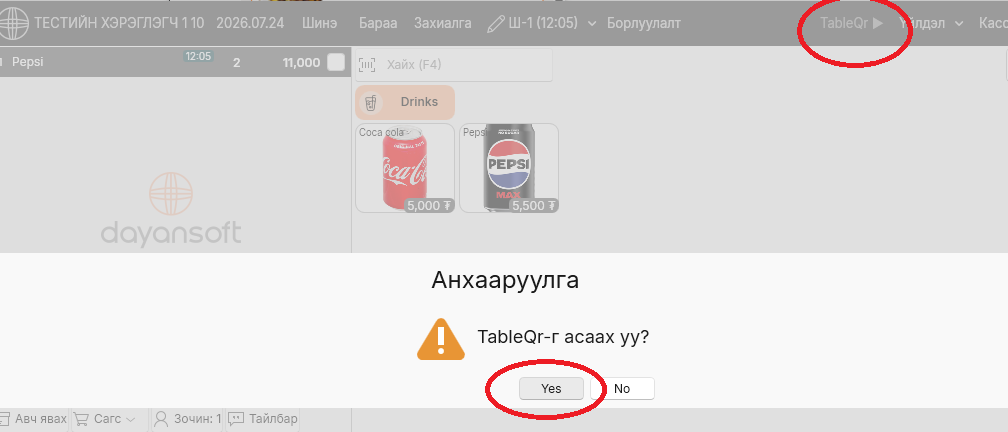
Анхаарах: TableQR-ийг унтраасан тохиолдолд үйлчлүүлэгчээс шинэ захиалга хүлээн авах боломжгүй.
2. Үйлчлүүлэгч QR код уншуулж захиалга өгөх
Үйлчлүүлэгч өөрийн суусан ширээн дээр байрлуулсан QR кодыг утсаараа уншуулна.
Дараа нь:
- Менюг харна.
- Бүтээгдэхүүнээ сонгоно.
- Тоо хэмжээгээ тохируулна.
- Захиалгаа баталгаажуулна.
- Шаардлагатай бол төлбөрөө QPay-ээр төлнө.
3. Захиалга POS програмд ирэх
Захиалга амжилттай үүссэн үед Dayansoft POS програмд шинэ захиалга ирсэн тухай Notification мэдэгдэл гарна.
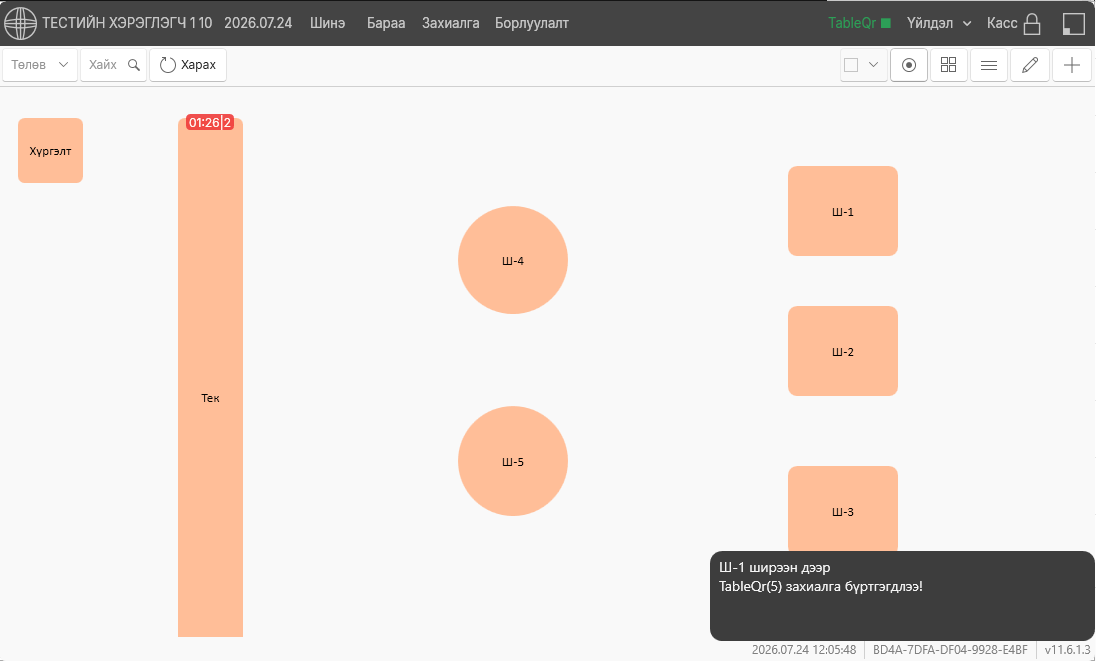
TableQR-ээр үүсгэсэн захиалга нь POS програмын ERP захиалга цэсэнд харагдана.
4. Төлбөр төлөөгүй захиалгыг боловсруулах
Хэрэв үйлчлүүлэгч TableQR-ээр захиалга өгсөн боловч төлбөрөө урьдчилж төлөөгүй бол:
- Dayansoft POS програмын ERP захиалга цэсээс тухайн захиалгыг сонгоно.
- Захиалгын төлбөрийг авна.
- Борлуулалтыг баталгаажуулна.
- Төлбөрийн баримтыг хэвлэнэ.
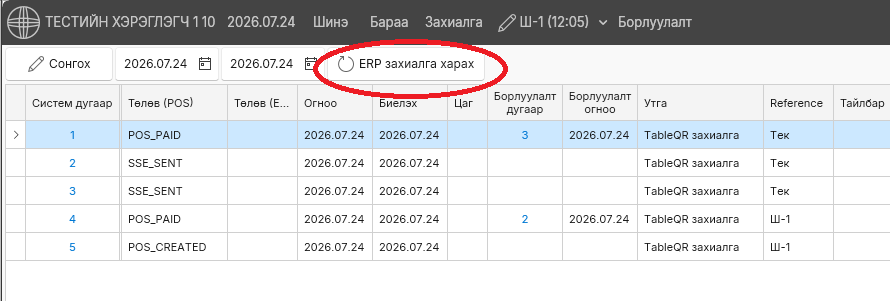
5. QPay-ээр төлбөрөө шууд төлсөн захиалга
Хэрэв үйлчлүүлэгч TableQR-ээр захиалга өгөхдөө QPay ашиглан төлбөрөө шууд төлсөн бол захиалга нь төлбөртэйгөөр боловсруулагдана.
Энэ тохиолдолд захиалга Захиалга цэсэнд дахин орохгүй бөгөөд шууд Борлуулалт цэсэнд орно.
Борлуулалт цэсээс тухайн борлуулалтыг сонгож төлбөрийн баримтыг хэвлэнэ.
TableQR-ийн ажиллах дараалал
- Ширээнд QR байрлуулах
- ↓
- Үйлчлүүлэгч QR уншуулах
- ↓
- Бүтээгдэхүүн сонгох
- ↓
- Захиалга үүсгэх
- ↓
- POS-д Notification ирэх
- ↓
- ERP захиалга цэсэнд харагдах
- ↓
- Төлбөр төлөх / QPay-ээр урьдчилж төлсөн байх
- ↓
- Борлуулалт бүртгэгдэх
- ↓
- Төлбөрийн баримт хэвлэх