
Борлуулалт бүртгэх
Шинэчилсэн:2026/09/14 Унших:14 мин 35 сек
🧾 Борлуулалт бүртгэх
📌 Борлуулалт бүртгэх аргууд
Танай байгууллагын үйл ажиллагааны онцлог, салбар нэгж болон борлуулалтын цэгтэй эсэх, тухайн борлуулалтын цэгт Dayansoft POS програм ашигладаг эсэхээс шалтгаалж борлуулалтын баримтыг дараах аргуудаар бүртгэж болно.
✍️ Гараар шивэх
Борлуулалтын баримтыг Борлуулалт → Борлуулалт → Шинэ цонхонд гараар бүртгэнэ.
🖥️ Dayansoft POS-оос татах
Dayansoft POS програмын борлуулалтаас татах боломжтой.
👥 Харилцагчийн тохиргооноос үүсгэх
Харилцагчийн Борлуулдаг тохиргоонд бүртгэсэн бараа, тоо, үнээс борлуулалт үүсгэж болно. Дэлгэрэнгүй
🔗 Бусад системээс татах
Холбогдсон системээс борлуулалтын мэдээлэл татаж болно. Жишээ нь:
📊 Excel-ээс импортлох
Excel темплэйтийн дагуу:
- нэг борлуулалтын баримт,
- олон борлуулалтын баримтыг нэг дор
бэлдэж импортлох боломжтой.
📋 Борлуулалтын жагсаалт
Dayansoft ERP системийн цэс: Борлуулалт → Борлуулалт → Баримтаар, Бараагаар, Динамик, Зардал
Энэ цонхонд байгууллагын бүх борлуулалтыг:
📄 Баримтаар 📦 Бараагаар 📊 Динамик 🚚 Зардал
хэлбэрээр харуулна.
Борлуулалтын жагсаалтаас:
- 🔎 Шүүх
- ✏️ Засах
- ✏️ Устгах
- 📤 Excel-д экспортлох
- 🖨️ Хэвлэх
- 📑 Олон баримтаар үйлдэл хийх
боломжтой.
Баримт засахдаа тухайн мөрөн дээр 2 удаа дарж ороод засна.
🖨️ Хэвлэх боломжууд
Жагсаалтаас нэг болон олон борлуулалтыг сонгож Хэвлэх товчоор:
- 🧾 Борлуулалтын баримт
- 📦 Бараа хүлээлцсэн акт
- 🛡️ Баталгааны хуудас
- 🖋️ Тамга, гарын үсэгтэй борлуулалтын баримт
хэвлэх боломжтой.
⚠️ Баталгааны хуудас ашиглах бол байгууллагын шаардлагад нийцсэн загварыг урьдчилан зуруулж, Dayansoft ERP системд тохируулсан байх шаардлагатай.
Тамга, гарын үсгийн тохиргоог ЭНД дарж заавраас харна уу.
➕ Шинэ борлуулалт үүсгэх
Dayansoft ERP системийн цэс: Борлуулалт → Борлуулалт → Шинэ
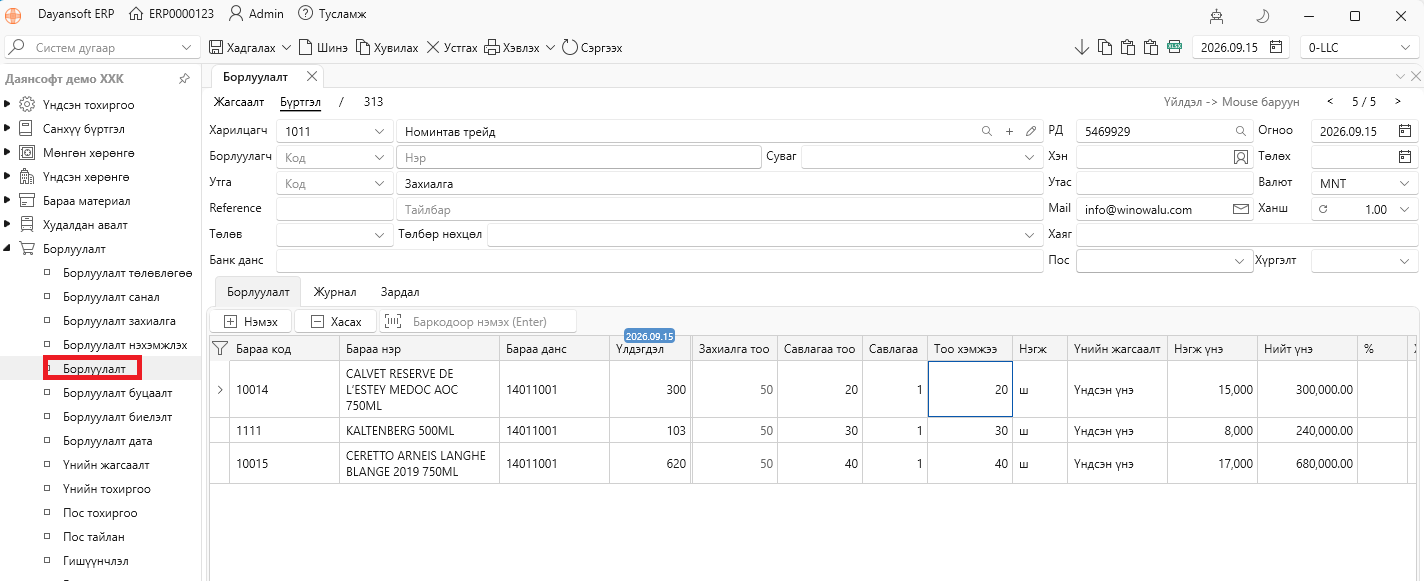
Борлуулалтын шинэ баримт үүсгэхдээ:
Шинэ (Ctrl+N)
товч дарна.
👤 Толгой мэдээлэл
👤 Харилцагч код
Бараа, үйлчилгээ худалдан авч буй харилцагчийг сонгоно.
👤 Харилцагч нэр
Сонгосон харилцагчийн нэрийг харуулна.
Харилцагчийн бүртгэлгүй этгээдэд борлуулалт хийх үед харилцагч сонголгүй нэрийг гараас бичиж болно.
🧾 РД
Харилцагчийн регистрийн дугаар.
РД-аар:
🔎 Татварын мэдээллээс хайх 🔎 Dayansoft ERP-ийн харилцагчаас хайх ➕ Шинэ харилцагч нэмэх
боломжтой.
💡 Ebarimt үүсгэх үед харилцагчийн РД мэдээлэл зөв байх нь чухал.
☎️ Утас
Харилцагчийн утасны дугаар.
Харилцагчийн и-мэйл хаяг.
📍 Хаяг
Хүргэлт болон харилцагчийн хаягийн мэдээлэл.
🚚 Хүргэлт
Хүргэлт хариуцсан ажилтан эсвэл хүргэлтийн компанийг сонгоно.
👨💼 Борлуулагч
Тухайн борлуулалтыг хариуцсан ажилтныг сонгоно.
👨💼 Суваг
Борлуулалтын суваг сонгоно.
📝 Утга
Борлуулалтын баримтын үндсэн утга, тайлбар.
🔗 Reference
Борлуулалтын эх сурвалж баримтын дугаар.
Жишээ:
- Захиалгын дугаар
- Гэрээний дугаар
- Гадаад баримтын дугаар
📝 Тайлбар
Нэмэлт тайлбар.
🚦 Төлөв
Борлуулалтын баримтын төлвийг сонгоно.
Байгууллага өөрийн борлуулалтын процесст тохирсон төлвүүдийг урьдчилан үүсгэж болно.
Жишээ:
- 📤 Илгээсэн
- ⏳ Хүлээгдэж байгаа
- ✅ Батлагдсан
- ❌ Буцаагдсан
🏦 Банк данс
Төлбөр хүлээн авах банкны дансыг сонгоно.
Хэрэв банкны дансны мэдээлэл баримт дээр хэвлэгдэхгүй байвал:
Санхүү бүртгэл → Данс код → Тохиргоо → Мөнгөн хөрөнгө
тохиргоог шалгана.
📅 Огноо
Борлуулалт хийсэн огноо.
⚠️ POS борлуулалт татсан үед огноог гараас өөрчлөх боломжгүй.
💳 Төлөх
Төлбөр хийх хугацааг оруулна.
Төлөх хугацаа тохируулснаар борлуулалтын жагсаалтад Хэтэрсэн мэдээллийг хянах боломжтой.
💱 Валют
Нэхэмжлэхийн валютыг сонгоно.
📈 Ханш
Сонгосон валютын тухайн өдрийн ханшийг харуулна.
🖥️ Пос
POS-оос борлуулалт татсан тохиолдолд тухайн борлуулалтын цэгийн нэрийг харуулна.
Гараас өөрчлөх боломжгүй.
📦 Гүйлгээний мэдээлэл
🔢 №
Барааны мөрийн дугаар.
📦 Багц №
Багцаар борлуулж буй бараануудыг ижил багцын дугаараар ялгана.
🏷️ Бараа код
Борлуулж буй бараа, үйлчилгээний код.
Барааг:
- ⌨️ Код оруулах
- 📷 Баркод уншуулах
аргаар нэмэж болно.
Мөн жагсаалтын дээр байрлах:
Баркодоор нэмэх (Enter)
талбарт баркод уншуулж бараа нэмэх боломжтой.
📋 Бараа нэр
Сонгосон барааны нэр.
🏦 Бараа данс
Борлуулсан бараа хасагдах бараа материалын данс.
⚠️ POS ашигладаг байгууллагын хувьд бараа материалын дансны тохиргоог урьдчилан зөв хийсэн байх шаардлагатай.
🔍 Specs
Барааны дэлгэрэнгүй specification мэдээлэл.
📝 Бараа тайлбар
Борлуулсан барааны нэмэлт тайлбар.
🖨️ Баримт дээр хэвлэгдэж болно.
🔢 Сериал дугаар
Сериал дугаартай барааны Serial No-г оруулна.
📅 Дуусах огноо
Барааны хүчинтэй хугацаа буюу expiry date.
💬 Comment
Борлуулалттай холбоотой дотоод тайлбар.
🚫 Баримт дээр хэвлэгдэхгүй.
📊 Барааны үлдэгдэл
📦 Үлдэгдэл
Материал, Бүтээгдэхүүн төрөлтэй барааны кодын үлдэгдлийг борлуулалтын баримтын огноогоор тооцож харуулна.
Үйлчилгээ төрөлтэй барааны кодод үлдэгдэл хөтлөгдөхгүй.
Хэрэв борлуулж буй тоо хэмжээ үлдэгдлээс их бол:
🔴 Үлдэгдэл улаанаар харагдана.
Хадгалах үед:
“Зарлага бүртгэхэд үлдэгдэл хүрэлцэхгүй бараа байна. Та хадгалахдаа итгэлтэй байна уу?”
гэсэн анхааруулга гарна.
✅ Yes
Баримтыг хадгалж, бараа хасах үлдэгдэлтэй болж болно.
❌ No
Баримтыг хадгалахгүй.
⚠️ Ийм анхааруулга гарсан бол:
- Бараа төрөл зөв эсэх
- Эхний үлдэгдэл
- Худалдан авалт
- Дотоод орлого
- Дотоод зарлага
- Борлуулалт
зэргийг нягталж шалгахыг зөвлөе.
Тухайн барааны бүх гүйлгээг:
Бараа материал → Бараа код → Үлдэгдэл
цонхоос шалгаж болно.
🔢 Савлагаа тоо
Савлагааны тоо хэмжээг оруулна.
📦 Савлагаа
Барааны тохируулсан савлагааны хэмжээг харуулна.
🔢 Тоо хэмжээ
Борлуулсан бодит тоо хэмжээ.
📏 Нэгж
Барааны хэмжих нэгж.
💰 Үнэ ба татвар
💵 Үнийн жагсаалт
Борлуулалтад ашиглах үнийн жагсаалтыг сонгоно.
Харилцагчийн тохиргоонд үнийн жагсаалт тохируулсан бол автоматаар дуудагдана.
💰 Нэгж үнэ
Бараа, үйлчилгээний нэгжийн үнэ.
Үнийн жагсаалтад тохируулсан бол автоматаар бөглөгдөнө.
💰 Нийт үнэ
Тоо хэмжээ × Нэгж үнэ.
📉 %
Хөнгөлөлтийн хувь.
💸 Хөнгөлөлт
Хөнгөлөлтийн мөнгөн дүн.
💰 Нийт дүн
Хөнгөлөлт хасагдсаны дараах нийт борлуулалтын дүн.
🧾 НӨАТ
НӨАТ тооцох эсэхийг барааны тохиргоо болон байгууллагын НӨАТ суутган төлөгч эсэхээс хамаарч систем санал болгоно.
Шаардлагатай үед гараас өөрчлөх боломжтой.
💡 НӨАТ автоматаар буруу татагдаж байвал:
Үндсэн тохиргоо → Байгууллага
болон
Бараа материал → Бараа код
тохиргоог шалгана уу.
💰 НӨАТ
Тухайн борлуулалтад тооцсон НӨАТ-ын дүн.
🏙️ НХАТ
НХАТ тооцох бол тэмдэглэнэ.
💰 НХАТ
Тооцоолсон НХАТ-ын дүн.
💰 Татваргүй үнэ
НӨАТ, НХАТ зэрэг татварыг хассан нэгж үнэ.
💰 Татваргүй дүн
НӨАТ, НХАТ зэрэг татварыг хассан нийт дүн.
📈 Өртөг ба ашиг
💰 Нэгж өртөг
Барааны нэгжийн өртгийг харуулна.
Өртөг нь:
Бараа материал → Өртөг бодох
цонхоор тухайн хугацаагаар өртөг бодуулсны дараа утгатай болно.
💰 Нийт өртөг
Тухайн борлуулсан барааны нийт өртөг.
🧮 Нийт өртөг орцоор
Бүтээгдэхүүн, Үйлчилгээ төрөлтэй барааны хувьд стандарт орц нормд үндэслэн өртгийг тооцож харуулна.
📈 Ашиг
Борлуулалтын үнэ болон өртгийн зөрүүгээр ашгийг тооцно.
⚠️ Борлуулалтын ашиг зөв харагдахын тулд тухайн хугацааны бараа материалын өртгийг бодуулсан байх шаардлагатай.
📒 Дансны тохиргоо
📉 ББӨ данс
Борлуулсан бүтээгдэхүүний өртгийн данс.
Санхүү бүртгэл → Данс код цонхны бараа дансанд тохируулсан ББӨ дансыг систем автоматаар дуудах боломжтой.
💰 Орлого данс
Борлуулалтын орлогын данс.
📉 Хөнгөлөлт данс
Борлуулалтын хөнгөлөлтийн данс.
💡 Эдгээр дансны default тохиргоог Санхүү бүртгэл → Данс код цонхноос урьдчилан хийхэд борлуулалтын баримт бүртгэх үед гар ажиллагаа багасна.
👨💼 Ажилтан
POS програмаас борлуулалт татах үед тухайн борлуулалтыг хийсэн ажилтан автоматаар бөглөгдөнө.
📦 Box
Барааг авч явах / Take away гэж тэмдэглэсэн бол Box мэдээлэл бөглөгдөнө.
Энэ мэдээллийг сав баглаа боодол, нэг удаагийн хэрэглэлийн зарлагыг тооцоход ашиглаж болно.
🏷️ Бараа төрөл
Борлуулсан барааны кодын төрлийг харуулна.
- Материал
- Бүтээгдэхүүн
- Үйлчилгээ
🏷️ Төлөв
Барааны төлвийг сонгож оруулна.
- Бэлэн
- Захиалсан
- Эвдрэлтэй гэх мэт дотооддоо ашиглах зорилгоор.
🧾 ebarimt
Dayansoft POS програмд “ebarimt дараа олгоно” сонголтоор хийсэн борлуулалтыг ялгаж харуулахад ашиглана.
🔗 Importing code
Excel файлаас импортлох үед тухайн барааг ямар кодоор хайж олсныг харуулна.
➕ Барааг олноор нэмэх
Бараа үйлчилгээ олноор нэмэхдээ:
Борлуулалт → Борлуулалт → Нэмэх
дараад мөр дээр хулганы баруун товч дарна.
Дараах боломжууд байна:
- ➕ Мөр нэмэх (олноор)
- 📦 Мөр нэмэх (багцаар)
- 🔗 Мөр нэмэх (дагалдах сонголтоос)
- 📋 Мөр хувилах
Мөн Excel файлаас борлуулалтын баримтыг олноор импортлож болно.
📦 Багцаар нэмэх
Барааны жагсаалтаас filter хийж:
- Үнийн жагсаалт
- Багц №
сонгоод Сонгох товч дарна.
Сонгосон бараанууд борлуулалтын баримтад тухайн үнийн жагсаалт болон багцын дугаартай нэмэгдэнэ.
💸 Борлуулалттай холбоотой зардал
Dayansoft ERP системийн цэс: Борлуулалт → Борлуулалт → Шинэ → Зардал
Тухайн борлуулалттай холбоотой нэмэлт зардлыг тусад нь бүртгэж болно.
Жишээ:
- 🚚 Хүргэлтийн зардал
- 👤 Хүргэлтийн ажилтан
- 🏢 Хүргэлтийн компани
- 💰 Зардлын дүн
зэргийг бүртгэнэ.
💳 Борлуулалтын авлага хаах
Борлуулалтын жагсаалтад Төлбөр багана байдаг.
Тухайн борлуулалтын баримтын Систем дугаараар авлага хаах журналын
Тооцоо №
-аар холбож хаана.
Ингэснээр борлуулалтын төлбөрийн төлөв автоматаар шинэчлэгдэнэ.
Жишээ:
- 🟢 Төлсөн
- 🟠 Илүү
- 🟡 Дутуу
- 🔴 Төлөөгүй
📒 Борлуулалтын журнал үүсгэх
Dayansoft ERP системийн цэс: Борлуулалт → Борлуулалт → Шинэ
Борлуулалтын баримтыг Борлуулалт tab дээр бүртгэсний дараа Журнал tab руу орж Холбох товч дарснаар тухайн борлуулалтын журнал бичилтийг системээс үүсгэнэ.
Журналын төрөл болон борлуулалтын төлбөрийн хэлбэрээс хамаарч үүссэн журналыг шууд хадгалах эсвэл нэмэлт бичилт үргэлжлүүлэн хийх шаардлагатай байж болно.
Мөн Борлуулалтын жагсаалтаас хулганы баруун товч дарж Журнал үүсгэх товчоор олон баримтын журнал үүсгэх боломжтой.
⚙️ Борлуулалтын журнал үүсгэхийн өмнөх тохиргоо
Борлуулалтын журналыг хялбар, автомат байдлаар үүсгэхийн тулд дараах тохиргоог нэг удаа урьдчилан хийсэн байна.
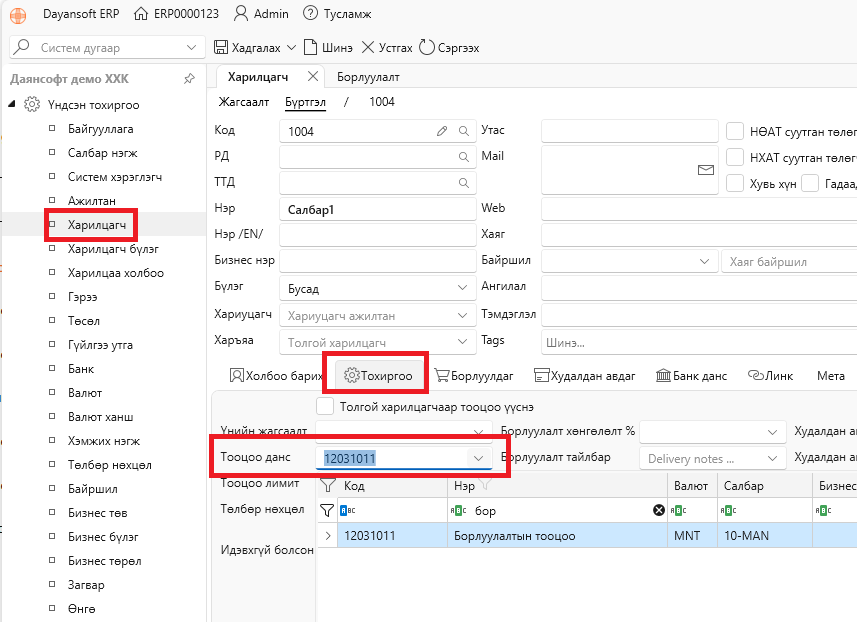
👤 Харилцагчийн тооцооны данс
Үндсэн тохиргоо → Харилцагч → Тохиргоо → Тооцоо данс
хэсэгт тухайн харилцагчтай борлуулалтын дараах тооцоо үүсгэх дансыг тохируулна. Мөн 1 бүлгийн харилцагчид ижил тооцоо данс руу бичих бол Харилцагч бүлэг цонхонд тохируулах боломжтой.
Жишээ:
- 💰 Дансны авлага
- 👤 Ажилтнаас авах авлага
- 🏪 Борлуулалтын тооцоо
👨💼 Ажилтны тооцооны данс
Үндсэн тохиргоо → Ажилтан → Тооцооны данс
хэсэгт тухайн ажилтантай үүсгэх тооцооны дансыг тохируулна.
🏪 Борлуулалтын цэгийн тооцооны данс
Хэрэв байгууллага борлуулалтын цэгтэй бол тухайн борлуулалтын цэгийг Харилцагч болгон бүртгэж:
Тооцооны данс → Борлуулалтын тооцоо
гэж тохируулна.
💳 POS төлбөрийн журналын тохиргоо
Хэрэв Dayansoft POS програм ашигладаг бол POS дээр ашиглах төлбөрийн хэлбэр бүрт журналын тохиргоо хийсэн байна.
Жишээ:
- 💵 Бэлэн мөнгө
- 🏦 Банк / Карт
- 📱 QR төлбөр
- 💳 Бусад бэлэн бус төлбөр
Тохиргоог:
Борлуулалт → Пос тохиргоо → Пос → Төлбөрийн журнал тохиргоо
цонхонд хийж өгнө.
POS төлбөрийн журналын тохиргооны заавар
⚠️ POS-ийн төлбөрийн журналын тохиргоо хийгдээгүй тохиолдолд Холбох үед төлбөрийн данс буруу эсвэл дутуу үүсэх боломжтой.
📚 Борлуулалтын журналын үндсэн төрлүүд
1️⃣ Борлуулалтын тооцоо үүсгэх
Энэ төрлийн журнал нь тухайн борлуулалтын нийт дүнгээр Борлуулалтын тооцоо үүсгэнэ.
Дараа нь уг тооцоог:
- 💵 Кассын орлого
- 🏦 Харилцахын орлого
- 💳 Бусад төлбөр
зэргээр хааж бүртгэнэ.
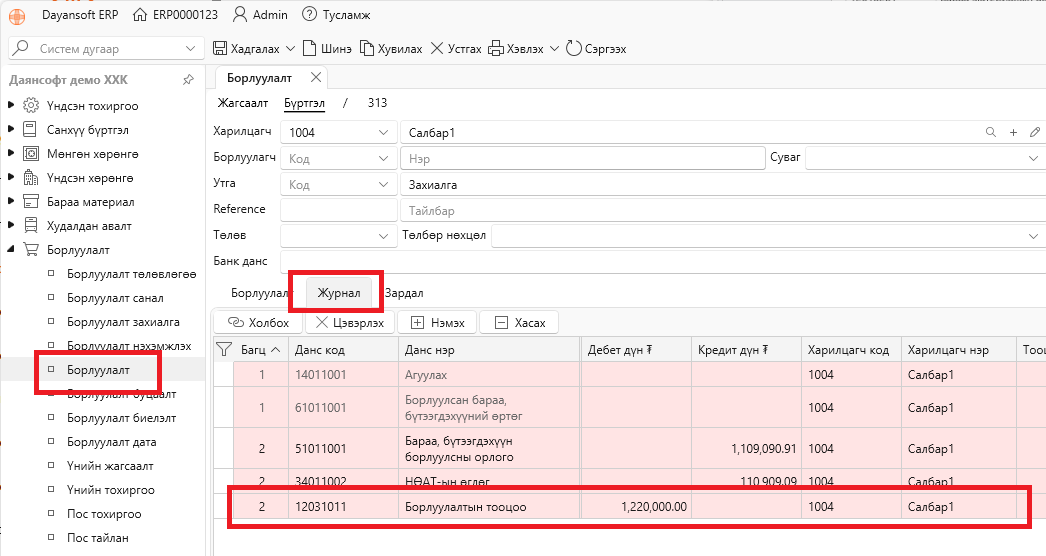
Үндсэн ойлголт
Борлуулалт → Борлуулалтын тооцоо → Төлбөрөөр хаах
гэсэн дарааллаар бүртгэл хөтөлнө.
2️⃣ Борлуулалтын тооцоо үүсгээд ажилтан, харилцагчид дараа тооцоогоор борлуулах
Ажилтан болон харилцагчид бараа бүтээгдэхүүнийг дараа төлбөртэй олгосон тохиолдолд борлуулалтын тооцоог тухайн ажилтан, харилцагчийн авлагад шилжүүлж бүртгэнэ.
Хэрэв Dayansoft POS програм дээр:
Төлбөрийн хэлбэр → Тооцоо
гэж борлуулалт хийсэн бол Журнал → Холбох товч дарахад тохируулсан тооцооны дансны дагуу журнал автомат үүснэ.
💡 Энэ тохиолдолд дээр дурдсан Харилцагч / Ажилтан → Тооцооны данс тохиргоо заавал зөв хийгдсэн байна.
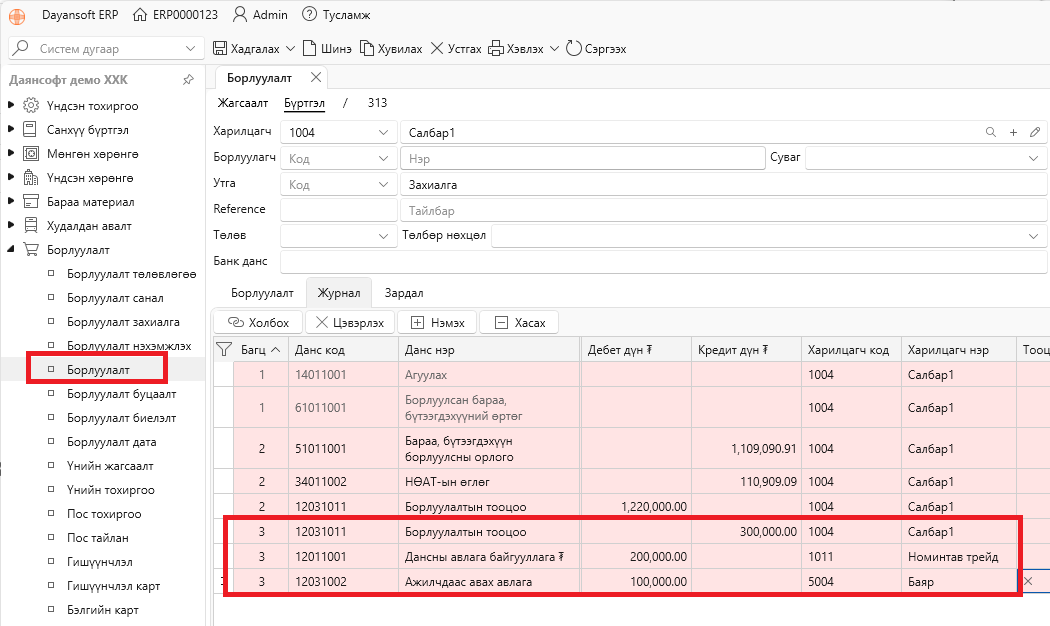
3️⃣ Борлуулалтын тооцоог касс, харилцахын орлогоор хаах
Нийт борлуулалтын дүнгээр:
Борлуулалтын тооцоо
дансанд тооцоо үүсгээд, дараа нь касс болон харилцахын орлогоор хааж бичнэ.
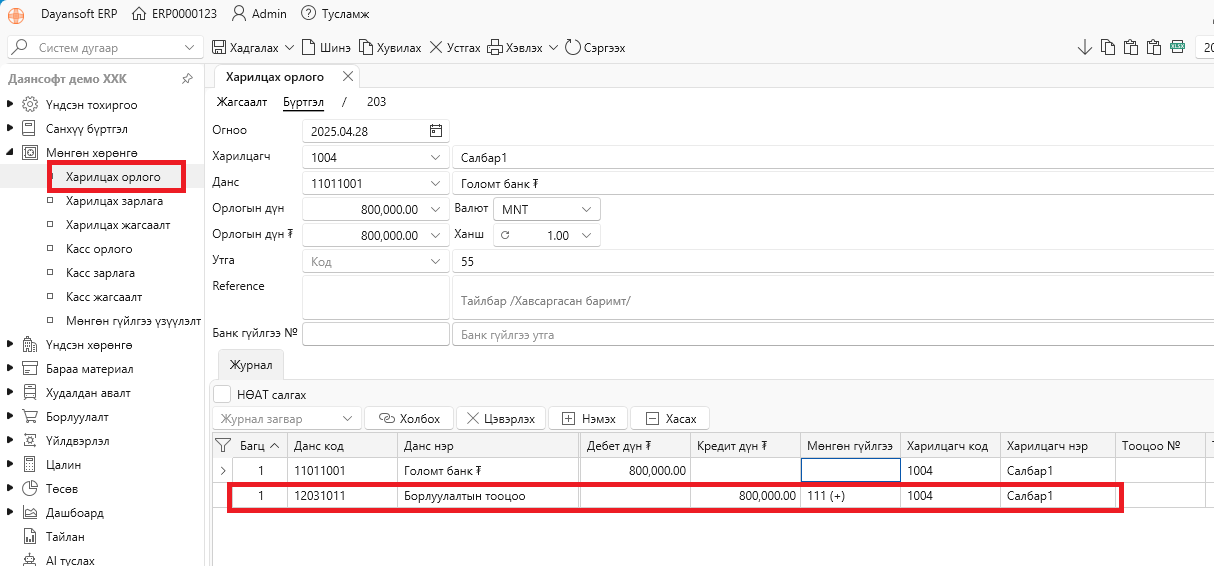
✅ Ингэж бүртгэснээр борлуулалтын огноо болон мөнгө бодитоор орсон огноо тус тусдаа зөв хөтлөгдөнө.
🏧 POS төлбөрийг борлуулалтын журналаас шууд бүртгэх
Хэрэв POS-ийн:
- Касс бэлэн мөнгө
- QR авлага
- Карт авлага
зэрэг өдөртөө бодитоор ордог, авлага үүсгэх бичилтийг
Борлуулалт → POS тохиргоо → POS → Төлбөрийн журнал тохиргоо
цонхонд төлбөр бүрийн журналын дансыг урьдчилан тохируулна.
Ингэснээр Холбох товч дарахад тохиргооны дагуу төлбөрийн журнал автоматаар үүснэ.
✅ Журнал хадгалах шалгуур
Борлуулалтын журнал хадгалах үед системээс дараах үндсэн шалгууруудыг шалгана.
1️⃣ Багцын дебет, кредит тэнцүү байх
Журналын хамгийн эхний багана болох Багц-ын ижил дугаартай мөрүүдийн:
Дебет = Кредит
байх ёстой.
Жишээ:
| Багц | Дебет | Кредит |
|---|---|---|
| 1 | 87,001.67 | 87,001.67 |
| 2 | 0 | 0 |
| 3 | 555,111.00 | 555,111.00 |
| 4 | 555,111.00 | 555,111.00 |
Тэнцэхгүй бол:
🔴 “...-р гүйлгээний багцын дебет кредитийн дүн тэнцэхгүй байна!”
гэсэн алдааны мессэж гарна.
Энэ үед тухайн багцын дүнг нягталж засварлаад дахин хадгална.
2️⃣ Нэг багцад олон дебет, олон кредит байхгүй
Нэг журналд хэд хэдэн багц бичилт байж болно.
Харин нэг багц дотор олон дебет + олон кредит харьцааг систем зөвшөөрөхгүй.
Ийм тохиолдолд:
🔴 “...-р гүйлгээний багцад олон дебет олон кредитийн харьцаа үүссэн байна!”
гэсэн алдаа гарна.
Яагаад ингэж хязгаарладаг вэ?
Олон дебет, олон кредитийг нэг багцад хадгалбал дараа нь:
- 📊 Ерөнхий журналын дэлгэрэнгүй
- 📒 Данс хоорондын харьцаа
- 🔎 Аль данс аль данстай хэдэн төгрөгөөр харьцсан мэдээлэл
зэрэг тайланг үнэн зөв гаргахад хүндрэлтэй болдог.
Иймээс шаардлагатай үед нэг дансыг дамжуулан данс болгон ашиглаж, 2 болон түүнээс олон багц бичилт болгон салгана.
Жишээ нь:
3-р багц
Дебет:
- Хаан банк
- Ажиллагсдаас авах авлага
- Касс дахь мөнгө
Кредит:
- Борлуулалтын орлого
- НӨАТ өглөг
- НХАТ өглөг
гэсэн олон-олон харьцаа үүсч байгаа үед:
Борлуулалтын тооцоо
дансаар дамжуулан 3 болон 4-р багц болгон салгаж бүртгэнэ.
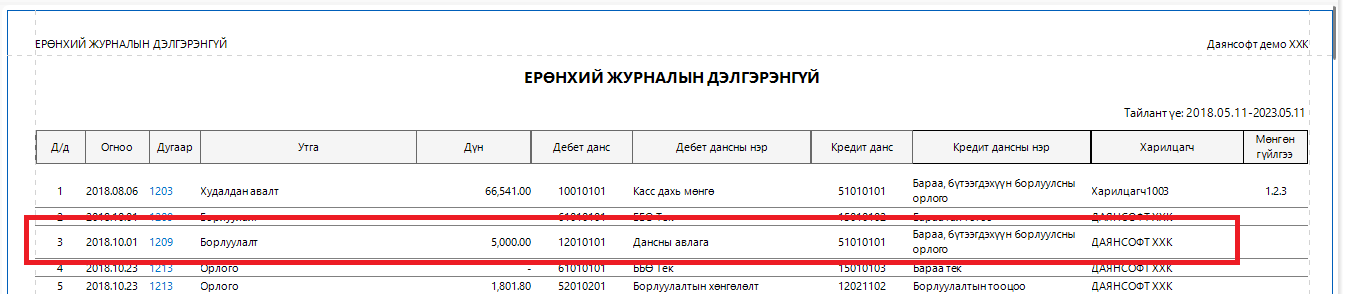
💡 Энэ нь зөвхөн програмын хязгаарлалт биш бөгөөд дараагийн тайлангийн чанар, данс хоорондын харьцааг зөв хадгалах зорилготой бүтэц юм.
💳 Борлуулалтын тооцоо хаах
Борлуулалт → Борлуулалт жагсаалтад Төлбөр багана байдаг.
Борлуулалтын журналд тооцоо үүсгэсэн боловч төлбөр хаагаагүй үед:
Төлбөр багана хоосон байна.
💰 Төлбөр орж ирэх үед
Төлбөрийн журналд:
Тооцоо №
багана дээр тухайн борлуулалтын баримтын систем дугаарыг оруулж холбоно.
Тооцоо амжилттай хаагдсаны дараа Төлбөр баганад төлөв автоматаар харагдана.
- 🟢 Төлсөн
- 🟠 Илүү
- 🟡 Дутуу
🔄 Борлуулалтын журнал үүсгэх үндсэн дараалал
1. 🧾 Борлуулалт бүртгэх
Борлуулалт → Борлуулалт → Борлуулалт
2. 📒 Журнал руу орох
Журнал → Холбох
3. 🔎 Үүссэн бичилтээ шалгах
- Дебет
- Кредит
- Харилцагч
- Тооцоо
- Төлбөрийн данс
4. ✅ Хадгалах
5. 💳 Төлбөр орсон бол тооцоо хаах
Тооцоо №-ээр төлбөрийн журналаа холбох
⚠️ Түгээмэл алдаа
🔴 Дебет, кредит тэнцэхгүй байна
Багц бүрээр Дебет = Кредит эсэхийг шалгана.
🔴 Олон дебет, олон кредитийн харьцаа үүссэн
Нэг багцыг олон багц болгон салгаж, шаардлагатай үед Борлуулалтын тооцоо зэрэг дамжуулах данс ашиглана.
🔴 Харилцагчийн тооцооны данс дуудагдахгүй байна
Үндсэн тохиргоо → Харилцагч → Тохиргоо → Тооцооны данс
тохиргоог шалгана.
🔴 Ажилтны тооцооны данс дуудагдахгүй байна
Үндсэн тохиргоо → Ажилтан → Тооцооны данс
тохиргоог шалгана.
🔴 POS төлбөрийн данс буруу байна
Борлуулалт → Пос тохиргоо → Пос → Төлбөрийн журнал тохиргоо
цонхны тохиргоог шалгана.
🔴 Борлуулалтын төлбөр “Төлсөн” болохгүй байна
Төлбөрийн журнал дахь:
Тооцоо №
дээр тухайн борлуулалтын систем дугаар зөв холбогдсон эсэхийг шалгана.
❓ Түгээмэл асуулт, хариулт
❓ Борлуулсан бүтээгдэхүүний өртөг яагаад харагдахгүй байна?
Борлуулсан барааны өртөг нь Бараа материал → Өртөг бодох цонхоор тухайн хугацаанд өртөг бодуулсны дараа харагдана.
Бараа материалын өртөг бодох заавар
❓ Борлуулсан бүтээгдэхүүний өртөг бага харагдаж байна. Яагаад?
Энэ нь байгууллагын үйл ажиллагаа болон бүртгэлийн загвараас хамаарна.
Жишээлбэл:
- ☕ Кофешоп
- 🍜 Ресторан
- 🍹 Караоке
зэрэг үйлчилгээний цэгийн хувьд Борлуулалтын журнал дээр шууд харагдах ББӨ нь биет материалын өртөг байж болно.
Харин хоол, коктейль, амттан зэрэг Үйлчилгээ төрөлтэй барааны орцын өртгийг тусад нь стандарт орцоор зарлагадаж, өртөг бодуулсны дараа хянана.
Борлуулалтаас стандарт орцоор ТЭМ зарлагадах
❓ Карт уншигчийн шимтгэл хасаад мөнгө нь орж ирдэг. Яаж бүртгэх вэ?
Картын гүйлгээний шимтгэлийг тусад нь зардал болгон салгаж бүртгэх шаардлагатай.
Карт уншигчийн хуулга, шимтгэлийн бүртгэлийн заавар
✅ Борлуулалтын журналын Checklist
⚙️ Тохиргоо
- ☑️ Харилцагчийн тооцооны данс
- ☑️ Ажилтны тооцооны данс
- ☑️ POS төлбөрийн журналын данс
🧾 Борлуулалт
- ☑️ Борлуулалтын баримт зөв
- ☑️ Харилцагч зөв
- ☑️ Дүн зөв
- ☑️ НӨАТ / НХАТ зөв
📒 Журнал
- ☑️ Холбох дарсан
- ☑️ Багц бүр Дебет = Кредит
- ☑️ Олон дебет, олон кредит нэг багцад үүсээгүй
- ☑️ Тооцооны данс зөв
💳 Төлбөр
- ☑️ Тооцоо № зөв
- ☑️ Төлсөн / Дутуу / Илүү төлөв зөв
⭐ Санамж: Борлуулалтын баримт зөв бүртгэгдсэн ч журнал буруу холбогдвол авлага, касс, банк, орлого, татварын тайлангууд зөрөх боломжтой. Иймээс баримт → журнал → тооцоо → төлбөр гэсэн дарааллаар хяналттай бүртгэл хөтлөөрэй.
🔄 Борлуулалтын жагсаалтаас автомат үйлдлүүд
Борлуулалт → Борлуулалт (жагсаалт) → Хулганы баруун товч → Үүсгэх
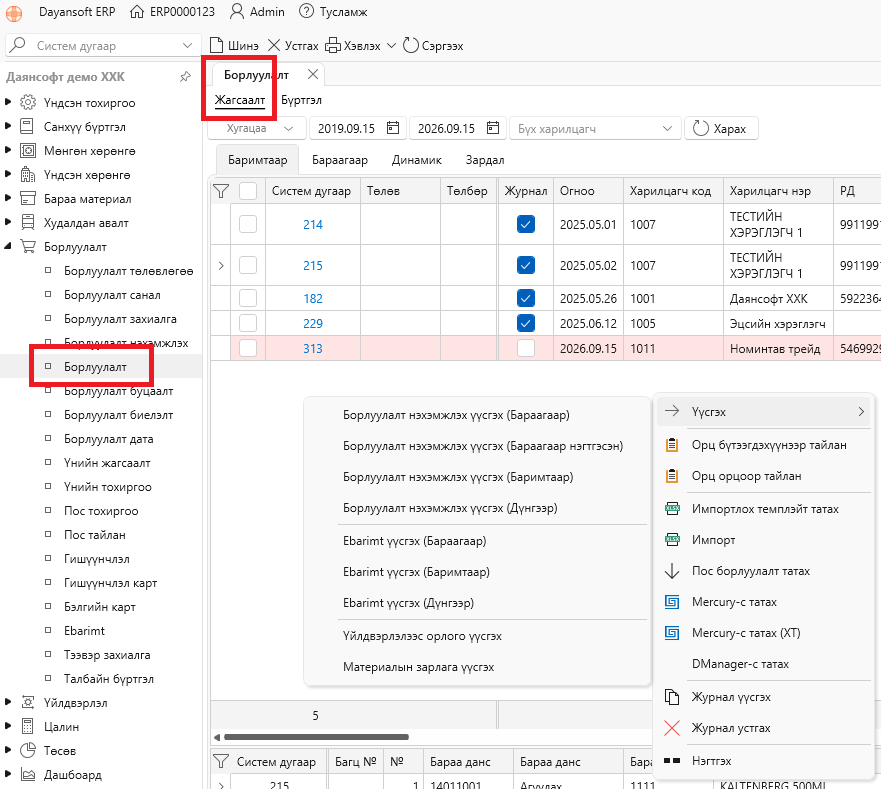
цэсээс:
📋 Борлуулалтын нэхэмжлэх үүсгэх
- Бараагаар
- Барагаар нэгтгэсэн
- Баримтаар
- Дүнгээр
🧾 Ebarimt үүсгэх
- Бараагаар
- Баримтаар
- Дүнгээр
🏭 Үйлдвэрлэлээс орлого үүсгэх
Борлуулалттай холбоотой үйлдвэрлэлийн бүртгэл үүсгэнэ.
📦 Материалын зарлага үүсгэх
Борлуулсан бүтээгдэхүүн, үйлчилгээний стандарт орц нормд үндэслэн түүхий эд материалын зарлагын баримт үүсгэнэ.
💡 Эдгээр үйлдлийг байгууллагын бизнес процессын дагуу ашиглах нь тохиромжтой.
Жишээ нь, харилцагчтай сараар тооцоо нийлдэг байгууллага:
📅 Сарын борлуулалт → 🧾 Нэхэмжлэхийг нийт дүнгээр → 🧾 Ebarimt-ийг нэгтгэн
үүсгэж болно.
🔄 Борлуулалтын цонхноос автомат үйлдлүүд
Борлуулалт → Борлуулалт → Хулганы баруун товч → Үүсгэх
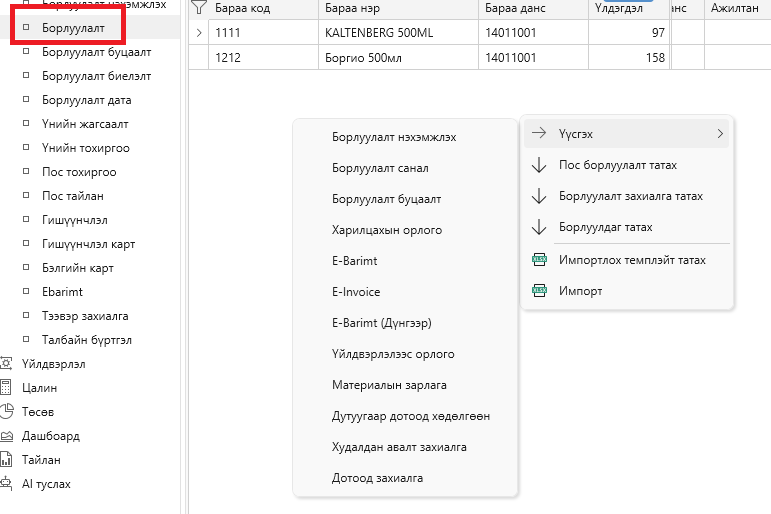
цэсээс:
📋 Борлуулалтын нэхэмжлэх
📋 Борлуулалтын үнийн санал
📋 Борлуулалтын буцаалт
1️⃣ Харилцахын орлого
🧾 Ebarimt үүсгэх
- Ebarimt
- E-Invoice
- Дүнгээр
🏭 Үйлдвэрлэлээс орлого
📦 Материалын зарлага
Борлуулсан бүтээгдэхүүн, үйлчилгээний стандарт орц нормд үндэслэн түүхий эд материалын зарлагын баримт үүсгэнэ.
📦 Худалдан авалтын захиалга
📦 Дотоод захиалга
📦 Борлуулалтын захиалгаас борлуулалт үүсгэх
Хэрэв борлуулалтын захиалга урьдчилан бүртгэгдсэн бол:
Борлуулалт → Борлуулалт → Хулганы баруун товч → Борлуулалтын захиалга татах
ашиглан захиалгын мэдээллийг борлуулалтын баримтад татаж болно.
✅ Ингэснээр захиалгыг дахин гараар шивэх шаардлага багасна.
🖥️ Dayansoft POS-оос борлуулалт татах
Dayansoft POS ашигладаг байгууллагын хувьд:
Борлуулалт → Борлуулалт → Хулганы баруун товч → Пос борлуулалт татах
үйлдлээр борлуулалтыг ERP системд татаж болно.
POS-оос татсан борлуулалтад:
- 🖥️ POS
- 👨💼 Ажилтан
- 📦 Box
- 🔢 Сериал
- 📅 Дуусах огноо
- 💳 Төлбөрийн мэдээлэл
зэрэг POS дээр бүртгэгдсэн мэдээлэл холбогдох боломжтой.
⚠️ Түгээмэл асуудал
🔴 Үлдэгдэл хүрэлцэхгүй байна
Дараахыг шалгана:
- 1. Эхний үлдэгдэл
- 2. Худалдан авалт
- 3. Дотоод орлого
- 4. Дотоод зарлага
- 5. Борлуулалт
- 6. Бараа материалын данс
- 7. Барааны төрөл
Тухайн барааны бүх хөдөлгөөнийг:
Бараа материал → Бараа код → Үлдэгдэл
цонхоос хянана.
🔴 Үнэ буруу дуудаж байна
Дараах тохиргоог шалгана:
- 💰 Үнийн жагсаалт
- 👤 Харилцагчийн тохиргоо
- 📦 Бараа кодын үнэ
- 🏷️ POS-ын үнийн жагсаалт
⚠️ Үнийн жагсаалт буруу сонгогдсон үед бараа код дээр үнэ тохируулсан боловч борлуулалтын баримтад өөр үнэ дуудагдах боломжтой.
🔴 НӨАТ буруу тооцоолж байна
Дараах тохиргоог шалгана:
- 🏢 Байгууллага → НӨАТ суутган төлөгч
- 👤 Харилцагч
- 📦 Бараа код → НӨАТ төрөл
- 🏙️ НХАТ тохиргоо
🔴 Ашиг харагдахгүй байна
Бараа материал → Өртөг бодох
цонхоор тухайн борлуулалтын хугацаагаар өртөг бодуулсан эсэхийг шалгана.
Өртөг бодуулаагүй үед:
- ❌ Нэгж өртөг
- ❌ Нийт өртөг
- ❌ Ашиг
зөв утгаар харагдахгүй байж болно.
✅ Борлуулалт бүртгэх Checklist
👤 Харилцагч
- ☑️ Харилцагч зөв
- ☑️ ТТД зөв
- ☑️ Утас, хаяг зөв
📦 Бараа
- ☑️ Бараа код зөв
- ☑️ Бараа данс зөв
- ☑️ Тоо хэмжээ зөв
- ☑️ Үлдэгдэл хүрэлцээтэй
- ☑️ Сериал / дуусах огноо шаардлагатай бол зөв
💰 Үнэ
- ☑️ Үнийн жагсаалт зөв
- ☑️ Нэгж үнэ зөв
- ☑️ Хөнгөлөлт зөв
- ☑️ Нийт дүн зөв
🧾 Татвар
- ☑️ НӨАТ зөв
- ☑️ НХАТ зөв
- ☑️ Татваргүй дүн зөв
📒 НББ
- ☑️ ББӨ данс зөв
- ☑️ Орлого данс зөв
- ☑️ Хөнгөлөлт данс зөв
- ☑️ Шаардлагатай бол журнал холбосон
💳 Төлбөр
- ☑️ Төлөх огноо зөв
- ☑️ Төлбөрийн нөхцөл зөв
- ☑️ Тооцоо № зөв холбогдсон
🎯 Борлуулалтын үндсэн урсгал
- 👤 Харилцагч
- ↓
- 📦 Бараа / үйлчилгээ
- ↓
- 🔢 Тоо хэмжээ
- ↓
- 💰 Үнэ / хөнгөлөлт
- ↓
- 🧾 НӨАТ / НХАТ
- ↓
- 📒 Данс / Журнал
- ↓
- 💾 Хадгалах
- ↓
- 🖨️ Хэвлэх / 📤 Ebarimt
- ↓
- 💳 Төлбөр хаах
⭐ Санамж: Борлуулалт бүртгэхдээ зөвхөн бараа, үнэ оруулах бус зөв харилцагч → зөв бараа → зөв данс → зөв үнэ → зөв татвар → зөв төлбөрийн холболт гэсэн дарааллаар бүртгэлээ хөтлөх нь дараагийн тайлан, үлдэгдэл, ашиг, авлагын бүртгэл зөв гарах үндэс болно.