
Кассын жагсаалт
Шинэчилсэн:2026/09/03 Унших:6 мин 7 сек
💵 Кассын жагсаалт
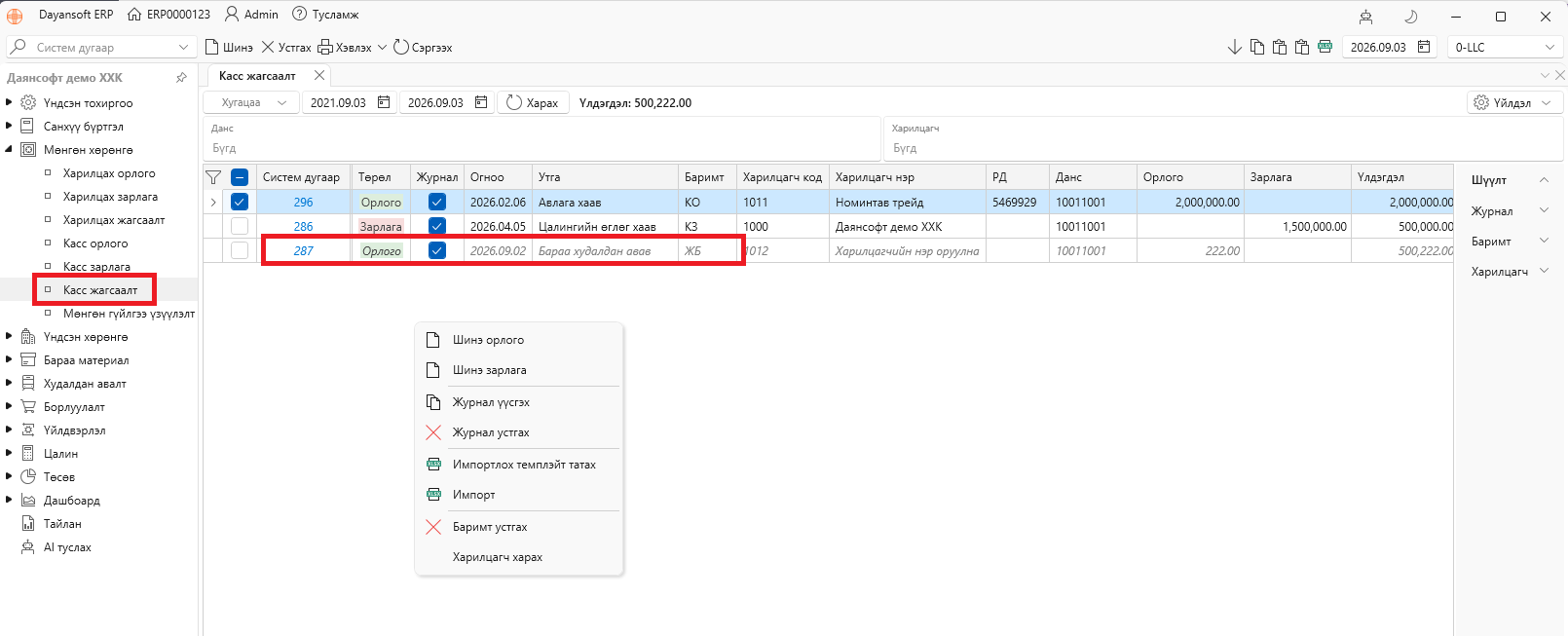
📌 Dayansoft ERP системийн цэс: Мөнгөн хөрөнгө → Кассын жагсаалт
🎯 Энэ цонхны зориулалт
Энэ цонхонд Dayansoft ERP системийн бүх модуль, цонхноос үүссэн кассын данстай холбоотой ажил гүйлгээг жагсаалтаар харуулна.
📋 Жагсаалтын Баримт баганаас тухайн гүйлгээг аль модуль, аль цонхоор бүртгэснийг харах боломжтой.
🔄 Баримтыг засах үед тухайн гүйлгээг бүртгэсэн эх цонх автоматаар дуудагдана.
⚡ Кассын жагсаалтаар хийх боломжтой үйлдлүүд
Кассын жагсаалтаас дараах үйлдлүүдийг олноор хийх боломжтой.
- 📥 Excel файлаас кассын баримт импортлох
- 📄 Баримтуудыг олноор журналд холбох
- 🗑️ Журнал олноор устгах
- 🖨️ Баримт олноор хэвлэх
- 🗑️ Кассын баримт олноор устгах
📥 Кассын баримтыг Excel файлаас олноор импортлох
Хэрэв кассын ажил гүйлгээний мэдээлэл Excel файлд эсвэл өөр програмд бүртгэгдсэн бол Dayansoft ERP системийн импортын темплэйт ашиглан олон баримтыг нэг дор оруулах боломжтой.
📝 Импорт хийх дараалал
1️⃣ Импортын темплэйт татах
Мөнгөн хөрөнгө → Кассын жагсаалт → Хулганы баруун товч → Импортлох темплэйт татах
командыг сонгоно.

💡 Системээс татсан загвар файл нь Dayansoft ERP-ийн Imports хавтсанд хадгалагдана.
2️⃣ Excel файлд мэдээллээ бөглөх
📊 Татсан темплэйт файлд кассын орлого, зарлагын мэдээллээ тохирох багануудад оруулж бэлдэнэ.
⚠️ Excel файлын бүтцийг өөрчлөхгүй, темплэйтийн баганын нэр, дарааллыг аль болох хэвээр хадгална.
3️⃣ Excel файлаас импортлох
Мэдээллээ бөглөж дууссаны дараа:
Мөнгөн хөрөнгө → Кассын жагсаалт → Хулганы баруун товч → Импорт
командыг сонгож бэлдсэн Excel файлаа сонгоод Open дарна.
✅ Загвар файл болон мэдээллийг зөв бөглөсөн бол кассын баримтууд олноор импортлогдоно.
⚠️ Excel импорт хийхэд анхаарах зүйл
📂 Файл
- 🔒 Импорт хийхийн өмнө Excel файлаа хаасан байна.
- 🔤 Excel файлын нэрийг латин үсгээр бичих шаардлагатай.
🔢 Дугаар
- Дугаар баганыг хоосон үлдээж болно.
- 💡 Хоосон үед систем автоматаар дугаарлана.
👤 Харилцагч
Харилцагч нэр талбарт Dayansoft ERP системд бүртгэсэн харилцагчийн:
- Код
- Нэр
- Татвар төлөгчийн дугаар
зэргийн аль нэгийг оруулж болно.
⚠️ Харилцагчийн мэдээлэл хоосон эсвэл системийн бүртгэлтэй мэдээлэлтэй таарахгүй бол тухайн баримт “Тодорхойгүй” харилцагчтайгаар импортлогдоно.
💰 Орлого, зарлага
Орлого, Зарлага баганын формат:
➡️ Number
байх шаардлагатай.
⚠️ Number saved as text буюу текст хэлбэрээр хадгалагдсан дүн импортлогдохгүй.
💡 Энэ тохиолдолд тухайн дүнгүүдийг сонгоод Excel-ийн шар анхааруулгын тэмдэг дээр дарж Convert to Number сонгоод хадгална.
➕ Зарлагын дүн
Зарлагын дүнг эерэг утгаар оруулна.
❌ Жишээ нь:
-200
эсвэл
(200)
гэж оруулсан зарлагын дүн импортлогдохгүй.
0️⃣ Тэг дүн
Дүн байхгүй үед хоосон эсвэл - тэмдэг ашиглахгүй.
Зөв утга:
0
⚠️ - тэмдэгтэй утга импортлогдохгүй.
📅 Огноо
Огноо баганын формат:
➡️ Short Date
байна.
⚠️ Огнооны формат буруу бол импортлох үед алдаа гарч болно.
✅ Импортын дараа шалгах
Импорт амжилттай болсон эсэхийг шалгахдаа:
Excel файлын мөрийн тоо = Dayansoft ERP-д импортлогдсон баримтын тоо
байгаа эсэхийг нягтална.
🎯 Энэ шалгалтыг хийх нь дутуу баримт импортлогдсон эсэхийг илрүүлэхэд чухал.
📄 Баримтуудыг олноор журналд холбох
Ижил данстай харьцах олон кассын баримтыг нэг дор сонгож журнал үүсгэх боломжтой.
💡 Жишээлбэл:
- 💰 Олон кассын орлого → Дансны өглөг
- 💰 Олон кассын орлого → Борлуулалтын орлого
- 💸 Кассын зарлага → Зардлын данс
- 💸 Кассын зарлага → Дансны өглөг
гэх мэт ижил төрлийн гүйлгээг олноор журналд холбож болно.
📝 Журнал олноор үүсгэх
- 🔍 Журналд холбох кассын баримтуудаа шүүж гаргана.
- ☑️ Холбох баримтуудаа сонгоно.
- Хулганы баруун товч → Журнал үүсгэх сонгоно.
- Дараагийн цонхонд шаардлагатай мэдээллийг сонгоно.
- 💾 Хадгалах дарна.
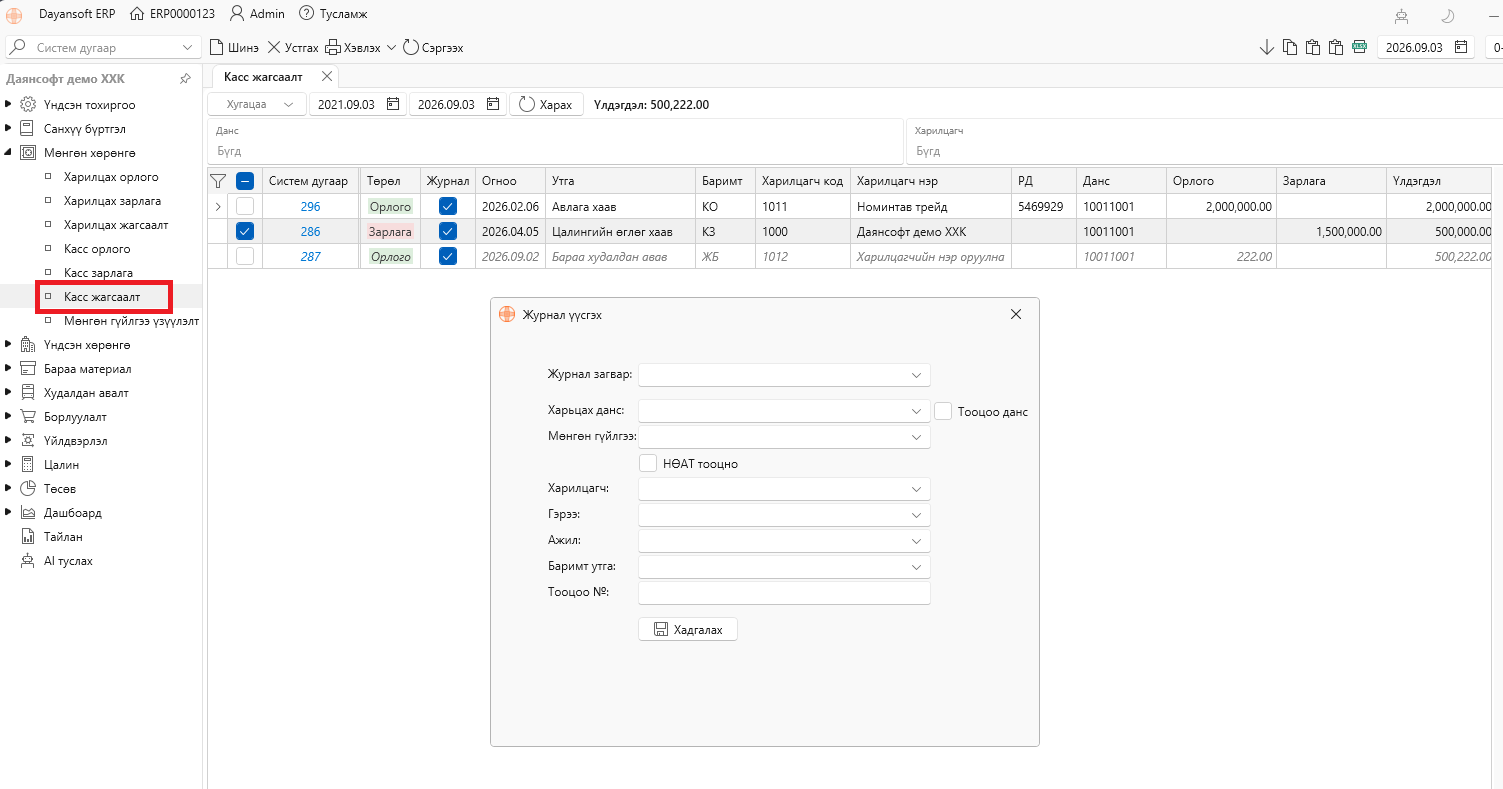
⚙️ Журнал үүсгэх үед тохируулах мэдээлэл
📑 Журнал загвар Давтамжтай гүйлгээнд урьдчилан үүсгэсэн журналын загварыг сонгож болно.
🔗 Харьцах данс Кассын данстай харьцах нөгөө дансыг сонгоно.
🔗 Тооцоо данс Харилцагчийн бүртгэлд тохируулсан тооцоо данс руу бичих үед чеклэнэ.
📊 Мөнгөн гүйлгээ Мөнгөн гүйлгээний тайланд тухайн гүйлгээг ямар үзүүлэлтээр харуулахыг сонгоно.
🧾 НӨАТ салгах эсэх НӨАТ-тай гүйлгээ бол НӨАТ салгах сонголтыг хийнэ.
👤 Харилцагч Шаардлагатай бол журналд харилцагчийн мэдээлэл холбож өгнө.
📄 Гэрээ Гүйлгээ гэрээтэй холбоотой бол тухайн гэрээг сонгоно.
📄 Ажил Гүйлгээ ажилтай холбоотой бол тухайн ажлыг сонгоно.
Баримт утга → Банкны хуулгын утгыг өөр утгаар солих шаардлагатай бол сонгоно.
Тооцоо № → Журналд холбох тооцооны № оруулна.
🎯 Зөвлөмж: Ижил данстай харьцах олон баримтыг нэг дор журналд холбох нь гараар нэг бүрчлэн журнал үүсгэхээс хурдан бөгөөд алдаа багатай.
🗑️ Журнал олноор устгах
Хэрэв олон баримтыг журналд буруу данстай, буруу тохиргоотой холбосон бол журналаа олноор устгаад дахин холбож болно.
📝 Үйлдэл
- Буруу журналд холбогдсон баримтуудаа сонгоно.
- Хулганы баруун товч → Журнал устгах сонгоно.
⚠️ Энэ үйлдлээр зөвхөн журнал устана.
📌 Кассын эх баримт хэвээр үлдэнэ.
💡 Дараа нь тухайн баримтуудаа зөв тохиргоотойгоор дахин журналд холбож болно.
🖨️ Баримт олноор хэвлэх
Кассын баримтуудыг нэг бүрчлэн хэвлэх шаардлагагүй.
📝 Хэвлэх дараалал
- 🖱️ Хэвлэх баримтуудаа сонгоно.
- Хэвлэх дарна.
- 🖨️ Сонгосон баримтуудыг олноор хэвлэнэ.
💡 Олон кассын баримттай үед энэ үйлдэл нь хэвлэх ажлыг хурдасгана.
🗑️ Баримт олноор устгах
Олон кассын баримтыг нэг дор сонгож устгах боломжтой.
📝 Устгах дараалал
- Устгах баримтуудаа сонгоно.
- Хулганы баруун товч → Баримт устгах сонгоно.
⚠️ Чухал
Кассын жагсаалтаас баримт устгах үед зөвхөн Кассын орлого, Кассын зарлага цонхоор шууд бүртгэсэн баримтууд устна.
❌ Харин:
- Борлуулалт
- Худалдан авалт
- Бусад модуль, цонх
зэрэг газраас үүссэн кассын гүйлгээний эх баримт устахгүй.
🎯 Өөрөөр хэлбэл, Кассын жагсаалт нь бүх кассын гүйлгээг харах боломжтой боловч бүх төрлийн эх баримтыг устгах цонх биш.
⚠️ Мөнгөн хөрөнгийн данс хоорондын гүйлгээ
Касс → Касс, эсвэл Касс → Харилцах зэрэг өөрийн мөнгөн хөрөнгийн данс хооронд шилжүүлэг хийх үед нэг гүйлгээг хоёр талаас нь давхар бүртгэхээс болгоомжилно.
❌ Буруу жишээ
Кассаас харилцах данс руу мөнгө шилжүүлсэн гэж үзье.
Хэрэв:
- Кассын зарлага үүсгэж журнал холбох
- Харилцахын орлого үүсгэж мөн адил журнал холбох
гэж нэг гүйлгээг хоёр талаас нь бүрэн бүртгэвэл тухайн шилжүүлэг давхар бүртгэгдэнэ.
📌 Үүний улмаас касс болон харилцахын үлдэгдэл зөрөх эрсдэлтэй.
✅ Зөвлөмж
Нэг гүйлгээг аль нэг талаас нь бүртгэж, журналд холбоно.
💡 Илүү хяналттай бүртгэл шаардлагатай тохиолдолд байгууллагууд “Банкинд яваа мөнгө” зэрэг дамжуулах данс ашиглан шилжүүлгийн хоёр үе шатыг тусад нь бүртгэж болно.
🛒 Кассаас бараа материал худалдан авсан бол?
Кассаас бараа материал худалдан авсан гүйлгээг бүртгэхэд хоёр арга хэрэглэж болно.
🅰️ Кассын зарлагаар бүртгэх
Кассын зарлагын баримт үүсгээд тооцооны дансаар дамжуулан холбогдох худалдан авалтын журналын бичилтийг хийж болно.
🅱️ Худалдан авалтаар бүртгэх
Худалдан авалт цонхоор худалдан авалтын баримтаа бүртгэж, төлбөрийг кассын данстай холбон журнал үүсгэж болно.
💡 Аль аргыг ашиглах нь байгууллагын дотоод бүртгэлийн журам, ажлын зохион байгуулалтаас хамаарна.
🎯 Кассын жагсаалттай ажиллах зөвлөмж
📥 Импорт → 🔍 Шалгах → 📄 Журнал холбох → 📊 Тайлангаар хянах
Кассын олон гүйлгээ оруулах үед дараах дарааллыг баримтлахыг зөвлөж байна.
- 📥 Excel файлаас импортлох
- 🔍 Импортын тоо, дүнг шалгах
- 👤 Харилцагчийн мэдээллийг шалгах
- 💰 Кассын данс, дүнг шалгах
- 📄 Ижил данстай гүйлгээнүүдийг олноор журналд холбох
- 📊 Кассын тайлан, үлдэгдэлтэй тулгах
- ⚠️ Зөрүү гарвал журнал болон эх баримтыг шалгах
❓ Түгээмэл асуулт
Кассаас касс руу мөнгө шилжүүлэхэд аль талаас нь бүртгэх вэ?
💡 Аль ч талаас нь бүртгэж болно. Гэхдээ нэг гүйлгээг хоёр талаас нь давхар бүртгэж болохгүй.
Кассаас харилцах руу мөнгө шилжүүлэхэд хоёр баримт үүсгэж болох уу?
⚠️ Хоёр талаас нь бүрэн гүйлгээ үүсгэвэл давхар бүртгэл үүсэх эрсдэлтэй. Иймээс аль нэг талаас нь бүртгэж журналд холбох эсвэл “Банкинд яваа мөнгө” зэрэг дамжуулах данс ашиглах аргачлалыг хэрэглэнэ.
Кассын жагсаалтаас бүх кассын гүйлгээг устгаж болох уу?
❌ Үгүй. Энэ цонхноос шууд устгах үед Кассын орлого, Кассын зарлага цонхоор бүртгэсэн эх баримтууд устана. Бусад модулийн эх баримт устахгүй.
Excel импорт хийсэн ч зарим мөр орохгүй байна. Яах вэ?
🔍 Дараах зүйлсийг шалгана:
- Excel файл хаалттай эсэх
- 📅 Огнооны формат
- 💰 Орлого, зарлагын дүн Number форматтай эсэх
- ❌ Зарлагын дүн хасах утгатай эсэх
- 👤 Харилцагчийн мэдээлэл зөв эсэх
- 🔢 Excel-ийн мөрийн тоо болон импортлогдсон баримтын тоо ижил эсэх
Буруу журнал холбосон бол баримтаа дахин оруулах уу?
❌ Шаардлагагүй. Хулганы баруун товч → Журнал устгах командаар журналаа устгаад, кассын баримтаа хэвээр үлдээн зөв журналаар дахин холбож болно.