
Салбар нэгж тохируулах
Шинэчилсэн:2026/07/31 Унших:4 мин 56 сек
Салбар нэгж бүртгэх, тохируулах
Dayansoft ERP → Үндсэн тохиргоо → Салбар нэгж
🔐 Анхаарах: “Салбар нэгж” цонх зөвхөн Admin хэрэглэгчид харагдана.
Энэ цонх юунд хэрэгтэй вэ?
Салбар нэгж цонхонд байгууллагын салбар, газар, хэлтэс, өртгийн төв болон шаардлагатай бусад бүтцийн мэдээллийг бүртгэж тохируулна.
Салбар нэгжийн зөв бүтэц нь дараах үйл ажиллагаанд шууд ашиглагдана.
- 📊 Салбар нэгжээр тайлан гаргах
- 💰 Дансны төлөвлөгөө зохион байгуулах
- 👥 Ажилтны цалин бодох
- 🔐 Систем хэрэглэгчийн эрхийг салбараар хязгаарлах
- 🧾 Баримт, тайлан дээр гарын үсэг, байгууллагын мэдээлэл харуулах
- 🧮 Салбарын орлого, зардал болон хуримтлагдсан ашгийг ялган бүртгэх
⚠️ Чухал: Салбар нэгжийг эхнээс нь буруу бүтэцтэй үүсгэвэл дараа нь тайланг хүссэн байдлаар салгаж харах боломжгүй болох эрсдэлтэй. Иймээс бүртгэл үүсгэхээсээ өмнө байгууллагынхаа бүтэц, үйл ажиллагаа, өртгийн төвүүдээ сайтар төлөвлөөрэй.
① Салбар нэгжийн бүтцээ эхлээд төлөвлөх
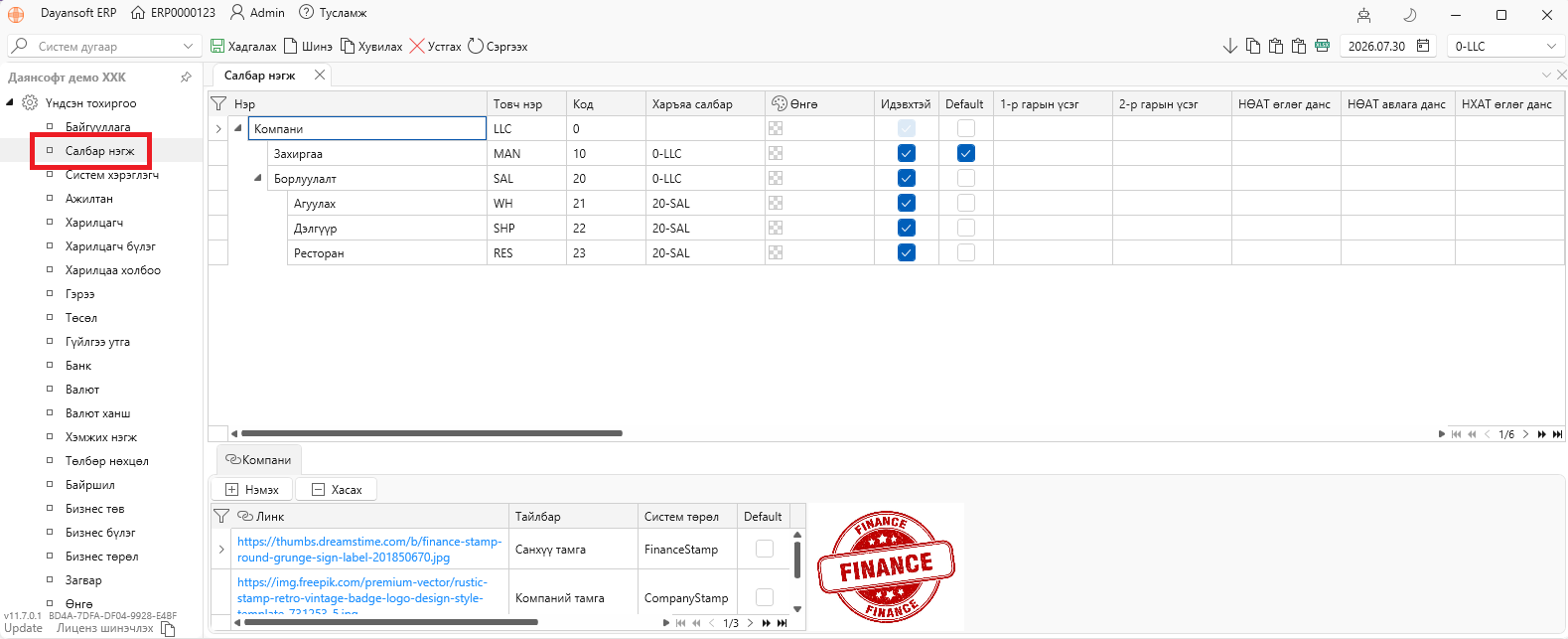
Байгууллагаа хамгийн дээд түвшинд байршуулж, доош шаталсан байдлаар салбаруудаа үүсгэх нь тохиромжтой.
Жишээ:
ABC ХХК
- Захиргаа
- Санхүү
- Үйлдвэрлэл
- Борлуулалт
- Дэлгүүр 1
- Дэлгүүр 2
- Дэлгүүр 3
Ингэснээр тайланг:
Нийт байгууллага → Үйл ажиллагааны төрөл → Салбар → Дэд салбар
гэсэн түвшнээр ялган харах боломжтой болно.
📸 Салбар нэгжийн бүтцийн жишээ**
② Салбар нэгж нэмэх
Салбар нэгж нэмэхдээ:
Үндсэн тохиргоо → Салбар нэгж → Шинэ (Ctrl+N)
товч дарна.
Мэдээллээ оруулсны дараа Хадгалах (Ctrl+S) товч дарна.
③ Салбар нэгжийн үндсэн мэдээлэл
Нэр
Салбар нэгжийн нэрийг оруулна.
Жишээ:
- Борлуулалт
- Дэлгүүр 1
- Үйлдвэрлэл
- Санхүү
Салбар нэгж нь өөрийн дотор газар, хэлтэс болон дэд салбаруудтай байхаар бүртгэгдэж болно.
Товч нэр
Салбар нэгжийн богино нэрийг оруулна.
Товч нэр нь данс болон тайлангуудад харагдана.
Код
Салбар нэгжийг ялгах код оруулна.
Дурын бүхэл, эерэг тоон утга ашиглаж болно. Жишээлбэл:
- 10 — Борлуулалт
- 20 — Үйлдвэрлэл
- 30 — Захиргаа
- 40 — Санхүү
2 оронтой код ашиглахыг зөвлөж байна.
⚠️ Кодыг 0-ээр эхлүүлж болохгүй.
Дэд салбаруудад тухайн толгой салбартай уялдуулан код өгөх нь ойлгомжтой.
Жишээ:
-
10 — Борлуулалт
- 11 — Дэлгүүр 1
- 12 — Дэлгүүр 2
- 13 — Дэлгүүр 3
Кодны өмнөх суман дээр дарж дэд салбаруудыг дэлгэж, хурааж харна.
Харьяа салбар
Тухайн салбарын дээд шатны салбар нэгжийг сонгоно.
Жишээ нь:
Борлуулалт гэсэн толгой салбар үүсгээд:
- Дэлгүүр 1
- Дэлгүүр 2
- Дэлгүүр 3
гэсэн салбарууд үүсгэсэн бол эдгээрийн Харьяа салбар = Борлуулалт байна.
④ Бусад үндсэн тохиргоо
Өнгө
Салбар нэгжийг системд ялгаж харахад ашиглах өнгийг сонгоно.
Идэвхтэй
Салбар нэгж ашиглагдаж байгаа бол тэмдэглэнэ.
Татан буугдсан, үйл ажиллагаагүй болсон салбарын хувьд тэмдэглэгээг авч идэвхгүй болгож болно.
Салбарыг устгахын оронд шаардлагагүй болсон үед идэвхгүй болгох нь өмнөх бүртгэл, тайлангийн түүхийг хадгалахад илүү тохиромжтой.
Default
Шинэ бүртгэл үүсгэх үед автоматаар санал болгох салбар нэгжийг тохируулна.
Системийн санал болгосон салбарыг хэрэглэгч шаардлагатай үед гараар өөрчилж болно.
⑤ Гарын үсгийн тохиргоо
Салбар нэгжийн тайлан, баримтад гарах гарын үсэг зурах ажилтныг тохируулж болно.
1-р гарын үсэг
Салбарын захирал буюу тайлан, баримтад 1-р гарын үсэг зурах ажилтныг сонгоно.
2-р гарын үсэг
Салбарын нягтлан бодогч буюу тайлан, баримтад 2-р гарын үсэг зурах ажилтныг сонгоно.
Анхан шатны баримтад ажилтны нэр, гарын үсэг ямар дарааллаар харагдах талаар дэлгэрэнгүй зааврыг ЭНД дарж үзнэ үү.
⑥ Салбар бүрийн татварын дансны тохиргоо
Хэрэв салбар нэгж бүр НӨАТ, НХАТ-ыг өөр дансаар хөтлөх эсвэл салбар бүрийн хуримтлагдсан ашгийг тусад нь бүртгэх шаардлагатай бол тухайн салбар дээр дансны тохиргоо хийнэ.
Дараах дансуудыг тохируулах боломжтой:
- НӨАТ өглөг данс
- НӨАТ авлага данс
- НХАТ өглөг данс
- НХАТ авлага данс
- Орлого, зардлын нэгдсэн данс
- Хуримтлагдсан ашгийн данс
Орлого, зардлын нэгдсэн данс
Тайлант үе хаах үед тухайн салбарын орлого, зардлыг энэ данс руу хаана.
Хуримтлагдсан ашгийн данс
Тайлант үе хаах үед тухайн салбарын хуримтлагдсан ашгийн дүнг энэ данс руу хаана.
⑦ “Бүх борлуулалтад НХАТ тооцно” тохиргоо
Ресторан, бар, зочид буудал, амралтын газар зэрэг бүх борлуулалтад НХАТ тооцох шаардлагатай салбарын хувьд:
Үндсэн тохиргоо → Салбар нэгж → “Бүх борлуулалтад НХАТ тооцно”
сонголтыг тэмдэглэнэ.
Энэ тохиргоо нь:
- тухайн салбар НХАТ суутган төлөгч байх;
- “Бүх борлуулалтад НХАТ тооцно” тохиргоо идэвхтэй байх
үед тухайн салбарын бүх борлуулалтаас НХАТ салгаж тооцоход ашиглагдана.
ℹ️ Энэ тохиргоо Dayansoft POS програмд үйлчилнэ.
НХАТ тооцох эсэхийн тохиргооны дэлгэрэнгүйг [НХАТ суутган төлөгч болох] заавраас үзнэ үү.
⑧ Салбарын холбоо барих мэдээлэл
Утас
Салбарын холбоо барих утасны дугаарыг оруулна.
Салбарын цахим шуудангийн хаягийг оруулна.
Хаяг
Салбарын дэлгэрэнгүй албан хаягийг оруулна.
Мэдээллээ бүрэн оруулсны дараа Хадгалах (Ctrl+S) товч дарна.
⑨ Салбар нэгж засах, идэвхгүй болгох
Засах
Засах салбарын мөр дээр дарж мэдээллээ өөрчлөөд:
Хадгалах (Ctrl+S)
товч дарна.
Устгах
Устгах салбараа сонгоод:
Устгах (Ctrl+Delete)
товч дарна.
⚠️ Салбар нэгжийг устгахаас өмнө тухайн салбарт бүртгэлтэй гүйлгээ, данс, хэрэглэгч, тайлангийн хамаарлыг шалгахыг зөвлөж байна.
⑩ Нэг мэдээллийн бааз дээр олон компани хөтлөх
Dayansoft ERP системд нэг мэдээллийн бааз дээр олон байгууллагын гүйлгээ, тайланг хөтлөх боломжтой.
Жишээ:
Толгой компани
- Компани А
- Компани Б
- Компани В
Компани бүрийн дансны төлөвлөгөө болон салбарын бүтцийг зөв ялган зохион байгуулсан тохиолдолд:
- компани тус бүрээр тайлан харах;
- толгой компаниар нэгтгэсэн тайлан харах;
- компани тус бүрийн гүйлгээг ялган хөтлөх
боломжтой.
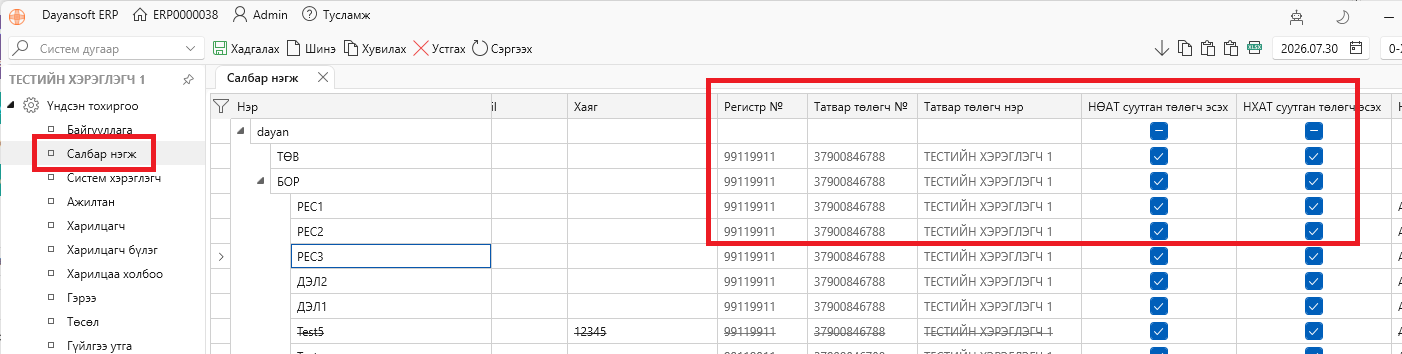
⚠️ Анхаарах: Нэг бааз дээр олон компани хөтлөх нь эрхийн нарийн тохиргоо, хяналт удирдлага болон нягтлан бодох бүртгэлийн зохион байгуулалт сайтай байхыг шаарддаг.
Олон компаний бүртгэл ашиглах тохиолдолд
Зайлшгүй нэг мэдээллийн бааз дээр олон компанийн бүртгэл хөтлөх шаардлагатай бол Даянсофт ХХК-тай урьдчилан тохиролцоно.
Олон компанийн хувьд дараах мэдээллийг Даянсофт ХХК эхний удаа тохируулна.
- Регистр №
- Татвар төлөгч №
- Татвар төлөгчийн нэр
- НӨАТ суутган төлөгч эсэх
- НХАТ суутган төлөгч эсэх
Эдгээр мэдээллийг хэрэглэгч гараас өөрчлөх, дахин оруулах боломжгүй.
✅ Тохиргоо дууссаны дараа шалгах
Салбар нэгжийн тохиргоо хийсний дараа дараах зүйлсийг шалгаарай.
- ☐ Салбарын шаталсан бүтэц зөв үү?
- ☐ Толгой болон дэд салбарын хамаарал зөв үү?
- ☐ Код давхардаагүй, ойлгомжтой юу?
- ☐ Default салбар зөв үү?
- ☐ 1-р, 2-р гарын үсэг зөв ажилтантай холбогдсон уу?
- ☐ НӨАТ, НХАТ-ын данс зөв үү?
- ☐ Орлого, зардлын нэгдсэн данс зөв үү?
- ☐ Хуримтлагдсан ашгийн данс зөв үү?
- ☐ “Бүх борлуулалтад НХАТ тооцно” тохиргоо шаардлагатай салбар дээр идэвхтэй юу?
- ☐ Утас, Mail, Хаяг зөв үү?
- ☐ Олон компани хөтөлж байгаа бол компани тус бүрийн бүтэц зөв ялгагдсан уу?
💡 Зөвлөмж: Салбар нэгжийн бүтэц нь зөвхөн байгууллагын нэршил биш. Энэ бүтэц нь тайлан → данс → цалин → хэрэглэгчийн эрх → татвар → баримт зэрэг олон хэсэгт ашиглагддаг тул системийг анх тохируулах үедээ байгууллагынхаа бодит үйл ажиллагаатай уялдуулан сайтар төлөвлөөрэй.