
Харилцагч
Шинэчилсэн:2026/08/03 Унших:11 мин 28 сек
Харилцагч бүртгэх
Dayansoft ERP цэс: Үндсэн тохиргоо → Харилцагч
Харилцагчийн бүртгэл нь байгууллагын чухал мастер дата юм. Харилцагчийн мэдээллийг зөв, бүрэн бүртгэснээр гүйлгээ, журнал бичилт, нэхэмжлэх, төлбөрийн баримт болон тайлан дээр харилцагчийн мэдээллийг систем автоматаар ашиглана. Мөн тайланг харилцагчаар шүүж харах боломжтой.
Харилцагч бүртгэх үндсэн дараалал
Харилцагч шинээр бүртгэхдээ дараах дарааллаар ажиллана.
1. Харилцагчийн жагсаалт руу орох
Үндсэн тохиргоо → Харилцагч
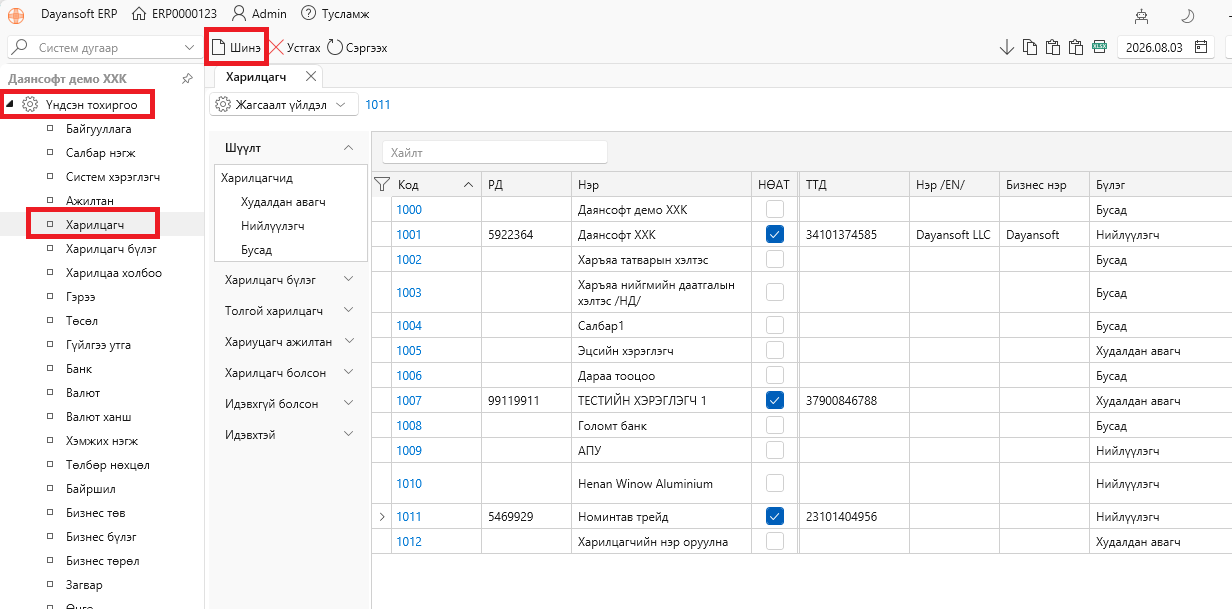 2. Шинэ харилцагч үүсгэх
Шинэ товч дарна.
3. Регистр оруулах
Регистрийн дугаарыг оруулаад РД-аар татвараас (Нэр, ТТД, НӨАТ, НХАТ) татах товч дарна.
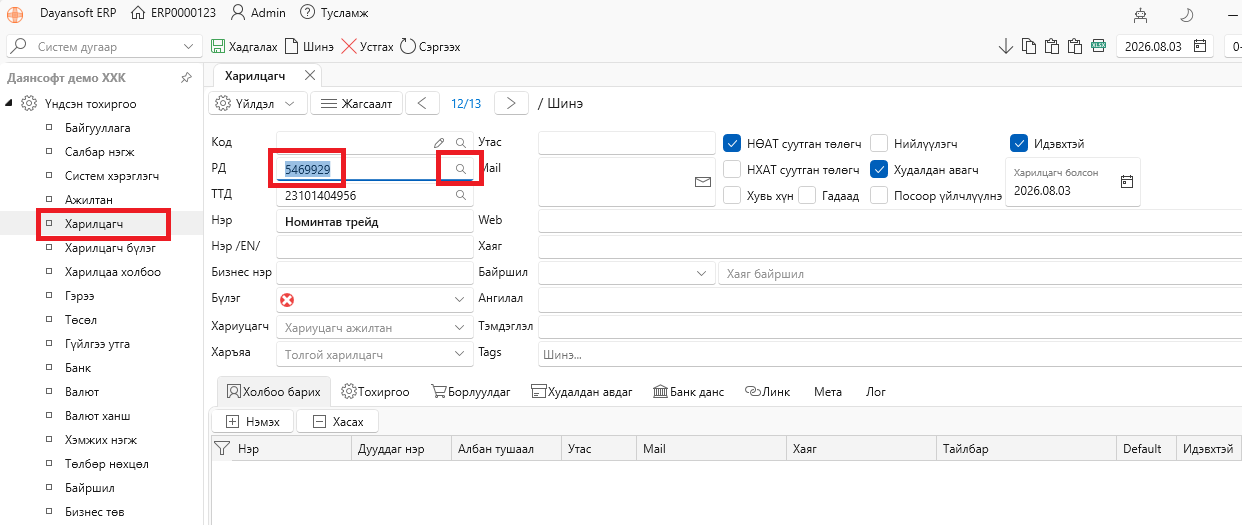 4. Үндсэн мэдээллийг шалгах
Нэр, ТТД, НӨАТ/НХАТ суутган төлөгч эсэх зэрэг мэдээллийг шалгана.
5. Харилцагчийн ангилал, холбоо барих мэдээллийг бүртгэх
Бүлэг, төрөл, утас, и-мэйл, хаяг зэрэг мэдээллийг оруулна.
6. Шаардлагатай нэмэлт тохиргоог хийх
Тооцооны данс, үнийн жагсаалт, хариуцагч ажилтан, толгой харилцагч, төлбөрийн нөхцөл зэрэг мэдээллийг тохируулна.
7. Хадгалах
Мэдээллээ шалгаад хадгална.
Зөвлөмж: Цөөн харилцагчтай бол системд шууд бүртгэхэд тохиромжтой. Олон харилцагчийн мэдээлэл Excel-д бүрэн, цэгцтэй байгаа бол Excel-ээс импортлох нь илүү хурдан.
1. Харилцагчийн жагсаалт
Үндсэн тохиргоо → Харилцагч
Энэ цонхонд байгууллагын бүх харилцагч жагсаалтаар харагдана.
Жагсаалтаас:
- Харилцагч хайх
- Харилцагчийг шүүх
- Харилцагчийн бүлгээр шүүх
- Толгой харилцагчаар шүүх
- Хариуцагч ажилтнаар шүүх
- Харилцагч болсон хугацаагаар шүүх
- Идэвхтэй эсэхээр шүүх
- Харилцагчийн мэдээллийг экспортлох
- Харилцагчийн мэдээллийг хуулж авах
- ТТД болон нэр давхардсан харилцагчийг ялгаж харах
- Харилцагчийн мэдээлэл засах, устгах
боломжтой.
Харилцагчийн мэдээлэл засах
Засах харилцагчийн мөрөн дээр:
- 2 удаа дарах, эсвэл
Коддээр дарах
сонголтыг хийнэ.
Мэдээллээ өөрчлөөд Хадгалах товч дарна.
2. Харилцагч шинээр бүртгэх
Цэс: Үндсэн тохиргоо → Харилцагч → Шинэ
Шинэ харилцагчийн ерөнхий мэдээллийг энэ цонхонд бүртгэнэ.
Үндсэн мэдээлэл
Код
Харилцагчийн кодыг систем автоматаар 10001-ээс эхлэн 5 оронтойгоор дугаарлана.
Системийн кодлолтыг үргэлжлүүлэн ашиглахыг зөвлөж байна. Хэрэв байгууллага өмнө нь ашиглаж байсан харилцагчийн кодын системтэй бөгөөд түүнийг заавал хадгалах шаардлагатай бол өөрийн кодлолтыг ашиглаж болно.
РД
Харилцагчийн регистрийн дугаар (РД)-ыг оруулна.
Регистр оруулсны дараа РД-аар татвараас (Нэр, ТТД, НӨАТ, НХАТ) татах товчийг дарж татварын системээс байгууллагын мэдээллийг татна.
Ингэснээр:
- байгууллагын нэр;
- Татвар төлөгчийн дугаар
- НӨАТ суутган төлөгч эсэх;
- НХАТ суутган төлөгч эсэх
мэдээллийг автомат татах боломжтой.
-
Татварын системээс дараах 2 сервисийг ашигладаг.
-
https://api.ebarimt.mn/api/info/check/getTinInfo?regNo=(5922364 жишээ регистр ба өөрийн шалгах регистрээр солино.)
-
https://api.ebarimt.mn/api/info/check/getInfo?tin=(34101374585 ТТД нь жишээ дугаар ба өөрийн шалгах ТТД-р солино.)
-
Хэрэв интернэтгүй, эсвэл татварын системээс нэр дуудах сервис ажиллахгүй тохиолдолд програмаас алдааны мессэж харуулах ба энэ тохиолдолд гараас нэрээ оруулаад бүртгээрэй.
Яагаад ТТД-ээр татаж бүртгэх хэрэгтэй вэ? Худалдан авалт, борлуулалтын баримт бүртгэх үед харилцагч НӨАТ суутган төлөгч эсэх тохиргоог ашигладаг тул ТТД болон татварын мэдээллийг зөв бүртгэх нь чухал.
ТТД бүртгэлтэй эсэх
Тухайн ТТД Dayansoft ERP-д өмнө бүртгэгдсэн бол систем анхааруулга харуулна. Олон салбар нэгжтэй компаний хувьд салбарыг бүртгэхдээ ТТД давхардуулж үүсгэх бизнес хэрэгцээ байдаг.
Өмнөх бүртгэлийг ашиглах шаардлагатай бол Yes дарж өмнөх мэдээллийг дуудаж болно.
Харин бизнесийн шаардлагаар нэг ТТД-тай хэд хэдэн салбар бүртгэх шаардлагатай бол No дарж шинээр бүртгэх боломжтой.
ТТД-аар мэдээлэл татах боломжгүй үед
Интернетгүй эсвэл татварын системийн мэдээлэл татах сервис ажиллахгүй үед мэдээллийг гараар оруулж бүртгэх боломжтой. Алдааны жишээ, "Response status code does not indicate success: 400 (Bad Request). эсвэл Response status code does not indicate success: 502 (Bad Request).", интернетгүй үед "The remote name could not be resolved: 'info.ebarimt.mn'" гэх мэт.
Анхаарах: Татварын сервис ажиллахгүй үед нэр автоматаар татагдахгүй байж болно. Энэ тохиолдолд албан ёсны мэдээллийг нягталж, гараар зөв оруулна.
Нэр
Харилцагчийн албан ёсны нэрийг оруулна.
Зөвлөмж: Нэрийг ойлгомжтой, цэгцтэй байдлаар бүртгэнэ. Жишээ:
Даянсофт,Цахиур. Татварын системээс нэр татах үед нэрийн том, жижиг үсгийн хэлбэрийг шалгаж болно.
Нэр /EN/
Харилцагчийн нэрийн англи хэл дээрх хувилбарыг оруулна.
Бизнес нэр
Харилцагчийн үйл ажиллагаандаа ашигладаг бизнес нэрийг оруулна.
Жишээ: Моннидер ХХК байгууллагын бизнес нэр нь Оргил супермаркет байж болно.
3. Харилцагчийн бүлэг
Бүлэг
Харилцагчийг аль бүлэгт хамаарахыг сонгоно.
Харилцагчийг бүлгээр ангилснаар тайлан, тооцоог бүлгээр нь шүүж харахад ашиглана.
Хэрэв байгууллагад харилцагчийг олон ангиллаар хуваах шаардлагагүй бол зөвхөн “Харилцагчид” нэртэй нэг бүлэг үүсгээд ашиглаж болно.
Харилцагчийн бүлэг шинээр үүсгэх
Үндсэн тохиргоо → Харилцагч бүлэг → Шинэ
Шинэ бүлэг үүсгэхдээ:
- Нэр – бүлгийн нэр
- Код – бүлгийн код
- Харъяа бүлэг – дэд бүлэгтэй бол харьяалах бүлэг
- Default – шинэ харилцагчид автоматаар санал болгох үндсэн бүлэг
- Тооцооны данс (Default) – тухайн бүлгийн харилцагчтай тооцоо хийх данс
- Үнийн жагсаалт (Default) – тухайн бүлэгт ашиглах үндсэн үнийн жагсаалт
зэргийг тохируулна.
Гадаад
Гадаад компаний хувьд чеклэнэ. Энэ сонголтыг тайлан боловсруулахад ашиглана.
4. Холбоо барих үндсэн мэдээлэл
Утас Харилцагчийн холбоо барих утасны дугаар.
Mail Харилцагчийн цахим шуудангийн хаяг.
Web Харилцагчийн цахим хуудасны хаяг.
Хаяг Хуулийн этгээдийн улсын бүртгэлд бүртгэлтэй албан ёсны хаяг.
Байршил Тухайн харилцагчийн байршлыг бүс нутаг, газар орны нэршлээр тодорхойлж оруулж болно.
Хаяг байршил Харилцагчийн байршлыг олоход хялбар болгох албан бус хаяг.
Жишээ: Урт цагааны уулзвар, Их дэлгүүрийн хойно.
Tags Харилцагчийг жагсаалтаас хурдан хайж олоход ашиглах түлхүүр үгсийг оруулна.
5. Татварын тохиргоо
НӨАТ суутган төлөгч
Харилцагч НӨАТ суутган төлөгч бол тэмдэглэнэ.
Энэ тохиргооноос худалдан авалт, борлуулалтын баримт бүртгэх үед НӨАТ салгах эсэх хамаарна.
ТТД-аар мэдээлэл татах үед тухайн үеийн татварын мэдээллийг автомат татна.
Анхаарах: Татварын системд харилцагчийн НӨАТ-ын төлөв дараа нь өөрчлөгдсөн тохиолдолд өмнө хадгалагдсан тохиргоо автоматаар өөрчлөгдөхгүй байж болно. Иймээс шаардлагатай үед татварын мэдээллийг дахин шинэчилж шалгана.
НХАТ суутган төлөгч
Харилцагч НХАТ суутган төлөгч бол тэмдэглэнэ.
Тохиргоо нь худалдан авалт, борлуулалтын баримт бүртгэх үед ашиглагдана.
ТТД-аар мэдээлэл татах үед тухайн үеийн татварын мэдээллийг автомат татна.
Хувь хүн
Харилцагч хувь хүн бол тэмдэглэнэ.
Нийлүүлэгч
Тухайн харилцагч танай байгууллагад бараа, үйлчилгээ нийлүүлдэг бол тэмдэглэнэ.
Худалдан авагч
Тухайн харилцагч танай байгууллагаас бараа, үйлчилгээ худалдан авдаг бол тэмдэглэнэ.
Посоор үйлчлүүлнэ
Dayansoft POS ашигладаг бөгөөд тухайн харилцагчийг POS дээр сонгон баримт гаргах, зээлээр борлуулах шаардлагатай бол тэмдэглэнэ.
Тэмдэглэснээр тухайн харилцагч Dayansoft POS-ийн Харилцагч жагсаалтад харагдана.
Харилцагч болсон
Харилцагчтай бизнесийн харилцаа эхэлсэн огноог оруулна.
Хариуцагч ажилтан
Тухайн харилцагчийг хариуцсан ажилтныг сонгоно.
Тохируулснаар харилцагчтай холбоотой тайлан, бүртгэлийг хариуцагч ажилтнаар шүүх боломжтой.
Толгой харилцагч
Групп компани, охин компани, салбар, сүлжээ дэлгүүр зэрэг харилцагчийн бүтцэд толгой харилцагчийг тохируулна.
Жишээлбэл, сүлжээ дэлгүүрийн олон салбарыг тус тусад нь харилцагчаар бүртгээд, бүгдийг нэг толгой харилцагчид харьяалуулж болно. Ингэснээр салбаруудын тооцоо, гүйлгээг толгой харилцагчаар нэгтгэн харах боломжтой.
Идэвхтэй
Харилцагчтай одоо хамтран ажиллаж байгаа бол идэвхтэй байна.
Харилцагчтай цаашид ажиллахаа больсон бол идэвхгүй болгоно.
6. Харилцагчийн нэмэлт тохиргоо
Цэс: Үндсэн тохиргоо → Харилцагч → Тохиргоо
Энэ хэсгийн тохиргоог нэг удаа зөв хийснээр өдөр тутмын баримт бүртгэх үед данс, үнэ, ажилтан зэрэг мэдээллийг автоматаар бөглөж, гар ажиллагаа болон алдааг багасгана.
Толгой харилцагчаар тооцоо үүснэ
Толгой харилцагч тохируулсан үед:
- Чеклэсэн → журнал холбох үед тооцоо толгой харилцагчаар үүснэ.
- Чеклээгүй → тооцоо тухайн баримтын харилцагчаар үүснэ.
Үнийн жагсаалт
Тухайн харилцагчид тусгай үнээр борлуулдаг бол үнийн жагсаалтыг сонгоно.
Ингэснээр харилцагч болон бараа, үйлчилгээг сонгоход тохируулсан үнэ автоматаар бөглөгдөнө.
Тооцооны данс
Тухайн харилцагчтай тооцоо хийх дансыг сонгоно.
Данс тохируулснаар баримт бүртгэх үед тооцооны данс автоматаар бөглөгдөнө. Тохируулаагүй бол баримт бүртгэх бүрд гараар сонгоно.
Тооцооны лимит
Тухайн харилцагчид олгох зээлийн буюу тооцооны лимитийг оруулна.
Жишээ: Харилцагчийн зээлийн лимит 2,000,000₮ бол тухайн харилцагчийн авлагын үлдэгдэл болон шинээр олгох зээлийг энэ хязгаартай харьцуулан хянах боломжтой.
Төлбөрийн нөхцөл
Харилцагчтай тохирсон төлбөр тооцооны нөхцөлийг сонгоно.
Идэвхгүй болсон
Харилцагчтай хамтран ажиллахаа больсон огноог оруулна.
Борлуулалт хөнгөлөлт %
Тухайн харилцагчид борлуулах үед хэрэглэх гэрээний хөнгөлөлтийн хувийг оруулна.
Тохируулсан хөнгөлөлтийг борлуулалт бүртгэх үед автоматаар санал болгоно. Dayansoft POS-д мөн ашиглагдана.
Борлуулалт тайлбар
Тухайн харилцагчид борлуулалт хийхтэй холбоотой нэмэлт тайлбар оруулна.
Борлуулалтын захиалга болон борлуулалтын баримт дээр автоматаар бөглөгдөнө.
Борлуулалт биелэх өдөр
Борлуулалтын захиалгыг биелүүлэх хугацааг тохируулна.
Захиалга үүсгэх үед захиалгын огноо болон энд тохируулсан хугацаанд үндэслэн биелэх хугацааг автоматаар тооцно.
Худалдан авалт хөнгөлөлт %
Тухайн харилцагчаас худалдан авалт хийх үед хэрэглэх хөнгөлөлтийн хувийг тохируулна.
Худалдан авалт тайлбар
Худалдан авалттай холбоотой нэмэлт тайлбар оруулна.
Худалдан авалт биелэх өдөр
Худалдан авалтын захиалгыг нийлүүлэгч хэдий хугацаанд биелүүлэхийг тохируулна.
Тээвэр нөхцөл
Тээвэрлэлтийн нөхцөл, хэлбэрийг сонгоно.
7. Холбоо барих хүмүүс
Цэс: Үндсэн тохиргоо → Харилцагч → Холбоо барих
Харилцагч байгууллагын захирал, нягтлан бодогч, менежер зэрэг танай байгууллагатай харилцдаг хүмүүсийн мэдээллийг энд бүртгэнэ.
Ингэснээр шаардлагатай үед хэнтэй, ямар албан тушаалаар, ямар утас эсвэл и-мэйлээр холбогдохыг системээс шууд харах боломжтой.
Нэмэх: Нэмэх (Ctrl+Insert)
Устгах: Хасах (Ctrl+Delete)
Талбарууд
- Нэр – Холбоо барих хүний бүтэн нэр
- Дууддаг нэр – Өдөр тутам дууддаг нэр
- Албан тушаал – Тухайн хүний албан тушаал
- Утас – Утасны дугаар
- Mail – И-мэйл
- Хаяг – Холбоо барих нэмэлт хаяг, social хаяг зэрэг
- Тайлбар – Дотоод тэмдэглэл
- Идэвхтэй – Тухайн хүн одоо харилцагч байгууллагад ажиллаж байгаа эсэх
- Default – Тухайн байгууллагатай үндсэндээ холбогдох хүнийг сонгоно.
Зөвлөмж: Харилцагчийн нягтлан бодогч, захирал, менежер зэрэг байнга холбоо барьдаг хүмүүсийг бүртгэж хэвшвэл өдөр тутмын ажилд ихээхэн цаг хэмнэнэ.
8. Харилцагчийн банкны данс
Цэс: Үндсэн тохиргоо → Харилцагч → Банкны данс
Харилцагчийн банкны дансны мэдээллийг энд бүртгэнэ.
Дансны мэдээллийг зөв бүртгэснээр Мөнгөн хөрөнгө → Харилцахын зарлага цонхонд төлбөрийн даалгавар үүсгэх үед харилцагчийн дансны мэдээллийг автоматаар бөглөж, гараар буруу оруулах эрсдэлийг бууруулна.
Талбарууд
- Банк – Харилцагчийн банк
- Валют – Дансны валют
- IBAN prefix – Дансны IBAN дугаар
- Дансны дугаар – Харилцагчийн дансны дугаар
- Дансны нэр – Дансны нэр
- Тайлбар – Нэмэлт мэдээлэл
- Default – Тухайн харилцагчид үндсэн санал болгох данс
- Идэвхтэй – Ашиглаж байгаа данс эсэх. Ашиглахаа больсон бол идэвхгүй болгоно.
9. Худалдан авдаг бараа
Цэс: Үндсэн тохиргоо → Харилцагч → Худалдан авдаг
Тухайн харилцагчаас тогтмол худалдан авдаг бараа, тоо хэмжээ, үнэ болон бусад мэдээллийг бүртгэнэ.
Тохируулсны дараа:
Худалдан авалт → Худалдан авалтын захиалга
эсвэл
Худалдан авалт → Худалдан авалт
цонхноос:
Үйлдэл → Нийлүүлдэг барааг татах
үйлдлээр урьдчилан тохируулсан бараа, тоо, үнийг автоматаар татаж болно.
Үндсэн талбарууд
- Бараа код
- Бараа нэр
- Тоо (MOQ) – Хамгийн бага захиалах буюу тогтмол захиалдаг тоо
- Үнийн жагсаалт
- Авах үнэ
- Хөнгөлөлт
- Валют
- Биелэх хоног
- Тайлбар
- Нийлүүлэгч бараа код
- Нийлүүлэгч бараа нэр
- Гэрээ код
- Идэвхтэй
10. Борлуулдаг бараа
Цэс: Үндсэн тохиргоо → Харилцагч → Борлуулдаг
Тухайн харилцагчид тогтмол борлуулдаг бараа, тоо хэмжээ, үнэ болон бусад нөхцөлийг бүртгэнэ.
Тохируулсны дараа:
Борлуулалт → Борлуулалтын захиалга
эсвэл
Борлуулалт → Борлуулалт
цонхноос:
Үйлдэл → Борлуулдаг барааг татах
үйлдлээр тохируулсан бараа, тоо, үнийг автоматаар татаж болно.
Үндсэн талбарууд
- Бараа код
- Бараа нэр
- Тоо (MOQ)
- Үнийн жагсаалт
- Зарах үнэ
- Хөнгөлөлт
- Валют
- Биелэх хоног
- Тайлбар
- Гэрээ код
- Ажил код
- Төлбөр нөхцөл
- Эхлэх
- Дуусах
- Comment
- Худалдан авагчийн барааны код
- Худалдан авагчийн барааны нэр
- Идэвхтэй
11. Харилцагчтай холбоотой файлын линк
Цэс: Үндсэн тохиргоо → Харилцагч → Линк
Харилцагчтай холбоотой гэрээ, бичиг баримт болон бусад файлын замыг хадгалж болно.
Цаасан баримтыг сканнердаж файл болгосны дараа файлын замыг бүртгэснээр дараа нь тухайн харилцагчийн бүртгэлээс шууд нээж харах боломжтой.
Анхаарах: Dayansoft ERP нь тухайн файлын замыг хадгалдаг бөгөөд файлыг өөрөө системд хадгалахгүй. Олон ажилтан нэг файлыг ашиглах шаардлагатай бол дундын файл хуваалцах шийдэл ашиглаж, ажилтнуудын компьютерт ижил фолдерын бүтэц, файлын замтай байхаар тохируулна.
12. Нэмэлт мэдээлэл — Мета
Цэс: Үндсэн тохиргоо → Харилцагч → Мета
Байгууллагын онцлогоос шалтгаалан системийн үндсэн талбаруудад байхгүй нэмэлт мэдээлэл бүртгэх шаардлагатай үед Мета ашиглаж болно.
Анхаарах: Системийн үндсэн талбарт аль хэдийн байгаа мэдээллийг дахин Мета талбар үүсгэж бүртгэхгүй. Зөвхөн системд байхгүй, байгууллагад шаардлагатай нэмэлт мэдээллийг бүртгэнэ. Эргэлзээтэй тохиолдолд Dayansoft-ийн зөвлөгөө авахыг зөвлөж байна.
13. Харилцагчийн өөрчлөлтийн түүх
Цэс: Үндсэн тохиргоо → Харилцагч → Лог
Энд харилцагчийн:
- код;
- нэр;
- РД;
- ТТД;
- Бүлэг
- Үнийн жагсаалт
- Борлуулалт %
- Харилцагч болсон
- Идэвхгүй болсон мэдээлэл өөрчилсөн түүх;
- хамгийн сүүлд засвар хийсэн хэрэглэгч
зэрэг мэдээллийг харах боломжтой.
Анхаарах: Харилцагч, ажилтан, бараа, хөрөнгө зэрэг мастер дата мэдээллийн код, нэрийг өөрчлөхдөө болгоомжтой байна. Өмнөх гүйлгээ, бүртгэл, тооцоонд нөлөөлөх эрсдэлтэй.
14. Харилцагч устгах эсвэл идэвхгүй болгох
Харилцагчийг нэг бүрчлэн Устгах эсвэл жагсаалтаас олноор сонгоод Устгах үйлдлээр устгаж болно.
Гэхдээ тухайн харилцагч дээр ажил гүйлгээ, тооцоо эсвэл тохиргоо үүссэн бол устгах боломжгүй.
Ийм тохиолдолд харилцагчийн бүртгэлийг устгахгүй, Идэвхтэй чекийг авч идэвхгүй болгоно.
Давхар харилцагч бүртгэсэн бол
Хэрэв нэг харилцагчийг хоёр удаа бүртгэж, гүйлгээ нь хоёр өөр бүртгэл дээр салсан бол:
- Буруу харилцагч дээр бүртгэгдсэн гүйлгээнүүдийг зөв харилцагч руу шилжүүлнэ.
- Гүйлгээ, тооцоо бүрэн шилжсэн эсэхийг шалгана.
- Давхар бүртгэлийг устгана.
Анхаарах: Ажил гүйлгээтэй харилцагчийг шууд устгахын оронд идэвхгүй болгох нь зөв.
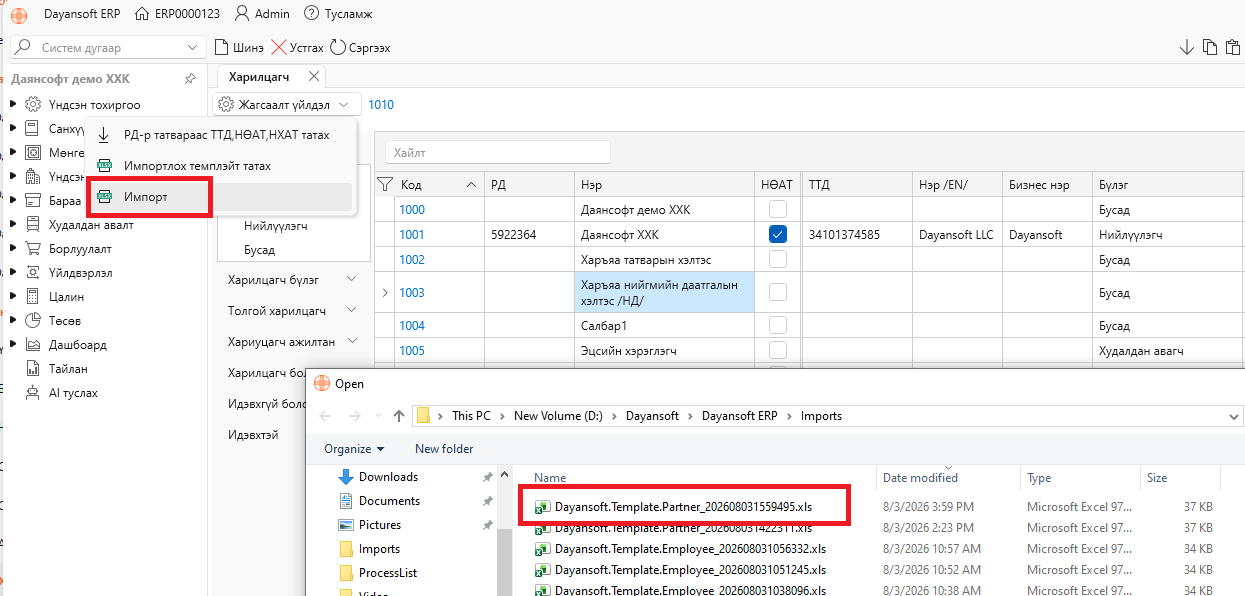
15. Excel-ээс харилцагч импортлох
Олон харилцагчийг гараар нэг бүрчлэн бүртгэх шаардлагатай бол Excel импорт ашиглаж болно.
Алхам 1. Excel загвар татах
Үндсэн тохиргоо → Харилцагч → Жагсаалт үйлдэл → Импорт темплэйт татах
үйлдлийг хийнэ.
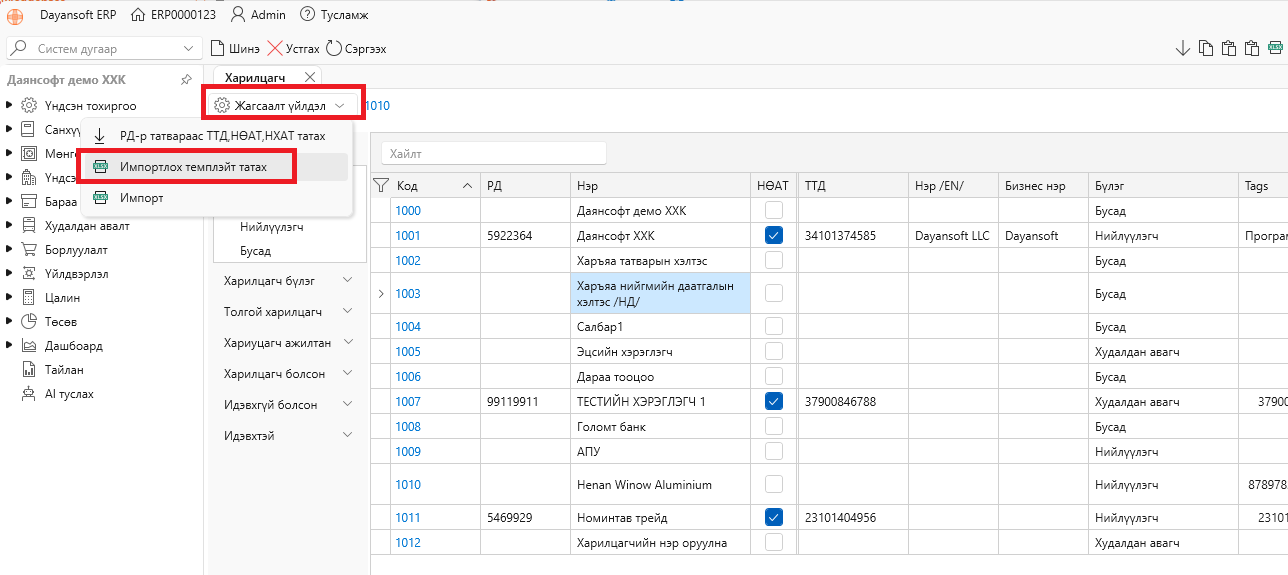
Алхам 2. Excel загвараа бөглөх
Татсан загварт харилцагчийн мэдээллээ оруулна.
Бүлэг баганад Dayansoft ERP-д өмнө бүртгэсэн Харилцагчийн бүлгийн нэрийг оруулна.
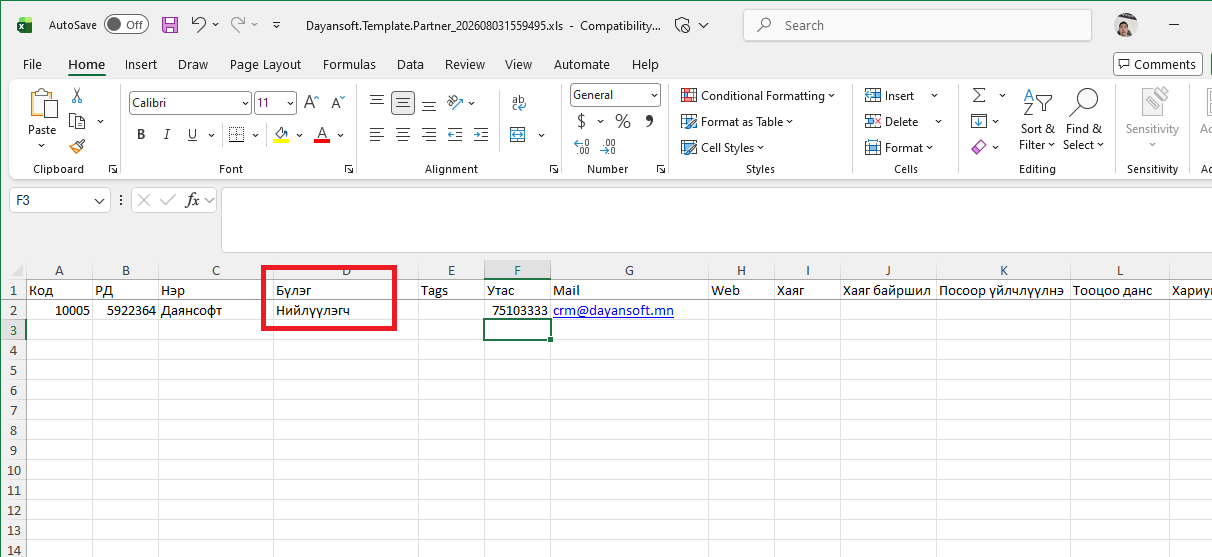
Алхам 3. Excel файл импортлох
Үндсэн тохиргоо → Харилцагч → Жагсаалт үйлдэл → Импорт
сонголтыг хийж бэлдсэн Excel файлаа импортолно.
Анхаарах: Өмнө бүртгэсэн харилцагчийг дахин импортолсон тохиолдолд давхардсан мэдээллийг жагсаалтад улаан өнгөөр ялгаж харуулна.
16. Харилцагчтай холбоотой бүртгэлүүд
Харилцагчийн цонхны:
Үйлдэл
цэснээс тухайн харилцагчтай холбоотой дараах бүртгэлүүд рүү дамжин орох боломжтой:
- Гэрээ
- Төлбөрийн хуваарь
- Нэхэмжлэх
- Борлуулалт
- Борлуулалтын үнийн санал
- Худалдан авалт
- Харилцаа холбоо
- Гүйлгээ
- Ажил
- Наряд
17. Харилцагч бүртгэхэд анхаарах зүйл
1. Ажилтныг харилцагчаар давхар бүртгэхгүй
Байгууллагын дотоод ажилтныг:
Үндсэн тохиргоо → Ажилтан
цонхонд бүртгэнэ.
Ажилтныг Харилцагч цонхонд давхар бүртгэвэл тухайн ажилтантай холбоотой гүйлгээ, тооцоо хоёр өөр бүртгэл дээр салж бүртгэгдэх эрсдэлтэй.
2. ААН-ийн мэдээллийг албан ёсны эх сурвалжаар шалгах
Байгууллагын нэр, ТТД болон бусад мэдээллийг бүртгэхдээ албан ёсны эх сурвалжаас нягтлан шалгахыг зөвлөж байна.
3. РД-аар нэр татах
Интернеттэй үед:
Үндсэн тохиргоо → Харилцагч
эсвэл
Борлуулалт → Ebarimt
цонхноос РД оруулж РД-аар нэр татах товчийг дарснаар татварын системээс байгууллагын бүртгэлтэй нэрийг автомат татах боломжтой.
4. Татварын мэдээллийг зөв бүртгэх
НӨАТ, НХАТ суутган төлөгч эсэх нь борлуулалт, худалдан авалтын баримтын бүртгэлд ашиглагддаг тул ТТД болон татварын төлөвийг зөв бүртгэнэ.
18. Харилцагч бүртгэх Checklist
Бүртгэл дуусахаас өмнө дараах мэдээллийг шалгана.
- [ ] ТТД зөв эсэх
- [ ] Нэр зөв эсэх
- [ ] НӨАТ суутган төлөгчийн тохиргоо зөв эсэх
- [ ] НХАТ суутган төлөгчийн тохиргоо зөв эсэх
- [ ] Харилцагчийн төрөл зөв эсэх
- [ ] Харилцагчийн бүлэг зөв эсэх
- [ ] Утас, и-мэйл зөв эсэх
- [ ] Албан хаяг зөв эсэх
- [ ] Нийлүүлэгч / Худалдан авагч тохиргоо зөв эсэх
- [ ] POS ашиглах бол Посоор үйлчлүүлнэ тохиргоо хийсэн эсэх
- [ ] Хариуцагч ажилтан тохируулсан эсэх
- [ ] Тооцооны данс тохируулсан эсэх
- [ ] Үнийн жагсаалт тохируулсан эсэх
- [ ] Шаардлагатай бол толгой харилцагч тохируулсан эсэх
- [ ] Банкны данс бүртгэсэн эсэх
- [ ] Холбоо барих хүмүүс бүртгэсэн эсэх
- [ ] Шаардлагатай бол худалдан авдаг / борлуулдаг барааг тохируулсан эсэх
- [ ] Харилцагчийн бүртгэл давхардаагүй эсэх
Гол зарчим: Харилцагчийн мэдээллийг нэг удаа зөв, бүрэн бүртгэж тохируулснаар дараагийн гүйлгээ бүр дээр ижил мэдээллийг гараар дахин оруулах шаардлага багасна. Ингэснээр гар ажиллагаа, мэдээллийн зөрүү болон бүртгэлийн алдаа багасна.