
Онлайн захиалга татах
Шинэчилсэн:2026/09/18 Унших:1 мин 15 сек
📋 ERP борлуулалтын захиалга POS-д татах
Dayansoft ERP системд гараар болон веб сайт, чатбот зэрэг бусад эх үүсвэрээс автомат үүсгэсэн борлуулалтын захиалгыг Dayansoft POS програмд дахин шивэхгүйгээр шууд татаж, борлуулалт болгох боломжтой.
⚙️ Урьдчилсан тохиргоо
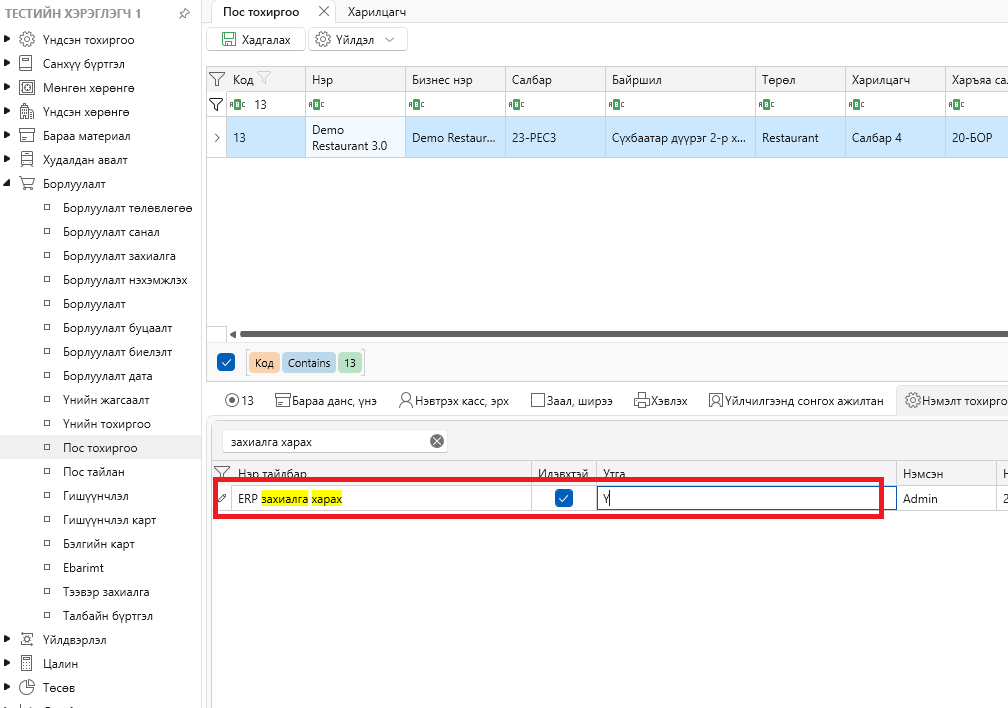
1. 🛠️ ERP захиалга харах тохиргоо
Dayansoft ERP → Борлуулалт → Пос тохиргоо → Нэмэлт тохиргоо
цонхонд:
✅ ERP захиалга харах
тохиргоог идэвхжүүлж, Утга багананд Y оруулна.
2. 🔐 POS ажилтанд эрх олгох
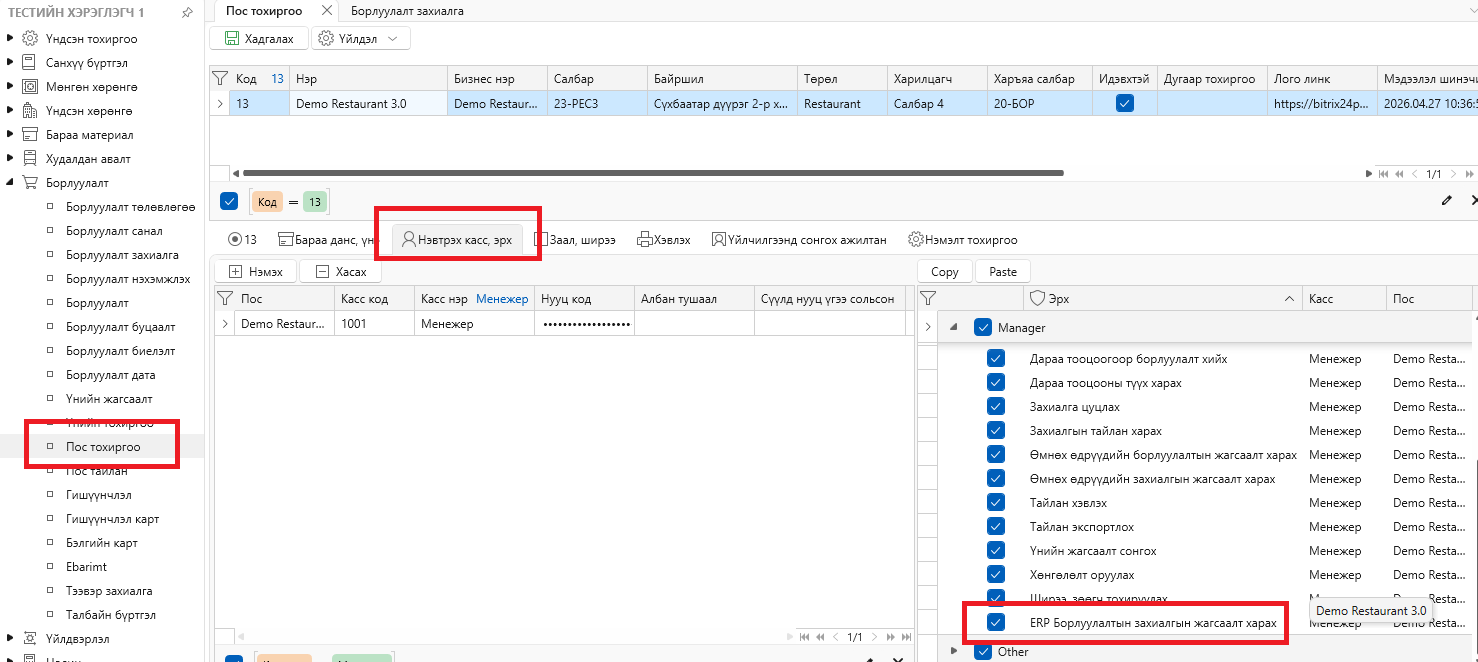
Dayansoft ERP → Борлуулалт → Пос тохиргоо → Нэвтрэх касс, эрх
цонхонд Manager бүлгээс:
✅ ERP Борлуулалтын захиалгын жагсаалт харах
эрхийг олгож хадгална.
➕ Борлуулалтын захиалга үүсгэх
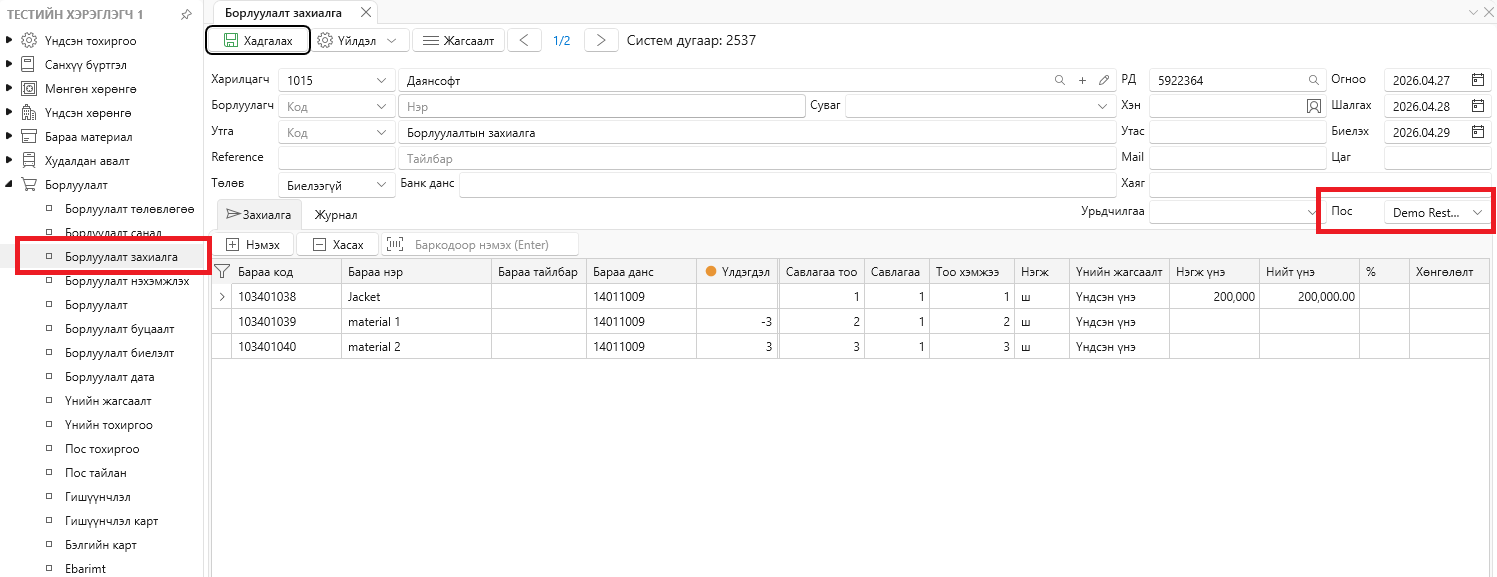
Dayansoft ERP → Борлуулалт → Борлуулалтын захиалга
цонхонд захиалгаа үүсгэнэ.
📍 Пос талбарт тухайн захиалгыг харах POS-оо сонгоно.
⚠️ Нэг борлуулалтын захиалга зөвхөн 1 POS дээр харагдана.
🖥️ POS програмаас захиалга татах
1. 📋 ERP захиалга цэсийг нээх
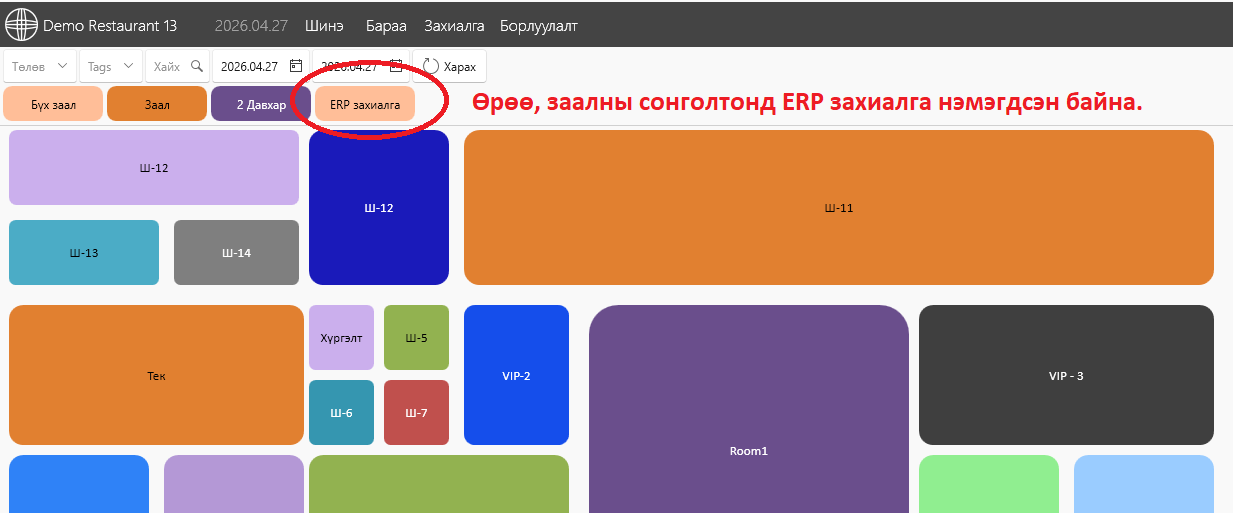
Dayansoft POS програмын Захиалга цонхонд:
ERP захиалга
гэсэн сонголт нэмэгдэнэ.
2. 🔎 Захиалгаа сонгох
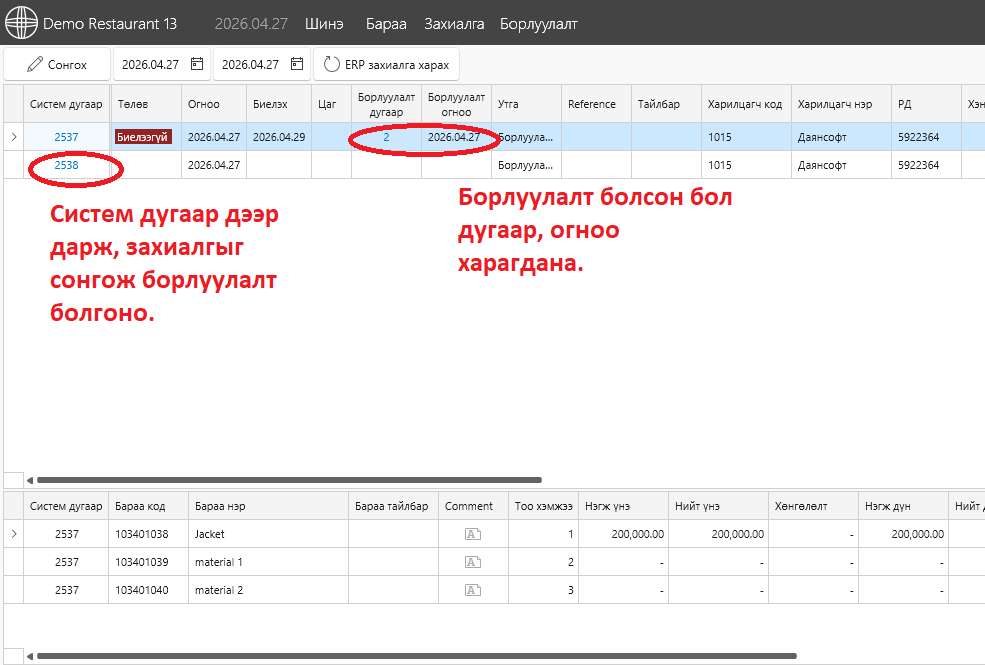
ERP захиалга товч дээр дарж тухайн хугацаанд үүссэн захиалгуудыг харна.
Захиалга борлуулалт болсон бол:
- 🧾 Борлуулалтын дугаар
- 📅 Борлуулалт огноо
мөн харагдана.
3. 💳 Борлуулалт болгох
Тухайн захиалгаа сонгоход:
- 📦 Бараа
- 🔢 Тоо хэмжээ
- 💰 Үнэ
- 👤 Харилцагч
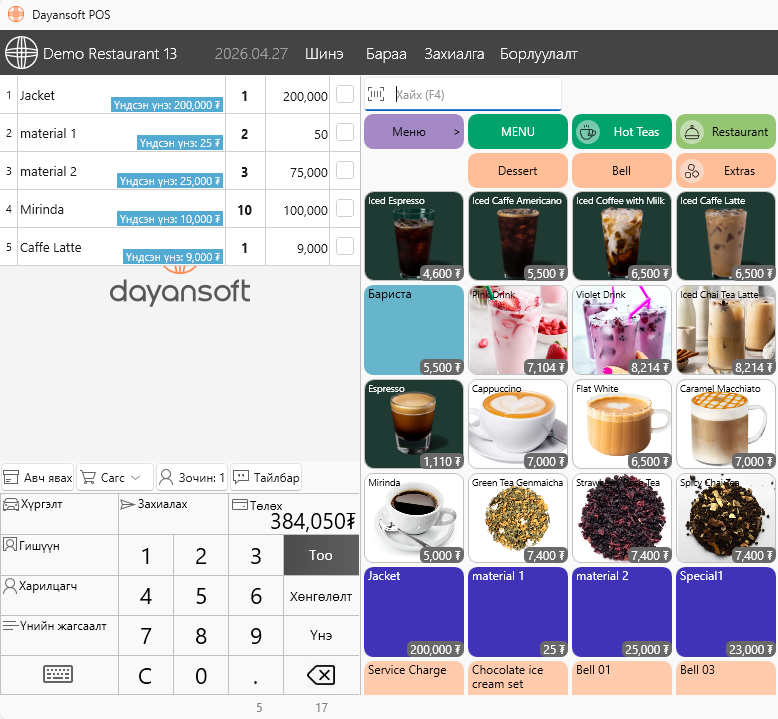
зэрэг захиалгын мэдээлэл POS програмд автомат дуудагдана.
Дараа нь:
Төлөх
товч дарж төлбөр тооцоо хийснээр борлуулалт болж бүртгэгдэнэ.
✅ Үндсэн урсгал
- 🌐 Веб сайт / чатбот / бусад source
- → 📋 ERP борлуулалтын захиалга
- → 🖥️ POS-с ERP захиалга сонгох
- → 💳 Төлөх
- → 🧾 Борлуулалт
💡 Ингэснээр онлайн захиалгыг POS програмд дахин гараар шивэх шаардлагагүй болж, захиалгын мэдээллийг давхар бүртгэх болон шивэлтийн алдаа багасна.