
Anydesk татаж хандуулна уу
Шинэчилсэн:2026/08/13 Унших:2 мин 33 сек
AnyDesk ашиглан Даянсофтын техникийн үйлчилгээ авах
Даянсофт ХХК нь харилцагчдад програм суулгах, зөвлөгөө үйлчилгээ үзүүлэх, бүртгэл болон тохиргоо шалгах, гарсан алдааг оношлох, засварлах зэрэг үйлчилгээг зайнаас үзүүлэхдээ AnyDesk програм ашигладаг.
Хэрэв та Даянсофт ХХК-аас дээрх үйлчилгээг авах бол доорх зааврын дагуу AnyDesk програмыг ажиллуулж, Your Address дугаараа чатаар илгээнэ үү.
Анхаарах: AnyDesk-ээр таны компьютерт хандах хүсэлтийг зөвхөн Даянсофт ХХК-ийн ажилтантай үйлчилгээний талаар тохиролцсон үедээ зөвшөөрнө үү.
1. AnyDesk програмыг ажиллуулах
Dayansoft ERP системээс ажиллуулах
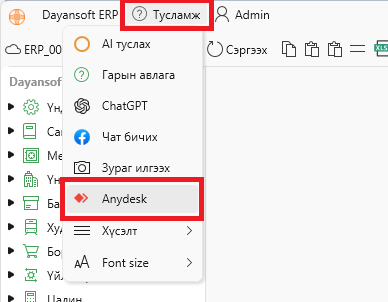
Dayansoft ERP системээс Тусламж - AnyDesk товчийг дарна.
Dayansoft POS програмаас ажиллуулах
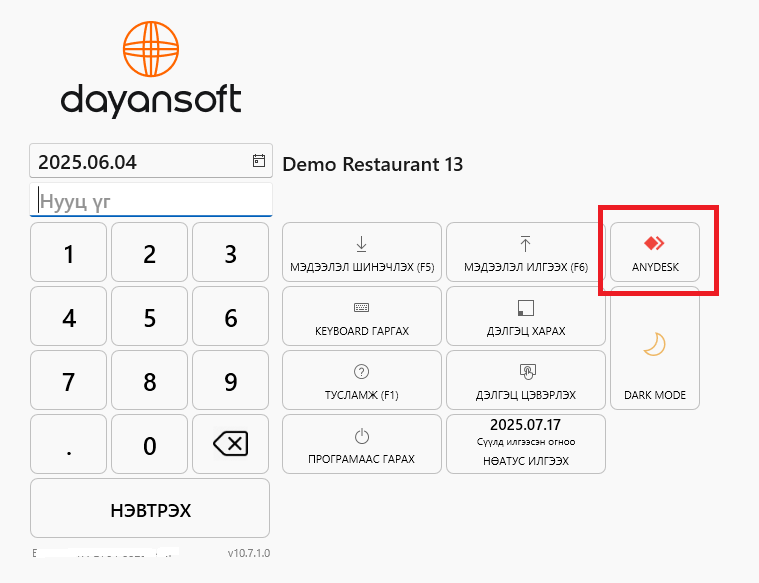
Dayansoft POS програмд:
- Түгжих товчийг дарна.
- Нэвтрэх цонхноос AnyDesk товчийг дарна.
Мөн:
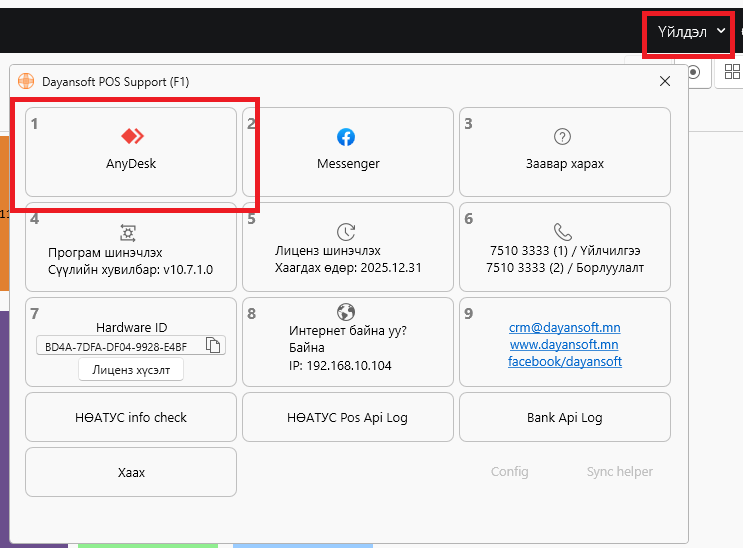
- Үйлдэл товчийг дарна.
- Тусламж хэсгээс AnyDesk товчийг дарна.
2. AnyDesk програм байхгүй бол татаж авах
Хэрэв таны компьютерт AnyDesk програм байхгүй бол албан ёсны сайтаас татаж ажиллуулна.
AnyDesk албан ёсны татах хуудас
- AnyDesk-ийн албан ёсны сайтад нэвтэрнэ.
- Download Now товчийг дарна.
- Татагдсан файлыг ажиллуулж AnyDesk-ийг нээнэ.
3. Your Address дугаараа илгээх
AnyDesk програмыг ажиллуулсны дараа үндсэн цонхноос Your Address дугаарыг харна.
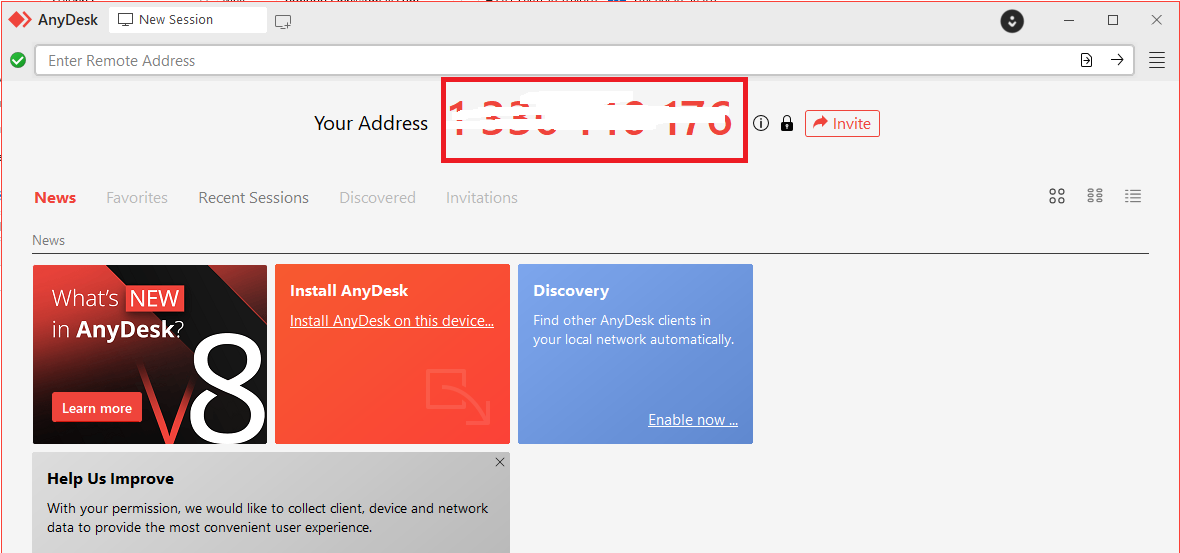
Your Address дугаарыг хуулж dayansoft page руу чатаар илгээнэ.
Жишээ: AnyDesk:
123 456 789
Даянсофтын ажилтан таны илгээсэн дугаарыг ашиглан компьютерт тань холбогдох хүсэлт илгээнэ.
4. Хандах хүсэлтийг зөвшөөрөх
Даянсофтын ажилтан таны компьютерт хандах хүсэлт илгээхэд Accept болон Reject товч бүхий цонх гарч ирнэ.
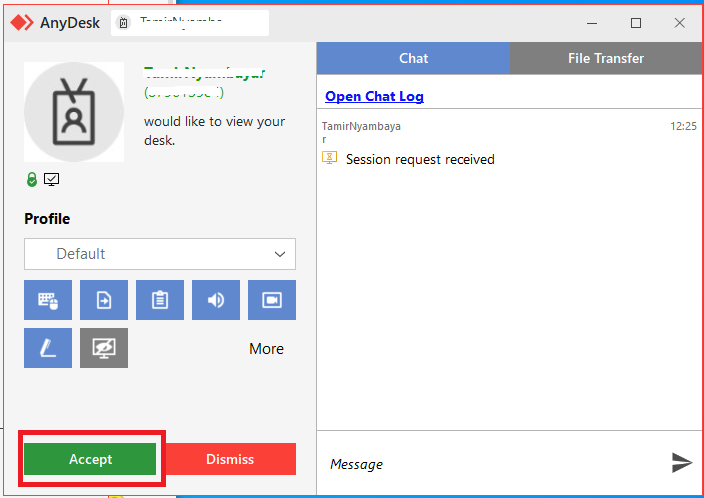
Даянсофтын ажилтан таны компьютерт хандаж үйлчилгээ үзүүлэхийг зөвшөөрч байгаа бол:
Accept ногоон товчийг дарна.
Анхаарах: Та зөвхөн Даянсофтын ажилтантай үйлчилгээ авахаар тохиролцсон үедээ хандах хүсэлтийг Accept хийнэ үү.
AnyDesk-ийн стандарт тохиргоонд хандаж буй талын хүсэлтийг тухайн компьютер дээр байгаа хэрэглэгч гараар зөвшөөрдөг.
5. Үйлчилгээ авах
Холболт амжилттай хийгдсэний дараа Даянсофтын ажилтан таны компьютерт зайнаас хандаж, шаардлагатай үйлчилгээг үзүүлнэ.
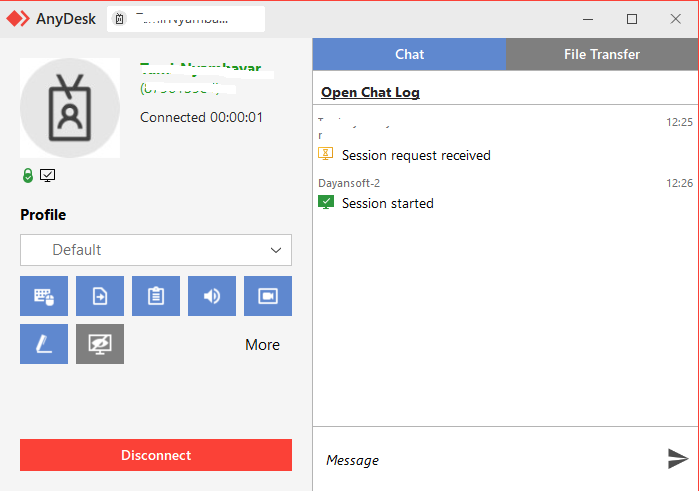
Энэ үед Даянсофтын ажилтан таны компьютерт:
- програм суулгах;
- Dayansoft ERP/POS-ийн тохиргоо шалгах;
- бүртгэл шалгах;
- гарсан алдааг оношлох;
- шаардлагатай засвар, тохиргоо хийх;
- ашиглалтын талаар зөвлөгөө өгөх
зэрэг үйлчилгээг үзүүлж болно.
6. Үйлчилгээ дууссаны дараа холболтыг салгах
Үйлчилгээ дууссаны дараа AnyDesk-ийн холболтыг салгана.
Холболт идэвхтэй үед Disconnect товч харагдана.
Шаардлагатай бол Disconnect товчийг дарж холболтыг шууд салгаж болно. AnyDesk-ийн албан ёсны зааварт мөн алсын төхөөрөмжөөс идэвхтэй холболтыг Disconnect-оор дуусгах боломжтой гэж заасан байдаг.
Үйлчилгээ бүрэн дууссан бол AnyDesk програмыг хааж болно.
Анхаарах зүйлс
Интернет холболт шаардлагатай
AnyDesk-ээр зайнаас хандахын тулд таны компьютер интернетэд холбогдсон байх шаардлагатай.
Интернет тасарвал холболт сална
Интернетийн холболт тасарсан тохиолдолд AnyDesk-ийн холболт салж болно. Энэ үед:
- Интернет холболтоо шалгана.
- AnyDesk-ийг дахин ажиллуулна.
- Your Address дугаараа дахин илгээнэ.
- Даянсофтын ажилтны дахин илгээсэн хүсэлтийг Accept дарж зөвшөөрнө.
Интернетийн хурдаас хамаарч дүрс удааширч болно
Интернетийн хурд болон сүлжээний тогтвортой байдлаас шалтгаалан:
- дэлгэцийн дүрс удаашрах;
- үйлдэл хийхэд хоцролт үүсэх;
- холболт тасалдах;
- холбогдох боломжгүй болох
тохиолдол гарч болно.
Аюулгүй байдлын анхааруулга
Your Address дугаараа зөвхөн Даянсофтын ажилтантай харилцаж буй албан ёсны чат группээр илгээнэ үү.
Даянсофтын ажилтан хандах хүсэлт илгээсэн үед:
- хэнээс ирсэн хүсэлт болохыг шалгах;
- үйлчилгээ авах гэж тохиролцсон эсэхээ нягтлах;
- зөвшөөрч байгаа тохиолдолд Accept дарах;
- үйлчилгээ дууссаны дараа холболтыг салгах
зэрэг арга хэмжээг авна уу.
AnyDesk ашиглах боломжгүй бол
Хэрэв ямар нэг шалтгааны улмаас AnyDesk програмыг татаж авах, ажиллуулах боломжгүй бол Даянсофтын ажилтантай холбогдож өөр зайнаас хандах програм ашиглах боломжтой эсэхийг тохиролцоно уу.
Дараах програмуудыг мөн ашиглаж болно:
Зөвлөмж: Аль програмыг ашиглах, хэзээ холбогдохыг Даянсофтын ажилтантай урьдчилан тохиролцоно уу.