
Цалингийн мэйл
Шинэчилсэн:2026/08/05 Унших:4 мин 42 сек
Цалингийн мэдээг ажилтнуудад мэйлээр илгээх
Цалин бодолт хийсний дараа ажилтан бүрт цалингийн карт хэлбэрээр цалингийн мэдээллийг мэйлээр илгээх боломжтой.
Энэ заавраар та:
- Ажилтны мэйл хаяг бүртгэх
- Мэйлээр илгээх цалингийн мэдээллээ сонгох
- Илгээгч мэйл хаягаа тохируулах
- Цалингийн мэдээг ажилтнуудад илгээх боломжтой.
1. Урьдчилан хийх тохиргоо
Цалингийн мэдээ илгээхээс өмнө дараах 2 тохиргоог нэг удаа хийнэ.
1.1. Ажилтнуудын мэйл хаягийг бүртгэх
Үндсэн тохиргоо → Ажилтан цонх руу орно.
Ажилтан бүрийн Mail баганад цалингийн мэдээ хүлээн авах мэйл хаягийг оруулна.
Анхаарах: Mail хаяг бүртгэгдсэн ажилтанд л цалингийн мэдээ илгээгдэнэ.
Боломжтой бол ажилтны албан байгууллагын мэйл хаягийг ашиглахыг зөвлөж байна.
.png "salary%20%281%29")
1.2. Мэйлээр илгээх цалингийн мэдээллээ сонгох
Цалин → Цалингийн загвар цонх руу орно.
Мэйлээр илгээхийг хүссэн үзүүлэлтүүдийн Картанд харуулна баганыг чеклэнэ.
Жишээлбэл:
- Үндсэн цалин
- Нэмэгдэл
- НДШ
- ХХОАТ
- Суутгал
- Урьдчилгаа
- Гарт олгох цалин
гэх мэт ажилтанд харуулах шаардлагатай мэдээллүүдийг сонгоно.
Зөвлөмж: Цалингийн бүх үзүүлэлтийг ажилтанд илгээх шаардлагагүй. Ажилтанд харагдах шаардлагатай үзүүлэлтүүдийг л сонгоно.
Хадгалах товч дарна.
.png "salary%20%283%29")
Картанд харуулна тохиргоонд сонгосон үзүүлэлтүүд нь:
- Цалингийн карт тайланд харагдана.
- Ажилтанд мэйлээр илгээх цалингийн мэдээлэлд харагдана.
- Тэг дүнтэй бол мэйлээр илгээгдэхгүй.
2. Цалингийн мэдээ илгээх
Урьдчилсан тохиргоог хийсний дараа цалингийн мэдээг ажилтнуудад илгээнэ.
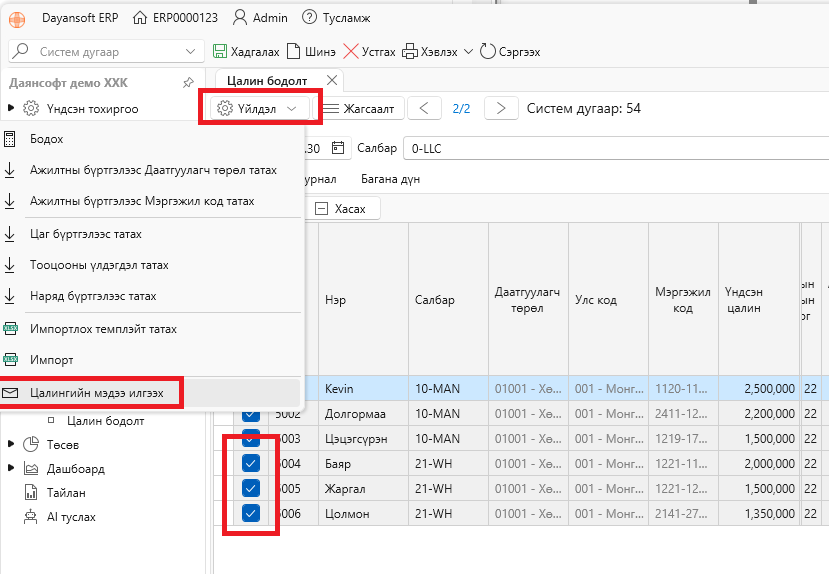
Алхам 1. Цалин бодолтоо нээх
Цалин → Цалин бодолт цонх руу орно.
Алхам 2. Ажилтнуудаа сонгох
Цалингийн мэдээ илгээх ажилтнуудаа сонгоно.
Алхам 3. Мэйл илгээх цонх нээх
Үйлдэл → Цалингийн мэдээ илгээх товч дарна.
Алхам 4. Илгээгч мэйл хаягаа тохируулах
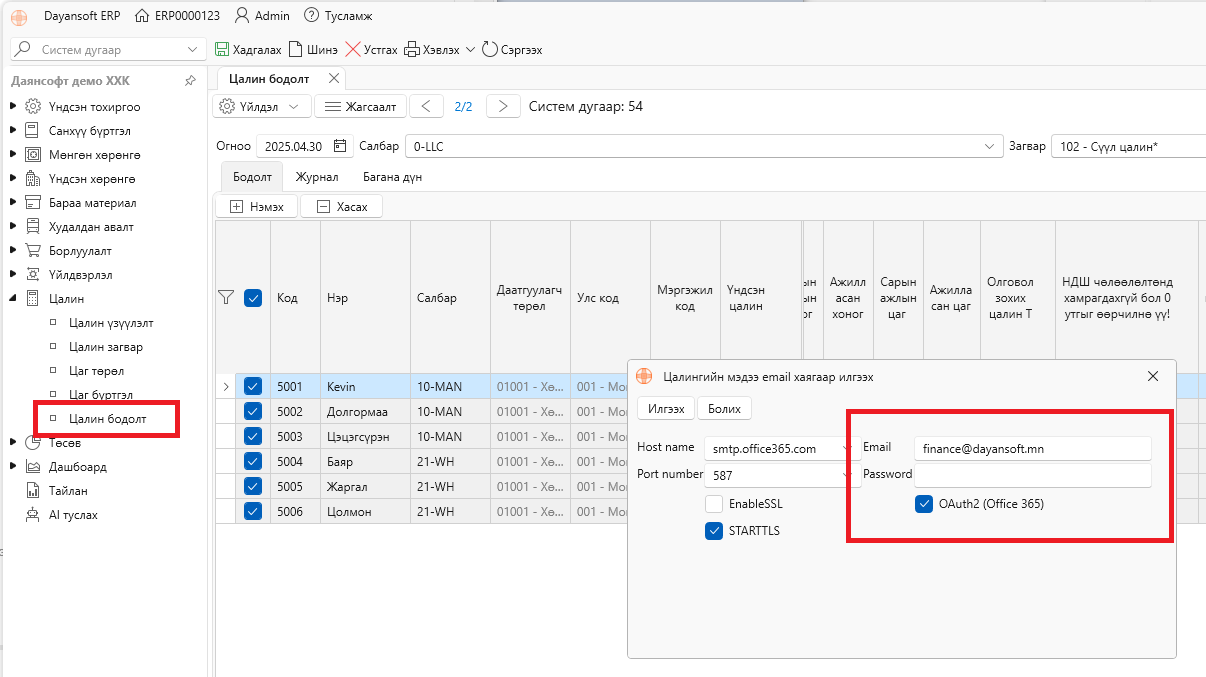
Мэйл илгээх цонхонд байгууллагынхаа мэйл серверийн тохиргоог оруулна.
-
Host name – Мэйл серверийн hostname.
- Жишээ:
smtp.office365.com - Байгууллагын өөрийн мэйл сервертэй бол тухайн серверийн hostname-г ашиглана.
- Жишээ:
-
Port number – Мэйл серверийн порт.
- Түгээмэл тохиргоо:
587 - Гэхдээ мэйл үйлчилгээ үзүүлэгчийн тохиргоог шалгана.
- Түгээмэл тохиргоо:
-
Email – Цалингийн мэдээ илгээх мэйл хаяг.
-
Password – Тухайн мэйл хаягаар илгээхэд ашиглах нууц үг.
-
EnableSSL – Мэйл серверийн шаардлагаас хамаарч тохируулна.
-
STARTTLS – Мэйл серверийн шаардлагаас хамаарч тохируулна.
-
OAuth2 (Office 365) – MS Office 365-с илгээх бол чеклэнэ.
Анхаарах: Host name, Port number болон SSL/STARTTLS тохиргоо нь мэйл үйлчилгээ үзүүлэгчээс хамаарч өөр байна. Байгууллагын IT хариуцсан ажилтан эсвэл мэйл үйлчилгээ үзүүлэгчээсээ тохиргоог авна уу.
Алхам 5. Илгээх
Тохиргоогоо шалгаад Илгээх товч дарна.
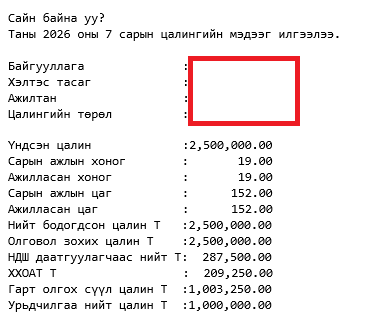
Систем хэдэн ажилтанд цалингийн мэдээ илгээсэн тухай мэдээлэл харуулна.
Анхаарах: Нэг удаа илгээсний дараа дахин Илгээх товч дарвал цалингийн мэдээ дахин илгээгдэнэ. Хамгийн анх удаа илгээж байгаа бол зөвхөн өөрийн цалингийн мэйлийг илгээж зөв илгээгдэж байгаа эсэхийг нягтлахыг зөвлөж байна.
3. Microsoft Office 365 ашигладаг бол
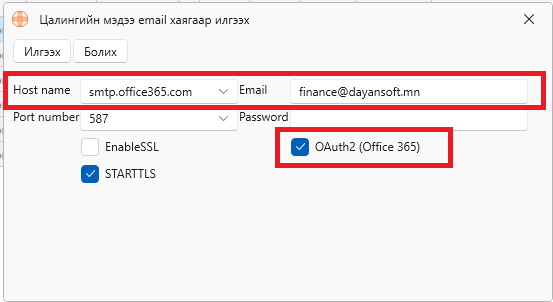
Хэрэв байгууллага Microsoft Office 365 ашигладаг бол Office 365-ийн authentication ашиглан цалингийн мэдээ илгээх боломжтой.
Алхам 1
Email хэсэгт цалингийн мэдээ илгээх Office 365 мэйл хаягаа оруулна.
Алхам 2
OAuth2 (Office 365) сонголтыг чеклэнэ.
Алхам 3
Илгээх товч дарна.
Алхам 4
Гарч ирэх Microsoft authentication цонхонд мэйл хаягаараа нэвтэрч баталгаажуулна.
Ингэснээр Office 365 мэйл хаягаар цалингийн мэдээ илгээгдэнэ.
4. Gmail ашигладаг бол
Gmail хаягаас цалингийн мэдээ илгээх үед SMTP authentication шаардлагатай байж болно.
Жишээлбэл:
The SMTP server requires a secure connection or the client was not authenticated.
гэсэн алдаа гарвал Gmail-ийн App Password ашиглан тохируулах шаардлагатай.
Алхам 1. Gmail хаягтаа нэвтрэх
Ашиглаж буй browser дээр Gmail хаягаараа нэвтэрсэн байна.
Алхам 2. App Password тохиргоо руу орох
Google Account-ийн App passwords линк рүү дарж орно.
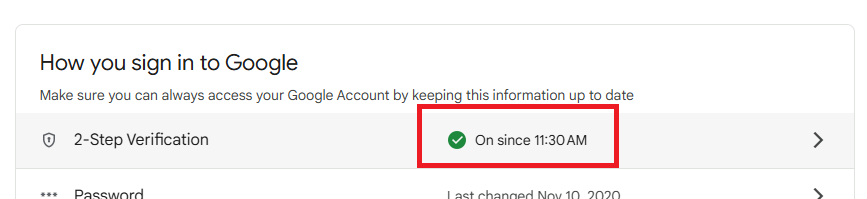
Хэрэв App passwords хэсэгт хандах боломжгүй байвал Google Account дээр 2-Step Verification идэвхжүүлэх шаардлагатай байж болно.
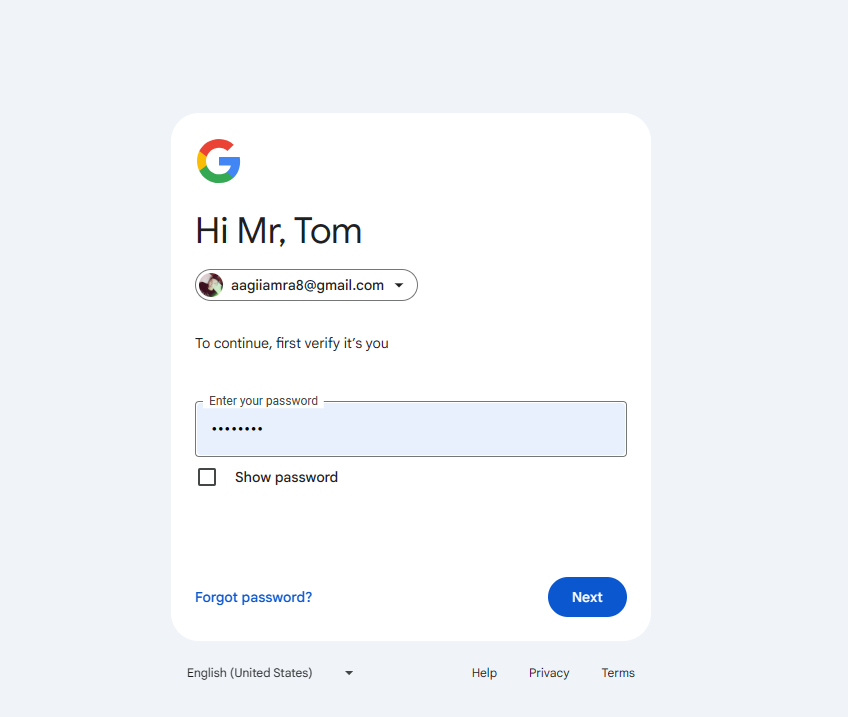
Алхам 3. Нууц үгээр баталгаажуулах
Google-ийн шаардсан authentication-ийг хийж нэвтэрнэ.
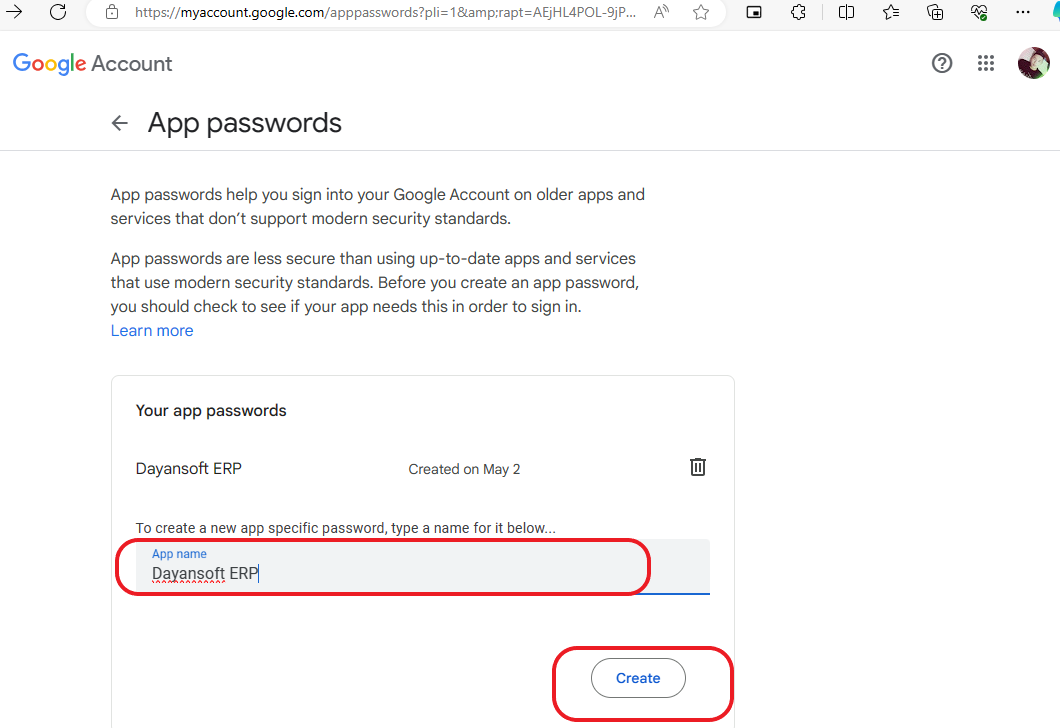
Алхам 4. App Password үүсгэх
App password үүсгэх хэсэгт Dayansoft ERP гэх мэт таних нэр оруулаад Create дарна.
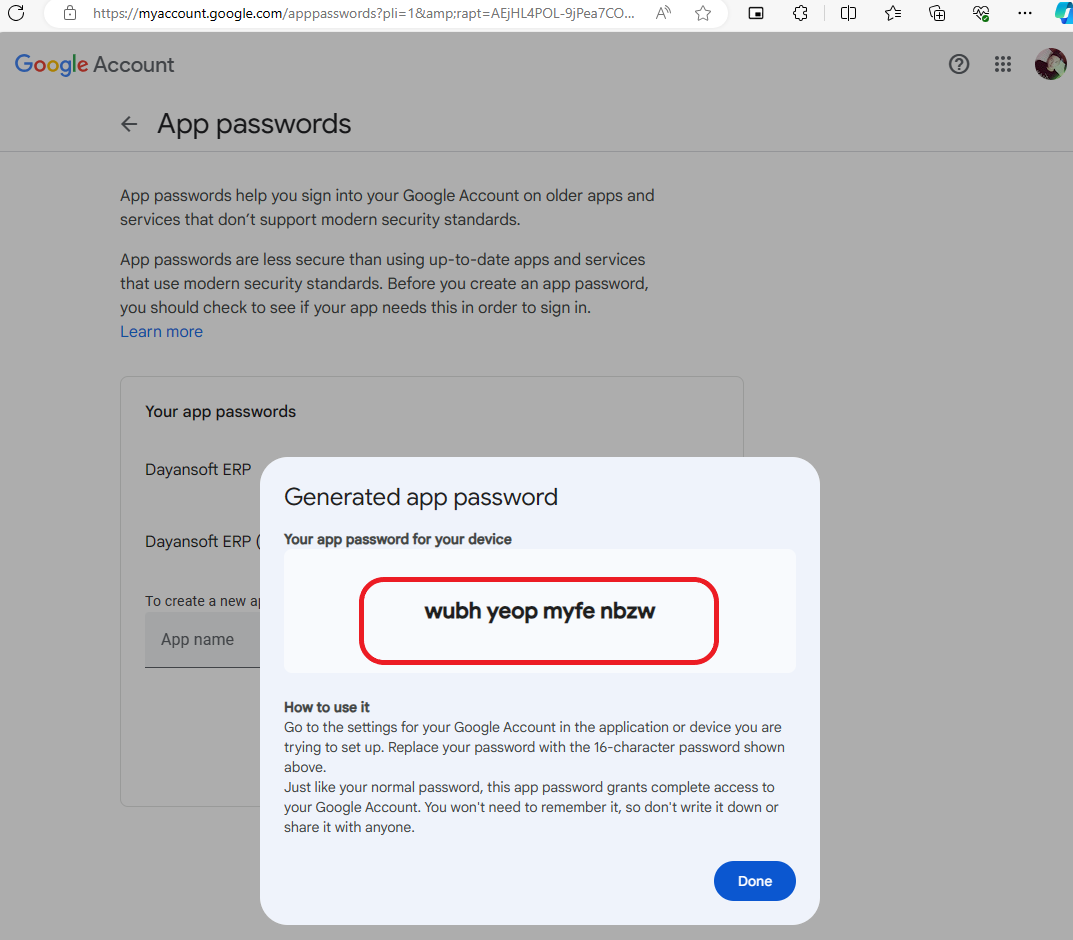
Алхам 5. Үүссэн App Password-ийг хадгалах
Google-ээс үүсгэсэн App Password-ийг хадгална.
Энэ нууц үгийг Dayansoft ERP-ийн мэйл илгээх тохиргоонд Password хэсэгт ашиглана.
Алхам 6. Dayansoft ERP дээр тохируулах
Gmail-ийн SMTP тохиргоог оруулаад мэйл илгээнэ.
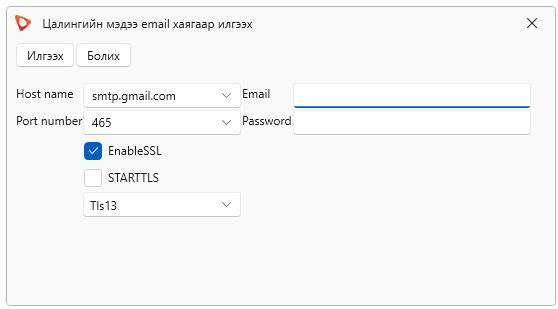
Анхаарах: Gmail-ийн тохиргоо, authentication шаардлага өөрчлөгдөж болох тул тухайн үеийн Google Account-ийн тохиргоог баримтална.
5. Мэйл илгээгдэхгүй бол шалгах зүйлс
Мэйл илгээгдэхгүй эсвэл зарим ажилтанд очихгүй байвал дараах дарааллаар шалгана.
① Ажилтны Mail хаяг байгаа эсэх
Үндсэн тохиргоо → Ажилтан цонхноос ажилтны Mail баганыг шалгана.
② “Картанд харуулна” тохиргоо зөв эсэх
Цалин → Цалингийн загвар цонхноос мэйлээр илгээх үзүүлэлтүүд Картанд харуулна гэж тохируулагдсан эсэхийг шалгана.
③ Email хаяг зөв эсэх
Мэйл илгээх цонхонд байгууллагаас мэйл илгээх Email хаяг зөв эсэхийг шалгана.
④ Host name зөв эсэх
Мэйл үйлчилгээ үзүүлэгчээс өгсөн SMTP hostname-г шалгана.
Жишээ:
smtp.office365.com
⑤ Port болон SSL тохиргоо
Мэйл серверийн шаардлагад тохирсон Port number, EnableSSL, STARTTLS тохиргоог шалгана.
⑥ Password зөв эсэх
Gmail ашиглаж байгаа бол энгийн Gmail нууц үгийн оронд App Password шаардлагатай эсэхийг шалгана.
6. Түгээмэл алдаа
“Authentication Required” алдаа
Жишээ:
The SMTP server requires a secure connection or the client was not authenticated.
Шалтгаан: Мэйл сервер authentication шаардсан боловч тохиргоо буруу байж болно.
Шалгах зүйл:
- Password
- Host name
- Port
- SSL / STARTTLS
- Gmail бол App Password
“Server only accepting messages from authenticated sources” алдаа
Жишээ:
Syntax error in parameters or arguments. The server response was: Server only accepting messages from authenticated sources
Шалтгаан: Байгууллагын мэйл сервер authentication шаардсан байж болно.
Шийдэл: IT хариуцсан ажилтан эсвэл мэйл үйлчилгээ үзүүлэгчтэй холбогдож SMTP authentication тохиргоог шалгуулна.
Gmail дээр connection алдаа гарах
Gmail ашиглах үед порт болон encryption тохиргоо мэйл серверийн шаардлагатай нийцэж байгаа эсэхийг шалгана.
Зөвлөгөө: Порт, SSL/STARTTLS-ийн утгыг таамгаар өөрчлөхөөс илүү тухайн мэйл үйлчилгээний одоогийн SMTP тохиргоог шалгаарай.
7. Нууцлалын анхааруулга
Цалингийн мэдээ нь ажилтны хувийн болон санхүүгийн нууц мэдээлэл агуулдаг.
Иймээс:
- Цалингийн мэдээг зөвхөн тухайн ажилтны зөв мэйл хаягт илгээх
- Байгууллагын найдвартай мэйл сервер ашиглах
- Мэйл илгээх нууц үгийг бусдад задруулахгүй байх
- Нууцлалгүй, хамааралгүй мэйл хаяг ашиглахгүй байх
- Цалингийн мэдээг буруу ажилтанд илгээсэн эсэхийг илгээлтийн өмнө шалгах
нь чухал.
Цалингийн мэйл илгээх товч дараалал
- 1. Ажилтны Mail бүртгэх
- ↓
- 2. Цалингийн загварт “Картанд харуулна” тохируулах
- ↓
- 3. Цалин бодох
- ↓
- 4. Цалин бодолтоос ажилтнуудаа сонгох
- ↓
- 5. Үйлдэл → Цалингийн мэдээ илгээх
- ↓
- 6. Office 365 / Gmail / байгууллагын SMTP тохиргоо хийх
- ↓
- 7. Илгээх
- ↓
- 8. Илгээгдсэн эсэхийг шалгах