
Шаардлагатай компьютер, үзүүлэлт, бэлдэх зүйлс
Шинэчилсэн:2026/09/20 Унших:9 мин 8 сек
🖥️ Dayansoft програм ашиглаж эхлэхэд бэлдэх, анхаарах зүйлс
Dayansoft ERP, POS програмыг тогтвортой ашиглахын тулд интернет, шаардлага хангасан компьютер, нэмэлт төхөөрөмж болон төлбөрийн сувгийн тохиргоог урьдчилан бэлдсэн байна.
🌐 1. Интернет холболт
Dayansoft ERP
Dayansoft ERP нь онлайн дата төвд байрлах мэдээллийн баазтай холбогддог тул интернет зайлшгүй шаардлагатай.
Dayansoft POS
Dayansoft POS нь үндсэн борлуулалтаа оффлайн горимоор үргэлжлүүлж болох боловч:
- 🔄 Мэдээлэл шинэчлэх
- 📤 Мэдээлэл илгээх
- ⬆️ Програм шинэчлэх
- 👥 Гишүүнчлэл ашиглах
- 🧾 Байгууллагын мэдээлэл дуудах
- 💳 Банкны карт, QR төлбөр ашиглах
үед интернет шаардлагатай.
⚠️ Тогтвортой, өндөр хурдны байгууллагын интернет ашиглахыг зөвлөж байна. Өрхийн интернет, Wi-Fi modem, датагаар ажиллах үед хурд буурах, тасалдах эрсдэлтэй.
🔐 Сервер ба хандалт
- Мэдээллийн бааз Монгол Улсад байрлах дата төвд хадгалагдана.
- Системд зөвшөөрөгдсөн IP хаягаас хандалт хийдэг.
- Гадаадаас хандах шаардлагатай бол албан хүсэлтээр түр хандалт нээлгэнэ.
💻 2. Компьютер, кассын төхөөрөмж

Dayansoft ERP
Санал болгох үзүүлэлт:
- Windows 11
- 64-bit OS
- Intel Core i3 9-р үе болон түүнээс дээш
- RAM 8 GB+
- SSD 128 GB+
- 24" болон түүнээс том дэлгэц
- Resolution 1024×768+
Dayansoft POS
Санал болгох үзүүлэлт:
- Windows 11
- 64-bit OS
- Intel Core i5 6-р үе болон түүнээс дээш
- RAM 4 GB+
- SSD 128 GB+
- Resolution 1024×768+
Windows tablet дээр Dayansoft POS ашиглаж болно.
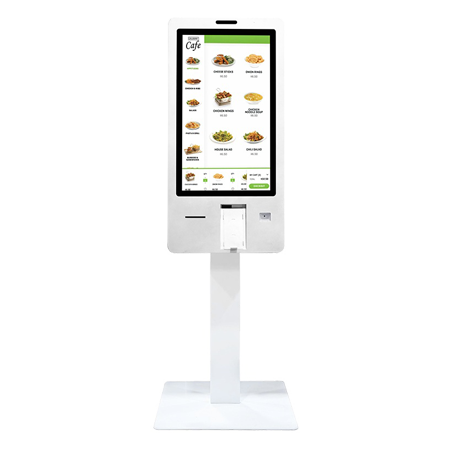
Dayansoft Kiosk
Санал болгох үзүүлэлт:
- Windows 11
- 64-bit
- Intel Core i5 6-р үе+
- RAM 8 GB+
- SSD 128 GB+
- Босоо дэлгэц
- USB, LAN
- 80 мм тасдагчтай принтер
- 1D/2D barcode scanner
⚠️ Компьютерийн үзүүлэлт бага байх тусам програм удаашрах, гацах эрсдэл нэмэгдэнэ.
🖨️ 3. Нэмэлт төхөөрөмж
POS ашиглах бол бизнесийн онцлогоос хамаарч дараах төхөөрөмжүүд шаардлагатай байж болно.
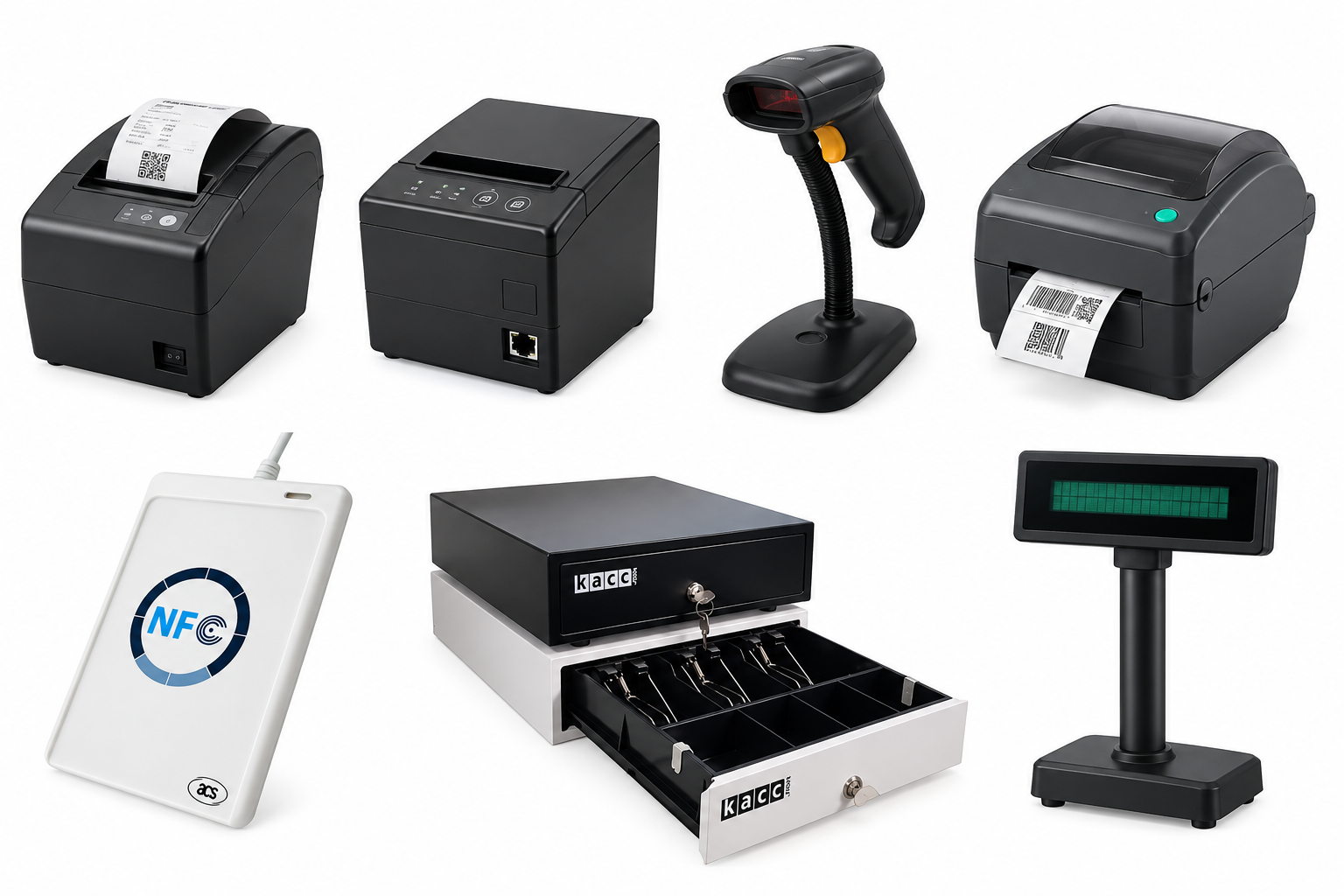
- 🖨️ Кассын принтер — 80 мм
- 🖨️ Гал тогооны принтер — LAN холболттой
- 🔍 Barcode scanner
- 💵 Мөнгөний хайрцаг
- 🏷️ Label printer
- 💳 Карт уншигч
- 🖥️ Хэрэглэгчийн дэлгэц
🍽️ Ресторан, кафе зэрэг гал тогоотой бол тек болон гал тогоонд тусдаа принтер ашиглах нь тохиромжтой.
📡 Олон LAN принтер ашиглах бол network switch шаардлагатай байж болно.
⚠️ Програм суулгахаас өмнө төхөөрөмжүүдээ холбоод driver, IP болон тест хэвлэлтийг шалгасан байх нь тохиромжтой.
💳 4. Төлбөрийн сувгаа урьдчилан бэлдэх
Dayansoft POS-д ашиглах төлбөрийн хэлбэрүүдээ урьдчилан сонгож, шаардлагатай гэрээ болон тохиргооны мэдээллээ авна.
🏦 Банк
Карт уншигч POS төхөөрөмжөө харилцдаг банкнаас авна.
📱 QR, Fintech
QPay, MonPay, SocialPay, Toki зэрэг төлбөрийн шийдэл ашиглах бол тухайн байгууллагатай гэрээ байгуулж, шаардлагатай мэдээллийг авна. ЭНД дарж холболт хийгдсэн сонголтуудтай танилцана уу.
❓ Түгээмэл асуулт
1. Dayansoft компьютер, касс зардаг уу?
🖥️ Төхөөрөмж, техник хангамж нийлүүлэгчид
Dayansoft ХХК нь компьютер, POS төхөөрөмж, принтер, сканнер, карт уншигч зэрэг тоног төхөөрөмж худалдаалдаггүй. Төхөөрөмж сонгох, худалдан авах, засвар үйлчилгээ авахдаа дараах байгууллагуудтай холбогдож болно.
🧾 POS, касс, принтер, сканнер, киоск
- KACC.MN
- https://kacc.mn/
- 📞 7766 9002
- 📍 Вокзалын хойно

- System Tools | Систем Түүлс
- Facebook хуудас
- 📞 7500 5512, 9980 5512
- 📍 Гандангийн замын хойно, автобусны буудал орчим

🖥️ POS, касс, киоск, карт уншигч
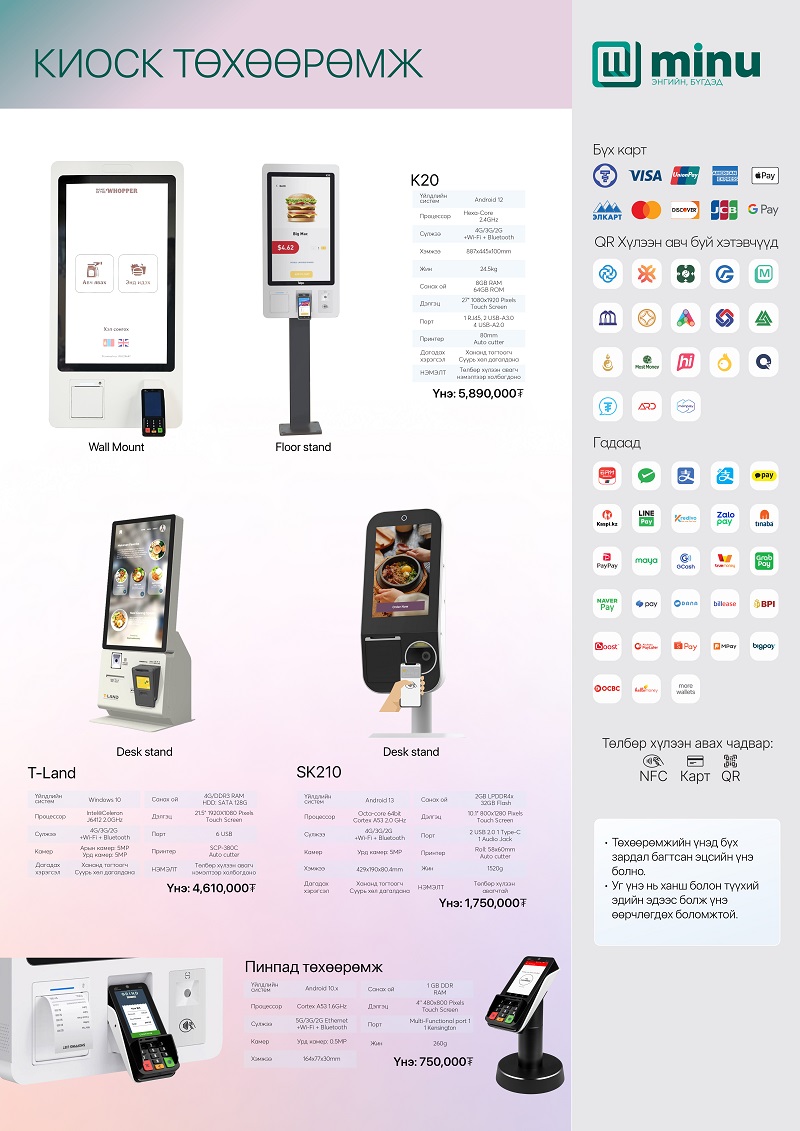
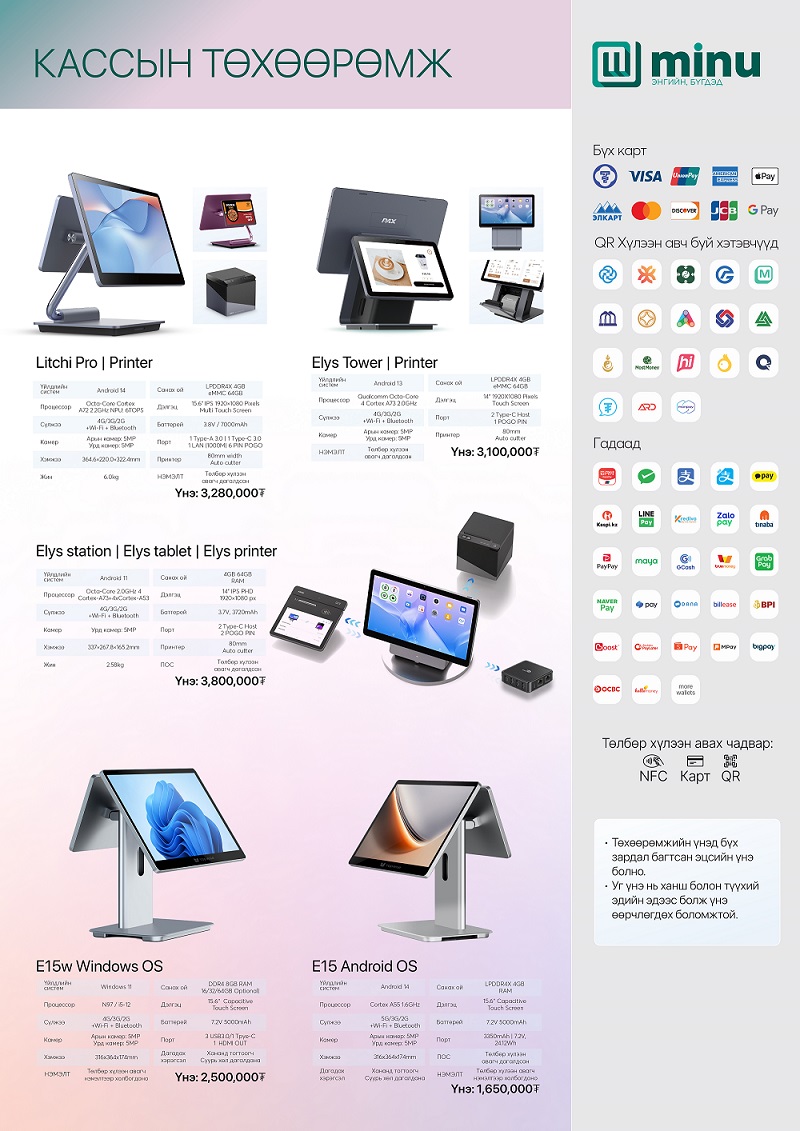
- MINU
- https://www.minu.mn/
- 📞 1800-1122, 8818-5281
- 📍 БЗД, 18 хороо, Манлайбаатар Дамдинсүрэнгийн гудамж, Натурын гол зам дагуу, Аском 17Б байр
📱 Tablet
- iMall Mongolia
- Facebook хуудас
- 📞 7777 8487

- CHUWI – Гадаадаас tablet захиалах
- https://www.chuwi.com/tablet.html
💻 Desktop, Laptop, POS
- Cybercom
- www.cybercom.mn
- 📞 7000 8844, 9999 9020, 9595 9020
- 📍 Computer Land, 2-р давхар

⚠️ Анхаарах: Төхөөрөмжийн загвар, үнэ, үлдэгдэл болон баталгаат хугацаа өөрчлөгдөж болох тул худалдан авалтын өмнө тухайн байгууллагатай шууд холбогдож мэдээллээ тодруулаарай.
2. Санал болгосноос доогуур үзүүлэлттэй компьютер дээр суух уу?
Суух боломжтой байж болох ч удаан ажиллах, гацах эрсдэлтэй тул шаардлага хангасан төхөөрөмж ашиглахыг зөвлөж байна.
3. Windows 7 дээр суух уу?
Боломжгүй. Сүүлийн үеийн програмын ажиллагаа, аюулгүй байдлыг хангахын тулд Windows 10/11, боломжтой бол Windows 11 ашиглахыг зөвлөж байна.
4. MacBook дээр ашиглаж болох уу?
Dayansoft ERP нь Windows application. MacBook дээр Windows-ийг тусад нь эсвэл виртуал орчинд ажиллуулах боломжтой (https://www.parallels.com/) бөгөөд тухайн техникийн шийдлийг хэрэглэгч өөрөө хариуцна. Өөрөөр хэлбэл, Зөвхөн Windows OS ажиллаж байгаа тохиолдолд Dayansoft ERP систем суулгах боломжтой.
5. Зориулалтын кассын төхөөрөмж заавал авах уу?
Үгүй. Windows үйлдлийн системтэй тохирох компьютер, laptop дээр POS ажиллуулж болно. Touch screen-тэй зориулалтын POS төхөөрөмж ашиглах нь кассын ажиллагаанд илүү тохиромжтой.
6. Принтергүй ашиглаж болох уу?
Болно. Зарим тохиолдолд баримтыг дэлгэцээр харах, PDF/зураг хэлбэрээр хадгалах эсвэл бусад шийдэл ашиглаж болно.
7. Resolution, Scale яаж тохируулах вэ?
Display setting → Scale and layout → 100% тохируулгыг ашиглана.
🛠️ 5. Техникийн туслалцаа
Dayansoft ХХК нь Dayansoft програмтай холбоотой техникийн асуудлыг зөвлөгөө өгч дэмжин ажиллана.
Харин:
- Компьютер
- Windows
- Принтер
- Scanner
- Электрон жин
- Сүлжээ
- Бусад тоног төхөөрөмж
зэрэг ерөнхий техникийн үйлчилгээг мэргэжлийн байгууллагаар шийдүүлэх шаардлагатай.
Terabit NET
- 📞 7507 0099
- 📧 service@terabit.mn
- 🌐 Facebook: Terabit NET
KACC.MN
- 📞 Засварын төв: 7766 9002 - 2
- 📞 Цаас захиалга: 7766 9002 - 3
- 📞 Оператор: 7766 9002 - 4
💡 Асуудал програмтай холбоотой юу, төхөөрөмжтэй холбоотой юу гэдгийг эхлээд ялгаж тодорхойлоод тохирох байгууллагад хандаарай.
🌐 Интернет холболт шалгах
POS програм дотроос
Үйлдэл → Тусламж → Интернет байна уу?
гэдгээр шалгаж болно.
Ping шалгах
- Start → Run
cmd- Дараах командыг оруулна:
ping www.google.com -tRequest timed out зэрэг тасалдал гарч байвал интернетийн холболтоо шалгана.
Хурд шалгах
Fast.com сайтаар интернетийн хурдыг шалгаж болно.
⚠️ Wi-Fi хэвийн байгаа нь тухайн кассын компьютер интернеттэй гэсэн үг биш. LAN кабелиар холбогдсон бол кассын компьютер дээрээс нь шалгана.
🔄 Windows Update
Windows Update дутуу эсвэл бүрэн хийгдээгүйгээс:
- Dayansoft програм ажиллахгүй болох
- Принтер, scanner ажиллахгүй болох
- Touch дэлгэц ажиллахгүй болох
- Компьютер удаашрах
- .NET Framework болон бусад системийн алдаа гарах
тохиолдол гарч болно.
Шалгах дараалал
Settings → Windows Update → Check for updates
- Update-үүдийг суулгана.
- Шаардлагатай бол Restart хийнэ.
- Дахин Check for updates дарна.
- Optional updates хэсгийг шалгана.
- Асуудал update хийсний дараа гарсан бол Update history-оос шалгана.
⚠️ Компьютер форматласан, шинэ төхөөрөмж суулгасан үед Windows Update-ийг борлуулалт эхлэхээс өмнө бүрэн хийж дуусгахыг зөвлөж байна.
🐢 Компьютер удаан, гацаж байвал
Task Manager нээгээд:
- CPU
- Memory
- ажиллаж буй програмууд
зэргийг шалгана.
CPU/RAM тогтмол өндөр ачаалалтай байвал шаардлагагүй програм, browser tab-уудыг хаана уу.
💡 POS компьютер дээр Dayansoft-оос гадна олон browser, Teams, Viber зэрэг програм зэрэг ажиллуулах нь гацалтад нөлөөлж болно.
✅ Товч checklist
Интернет → Компьютер → Төхөөрөмж → Windows Update → Төлбөрийн суваг → Програм суурилуулалт → Тест → Ажиллагаа эхлүүлэх
⚠️ Анхаарах зүйлс
Wi-Fi интернеттэй байна ≠ LAN-аар холбогдсон касс интернеттэй байна
Wi-Fi болон LAN кабель нь тусдаа холболт байж болно.
Тиймээс:
Утас Wi-Fi-д холбогдож байна → интернет хэвийн байна → кассын компьютер интернеттэй
гэж шууд дүгнэж болохгүй.
Кассын компьютер LAN кабелиар холбогдсон бол тухайн компьютероос нь өөрөөс нь интернет шалгах шаардлагатай.
Интернетийн хурд тогтвортой байх нь чухал
Dayansoft ERP нь онлайн дата төвтэй холбогддог тул зөвхөн "интернеттэй" байхаас гадна тогтвортой, тасалдал багатай интернет холболт шаардлагатай.
Хэрэв интернетийн асуудал тогтмол давтагддаг бол байгууллагын интернетийн үйлчилгээ үзүүлэгчтэй холбогдож хурд, дата хэрэглээ, тасалдал болон сүлжээний чанараа шалгуулна уу.
Windows Update-тэй холбоотой асуудал
Windows үйлдлийн систем шинэчлэгдэж байх үед зарим тохиолдолд Dayansoft ERP, Dayansoft POS болон компьютерт холбогдсон төхөөрөмжүүдийн ажиллагаанд түр болон байнгын өөрчлөлт гарч болно.
Жишээлбэл:
- Dayansoft ERP, Dayansoft POS програмд нэвтрэхгүй болох;
- “Dayansoft ERP програм ажиллахад шаардагдах файлууд дутуу байна. Та [Yes] товч дарж дутуу файлуудыг татна уу!” гэсэн мессеж гарах;
- Yes дарсан ч мессеж дахин гарах;
- Принтер хэвлэхээ болих;
- Сканнер ажиллахгүй болох;
- Touch дэлгэц ажиллахгүй болох;
- Компьютер гацах;
- Компьютерийн хурд удаашрах;
- Зарим нэмэлт боломж ажиллахгүй болох;
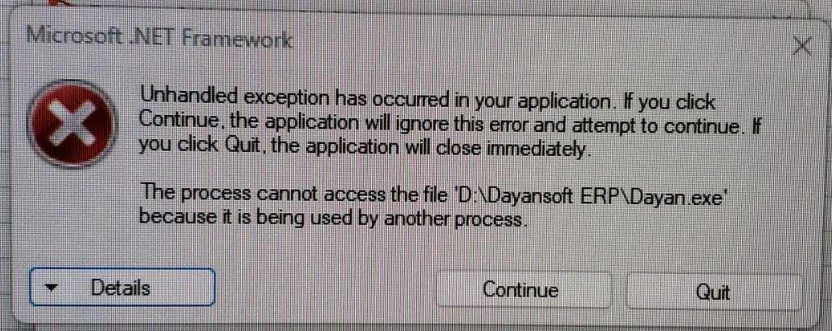
- Microsoft .NET Framework-тэй холбоотой алдаа гарах.
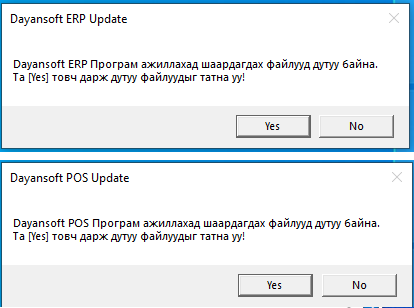
Windows Update бүрэн суулгагдаж, шаардлагатай тохиолдолд компьютерыг Restart хийсний дараа асуудал хэвийн болох тохиолдол элбэг.
1. Windows Update шалгах
Start → Settings → Update & Security цонхыг нээнэ.
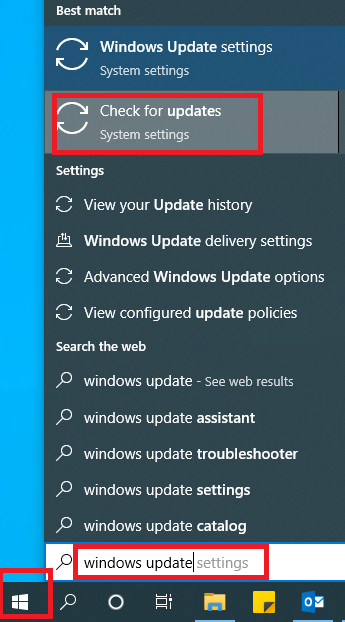
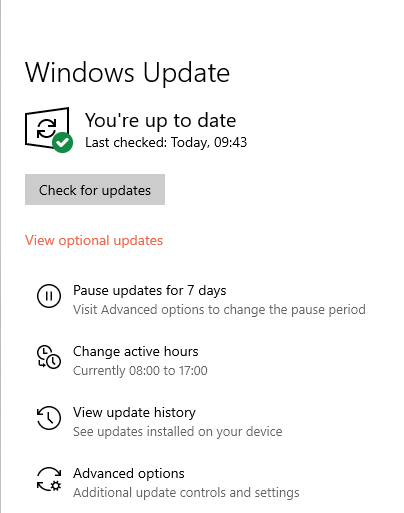
Цонх нээгдэхэд шинэ update харагдахгүй байсан ч Check for updates товчийг дарж дахин шалгана.
Бүх шинэчлэлт суусан бол дараахтай төстэй байдлаар харагдана.
2. Суулгаагүй Update байгаа эсэхийг шалгах
Суулгаагүй шинэчлэлт байгаа бол тухайн цонхонд суулгах update-ууд харагдана.
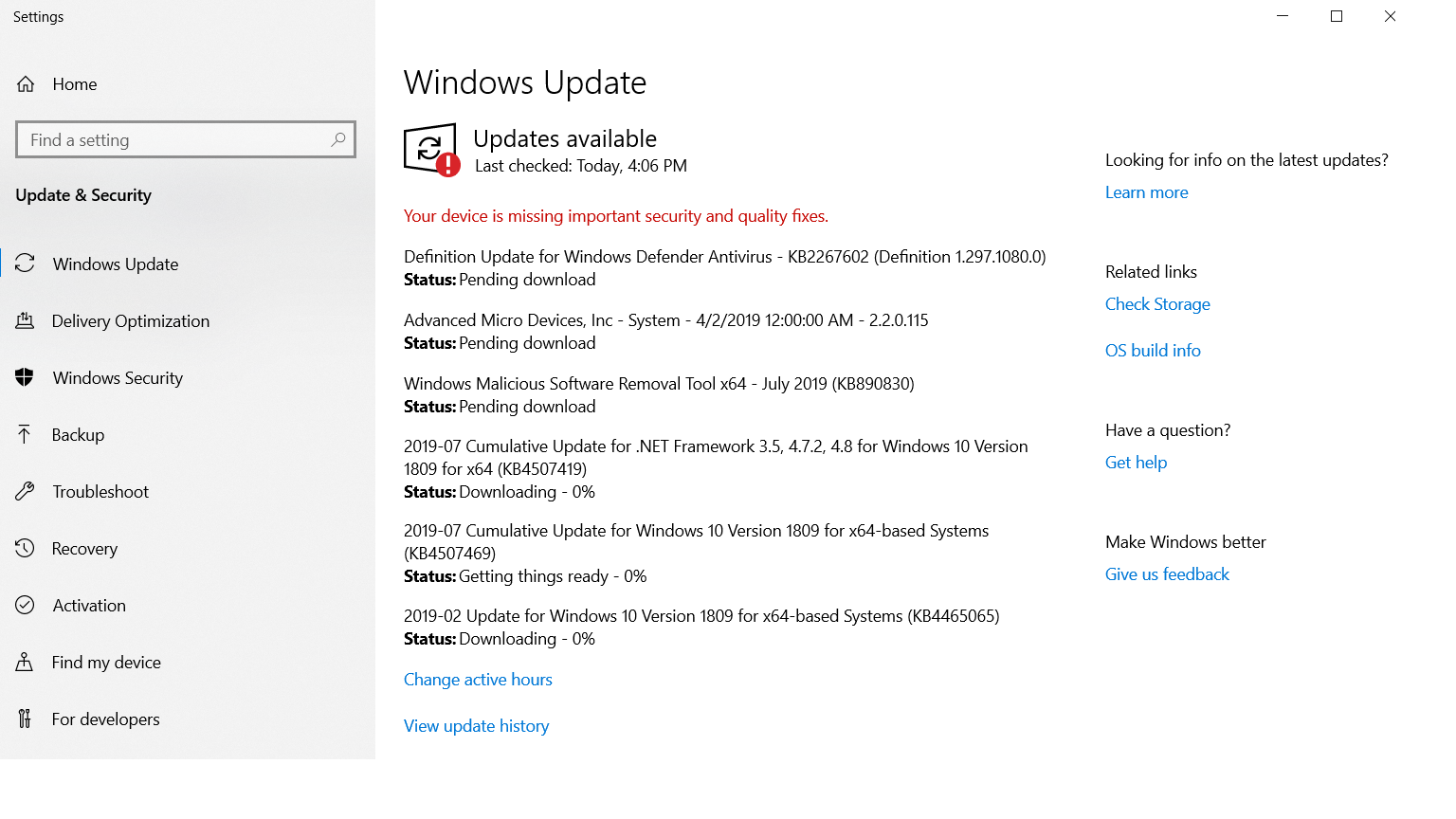
Боломжтой бүх update-ийг суулгана уу.
Анхаарах: Нэг update суусны дараа дараагийн update гарч ирэх тохиолдол байдаг. Тиймээс update суулгасны дараа дахин Check for updates дарж, шинэ update байхгүй болтол шалгахыг зөвлөж байна.
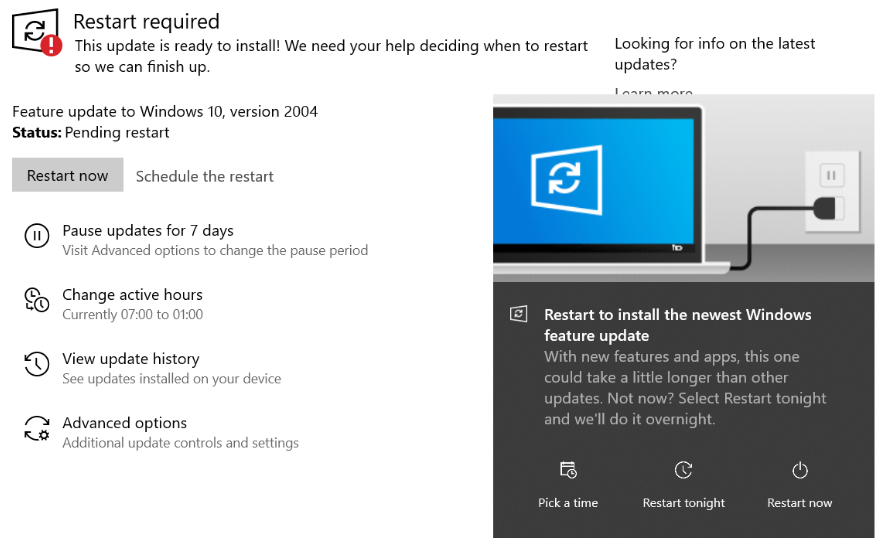
3. Restart шаардлагатай эсэхийг шалгах
Зарим update суусны дараа компьютерыг Restart хийх шаардлагатай байдаг.
Restart хийх хүртэл шинэчлэлтийн процесс бүрэн дуусахгүй байж болно.
⚠️ Update хийх үед анхаарах зүйл
Windows Update хийх үед:
- компьютер олон удаа Restart хийх;
- Restart хийсний дараа удаан хугацаанд асах;
- update суулгах ажиллагаа удаан үргэлжлэх
тохиолдол байдаг.
Иймээс үйлчилгээний цэгийн ачаалал багатай үед Windows Update хийхийг зөвлөж байна.
4. Optional Updates шалгах
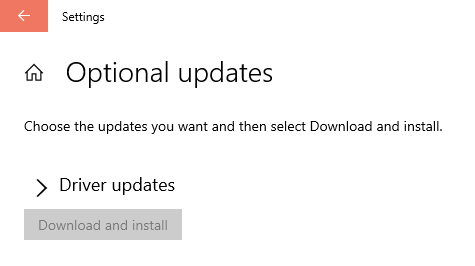
Зарим тохиолдолд үндсэн update байхгүй мэт харагдсан ч компьютерийн тодорхой порт, төхөөрөмж ажиллахгүй байж болно.
Энэ үед:
Optional updates
хэсгийг задалж шалгана.
Optional Update дотор:
- төхөөрөмжийн driver;
- портын driver;
- тоног төхөөрөмжийн нэмэлт шинэчлэлт;
- үйлдлийн системийн нэмэлт боломжуудын update
байж болно.
Суулгаагүй шаардлагатай update байвал суулгана уу.
5. Ямар Update суусныг шалгах
Шинэ update суулгасны дараа тодорхой төхөөрөмж ажиллахаа больсон бол тухайн өөрчлөлт update-тэй холбоотой эсэхийг шалгаж болно.
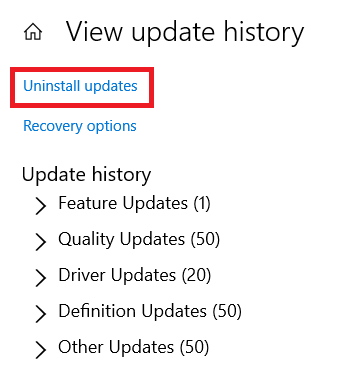
Update history хэсгээс компьютер дээр ямар update хэзээ суусныг харна.
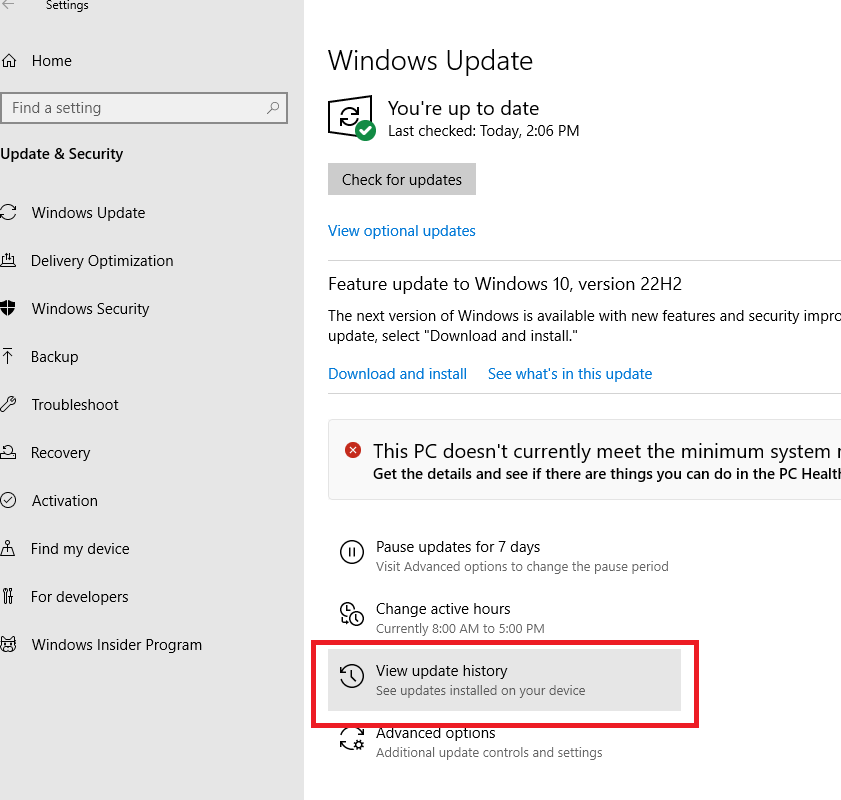
Хэрэв тодорхой update суусны дараа асуудал үүссэн нь тогтоогдож, тухайн update алдаатай гэж үзэх үндэслэлтэй бол Uninstall updates хэсгээс тухайн update-ийг сонгон устгах боломжтой.
⚠️ Анхаарах: Update устгахын өмнө ямар update, ямар шалтгаанаар устгаж байгаагаа сайтар нягтална уу. Security update-ийг шаардлагагүй тохиолдолд устгахгүй байхыг зөвлөж байна.
Windows Update яагаад заавал хийх хэрэгтэй вэ?
Microsoft нь Windows үйлдлийн системд тогтмол:
- Security update;
- Required update;
- Optional update;
- Driver болон бусад системийн шинэчлэлт
гаргадаг.
Windows Update-ийг тогтмол хийснээр үйлдлийн системийн аюулгүй байдал, тогтвортой ажиллагааг сайжруулах боломжтой.
Энэ нь бүх төрлийн аюулаас бүрэн хамгаална гэсэн үг биш боловч үйлдлийн системийг шинэчлэгдсэн байлгах нь чухал.
Компьютер форматласны дараа
Компьютерийг шинээр форматласан эсвэл шинэ компьютер ашиглаж эхэлсэн бол Windows Update-ийг бүрэн суулгах шаардлагатай.
Ялангуяа шинэ үйлчилгээний цэг нээх үед шинэ төхөөрөмж ашиглаж эхэлдэг бөгөөд анхны тохиргооны үед:
- олон update татах;
- удаан хугацаанд суулгах;
- хэд хэдэн удаа Restart хийх
шаардлагатай байж болно.
Иймээс компьютерийг үйлчилгээний цэг дээр ашиглахаас өмнө Windows Update-ийг бүрэн хийж дуусгах нь зүйтэй.
Windows Update хийсний дараа принтер ажиллахгүй бол
Windows Update хийсний дараа зарим тохиолдолд принтерийн порт өөрчлөгдөх боломжтой.
Жишээлбэл, өмнө нь ашиглаж байсан COM/USB портын тохиргоо өөрчлөгдсөнөөс принтер ажиллахгүй байж болно.
Энэ тохиолдолд принтерийн портын тохиргоог шалгаж, зөв портод тохируулна.
Компьютер гацаж, удаашраад байвал
“Компьютер гацаж байна”, “програм удаан байна” гэсэн асуудал гарсан үед зөвхөн Windows Update-ийг шалгахаас гадна компьютерийн CPU, RAM-ийн ачааллыг шалгах хэрэгтэй.
Task Manager нээх
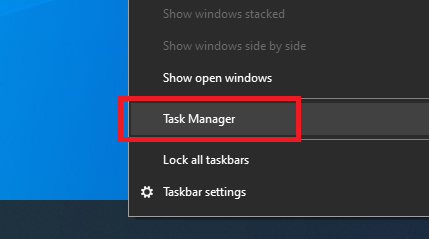
Taskbar дээр хулганы баруун товч дарж:
Task Manager
цонхыг нээнэ.
Touch дэлгэцтэй бол Taskbar дээр удаан дарна.
CPU болон RAM шалгах
Task Manager-ээс:
- CPU
- Memory (RAM)
- ажиллаж байгаа Apps
- Background processes
- Windows processes
зэргийг харж болно.
Жишээ нь:
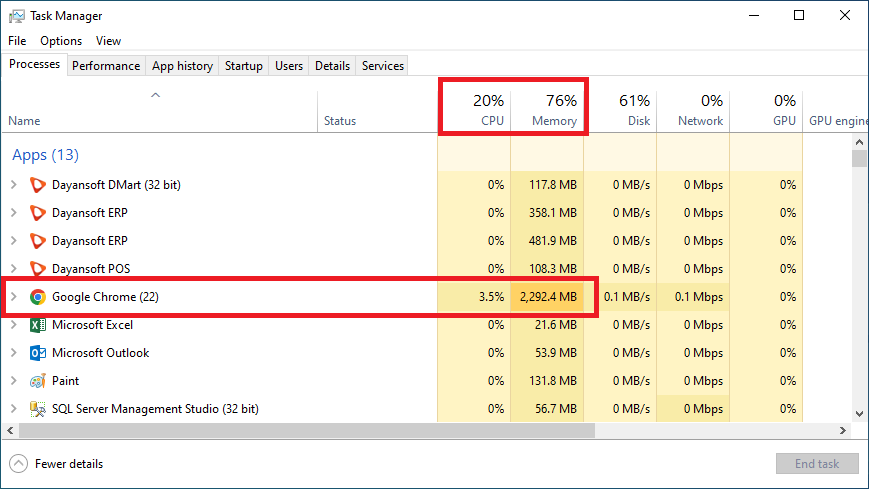
- CPU — 20%
- RAM — 76%
- Apps — 13
байгаа тохиолдлыг дээрх зурагт харуулсан.
Хэрэв CPU эсвэл RAM 100%-д ойртож, тогтмол өндөр ачаалалтай байвал ажиллаж байгаа програмуудыг компьютерт ачааллах хүчин чадал хүрэлцэхгүй байж болно.
Жишээлбэл, Dayansoft ERP, Dayansoft POS, DMart зэрэг програмуудаас хэд дахин их нөөцийг Google Chrome ашиглах тохиолдол байдаг.
Иймээс шаардлагагүй үед:
- олон Chrome tab нээхгүй байх;
- шаардлагагүй програм ажиллуулахгүй байх;
- ашиглахгүй програм, цонхыг хаах
зэрэг арга хэмжээ авна уу.
Компьютерийн үзүүлэлт шалгах
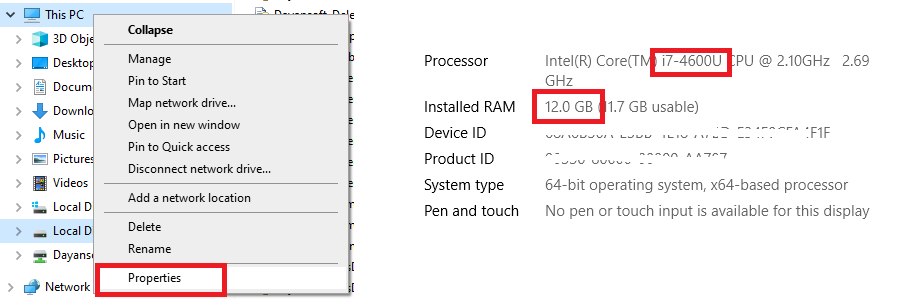
My Computer / This PC дээр хулганы баруун товч дараад Properties сонгож компьютерийн үндсэн үзүүлэлтүүдийг шалгаж болно.
Жишээ зурагт:
- Intel Core i7, 4-р үе
- RAM 12 GB
гэсэн үзүүлэлттэй компьютер харагдаж байна.
Dayansoft програм суулгах компьютерт санал болгох үзүүлэлтийг эндээс үзнэ үү.
📌 Товч дараалал
Dayansoft ажиллахгүй / төхөөрөмж ажиллахгүй → Windows Update шалгах → Check for updates → Update суулгах → Restart → дахин Check for updates → Optional updates шалгах → Update history шалгах → шаардлагатай бол техникийн мэргэжилтэнд хандах.