
Журнал жагсаалт
Шинэчилсэн:2026/08/21 Унших:5 мин 16 сек
📋 Журнал жагсаалт
Dayansoft ERP системийн цэс: Санхүү бүртгэл → Журнал жагсаалт
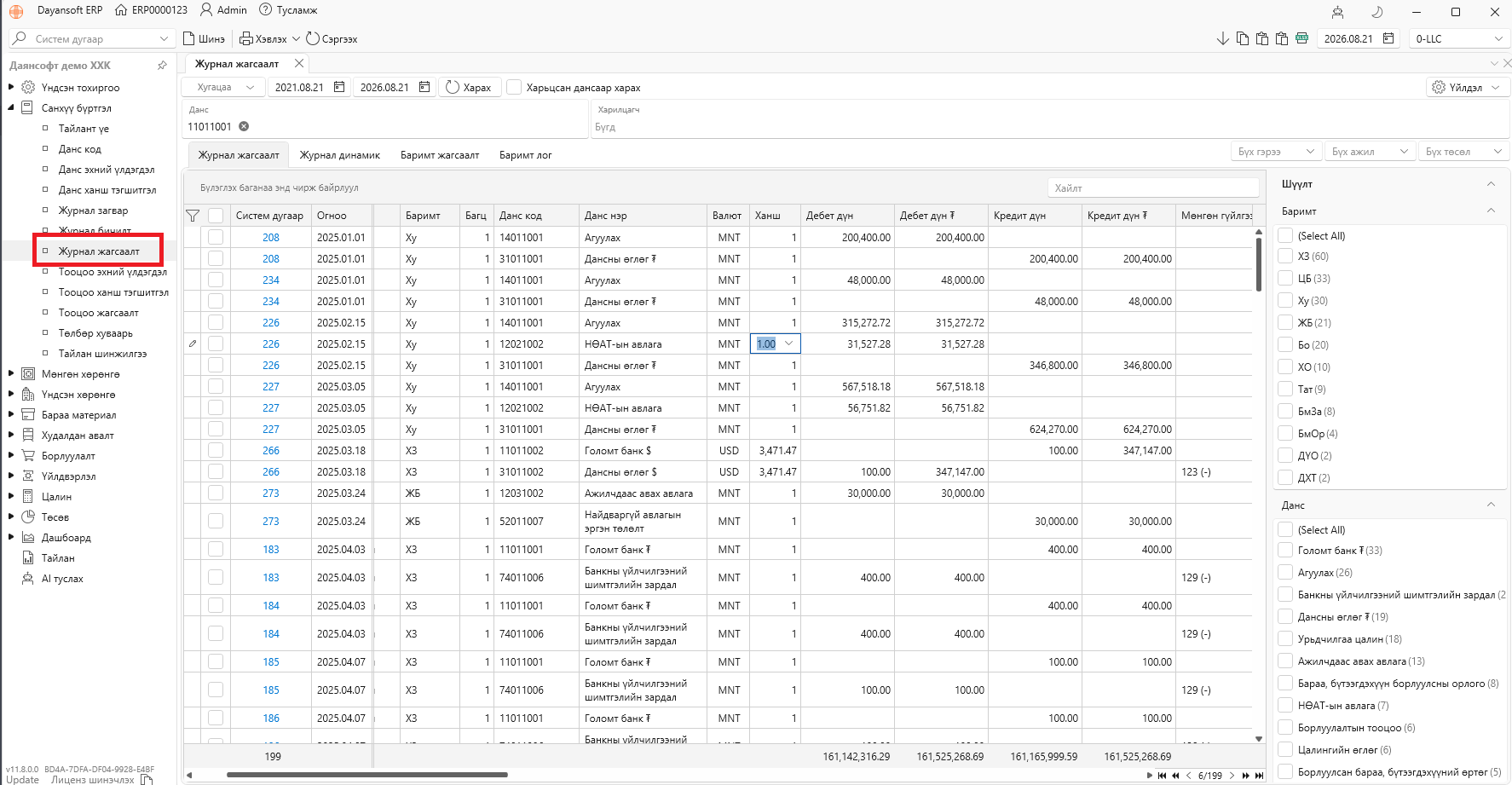
📌 Журнал жагсаалт гэж юу вэ?
Журнал жагсаалт цонхонд Dayansoft ERP системийн бүх модуль, цонхоор бүртгэгдсэн ажил гүйлгээг нэг дор жагсаалтаар харуулна.
Энэ цонхоор гүйлгээг:
- 🔎 дансаар
- 🔎 олон дансаар
- 🔗 харьцсан дансаар
- 👥 харилцагчаар
- 📁 төслөөр
- 📄 гэрээгээр
- 🏭 ажлаар
шүүж харах, мөн гүйлгээг нээж засах, хэвлэх зэрэг үйлдэл хийх боломжтой.
💡 Ялгаа: Журнал бичилт нь журналын бичилтийг гараар үүсгэх, засахад ашиглагдана. Журнал жагсаалт нь системийн бүх модулиар үүссэн ажил гүйлгээг нэгтгэн харах, хайх, шүүхэд ашиглагдана.
🔎 1. Гүйлгээ хайх, шүүх
Журнал жагсаалтаас шаардлагатай гүйлгээг олон төрлийн үзүүлэлтээр шүүж болно.
💰 Дансаар
Нэг болон олон данс сонгож тухайн данстай холбоотой гүйлгээг харна.
🔗 Харьцсан дансаар
Эхлээд Данс сонгоно.
Дараа нь:
Харьцсан дансаар харах ☑️
чеклэснээр сонгосон данстай харьцсан дансуудаар гүйлгээг шүүн харна.
💡 Жишээ: “Борлуулалтын орлого” дансыг сонгоод Харьцсан дансаар харна гэж чеклэвэл борлуулалтын орлоготой харьцсан дебет дансуудыг шинжлэх боломжтой.
👥 Харилцагчаар
Тухайн харилцагчтай холбоотой бүх гүйлгээг харна.
📁 Төслөөр
Тухайн төсөлд хамаарах ажил гүйлгээг шүүн харна.
📄 Гэрээгээр
Тухайн гэрээтэй холбоотой гүйлгээг харна.
🏭 Ажлаар
Тухайн ажилд хамаарах гүйлгээг харна.
🛠️ 2. Гүйлгээнд хийх үндсэн үйлдэл
➕ Шинэ журнал бичилт
Журналын бичилт хийх бол Шинэ товч дарна.
Энэ нь Санхүү бүртгэл → Журнал бичилт → Шинэ цонхыг нээнэ.
✏️ Гүйлгээ засах
Гүйлгээ засахдаа:
- тухайн мөрөнд 2 дарна, эсвэл
- Систем дугаар дээр дарна.
Систем тухайн гүйлгээг бүртгэсэн анхны баримтын цонхыг нээж өгнө.
📌 Баримт баганад тухайн гүйлгээ аль модуль, аль цонхоор бүртгэгдсэн болохыг харуулна.
Жишээ нь борлуулалтын баримтаар үүссэн гүйлгээг засах үед тухайн Борлуулалтын баримтын цонх нээгдэнэ.
📊 3. Гүйлгээний жагсаалтын баганууд
Журнал жагсаалтад дараах мэдээллүүдийг харах боломжтой.
| Багана | Тайлбар |
|---|---|
| Огноо | Гүйлгээний огноо |
| Систем дугаар | Системээс автоматаар үүсгэсэн гүйлгээний дугаар |
| Утга | Гүйлгээний утга |
| Reference | Эх сурвалж баримтын лавлах дугаар |
| Данс код | Гүйлгээ хийсэн дансны код |
| Багц | Журналын багцын дугаар |
| Данс нэр | Дансны нэр |
| Валют | Гүйлгээний валют |
| Ханш | Валютын ханш |
| Дебет дүн | Валютын дүнгээрх дебет |
| Дебет дүн ₮ | Төгрөгөөрх дебет |
| Кредит дүн | Валютын дүнгээрх кредит |
| Кредит дүн ₮ | Төгрөгөөрх кредит |
| Мөнгөн гүйлгээ | Мөнгөн гүйлгээний үзүүлэлт |
| ТТД | Татвар төлөгчийн дугаар |
| Харилцагч код | Харилцагчийн код |
| Харилцагч нэр | Харилцагчийн нэр |
| Харилцагч бүлэг | Харилцагчийн бүлэг |
| Тооцоо № | Тооцооны дугаар |
| Тооцоо хариуцагч | Тооцоо хариуцагч |
| Төлбөрийн хуваарь | Гүйлгээтэй холбоотой төлбөрийн хуваарь |
| Төсөл код | Төслийн код |
| Төсөл нэр | Төслийн нэр |
| Гэрээ код | Гэрээний код |
| Гэрээ нэр | Гэрээний нэр |
| Ажил код | Ажлын код |
| Ажил нэр | Ажлын нэр |
| Салбар код | Салбарын код |
| Салбар нэр | Салбарын нэр |
| Санхүү тодруулга | Санхүүгийн тодруулга тайлангийн үзүүлэлт |
| Татвар код | Татварын код |
| Татвар нэр | Татварын нэр |
💡 Журнал жагсаалт нь олон төрлийн мэдээллийг нэг дор харах боломжтой тул тайлан шинжлэх, гүйлгээ хайх, дансны хөдөлгөөн шалгах үед ашиглахад тохиромжтой.
📈 4. Динамик тайлан
Журнал жагсаалтын мэдээллийг Динамик тайлангаар хүссэн бүтэцтэйгээр харах боломжтой.
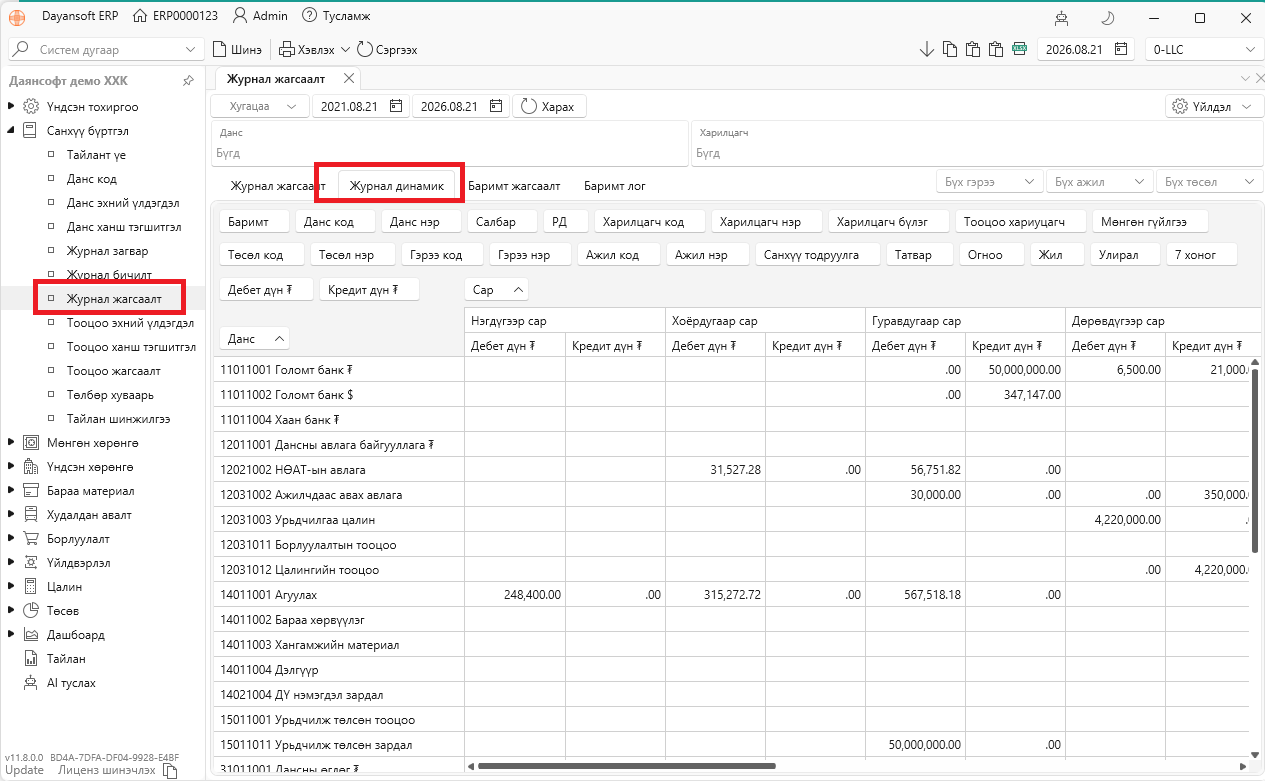
Динамик тайлангаар шаардлагатай үзүүлэлтүүдийг:
- 📌 мөрөнд
- 📌 баганад
- 📌 дүнгийн хэсэгт
байршуулж өөрийн хэрэгцээнд тохирсон тайлан үүсгэнэ.
💡 Жишээ
Дансны хөдөлгөөнийг:
Данс → Харилцагч → Дебет/Кредит дүн
гэсэн бүтэцтэйгээр шинжлэх боломжтой.
Эсвэл:
Салбар → Данс → Дүн
гэж харж болно.
🎯 Давуу тал: Урьдчилан бэлдсэн нэг тайлангаар хязгаарлагдахгүйгээр тухайн үед шаардлагатай мэдээллээ өөрийн хүссэн хэлбэрээр нэгтгэн харах боломжтой.
📈 5. Баримт жагсаалт
Dayansoft ERP системийн бүх баримтын жагсаалтыг энд нэгтгэж харах боломжтой.
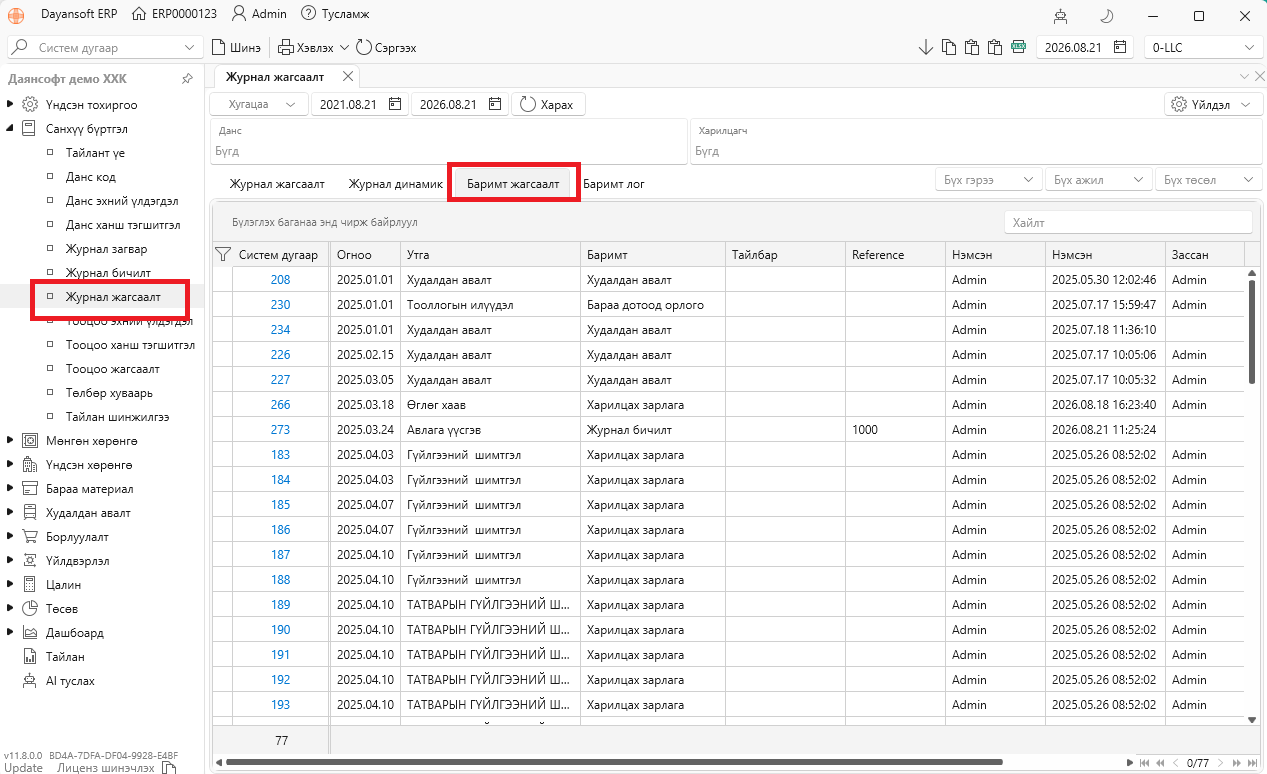
🎯 Давуу тал: Модуль бүрийн баримтын жагсаалт руу орохгүйгээр байгууллагын хэмжээнд бүх бүртгэсэн баримтыг эндээс хялбар харж, шүүж болно.
🕵️ 6. Гүйлгээ баримт нэмсэн, зассан, устгасан лог
Ажил гүйлгээг хэн, хэзээ зассан эсвэл устгасан талаарх лог мэдээллийг:
Санхүү бүртгэл → Журнал жагсаалт → Баримт лог
цэснээс шалгана.
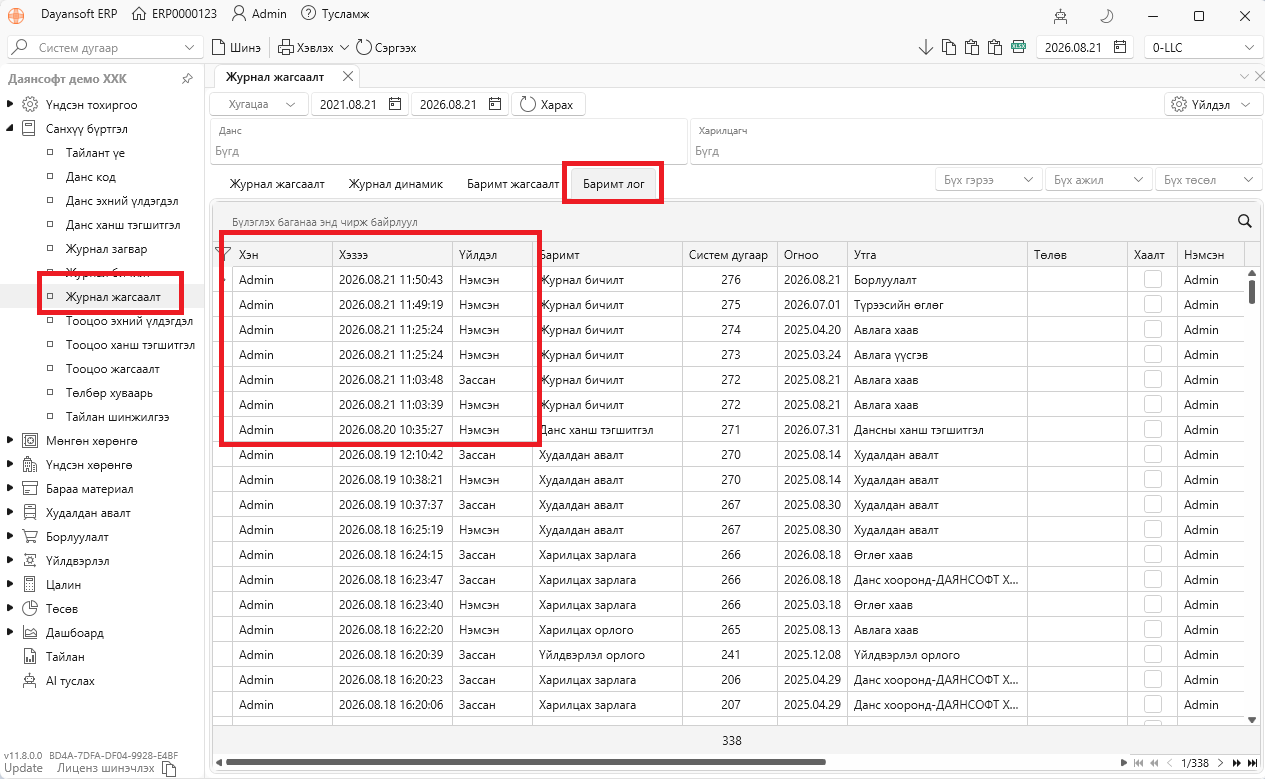
📌 Логт ямар мэдээлэл харагдах вэ?
Лог нь гүйлгээний баримтын түвшний өөрчлөлтийн түүхийг харуулна.
Жишээлбэл:
- Гүйлгээ нэмсэн
- Гүйлгээ зассан
- Гүйлгээ устгасан
зэрэг үйлдлийн түүхийг шалгах боломжтой.
⚠️ Анхаарах: Лог хэсгээс устгасан болон зассан гүйлгээг буцаах, сэргээх боломжгүй.
Мөн логт:
- огноо
- дугаар
- баримтын утга
зэрэг баримтын түвшний мэдээлэл харагдана.
Харин тухайн баримтын:
- дансны мөрүүд
- дебет, кредит дүн
- мөр тус бүрийн дэлгэрэнгүй мэдээлэл
харагдахгүй.
🔐 7. Гүйлгээ засах, устгах эрхийг тохируулах
Санамсаргүй засвар, устгал хийхээс сэргийлэхийн тулд хэрэглэгч бүрийн эрхийг нарийвчлан тохируулахыг зөвлөж байна.
Үндсэн тохиргоо → Систем хэрэглэгч
хэсэгт тухайн хэрэглэгчийн:
- ✏️ Засах эрх
- 🗑️ Устгах эрх
зэргийг шаардлагатай түвшинд тохируулна.
💡 Зөвлөмж: Хэрэглэгчид зөвхөн ажил үүрэгт нь шаардлагатай эрхийг олгох нь бүртгэлийн хяналт болон мэдээллийн аюулгүй байдлыг сайжруулна.
♻️ 8. Устгасан гүйлгээг сэргээх
Журнал жагсаалтын Баримт лог хэсгээс устгасан гүйлгээг шууд сэргээх боломжгүй.
Хэрэв олон гүйлгээ:
- санамсаргүй устгасан,
- санаатай устгасан,
- буцааж сэргээх зайлшгүй шаардлагатай
тохиолдолд өмнөх өдрүүдийн мэдээллийн баазын нөөцөөс сэргээх тусдаа төлбөртэй үйлчилгээ авах боломжтой.
Үйлчилгээ авах бол ERP системийн:
Хүсэлт → Нэмэлт үйлчилгээ авах хүсэлт
хэсгээр хүсэлт илгээнэ.
⚠️ Чухал: Сэргээх боломж болон үйлчилгээний үнэ нь сэргээх мэдээллийн төрөл, нөхцлөөс хамаарна.
💾 Нөөцлөлтийн талаар
Мэдээллийн баазын нөөцлөлт өдөрт 1 удаа автоматаар хийгдэнэ.
Зөвхөн нөөцөд орсон мэдээллийг сэргээх боломжтой.
Тиймээс:
📌 Өнөөдөр хийсэн нэмэлт, засвар, устгал нь дараагийн автомат нөөцлөлтөд орсны дараа тухайн нөөцөөс сэргээх боломжтой болно.
💳 9. Гүйлгээнд төлбөрийн хуваарь сонгох
Журнал жагсаалтаас тухайн гүйлгээний Төлбөрийн хуваарь-ийг сонгох боломжтой.
Алхам
- Санхүү бүртгэл → Журнал жагсаалт цонхонд орно.
- Тухайн гүйлгээний Төлбөрийн хуваарь баганын хайлт хэсгийг дарна.
- Тухайн харилцагчид бүртгэлтэй төлбөрийн хуваарийн жагсаалт гарна.
- Шаардлагатай төлбөрийн хуваарийг сонгоно.
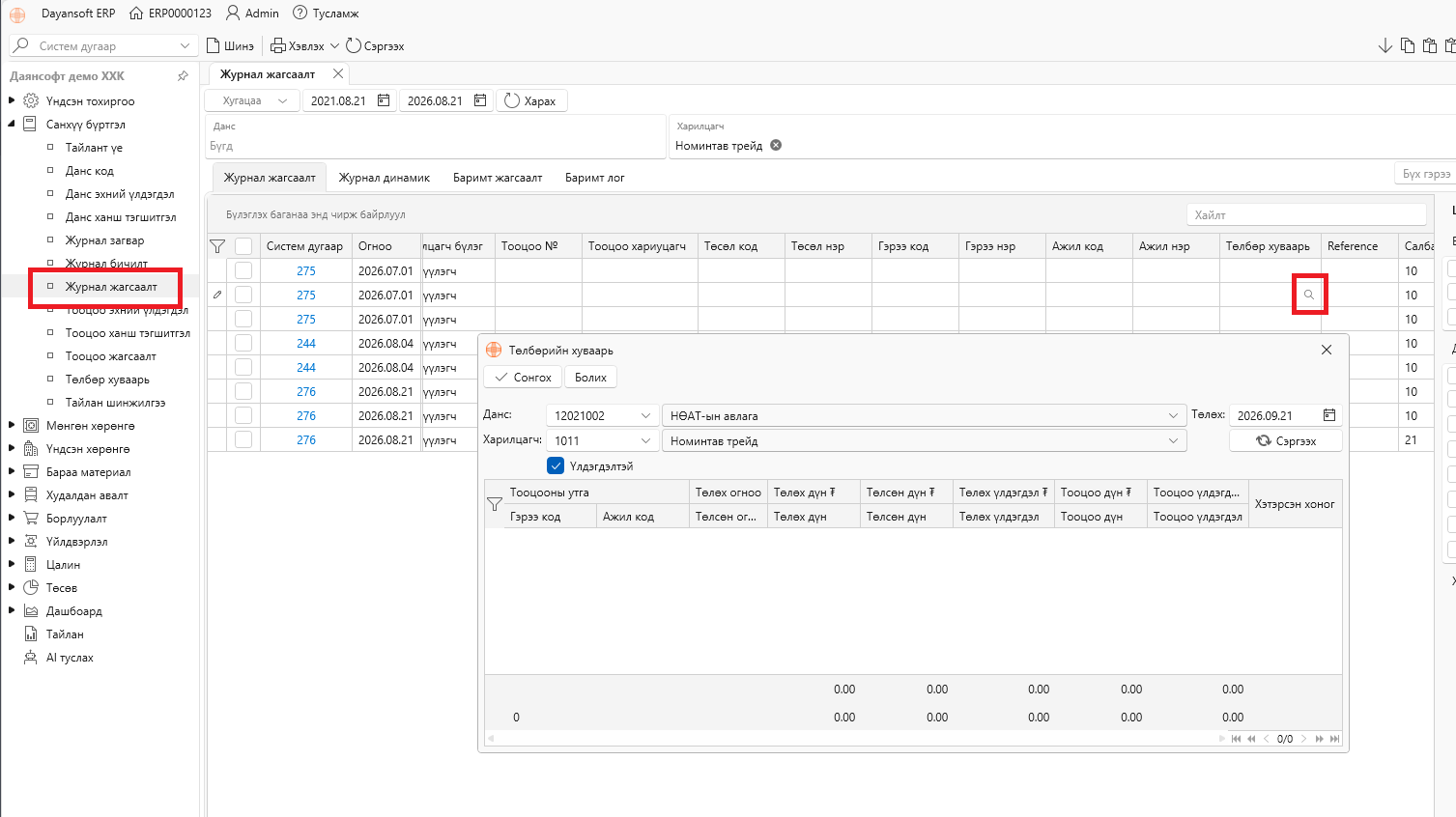
💡 Ингэснээр тухайн гүйлгээг харилцагчийн төлбөрийн хуваарьтай уялдуулан бүртгэх боломжтой.
🔎 10. Журнал жагсаалтыг ямар үед ашиглах вэ?
| Хэрэгцээ | Ашиглах |
|---|---|
| Бүх модулийн гүйлгээг нэг дор харах | 📋 Журнал жагсаалт |
| Нэг дансны бүх хөдөлгөөн харах | 🔎 Дансаар шүүх |
| Нэг данстай харьцсан дансуудыг харах | 🔗 Харьцсан дансаар |
| Харилцагчийн бүх гүйлгээ харах | 👥 Харилцагчаар |
| Төслийн гүйлгээ шинжлэх | 📁 Төслөөр |
| Гэрээний гүйлгээ шинжлэх | 📄 Гэрээгээр |
| Ажлын зардал, гүйлгээ харах | 🏭 Ажлаар |
| Өөрийн хүссэн хэлбэрээр нэгтгэх | 📊 Динамик тайлан |
| Хэн зассан/устгасныг шалгах | 🕵️ Лог |
| Шинэ журнал гараар үүсгэх | ➕ Шинэ |
| Журналын бичилтийг засах | ✏️ Гүйлгээг нээх |
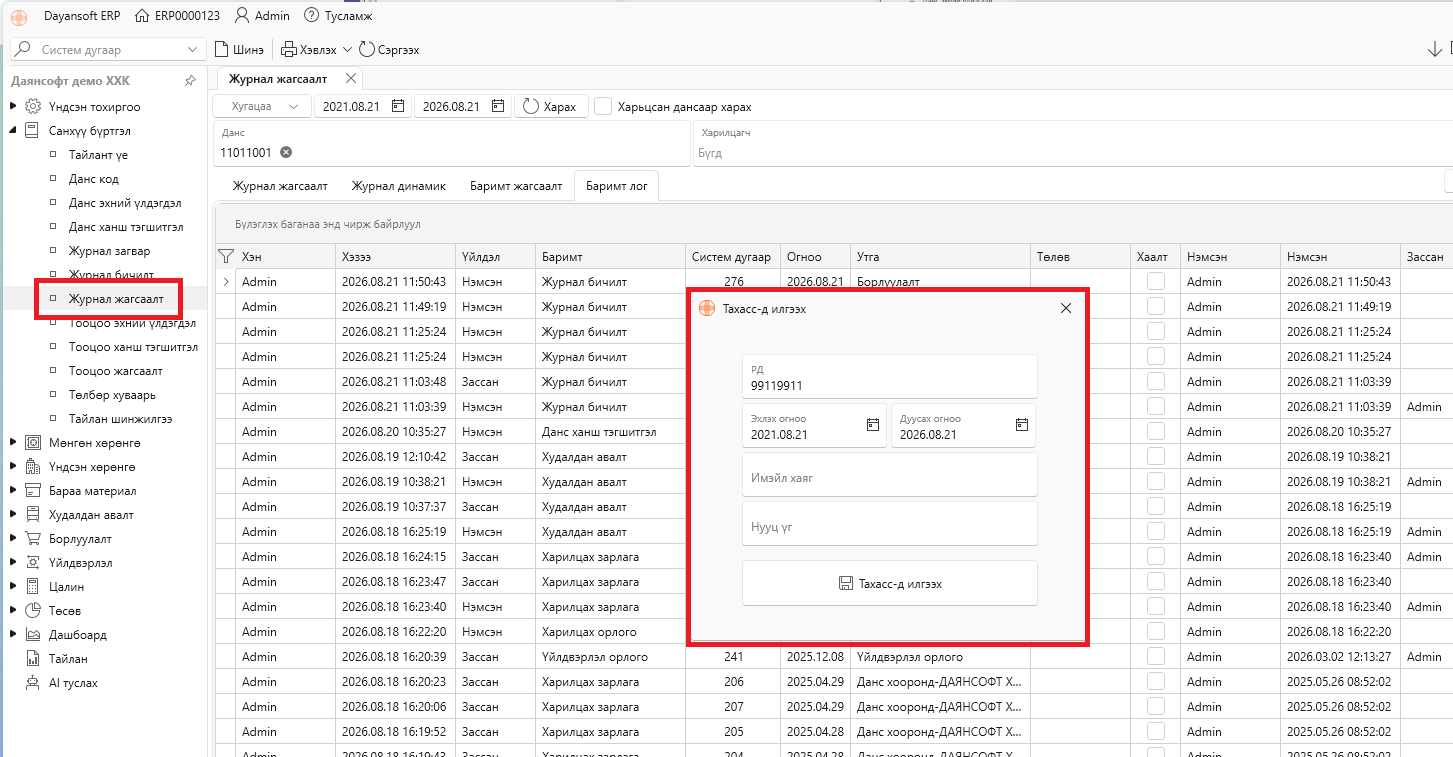
🔗 11. Журнал жагсаалтаас гүйлгээ сонгож бусад системд илгээх боломж
Журналын жагсаалтаас журналын гүйлгээг сонгож хулганы баруун товч дарснаар:
- 🧾 Ebarimt үүсгэх - Энэхүү үйлчилгээ нь 1 удаагийн тохиргоо хийлгэх төлбөртэй.
- 🧾 Татварын бүртгэл, тооцооллын цогц систем TaxAcc-д илгээх боломжтой. - TaxAcc програм ашиглалтын тусдаа төлбөр, гэрээ хийнэ.
⚠️ Анхаарах зүйл
- Журнал жагсаалт нь бүх модулийн ажил гүйлгээг нэг дор харах зориулалттай.
- Гүйлгээг засах үед тухайн гүйлгээг анх бүртгэсэн баримтын цонх нээгдэнэ.
- Устгасан болон зассан гүйлгээг Лог хэсгээс буцаах, сэргээх боломжгүй.
- Гүйлгээ устгах эрхийг хэрэглэгч бүрээр нарийвчлан тохируулахыг зөвлөж байна.
- Мэдээллийн баазын нөөцлөлтөөс сэргээх боломж нь тухайн мэдээлэл нөөцлөгдсөн эсэхээс хамаарна.
- Динамик тайлангаар олон төрлийн үзүүлэлтийг өөрийн хэрэгцээнд тохируулан нэгтгэн шинжлэх боломжтой.
🎯 Товчоор: Журнал бичилт = журнал үүсгэх, гараар бүртгэх Журнал жагсаалт = бүх гүйлгээг харах, хайх, шүүх, шинжлэх Лог = гүйлгээний нэмэлт, засвар, устгалын түүхийг хянах