
Dayansoft POS түгээмэл асуулт
Шинэчилсэн:2026/09/18 Унших:9 мин 44 сек
🔄 Мэдээлэл шинэчлэх, илгээх
Dayansoft POS програмын мэдээллийг ERP системээс татах болон POS-оос ERP систем рүү илгээх үйлдлийг энэ цэсээр хийнэ.
🔄 Мэдээлэл шинэчлэх
ERP системд:
- 📦 Бараа, үйлчилгээ нэмэх
- 💰 Үнэ өөрчлөх
- 🏷️ Ангилал, меню өөрчлөх
- ⚙️ POS тохиргоо өөрчлөх
- 👤 Ажилтан, эрх өөрчлөх
зэрэг өөрчлөлт хийсэн бол:
Үйлдэл → Мэдээлэл шинэчлэх
товч дарж POS програмдаа татна.
💡 Өдрийн нээлт хийх үед мэдээлэл автоматаар шинэчлэгддэг.
📤 Мэдээлэл илгээх
POS програмын борлуулалт, захиалга зэрэг мэдээллийг ERP систем рүү илгээнэ.
- 🔄 Сүлжээ хэвийн үед 10 минут тутамд автомат илгээгдэнэ.
- 📤 Шууд илгээх бол Үйлдэл → Мэдээлэл илгээх дарна.
- 🌙 Өдрийн хаалт хийх үед мөн автомат илгээгдэнэ.
⚠️ Интернет тасарсан үед мэдээлэл илгээгдэхгүй байж болно. Интернетээ холбоод Мэдээлэл илгээх дарж “ERP-д амжилттай илгээгдлээ” мессэж гарсны дараа шалгана уу.
🚚 Хүргэлт хийх
Утсаар захиалга авч хүргэлт хийх бол Хүргэлт товч дарж:
- ☎️ Утас
- 📍 Хаяг
- 📝 Тайлбар
- 👨💼 Хүргэлт хийх ажилтан
зэрэг мэдээллийг оруулна.
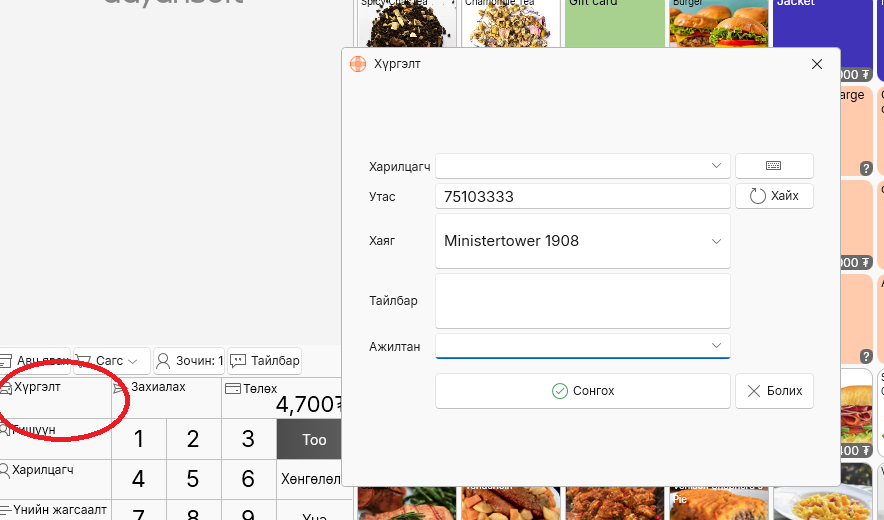
Бараагаа Хүргэлт товч дарахаас өмнө эсвэл дараа нь сонгож болно.
📍 Хаяг автоматаар дуудах
Өмнө нь тухайн утасны дугаараар захиалга өгч байсан бол хаягийг автоматаар дуудаж болно.
Нэг утасны дугаарт олон хаяг бүртгэлтэй бол хаягийн жагсаалтаас сонгоно.
⚠️ Хаяг автоматаар дуудахад интернет шаардлагатай.
💡 Шинэ утас, хаягийн мэдээлэл борлуулалт ERP системд илгээгдсэний дараа жагсаалтад нэмэгдэнэ. Шууд нэмэх шаардлагатай бол Үйлдэл → Мэдээлэл илгээх дарна.
🚫 Гарахгүй бараа
Түр хугацаанд борлуулахгүй барааг:
Бараа → Үйлдэл → Гарахгүй бараа
үйлдлээр тэмдэглэнэ.
Гарахгүй бараа нь улаанаар Гарахгүй тэмдэглэгээтэй харагдана.
Буцаан борлуулах үед тухайн барааг сонгоод анхааруулгад Yes дарж идэвхжүүлнэ.
📦 Авч явах / BOX
Барааг авч явах тохиолдолд:
Бараа сонгох → Авч явах
товч дарж тэмдэглэнэ.
Баримт дээр BOX гэж хэвлэгдэнэ.
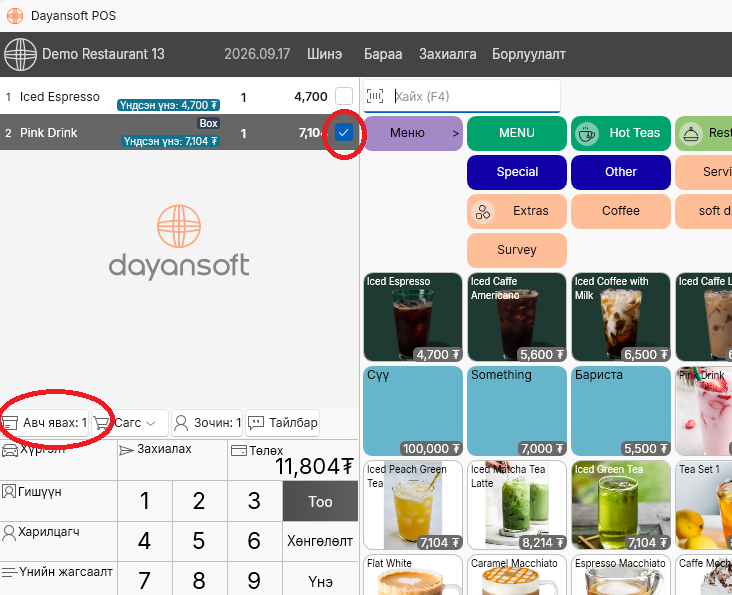
💡 BOX тэмдэглэгээг орц нормтой холбоход сав баглаа боодол, нэг удаагийн хэрэглэлийн зарлагыг борлуулалтад үндэслэн хасах боломжтой.
🛒 Сагсанд түр хадгалах
Нэг касс дээр олон үйлчлүүлэгчид зэрэг үйлчлэх үед бичсэн бараагаа түр хадгалаад дараагийн үйлчлүүлэгчид үйлчилж болно.
Бараа сонгох → Сагс
товч дарна.
- 🛒 Сагслах
- 🆕 Сагслаад шинэ
сонголтоор ашиглана.
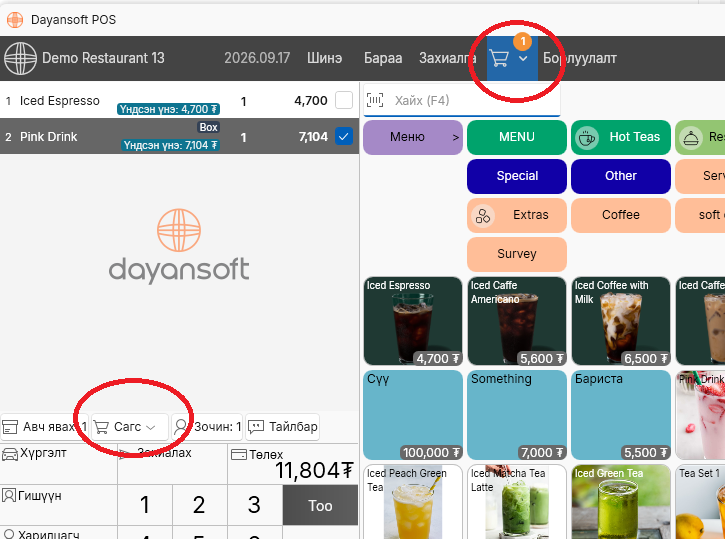
Сагсалсан бараагаа сонгож үргэлжлүүлэн борлуулалт хийнэ.
⚠️ Програмаас бүрэн гарсан үед сагсалсан мэдээлэл устаж болзошгүй. ⚠️ Сагслах дарснаар дараагийн захиалга бичих үед сагсалсан бараа автомат нэмэгдэнэ.
👥 Зочны тоо, судалгаа
👥 Зочны тоо
Зочин товчоор тухайн борлуулалтад хэдэн хүн үйлчлүүлснийг оруулна.
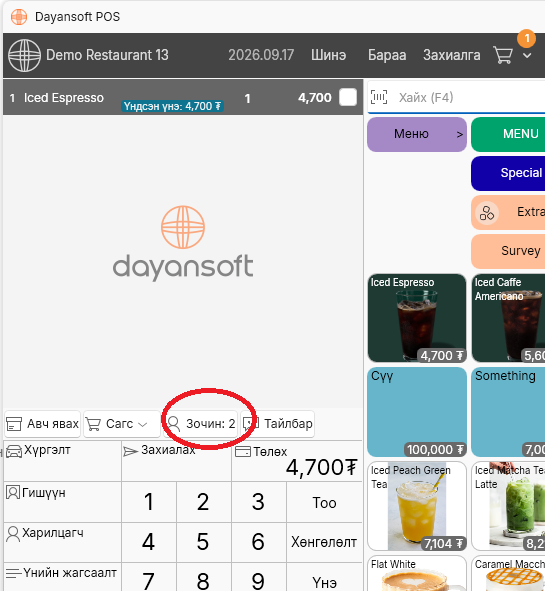
Уг мэдээлэл нь өдрийн хаалт болон борлуулалтын тайланд ашиглагдана.
📊 Үйлчлүүлэгчийн судалгаа
Ресторан, үйлчилгээний байгууллага хэрэглэгчийн нас, хүйс зэрэг судалгааны мэдээллийг тусгай барааны ангиллаар бүртгэж болно.
Жишээ:
- Male under 20
- Male 20–45
- Male 45+
Тухайн ангиллын нэрэнд * тэмдэг тавьснаар уг ангиллаас дор хаяж нэг сонголт хийхийг POS програм шаардана.
Жишээ:
**Research ***
⌨️ POS Hotkey
Keyboard ашиглан үндсэн үйлдлүүдийг хурдан хийх боломжтой.
| Товч | Үйлдэл |
|---|---|
| F1 | Тусламж |
| F2 | Үйлдэл |
| F3 | Түгжих |
| F4 | Бараа |
| F5 | Захиалга |
| F6 | Мэдээлэл илгээх |
| Enter | Сонгох / төлбөр рүү шилжих |
| Ctrl+Delete | Бараа хасах |
| * + тоо + Enter | Тоо хэмжээ өөрчлөх |
| + + үнэ + Enter | Үнэ гараас өөрчлөх |
| - + дүн + Enter | Хөнгөлөлт оруулах |
| F9 | Харилцагч |
| F11 | Байгууллагаар баримт |
| F12 | Хувь хүнээр баримт |
💡 Мэдрэгчтэй төхөөрөмж дээр virtual keyboard-ыг нэвтрэх цонх эсвэл Үйлдэл → Keyboard гаргах хэсгээс нээж болно.
🧼 Дэлгэц цэвэрлэх
Touch дэлгэцтэй төхөөрөмж ашиглаж байгаа бол нэвтрэх цонхноос:
Дэлгэц цэвэрлэх
товч дарж дэлгэцийг түр идэвхгүй болгон цэвэрлэж болно.
💵 Кассын дэвтэр хөтлөх
Dayansoft POS програмд бэлэн мөнгөний үлдэгдлийг хөтөлж, өдрийн эцэст програмын тооцоотой тулгах боломжтой.
💰 Эхлэх мөнгө
Өдрийн нээлтийн үед кассанд байгаа задгай мөнгийг оруулна.
Буруу оруулсан бол:
Үйлдэл → Эхлэх мөнгө
цонхоос засаж болно.
➕➖ Мөнгө нэмэх, хасах
Борлуулалтаас бусад кассын хөдөлгөөнийг:
Үйлдэл → Мөнгө нэмэх, хасах
цонхоор бүртгэнэ.
Жишээ:
- 🚕 Унааны мөнгө
- 🍱 Хоолны мөнгө
- 📦 Бараа татан авалт
- 💵 Кассын мөнгө нэмэх, хасах
Мөн бэлэн, бэлэн бус төлбөр андуурсан үед мөнгө шилжүүлж засварлах боломжтой.
📦 Шинэ бараа POS дээр харагдахгүй байна
ERP системээс шинэ бараа нэмсэн ч POS дээр харагдахгүй бол дараахыг шалгана.
1️⃣ Бараа кодын тохиргоо
Бараа материал → Бараа код
- ✅ ПОС-оор борлуулна
- ✅ Данс тохиргоо
шалгана.
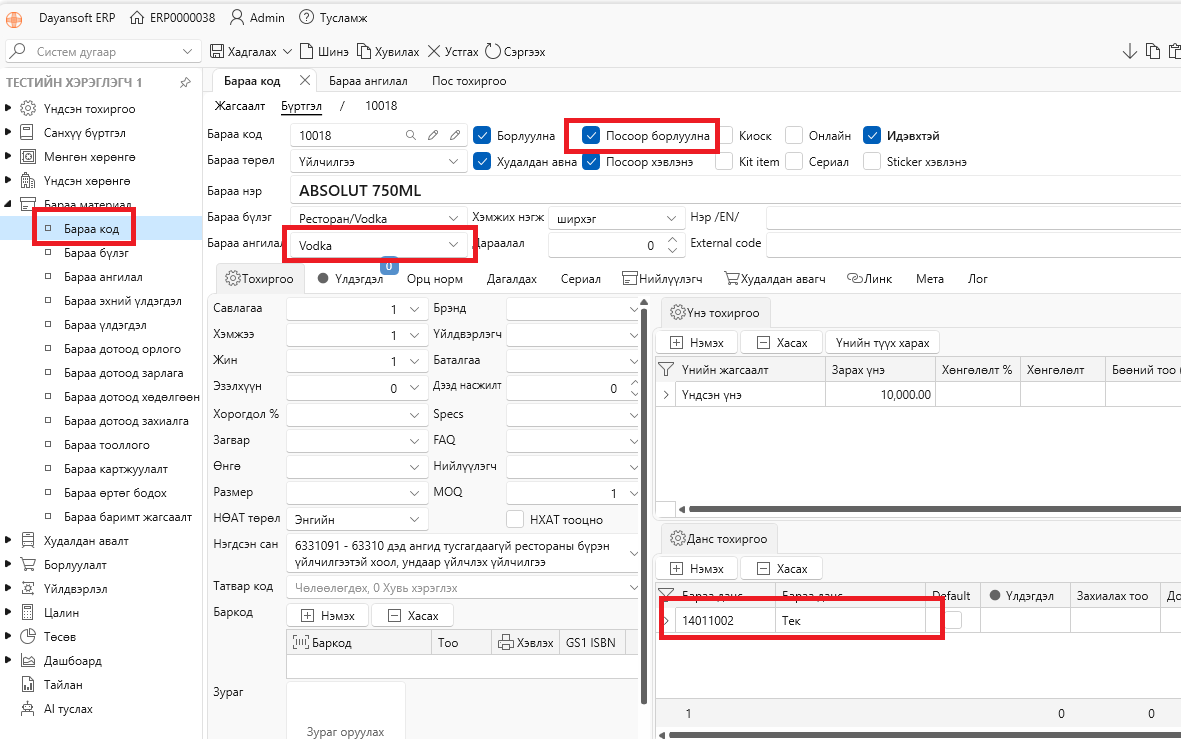
2️⃣ POS бараа данс
Борлуулалт → Пос тохиргоо → Бараа данс, үнэ
цонхонд тохируулсан данстай ижил данс барааны код дээр тохирсон байх шаардлагатай.
3️⃣ Мэдээлэл шинэчлэх
POS дээр:
Үйлдэл → Мэдээлэл шинэчлэх
дарна.
⚠️ “Мэдээллийг амжилттай шинэчиллээ” мессэж гарсан эсэхийг шалгаарай.
📅 Бизнес өдөр буруу нээсэн / хаасан
Dayansoft POS програмд нэг бизнес өдрийг:
1 удаа нээж → 1 удаа хаана.
Хаасан өдрийг буцааж нээх боломжгүй.
⚠️ Өдрийн нээлт, хаалтыг буруу хийх нь борлуулалтын огноо болон тайланд зөрүү үүсгэж болзошгүй.
Дэлгэрэнгүй:
Энэ хэсгийг өмнөх заавруудын богино, нэгэн жигд icon + бүтэцтэй загварт оруулбал дараах байдлаар илүү ойлгомжтой харагдана.
⚠️ Хэрэглэгчдийн түгээмэл гаргадаг алдаа
❌ №1. Өдрийн хаалт хийлгүй дараагийн өдөр үргэлжлүүлэх
Өдрийн хаалт хийлгүй хэд хэдэн өдрийн борлуулалт, захиалгыг үргэлжлүүлэн бүртгэсэн тохиолдолд тухайн гүйлгээг бизнес өдрөөр нь буцааж салгах боломжгүй.
🔎 Ийм үед борлуулалт, захиалгын жагсаалтаас үүсгэсэн огноо, цаг-аар шүүж хянана уу.
💡 Зөвлөмж: Өдөр бүрийн борлуулалт, захиалгаа тухайн бизнес өдрөөр нь хааж хэвшээрэй.
❌ №2. Өдрийн хаалтыг хугацаанаас нь өмнө андуурч хийх
Өдрийн хаалт хийсний дараа тухайн бизнес өдрийг буцааж нээх боломжгүй.
Dayansoft POS програмд нэг бизнес өдрийг:
1 удаа нээх → 1 удаа хаах
зарчмаар ажиллана.
🔄 Андуурч эрт хаасан тохиолдолд
Хэрэв тухайн өдөрт зайлшгүй борлуулалт үргэлжлүүлэн хийх шаардлагатай бол:
- 📅 Нээлт хийх өдөр дээр зөвхөн маргаашийн огноо сонгож нээнэ.
- 🌙 Тухайн өдөр дахин Өдрийн хаалт хийхгүй.
- 🖨️ Орой нь Үйлдэл → Тайлан хэвлэх → Борлуулалтын тайлан хэвлэж авна.
- 🔒 Програмаа Түгжих эсвэл гарч компьютероо унтраана.
- 📅 Маргааш нь дахин нээлт хийхгүйгээр өөрийн нууц үгээр нэвтэрч үргэлжлүүлэн ажиллана.
- 🌙 Ажлын өдрийн эцэст Өдрийн хаалт хийнэ.
⚠️ Ингэснээр тухайн хоёр хуанлийн өдрийн борлуулалт нэг бизнес өдөрт холилдон, Dayansoft ERP системд нэг өдрийн борлуулалт болж татагдана.
🧾 Харин www.ebarimt.mn систем рүү баримтын огноо нь системийн цагаар тус тусын өдөрт очно.
🚨 Анхаар: Өдрийн хаалтыг андуурч эрт хийсэн тохиолдолд буцааж нээх боломжгүй тул хаалт хийхийн өмнө тухайн өдрийн борлуулалт дууссан эсэхийг заавал шалгана уу.
🎟️ Сугалааны дугааргүй баримт
Ebarimt руу мэдээлэл удаан хугацаанд илгээгдээгүй үед сугалаагүй баримт хэвлэгдэх боломжтой.
Үйлдэл → НӨАТУС илгээх
дарж мэдээллээ илгээнэ.
Мессэжийн тайлбар
✅ НӨАТУС-д амжилттай илгээгдлээ → мэдээлэл амжилттай илгээгдсэн.
🌐 Интернет салсан байна → интернет холболтоо шалгана.
⚠️ Алдааны код 600 → Ebarimt талын хандалтын асуудал байж болзошгүй. Хэсэг хугацааны дараа дахин оролдоно.
🌐 Серверт холбогдохгүй байна
Дараах үйлдлүүдэд серверийн холболт шаардлагатай:
- 🔄 Мэдээлэл шинэчлэх
- 📤 Мэдээлэл илгээх
- ⬆️ Програм шинэчлэх
- 💳 Гишүүнчлэлийн карт унших
- 🎁 Бэлгийн карт унших
- 📦 Барааны үлдэгдэл шалгах
Шалгах зүйл
- 🌐 POS төхөөрөмж интернеттэй эсэх
- 🖥️ Сервер компьютер асаалттай эсэх
- 🔌 Сүлжээний холболт хэвийн эсэх
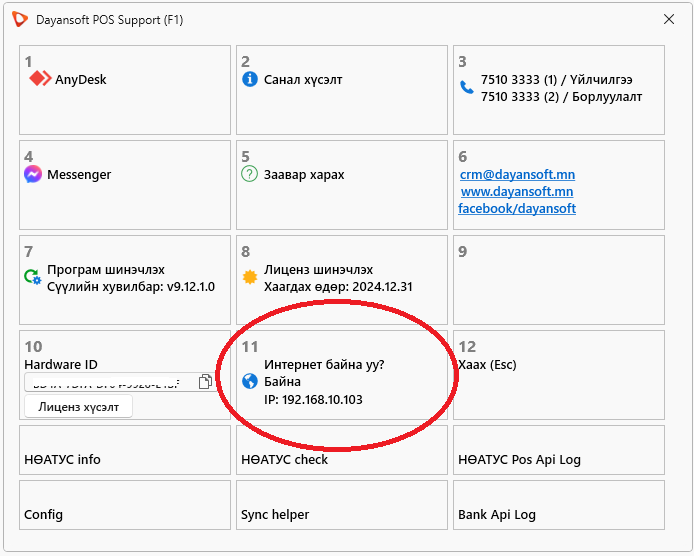
Интернет шалгахдаа:
Үйлдэл → Тусламж → Интернет байна уу?
ашиглана.
🔔 Хонх / Pager ашиглах
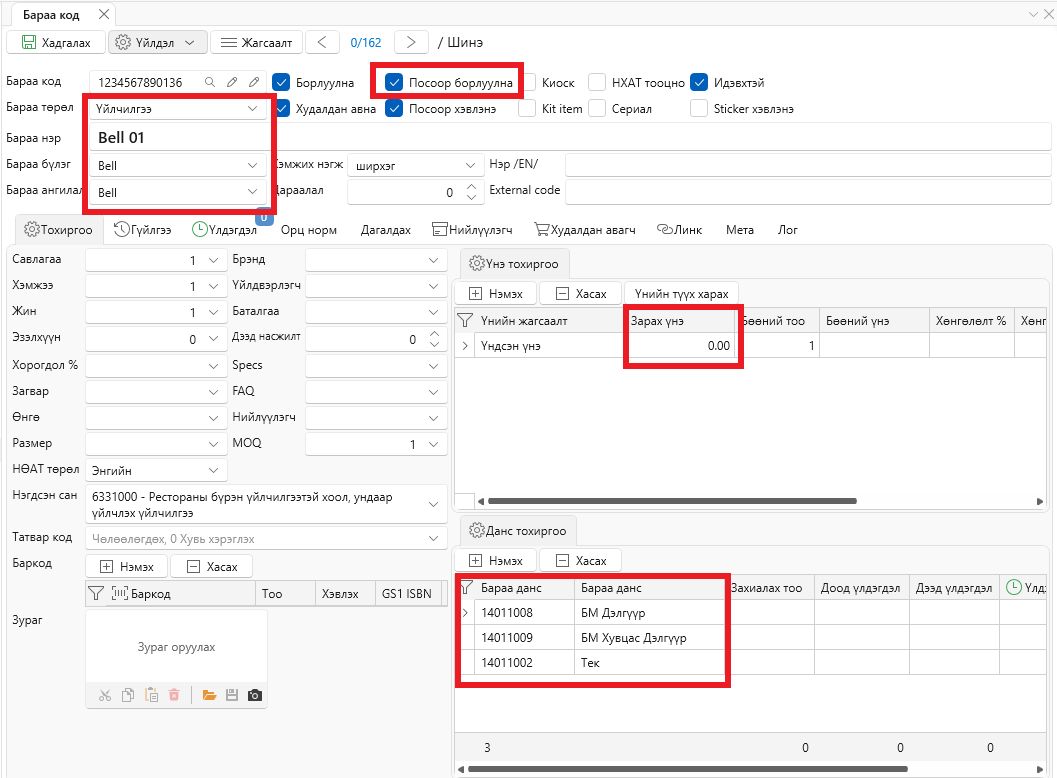
Захиалга бэлэн болсон үед дугаараар дууддаг байгууллагад Bell буюу Pager-ийг бараа код хэлбэрээр ашиглаж болно.
Тохируулах дараалал
- Бараа материал → Бараа бүлэг → Bell
- Бараа материал → Бараа ангилал → Bell
- Bell 1, Bell 2 гэх мэт 0 үнэтэй бараа үүсгэнэ.
- POS дээр Мэдээлэл шинэчлэх
- Захиалга бичихдээ Bell-ийг сонгоно.
🎨 Ангилал, менюний өнгө өөрчлөх
ERP системээс
Бараа материал → Бараа ангилал → Өнгө
сонгож хадгална.
Дараа нь POS дээр:
Үйлдэл → Мэдээлэл шинэчлэх
дарна.
POS програмаас өөрчлөх бол ЭНД харна уу.
🏷️ Баримтад лого хэвлэх
Dayansoft POS програмын фолдерт:
logo.png
файлыг байршуулна.
Стандарт:
- 🖼️ PNG
- 📐 150 × 150 pixel

Лого шинэчилсэн бол POS програмаас гарч, файлаа солиод дахин нэвтэрнэ.
⚖️ Электрон жин холбох
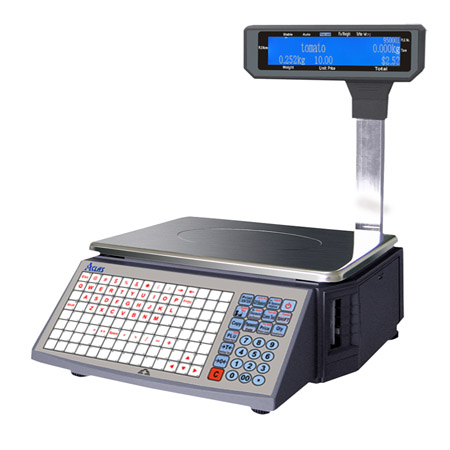
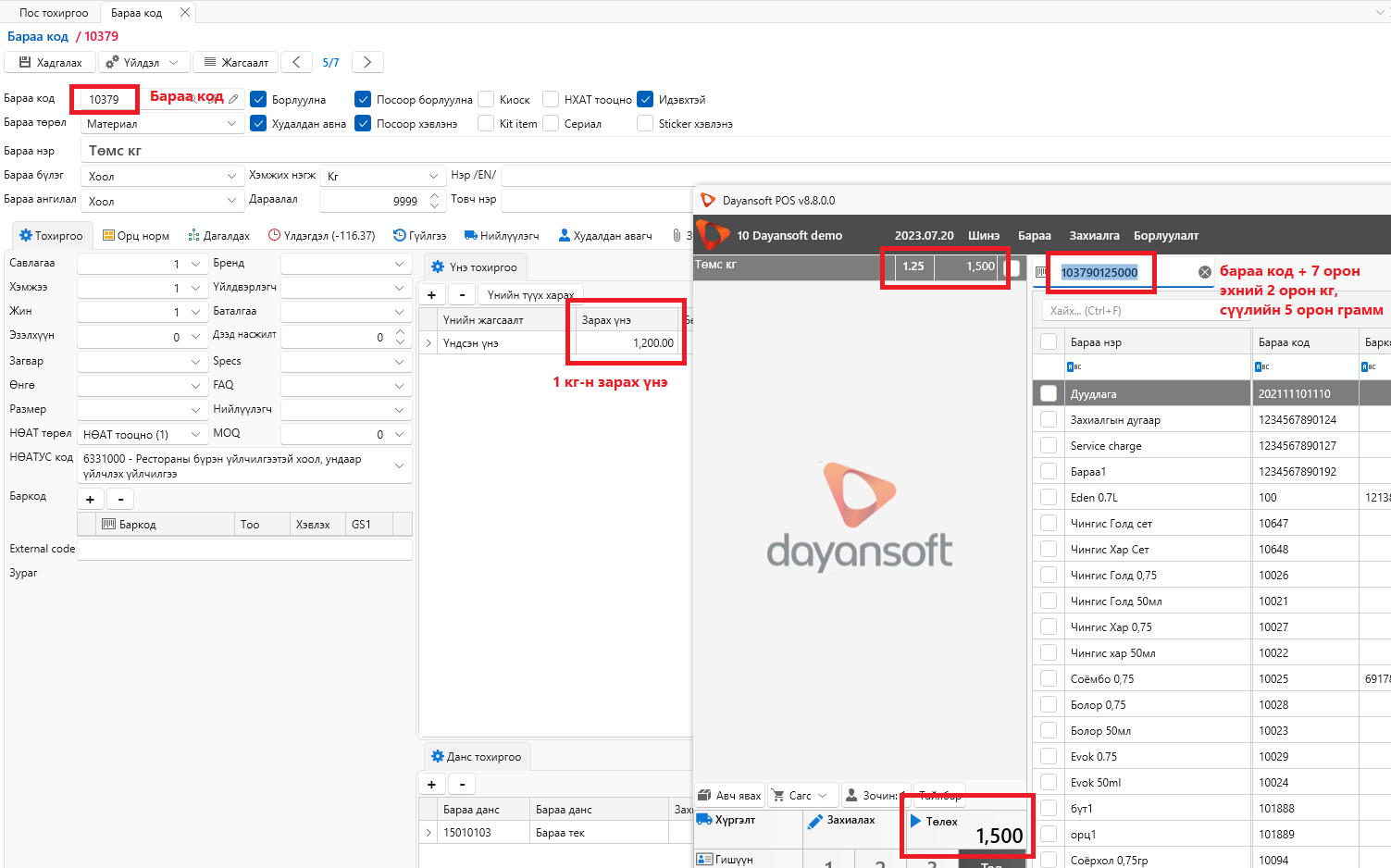
Электрон жин дээр хэвлэсэн жингийн баркодыг POS уншиж, барааны тоо хэмжээг автоматаар бөглөх боломжтой.
Жишээ:
Төмс → 1.250 кг → 1,500₮
⚙️ Ерөнхий тохиргоо
-
ERP системд бараа код бүртгэнэ.
-
Электрон жингийн үйлдвэрлэгчийн програмыг суулгана.
-
Жингийн програмд бараа код, нэр, үнэ тохируулна.
-
Баркодын форматад барааны код + жингийн мэдээллийг тохируулна. Баркодны формат
- баркодны сүүлийн 7 орон нь эхний 2 орон кг, сүүлийн 5 орон грамм байх
-
POS дээр баркод уншуулж борлуулна.
⚠️ Dayansoft ERP/POS нь электрон жинтэй шууд холбогдохгүй. Жингийн үйлдвэрлэгчийн програм болон тохиргоо шаардлагатай. ⚠️ Жишээ зураг дээр, 103790125000 кодны сүүлийн 7 орон буюу 01250000 гэсэн тооны 01 нь 1 кг, 250 граммыг заана. Харин сүүлийн 7 оронгоос урагш бүх тоо нь Бараа код буюу дотоод кодыг заадаг. Жишээ дээр 10379 нь бараа код.
💳 Settlement татах
Интеграци хийгдсэн банкны POS болон төлбөрийн шийдлүүдийн settlement-ийг POS-оос татаж болно.
🏦 Боломжит шийдлүүд
- Хаан банк – ePOS
- Голомт банк – VeriFone IPPOS
- Голомт банк – SocialPay
Settlement-ийг:
Үйлдэл → Settlement
эсвэл
Үйлдэл → Хаалт хийх → Settlement татах
аргаар татаж болно.
⚠️ Банктай холбоотой settlement алдаа гарвал тухайн банкны техникийн дэмжлэгт хандана уу.
⏰ Системийн цаг
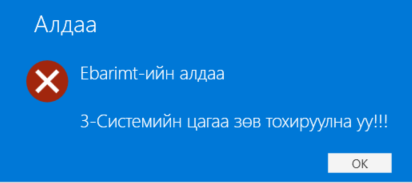
“3-Системийн цагаа зөв тохируулна уу!!!”
алдаа гарвал компьютерийн огноо, цаг, Time zone-г шалгана.
Time zone: (UTC+08:00) Ulaanbaatar
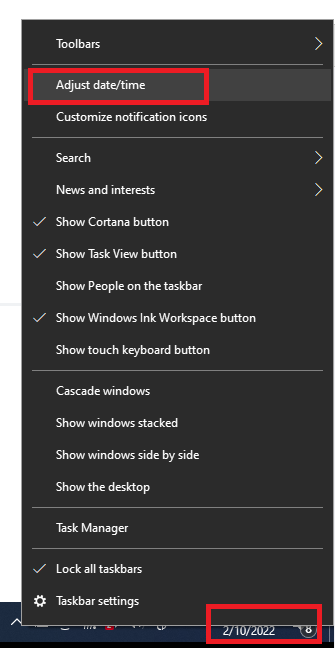
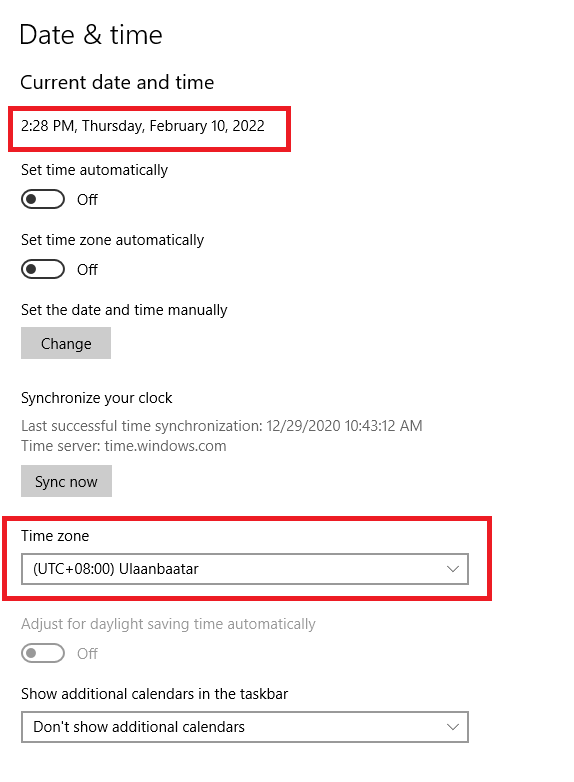
Өөрчилсний дараа POS програмыг түгжиж гарч, дахин нэвтэрнэ.
⚠️ Буруу огноогоор бизнес өдөр нээж, борлуулалт бүртгэсэн бол засвар хийх шаардлагатай тул аль болох нээлтийн өмнө цагийг шалгана уу.
📤 НӨАТУС руу мэдээлэл илгээх
Өдрийн хаалт хийх үед Ebarimt мэдээлэл автоматаар илгээгдэнэ.
Шууд илгээх бол:
Үйлдэл → НӨАТУС илгээх
дарна.
✅ НӨАТУС-д амжилттай илгээгдлээ мессэж гарсан эсэхийг шалгана.
⚠️ Алдаа гарвал эхлээд интернет, дараа нь Ebarimt сервисийн ажиллагааг шалгана уу.
🏢 Байгууллагын нэр автоматаар дуудахгүй байна
Регистрийн дугаараар байгууллагын нэр дуудах үед интернет болон Ebarimt-ийн сервис ажиллаж байх шаардлагатай.
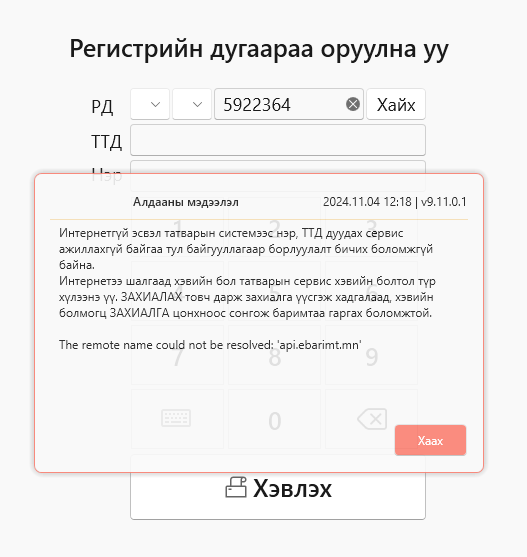
🔎 Шалгах дараалал
- Үйлдэл → Тусламж → Интернет байна уу?
- Интернет холболтоо шалгах.
- Ebarimt сервис түр ажиллахгүй бол хэсэг хугацааны дараа дахин оролдох.
- Түр хугацаанд борлуулалтаа Захиалга болгон хадгалж, сервис хэвийн болсны дараа баримт хэвлэх боломжтой.
Таны өмнөх POS заавруудын загварт нийцүүлж, хэт нуршилгүй, 📌 ойлголт → ⚙️ тохиргоо → 🏷️ ашиглах → 🔄 цуцлах → 🔗 дараагийн бүртгэл гэсэн бүтэцтэй болгож сайжрууллаа.
🏷️ Захиалгад Tag тохируулах
Dayansoft POS програмд захиалгад Tag тохируулж, идэвхтэй захиалгуудаа зориулалт, төлөв, бизнесийн хэрэгцээгээр нь ялган харах боломжтой.
Жишээлбэл:
- 🏷️ Урьдчилсан захиалга
- 🏷️ VIP
- 🏷️ Хүргэлт
- 🏷️ Арга хэмжээ
- 🏷️ Тусгай захиалга
зэрэг байдлаар ангилж болно.
⚙️ Tag тохируулах
Жишээ болгон Урьдчилсан захиалга (Pre Order) Tag үүсгэе.
1. 🛠️ ERP системд тохиргоо хийх
Dayansoft ERP → Борлуулалт → Пос тохиргоо → Нэмэлт тохиргоо
цонхонд:
✅ ORDER TAGS
тохиргоог идэвхжүүлж, Утга хэсэгт:
Pre Order / Урьдчилсан захиалга
гэж оруулаад Хадгалах товч дарна.
2. 🔄 POS мэдээллээ шинэчлэх
Dayansoft POS програмд:
Үйлдэл → Мэдээлэл шинэчлэх
товч дарна.
📝 Захиалгад Tag сонгох
1. 📋 Захиалга үүсгэх
Dayansoft POS програмд захиалгаа үүсгэж, шаардлагатай бол ширээгээ сонгоно.
2. 🏷️ Tag сонгох
Захиалга → Tags
цэсээс:
Pre Order / Урьдчилсан захиалга
Tag-ийг сонгоно.
Tag тохируулснаар тухайн захиалгыг энгийн идэвхтэй захиалгуудаас ялган харах боломжтой.
3. 🔎 Tag-аар захиалгаа шүүх
Захиалга цонхноос:
- 🔵 Бүгд – Tag-тай болон Tag-гүй бүх захиалга
- 🏷️ Pre Order – зөвхөн Pre Order Tag-тай захиалгууд
гэж ялган харж болно.
🔄 Tag болиулах
Урьдчилсан захиалга энгийн захиалга болсон үед Tag-ийг болиулна.
Захиалга → Tags → Болих
💡 Санамж: Tag нь захиалгыг устгах, цуцлах зориулалттай биш. Харин олон захиалгын дундаас тодорхой зориулалттай захиалгыг ангилж, хурдан олж харах, хянах зориулалттай.
💻 Кассын төхөөрөмж форматлах
Dayansoft POS програм суулгасан төхөөрөмжийг зайлшгүй форматлах тохиолдолд эхлээд борлуулалтын мэдээлэл, Ebarimt, принтерийн тохиргоо-гоо хамгаалах шаардлагатай.
⚠️ Форматлахаас өмнө
- 📤 Үйлдэл → Мэдээлэл илгээх
- 🧾 Үйлдэл → НӨАТУС илгээх
- ✅ Амжилттай илгээгдсэн эсэхийг шалгах.
- 🖨️ Принтерийн нэр, драйвер, IP-г тэмдэглэх.
- 📁 Dayansoft POS фолдерыг хадгалах.
- 🗄️ SQL ашигладаг бол Dayansoft Database фолдерыг хадгалах.
📁 Хадгалж үлдэх файлууд
- Dayansoft POS
- C:\Program files\PosAPI
- 🖨️ Принтерийн драйвер
- 🗄️ Dayansoft Database / SQL ашигладаг бол
🚨 Форматлах ажлыг өдөр дундуур хийхээс зайлсхийж, боломжтой бол өдрийн нээлтийн өмнө эсвэл хаалтын дараа хийх нь зүйтэй.
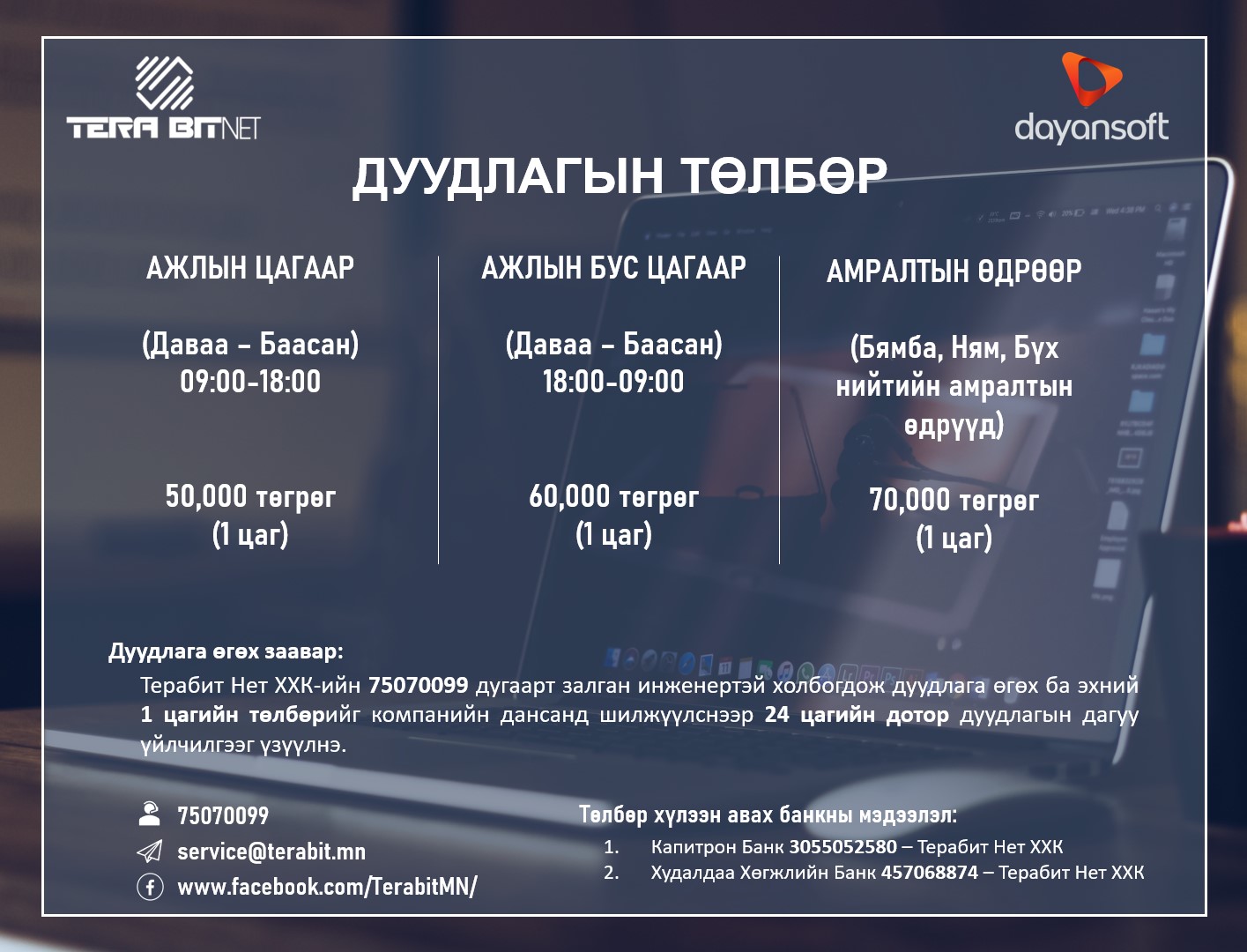
Даянсофт ХХК кассын төхөөрөмж форматлах үйлчилгээ үзүүлэхгүй. Бидний санал болгох техникийн үйлчилгээ үзүүлэх Terabit NET компаний холбоо барих мэдээлэл:
- Утас: 75070099
- Facebook: Terabit NET
- Email: service@terabit.mn
🛠️ Форматласны дараа
- Windows болон драйверуудыг суулгана.
- 🖨️ Принтерийг өмнөх нэрээр нь тохируулна.
- 📁 Dayansoft POS програмыг байршуулна.
- 🖥️ Desktop shortcut үүсгэнэ.
- 🔄 Windows Update бүрэн хийж дуусгана.
- 🌐 Интернет, сүлжээ шалгана.
- 🧾 Принтерийн тест хэвлэнэ.
- 🛠️ Dayansoft POS програмын тохиргоог сэргээнэ.
- 🔐 HardwareID өөрчлөгдсөн бол лиценз шинэчилнэ.
- 🧾 PosAPI 3.0 тохиргоог шинээр тохируулуулна.
⚠️ Dayansoft POS програмын суурилуулалт, үндсэн тохиргоо болон шаардлагатай PosAPI тохиргоо нь Даянсофт ХХК-с үзүүлдэг нэмэлт төлбөртэй үйлчилгээгээ юм.
✅ Түгээмэл асуудал шалгах
Эхлээд асуудлын мессэжийг бүрэн уншиж, түүнд тохирох хэсгийг шалгах нь хамгийн хурдан шийдэл болно.