
Систем хэрэглэгч, эрх тохируулах
Шинэчилсэн:2026/07/31 Унших:16 мин 19 сек
Системийн хэрэглэгч үүсгэх, эрх тохируулах
Dayansoft ERP системийн цэс: Үндсэн тохиргоо -> Систем хэрэглэгч цонх. Энэ цонх зөвхөн Admin хэрэглэгч дээр харагдана.
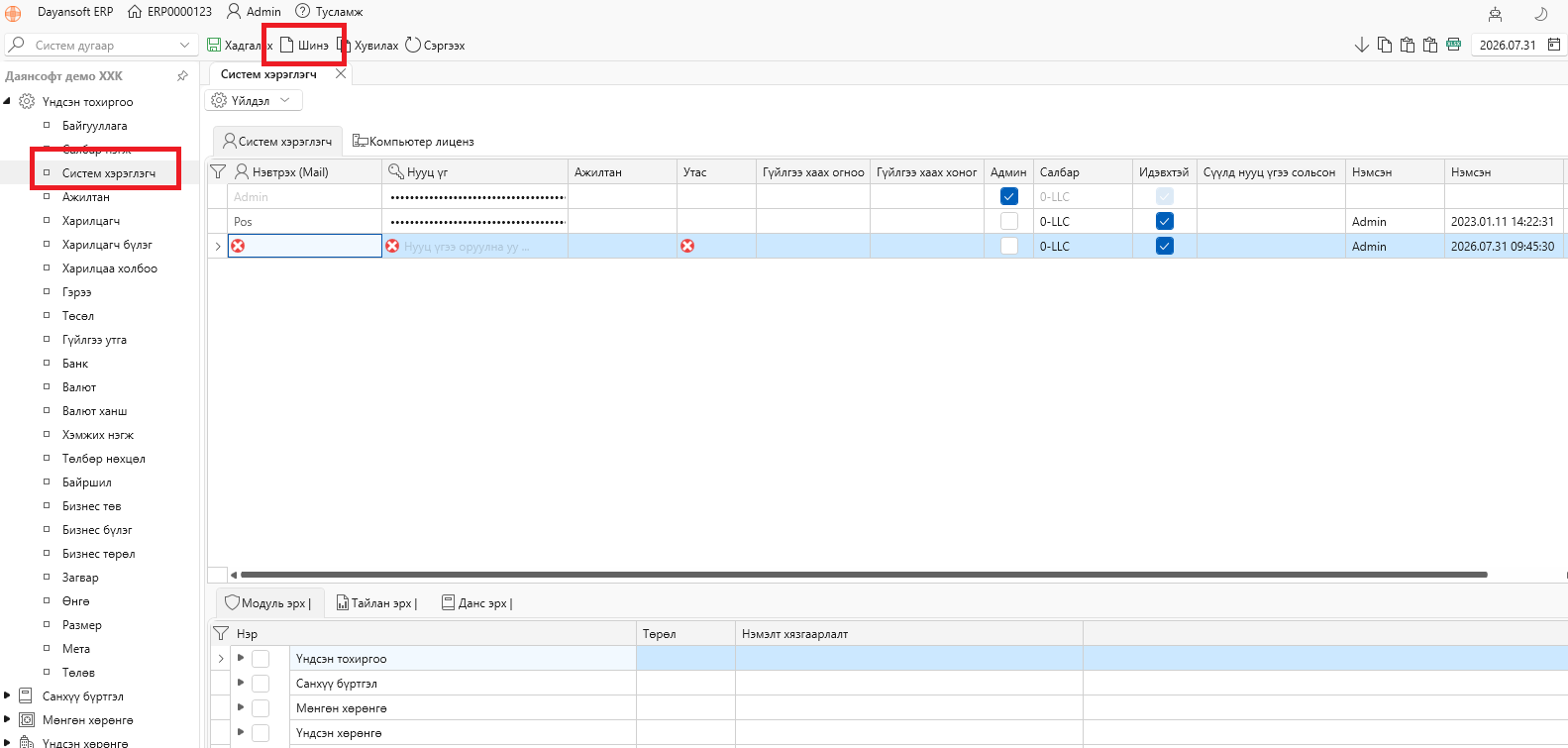
Хэрэв танай байгууллага Dayansoft ERP системийг нэгээс олон ажилтан ашигладаг бол систем ашиглах ажилтан бүрт тусдаа хэрэглэгч үүсгэхийг зөвлөж байна.
Ажилтан бүрт тусдаа хэрэглэгч үүсгэснээр:
- Ажил үүргийн хуваарийн дагуу хэн ямар үйлдэл хийх эрхтэй, эрхгүйг тохируулах
- Хэрэглэгч бүрийн системд хийсэн үйлдлийг ялгаж, хянах
- Мэдээллийн нууцлал, аюулгүй байдлыг хангах
- Ажилтны албан тушаал, үүрэгт тохирсон цэс, функц, тайланг ашиглуулах
боломжтой болно.
⚠️ Анхааруулга: Бүх ажилтан нэг хэрэглэгчээр нэвтэрч систем ашиглавал тухайн хэрэглэгчээр хэн ямар үйлдэл хийснийг ялгаж, хянах боломжгүй болно.
Програм анх суулгахад үүсэх хэрэглэгч
Dayansoft ERP системийг анх суурилуулах үед Admin хэрэглэгч үүссэн байдаг. Мөн Dayansoft POS програмын тохиргоо хийх, бараа үнэ өөрчлөх эрхтэй Pos хэрэглэгч байдаг бөгөөд хэрэв танай байгууллага Dayansoft POS програм ашигладаггүй бол Pos хэрэглэгчийг идэвхгүй болгож хадгалаарай.
Хэрэглэгч: Admin
Нууц үг: 0000
⚠️ Аюулгүй байдлын үүднээс системд анх нэвтэрсний дараа Admin хэрэглэгчийн нууц үгийг өөрчлөхийг зөвлөж байна. Нууц үг солихдоо нэвтэрсэн хэрэглэгчийн нэр дээр дараад Change password товч дарна.
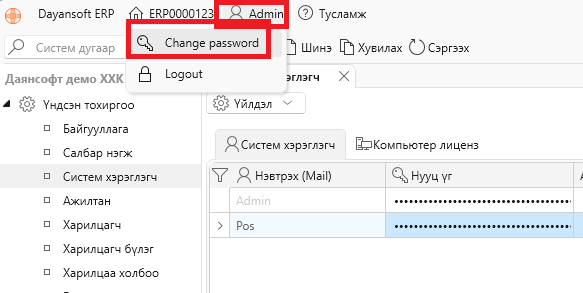
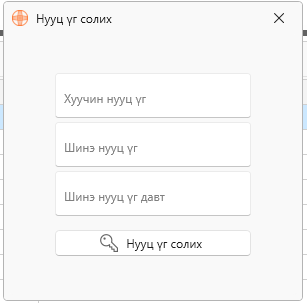
Admin хэрэглэгч нь системийн бүх модуль, функц, цэс, тайланг ашиглах бүрэн эрхтэй. Зөвхөн Admin хэрэглэгч:
- Шинэ хэрэглэгч нэмэх
- Хэрэглэгчийн мэдээлэл засах
- Хэрэглэгч идэвхгүй болгох
- Хэрэглэгчийн эрх тохируулах
боломжтой.
Систем шинэчлэгдсэн үед хэрэглэгчийн эрх
Dayansoft ERP системд шинэчлэлт хийгдэх үед шинэ:
- Функц
- Модуль
- Цэс
- Цонх
- Тайлан
нэмэгдэх боломжтой.
Шинээр нэмэгдсэн боломжууд нь бүх хэрэглэгчид автоматаар нээгдэхгүй, харин Admin хэрэглэгчид эхлээд ашиглах боломжтой байдлаар нэмэгдэнэ.
Яагаад бүх хэрэглэгчид шууд нээдэггүй вэ?
Байгууллагын бүх ажилтанд шинэ функц, модуль, тайланг шууд ашиглуулах нь мэдээллийн нууцлал, аюулгүй байдал болон эрхийн зохицуулалтын хувьд тохиромжгүй байж болно.
Тиймээс Admin хэрэглэгч нь байгууллагынхаа:
- Ажлын зохион байгуулалт
- Ажилтны албан тушаал
- Хариуцлага
- Мэдээллийн нууцлал
- Систем ашиглах хэрэгцээ
зэрэгт үндэслэн тухайн шинэ боломжийг аль хэрэглэгчид ашиглуулахыг шийдэж, эрхийг нь тохируулах шаардлагатай.
💡 Чухал: Систем байнга шинэчлэгдэж, шинэ боломжууд нэмэгддэг. Тиймээс Admin хэрэглэгч системийн шинэчлэл бүрийн дараа шинэ цэс, функц, тайлангуудыг шалгаж, шаардлагатай хэрэглэгчдэд эрхийг нь олгох нь чухал.
Хэрэв шинэ боломжуудын эрхийг хэрэглэгчдэд тохируулахгүй бол тухайн ажилтнууд системийг хуучин тохиргоогоороо ашигласаар байх бөгөөд шинэ цонх, функц, тайлан болон боломжуудыг ашиглах боломжгүй байж болно. Системийн шинэчлэлээр ямар боломжууд нэмэгдсэнийг Даянсофт компаниас нээлттэй ил байршуулдаг бөгөөд ЭНД дарж харах боломжтой.
Гол зарчим
Нэг ажилтан = нэг хэрэглэгч байх нь хэрэглэгчийн хийсэн үйлдлийг хянах, эрхийн зохицуулалт хийх, мэдээллийн аюулгүй байдлыг хангах талаасаа хамгийн зөв шийдэл юм.
Харин ажилтны нэрээр хэрэглэгч үүсгэх шаардлагагүй нөхцөлд албан тушаалаар хэрэглэгч үүсгэх нь удирдлага, эрхийн тохиргоог хялбарчлах практик хувилбар байж болно. Жишээ нь, finance@dayansoft.mn, hr@dayansoft.mn зэрэг нэг ажилтан хариуцдаг албан тушаалын хувьд байгууллагын албан Email хаягаар хэрэглэгчээ үүсгээрэй.
⭐ Санах 3 зүйл
- Нэг хэрэглэгчийг бүгдээрээ бүү ашигла
Хэн юу хийснийг ялгах боломжгүй болно.
- Хэрэглэгч бүрт шаардлагатай эрхийг нь өг
Ажил үүрэгт шаардлагагүй мэдээлэл, функцэд хандах эрхийг олгохгүй байх нь зөв.
- Шинэчлэлт бүрийн дараа эрхээ шалга
Шинэ функц, цэс, тайлан нэмэгдсэн бол шаардлагатай хэрэглэгчдэд эрхийг нь нэмж өгнө.
Admin хэрэглэгчийн гол үүрэг бол зөвхөн хэрэглэгч үүсгэх биш, байгууллагын ажил үүргийн зохион байгуулалттай уялдуулан системийн эрхийг зөв удирдах явдал юм.
Хэрэглэгч нэмэх
1. Шинэ хэрэглэгч үүсгэх
Шинэ хэрэглэгч үүсгэхийн тулд:
Үндсэн тохиргоо → Системийн хэрэглэгч → Шинэ товч
дарааллаар орно.
⚠️ Хэрэглэгчийн бүртгэлийг устгах боломжгүй
Нэгэнт үүсгэж хадгалсан системийн хэрэглэгчийн бүртгэлийг устгах боломжгүй.
Учир нь тухайн хэрэглэгчээр:
- Бүртгэл үүсгэсэн
- Тохиргоо хийсэн
- Гүйлгээ хийсэн
- Баримт нэмсэн, зассан
- Бусад үйлдэл хийсэн
түүхүүд системийн лог мэдээлэлд хадгалагддаг.
Иймээс өмнө нь ашиглаж байсан хэрэглэгчийг устгах шаардлагагүй бөгөөд ажилтан ажлаас гарсан, чөлөөлөгдсөн эсвэл системд нэвтрэх шаардлагагүй болсон тохиолдолд тухайн хэрэглэгчийг идэвхгүй болгоно.
💡 Зөвлөмж
Хэрэглэгчийг устгахын оронд Идэвхтэй тохиргоог болиулж системд нэвтрэх эрхийг нь хаана.
2. Хэрэглэгчийн мэдээлэл
Хэрэглэгч нэмэх цонхонд дараах мэдээллүүдийг харуулж, тохируулна.
① Нэвтрэх (Mail) ② Нууц үг ③ Ажилтан ④ Утас ⑤ Гүйлгээ хаах огноо ⑥ Гүйлгээ хаах хоног ⑦ Админ ⑧ Салбар нэгж ⑨ Идэвхтэй ⑩ Сүүлд нууц үгээ сольсон
2.1 Нэвтрэх (Mail)
Системд нэвтрэх үед ашиглах мэйл хаягийг оруулна.
Мэйл хаяг нь бусад хэрэглэгчтэй давхардах ёсгүй.
⚠️ Анхаар
Нэгэнт үүсгэж хадгалсан Нэвтрэх (Mail) нэрийг өөрчлөх боломжгүй.
Мэйл хаягт тавигдах шаардлага
Мэйл хаяг нь зөв бичиглэлтэй байх шаардлагатай.
Жишээ:
crm@dayansoft.mn
Мэйл хаягт:
@тэмдэг орсон байх- Домэйн нэртэй байх
- Бодит, зөв мэйл хаяг байх
шаардлагатай.
Буруу мэйл хаяг оруулсан тохиолдолд систем:
"Mail хаягийн бичиглэл буруу байна"
эсвэл
"Mail хаяг оруулна уу."
гэсэн анхааруулга харуулна.
Байгууллагын мэйл ашиглах
Dayansoft ERP нь байгууллагын санхүү, бүртгэл болон чухал мэдээлэлтэй ажилладаг тул системд нэвтрэх хэрэглэгчийн байгууллагын албан ёсны мэйл хаягийг ашиглахыг зөвлөж байна.
Хэрэв байгууллагын бизнес мэйл үүсгэх боломжгүй бол тухайн ажилтан ажлын хэрэгцээнд тогтмол ашигладаг бодит, зөв мэйл хаяг оруулна.
📌 Түүхэн мэдээлэл
2023 оны 11-р сараас өмнө системийн хэрэглэгч үүсгэхдээ мэйл хаягийн оронд Нэвтрэх нэр ашигладаг байсан.
2.2 Нууц үг
Системд нэвтрэх үед ашиглах нууц үгийг оруулна.
Нууц үг:
- 4–12 тэмдэгттэй байна.
- Бусад хүн мэдэхгүй байх
- Таахад хялбар биш байх
шаардлагатай.
🔐 Аюулгүй байдлын зөвлөмж
Боломжтой бол олон төрлийн тэмдэгт ашигласан, бусад хүн таах боломжгүй нууц үг тохируулна уу. Системд нэвтэрсэн хэрэглэгч анх нэвтэрсний дараа нууц үг солихдоо нэвтэрсэн хэрэглэгчийн нэр дээр дараад Change password товч дарна.
2.3 Салбар нэгж
Тухайн системийн хэрэглэгчийн харьяалах салбар нэгжийг сонгож тохируулна.
Салбар нэгжийн тохиргооноос хамаарч хэрэглэгчийн:
- Эрх
- Гүйлгээ
- Данс
- Тайлан
харах боломжид нөлөөлнө.
Өөрөөр хэлбэл, хэрэглэгч нь өөрийн харьяалах салбар нэгж болон тохируулсан эрхийн хүрээнд тухайн салбарын данс, гүйлгээ, тайланг харах боломжтой.
2.4 Ажилтан
Dayansoft ERP системийг ашиглаж буй Үндсэн тохиргоо - Ажилтан цонхонд бүртгэсэн ажилтны нэрийг сонгож оруулна.
Энэ нь системийн хэрэглэгчийг тухайн байгууллагын ажилтантай холбож өгнө.
2.5 Утас
Хэрэглэгчийн утасны дугаарыг оруулна.
Хэрэглэгчтэй холбоотой мэдээллийг бүрэн байлгахын тулд ашиглаж буй утасны дугаарыг зөв оруулахыг зөвлөж байна.
2.6 Гүйлгээ хаах огноо
Тухайн хэрэглэгчийн гүйлгээ нэмэх, засах, устгах эрхийг хугацаагаар хязгаарлах боломжтой.
Энэ тохиргоог ашигласнаар тодорхой хугацаанаас өмнөх гүйлгээнд өөрчлөлт хийхийг хязгаарлаж болно.
Жишээ
Нярав болон тооцооны нягтлан сар бүрийн гүйлгээгээ тухай бүр бүртгэж, өмнөх хугацааны баримтад өөрчлөлт оруулахгүй байх шаардлагатай гэж үзье.
Тайлант үеийг албан ёсоор хаагаагүй байсан ч тухайн хэрэглэгчийн хувьд гүйлгээний тодорхой хугацааг хааж, өмнөх хугацаанд:
- Шинэ гүйлгээ нэмэх
- Гүйлгээ засах
- Гүйлгээ устгах
эрхийг хязгаарлаж болно.
2.7 Гүйлгээ хаах хоног
Хэрэглэгчийн гүйлгээ хийх хугацааны хязгаарыг 0–366 хоног хүртэл тохируулах боломжтой.
Тухайн хэрэглэгч нь зөвхөн тохируулсан хоногийн хязгаарт багтах хугацаанд гүйлгээ:
- Нэмэх
- Засах
- Устгах
боломжтой болно.
Жишээ
Хэрэв хэрэглэгчийн Гүйлгээ хаах хоног = 1 гэж тохируулсан бол тухайн хэрэглэгч зөвхөн 1 хоногийн өмнөхөөс хойших хугацааны гүйлгээнд өөрчлөлт хийх боломжтой.
Хязгаараас өмнөх гүйлгээнд өөрчлөлт хийхийг оролдвол систем:
"Та зөвхөн 1 хоногийн өмнөх гүйлгээ оруулах эрхтэй байна. Admin хэрэглэгчид хандана уу!"
гэсэн алдааны мэдээлэл харуулна.
💡 Ашиглах жишээ
Өдөр тутмын гүйлгээгээ тухайн өдөрт нь бүртгэж дуусгах шаардлагатай нярав, тооцооны нягтлан зэрэг хэрэглэгчдэд энэ тохиргоог ашиглаж болно.
2.8 Админ
Админ тохиргоо нь Admin хэрэглэгч дээр автоматаар сонгогдсон байна.
Энэ тохиргоог гараар өөрчлөх боломжгүй.
Нэг мэдээллийн баазад одоогоор зөвхөн нэг Admin хэрэглэгч байна.
Өөр хэрэглэгчийг:
- Admin болгох
- Admin эрх шилжүүлэх
- Хоёр дахь Admin үүсгэх
боломжгүй.
🔐 Анхаар
Admin хэрэглэгч нь системийн хамгийн өндөр эрхтэй хэрэглэгч тул нууц үг болон нэвтрэх мэдээллийг хамгаалж ашиглана уу.
2.9 Идэвхтэй
Хэрэглэгч системд нэвтрэх боломжтой бол Идэвхтэй сонголтыг чеклэнэ.
Идэвхтэй ✓
Хэрэглэгч системд нэвтэрч ашиглах боломжтой.
Идэвхгүй
Идэвхтэй тэмдэглэгээг болиулбал тухайн хэрэглэгч системд нэвтрэх боломжгүй болно.
Дараах тохиолдолд хэрэглэгчийг идэвхгүй болгоно:
- Ажилтан ажлаас гарсан
- Ажилтан чөлөөлөгдсөн
- Ажилтан түр хугацаанд систем ашиглах шаардлагагүй болсон
- Тухайн хэрэглэгчийн нэвтрэх эрхийг түр хаах шаардлагатай болсон
💡 Зөвлөмж
Ажилтан ажлаас гарсан үед хэрэглэгчийг устгах гэж оролдохгүй. Идэвхтэй тэмдэглэгээг болиулж, хэрэглэгчийн бүртгэлийг хадгална.
3. Ажилтан солигдсон үед яах вэ?
Хэрэв ажилтан солигдсон бол өмнөх хэрэглэгчийн Нэвтрэх (Mail) нэрийг өөрчлөх боломжгүй тул хуучин хэрэглэгчийн мэдээллийг шинэ ажилтанд шилжүүлэн ашиглахгүй.
Оронд нь:
① Шинэ хэрэглэгч үүсгэнэ
Шинэ ажилтны:
- Нэвтрэх (Mail)
- Ажилтан
- Утас
- Салбар нэгж
- Бусад шаардлагатай тохиргоо
зэргийг тохируулна.
② Өмнөх хэрэглэгчийн эрхийг хуулна
Өмнөх хэрэглэгчийг сонгоод:
Үйлдэл → Copy (Эрх)
③ Шинэ хэрэглэгчид эрхийг хуулна
Шинэ хэрэглэгчийг сонгоод:
Үйлдэл → Paste (Эрх)
④ Өмнөх хэрэглэгчийг идэвхгүй болгоно
Өмнөх ажилтны хэрэглэгчийн Идэвхтэй тэмдэглэгээг болиулна.
⭐ Санал болгож буй дараалал
Шинэ хэрэглэгч үүсгэх → Эрх хуулах → Шинэ ажилтны мэдээлэл тохируулах → Хуучин хэрэглэгчийг идэвхгүй болгох
4. Хэрэглэгч нэмэх — товч checklist
Шинэ хэрэглэгч үүсгэхдээ дараах дарааллаар шалгана.
- [ ] Шинэ товч
- [ ] Нэвтрэх (Mail) зөв оруулсан
- [ ] Мэйл хаяг давхардаагүй
- [ ] Нууц үг тохируулсан
- [ ] Салбар нэгж сонгосон
- [ ] Ажилтан сонгосон
- [ ] Утас оруулсан
- [ ] Гүйлгээ хаах тохиргоог шаардлагатай эсэхийг шалгасан
- [ ] Хэрэглэгчийн эрх тохируулсан
- [ ] Идэвхтэй сонгосон
- [ ] Хадгалсан
Санах зүйл: Хэрэглэгчийн бүртгэлийг устгахгүй. Ажилтан солигдсон бол шинэ хэрэглэгч үүсгэж, эрхийг хуулан тохируулаад хуучин хэрэглэгчийг идэвхгүй болгоно.
Хэрэглэгчийн эрх тохируулах
Хэрэглэгч бүрийн ажил үүрэгт тохируулан ямар цонх, модуль ашиглах, ямар үйлдэл хийх, ямар тайлан харах, ямар дансаар гүйлгээ хийх эрхийг нарийвчлан тохируулах боломжтой.
Эрхийг буруу эсвэл хэт өргөн олгох нь байгууллагын мэдээллийн нууцлал, аюулгүй байдалд эрсдэлтэй. Иймээс хэрэглэгчийн эрхийг ажил үүрэгт нь шаардлагатай хэмжээнд тохируулахыг зөвлөж байна.
⚠️ Чухал
Жишээлбэл, бараа материалын няравт байгууллагын бүх санхүүгийн болон удирдлагын тайланг харах эрх олгох шаардлагагүй. Тухайн ажилтны ажил үүрэгт шаардлагатай цонх, үйлдэл, тайлан, дансны эрхийг л олгоно.
1. Эрхийн үндсэн төрлүүд
Хэрэглэгчийн эрхийг дараах 3 үндсэн түвшинд тохируулна.
| Эрхийн төрөл | Юуг тохируулах вэ? |
|---|---|
| Програмын эрх | Цонх, модуль ашиглах болон нэмэх, харах, засах, устгах эрх |
| Тайлан эрх | Харах боломжтой тайлангууд |
| Данс эрх | Гүйлгээ хийх болон харах боломжтой дансууд |
2. Програмын эрх
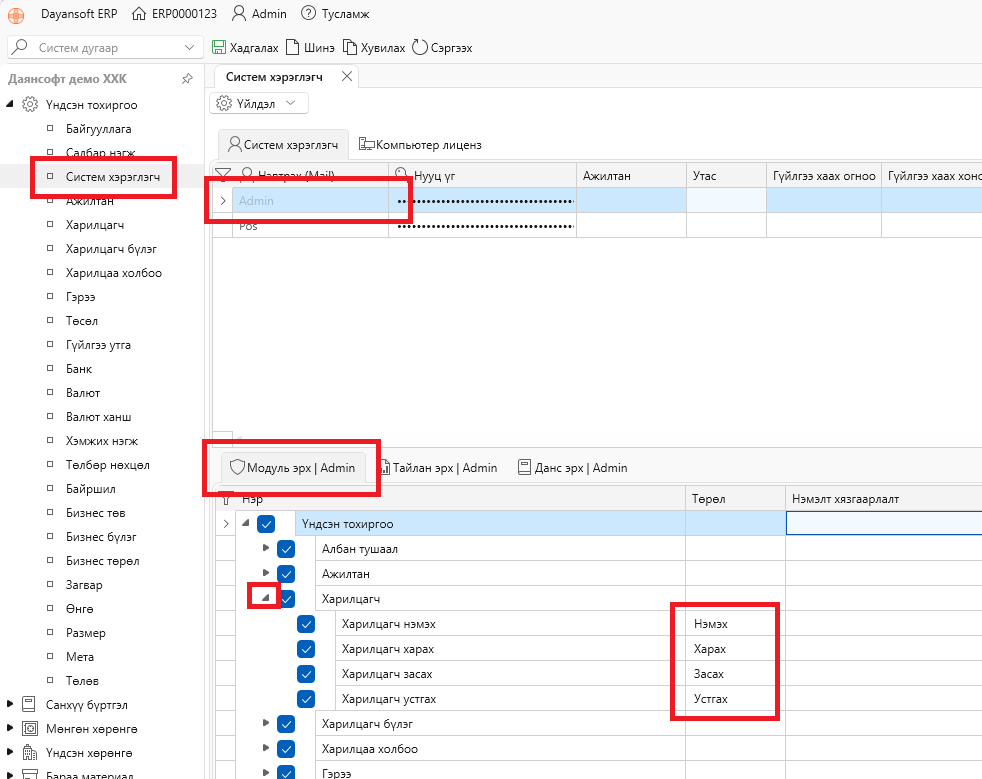
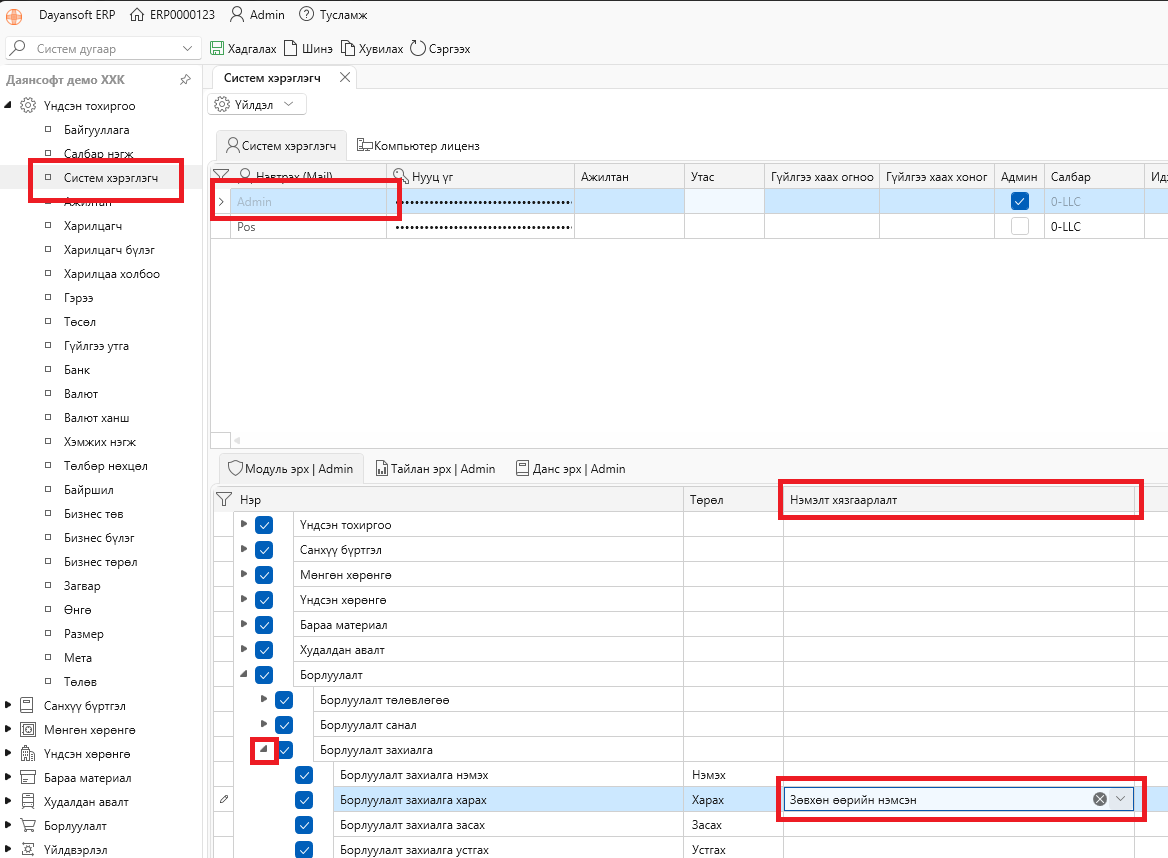
Програмын эрх хэсгээр хэрэглэгч ямар модуль, цонхыг ашиглах болон тухайн цонхонд ямар үйлдэл хийх эрхтэйг тохируулна.
Цонх бүр дээр дараах эрхүүдийг тусад нь тохируулах боломжтой:
- 👁 Харах
- ➕ Нэмэх
- ✏️ Засах
- 🗑 Устгах
Ингэснээр тухайн хэрэглэгчид:
- Цонхыг зөвхөн харах
- Шинэ бүртгэл нэмэх
- Бүртгэл засах
- Бүртгэл устгах
зэрэг эрхийг тус тусад нь олгож болно.
💡 Жишээ
Няравт бараа материалын бүртгэл харах, нэмэх эрх өгөөд засах, устгах эрхийг өгөхгүй байж болно.
Нэмэлт хязгаарлалт
Зарим цонхонд хэрэглэгчийн эрхийг илүү нарийвчлан хязгаарлах Нэмэлт хязгаарлалт тохиргоо байдаг.
Тухайн цонхонд нэмэлт хязгаарлалт хийх боломжтой бол хэрэглэгчийн эрхийг зөвхөн үндсэн үйлдлээр бус, нэмэлт нөхцөлөөр хязгаарлаж болно. Жишээ нь, тухайн бүртгэлийг харах эрхтэй боловч Нэмэлт хязгаарлалт дээр Зөвхөн өөрийн нэмсэн бүртгэлийг харах хязгаарлалт хийж болно.
📌 Анхаарах
Тэмдэглэгээ хийгдээгүй цонх болон үйлдлийг тухайн хэрэглэгч хийх боломжгүй.
3. Тайлан эрх
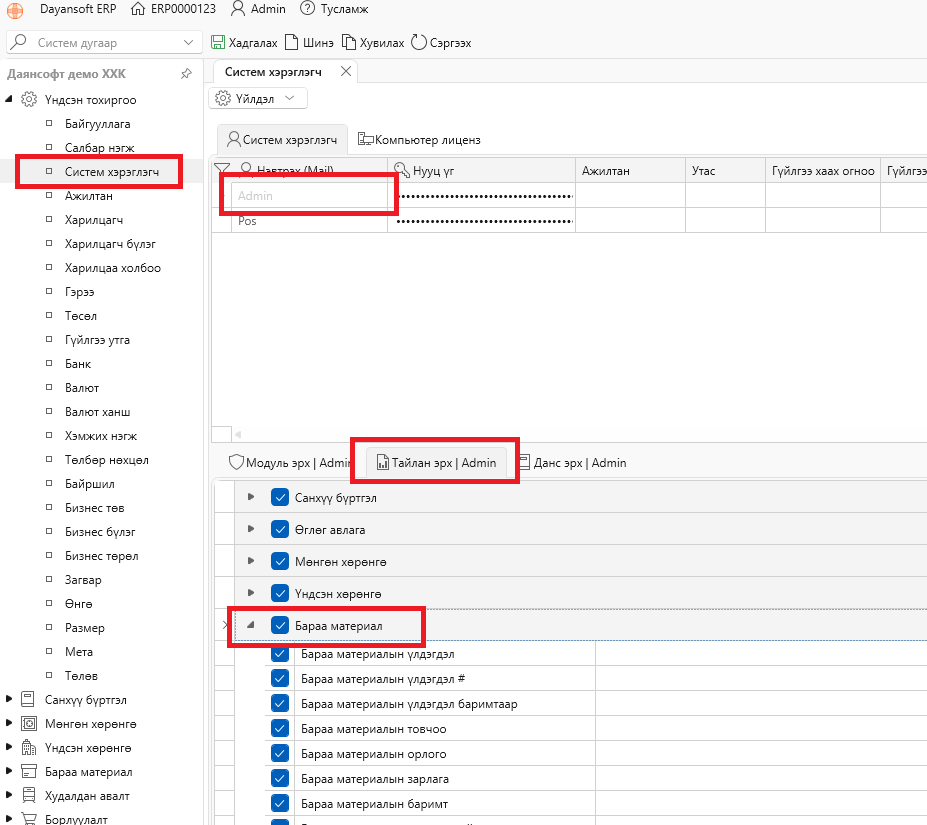
Тайлан эрх хэсгээр тухайн хэрэглэгч ямар тайланг харах боломжтойг тохируулна.
Тухайн хэрэглэгчийн ажил үүрэгт шаардлагатай тайланг сонгож эрх олгоно.
⚠️ Анхаар
Тэмдэглэгээ хийгдээгүй тайланг хэрэглэгч харах боломжгүй. Тайлангийн эрх олгосон ч Дансны эрх олгоогүй тохиолдолд дансаар шүүгдэж тайлан дутуу харагдана.
Жишээ
Бараа материалын няравт:
✅ Бараа материалын үлдэгдэл ✅ Бараа материалын хөдөлгөөн ❌ Санхүүгийн ерөнхий тайлан ❌ Ашиг, алдагдлын тайлан ❌ Цалингийн тайлан
гэх мэтээр зөвхөн шаардлагатай тайланг нь сонгож болно.
4. Данс эрх
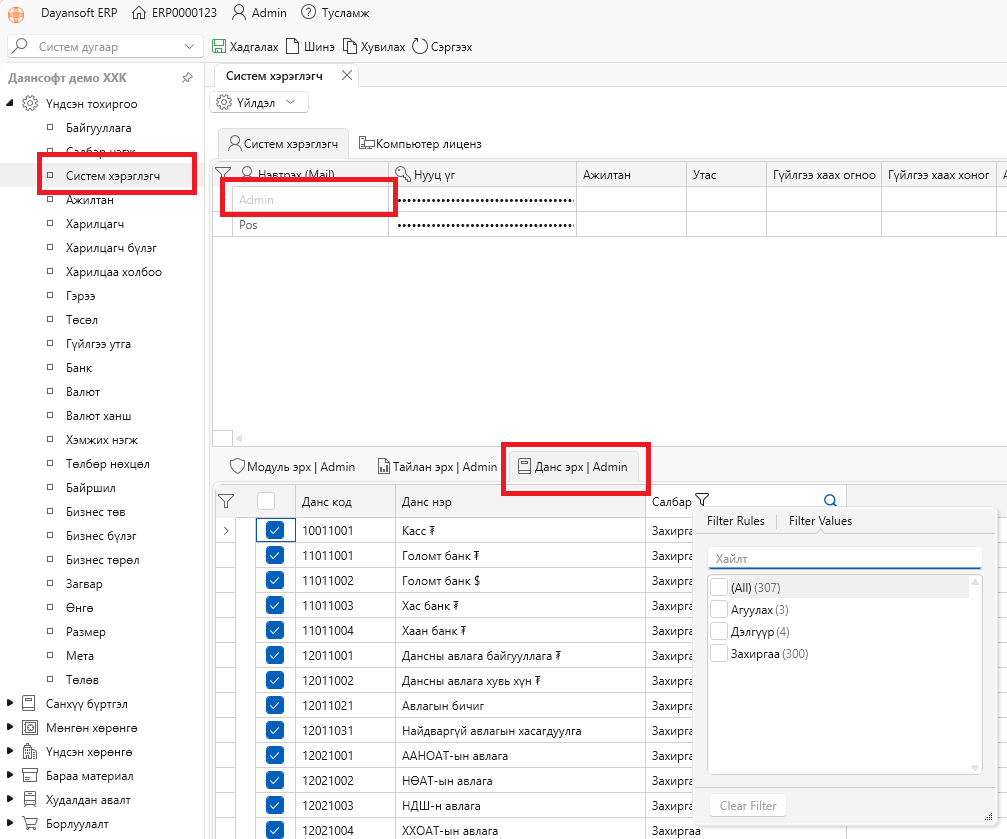
Данс эрх хэсгээр хэрэглэгч:
- Аль дансаар гүйлгээ хийх
- Аль дансны гүйлгээг харах
- Аль дансыг сонгох
эрхтэйг тохируулна.
⚠️ Анхаар
Тэмдэглэгээ хийгдээгүй дансыг хэрэглэгч сонгох, тухайн дансаар гүйлгээ хийх боломжгүй.
Жишээ
Кассын ажилтанд:
✅ Касс — төгрөг ❌ Банк — төгрөг ❌ Валютын данс ❌ Удирдлагын бусад данс
гэх мэтээр зөвхөн ажил үүрэгт нь шаардлагатай дансны эрхийг олгож болно.
5. Ижил эрхийг өөр хэрэглэгчид хуулах
Ижил төрлийн ажил үүрэгтэй олон хэрэглэгчид эрхийг нэг бүрчлэн тохируулах шаардлагагүй.
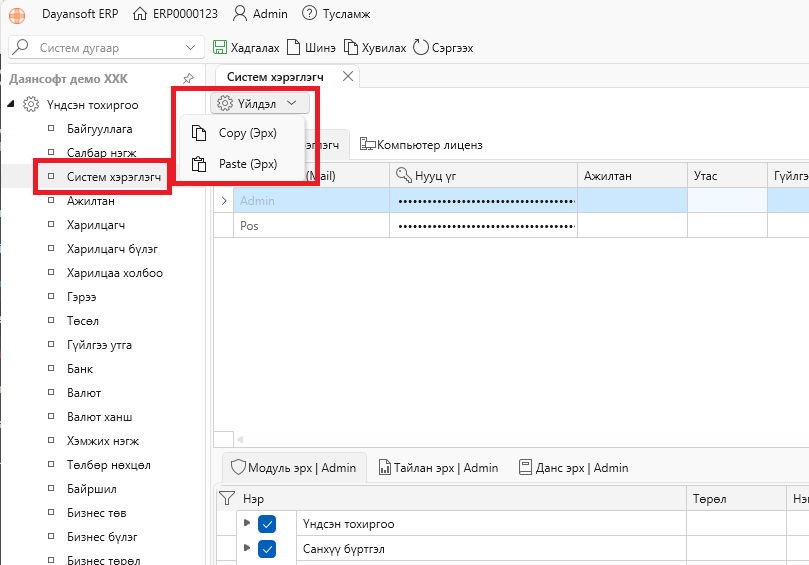
Нэг хэрэглэгчийн тохируулсан эрхийг Copy / Paste ашиглан өөр хэрэглэгчид хуулах боломжтой.
Хуулах дараалал
1. Эрхийг нь хуулах хэрэглэгчээ сонгоно.
Үйлдэл → Copy (Эрх)
↓
2. Эрхийг хүлээн авах хэрэглэгчээ сонгоно.
Үйлдэл → Paste (Эрх)
Ингэснээр ижил төрлийн эрхтэй олон хэрэглэгчийн эрхийг хурдан тохируулах боломжтой.
💡 Жишээ
Танай байгууллагад 5 нярав ижил ажил үүрэгтэй бол нэг няравын эрхийг бүрэн тохируулаад бусад 4 хэрэглэгчид Copy / Paste (Roles) ашиглан хуулж болно.
6. Эрхийн өөрчлөлт хэзээ хэрэгжих вэ?
Хэрэглэгчийн эрхийг:
- Нэмсэн
- Өөрчилсөн
- Хассан
тохиолдолд тухайн хэрэглэгч програмаас бүрэн гарч, дахин нэвтэрсний дараа эрхийн өөрчлөлт хэрэгжинэ.
⚠️ Анхаар
Түгжих эсвэл Сэргээх үйлдэл хийснээр хэрэглэгчийн эрх шинэчлэгдэхгүй. Эрхийн өөрчлөлт хийсний дараа хэрэглэгч програмаас бүрэн гарч, дахин нэвтрэх шаардлагатай.
7. Эрх хүрэлцэхгүй үед
Хэрэглэгчид тухайн цонх эсвэл үйлдлийн эрх олгогдоогүй бол систем тухайн үйлдлийг хийх үед:
"User not authorized to ....."
гэсэн алдааны мессеж харуулна.
Жишээ нь хэрэглэгчид устгах эрх олгоогүй бол тухайн бүртгэлийг устгах үйлдэл хийх үед зөвшөөрөлгүй тухай алдаа гарна.
Эрхгүй алдаа гарсан үед яах вэ?
Алдаа гарсан тохиолдолд:
1. Admin хэрэглэгчтэй холбогдоно.
↓
2. Шаардлагатай эрхээ нээлгэнэ.
↓
3. Програмаас бүрэн гарна.
↓
4. Дахин нэвтэрнэ.
↓
5. Үйлдлээ дахин хийнэ.
💡 Зөвлөмж
Хэрэглэгчид шаардлагатай эрхийг нь олгосон эсэхийг эхлээд Admin хэрэглэгчээр шалгана. Эрхийг өөрчилсний дараа хэрэглэгч заавал програмаас бүрэн гарч дахин нэвтэрнэ.
⭐ Эрх тохируулах үндсэн зарчим
Эрх тохируулахдаа дараах 4 зарчмыг баримтлаарай.
① Шаардлагатай эрхийг л олго
Ажил үүрэгт шаардлагагүй цонх, модуль, тайланг нээхгүй.
② Нэмэх, засах, устгах эрхийг ялга
Бүх хэрэглэгчид бүрэн эрх олгох шаардлагагүй.
③ Тайлангийн эрхийг хяна
Хэрэглэгч зөвхөн ажил үүрэгтээ шаардлагатай тайланг харах эрхтэй байна.
④ Дансны эрхийг хязгаарла
Хэрэглэгч зөвхөн ажиллах шаардлагатай дансаа харах, сонгох, гүйлгээ хийх боломжтой байна.
🔐 Хамгийн чухал зарчим
“Хэрэглэгчид бүх эрхийг өгөх” биш, “ажлаа хийхэд шаардлагатай эрхийг нь зөв өгөх” нь системийн эрхийн тохиргооны үндсэн зарчим юм.
Онцлог системийн эрх, боломжууд
Dayansoft ERP системд хэрэглэгчийн үндсэн эрхээс гадна байгууллагын ажлын зохион байгуулалт, мэдээллийн нууцлал, хяналтын хэрэгцээнд тохируулан ашиглах боломжтой тусгай эрх, хязгаарлалтууд байдаг.
Доорх эрхүүдийг хэрэглэгчийн ажил үүрэгт тохируулан зөвхөн шаардлагатай тохиолдолд олгоно.
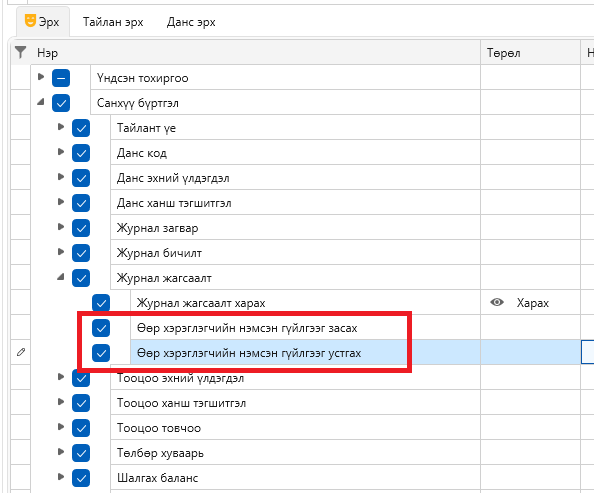
1. Өөр хэрэглэгчийн нэмсэн гүйлгээг засах, устгах эрх
Санхүү бүртгэл → Журнал жагсаалт → Өөр хэрэглэгчийн нэмсэн гүйлгээг засах болон устгах эрх
Энэ эрх нь хэрэглэгчид өөр хэрэглэгчийн үүсгэсэн гүйлгээг засах болон устгах боломж олгоно.
Эрх олгоогүй үед
Хэрэглэгч зөвхөн өөрийн үүсгэсэн гүйлгээг засах, устгах боломжтой.
Өөр хэрэглэгчийн үүсгэсэн гүйлгээг засах эсвэл устгахыг оролдвол систем:
"Та зөвхөн өөрийн нэмсэн гүйлгээг [Засах] эрхтэй байна!"
эсвэл
"Та зөвхөн өөрийн нэмсэн гүйлгээг [Устгах] эрхтэй байна!"
гэсэн алдааны мессеж харуулна.
Эрх олгосон үед
Тухайн хэрэглэгч өөр хэрэглэгчийн үүсгэсэн гүйлгээг мөн:
- Засах
- Устгах
боломжтой болно.
🔐 Зөвлөмж
Энэ эрхийг бүх хэрэглэгчид олгох шаардлагагүй. Нягтлан бодох бүртгэл, хяналт шалгалт зэрэг ажлын шаардлагаар бусдын гүйлгээнд засвар хийх шаардлагатай хэрэглэгчид л олгохыг зөвлөж байна.
2. Борлуулалтын өртөг, ашиг харах эрх
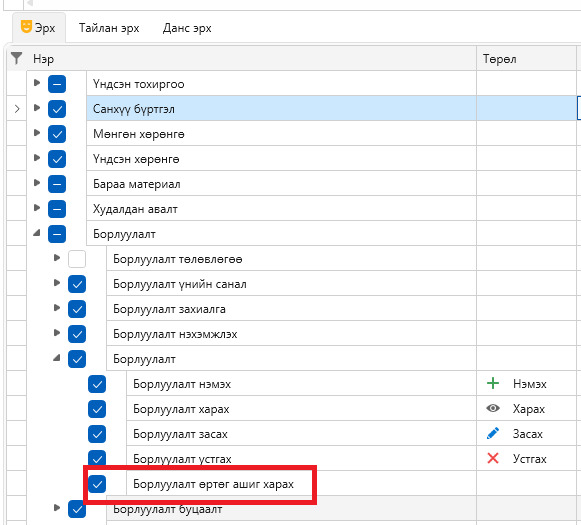
Борлуулалт → Борлуулалт → Борлуулалт өртөг ашиг харах
Энэ эрх нь хэрэглэгчид борлуулалтын өртөг болон ашгийн мэдээллийг харах боломж олгоно.
Эрх олгосон үед
Тухайн хэрэглэгч дараах зэрэг өртөг, ашиг тооцож харуулдаг хэсгүүдэд мэдээллийг харах боломжтой:
- Борлуулалтын цонх
- Борлуулалтын жагсаалт
- Борлуулалтын үнийн санал
- Өртөг, ашиг харуулдаг бусад холбогдох хэсэг
Эрх олгоогүй үед
Хэрэглэгч борлуулалтын мэдээллийг ашиглаж болох боловч өртөг болон ашгийн мэдээлэл харагдахгүй.
🔐 Анхаарах
Борлуулалтын өртөг, ашиг нь байгууллагын дотоод болон санхүүгийн мэдээлэл тул зөвхөн шаардлагатай хэрэглэгчид энэ эрхийг олгоно.
Олон салбар нэгжтэй байгууллагын эрхийн тохиргоо
Хэрэв танай байгууллага олон салбар нэгжтэй бөгөөд салбар бүрийн ажилтан зөвхөн өөрийн харьяалах салбартай холбоотой мэдээлэл, гүйлгээ, данс, үнэ болон үлдэгдлийг харах, бүртгэл хөтлөх шаардлагатай бол салбарын эрхийн тохиргоог ашиглаж болно.
Салбарын эрхийг зөв тохируулснаар хэрэглэгч бүр зөвхөн өөрийн ажиллах хүрээнд шаардлагатай мэдээллийг харах боломжтой болно.
🔐 Анхаарах зүйл
Салбарын эрхийг зөвхөн Систем хэрэглэгч дээр тохируулахад хангалтгүй. Салбар нэгж, систем хэрэглэгч, данс, үнийн жагсаалтын тохиргоог хооронд нь уялдуулж хийх шаардлагатай.
⚙️ Тохиргооны дараалал
Салбарын эрхийг дараах 4 үндсэн алхмаар тохируулна.
① Салбар нэгж үүсгэх
↓
② Хэрэглэгчид салбар нэгж оноох
↓
③ Дансанд салбар нэгж оноох
↓
④ Үнийн жагсаалтад салбар нэгж оноох
↓
⑤ Хэрэглэгчээр дахин нэвтэрч шалгах
1. Салбар нэгж үүсгэх
Эхлээд байгууллагын салбар нэгжүүдийг системд зөв ялган үүсгэнэ.
Үндсэн тохиргоо → Салбар нэгж
Салбар бүрийг тусдаа салбар нэгжээр бүртгэнэ.
2. Хэрэглэгчид салбар нэгж оноох
Дараагийн алхамд системийн хэрэглэгч бүрийн харьяалах салбар нэгжийг тохируулна.
Үндсэн тохиргоо → Систем хэрэглэгч
Тухайн хэрэглэгчийн Салбар нэгж талбарт харьяалах салбарыг сонгоно.
3. Дансанд салбар нэгж тохируулах
Дараа нь тухайн салбар нэгжид хамаарах дансуудыг тохируулна.
Санхүү бүртгэл → Данс код
Тухайн дансны харьяалах салбар нэгжийг тохируулна.
Ингэснээр систем хэрэглэгчийн харьяалах салбар болон тухайн салбарт харьяалагдах дансны тохиргоо хоорондоо уялдана.
Жишээ
Төв салбар
→ Бараа материалын данс → Кассын данс → Борлуулалтын данс
Баянзүрх салбар
→ Бараа материалын данс → Кассын данс → Борлуулалтын данс
гэх мэтээр дансыг салбар бүрт тохируулж болно.
Данс харагдахгүй байвал
Хэрэв хэрэглэгч өөрийн ажиллах ёстой дансыг харахгүй байвал дансны салбарын тохиргоог шалгана.
Жишээлбэл, тухайн хэрэглэгчид бараа материалын дансны эрх олгосон боловч данс харагдахгүй байвал:
- Хэрэглэгчийн салбар зөв эсэх
- Дансны харьяалах салбар зөв эсэх
- Дансны эрх зөв тохирсон эсэх
зэргийг шалгана.
💡 Жишээ
Нэг салбарын ажилтан бараа материалын дансны үлдэгдлийг харах шаардлагатай бол тухайн бараа материалын данс нь зөв салбарт харьяалагдахаар тохируулагдсан байх шаардлагатай.
4. Үнийн жагсаалтад салбар тохируулах
Салбар бүр өөр өөр үнэ ашигладаг бол үнийн жагсаалтыг салбараар ялгаж тохируулна.
Борлуулалт → Үнийн жагсаалт
Тухайн үнийн жагсаалтын харьяалах салбар нэгжийг сонгоно.
Ингэснээр системд нэвтэрсэн хэрэглэгчид өөрийн харьяалах салбарт тохирсон үнийн жагсаалт болон үнийг харах боломжтой болно.
Жишээ
Төв салбарын үнийн жагсаалт
→ Төв салбарын үнэ
Баянзүрх салбарын үнийн жагсаалт
→ Баянзүрх салбарын үнэ
5. Тохиргоог шалгах
Дээрх тохиргоог хийсний дараа Admin хэрэглэгчээр шууд шалгахгүй, тухайн салбарын энгийн хэрэглэгчээр системд шинээр нэвтэрч шалгах нь зөв.
Шалгах зүйлс
☑ Зөв салбар харагдаж байна уу? ☑ Зөв данс харагдаж байна уу? ☑ Дансны зөв үлдэгдэл харагдаж байна уу? ☑ Зөв үнийн жагсаалт харагдаж байна уу? ☑ Зөв үнэ харагдаж байна уу? ☑ Бусад салбарын мэдээлэл харагдахгүй байна уу? ☑ Шаардлагатай гүйлгээ хийх боломжтой байна уу?
⭐ Хамгийн чухал алхам
Тохиргоо хийсний дараа тухайн систем хэрэглэгчээр програмаас бүрэн гарч, дахин нэвтэрч шалгана уу.
🔎 Тохиргооны уялдаа
Салбарын эрх зөв ажиллахын тулд дараах 4 тохиргоо хоорондоо зөв уялдсан байна.
| Тохиргоо | Жишээ |
|---|---|
| Салбар нэгж | Төв салбар |
| Систем хэрэглэгч | Хэрэглэгч → Төв салбар |
| Данс | Бараа материалын данс → Төв салбар |
| Үнийн жагсаалт | Төв салбарын үнэ |
Хэрэв мэдээлэл харагдахгүй бол
Систем хэрэглэгчийн салбар
→ Дансны салбар
→ Дансны эрх
→ Үнийн жагсаалтын салбар
гэсэн дарааллаар шалгана.
⚠️ Түгээмэл алдаа
Данс харагдахгүй байна
➡ Дансны харьяалах салбар зөв эсэхийг шалгана.
Үнэ харагдахгүй байна
➡ Үнийн жагсаалтын харьяалах салбар зөв эсэхийг шалгана.
Бусад салбарын мэдээлэл харагдаж байна
➡ Систем хэрэглэгчийн салбар болон холбогдох данс, эрхийн тохиргоог шалгана.
Тохиргоо хийсэн боловч өөрчлөлт харагдахгүй байна
➡ Програмаас бүрэн гарч, тухайн хэрэглэгчээр дахин нэвтэрч шалгана.
⭐ Санах зүйл
Салбарын эрхийн тохиргоо нь зөвхөн нэг цонхонд хийгддэггүй.
Салбар нэгж → Систем хэрэглэгч → Данс → Үнийн жагсаалт
гэсэн тохиргоог хооронд нь уялдуулж хийснээр салбар тус бүрийн хэрэглэгч зөв мэдээллээ харах боломж бүрдэнэ.
🔐 Зөв зарчим
“Хэрэглэгч аль салбарт харьяалагдах вэ?” → “Ямар данс харах вэ?” → “Ямар үнэ ашиглах вэ?” → “Ямар мэдээлэлд хандах вэ?”
гэсэн дарааллаар салбарын эрхийг төлөвлөж тохируулна.
Бусад хэрэглэгчдэд лиценз олгох, лиценз шилжүүлэх
Dayansoft ERP системийг нэмэлт хэрэглэгчийг ашиглуулахын тулд тухайн хэрэглэгчид програмын лиценз олгоно.
Мөн хэрэглэгч компьютероо сольсон тохиолдолд одоо ашиглаж буй лицензийг Admin хэрэглэгч хуучин компьютерээс шинэ компьютерт шилжүүлэх боломжтой.
🔐 Анхаар
Компьютер лиценз цонх нь зөвхөн Admin хэрэглэгчид харагдана.
1. Компьютер лиценз цонх руу орох
Dayansoft ERP → Үндсэн тохиргоо → Систем хэрэглэгч → Компьютер лиценз
Энэ цонхонд танай байгууллагын ашиглаж буй бүх лицензийн мэдээлэл харагдана.
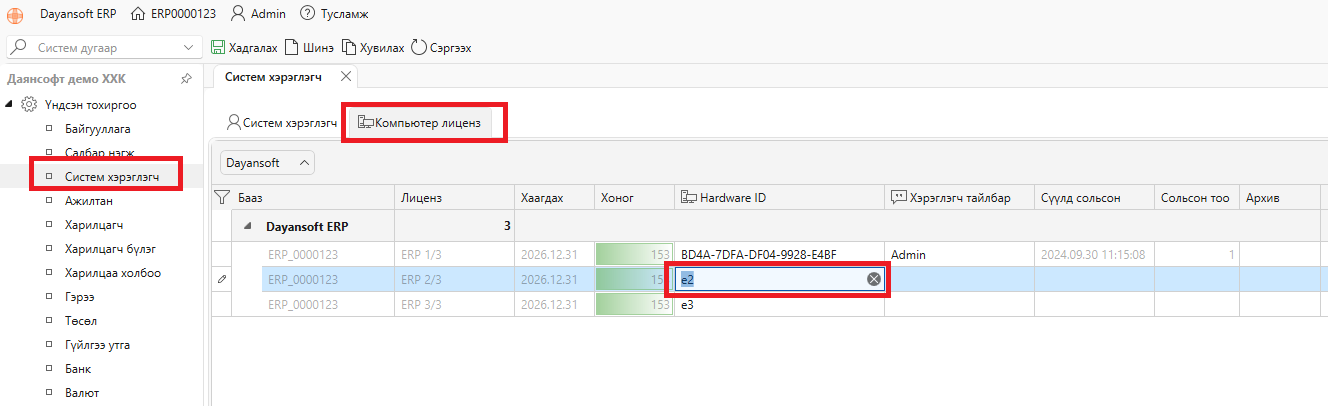
Компьютер лиценз цонхоор байгууллагын ашиглаж буй лицензүүдийг харах, хэрэглэгчид лиценз олгох болон лицензийг өөр компьютерт шилжүүлэх боломжтой.
2. Бусад хэрэглэгчид лиценз олгох
Шинээр систем ашиглах хэрэглэгчид эхлээд Систем хэрэглэгч цонхонд хэрэглэгчийн бүртгэл үүсгэнэ.
Дараа нь тухайн хэрэглэгч ашиглах компьютерт лиценз олгоно.
Лиценз олгох дараалал
① Admin хэрэглэгчээр нэвтэрнэ
↓
② Үндсэн тохиргоо → Систем хэрэглэгч → Компьютер лиценз
↓
③ Лиценз олгох хэрэглэгчийн мөрийг сонгоно
↓
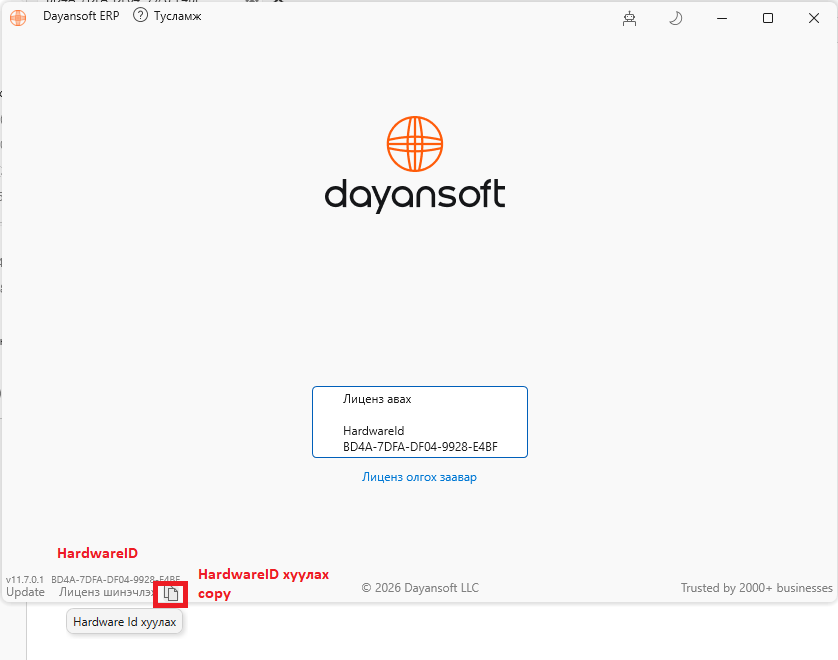
④ Шинэ хэрэглэгчийн компьютерт Dayansoft ERP татаж суулгаад HardwareID-г оруулна
↓
⑤ Хадгална
Ингэснээр тухайн хэрэглэгчийн компьютерт лиценз олгогдоно.
3. Лиценз олгосны дараа хэрэглэгч юу хийх вэ?
Admin хэрэглэгч лицензийг тохируулсны дараа шинээр суулгасан компьютер дээр Dayansoft ERP програмыг нээнэ.
Дараа нь:
Зүүн доор буланд Лиценз шинэчлэх
товч дарна.
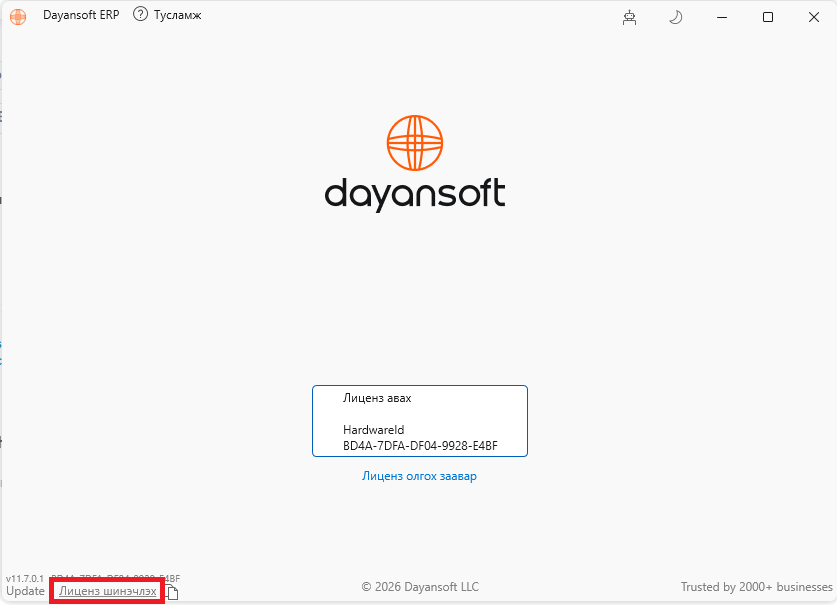
Үүний дараа өмнө нь үүсгэсэн:
- Нэвтрэх (Mail)
- Нууц үг
ашиглан системд нэвтэрнэ.
4. Компьютер солих үед лиценз шилжүүлэх
Хэрэглэгч компьютероо сольсон тохиолдолд шинэ лиценз шинээр худалдаж авах шаардлагагүй.
Одоо ашиглаж буй лицензийн HardwareID-г шинэ компьютерийн HardwareID-гаар сольж лицензийг шинэ компьютерт шилжүүлнэ.
Лиценз шилжүүлэх дараалал
Хуучин компьютер
Лицензтэй байна
↓
Шинэ компьютерийн HardwareID-г авна
↓
Admin → Компьютер лиценз
↓
HardwareID-г шинэчилнэ
↓
Хадгална
↓
Шинэ компьютер лицензтэй болно
Ингэснээр хуучин компьютероос лиценз хасагдаж, шинэ компьютерт лиценз олгогдоно.
⚠️ Анхаарах зүйл
- Компьютер лиценз цонх зөвхөн Admin хэрэглэгчид харагдана.
- HardwareID-г буруу оруулсан тохиолдолд лиценз тухайн компьютерт зөв олгогдохгүй.
- Шинэ хэрэглэгчид эхлээд Систем хэрэглэгч цонхонд хэрэглэгчийн бүртгэл үүсгэсэн байна.
- Лиценз олгосны дараа тухайн компьютер дээр Лиценз шинэчлэх үйлдлийг хийнэ.
- Компьютер солих үед шинэ HardwareID-г тохируулж хадгална.
📌 Видео заавар
Лиценз олгох болон лиценз шилжүүлэх талаар видео зааврыг [ЭНД] дарж үзнэ үү.