
Dayansoft ICS
Шинэчилсэн:2026/08/13 Унших:3 мин 34 сек
Dayansoft ICS — Тооллогын веб програм
Dayansoft ICS нь Dayansoft ERP системд үүсгэсэн тооллогыг гар утас, таблет, зөөврийн компьютер болон тусгай сканнер ашиглан олон хүн нэгэн зэрэг, хурдан шуурхай тоолоход зориулагдсан веб аппликейшн юм.
🌟 1. Системийн давуу талууд
- ⏱️ Цаг хугацаа хэмнэнэ: Олон төхөөрөмжөөр зэрэг тоолох боломжтой тул тооллогын хурдыг хэд дахин нэмэгдүүлнэ.
- 🎯 Алдааг тэглэнэ: Гараар бичиж тоолох үед гардаг техникийн болон хүний хүчин зүйлийн алдааг байхгүй болгоно.
- 📱 Бүх төхөөрөмжид тохиромжтой: Веб систем учраас апп татах шаардлагагүй, гар утас, таблет, компьютерын дурын хөтөч дээр ажиллана.
- 🔍 Уян хатан уншуулах боломж: Гар утасны камер эсвэл тусгай баркод сканнерыг холбож ашиглаж болно.
- 📊 Шууд хяналт (Real-time): Тоолсон тоо, байх ёстой үлдэгдэл болон тооллогын явцыг шууд харна.
- 🔒 Аюулгүй аудит түүх: Тоолсон түүх системд үлдэх бөгөөд засах, устгах боломжгүй. Алдааг залруулахдаа хасах утгаар бууруулж (жишээ нь
-90), залруулсан аудитын түүх үлдээнэ.
🚀 2. Системийг ашиглаж эхлэх (Анхны тохиргоо)
- Захиалга ба нэвтрэх: Лицензийн төлбөр төлөгдсөний дараа Даянсофт ХХК-аас нэвтрэх нэр, нууц үгийг и-мэйлээр илгээнэ.
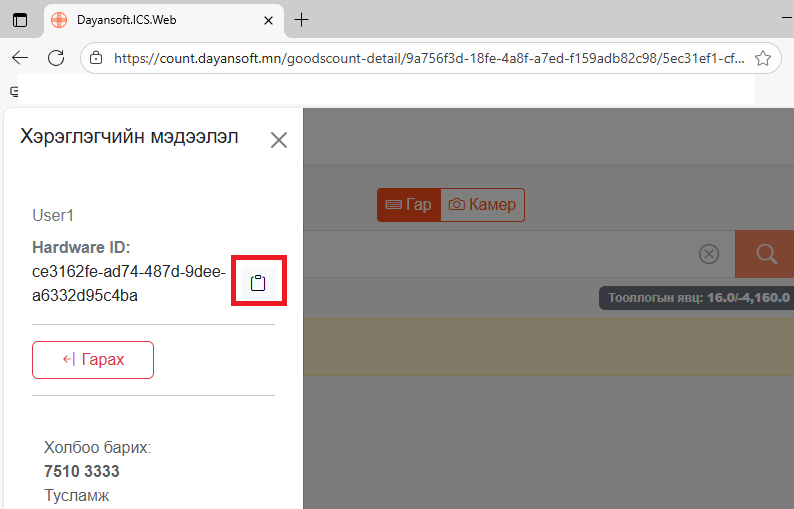
- Hardware ID хуулах: Тоолох төхөөрөмжөөсөө https://count.dayansoft.mn системд нэвтэрч, Dayansoft ICS -> Хэрэглэгчийн мэдээлэл цонхноос Hardware ID-г хуулж авна.
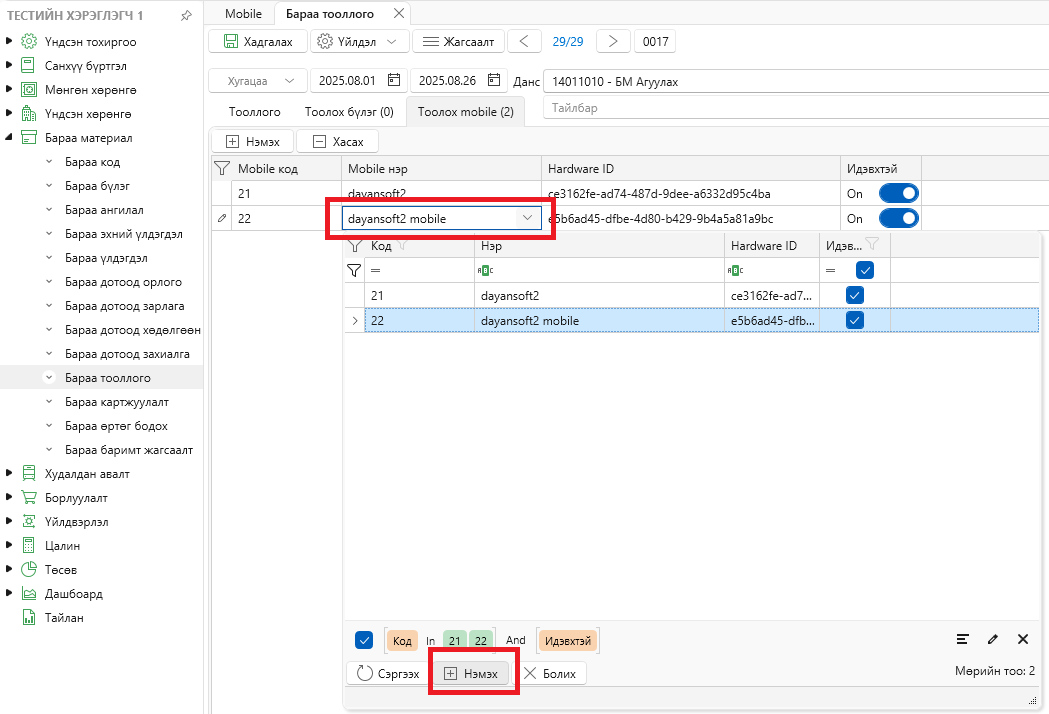
- ERP-д төхөөрөмж бүртгэх: Dayansoft ERP ➔ Бараа материал ➔ Тооллого ➔ Тоолох төхөөрөмж хэсэгт орж, шинэ төхөөрөмжөөр бүртгэн, тооллогод нэмнэ. 1 төхөөрөмжийг зөвхөн 1 удаа бүртгэж, үүсгэсэн тооллогод цаашид сонгож ашиглана.
- Тоолж эхлэх: Төхөөрөмж холбогдмогц count.dayansoft.mn дээр идэвхтэй тооллого харагдах бөгөөд шууд тооллогыг эхлүүлнэ.
📱 3. Програмын интерфэйс ба дэлгэцүүд
| Дэлгэцийн нэр | Тайбар |
|---|---|
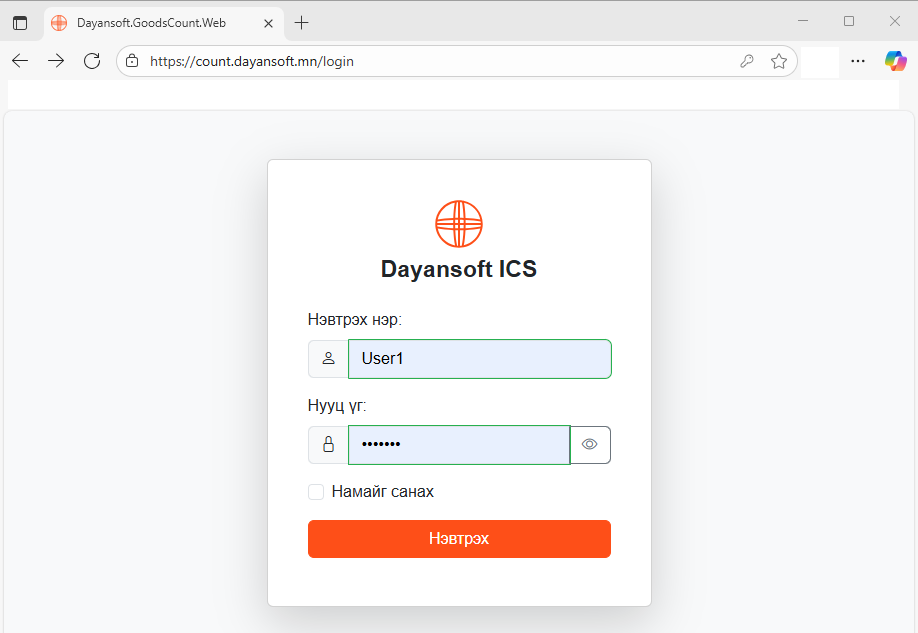
| 1. Нэвтрэх цонх | Нэвтрэх нэр, нууц үгээр системд нэвтрэнэ. |
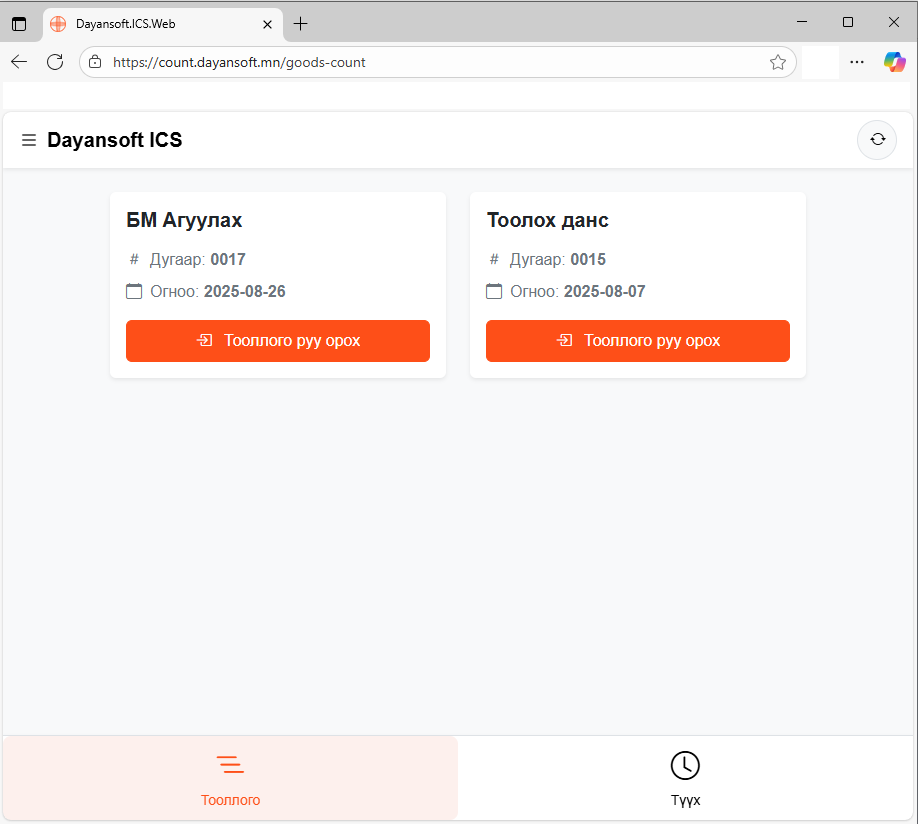
 | 2. Идэвхтэй тооллогууд | ERP системээс тухайн төхөөрөмжид хуваарилсан идэвхтэй тооллогуудын жагсаалт харагдана. |
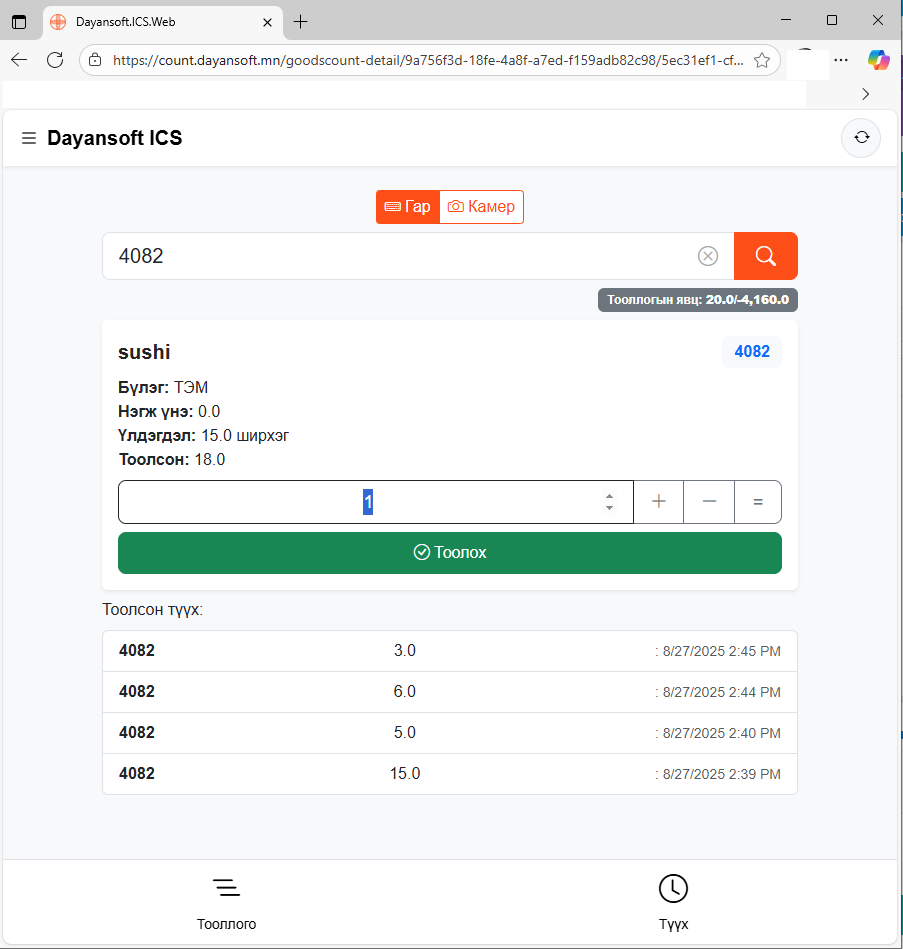
 | 3. Тооллого хийх цонх | Баркод уншуулах, тоо хэмжээ оруулах, одоогийн тоолсон дүнг харах үндсэн дэлгэц. |
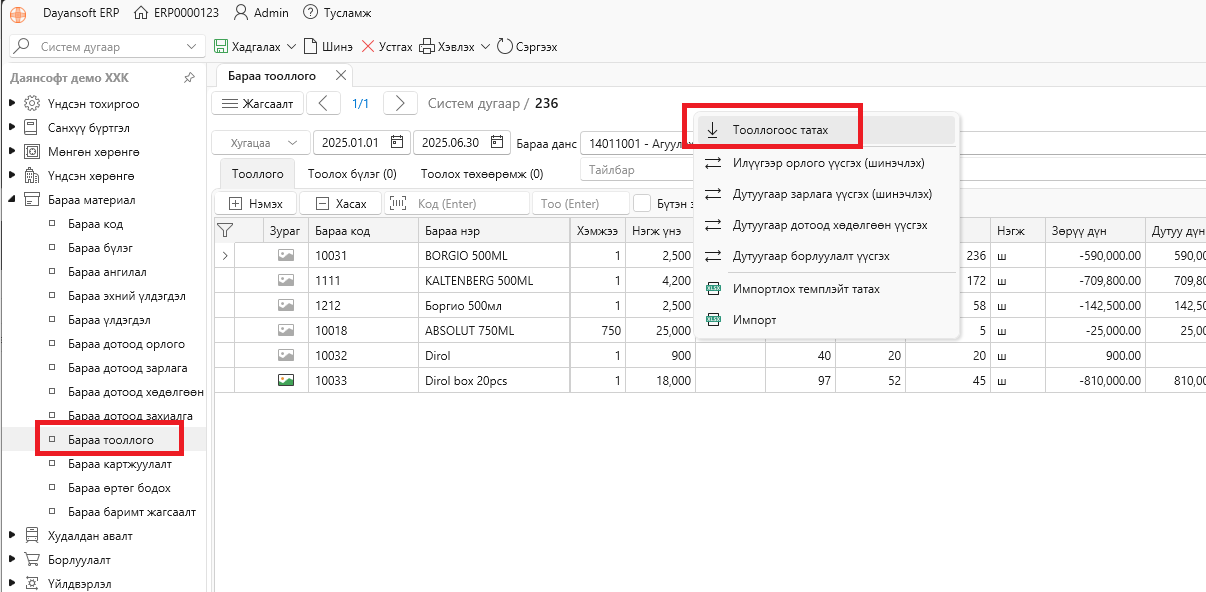
 | 4. ERP Тооллого татах | ERP системд realtime тооллогын явцыг хянаж, тоолсон тоог нэгтгэн татаж авна. |
Бараа материал - Тооллого цонхноос хулганы баруун товч дараад Тооллогоос татах
| 4. ERP Тооллого татах | ERP системд realtime тооллогын явцыг хянаж, тоолсон тоог нэгтгэн татаж авна. |
Бараа материал - Тооллого цонхноос хулганы баруун товч дараад Тооллогоос татах
🛠️ 4. Тооллого хийх дэлгэрэнгүй алхам
Алхам 1: Системд нэвтрэх & Төхөөрөмж тохируулах
- https://count.dayansoft.mn/ холбоосоор орж, авсан нэвтрэх мэдээллээр нэвтэрнэ.
- Хэрэглэгчийн мэдээлэл цонхноос Hardware ID-г хуулна.
- Dayansoft ERP ➔ Бараа материал ➔ Тооллого ➔ Тоолох төхөөрөмж цонхонд Нэмэх дарж төхөөрөмжийг шинээр бүртгэж, тухайн тооллогод нэмж хадгална.
Алхам 2: Тооллого хийх
-
count.dayansoft.mn дээр харагдах идэвхтэй тооллого руу дарж орно.
-
Барааны Баркод эсвэл Дотоод код-ыг уншуулна (эсвэл гараас бичнэ).
-
Тоолсон тоог оруулах аргачлалууд:
- Гараас бичих: Тоог шууд тоон гараар оруулна.
+товч: Тоог 1-ээр нэмэгдүүлнэ.-товч: Тоог 1-ээр хасагдуулна.=товч: Барааны байх ёстой үлдэгдэл тоог шууд дуудаж оруулна.
-
Байршлаар салгаж тоолох: Нэг бараа хэд хэдэн хэсэгт байвал салгаж тоолж болно (Жишээ нь: эхлээд
5, дараа нь10гэж оруулахад систем нийт15гэж нэгтгэнэ). -
Тоолох товч дээр дарж баталгаажуулна.
Алхам 3: Тооллогыг дуусгах & ERP-д нэгтгэх
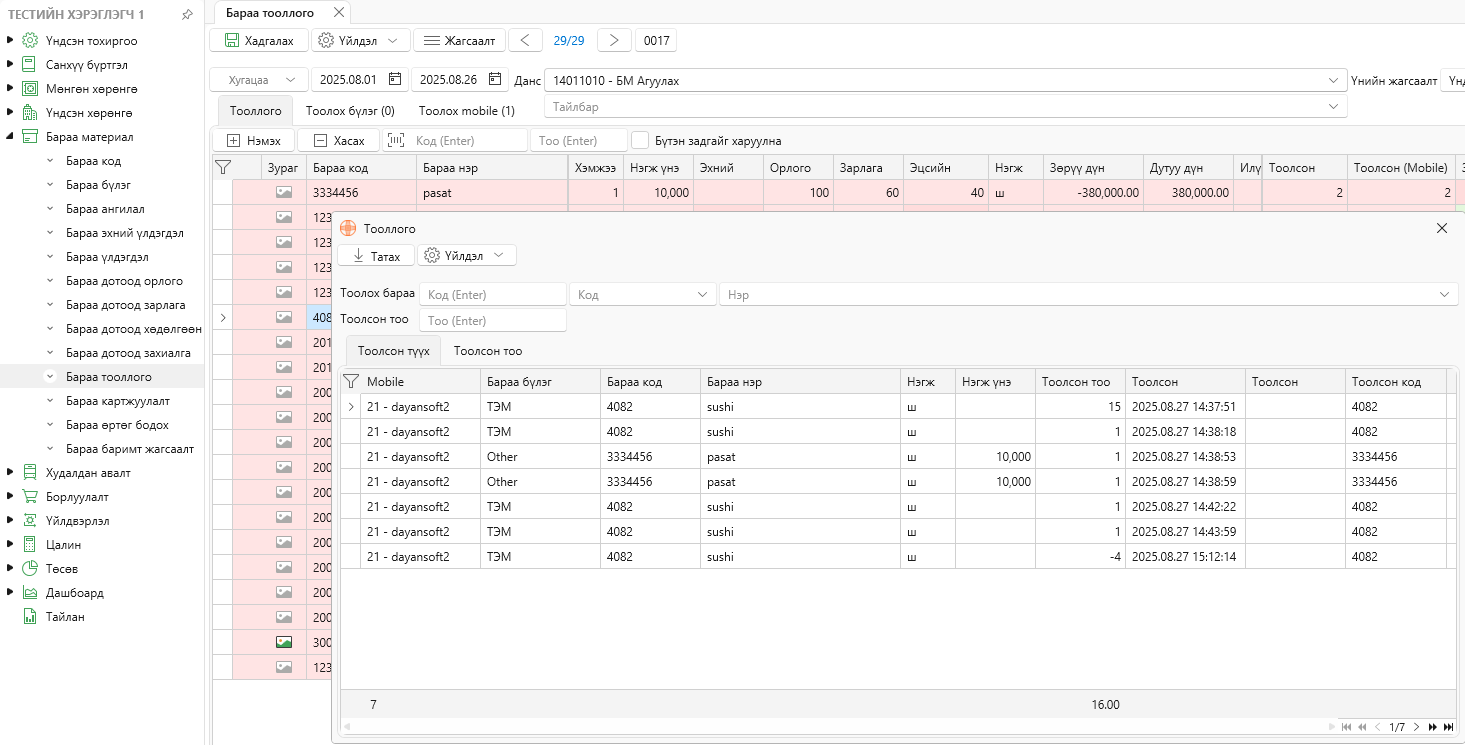
- Бүх барааг тоолж дууссаны дараа Dayansoft ERP ➔ Бараа материал ➔ Тооллого цонхноос хулганы баруун товч дараад Тооллогоос татах ➔ Татах товчийг дарна.
- Тоолсон тоонууд ERP системд нэгтгэгдэж, ICS веб системээс тухайн тооллого хасагдана.
- Хэрэв тооллогыг үргэлжлүүлэн тоолох шаардлагатай бол ERP-ийн "Тоолох төхөөрөмж" цонхноос буцаан идэвхжүүлнэ.
⚠️ Анхаарах зүйлс ба Зөвлөмж
-
Тоолсон тооны алдааг залруулах: Системд тоолсон түүхийг устгах эсвэл засах боломжгүй. Хэрэв тоо илүү оруулсан бол тухайн барааг дахин сонгож, хасах утгаар (
-) зөрүүг оруулна.- Жишээ нь:
10гэж оруулах ёстой байтал100гэж буруу оруулсан бол дахин оруулахдаа-90гэж тохируулна. (Түүхэнд: 1-р мөр:100, 2-р мөр:-90➔ Нийлбэр тоолсон дүн:10болно).
- Жишээ нь:
-
Баркодгүй барааг тоолох: Баркодгүй барааны хувьд дотоод кодыг гараас оруулах боломжтой. Барааны нэрээр хайх боломжгүйг анхаарна уу.
💡 Зөвлөмж: Баркодгүй бараа тоолоход цаг их алддаг тул тооллогын өмнө Dayansoft ERP ➔ Борлуулалт ➔ Үнийн тохиргоо цонхноос дотоод кодоор нь барааны шошго хэвлэж наахыг зөвлөж байна.
❓ Түгээмэл асуулт, хариулт (FAQ)
- Ямар төхөөрөмж дээр ашиглах боломжтой вэ?
- Веб аппликейшн учраас утас, таблет, компьютер зэрэг дурын төхөөрөмж дээр ашиглах боломжтой.
- Тооллогын төхөөрөмжөөр тоолж болох уу?
- Болно. Гэхдээ энэ нь гар утасны програмтай холбоогүй бөгөөд тухайн төхөөрөмж дээр уншуулсан баркод, тоо гэсэн файл экспортлон гарах боломжтой бол түүнийг Dayansoft ERP програмд импортлох боломжтой байдаг.
- Гар утасны програмыг дангаар нь ашиглаж болох уу?
- Боломжгүй. Зөвхөн Dayansoft ERP системийн хэрэглэгч энэ тооллогын програмыг ашиглах боломжтой.
- Баркодгүй барааг яаж тоолох вэ?
- Баркодгүй үед тухайн барааны дотоод кодыг гараас оруулж, эсвэл уншуулж тоолох боломжтой. Барааны нэрээр хайх боломжгүй.
- 1 лиценз аваад олон төхөөрөмж дээр ашиглах боломжтой юу?
- Болно. Бараа материал - Тооллого - Тоолох төхөөрөмж цонхонд тоолох төхөөрөмжүүдээ хэрэглэгч өөрөө нэмж, хасч удирдах боломжтой.