
Гишүүнчлэл
Шинэчилсэн:2026/09/15 Унших:5 мин 6 сек
👤 Гишүүнчлэл
Dayansoft ERP системийн цэс: Борлуулалт -> Гишүүнчлэл
Dayansoft ERP систем болон Dayansoft POS програмаас аль алинаас нь гишүүн бүртгэх боломжтой. Аль системээс гишүүний бүртгэл хийхийг байгууллага өөрийн дотоод процесс, бүртгэлийн журмын дагуу шийднэ.
Мөн гишүүдийн мэдээллийг Excel файлаар олноор бэлтгэж, системд импортлон оруулах боломжтой.
💡 Зөвлөмж: Гишүүнчлэлийн бүртгэлийг аль системээс хийхээ байгууллага дотроо нэг мөр болгож тогтоосноор давхар бүртгэл, зөрүүтэй мэдээлэл үүсэхээс сэргийлнэ.
👤 1. Гишүүний анкет бүртгэл
Dayansoft ERP системийн цэс: Борлуулалт -> Гишүүнчлэл -> Шинэ
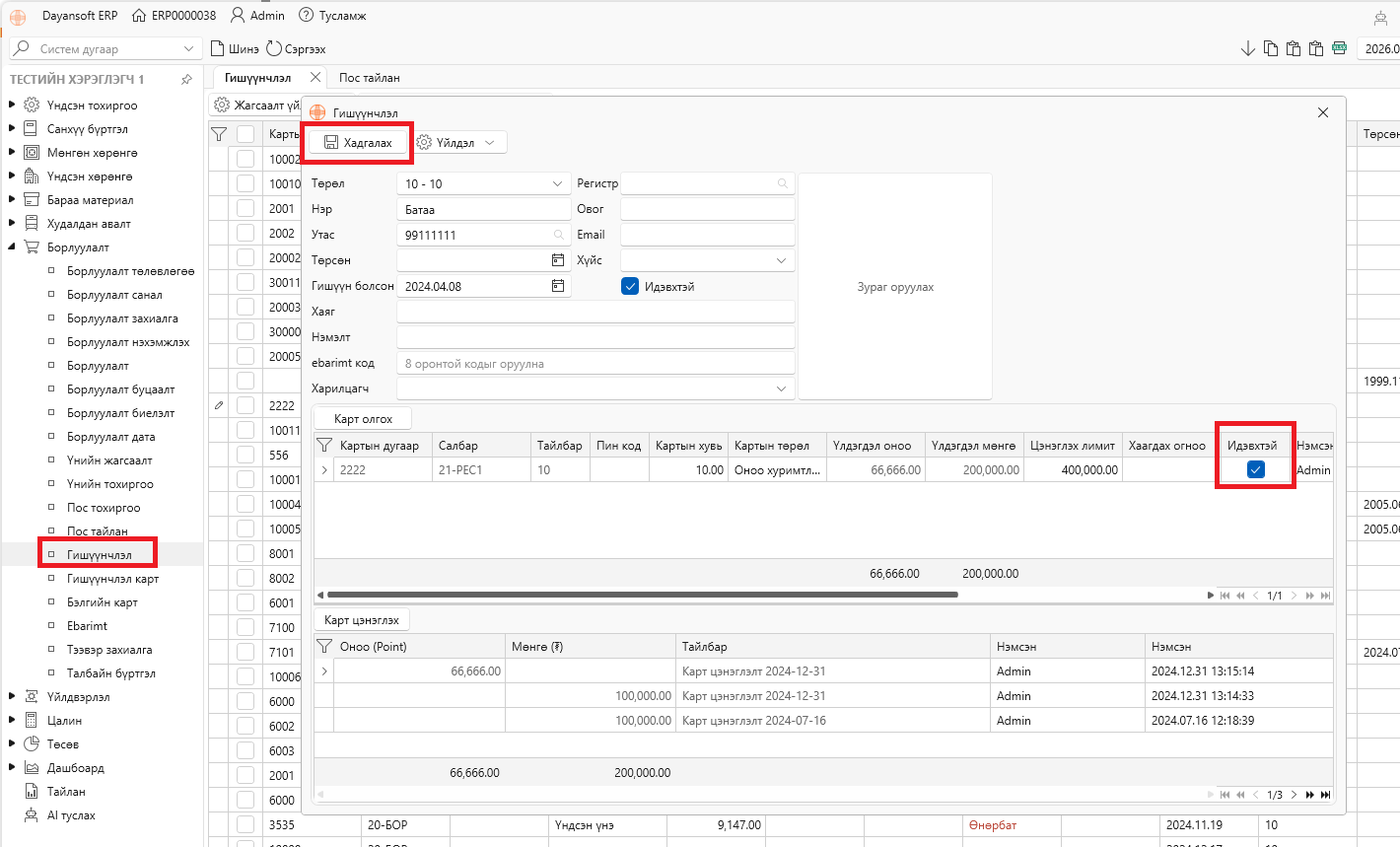
Энэ цонхонд гишүүний үндсэн анкет мэдээллийг бүртгэнэ.
Гишүүн шинээр бүртгэхдээ Шинэ (Ctrl+N) товч дарж мэдээллээ оруулаад Хадгалах товч дарна.
📝 Гишүүний үндсэн мэдээлэл
- Зураг – Гишүүний зургийг оруулна. Веб камераар шууд зураг авах эсвэл утсаар авсан зургийг компьютерт оруулж бүртгэж болно.
- Төрөл – Гишүүнчлэлийн төрлийг сонгоно. Шинэ төрөл нэмэх бол сонголтын цонхноос Нэмэх товч дарж Гишүүнчлэлийн төрөл цонхонд бүртгэнэ.
- Гишүүн болсон – Гишүүнчлэлд элссэн огноог оруулна.
- Регистр – Гишүүний регистрийн дугаарыг оруулна. Регистрийн дугаараар давхардлыг шалгадаг тул үнэн зөв, бүрэн оруулах шаардлагатай. Регистр оруулсны дараа Шалгах товч дарж тухайн регистрээр бүртгэл байгаа эсэхийг шалгана.
- Овог – Гишүүний овог.
- Нэр – Гишүүний нэр.
- Төрсөн – Төрсөн огноо.
- Хүйс – Хүйс.
- Утас – Холбоо барих утас. Олон утас оруулах бол таслалаар тусгаарлана.
- Email – Цахим шуудан.
- Хаяг – Дэлгэрэнгүй хаяг.
- Нэмэлт мэдээлэл – Гишүүнтэй холбоотой нэмэлт мэдээлэл.
- ebarimt код – www.ebarimt.mn сайт, апп-д бүртгэлтэй 8 оронтой код. Одоогоор энэ кодоор цааш автомат ebarimt бүртгэл хийх хөгжүүлэлт хийгдээгүй.
- Идэвхтэй эсэх – Гишүүнчлэл хүчинтэй байгаа эсэхийг тохируулна.
⚠️ Регистрийн дугаарыг зөв оруулах нь чухал. Давхардлыг регистрээр шалгадаг тул нэг гишүүнийг олон удаа бүртгэхээс сэргийлж бүртгэл хийхээсээ өмнө шалгана уу.
🗑️ Гишүүн устгах
Гишүүний бүртгэлээс устгахдаа:
Үйлдэл -> Устгах
товч дарна.
Хэрэв тухайн гишүүнд идэвхтэй карт байгаа бол:
“Гишүүнд идэвхтэй карт байна. Карт олголтыг идэвхгүй болгосны дараа устгана уу!”
гэсэн анхааруулга гарна.
Энэ тохиолдолд:
Борлуулалт -> Гишүүнчлэл -> Карт
цонхноос идэвхтэй картыг идэвхгүй болгосны дараа гишүүний бүртгэлийг устгана.
💳 2. Гишүүнчлэлийн карт олгох, солих
Dayansoft ERP системийн цэс: Борлуулалт -> Гишүүнчлэл -> Карт
Энэ цонхонд гишүүнчлэлийн:
- 💳 Карт олгох
- 🔄 Карт солих
- 🚫 Карт идэвхгүй болгох
- 💰 Карт цэнэглэх
бүртгэлийг хөтөлнө.
💳 Карт олгох
Карт олгох товч дарж:
- Картын дугаар
- Салбар
зэрэг мэдээллийг оруулж хадгална.
🔄 Карт солих, идэвхгүй болгох
Өмнөх картыг солих болон ашиглахаа больсон үед тухайн картын Идэвхтэй тэмдэглэгээг авч хадгална.
⚠️ Өмнөх карт идэвхтэй хэвээр байхад дараагийн картыг идэвхтэйгээр олгохоос зайлсхийж, эхний картыг идэвхгүй болгосны дараа шинэ карт олгоно.
🖥️ Dayansoft POS програмаас карт олгох
Картын олголт, солилтыг Dayansoft POS програмаас мөн хийх боломжтой.
Карт олгох товч дарж дараах мэдээллийг бүртгэнэ.
- Картын дугаар – Гишүүнд олгох картын дугаар.
- Салбар нэгж – Карт хамаарах салбар.
- Тайлбар – Карт олголттой холбоотой тайлбар.
- PIN код – PIN код ашигладаг карт бол оруулна.
- Картын хувь – Картын хөнгөлөлтийн хувийн мэдээлэл.
- Картын төрөл – Картын төрөл.
- Үлдэгдэл оноо – Тухайн үеийн онооны үлдэгдэл.
- Үлдэгдэл мөнгө – Тухайн үеийн мөнгөн үлдэгдэл.
- Цэнэглэх лимит – Карт цэнэглэх лимит.
- Идэвхтэй – Карт хүчинтэй байгаа үед идэвхтэй байна.
Картаа үрэгдүүлсэн, сольсон тохиолдолд өмнөх картын Идэвхтэй тэмдэглэгээг авч идэвхгүй болгоно.
💰 3. Карт мөнгө, оноогоор цэнэглэх
Гишүүний картыг нэг бүрчлэн болон олноор цэнэглэх боломжтой.
👤 Нэг гишүүний картыг цэнэглэх
Гишүүний бүртгэлээс картын мэдээлэл рүү орж Карт цэнэглэх товч дарна.
- Оноо (Point) – Оноогоор цэнэглэх дүн.
- Мөнгө (₮) – Мөнгөн дүнгээр цэнэглэх хэмжээ.
Цэнэглэлтийн мэдээлэл болон тайлбараа оруулаад Хадгалах товч дарна.
↩️ Буруу цэнэглэлтийг засах
Картын цэнэглэлтийн түүхийг устгахгүй.
Жишээ нь:
- ✅ 10,000₮ цэнэглэх ёстой
- ❌ 100,000₮ цэнэглэсэн
бол:
-90,000₮
дүнгээр дахин цэнэглэж үлдэгдлийг 10,000₮ болгож залруулна.
⚠️ Цэнэглэлтийн түүхийг устгах бус, эсрэг дүнгээр дахин цэнэглэж залруулах зарчимтай.
👥 4. Карт олноор цэнэглэх, тэглэх
Борлуулалт -> Гишүүнчлэл
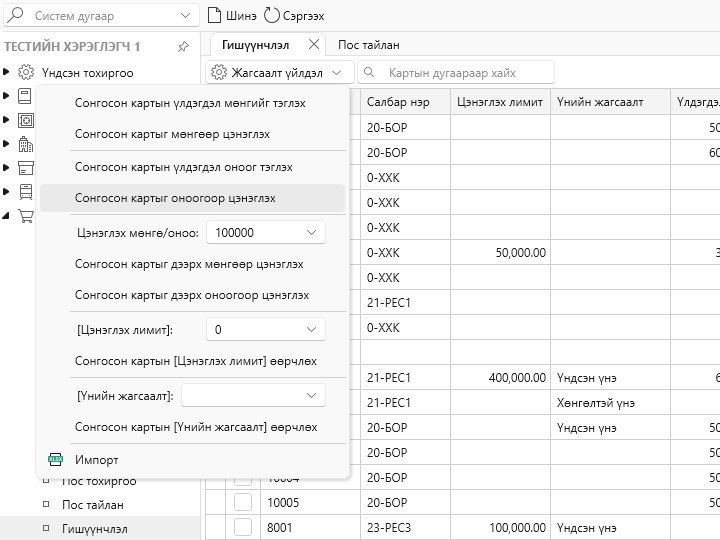
цонхоос олон карт сонгож Жагсаалт үйлдэл эсвэл хулганы баруун товч дарна.
💰 Мөнгөөр цэнэглэх
- Сонгосон картын үлдэгдэл мөнгийг тэглэх – Сонгосон картуудын мөнгөн үлдэгдлийг 0 болгоно.
- Сонгосон картыг мөнгөөр цэнэглэх – Сонгосон картуудыг тохируулсан цэнэглэх дүнгээр мөнгөөр цэнэглэнэ.
- Цэнэглэх мөнгө/оноо – Гараас цэнэглэх мөнгөн дүн оруулна.
- Сонгосон картыг дээрх мөнгөөр цэнэглэх – Оруулсан мөнгөн дүнгээр сонгосон картуудыг цэнэглэнэ.
⭐ Оноогоор цэнэглэх
- Сонгосон картын үлдэгдэл оноог тэглэх – Сонгосон картуудын оноог 0 болгоно.
- Сонгосон картыг оноогоор цэнэглэх – Сонгосон картуудыг оноогоор цэнэглэнэ.
- Сонгосон картыг дээрх оноогоор цэнэглэх – Оруулсан онооны дүнгээр сонгосон картуудыг цэнэглэнэ.
⚙️ Картын лимит өөрчлөх
- Цэнэглэх лимит – Шинэ лимитийн утгыг гараас оруулна.
- Сонгосон картын [Цэнэглэх лимит] өөрчлөх – Сонгосон картуудын лимитийг оруулсан утгаар шинэчилнэ.
💵 Үнийн жагсаалт өөрчлөх
- Үнийн жагсаалт – Шинэ үнийн жагсаалт сонгоно.
- Сонгосон картын [Үнийн жагсаалт] өөрчлөх – Сонгосон картуудын үнийн жагсаалтыг шинэчилнэ.
⚠️ Тэглэх үйлдэл буцаах боломжгүй. Мөнгө болон онооны үлдэгдлийг тэглэхийн өмнө сонгосон картуудаа дахин шалгана уу.
🔎 5. Цэнэглэлтийн түүх шалгах
Карт цэнэглэсэн, тэглэсэн эсэхийг:
Борлуулалт -> Гишүүнчлэл
цонхны жагсаалтаас болон тухайн гишүүний анкет руу орж:
Карт цэнэглэх
хэсгээс шалгах боломжтой.
Ингэснээр:
- 💰 Хэдэн төгрөгөөр цэнэглэсэн
- ⭐ Хэдэн оноо нэмсэн
- ↩️ Хэдийг бууруулсан
- 📅 Хэзээ хийсэн
зэрэг түүхийг хянах боломжтой.
📋 6. Гишүүдийн жагсаалт
Dayansoft ERP системийн цэс: Борлуулалт -> Гишүүнчлэл
Энэ цонхонд байгууллагын нийт гишүүдийг жагсаалтаар харуулна.
Гишүүний мэдээлэл засахдаа тухайн мөр дээр 2 удаа дарах эсвэл засах үйлдлээр орж мэдээллээ өөрчлөөд Хадгалах товч дарна.
💡 Гишүүний анкет, картын мэдээлэл болон цэнэглэлтийн бүртгэлийг тус тусад нь хянах боломжтой.
📊 7. Гишүүнчлэлийг ашиглах үндсэн урсгал
- 👤 Гишүүн бүртгэх
- ↓
- 💳 Карт олгох
- ↓
- 💰 Мөнгө / оноо цэнэглэх
- ↓
- 🏷️ Үнийн жагсаалт, хөнгөлөлт үйлчлэх
- ↓
- 🛒 POS дээр борлуулалт хийх
- ↓
- ⭐ Оноо нэмэх / ашиглах
- ↓
- 📊 Гишүүний худалдан авалтын түүх харах
⚠️ Анхаарах зүйл
- 🔐 Мөнгө болон онооны цэнэглэлтийн түүхийг устгахгүй. Алдаатай цэнэглэлтийг хасах буюу сөрөг дүнгээр залруулна.
- 💳 Карт сольсон үед өмнөх картыг эхлээд идэвхгүй болгож байж шинэ карт олгоно.
- 🗑️ Идэвхтэй карттай гишүүнийг шууд устгах боломжгүй.
- 📋 Гишүүнийг ERP болон POS-оос аль алинаас бүртгэх боломжтой тул байгууллага аль системийг үндсэн бүртгэлийн систем болгон ашиглахаа дотоод журмаар тодорхойлох нь тохиромжтой.
- 📥 Олон гишүүний мэдээллийг Excel-ээр бэлтгэж импортлох боломжтой.
- 💰 Карт цэнэглэх лимит тохируулсан бол олноор цэнэглэх үйлдэл хийхдээ тухайн лимитийн тохиргоог шалгана.
- 🚫 Картын мөнгө, оноог тэглэх үйлдлийг баталгаажуулахын өмнө сонгосон картуудыг заавал дахин шалгана.
⭐ Санамж: Гишүүнчлэлийн бүртгэлд хамгийн чухал нь зөв гишүүн → зөв карт → зөв салбар → зөв үнийн жагсаалт → зөв үлдэгдэл гэсэн уялдааг хадгалах юм. Ингэснээр POS дээрх хөнгөлөлт, оноо, картын мөнгө болон гишүүний худалдан авалтын түүх зөв хөтлөгдөнө.