
Ebarimt үүсгэх
Шинэчилсэн:2026/09/16 Унших:6 мин 34 сек
🧾 Dayansoft ERP системээс Ebarimt үүсгэх, илгээх
📌 Ebarimt үүсгэх боломжууд
Dayansoft ERP системээс Ebarimt буюу төлбөрийн баримтыг хэд хэдэн аргаар үүсгэж, татварын системд илгээх боломжтой.
🧾 1. Борлуулалт → Ebarimt
Борлуулалт -> Ebarimt цонхонд Ebarimt гараар шивж үүсгэх, хэвлэх, дахин харах, НӨАТУС руу илгээх боломжтой.
💵 2. Бусад баримтаас Ebarimt үүсгэх
- Касс
- Харилцах
- Борлуулалт
- Борлуулалтын нэхэмжлэх зэрэг баримтаас:
Хулганы баруун товч -> Үүсгэх -> Ebarimt
сонгон төлбөрийн баримт үүсгэнэ.
📒 3. Журнал жагсаалтаас
Санхүү бүртгэл -> Журнал жагсаалт -> Хулганы баруун товч -> Ebarimt үүсгэх
цэсээр олон журналын гүйлгээнээс нэг дор олон Ebarimt үүсгэж болно.
⚙️ Ebarimt ашиглахаас өмнө
⚠️ Анхаарах зүйл:
Dayansoft ERP системээс Ebarimt хэвлэх, НӨАТУС руу илгээхэд Даянсофт ХХК-н оператор эрхээр холболт тохиргоо хийх шаардлагатай байдаг учраас Даянсофт ХХК-аар тус тохиргоо хийлгэх төлбөртэй үйлчилгээ авч хийлгэсэн байх шаардлагатай.
💻 Компьютер солих, шинээр суулгах зэрэг тохиолдолд тохиргоог дахин хийх (төлбөртэй) шаардлагатай.
Dayansoft ERP системээс гаргасан төлбөрийн баримтууд www.ebarimt.mn системд POS-оор үүсгэсэн баримтын жагсаалтанд харагдана.
📋 Борлуулалт → Ebarimt
Dayansoft ERP системийн цэс: Борлуулалт -> Ebarimt
Энэ цонхонд Dayansoft ERP системээс үүсгэсэн Ebarimt-уудыг жагсаалтаар харуулна.
Цонх руу нэвтрэх үед НӨАТУС руу илгээх ажиллагаа автоматаар хийгдэх боломжтой.
Гараар илгээх шаардлагатай бол:
Хулганы баруун товч -> Ebarimt-д илгээх
товчийг дарна.
💡 Ebarimt жагсаалтанд баримтын төлөв, буцаалт болон илгээгдсэн эсэх зэрэг мэдээллийг хянаж болно.
➕ 1. Ebarimt шинээр үүсгэх
Dayansoft ERP системийн цэс: Борлуулалт -> Ebarimt -> Шинэ
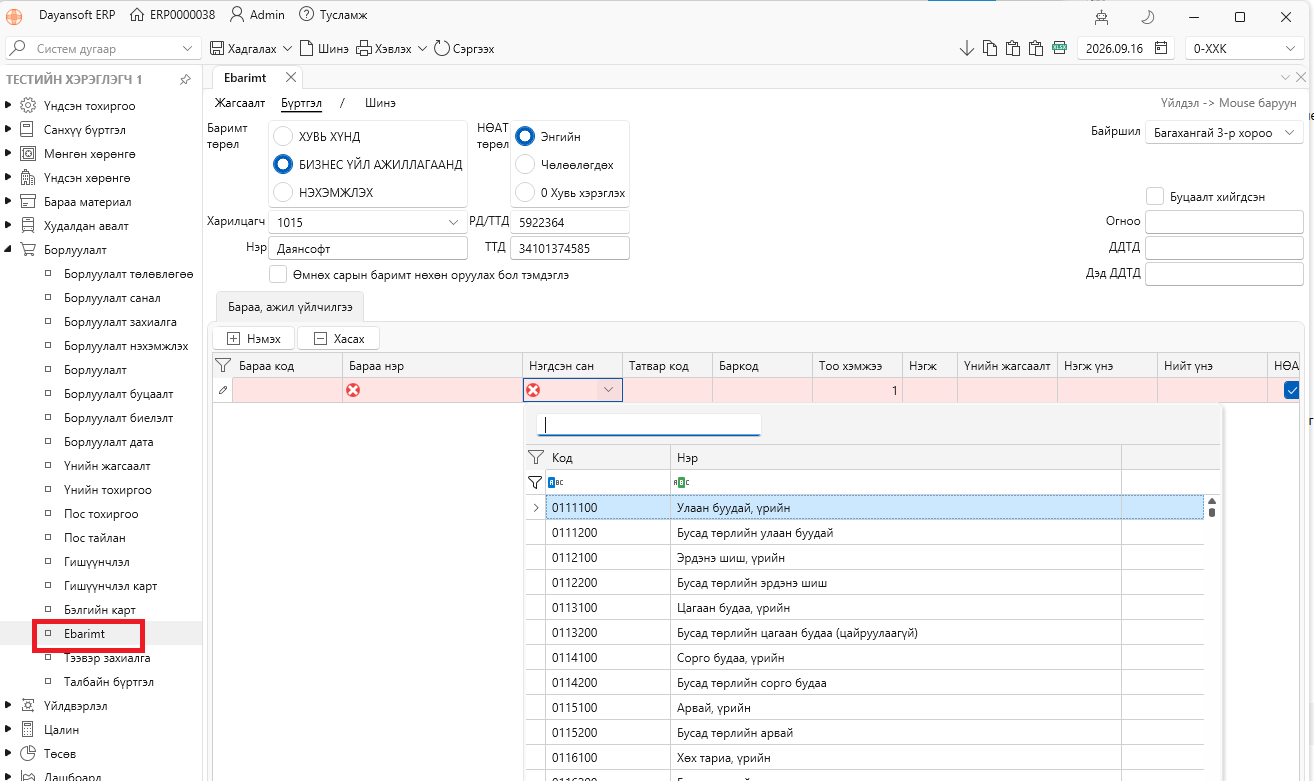
Энэ цонхонд Ebarimt буюу төлбөрийн баримтыг гараар үүсгэнэ.
Мөн дараах цонхнуудаас Ebarimt үүсгэх үйлдэл хийх үед мэдээлэл нь энд автомат бөглөгдөж орж ирнэ.
- 💵 Кассын баримт
- 🏦 Харилцахын баримт
- 💰 Борлуулалт
- 💰 Борлуулалтын нэхэмжлэх
🧾 Баримтын мэдээлэл
👤 Баримт төрөл
Баримтын төрлийг сонгоно.
👤 Хувь хүнд
Эцсийн хэрэглэгч буюу хувь хүнд борлуулалт хийсэн үед сонгоно.
🎟️ Сугалааны дугаартай баримт үүснэ.
🏢 Бизнес үйл ажиллагаанд
Байгууллага, хуулийн этгээдэд зориулсан баримт гаргана.
📑 Нэхэмжлэх
E-Invoice үүсгэх үед сонгоно.
⚠️ E-Invoice-ийн төлөлтийн бүртгэлийг одоогоор Dayansoft ERP системээс шууд хийхгүй, www.ebarimt.mn системээр хийх шаардлагатай байж болно.
👤 Харилцагч
Харилцагч
Харилцагчийн бүртгэлээс сонгоно.
РД/ТТД
Регистр, татвар төлөгчийн дугаарыг оруулна.
Нэр
Татварын системээс харилцагчийн нэрийг дуудаж харуулна.
🧮 НӨАТ төрөл, татварын тооцоолол
Ebarimt дээр НӨАТ хэрхэн тооцохыг сонгоно.
- 💰 Энгийн - НӨАТ тооцно
- 🚫 Чөлөөлөгдөх - НӨАТ-аас чөлөөлнө
- 0️⃣ 0 хувь хэрэглэх - НӨАТ 0% тооцно
💡 Тухайн борлуулалтын татварын нөхцөлд тохирох сонголтыг зөв хийх шаардлагатай.
📅 Өмнөх сарын баримт нөхөн оруулах
Хэрэв өмнөх сарын борлуулалтын баримтыг хугацаандаа гаргаж амжаагүй бол:
✅ Өмнөх сарын баримт нөхөн оруулж байгаа бол тэмдэглэ
сонголтыг идэвхжүүлнэ.
⚠️ Нөхөн оруулсан баримт:
- 📅 Өмнөх сарын сүүлийн өдрөөр үүснэ.
- 🎟️ Сугалааны дугаар хэвлэгдэхгүй.
- ⏰ Хуулийн хугацаанд багтаан нөхөн бүртгэх шаардлагатай.
⚠️ Эцсийн хэрэглэгч буюу хувь хүний сугалааны дугаартай баримтыг өмнөх сарын баримтаар нөхөн гаргах боломжгүй.
📍 Байршил
Ebarimt бүртгэх байгууллагын аймаг, сум, дүүрэг, хорооны мэдээллийг сонгоно.
🕒 Огноо
Шинээр Ebarimt үүсгэх үед системийн огноо, цагийг авна.
Засварын горимд тухайн баримт үүсгэсэн огноо, цагийг харуулна.
🔢 ДДТД
Дахин давтагдашгүй төлбөрийн дугаар.
🔢 Дэд ДДТД
Дэд баримтын дахин давтагдашгүй төлбөрийн дугаар.
Ebarimt-ийн үндсэн таних дугаар бөгөөд дараа нь баримтыг шалгах, холбоход Дэд ДДТД-г ашиглана.
🔄 Буцаалт хийгдсэн
Тухайн Ebarimt буцаалт хийгдсэн бол тэмдэглэгдсэн харагдана.
📦 Бараа, үйлчилгээний мэдээлэл
🏷️ Бараа код
Барааны код сонгоно.
Нэг удаагийн борлуулалт бөгөөд бараа кодын бүртгэлд оруулаагүй бол шаардлагатай мэдээллийг гараас бичиж болно.
📋 Бараа нэр
Сонгосон барааны нэрийг харуулна.
🔢 Тоо хэмжээ
Борлуулсан тоо хэмжээ.
📏 Нэгж
Хэмжих нэгж.
💰 Үнийн жагсаалт
Борлуулалтын үнийн жагсаалт.
💵 Нэгж үнэ
Бараа, үйлчилгээний нэгжийн үнэ.
💰 Нийт үнэ
Бараа, үйлчилгээний нийт дүн.
🧾 НӨАТ
НӨАТ тооцох эсэхийг сонгоно.
💰 НӨАТ
Тооцоологдсон НӨАТ-ын дүн.
🏙️ НХАТ
НХАТ тооцох эсэхийг сонгоно.
💰 НХАТ
Тооцоологдсон НХАТ-ын дүн.
🏷️ Нэгдсэн сан
Бараа, ажил үйлчилгээний ангиллыг [www.ebarimt.mn-н](http://www.ebarimt.mn**-н) БАҮАК буюу нэгдсэн сангаас сонгоно.
🏷️ Татвар код
НӨАТ чөлөөлөгдөх, 0 хувь хэрэглэх бараа, ажил үйлчилгээний кодын хувьд харъяалагдах татварын ангиллыг сонгоно.
💾 Ebarimt хадгалах
Дээрх мэдээллийг бүрэн оруулсны дараа:
Хадгалах
товч дарна.
Ebarimt үүсэж, хэвлэх цонх нээгдэнэ.
🖨️ Хэвлэх
Хэвлэх шаардлагатай бол хэвлэнэ.
Шаардлагатай тохиолдолд PDF хэлбэрээр хадгалж болно.
⚠️ Сугалааны дугаартай баримтын чухал анхааруулга
Хувь хүн буюу эцсийн хэрэглэгчийн сугалааны дугаартай баримтыг нэг удаа хэвлэх боломжтой.
Хэрэв баримтаа:
- хэвлээгүй,
- PDF экспортлоогүй,
- цонхыг хаасан
тохиолдолд тухайн сугалааны дугаартай баримтыг дахин нээж хэвлэх боломжгүй байж болно.
❗ Ийм тохиолдолд дахин баримт олгох шаардлагатай бол өмнөх баримтад буцаалт хийж, шинээр Ebarimt үүсгэн олгоно.
🔁 2. Ebarimt буцаах
Ebarimt-ийг Dayansoft ERP болон Dayansoft POS програмын аль системээс үүсгэснээс хамаарч буцаах үйлдэл ялгаатай.
💻 Dayansoft ERP-ээс үүсгэсэн Ebarimt
Борлуулалт -> Ebarimt
цонхноос буцаах баримтаа сонгож 2 удаа дарж нээнэ.
Дараа нь:
Устгах
товч дарна.
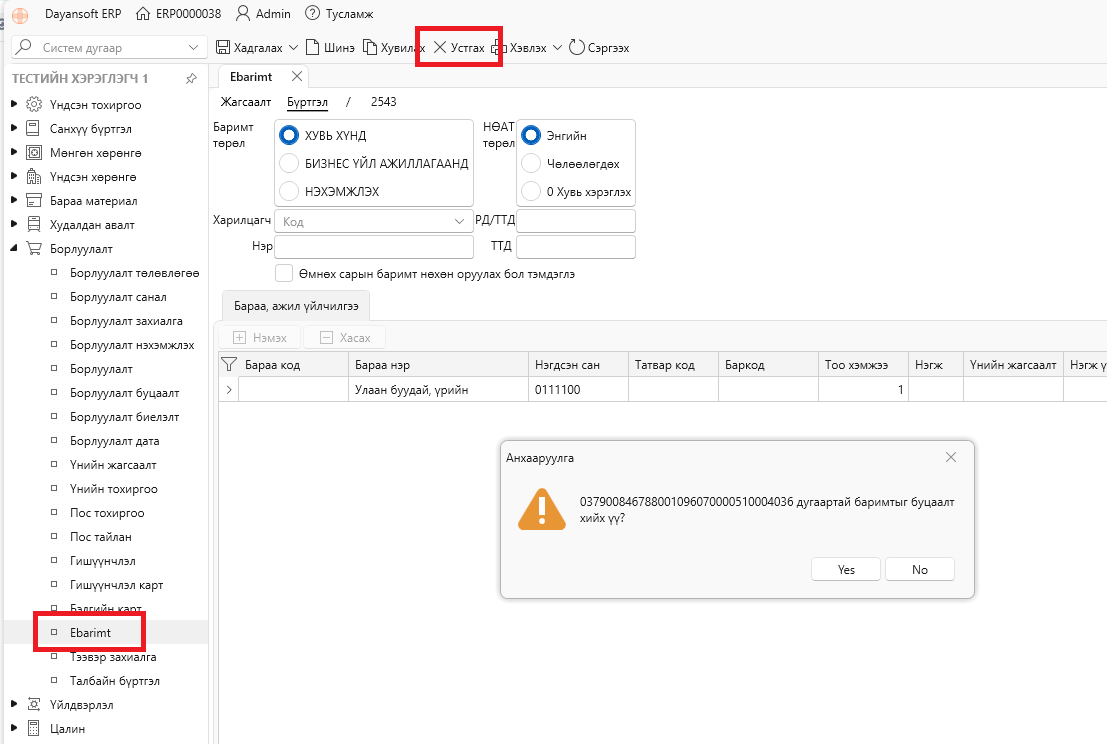
Буцаалт хийсний дараа жагсаалтын цонхноос:
Хулганы баруун товч -> Ebarimt-д илгээх
товч дарж НӨАТУС руу илгээнэ.
❗ Устгах товч дарж байгаа боловч баримт бүрэн устахгүй бөгөөд зөвхөн буцаалт хийгдэнэ. Байгууллага ААН рүү шивсэн баримтын буцаалтыг тухайн ААН баталгаажуулалт хийх шаардлагатай.
🖥️ Dayansoft POS-оос үүсгэсэн Ebarimt
POS програмд:
Борлуулалт
цэс рүү орно.
Буцаах баримтаа сонгоод:
Буцаалт хийх
товч дарж тайлбараа оруулаад буцаана.
Дараа нь:
Үйлдэл -> НӨАТУС илгээх
товчоор илгээнэ.
📦 3. Ebarimt олноор үүсгэх
Dayansoft ERP системийн цэс: Санхүү бүртгэл -> Журнал жагсаалт -> Хулганы баруун товч -> Ebarimt үүсгэх
Энэ аргаар олон журналын гүйлгээнээс Ebarimt-ийг нэг дор үүсгэж болно.
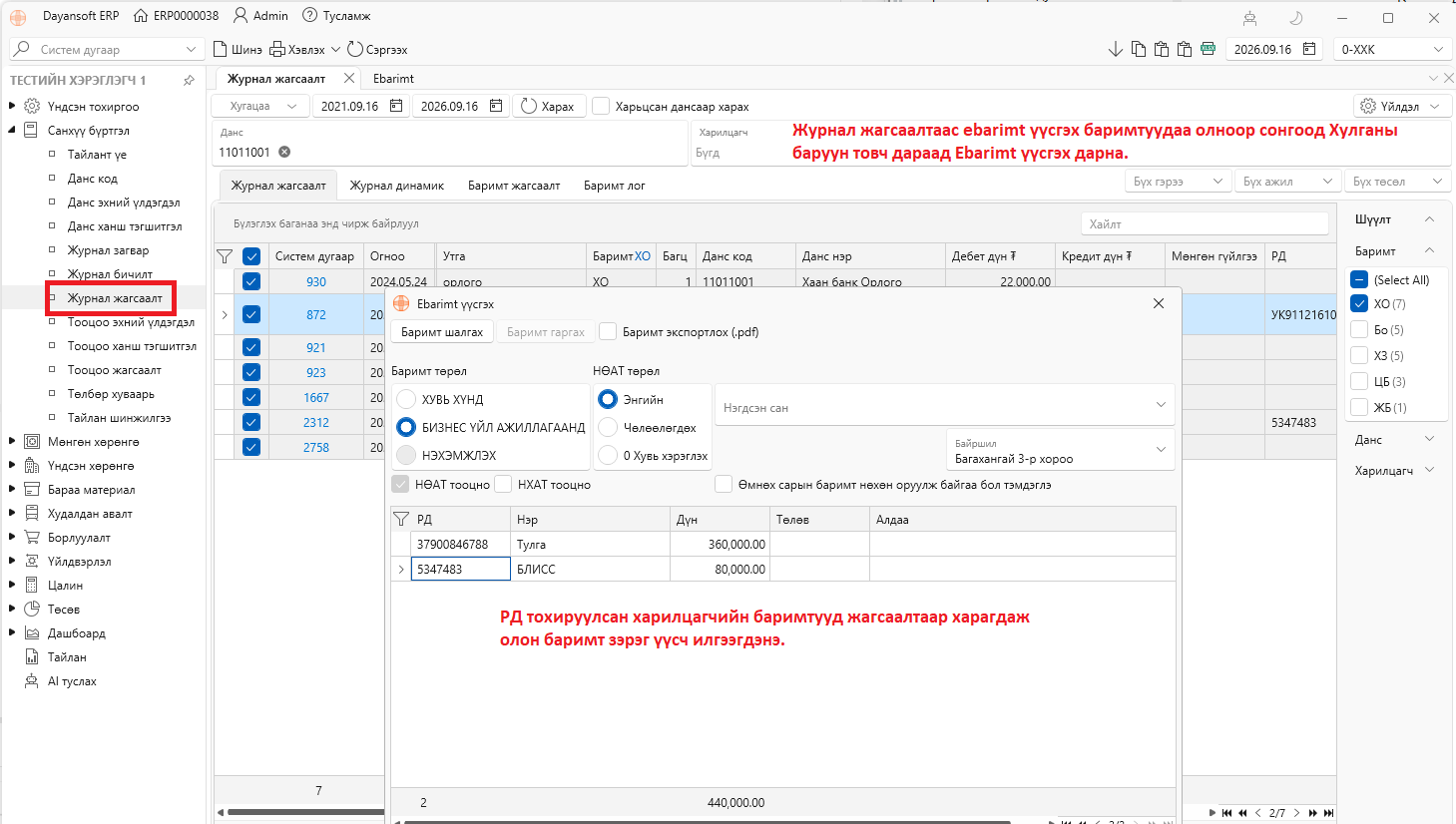
➡️ Алхам 1
Журналын жагсаалтаас Ebarimt үүсгэх гүйлгээнүүдээ сонгоно.
➡️ Алхам 2
Хулганы баруун товч -> Ebarimt үүсгэх
товч дарна.
➡️ Алхам 3
Ebarimt-д шаардлагатай мэдээллийг бөглөнө.
➡️ Алхам 4
Баримт шалгах товч дарна.
➡️ Алхам 5
Алдаа байхгүй бол:
Баримт гаргах
товч дарна.
⚠️ ТТД буруу, хоосон эсвэл шаардлагатай мэдээлэл дутуу бол тухайн баримтын Төлөв алдаатай болж болно.
🧾 Олноор Ebarimt үүсгэх талбарууд
🏷️ Нэгдсэн сан
www.ebarimt.mn сайтаас бараа, ажил үйлчилгээний ангиллыг сонгоно.
💰 НӨАТ тооцно
НӨАТ тооцох үед идэвхжүүлнэ.
🏙️ НХАТ тооцно
НХАТ тооцох үед идэвхжүүлнэ.
📍 Байршил
Харьяалагдах аймаг, дүүргийг сонгоно.
📅 Өмнөх сарын баримт
Өмнөх сарын баримтыг нөхөн оруулж байгаа үед тэмдэглэнэ.
📁 Баримт экспортлох (.pdf)
Ebarimt-уудыг PDF файлаар экспортлох үед сонгоно.
Экспортолсон файлууд:
Dayansoft ERP/Exports/Ebarimt
фолдерт хадгалагдаж, ДДТД-аар нэрлэгдэнэ.


📊 4. Ebarimt нэгтгэл тайлан
Dayansoft ERP системийн цэс: Борлуулалт -> Ebarimt -> Нэгтгэл
цонхноос Ebarimt-ийн бүртгэлийг динамик / Pivot хэлбэрээр харж болно.
Ингэснээр шаардлагатай үзүүлэлтүүдээ мөр, багана болон бусад талбарт байршуулж өөрийн хэрэгцээнд тохирсон тайлан гаргана.
⚠️ Ebarimt буцаахтай холбоотой чухал анхаарах зүйл
👤 Хувь хүний баримт
Хэрэв эцсийн хэрэглэгч Ebarimt-ээ аль хэдийн бүртгүүлсэн бол тухайн баримтыг байгууллагын талаас шууд буцаахад хязгаарлалт үүсэж болно.
⚠️ Баримтыг иргэн өөрийн ebarimt аппликейшнээс буцаах шаардлага гарч болно.
Боломжгүй тохиолдолд ДДТД болон холбогдох мэдээлэл тайлбарын хамт ebarimt сайтаар хүсэлт гарган шийдвэрлүүлэх шаардлагатай.
🏢 Байгууллагын баримт
Байгууллагын нэр дээр гаргасан баримтыг буцаасан тохиолдолд тухайн байгууллагатай холбогдож буцаалтыг баталгаажуулах шаардлагатай.
💻 Компьютер солих үед
⚠️ Ebarimt-ийн тохиргоо хийсэн компьютерыг сольсон бол шинэ компьютерт тохиргоог дахин хийх шаардлагатай.
🖥️ Олон компьютерээс Ebarimt илгээх
Хэрэв олон компьютероос Ebarimt үүсгэж, илгээдэг бол баримтыг үүсгэсэн компьютер бүрээс шаардлагатай илгээх ажиллагааг хийх хэрэгтэй.
⚠️ Илгээгдээгүй баримт www.ebarimt.mn системд харагдахгүй, улмаар борлуулалтын мэдээлэл зөрөх эрсдэлтэй.
🔴 Түгээмэл алдаа
❌ “No connection could be made because the target machine actively refused it.”
Ийм алдаа гарвал тухайн компьютерт Ebarimt илгээх холболтын тохиргоо хийгдээгүй эсвэл PosAPI сервис ажиллахгүй байж болно.
🛠️ Энэ тохиолдолд Ebarimt-ийн тохиргоог шалгуулж, шаардлагатай бол Даянсофт ХХК-д хандаж тохиргоо хийлгэнэ.
✅ Ebarimt үүсгэх Checklist
👤 Харилцагч
- ☑️ Баримтын төрөл зөв
- ☑️ ТТД зөв
- ☑️ Нэр зөв
📦 Бараа
- ☑️ Бараа код зөв
- ☑️ Бараа нэр зөв
- ☑️ Тоо хэмжээ зөв
- ☑️ Нэгдсэн сан зөв
🧾 Татвар
- ☑️ НӨАТ зөв
- ☑️ НХАТ зөв
- ☑️ Байршил зөв
📅 Огноо
- ☑️ Баримтын огноо зөв
- ☑️ Нөхөн баримт бол зөв тэмдэглэсэн
📤 Илгээх
- ☑️ Баримт хадгалсан
- ☑️ Баримт шалгасан
- ☑️ Баримт гаргасан
- ☑️ НӨАТУС руу илгээгдсэн
🔄 Ebarimt-ийн үндсэн урсгал
- 💰 Борлуулалт / Мөнгөн гүйлгээ
- ↓
- 🧾 Ebarimt үүсгэх
- ↓
- 🔍 Баримт шалгах
- ↓
- 💾 Хадгалах / Гаргах
- ↓
- 🖨️ Хэвлэх / 📁 PDF
- ↓
- 📤 НӨАТУС руу илгээх
- ↓
- 📊 Ebarimt жагсаалт / Нэгтгэлээр хянах
⭐ Санамж: Ebarimt бүртгэлийн үндсэн зорилго нь борлуулалт, төлбөрийн баримтыг холбогдох татварын мэдээлэлтэй зөв уялдуулан бүртгэх юм. Тиймээс баримтын төрөл → ТТД → бараа, үйлчилгээ → НӨАТ/НХАТ → байршил → илгээх төлөв гэсэн дарааллыг нягталж бүртгэх нь чухал.