
ERP системд нэвтрэх
Шинэчилсэн:2026/10/06 Унших:7 мин 53 сек
Системд нэвтрэх
Dayansoft ERP системийг ашиглаж эхлэхийн өмнө өөрийн систем хэрэглэгч, нууц үг, мэдээллийн бааз болон лицензийн тохиргоо зөв эсэхийг шалгана.
1. Dayansoft ERP системд нэвтрэх
- Компьютерын Desktop дээр байрлах Dayansoft ERP програмын icon дээр 2 удаа дарна.
- Нэвтрэх цонх нээгдэнэ.
- Өөрийн Хэрэглэгч болон Нууц үг-ээ оруулна.
- Нэвтрэх товч дарна.
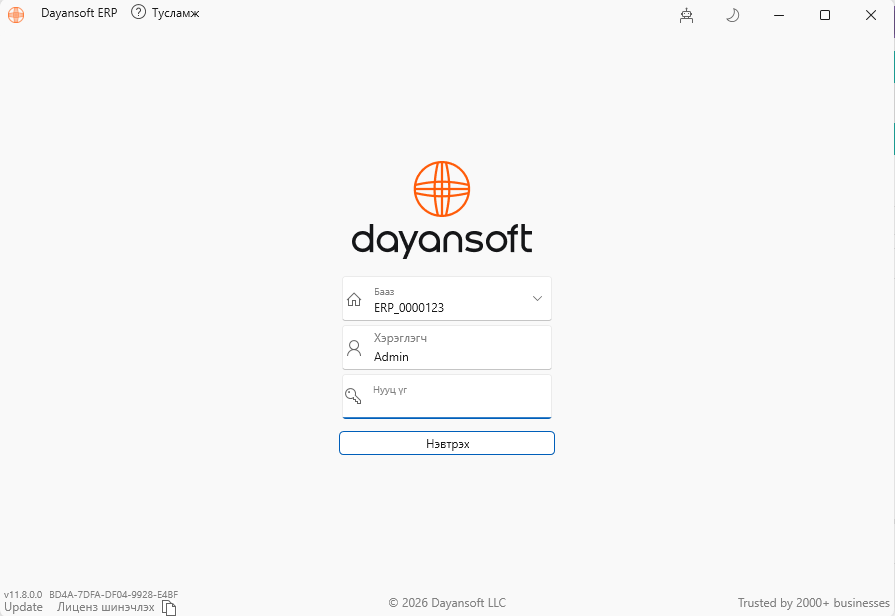
Анх удаа нэвтэрч байгаа бол: Танай байгууллагын Admin хэрэглэгчээр нэвтэрч, бусад ажилтнуудад зориулсан систем хэрэглэгч үүсгэж, эрх тохируулна. Олон ажилтан ашигладаг байгууллага бүр ажилтан тус бүрд тусдаа хэрэглэгч үүсгэхийг зөвлөж байна. Ингэснээр хэн ямар бүртгэл, өөрчлөлт хийснийг хянах боломжтой.
Нэвтрэх цонхны талбарууд
Бааз Олон мэдээллийн бааз ашигладаг байгууллага тухайн үед хандах баазаа сонгоно.
Нэг компьютероос Dayansoft ERP програмыг хэд хэдэн удаа нээж, өөр өөр мэдээллийн баазад зэрэг хандаж болно.
Хэрэглэгч Танд олгосон систем хэрэглэгчийн нэр эсвэл мэйл хаягийг оруулна.
Нууц үг Тухайн хэрэглэгчийн нууц үгийг оруулна.
Нэвтрэх товч дарж системд нэвтэрнэ.
Анхдагч Admin хэрэглэгч
Програмыг шинээр суулгасан үед системийн Admin хэрэглэгч анхдагч нууц үгтэй байдаг. Анхны нэвтрэлтийн дараа Admin нууц үгийг заавал солихыг зөвлөж байна.
⚠️ Аюулгүй байдлын зөвлөмж Анхдагч нууц үгийг хэвээр ашиглахгүй байх. Admin хэрэглэгч нь бүх системийн тохиргоо болон хэрэглэгчийн эрхэд хандах боломжтой тул хүчтэй, бусдад мэдэгдэхгүй нууц үг ашиглана уу.
Програмын icon харагдахгүй бол
Хэрэв Desktop дээр Dayansoft ERP icon байхгүй болсон бол програмын суулгасан хавтас дотроос Dayan.exe файлыг олоод Desktop дээр shortcut үүсгэнэ.
Ихэнх тохиолдолд програм:
D:\Dayansoft ERP\Dayan.exe
замд байрласан байж болох боловч компьютер бүрийн суулгалтын зам өөр байж болно.
Shortcut үүсгэх
- Dayansoft ERP програмын хавтсыг нээнэ.
Dayan.exeфайлыг олно.- Файл дээр хулганы баруун товч дарна.
- Send to → Desktop (create shortcut) сонгоно.
- Desktop дээр үүссэн shortcut-аар програмыг ажиллуулна.
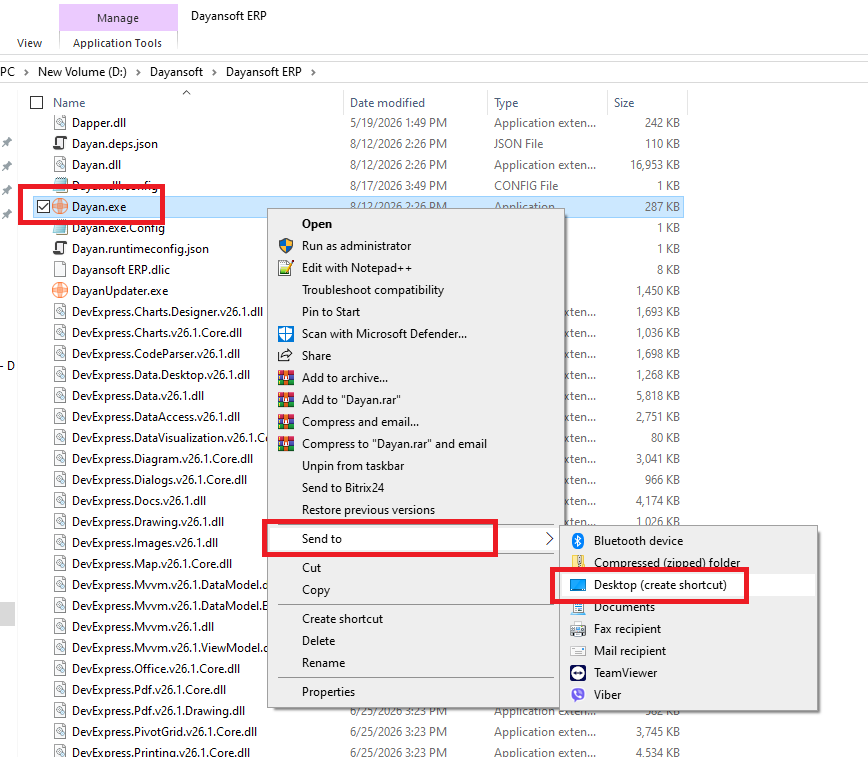
Хэрэв програмын файл огт байхгүй бол Dayansoft ERP суулгах заавар-ын дагуу дахин суулгана уу.
Нууц үг солих
Системд нэвтэрсний дараа өөрийн нууц үгийг солих боломжтой.
- Цонхны дээд хэсэгт харагдах нэвтэрсэн хэрэглэгчийн нэр дээр дарна.
- Нууц үг солих / Change password сонгоно.
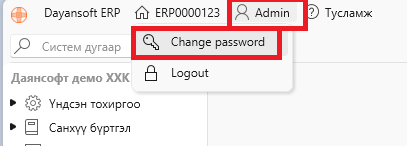
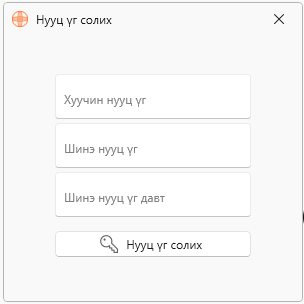
Дараах мэдээллийг оруулна.
- Хуучин нууц үг — одоо ашиглаж байгаа нууц үг
- Шинэ нууц үг — ашиглах шинэ нууц үг
- Шинэ нууц үг — шинэ нууц үгээ давтан оруулна
Нууц үг сонгох зөвлөмж
Нууц үгэнд:
- нэр;
- төрсөн он, сар, өдөр;
- утасны дугаар;
- байгууллагын нэр;
- бусад хүн амархан таах мэдээлэл
ашиглахаас зайлсхийж, бусад системд ашигладаг нууц үгээ давхар ашиглахгүй байхыг зөвлөж байна.
Нууц үгээ мартсан бол
Энгийн хэрэглэгч
Хэрэв системийн хэрэглэгчийн нууц үгээ мартсан бол байгууллагынхаа Admin хэрэглэгчид хандана.
Admin хэрэглэгч:
Үндсэн тохиргоо → Систем хэрэглэгч
цонхноос тухайн хэрэглэгчийн нууц үгийг шинэчилж өгнө.
Admin хэрэглэгч нууц үгээ мартсан бол
Admin хэрэглэгчийн нууц үгийг мартсан, нэвтэрч чадахгүй тохиолдолд Admin нууц үг reset хийх хүсэлт илгээнэ.
Компьютераас түр холдох бол
Компьютераа түр орхих үед бусад хүн таны хэрэглэгчээр систем ашиглахаас сэргийлж Logout хийнэ.
- Цонхны дээд хэсэгт байрлах нэвтэрсэн хэрэглэгчийн нэр дээр дарна.
- Logout сонгоно.
Зөвлөмж: Хэрэглэгч бүр өөрийн нэрээр нэвтэрч ашиглах нь системийн бүртгэл, хяналт болон аюулгүй байдалд чухал.
Нэвтэрч чадахгүй байна уу?
Нэвтрэх товч дарсны дараа алдааны мессэж гарвал эхлээд мессэжийг анхааралтай уншина уу.
Доорх хүснэгтээс өөрийн харж буй алдаатай тохирох шалтгааныг олоод шийдлийг дагана.
| № | Асуудал | Юу хийх вэ? |
|---|---|---|
| 1 | Хэрэглэгчийн нэр/нууц үг буруу | Хэрэглэгч, нууц үг, хэлний тохиргоо, Caps Lock шалгах |
| 2 | Лиценз аваагүй | Admin хэрэглэгч лиценз олгох |
| 3 | Лицензийн хугацаа дууссан | Лицензийн төлбөр/сунгалтаа шалгах |
| 4 | Үйлчилгээний гэрээ баталгаажаагүй | Гэрээг баталгаажуулж илгээх |
| 5 | Windows update / Restart шаардлагатай | Windows update хийж Restart хийх |
| 6 | Updating дээр гацсан | Интернет шалгаад дахин нэвтрэх |
| 7 | Сервер/баазтай холбогдохгүй | Интернет эсвэл байгууллагын серверийн холболт шалгах |
| 8 | Antivirus шинэчлэл блоклосон | Dayansoft-ийг зөвшөөрөгдсөн жагсаалтад нэмэх |
| 9 | Shortcut устсан | Dayan.exe-ээс шинэ shortcut үүсгэх |
| 10 | Shortcut-ийн зам буруу / exe устсан | Програмыг дахин суулгах |
1. “Хэрэглэгчийн нэр эсвэл нууц үг буруу байна!”
Дараах төрлийн мессэж гарч болно.
“... хэрэглэгчийн нэр эсвэл нууц үг буруу байна!”
Эхлээд дараах зүйлсийг шалгана.
Шалгах зүйлс
- Хэрэглэгчийн нэрээ зөв оруулсан эсэх
- Нууц үгээ зөв оруулсан эсэх
- Caps Lock асаалттай эсэх
- Гарны хэл MN / EN зөв эсэх
- Хэрэглэгч хэсэгт нууц үгээ андуурч оруулаагүй эсэх
- Зөв Бааз сонгосон эсэх
Хэрэв хэрэглэгчийн нэрээ мэдэхгүй бол байгууллагынхаа Admin хэрэглэгчээс лавлана.
Admin хэрэглэгч:
Үндсэн тохиргоо → Систем хэрэглэгч
цонхноос хэрэглэгчийн бүртгэлийг шалгаж, шаардлагатай бол нууц үгийг шинэчилнэ.
Admin бус хэрэглэгчийн нууц үг мартсан бол
Admin хэрэглэгч нууц үгийг шинэчилж өгнө.
Admin хэрэглэгчийн нууц үг мартсан бол
Даянсофт ХХК-ийн тусламжийн сувгаар хүсэлт илгээнэ.
⚠️ Анхаарах: Нууц үгээ бусдад илгээхгүй. Тусламж авахдаа шаардлагатай мэдээллээ өгч, нууц үгээ ил задгай дамжуулахгүй байхыг зөвлөж байна.
2. “Нэвтрэх лиценз аваагүй байна!”
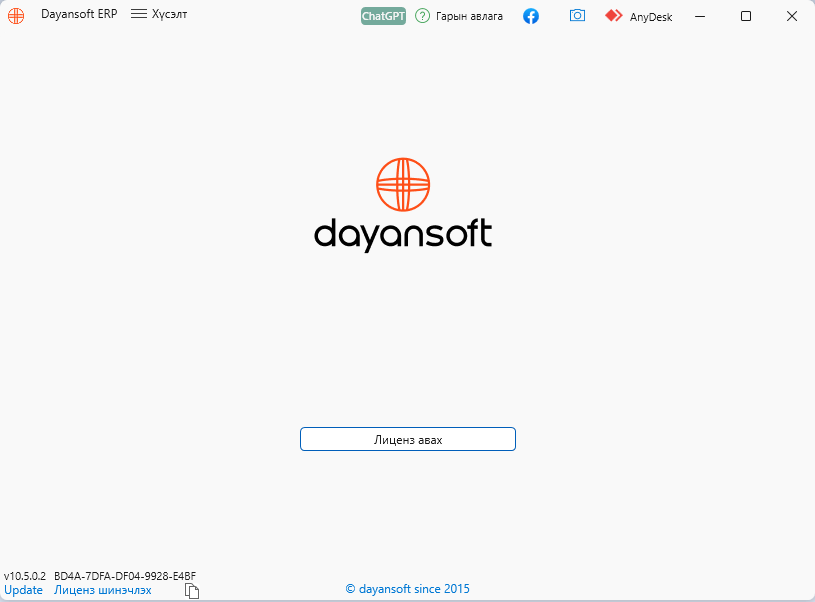
Энэ мессэж гарвал тухайн компьютерт Dayansoft ERP ашиглах лиценз олгогдоогүй эсвэл өмнө нь олгосон лиценз тухайн компьютерт тохирохоо больсон байна.
Яах вэ?
Эхлээд байгууллагынхаа Admin хэрэглэгчид хандана.
Үндсэн тохиргоо → Систем хэрэглэгч → Компьютер лиценз
хэсгээс тухайн компьютерт лиценз олгоно.
Хэрэв Admin хэрэглэгч лиценз олгох боломжгүй бол Лиценз хүсэлт илгээнэ.
Лиценз дахин авах шаардлагатай түгээмэл тохиолдол
- Шинэ компьютерт програм суулгасан
- Програмыг өөр компьютерт шилжүүлсэн
- Windows-ийн томоохон шинэчлэлтийн дараа Hardware ID өөрчлөгдсөн
- Hard disk сольсон
- Mainboard зэрэг төхөөрөмж сольсон
- Компьютерийн төхөөрөмжийн өөрчлөлтөөс Hardware ID өөрчлөгдсөн
3. Лицензийн хугацаа дууссан
Лицензийн хугацаа дууссан үед системд лицензийн хугацаа дууссан тухай мессэж харуулна.
Лиценз дуусахаас өмнө систем сануулга харуулах бөгөөд лицензийн төлбөр, сунгалтын асуудлаа шалгана уу.
Зарим тохиолдолд систем өмнөх хугацааны мэдээллийг харах, засварлах хязгаарлагдмал горимоор нэвтрэх боломж олгодог.
Энэ үед шинэ хугацааны ажил гүйлгээг хэвийн бүртгэх боломжгүй байж болно.
4. Үйлчилгээний гэрээ баталгаажаагүй
Дараахтай төстэй мессэж гарвал:
“Даянсофт үйлчилгээний гэрээг баталгаажуулж ... илгээснээр лиценз сунгалт хийгдэнэ.”
танай байгууллагын үйлчилгээний гэрээ баталгаажаагүй байж болно.
Яах вэ?
- Үйлчилгээний гэрээг баталгаажуулна.
- Шаардлагатай тохиолдолд тамга, гарын үсгээр баталгаажуулна.
- Даянсофтын crm@dayansoft.mn имэйл хаягт илгээнэ.
- Лицензийн сунгалтыг шалгуулна.
5. Windows Update хийж Restart хийх шаардлагатай
Дараах мессэж гарч болно:
“Dayansoft ERP програм ажиллахад шаардагдах файлууд дутуу байна.”
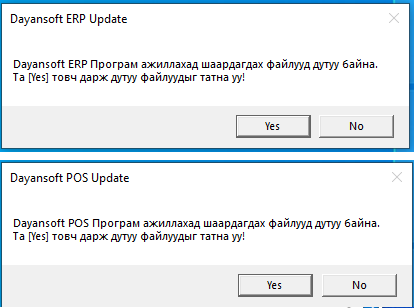
Yes дарсан ч мессэж дахин гарсаар байвал:
- Windows Update-ээ шалгана.
- Шаардлагатай шинэчлэлүүдийг бүрэн суулгана.
- Компьютераа Restart хийнэ.
- Dayansoft ERP-ээ дахин ажиллуулна.
Windows-ийн шинэчлэлттэй холбоотой .NET Framework алдаа гарч болох бөгөөд энэ тохиолдолд мөн Windows Update болон Restart-ийг эхэлж шалгана.
6. “Dayansoft Updater – Checking / Updating” дээр удаад байна
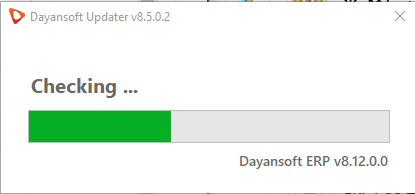
Dayansoft ERP шинэчлэлт гарсан үед систем шинэ хувилбарыг автоматаар шалгаж, татаж суулгана.
Шинэчлэлтийн хугацаа интернетийн хурдаас хамаарна.
Хэрэв Updating дээр удаад байвал
- Хэдэн минут хүлээнэ.
- Интернетийн холболтоо шалгана.
- Програмыг хааж дахин ажиллуулна.
- Дахин шинэчлэгдэж байгаа эсэхийг шалгана.
Хэрэв 5 минутаас дээш хугацаанд ямар нэг өөрчлөлтгүй гацсан хэвээр байвал алдааны дэлгэцийн зургийг авч Даянсофтын тусламжийн сувгаар илгээнэ.
7. “Сервер / Бааз-тай холбогдож чадахгүй байна!”
Жишээ нь:
“Сервер: ... Бааз: ...-тай холбогдож чадахгүй байна. Интернетийн холболтоо шалгана уу!”
1. Интернетээ шалгах
Cloud/Data Center орчинд байрлах мэдээллийн баазад хандаж байгаа бол интернет холболт шаардлагатай.
2. Гадаадаас хандаж байгаа бол
Гадаад улсаас Dayansoft ERP системд хандахад түр хандалтын тохиргоо шаардлагатай байдаг.
3. Байгууллагын локал сервер ашигладаг бол
Мэдээллийн бааз танай байгууллагын дотоод сервер дээр байрладаг бол тухайн сервер ажиллаж байгаа эсэх болон сүлжээний холболтыг байгууллагынхаа IT ажилтанд шалгуулна.
8. Antivirus шинэчлэлтийг блоклосон
Dayansoft ERP шинэчлэгдэх үед зарим Antivirus програм шинэчлэлтийн файлыг буруу таньж, таталт эсвэл суулгалтыг блоклох тохиолдол гарч болно.
Яах вэ?
Хамгийн зөв арга нь Antivirus-ийн тохиргоонд Dayansoft ERP програмын файлуудыг зөвшөөрөгдсөн жагсаалт (Allow list / Exclusion)-д нэмэх явдал.
⚠️ Анхаарах: Antivirus-ийг бүрэн унтраах нь компьютерийн хамгаалалтыг сулруулдаг. Зөвхөн түр хугацаанд хамгаалалтыг унтраах шаардлагатай гэж үзвэл байгууллагын IT ажилтан эсвэл системийн администратортой зөвлөлдөнө.
Антивирусны програмын төрлөөс хамаарч өөр өөр алдаа заадаг. Жишээ нь, Avast програмтай бол “Access is denied.” гэсэн алдаа заадаг.
Энэ тохиолдолд дараах зааварчилгааны дагуу програмын шинэчлэлээ авна уу:
- Компьютерын баруун доод буланд байрлах програмуудын жагсаалт руу нэвтэрч антивирусны програмаа олно.
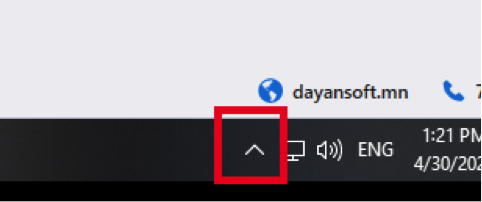
- Антивирусны програм дээр хулганы баруун товчийг дарна.
- Антивирусны програмын төрлөөс хамаарсч өөр өөр цэс, сонголтууд байгаа. Түгээмэл жишээг дор дурдая. Ер нь бол логик дараалал, ажиллагаа нь ижил төстэй. a. Avast програмтай бол Avast shield control -> Disable for 10 minutes сонгоно. b. Kaspersky програмтай бол Pause protection -> Pause minute сонгоно.
- Ok дарна.
- Dayansoft програмд Нэвтрэх товч дарж, шинэчлэх цонхноос Install товч дарж шинэчилнэ.
- 10 минутын дараа антивирусны програм автоматаар идэвхижнэ.
Хэрэв байгууллагын компьютер дээр Antivirus-ийн тохиргоо хийх эрхгүй бол IT ажилтнаасаа тусламж авна.
Түгээмэл Antivirus
- Avast
- Kaspersky
- 360 Total Security
- McAfee
- Windows Security / Microsoft Defender
Тухайн Antivirus-ийн хувилбараас шалтгаалан цэсийн нэр өөр байж болно.
McAfee програмтай бол
Avast програмтай бол
360 Total Security програмтай бол
Kaspersky програмтай бол
9. Dayansoft ERP-ийн shortcut устсан
Desktop дээр Dayansoft ERP icon байхгүй болсон ч програм компьютерт суусан хэвээр байж болно.
Яах вэ?
- Dayansoft ERP програмын хавтсыг олно.
Dayan.exeфайлыг олно.- Хулганы баруун товч дарна.
- Send to → Desktop (create shortcut) сонгоно.
- Desktop дээр үүссэн shortcut-аар програмыг ажиллуулна.
10. “Problem with Shortcut” — програмын зам буруу байна
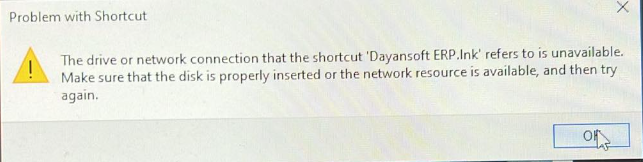
Дараахтай төстэй алдаа гарвал:
“The drive or network connection that the shortcut ... refers to is unavailable...”
shortcut нь програмын файл байрлаж байгаа замыг олж чадахгүй байна гэсэн үг.
Боломжит шалтгаан
- Програмын хавтас устсан
Dayan.exeфайл устсан- C/D диск салсан
- Тусдаа hard disk холболт тасарсан
- Shortcut-ийн зам өөрчлөгдсөн
- Програм өөр байршилд шилжсэн
Яах вэ?
Эхлээд програмын хавтас болон дискээ шалгана.
Хэрэв Dayan.exe файл байхгүй бол Dayansoft ERP програмыг дахин суулгана.
Товчоор: Нэвтрэхгүй үед эхлээд юу шалгах вэ?
Хэрэв Dayansoft ERP нээгдэхгүй эсвэл нэвтрэх боломжгүй бол дараах дарааллаар шалгаарай.
- ① Интернет
- ↓
- ② Хэрэглэгчийн нэр
- ↓
- ③ Нууц үг / Caps Lock / гарын хэл
- ↓
- ④ Зөв мэдээллийн бааз сонгосон эсэх
- ↓
- ⑤ Лиценз
- ↓
- ⑥ Windows Update + Restart
- ↓
- ⑦ Dayansoft Updater
- ↓
- ⑧ Antivirus блоклосон эсэх
- ↓
- ⑨ Shortcut / Dayan.exe
- ↓
- ⑩ Байгууллагын IT эсвэл Даянсофтын тусламж
Алдааны зураг илгээх бол
Асуудлаа өөрөө шийдэж чадахгүй байгаа бол алдааны мессэжийг бүтнээр нь харагдахаар screenshot авч dayansoft facebook page хуудсаар илгээнэ.
Зурагт дараах мэдээлэл боломжтой бол харагдаж байх нь асуудлыг хурдан оношлоход тусална.
- Алдааны мессэж
- Server
- Бааз
- Hardware ID / лицензийн мэдээлэл
- Dayansoft-ийн харагдаж буй цонх
Нууц үг, банкны мэдээлэл зэрэг нууц мэдээллийг screenshot-д оруулж илгээхгүй байхыг анхаарна уу.