
Төлбөрийн сонголт нэмэх (QR, карт уншигч)
Шинэчилсэн:2026/08/17 Унших:8 мин 3 сек
📱 Dayansoft POS — Карт уншигч & QR төлбөр холбох заавар
Төлбөр хүлээн авалтыг хялбарчлахын тулд QR төлбөрийн шийдлүүд болон банкны карт уншигчийг Dayansoft POS системтэй холбох дараах алхмуудыг хийнэ.
💳 1. Банкны карт уншигч (PINPad) сонгох
Dayansoft POS програм нь
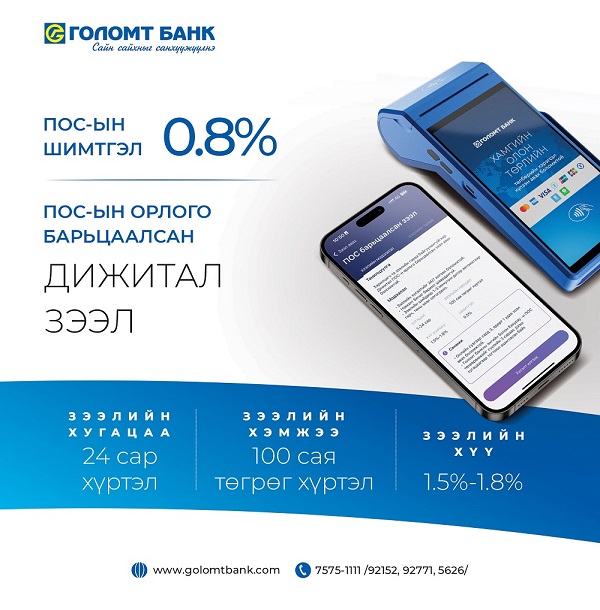
зэрэг банкуудын карт уншигчтай шууд холбогдон ажилладаг.
[Dayansoft POS] --(Дүн шидэх)--> [Карт уншигч] --(Төлбөр амжилттай)--> [E-Barimt хэвлэх]
🛠️ Карт уншигч холбох 4 алхам:
- Банкнаас карт уншигч захиалах: Харилцагч банкнаас карт уншигч захиална.
- Төхөөрөмж суулгах: Банкны инженер ирж карт уншигчийг кассын компьютерт холбон Драйвер (Driver) суулгаж, порт тохируулна.
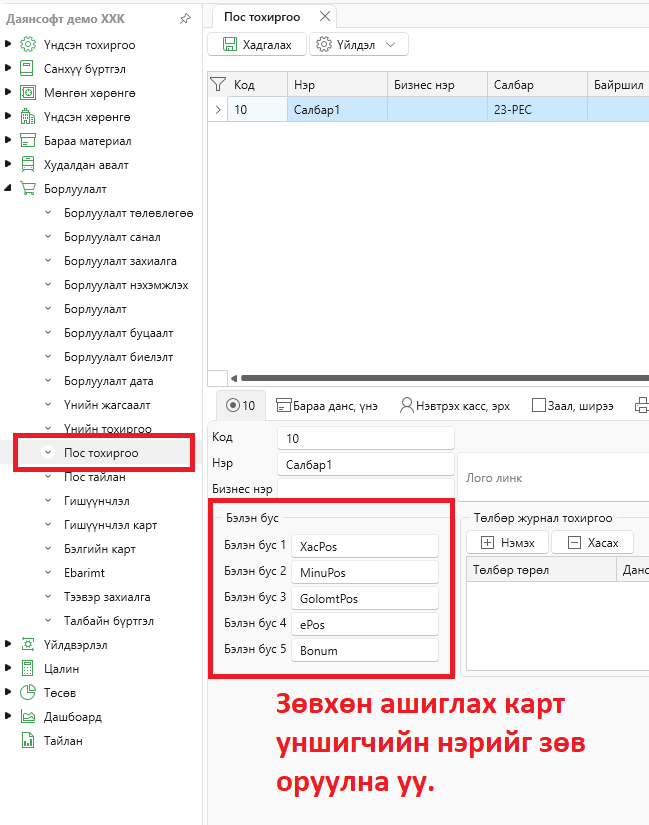
- ERP-д бүртгэх: Dayansoft ERP ➔ Борлуулалт ➔ Пос тохиргоо ➔ Бэлэн бус цонхонд карт уншигчийн нэрийг (KhanEPos, GolomtPos, TdbPos, XacPos, MinuPos, BonumPos) сонгоно. 1 кассын төхөөрөмжид дүнгээ шиддэг 1 карт уншигч холбох нь тохиромжтой.
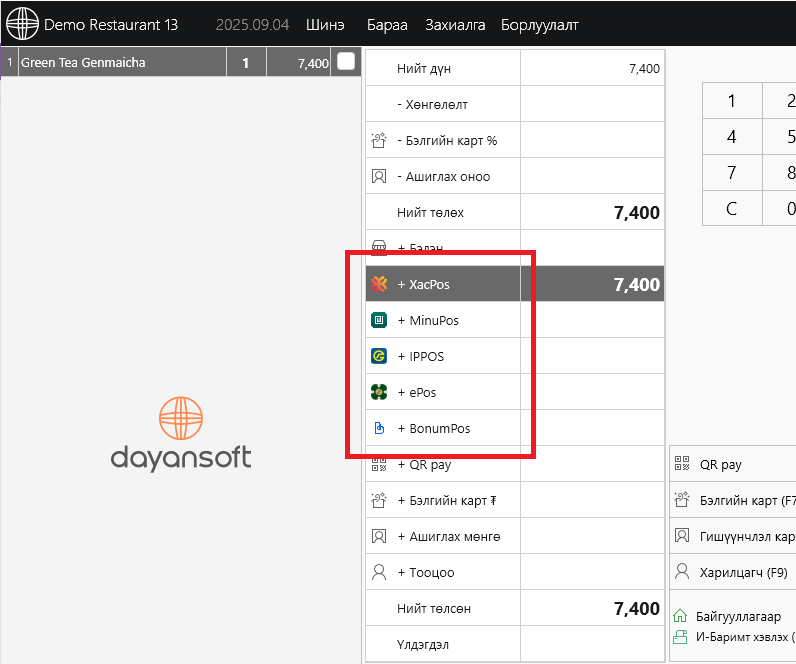
- Мэдээлэл шинэчлэх: Dayansoft POS дээр Мэдээлэл шинэчлэх товч дарахад төлбөр төлөх хэсэгт банкны лого идэвхжинэ.
Банкны карт уншигчтай холбоотой мэдэх хэрэгтэй зөвлөгөө
Банкны карт уншигч төхөөрөмжүүдийг ажиллах хэлбэрээс нь хамааран ерөнхийд нь дараах 3 төрөлд ангилж болно.
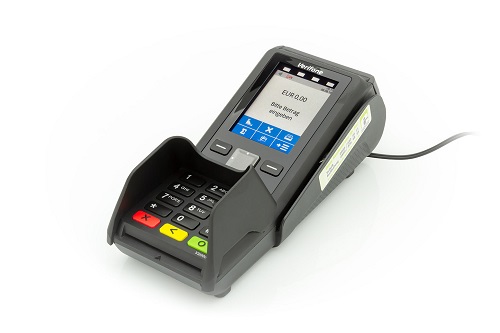
1. Кассын програмтай холбогдож төлбөрийн дүн хүлээн авдаг төхөөрөмж
Энэ төрлийн карт уншигч нь дангаараа ажиллах боломжгүй бөгөөд кассын програмтай холбогдож ажиллана.
- USB кабелиар кассын компьютерт холбогдоно.
- Кассын компьютерийн интернет холболтыг ашиглана.
- Төлөх дүнг Dayansoft POS програмаас карт уншигч руу дамжуулна.
- Төлөх дүнг карт уншигч дээр гараар оруулах боломжгүй.
- Төлбөр амжилттай хийгдсэний дараа баримтыг Dayansoft POS програмаас хэвлэнэ.
- Төхөөрөмж өөрийн хэвлэгчгүй.
2. SIM карттай буюу 3G карт уншигч
Энэ төрлийн төхөөрөмж нь өөрийн SIM картаар интернетэд холбогдож, төлбөрийн гүйлгээг бие даан хийдэг.
- Төлөх дүнг карт уншигч дээр гараас оруулна.
- Картыг төхөөрөмжид уншуулна.
- Төлбөрийн баримтыг төхөөрөмж өөрөөсөө хэвлэнэ.
- Кассын компьютерт заавал холбогдох шаардлагагүй.
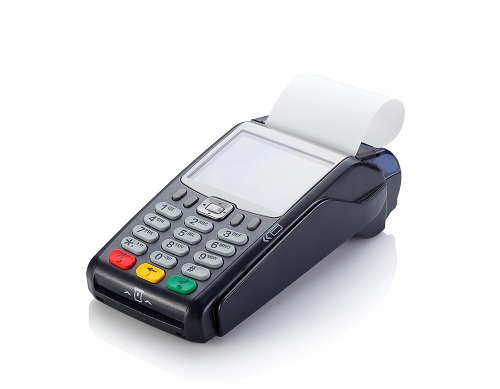
3. НӨАТ-ын баримт хэвлэдэг карт уншигч
Энэ төрлийн төхөөрөмж нь SIM картаар интернетэд холбогдож, картаар төлбөр хүлээн авна.
Үүнээс гадна:
- Төлөх дүнг төхөөрөмж дээр гараас оруулна.
- Төлбөрийн баримтыг төхөөрөмжөөс хэвлэнэ.
- E-Barimt буюу НӨАТ-ын баримтыг давхар хэвлэх боломжтой.
⚠️ Анхаарах: Хэрэв Dayansoft POS болон карт уншигч хоёулаа E-Barimt хэвлэх тохиргоотой бол нэг борлуулалтад давхар баримт үүсэх эрсдэлтэй. Dayansoft POS-оос E-Barimt хэвлэх бол карт уншигчийн НӨАТ-ын баримт хэвлэх тохиргоог унтраалгана уу.
Карт уншигч холбох үеийн тохиргоо
Карт уншигчийн төрөл, банкнаас хамааран Dayansoft ERP/POS системд нэмэлт тохиргоо шаардлагатай байж болно.
Bonum холбох
Dayansoft ERP системийн:
Борлуулалт → Пос тохиргоо → Нэмэлт тохиргоо
цонхонд дараах талбаруудыг тохируулна.
- Bonum AppSecret
- Bonum TerminalId
Эдгээр утгыг Bonum-оос мэйлээр ирүүлсэн тохиргооны мэдээллээс авна.
Голомт банкны PinPad холбох
Голомт банкны PinPad холбохын тулд:
VerifoneUnifiedDriverInstaller64.msi
driver-ийг татаж суулгана.
Тохиргоог Голомт банкны ажилтан эсвэл хэрэглэгч өөрөө хийж болно.
MinuPos тохируулах
MinuPos кассын төхөөрөмжийн тохиргоог Minu талаас хийж гүйцэтгэнэ.
MinuPay-ийн PAX төхөөрөмжийг Dayansoft POS суусан компьютерт холбох шаардлагатай бол:
- PAX төхөөрөмжийг USB-ээр кассын компьютерт холбоно.
USBDriver_v2.28_20200317.rarфайлыг задлана.- USBDriver application ашиглан төхөөрөмжийг таниулна.
- Device Manager → Ports (COM & LPT) хэсэгт PAX нэртэй хоёр порт үүссэн эсэхийг шалгана.
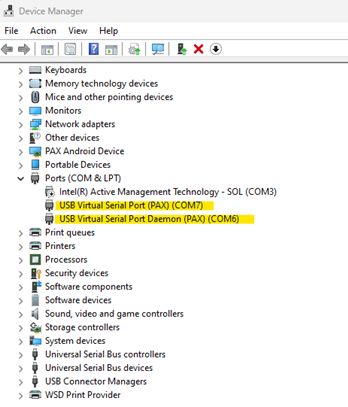
Хэрэв PAX порт харагдахгүй бол:
Update driver → Search automatically for updated driver software
сонголтоор driver-ийг таниулж болно.
PaxAndroidPGW.dllфайлыг Dayansoft POS програмын хавтас руу хуулна.
Хэрэв
PaxAndroidPGW.dllфайл програмын хавтсанд аль хэдийн байгаа бол дахин хуулах шаардлагагүй.
Settlement гэж юу вэ?
Зарим карт уншигч дээр өдрийн гүйлгээг банк руу баталгаажуулж, шилжүүлэхийн тулд Settlement хийх шаардлагатай байдаг.
Ээлж солих болон өдрийн хаалт хийхийн өмнө шаардлагатай бол:
Үйлдэл → Өдрийн хаалт → Settlement татах
товчийг дарна.
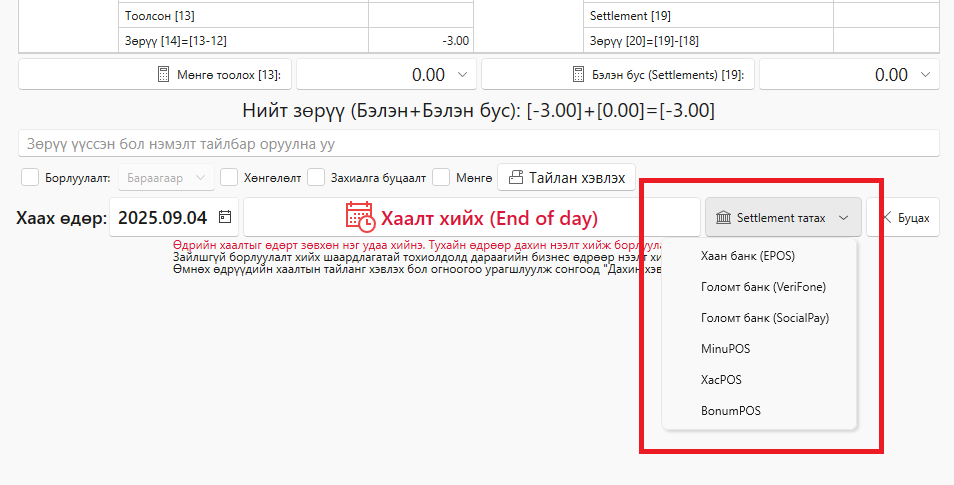
Анхаарах: Зарим карт уншигч Settlement-ийг автоматаар хийдэг тул гараар татах шаардлагагүй байж болно.
Settlement хийгдээгүй тохиолдолд зарим банкны гүйлгээний мөнгө байгууллагын дансанд шилжихэд саатах боломжтой. Иймээс тухайн карт уншигчийн Settlement хийх горимыг банкнаас тодруулна уу.
Картаар хийсэн төлбөрийг буцаах
Картаар хийсэн борлуулалтын буцаалтын ажиллагаа нь карт уншигч болон банкны үйлчилгээний нөхцөлөөс хамаарна.
Зарим тохиолдолд:
- Худалдан авагчийн картыг дахин уншуулах шаардлагатай.
- Буцаалтын мөнгө хэрэглэгчийн дансанд автоматаар орно.
- Зарим тохиолдолд автоматаар буцаагдахгүй байж болно.
Иймээс танай ашиглаж буй карт уншигч дээр буцаалт хэрхэн хийгддэгийг тухайн банкнаас тодруулна уу.
⚠️ Settlement хийсний дараа тухайн гүйлгээг картаар автомат буцаах боломжгүй болох тохиолдол байдаг. Иймээс буцаалт хийх шаардлагатай гүйлгээг Settlement хийхээс өмнө шалгана уу.
Хэрэв мөнгө хэрэглэгчийн дансанд буцаан ороогүй бол дансны мэдээллийг шалгаж, шаардлагатай тохиолдолд тухайн банктай холбогдон шалтгааныг тодруулна.
❓ Карт уншуулсан, мөнгө данснаас хасагдсан боловч баримт хэвлэгдээгүй бол яах вэ?
Карт унших үед банкны сервис, интернетийн холболт зэрэг шалтгаанаар гүйлгээ амжилттай болсон боловч Dayansoft POS-д баримт хэвлэгдэхгүй байх тохиолдол гарч болно.
Энэ үед төлбөрийг шууд дахин авахгүй.
1. Эхлээд дансаа шалгана
Худалдан авагчийн төлбөр байгууллагын дансанд орсон эсэхийг шалгана.
2. Мөнгө дансанд ороогүй бол
Гүйлгээ амжилтгүй болсон гэж үзэж, төлбөрийг дахин хийнэ.
3. Мөнгө дансанд орсон бол
Төлбөрийг дахин авахгүй.
- Захиалгыг дахин үүсгэнэ.
- Төлбөрийн хэлбэрийг БЭЛЭН гэж сонгоно.
- Баримтыг хэвлэнэ.
Ингэснээр хэрэглэгчээс дахин мөнгө авахгүйгээр борлуулалтын баримтыг хэвлэх боломжтой.
4. Өдрийн хаалт дээр үүссэн зөрүүг залруулах
Дээрх байдлаар Dayansoft POS дээр БЭЛЭН төлбөрийн хэлбэрээр бүртгэсэн тул өдрийн хаалт хийхэд Бэлэн болон Бэлэн бус дүнгийн хооронд тухайн төлбөрийн хэмжээгээр зөрүү үүснэ.
Үүнийг:
Үйлдэл → Мөнгө нэмэх, хасах → Шилжүүлэх
цонхоор:
Бэлэн → Бэлэн бус
шилжүүлэг хийж залруулна.
Санамж: Төлбөр дансанд орсон эсэхийг заавал баталгаажуулсны дараа дээрх аргаар баримтыг дахин үүсгэнэ. Мөнгө орсон эсэхийг шалгалгүйгээр төлбөрийг дахин авах нь хэрэглэгчээс давхар төлбөр авах эрсдэлтэй.
🔗 2. QR төлбөрийн шийдлүүд холбох
🎥 Заавар видео
👉
1️⃣ Мерчант болох & Холбогдох мэдээлэл
Ашиглах QR шийдлээ сонгон тухайн байгууллагатай гэрээ байгуулна. Холболт хийсэн QR төлбөрийн шийдлүүд болон холбоо барих мэдээллийг дараах хэсгээс хараад холбогдоорой.
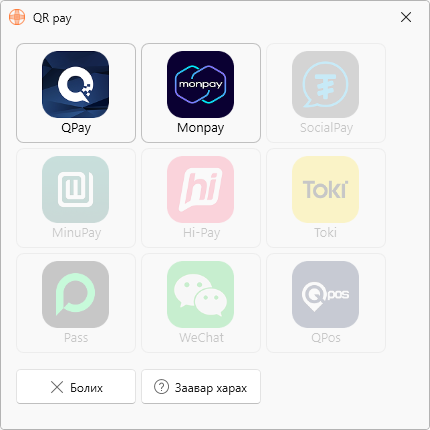
- QPay & WeChat: qpay.mn/order-qr/ | 📞 7610-2211, sales@qpay.mn
- MonPay: merchant.monpay.mn | 📞 1800-1199, 7575-2255
- SocialPay: socialpay.mn | 📞 1800-1646, mail@golomtbank.com
- MinuPay / MinuPos: pay.minu.mn | 📞 1800-1122, contact@mid.mn
- HiPay: hipay.mn/become-merchant | 📞 7766-7700, contact@hipay.mn
- Toki: toki.mn | 📞 1800-4477, info@toki.mn
- QPos: most.mn | 📞 7555-5757, BD@most.mn
- Pass: KhanEPos карт уншигч идэвхжүүлэхэд автомат идэвхжинэ | 📞 7070-4040
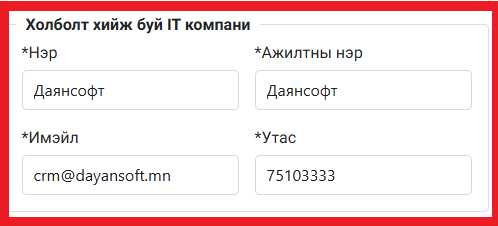
📝 IT компаний мэдээлэл шаардлагатай бол:
- Нэр / Ажилтны нэр: Даянсофт
- Имэйл: crm@dayansoft.mn | Утас: 7510-3333 Тохиргоог тухайлсан 1 ажилтан хариуцдаггүй бөгөөд байгууллагын албан утас, мэйлээр бөглөхөд болно.
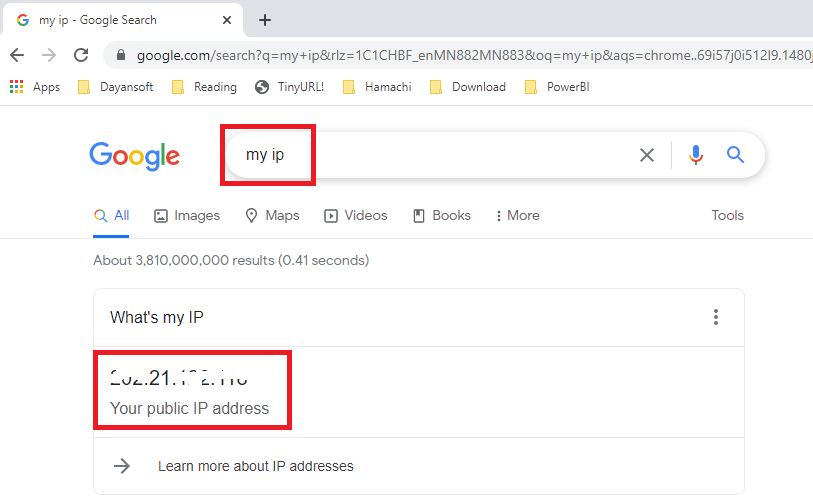
- Public IP: Браузер дээр
my ipгэж хайн гарч ирэх IP хаягийг өгнө.
2️⃣ ERP системд тохиргоо хийх & Эхлүүлэх
- Гэрээ байгуулсны дараа таны мэйлээр ирсэн тохиргооны нууцлал бүхий кодуудыг хуулна. Тус тохиргооны мэдээлэл нь танай дансанд төлбөр хүлээн авах нууцлал бүхий мэдээлэл бөгөөд цааш задруулахгүй байх дээр анхаарна уу!
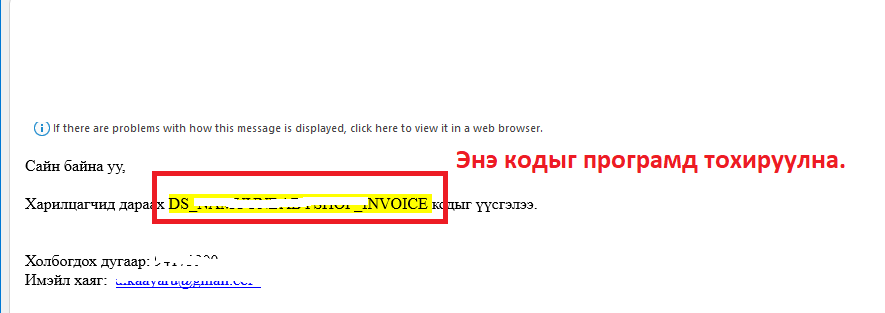
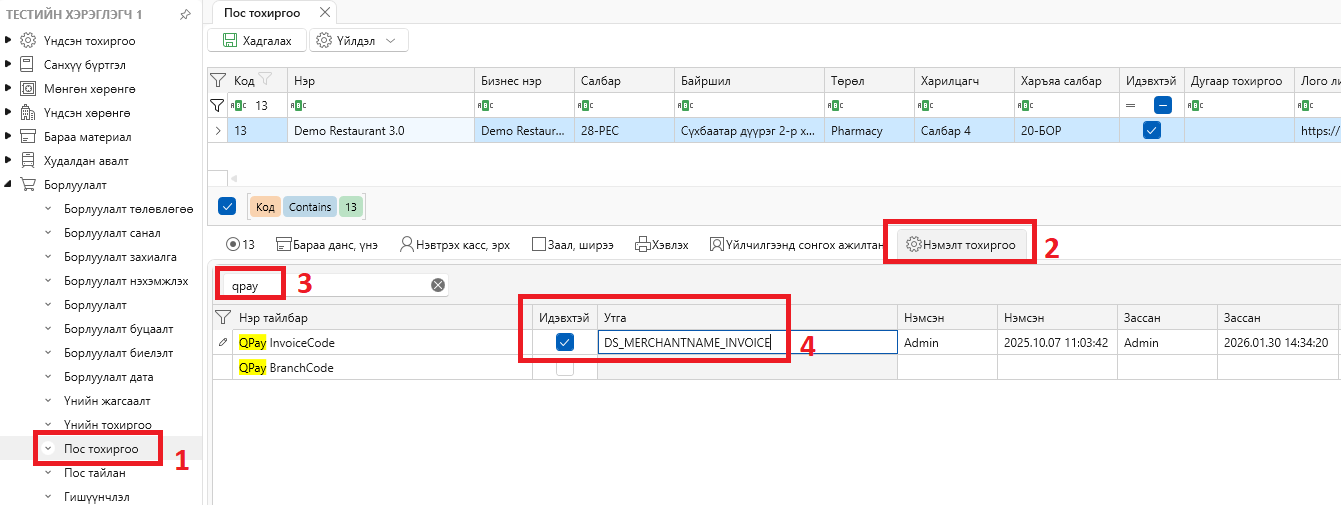
- Dayansoft ERP ➔ Борлуулалт ➔ Пос тохиргоо ➔ Нэмэлт тохиргоо хэсэгт орж, тухайн QR-ын нэрээр хайн Идэвхтэй чекийг сонгож, Утга баганад мэйлээр ирсэн кодыг оруулан хадгална.
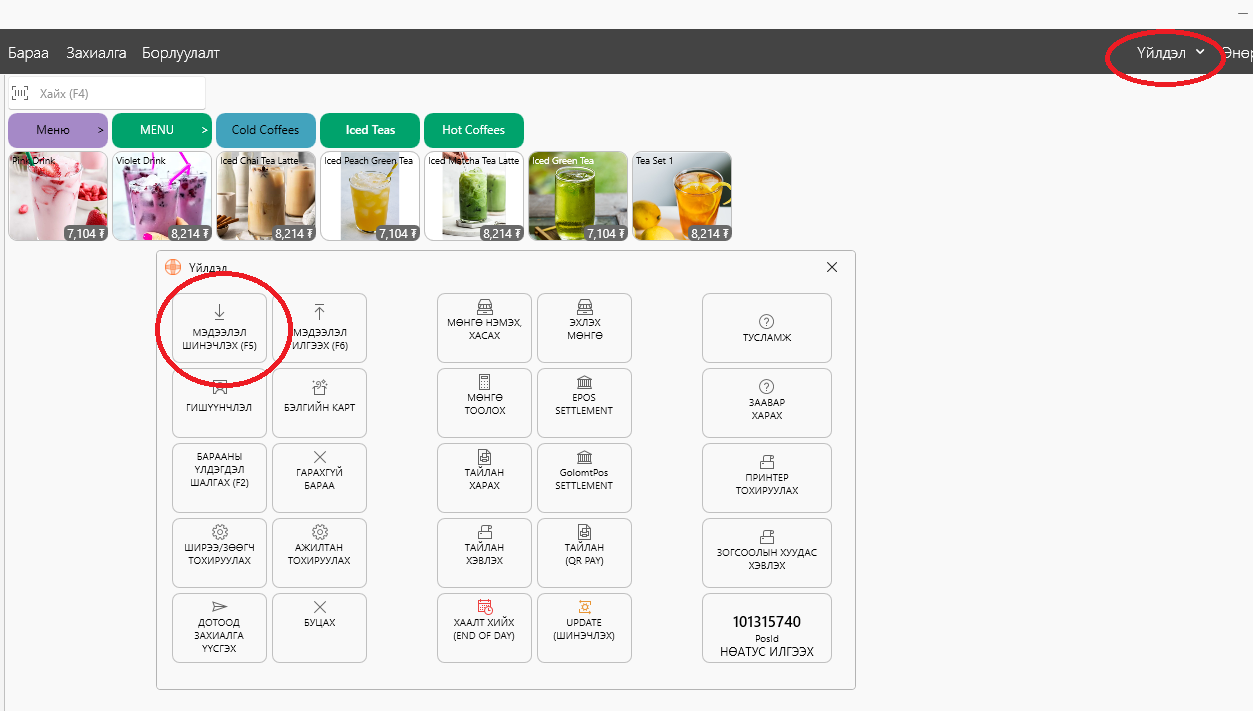
- Dayansoft POS програм дээр Үйлдэл ➔ Мэдээлэл шинэчлэх товч дарна.
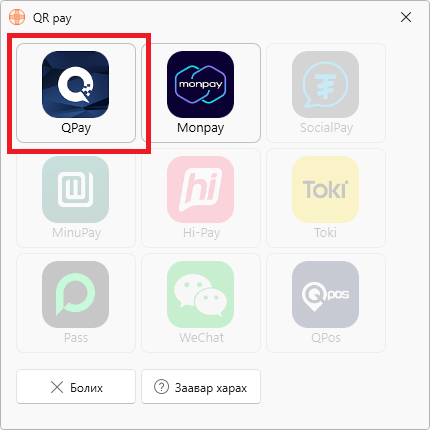
- Борлуулалт хийх үед төлбөрийн хэлбэрээ QR Pay сонгоод Баримт хэвлэх товч дарж Dynamic QR үүсгэж, төлбөрөө авна.
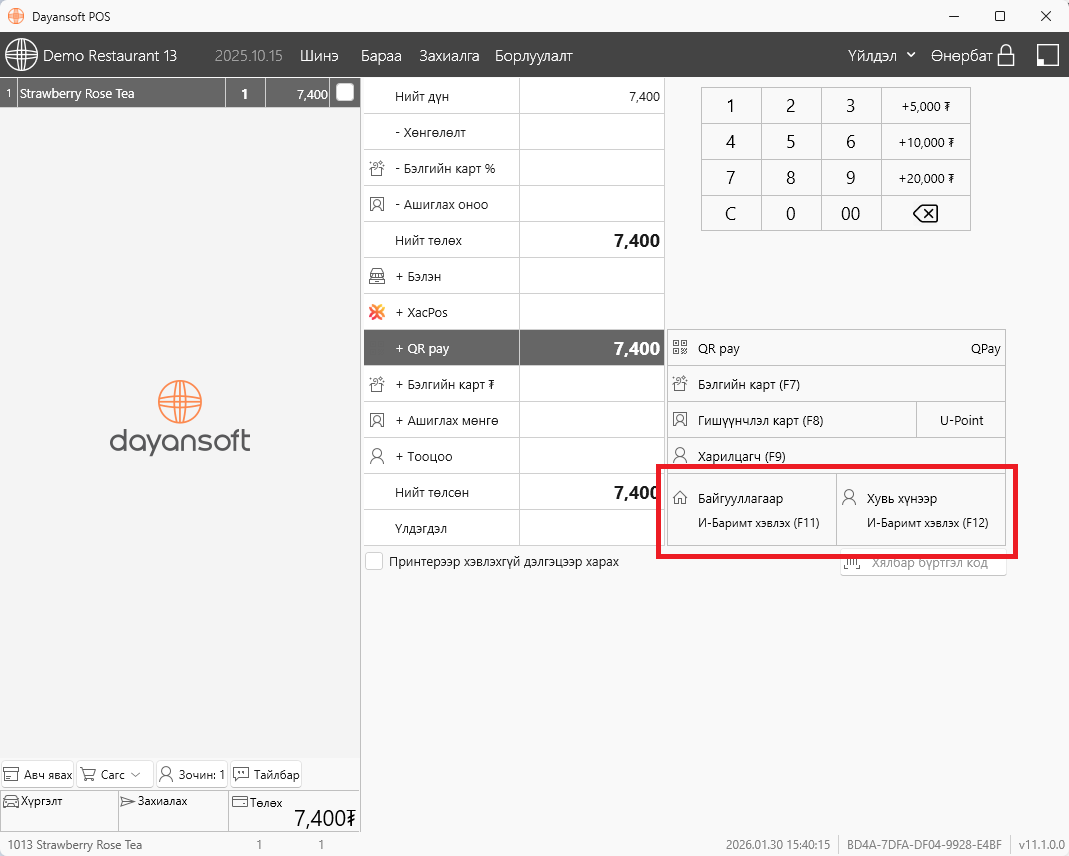
- Төлбөр шалгах товч дарж төлбөр орсон үед баримт хэвлэгдэнэ.
❓ QR тооцоо хийсэн тайлан харах
-
Dayansoft POS програмаас харах: POS систем дээрх шууд хяналт.
- Сонголт 1: Програмын Үйлдэл цэс рүү орж, Тайлан (QR Pay) сонголтыг сонгоно.
- Сонголт 2: Борлуулалт жагсаалт руу орж QR төлбөрийн баримтуудыг шүүж харна.
-
Dayansoft ERP системээс харах: Төв систем дээрх нэгдсэн лог ба тайлан.
- Борлуулалт цэс рүү нэвтэрнэ.
- Пос тайлан хэсгийг сонгоно.
- Баримт, Холболт лог тайлан руу орж QR төлбөрийн дэлгэрэнгүй болон холболтын мэдээллийг шалгана.
-
Dayansoft DMart програмаас харах: Дэлгүүрийн удирдлагын систем дээрх баримтын тайлан.
- Sales цэсийг сонгоно.
- Sales by receipt тайлан руу орж борлуулалтын баримтуудыг QR төлбөрийн хэлбэрээр нь шүүн харна.
Анхаарах зүйлс:
- Өдрийн хаалт хийх үед QR төлбөрөөр хийгдсэн борлуулалтын дүн өдрийн хаалтын тайланд хэвлэгдэн гарна.
❓ Түгээмэл асуултууд & Алдаа засах
Мөнгө хүлээн авах дансаа хэрхэн солих вэ?
Төлбөрийн шийдэл бүр өөрийн тохиргоо, гэрээний нөхцөлтэй.
Дансаа солихын тулд тухайн төлбөрийн шийдэлтэй гэрээ байгуулсан байгууллагатайгаа холбогдож, мөнгө хүлээн авах дансны тохиргооны мэдээллээ шинэчлүүлнэ.
Шинэ тохиргооны мэдээллийг авсны дараа Dayansoft ERP/POS системд дээрх зааврын дагуу дахин тохируулна.
Буцаалт хийвэл мөнгө худалдан авагчийн дансанд буцааж орох уу?
Төлбөрийн шийдэл бүрийн буцаалтын боломж, нөхцөл өөр байдаг.
Жишээлбэл, QPay, MonPay зэрэг төлбөрийн шийдлүүд буцаалт хийх боломжгүй. Иймээс буцаалт хийх боломжтой эсэх, мөнгө худалдан авагчийн дансанд буцаан орох эсэхийг тухайн төлбөрийн шийдэлтэй гэрээ байгуулсан байгууллагаас лавлана уу.
Dayansoft POS програмын хувьд борлуулалтын буцаалтыг хийх боломжтой. Харин буцаалтын мөнгө худалдан авагчийн дансанд автоматаар буцаж орох эсэх нь ашиглаж буй төлбөрийн шийдлийн боломж, нөхцлөөс хамаарна.
Олон салбартай бол бүх салбарт нэг тохиргоо, нэг данс ашиглах уу?
Төлбөрийн шийдэл бүрийн тохиргоо өөр байдаг тул заавал ижил байх шаардлагагүй.
Жишээлбэл:
- QPay – нэг тохиргоо, нэг данс ашиглаад салбар бүрийг гүйлгээний утга, салбарын дугаараар ялган бүртгэх боломжтой байж болно.
- SocialPay – салбар тус бүрт тусдаа тохиргоо үүсгэх шаардлагатай байж болно.
Иймээс олон салбартай байгууллага тухайн төлбөрийн шийдлийн үйлчилгээ үзүүлэгчээс салбарын тохиргоо болон дансны зохион байгуулалт-ын талаар лавлана уу.
QR код гарч ирэхгүй байна. Яах вэ?
QR төлбөрийн код гарч ирэхгүй байгаа тохиолдолд дараах дарааллаар шалгана.
- Интернет холболтоо шалгана.
- Интернет хэвийн ажиллаж байвал тухайн QR төлбөрийн шийдлийн үйлчилгээ хэвийн байгаа эсэхийг шалгана.
- Төлбөрийн шийдлийг хөгжүүлэгч байгууллагын лавлах утас, дэмжлэгийн сувгаар холбогдож лавлана.
Хэрэв өмнө нь тухайн төлбөрийн хэлбэрээр амжилттай гүйлгээ хийдэг байсан боловч гэнэт QR код гарч ирэхээ больсон бол програм дээр харагдаж буй зааварчилгааг дагаж, тухайн төлбөрийн шийдлийг хөгжүүлэгч байгууллагатай холбогдоно уу.
Анхаарах: QR код үүсэх эсвэл төлбөрийн үйлчилгээтэй холбогдох асуудлыг Даянсофт ХХК талаас шууд шалгах боломжгүй байдаг.
Төлбөр амжилттай төлөгдсөн боловч баримт хэвлэгдээгүй бол яах вэ?
QR төлбөр хийх үед хэрэглэгчийн төлбөр амжилттай хийгдсэн боловч дараах шалтгаанаар төлбөрийн баримт хэвлэгдэхгүй байх тохиолдол гарч болно.
- Цуцлах товч дарсан
- Интернет тасарсан
- Тухайн төлбөрийн сервистэй холбогдож чадаагүй
- Төлбөрийн сервисээс хариу авах явцад тасалдал гарсан
Ийм үед хамгийн түрүүнд мөнгө дансанд орсон эсэхийг шалгана.
Мөнгө дансанд ороогүй бол
Төлбөрийн гүйлгээг дахин хийнэ.
Мөнгө дансанд орсон бол
Төлбөрийг дахин хийхгүй.
- Тухайн захиалгыг дахин үүсгэнэ.
- Төлбөрийн хэлбэрийг БЭЛЭН гэж сонгоно.
- Борлуулалтыг баталгаажуулна.
- Төлбөрийн баримтыг хэвлэнэ.
Ингэснээр хэрэглэгчээс дахин мөнгө авахгүйгээр борлуулалтын баримтыг хэвлэх боломжтой.
Өдрийн хаалт дээр бэлэн, бэлэн бус дүн зөрнө.
Дээрх байдлаар борлуулалтыг БЭЛЭН төлбөрийн хэлбэрээр дахин бүртгэсэн тул өдрийн хаалт хийх үед бэлэн болон бэлэн бус мөнгөн дүнгийн хооронд тухайн дүнгээр зөрүү үүснэ.
Энэ зөрүүг:
Үйлдэл → Мөнгө нэмэх, хасах → Шилжүүлэх
цонхоор орж:
Бэлэн → Бэлэн бус
шилжүүлэг хийж залруулна.
Ингэснээр дансанд бодитоор орсон бэлэн бус төлбөр болон POS-ийн бэлэн/бэлэн бус үлдэгдлийг хооронд нь тохируулж болно.