
Харилцахын зарлага, төлбөрийн даалгавар
Шинэчилсэн:2026/09/02 Унших:5 мин 34 сек
🏦 Харилцахын зарлага
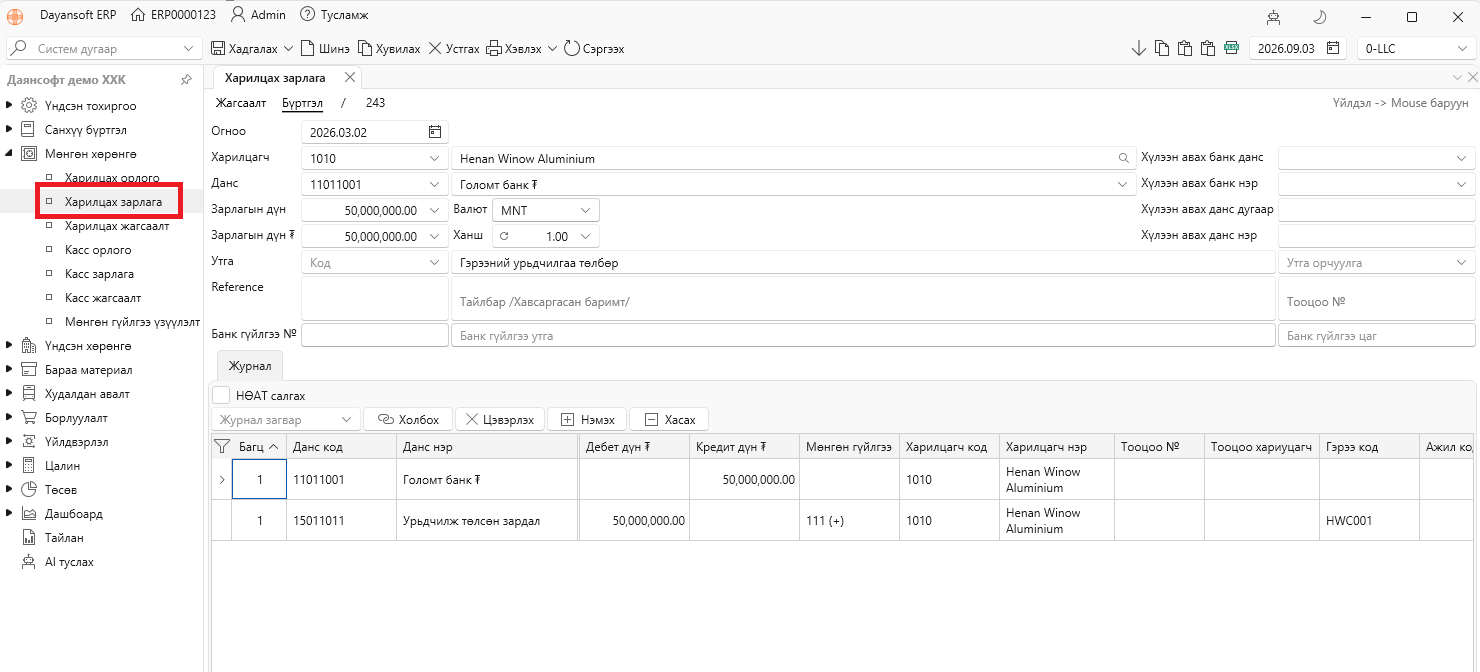
Dayansoft ERP системийн цэс: Мөнгөн хөрөнгө → Харилцахын зарлага
📌 Мэдээлэл
Энэ цонхонд байгууллагын харилцах данснаас гарсан мөнгөн хөрөнгийн зарлага-ыг бүртгэж, тухайн ажил гүйлгээний журнал бичилтийг үүсгэнэ.
Мөн бүртгэсэн зарлагын баримтаас төлбөрийн даалгавар хэвлэх, кассын зарлага үүсгэх боломжтой.
➖ Харилцахын зарлага бүртгэх
Шинэ зарлагын баримт бүртгэхдээ Харилцахын жагсаалтаас хулганы баруун товч Шинэ зарлага товч дарна.
Бүртгэсэн баримтыг шаардлагатай тохиолдолд засах, устгах болон хувилах боломжтой.
- ✏️ Засах — бүртгэсэн баримтын мэдээллийг өөрчлөх
- 🗑️ Устгах — баримтыг устгах
- 📋 Хувилах — одоо байгаа баримтаас шинэ баримт үүсгэх
📝 Баримтын мэдээлэл
📅 Огноо
Баримтын огноог оруулна.
⚠️ Анхаар: Ажил гүйлгээ бодитоор хийгдсэн огноог зөв оруулна. Огноог буруу оруулснаар харилцах дансны үлдэгдэл болон тайлангийн дүн зөрөх эрсдэлтэй.
👤 Харилцагч код
Зарлага гаргаж буй харилцагчийг сонгож оруулна.
👤 Харилцагч нэр
Сонгосон харилцагчийн нэрийг харуулна.
Хэрэв байгууллагын харилцагч биш этгээдэд зарлага гаргаж байгаа бол харилцагч сонголгүйгээр нэрийг гараас бичиж оруулах боломжтой.
🏦 Данс
Зарлага гарах харилцах дансны код-ыг сонгоно.
Сонголтын жагсаалтад зөвхөн харилцахын дансууд шүүгдэж харагдана.
💸 Зарлагын дүн
Зарлагын дүнг оруулна.
Хэрэв валютын данс сонгосон бол тухайн валютын дүнг оруулна.
💱 Валют
Сонгосон дансны валютыг харуулна.
💵 Зарлагын дүн ₮
Зарлагын дүнг төгрөгөөр оруулна.
Валютын дансны хувьд валютын дүн болон ханшид үндэслэн төгрөгийн дүн тооцогдоно.
📈 Ханш
Огноо талбарт сонгосон өдрийн валютын ханшийг харуулна.
Монголбанкны тухайн өдрийн ханш автомат татагдах бөгөөд шаардлагатай бол:
Монгол банкны ханш татах
товчийг дарж татна. Монголбанкны ханшнаас өөр ханшаар гүйлгээ хөтлөх бол Ханш дээрх дүнг гараас өөрчилнө.
📝 Утга
Тухайн зарлагын утга, тайлбар-ыг оруулна. Урьдчилж бүртгэсэн Гүйлгээний утга сонголтоос сонгох, эсвэл гараас шууд бичиж болно.
Жишээ:
- Борлуулалтын орлого
- Харилцагчаас төлбөр хүлээн авсан
- Авлага барагдуулсан
- Бусад орлого
📝 Утга орчуулга
Тухайн зарлагын утга, тайлбар-ын орлчуулгыг оруулна. Тайланг 2 дахь хэл дээр орчуулж харахад энд оруулсан орчуулгаар харагдана.
🔗 Reference
Ажил гүйлгээний эх сурвалж болсон баримтын лавлах дугаар-ыг оруулна.
Жишээ:
- Нэхэмжлэхийн дугаар
- Гэрээний дугаар
- Төлбөрийн лавлах дугаар
- Бусад эх баримтын дугаар
📎 Тайлбар /Хавсаргасан баримт/
Зарлагын баримтад хавсаргасан нэмэлт материал, тайлбар болон шаардлагатай мэдээллийг оруулна.
🔗 Банк гүйлгээ №
Банкнаас хуулга татах үед банкны гүйлгээний № бөглөгдөнө. Гараас өөрчлөх боломжгүй.
🔗 Банк гүйлгээ утга
Банкнаас хуулга татах үед банкны гүйлгээний утга бөглөгдөнө. Гараас өөрчлөх боломжгүй.
🔗 Банк гүйлгээ цаг
Банкнаас хуулга татах үед банкны гүйлгээний цаг минут бөглөгдөнө. Гараас өөрчлөх боломжгүй.
🏦 Хүлээн авах банкны мэдээлэл
Төлбөрийг хүлээн авах байгууллага, этгээдийн банкны мэдээллийг оруулна.
🏦 Хүлээн авах банкны данс
Хүлээн авагчийн харилцах дансны дугаарыг оруулна.
Үндсэн тохиргоо → Харилцагч → Банкны данс цонхонд бүртгэсэн банкны дансны мэдээллийг дуудаж сонгох боломжтой.
🏦 Хүлээн авах банкны нэр
Төлбөр хүлээн авах банкыг сонгож оруулна.
🔢 Хүлээн авах дансны дугаар
Төлбөр хүлээн авах дансны дугаарыг оруулна.
👤 Хүлээн авах дансны нэр
Төлбөр хүлээн авах дансны эзэмшигчийн нэрийг оруулна.
💡 Зөвлөмж: Төлбөрийн даалгавар хэвлэх бол хүлээн авагчийн банк, дансны дугаар, дансны нэрийг зөв оруулсан эсэхийг шалгана.
📒 Журнал холбох
Харилцахын зарлагын баримтыг бүртгэсний дараа тухайн ажил гүйлгээнд журнал бичилт үүсгэнэ.
Журнал холбох үед тухайн зарлагын гүйлгээнд тохирох данс болон бусад мэдээллийг сонгоно.
🧾 НӨАТ салгах
Хэрэв тухайн зарлагын гүйлгээнд НӨАТ салгах шаардлагатай бол журнал холбох үед:
☑ НӨАТ салгах
чекбоксыг сонгоно.
Ингэснээр тухайн гүйлгээний НӨАТ-ыг салгасан журналын бичилтийг систем автоматаар үүсгэнэ.
💡 Зөвлөмж: НӨАТ салгах эсэхийг тухайн ажил гүйлгээний баримт болон татварын нөхцөлтэй уялдуулан сонгоно.
🧾 Төлбөрийн даалгавар хэвлэх
Харилцахын зарлагын баримтаас төлбөрийн даалгавар хэвлэх боломжтой.
Баримтаа хадгалсны дараа:
Хэвлэх
командыг ашиглана.
⚙️ Мөнгө төлөгчийн банкны мэдээлэл тохируулах
Төлбөрийн даалгавар дээр мөнгө төлөгчийн банкны нэр, дансны нэр, дансны дугаарыг зөв хэвлүүлэхийн тулд харилцах дансны мэдээллийг тохируулна.
Санхүү бүртгэл → Данс код → Тохиргоо
цонхноос тухайн харилцах дансыг сонгож:
- 🏦 Харилцах банк
- 👤 Харилцах данс нэр
- 🔢 Харилцах дансны №
мэдээллийг тохируулна.
⚠️ Анхаар: Эдгээр мэдээлэл тохируулагдаагүй бол төлбөрийн даалгавар дээр мөнгө төлөгчийн банкны мэдээлэл дутуу хэвлэгдэх боломжтой.
💵 Кассын зарлага үүсгэх
Харилцахын зарлагын баримтаас кассын зарлага үүсгэх боломжтой.
Баримтаа бүртгэж хадгалсны дараа:
Хулганы баруун товч → Кассын зарлага үүсгэх
командыг дарна.
Ингэснээр Мөнгөн хөрөнгө → Кассын зарлага цонхонд холбогдох мэдээллийг бөглөсөн байдлаар кассын зарлагын баримт үүснэ.
💡 Зөвлөмж: Кассын зарлага үүссэний дараа кассын баримтын мэдээллийг шалгаж хадгална.
💱 Валютын харилцахын зарлага
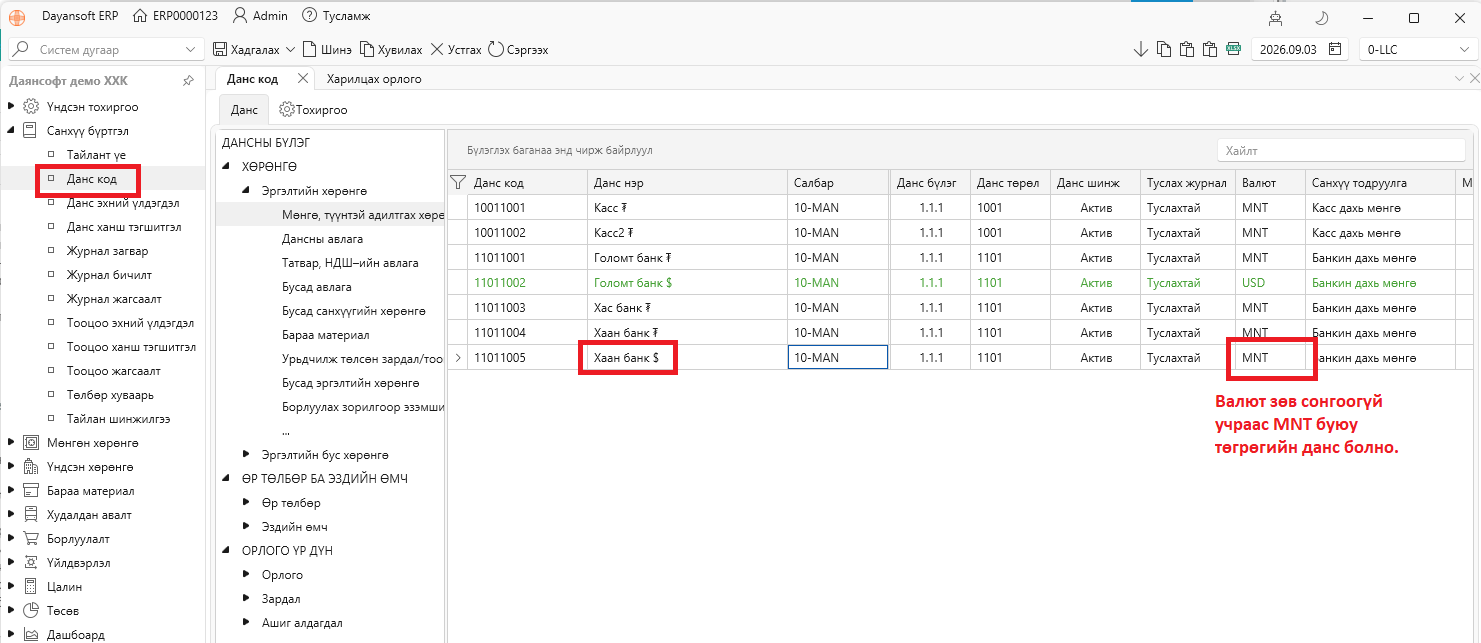
Валютын харилцах дансаар зарлага бүртгэх үед тухайн дансны валютын тохиргоог урьдчилан шалгана.
Санхүү бүртгэл → Данс код
цонхноос тухайн харилцах дансыг сонгож Валют баганын утгыг шалгана.
Жишээ:
- ❌ Хаан банк $ — Валют: MNT
- ✅ Хаан банк $ — Валют: USD
🚨 Түгээмэл алдаа
Дансны нэрийг “Хаан банк $” гэж нэрлэсэн боловч Валют баганад MNT хэвээр үлдээсэн тохиолдолд систем тухайн дансыг төгрөгийн данс гэж үзнэ.
Иймээс валютын зарлага хийх үед дансны нэр дээрх
$тэмдэгтэд бус, Валют баганын тохиргоонд анхаарна.
⚙️ Валютын дансны тохиргоо
Санхүү бүртгэл → Данс код → Данс → Валют
гэсэн тохиргоогоор тухайн дансны валютыг шалгана.
💡 Гол санаа: Дансны нэр нь тухайн дансны валютыг тодорхойлохгүй. Системийн хувьд Валют баганад тохируулсан утга нь тухайн дансны валютыг тодорхойлно.
📋 Бүртгэхийн өмнө шалгах зүйлс
Харилцахын зарлага бүртгэхийн өмнө дараах мэдээллийг шалгаарай.
- 📅 Огноо — ажил гүйлгээний бодит огноо
- 🔢 Дугаар — баримтын дугаар
- 👤 Харилцагч — зөв харилцагч
- 📝 Утга — гүйлгээний тайлбар
- 🏦 Данс — зөв харилцах данс
- 💸 Зарлагын дүн — зөв дүн
- 💱 Валют — зөв валют
- 📈 Ханш — валютын гүйлгээнд зөв ханш
- 🧾 НӨАТ салгах — шаардлагатай эсэх
- 🏦 Хүлээн авах банк — зөв банк
- 🔢 Хүлээн авах дансны дугаар — зөв дансны дугаар
- 👤 Хүлээн авах дансны нэр — зөв нэр
- 🔗 Reference — эх баримтын лавлах дугаар
- 📒 Журнал — зөв данстай холбогдсон эсэх
✅ Зөв бүртгэл = Зөв огноо + Зөв данс + Зөв дүн + Зөв хүлээн авагч + Зөв журнал
❓ Түгээмэл асуулт
🖨️ 1. Төлбөрийн даалгавар дээр нягтлангийн нэр хэвлэгдэхгүй байна. Яах вэ?
Төлбөрийн даалгавар дээр хэвлэх нягтланг:
Санхүү бүртгэл → Данс код → Тохиргоо
цонхонд тохируулна.
Тухайн харилцахын дансыг сонгоод 2-р гарын үсэг баганад төлбөрийн даалгавар дээр хэвлэгдэх нягтлангийн нэрийг сонгож хадгална.
💡 Зөвлөгөө: Төлбөрийн даалгавар хэвлэхээс өмнө тухайн харилцах дансны Нягтлан, Харилцах банк, Харилцах дансны нэр, Харилцах дансны № тохиргоог нэг удаа шалгаж тохируулбал дараагийн төлбөрийн даалгавруудад дахин оруулах шаардлагагүй болно.
🏦 2. Төлбөрийн даалгавар дээр мөнгө төлөгчийн дансны мэдээлэл гарахгүй байна. Яах вэ?
Санхүү бүртгэл → Данс код цонхонд тухайн харилцах дансны:
- Харилцах банк
- Харилцах данс нэр
- Харилцах дансны №
мэдээллийг тохируулсан эсэхийг шалгана.
💵 3. Харилцахын зарлагаас кассын зарлага үүсгэж болох уу?
✅ Болно.
Харилцахын зарлагын баримтаас:
Хулганы баруун товч → Кассын зарлага үүсгэх
командыг дарснаар Мөнгөн хөрөнгө → Кассын зарлага цонхонд холбогдох мэдээллийг бөглөсөн баримт үүсгэнэ.
💱 4. Валютын зарлага хийхэд валютын дүн буруу гараад байна. Яах вэ?
Эхлээд:
Санхүү бүртгэл → Данс код
цонхонд тухайн харилцах дансны Валют зөв тохируулагдсан эсэхийг шалгана.
Мөн баримтын Огноо, Валют, Ханш, Зарлагын дүн, Зарлагын дүн ₮ мэдээллийг шалгана.
🧾 5. НӨАТ-ыг автоматаар салгаж болох уу?
✅ Болно.
Журнал холбох үед НӨАТ салгах чекбоксыг сонгосноор тухайн гүйлгээний НӨАТ салсан бичилтийг систем автоматаар үүсгэнэ.