
Дагалдах, урамшуулал, сет бараа
Шинэчилсэн:2026/09/08 Унших:6 мин 8 сек
🎁 Барааны дагалдах бүтээгдэхүүн тохируулах
Dayansoft ERP системийн цэс: Бараа материал → Барааны код → Дагалдах
📌 Дагалдах тохиргооны тухай
Dayansoft ERP болон POS програмд ямар нэг бараа, бүтээгдэхүүн, үйлчилгээ борлуулах үед тухайн үндсэн барааг заавал дагалдах, сонголтоор санал болгох, эсвэл нэмэлтээр авах боломжтой бараа, үйлчилгээ байж болно.
Жишээ:
🍔 Комбо сет авахад → 🥤 Ундаагаа сонгох → 🍟 Хачираа сонгох
эсвэл
🧋 Bubble Tea авахад → 🧊 Мөс → 🍬 Чихрийн хэмжээ → ➕ Нэмэлт орц
зэрэг сонголтыг дагалдах тохиргоогоор шийдэж болно.
🎯 Гол санаа: Дагалдах тохиргоо нь үндсэн барааг сонгоход түүнтэй хамт худалдаж авах боломжтой барааг автоматаар санал болгох, шаардлагатай тохиолдолд автоматаар нэмэхэд ашиглагдана.
🧭 Сет, дагалдах бараа тохируулах дараалал
Сет хэлбэрээр борлуулах жишээгээр дараах дарааллаар тохируулна.
① 💰 Сетийн үнийн жагсаалт үүсгэх
Борлуулалт → Үнийн жагсаалт
цонхонд:
Сет үнэ
гэсэн шинэ үнийн жагсаалт үүсгэнэ.
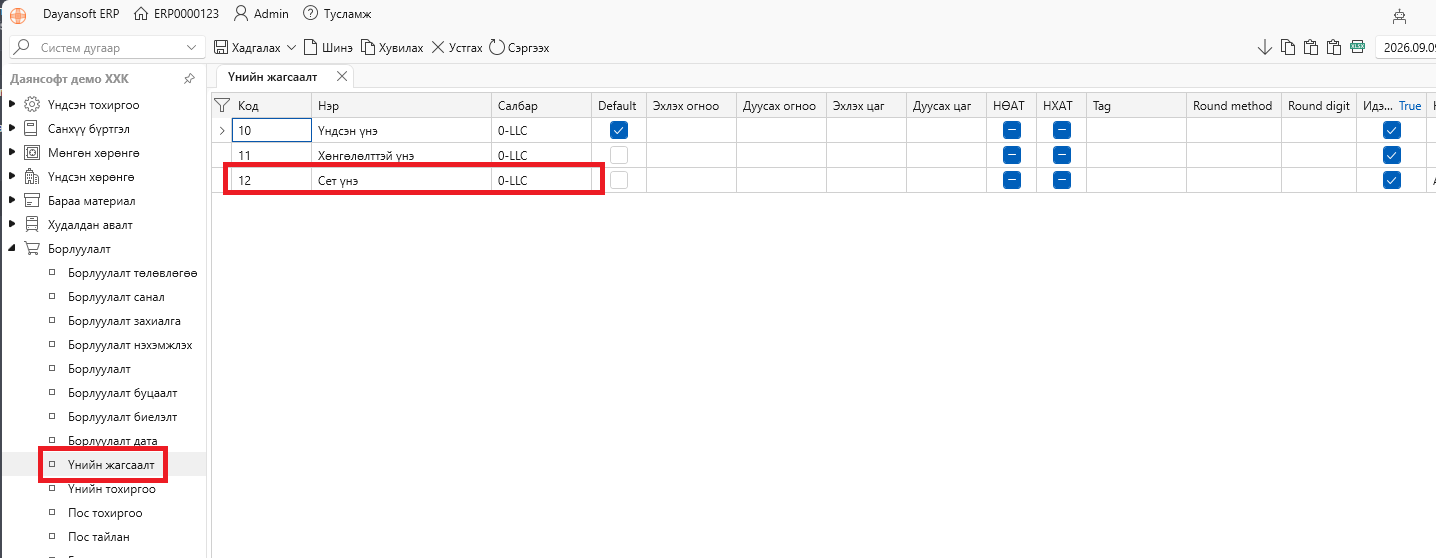
② 🖥️ POS-д Сет үнэ тохируулах
Шинээр үүсгэсэн Сет үнэ үнийн жагсаалтыг:
Борлуулалт → POS тохиргоо → Бараа данс, үнэ
цонхны Нэмэлт үнийн жагсаалт хэсэгт нэмж тохируулна.
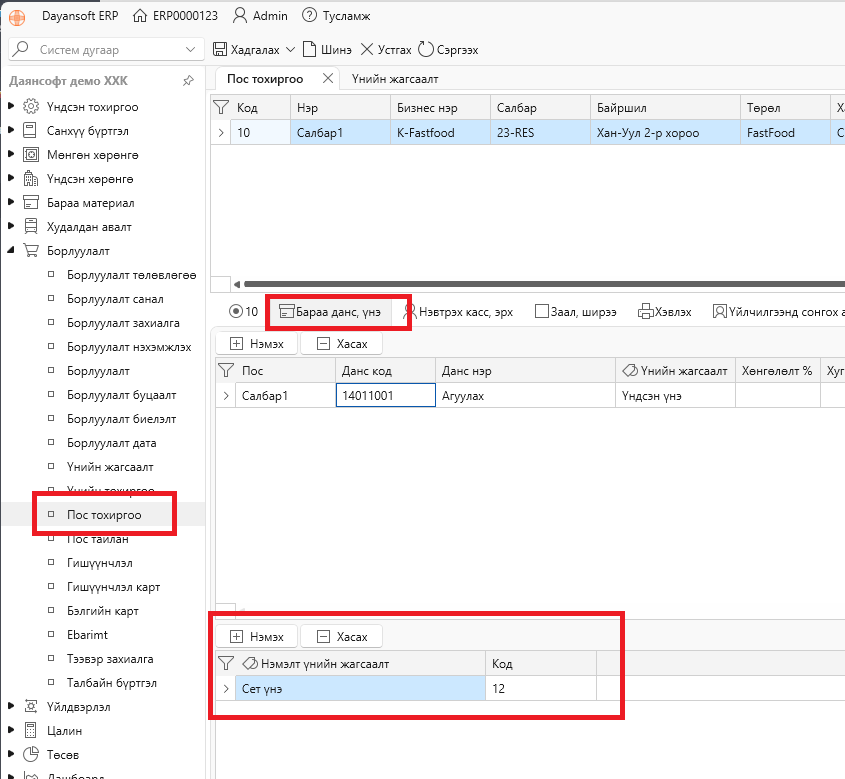
⚠️ Анхаарах: POS тохиргоонд энэ үнийн жагсаалтыг нэмээгүй бол POS тухайн дагалдах барааг Сет үнэ-ээр бус үндсэн үнийн жагсаалтаар дуудах боломжтой.
③ 💰 Дагалдах барааны сет үнийг тохируулах
Бараа материал → Барааны код
цонхонд сетэд орох дагалдах бараа бүрийн Сет үнэ-ийг тохируулна.
Жишээ:
🥤 Ундаа → 0₮ 🍟 Хачир → 0₮
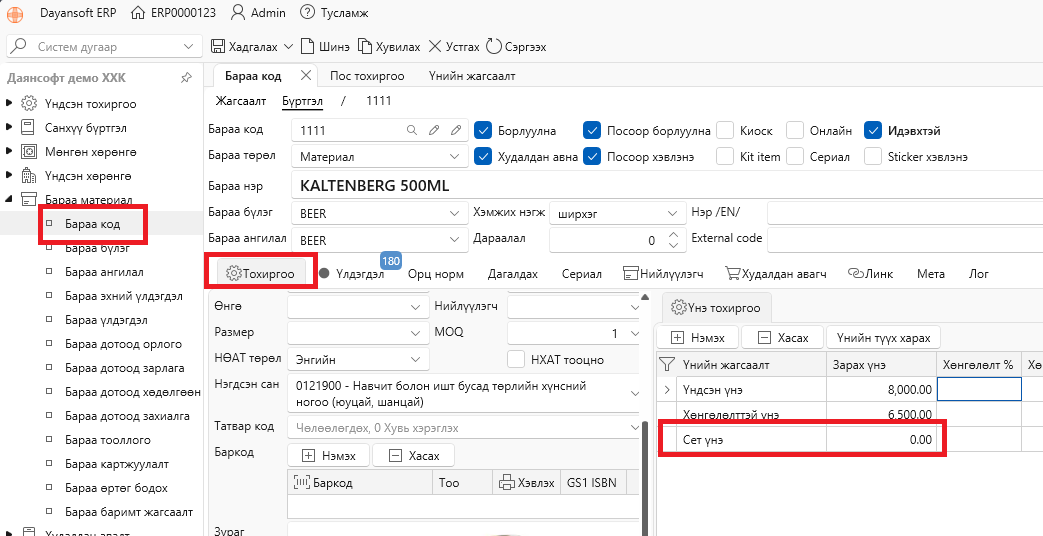
Ингэснээр:
Сетийн үндсэн үнэ = 20,000₮
байхад дагалдах бараанууд:
Ундаа = 0₮ Хачир = 0₮
гэж бүртгэгдэж, борлуулалтын нийт дүн нь сетийн үндсэн үнээр хийгдэнэ.
④ 🔗 Дагалдах барааг тохируулах
Бараа материал → Барааны код → Дагалдах
цонхонд тухайн үндсэн бараанд дагалдах бараа, үйлчилгээний:
- 🔗 Ямар бараа дагалдах
- 🔢 Хэдэн ширхэг
- 💰 Ямар үнээр
- ✅ Заавал эсэх
- 🟡 Сонголттой эсэх
- ➕ Нэмэлт эсэх
зэргийг тохируулна.
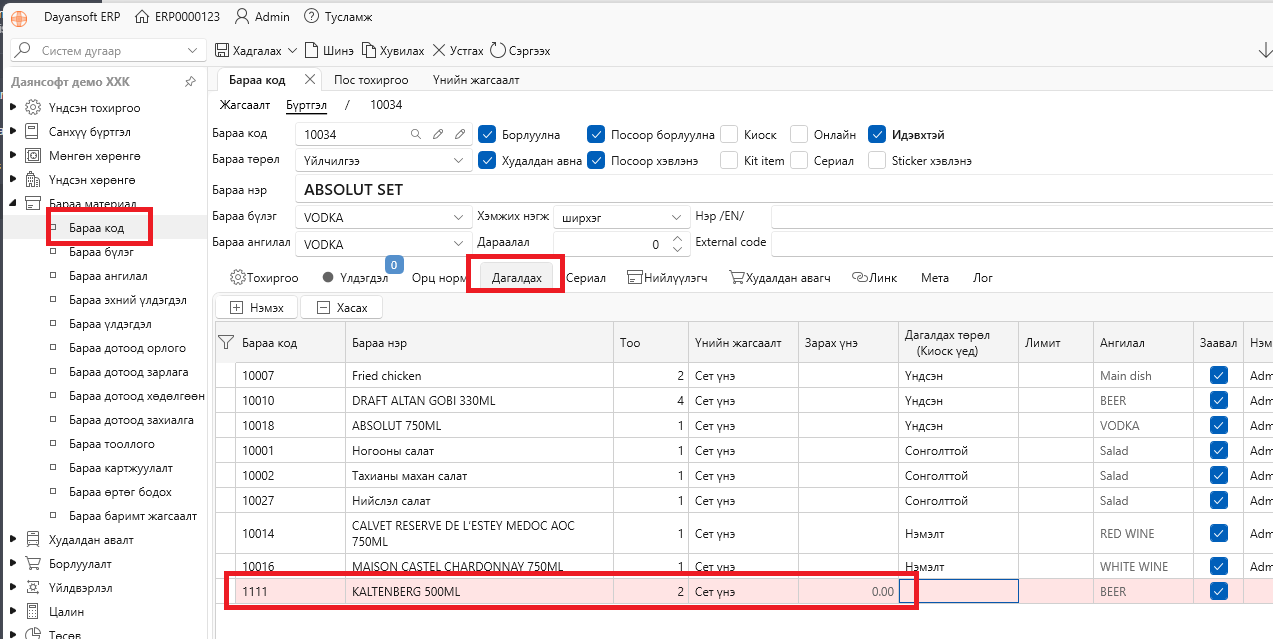
🔗 Дагалдах барааны мэдээлэл
🏷️ Бараа код
Үндсэн барааг авах үед дагалдан санал болгох бараа, үйлчилгээний кодыг сонгоно.
⚠️ Дагалдах барааны кодыг урьдчилан Бараа материал → Барааны код цонхонд бүртгэсэн байна.
📦 Бараа нэр
Сонгосон дагалдах бараа, үйлчилгээний нэрийг харуулна.
🔢 Тоо
Үндсэн барааг нэг ширхэг авах үед хэдэн ширхэг дагалдах бараа орохыг тохируулна.
Жишээ:
🍔 Combo Set → 🥤 Ундаа = 1 → 🍟 Хачир = 1
💰 Үнийн жагсаалт
Дагалдах барааг ямар үнийн жагсаалтаар борлуулахыг сонгоно.
🎁 Сетийн жишээ
Үнийн жагсаалт = Сет үнэ
гэж тохируулсан тохиолдолд:
🥤 Ундаа → 0₮ 🍟 Хачир → 0₮
байхаар тухайн үнийн жагсаалтад урьдчилан тохируулж болно.
Ингэснээр POS дээр:
Комбо сет = 20,000₮
болох бөгөөд дагалдах бараанууд тус бүр 0₮-өөр татагдана.
💡 Өөрөөр хэлбэл, дагалдах бараа тус бүрийн үнэ 0₮, харин үндсэн барааны үнэ нь сетийн нийт борлуулалтын дүн болно.
💵 Зарах үнэ
Сонгосон үнийн жагсаалтад тухайн дагалдах бараанд тохируулсан зарах үнийг харуулна.
Үнийг эндээс шууд өөрчлөхгүй, урьдчилан:
Бараа материал → Бараа код
эсвэл
Борлуулалт → Үнийн тохиргоо
цонхонд тохируулна.
✅ Заавал
Заавал тохиргоог идэвхжүүлсэн үед үндсэн барааг сонгоход тухайн дагалдах бараа POS дээр автоматаар нэмэгдэнэ.
Жишээ:
🍔 Combo Set ✅ Ундаа — Заавал
→ Combo Set сонгоход 🥤 Ундаа автоматаар нэмэгдэнэ.
💡 Энэ тохиргоо нь хэрэглэгч заавал дахин сонгох шаардлагагүй болгож, тодорхой дагалдах барааг автоматаар нэмэхэд тохиромжтой.
🧩 Дагалдах төрөл
Дагалдах барааны төрлийг сонгоно.
Одоогийн тохиргоогоор энэ төрөл нь Dayansoft Kiosk дээр ажиллана. Цаашид Dayansoft POS-д мөн ашиглагдана.
🔵 Үндсэн
Үндсэн барааг авах үед заавал дагалдах бүтээгдэхүүнд ашиглана.
🟡 Сонголттой
Үндсэн бараатай хамт авах боломжтой боловч хэрэглэгчээс аль нэгийг сонгуулах бүтээгдэхүүнд ашиглана.
Жишээ:
🍔 Combo → 🥤 Coca-Cola → 🥤 Sprite → 🥤 Fanta
🟢 Нэмэлт
Үндсэн барааг авахдаа хэрэглэгч хүсвэл нэмэлтээр авч болох, хүсэхгүй бол авахгүй байж болох бүтээгдэхүүнд ашиглана.
Жишээ:
🧋 Bubble Tea → ➕ Extra Pearl → ➕ Cheese Foam → ➕ Syrup
📁 Ангилал
Тухайн дагалдах барааны барааны ангиллыг харуулна.
Ангилал нь ялангуяа Kiosk дээр олон сонголтыг бүлэглэн харуулахад ашиглагдана.
✅ Заавал тохиргоо
Заавал checkbox-ийг идэвхжүүлсэн үед:
Үндсэн бараа сонгох → Дагалдах бараа автоматаар нэмэгдэх
зарчмаар ажиллана.
Харин идэвхгүй үед:
Үндсэн бараа сонгох → Дагалдах бараа автоматаар нэмэгдэхгүй → Сонголтод харагдана
гэсэн байдлаар хэрэглэгч өөрөө сонгоно.
🖥️ ERP дээр дагалдах бараа нэмэх
ERP системд үндсэн бараа дээр дагалдах бараа нэмэхдээ:
Бараа материал → Барааны код
цонхноос үндсэн бараагаа сонгоод:
🖱️ Хулганы баруун товч → Мөр нэмэх (Дагалдахаар)
үйлдлийг ашиглана.
Ингэснээр тухайн барааны Дагалдах жагсаалтад шинэ мөр нэмэгдэнэ.
🔄 POS-д тохиргоог шинэчлэх
ERP дээр дагалдах тохиргоогоо хийсний дараа Dayansoft POS дээр:
Үйлдэл → Мэдээлэл шинэчлэх
товчийг дарна.
Ингэснээр шинээр тохируулсан:
🔗 Дагалдах бараа 💰 Үнэ ✅ Заавал 🟡 Сонголттой
зэрэг тохиргоо POS програмд орно.
⚠️ Анхаарах: Дагалдах бараа ажиллахгүй байвал ERP дээр хийсэн бүх тохиргоо болон POS-ийн Мэдээлэл шинэчлэх үйлдлийг шалгана.
⚠️ Дагалдах бараа POS дээр харагдахгүй бол
Дараах тохиргоог дарааллаар нь шалгана.
① 🏷️ Бараа код
Дагалдах бараа бүр Бараа код-д бүртгэгдсэн эсэх.
② 🖥️ POS-оор борлуулна
Дагалдах барааны код дээр:
Посоор борлуулна = ✅
эсэхийг шалгана.
③ 💳 Бараа данс
Тухайн бараанд Бараа материалын данс тохируулсан эсэхийг шалгана.
④ 💰 Сет үнэ
Сетийн үнийн жагсаалтад дагалдах барааны үнэ зөв тохирсон эсэх.
⑤ 🔗 Дагалдах
Үндсэн барааны Дагалдах хэсэгт зөв барааг нэмсэн эсэх.
⑥ 🔄 POS шинэчлэх
POS дээр:
Үйлдэл → Мэдээлэл шинэчлэх
үйлдлийг хийсэн эсэхийг шалгана.
🧾 ERP-д борлуулалт татах үед
Dayansoft POS дээр дагалдах бараатай борлуулалт хийсний дараа ERP системд:
Борлуулалт → Үйлдэл → POS-ын борлуулалт татах
үйлдлээр борлуулалтыг татна.
Тухайн дагалдах бараанууд нь тохируулсан үнээр борлуулалтад орно.
⚠️ Үйлчилгээ төрөлтэй дагалдах барааны онцлог
Хэрэв дагалдах бараа нь өөрөө:
- 🛎️ Үйлчилгээ төрөлтэй
- 👨🍳 Орц норм, технологийн карттай
бол POS борлуулалтаас ERP рүү татах үед түүхий эд материалын зарлага автоматаар гарахгүй.
Тухайн түүхий эдийг:
Бараа материал → Дотоод зарлага
цонхоор стандарт орц нормоор зарлагадах үед хасалт хийгдэнэ.
💡 Жишээ: 🧋 Bubble Tea = Үйлчилгээ → 🥛 Сүү → 🧋 Тапиока → 🍬 Сироп
гэсэн орц нормтой бол Bubble Tea-ийн борлуулалт нь өөрөө материалын үлдэгдлийг шууд хасахгүй, стандарт орцын зарлага бүртгэх үед түүхий эдийн хөдөлгөөн хийгдэнэ.
⚠️ Дагалдах тохиргооны тухай чухал ойлголт
Дагалдах тохиргоо нь үндсэндээ Recommendation буюу санал болголт юм.
Тиймээс:
🔗 Дагалдах бараа тохируулсан ≠ ✅ Хэрэглэгч заавал тухайн барааг сонгоно
гэсэн үг биш.
Хэрэглээний байдлаас хамааран:
✅ Заавал 🟡 Сонголттой ➕ Нэмэлт
гэсэн логикоор тохиргоог зөв хийх шаардлагатай.
🍔 Сетийн бүрэн жишээ
Үндсэн бараа
Комбо сет — 20,000₮
Дагалдах
| Тохиргоо | Бараа | Тоо | Үнэ | Төрөл |
|---|---|---|---|---|
| ✅ | 🥤 Coca-Cola | 1 | 0₮ | 🔵 Үндсэн |
| 🟡 | 🥤 Sprite | 1 | 0₮ | 🟡 Сонголттой |
| 🟡 | 🥤 Fanta | 1 | 0₮ | 🟡 Сонголттой |
| ➕ | 🍟 Extra fries | 1 | 3,000₮ | 🟢 Нэмэлт |
Ингэснээр:
🍔 Комбо сет сонгоно → 🥤 Ундааны сонголт гарна → Хэрэглэгч нэгийг сонгоно → ➕ Хэрэв хүсвэл Extra fries нэмнэ → 💰 Нийт дүн 20,000₮ + нэмэлт сонголтын үнэ болно.
✅ Сет, дагалдах тохиргооны checklist
- ☑️ Үндсэн бараа код бүртгэгдсэн
- ☑️ Дагалдах бараа кодууд бүртгэгдсэн
- ☑️ Дагалдах бараанууд POS-оор борлуулна тохиргоотой
- ☑️ Бараа материалын данс тохирсон
- ☑️ Сет үнэ үнийн жагсаалт үүсгэсэн
- ☑️ POS тохиргоонд Сет үнэ нэмсэн
- ☑️ Дагалдах барааны Сет үнэ зөв
- ☑️ Тоо хэмжээ зөв
- ☑️ Заавал / Сонголттой / Нэмэлт төрлийг зөв сонгосон
- ☑️ Дагалдах бараа зөв үндсэн бараатай холбогдсон
- ☑️ POS дээр Мэдээлэл шинэчилсэн
- ☑️ POS дээр бодит борлуулалт хийж туршсан
- ☑️ ERP рүү POS борлуулалт татаж шалгасан
- ☑️ Үйлчилгээ төрөлтэй, орц нормтой барааны түүхий эдийн зарлагын логикийг шалгасан
🎯 Гол зарчим
🍔 Үндсэн бараа → 🔗 Дагалдах бараа → 💰 Үнийн жагсаалт → ✅ Заавал / 🟡 Сонголттой / ➕ Нэмэлт → 🖥️ POS шинэчлэх → 🧾 Борлуулалт → 📥 ERP таталт
⭐ Санамж: Сетийн борлуулалтад дагалдах барааны үнэ 0₮ байхаар тохируулж болох бөгөөд борлуулалтын үндсэн дүнг сетийн үнээр бүрдүүлнэ. Дагалдах барааны тохиргоог зөв хийснээр кассчин бараа бүрийг гараар хайж сонгох шаардлага багасна.