
Цалингийн загвар
Шинэчилсэн:2026/08/04 Унших:5 мин 46 сек
Цалин → Цалингийн загвар
Dayansoft ERP системийн цэс: Цалин → Цалингийн загвар
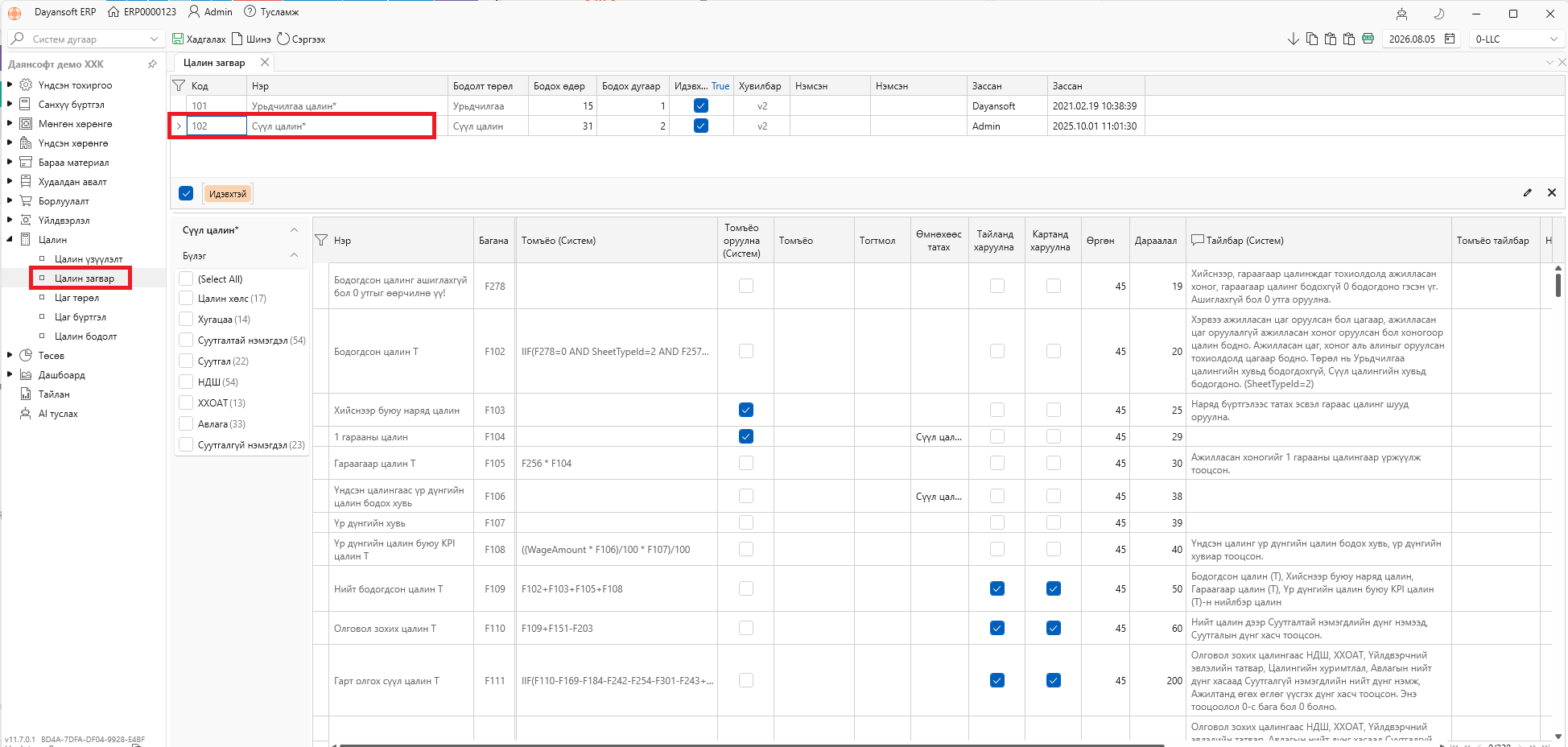
1. Цалингийн загвар гэж юу вэ?
Цалингийн загвар нь тухайн байгууллага ажилтнуудын цалинг ямар үзүүлэлтүүдээр, ямар томъёо, тохиргооны дагуу бодохыг тодорхойлно.
Систем суурилуулах үед дараах үндсэн загварууд бэлэн байна.
- *Урьдчилгаа цалин **
- *Сүүл цалин **
Анхаарах: Хэрэглэгч шинэ загвар өөрөө үүсгэх боломжгүй. Хууль, журамтай холбоотой системийн томъёоны өөрчлөлтийг програмын шинэчлэлтээр оруулна.
2. Цалингийн загварыг юунд ашиглах вэ?
Цалингийн загвараар:
- Цалин бодолтонд ямар үзүүлэлтүүдийг харуулах
- Үзүүлэлтүүдийн харагдах дарааллыг тохируулах
- Баганын өргөнийг тохируулах
- Тайланд харуулах эсэх
- Цалингийн картанд харуулах эсэх
- Тогтмол утга тохируулах
- Зөвшөөрөгдсөн үзүүлэлтүүдэд байгууллагын өөрийн томъёо оруулах
- Өмнөх цалин бодолтоос утга татах тохиргоо хийх
боломжтой.
3. Цалингийн загварын үндсэн мэдээлэл
Цалингийн загварын дээд хэсэгт дараах мэдээлэл харагдана.
Код
Цалингийн загварын кодыг систем автоматаар дугаарлана.
Нэр
Цалингийн загварын нэрийг харуулна.
Жишээ:
- Урьдчилгаа цалин
- Сүүл цалин
Бодолт төрөл
Тухайн загвар ямар төрлийн цалинд ашиглагдахыг харуулна.
- Урьдчилгаа
- Сүүл цалин
Дугаар
Цалин бодолтын дугаарыг оруулна.
Бодох өдөр
Цалин боддог сарын өдрийг оруулна.
Жишээ нь байгууллага сар бүрийн 25-нд цалин боддог бол 25 гэж тохируулна.
Ингэснээр Цалин бодолт цонхонд тухайн загварыг сонгоход систем тухайн сарын 25-ны өдрийг автоматаар санал болгоно.
Чухал: Бодох өдөр нь цалин бодож буй бодит огнооноос ялгаатай байж болно. Цалин ямар сарын зардалд хамаарахыг мөн зөв тохируулах шаардлагатай.
Бодох дугаар
Цалин бодолтын дугаарыг харуулна.
Идэвхтэй
Тухайн загвар ашиглагдаж байгаа эсэхийг тодорхойлно.
Хуучирсан загварыг устгахын оронд идэвхгүй болгож архив байдлаар хадгалах нь зөв.
Хувилбар
Цалингийн загварын хувилбарыг харуулна.
v2– 2021 оноос хойших загварv1– 2021 оноос өмнөх загвар
4. Цалингийн үзүүлэлтүүд
Сонгосон цалингийн загварт ашиглагдах цалингийн үзүүлэлтүүд доод хэсэгт жагсаалтаар харагдана.
Жишээлбэл:
- Үндсэн цалин
- Сарын ажлын фонд цаг
- Ажилласан цаг
- Олговол зохих
- Хоол, унаа
- Урьдчилгаа цалин
- Авлага
- НДШ
- Орлогын татвар
- Гарт олгох
гэх мэт.
5. Үзүүлэлтийн багануудын тайлбар
Нэр
Цалингийн үзүүлэлтийн нэрийг харуулна.
Багана
Тухайн үзүүлэлтийн баганын кодыг харуулна.
Томъёо бичих үед эдгээр баганын кодыг ашигладаг.
Томъёо (Систем)
Системээс тухайн үзүүлэлтийг хэрхэн бодохыг тодорхойлсон томъёог харуулна.
Хууль, журам өөрчлөгдөх үед шаардлагатай системийн томъёоны өөрчлөлтийг Даянсофт ХХК програмын шинэчлэлтээр оруулна.
Тайлбар систем баганаас тухайн томъёо хэрхэн ажиллаж байгааг харж болно.
Анхаарах: Системийн томъёотой үзүүлэлтийн утгыг цалин бодох үед гараас шууд өөрчлөх боломжгүй.
Томъёо оруулна (Систем)
Зарим зөвшөөрөгдсөн үзүүлэлт дээр байгууллага өөрийн томъёог оруулах боломжтой эсэхийг тодорхойлно.
Энэ тохиргоог хэрэглэгч өөрөө чеклэх боломжгүй. Ямар үзүүлэлт дээр хэрэглэгч томъёо оруулахыг системээс урьдчилан зөвшөөрсөн байдаг.
Томъёо
Зөвшөөрөгдсөн үзүүлэлт дээр байгууллага өөрийн онцлогт тохируулан томъёо оруулна.
Жишээ:
- Нэмэгдэл
- Суутгал
- KPI
- Хийснээр цалин
Анхаарах: Буруу томъёо оруулбал цалин буруу бодогдоно. Тиймээс томъёо оруулахаасаа өмнө системийн томъёо болон Тайлбар систем хэсгийг сайтар шалгана уу.
Тогтмол
Тухайн үзүүлэлтэд тогтмол утга ашиглах бол энд оруулна.
Жишээ:
- Сарын ажлын хоног
- Сарын ажлын фонд цаг
- 1 хоногийн хоолны нэмэгдэл
- 1 хоногийн унааны нэмэгдэл
- Үйлдвэрчний эвлэлийн татварын хувь
Системээс санал болгосон утгыг шаардлагатай тохиолдолд гараас өөрчилж болно.
6. Өмнөхөөс татах
Өмнөхөөс татах тохиргоо нь өмнөх цалин бодолтоос тодорхой утгыг дараагийн цалин бодолтод автоматаар татаж ашиглах боломж олгоно.
Жишээ 1. Ажилтан бүрийн урьдчилгаа цалингийн хувь өөр
Ажилтан бүр өөр өөр хувиар урьдчилгаа цалин авдаг гэж үзье.
Алхам 1
Цалингийн загварт:
- Урьдчилгаа цалин загварыг идэвхжүүлнэ.
- Үндсэн цалингаас урьдчилгаа цалин бодох хувь үзүүлэлтийг сонгоно.
Алхам 2
Тогтмол утгыг 0 болгоно.
Алхам 3
Өмнөхөөс татах баганаас Урьдчилгаа утгыг сонгоно.
Алхам 4
Хадгалах товч дарна.
Алхам 5
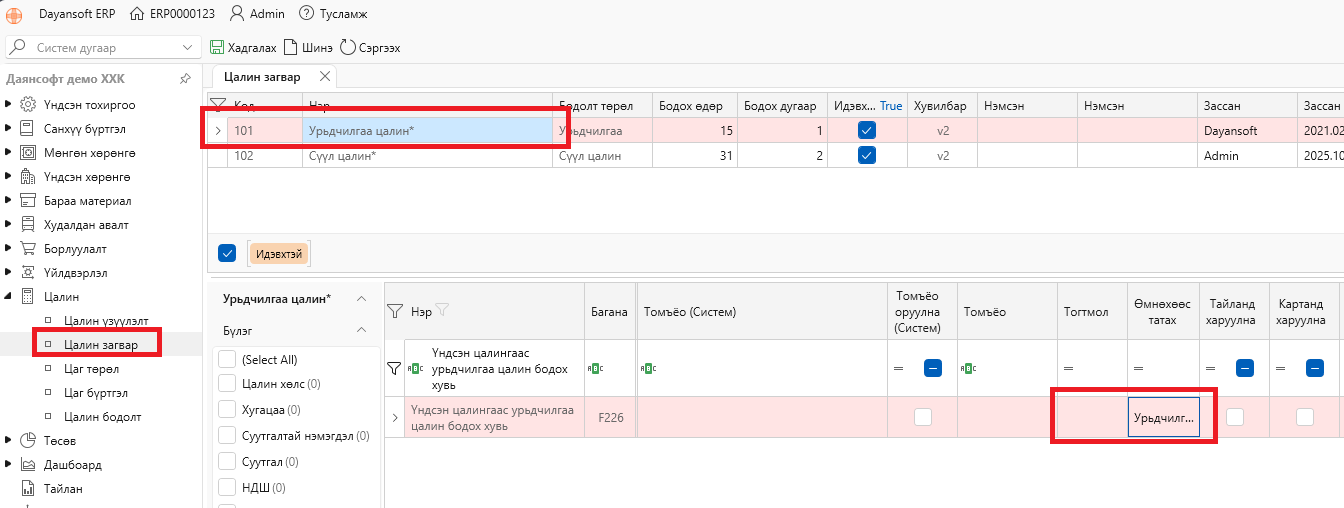
Цалин бодох үед ажилтан бүрийн урьдчилгаа цалингийн хувийг нэг удаа гараар тохируулж хадгална.
Дараагийн сарын урьдчилгаа цалин бодоход өмнө тохируулсан хувь хэмжээ автоматаар татагдана.
Жишээ 2. НДШ, ХХОАТ тооцохгүй тохиргоог дараагийн бодолтоос автоматаар ашиглах
Алхам 1
Сүүл цалин загварыг идэвхжүүлнэ.
Алхам 2
Өөрчлөх шаардлагатай үзүүлэлтийг сонгоно.
Алхам 3
Өмнөхөөс татах (v2+) баганаас Сүүл цалин утгыг сонгоно.
Алхам 4
Хадгалах товч дарна.
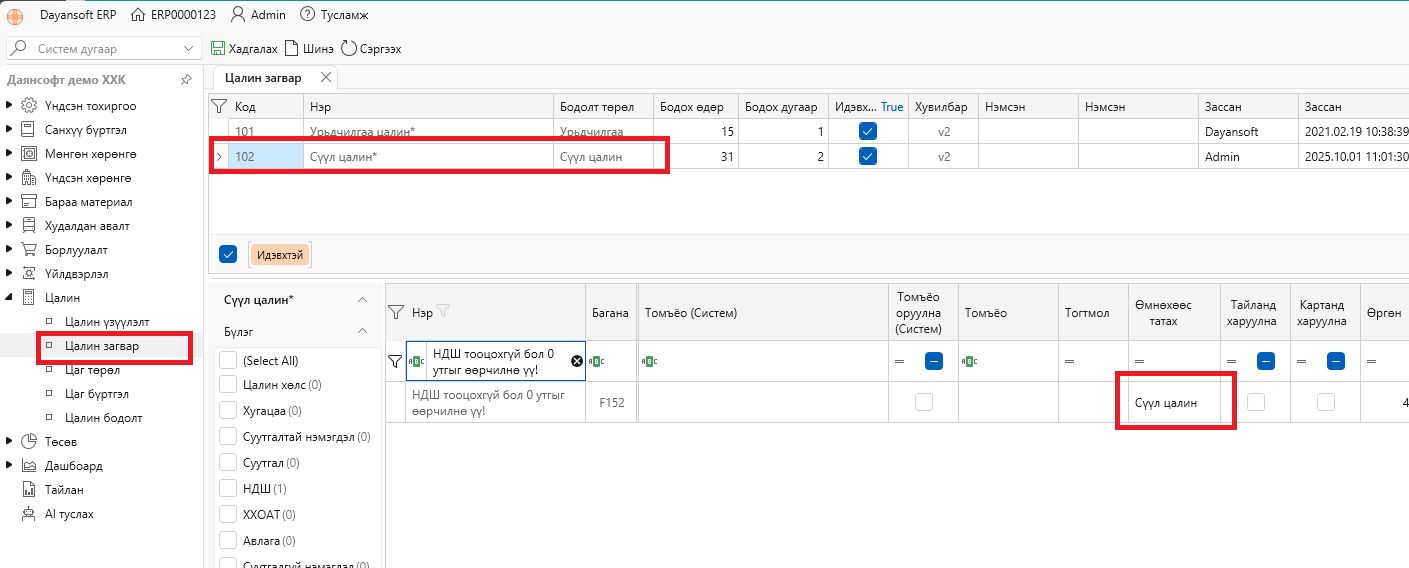
Ингэснээр дараагийн сүүл цалин бодолтод өмнө тохируулсан утгыг автоматаар татаж ашиглана.
7. Өмнөхөөс татна
Энэ тохиргоо нь 2021 оноос өмнөх v1 загварт ашиглагдана.
Өмнөх сарын цалин бодолтоос тухайн баганын утгыг автоматаар татдаг.
Жишээ:
- НДШ хувь
- Даатгуулагчийн төрөл
Анхаарах: 2021 оноос хойших
v2загварт энэ тохиргоо хамаарахгүй.
8. Тайланд харуулна
Энэ тохиргоог сонгосноор тухайн үзүүлэлт:
Тайлан → Цалин хэсгийн тайлангуудад харагдана.
Бүх үзүүлэлтийг тайланд харуулах шаардлагагүй тул шаардлагатай багануудаа сонгон тохируулна.
9. Картанд харуулна
Цалингийн картанд ямар үзүүлэлтүүд харагдахыг тохируулна.
Энэ тохиргоо нь:
Тайлан → Цалин → Цалингийн карт
тайланд нөлөөлнө.
Мөн ажилтанд цалингийн мэдээллийг мэйлээр илгээх үед картанд тохируулсан үзүүлэлтүүд илгээгдэнэ.
10. Өргөн
Цалин бодолт болон тайланд тухайн багана хэдий хэмжээтэй харагдахыг тохируулна.
Ерөнхийдөө:
- 45 pixels орчим – тохиромжтой
- 60 pixels хүртэл – ихэнх тохиолдолд хангалттай
11. Дараалал
Цалин бодолт болон тайланд үзүүлэлтүүд ямар дарааллаар харагдахыг тохируулна.
Байнга ашигладаг, цалин бодоход чухал үзүүлэлтүүдийг урд байрлуулах нь тохиромжтой.
Жишээ:
- Үндсэн цалин
- Сарын ажлын фонд цаг
- Ажилласан цаг
- Олговол зохих
- Хоол, унаа
- Урьдчилгаа цалин
- Авлага
- НДШ
- Орлогын татвар
- Гарт олгох
- Амралтын мөнгө
- Актны мөнгө
- ЖАТ мөнгө
Дарааллын утга давхцаж болох бөгөөд шаардлагатай үзүүлэлтүүдээ урд, хааяа ашигладаг үзүүлэлтүүдээ хойно байрлуулах нь тохиромжтой.
12. Тайлбар (Систем)
Тухайн үзүүлэлтийг ямар томъёо, ямар зарчмаар бодож байгааг тайлбарласан хэсэг.
Томъёог өөрчлөхөөс өмнө энэ хэсгийг уншихыг зөвлөж байна.
13. Бодолтонд харуулна (Систем)
Цалин бодох үед зайлшгүй харагдах шаардлагатай үзүүлэлтүүдийг систем хөгжүүлэгчээс урьдчилан тохируулна.
Энэ тохиргоог хэрэглэгч өөрчлөх боломжгүй.
14. Бүлэг
Цалингийн үзүүлэлтүүдийг бүлгээр ангилж харуулна.
Бүлэг нь цалингийн үзүүлэлтийг цэгцтэй харах, хайх, ойлгоход ашиглагдана.
15. Томъёо ашиглах үед анхаарах зүйл
Томъёотой үзүүлэлтийн утгыг цалин бодох үед гараас шууд оруулах боломжгүй.
Томъёонд дараах арифметик болон нөхцөлт үйлдлүүд ашиглагдана.
| Тэмдэглэгээ | Утга |
|---|---|
* |
Үржих |
/ |
Хуваах |
+ |
Нэмэх |
- |
Хасах |
= |
Тэнцүү |
>= |
Их буюу тэнцүү |
<= |
Бага буюу тэнцүү |
IIF(A>B,A,B) |
Нөхцөл шалгах |
Мөн системийн томъёонд:
-
SheetTypeId– Цалингийн загварын дугаар1– Урьдчилгаа2– Сүүл цалин
WageAmount– Үндсэн цалинYear– ЖилMonth– СарInsuredTypeId– Даатгуулагчийн төрлийн код
зэрэг утгууд ашиглагдана.
16. 0-д хуваах алдаанаас сэргийлэх
Томъёо оруулахдаа 0 утга авах боломжтой үзүүлэлтийг хуваарьт ашиглаж байгаа эсэхийг заавал шалгана.
Жишээ нь:
A / B
гэсэн томъёонд B = 0 бол:
Attempted to divide by zero.
гэсэн алдаа гарч, цалин бодох боломжгүй болно.
Тиймээс ийм томъёо ашигласан тохиолдолд хуваарьт орж буй утгыг 0 болгохгүй байх шаардлагатай.
17. Цалингийн загвар өөрчилсний дараа яах вэ?
Цалингийн загварт:
- багана нэмэх
- багана хасах
- дараалал өөрчлөх
- бусад тохиргоо өөрчлөх
тохиолдолд Цалин бодолт цонх аль хэдийн нээгдсэн байвал өөрчлөлт шууд харагдахгүй байж болно.
Ийм үед дараах дарааллаар ажиллана.
Алхам 1
Цалингийн загварт шаардлагатай өөрчлөлтөө хийнэ.
Алхам 2
Хадгалах товч дарна.
Алхам 3
Нээлттэй байгаа Цалин бодолт-оо эхлээд хадгална.
Алхам 4
Цалин бодолт цонхноос:
Шинэ
товч дарна.
Алхам 5
Шинээр:
- Салбар нэгж
- Цалингийн загвар
сонгоно.
Ингэснээр Цалингийн загварт хийсэн өөрчлөлт Цалин бодолтод орж ирнэ.
Алхам 6
Цалин бодолтын жагсаалт руу буцаж, өмнө хадгалсан цалин бодолтоо нээнэ.
Өөрчлөгдсөн загварын тохиргоо тухайн бодолтод шинэчлэгдсэн байна.
Цалингийн загвар тохируулах товч дараалал
- Цалингийн загвар сонгох ↓
- Бодолтонд харуулах үзүүлэлтүүдээ сонгох ↓
- Дараалал, өргөнийг тохируулах ↓
- Тайлан / Картанд харуулах эсэхийг сонгох ↓
- Тогтмол утга тохируулах ↓
- Өмнөхөөс татах шаардлагатай эсэхийг тохируулах ↓
- Зөвшөөрөгдсөн үзүүлэлтэд байгууллагын томъёо оруулах ↓
- Хадгалах ↓
- Цалин бодолт → Шинэ ↓
- Салбар нэгж + Цалингийн загвар сонгох ↓
- Цалин бодох
Зөвлөмж: Цалингийн загварын системийн томъёо, хууль журмын тооцоололд шууд өөрчлөлт хийхээс зайлсхийж, хэрэглэгч өөрөө томъёо оруулах боломжтой гэж зөвшөөрөгдсөн үзүүлэлтүүд дээр байгууллагын онцлог тохиргоогоо хийнэ.