
Харилцахын жагсаалт, хуулга автомат татах
Шинэчилсэн:2026/10/09 Унших:10 мин 48 сек
💳 Харилцахын жагсаалт
Dayansoft ERP системийн цэс: Мөнгөн хөрөнгө → Харилцах жагсаалт
Энэ цонхонд байгууллагын харилцах данстай холбоотой бүх ажил гүйлгээ жагсаалтаар харагдана.
Системийн бусад модуль, цонхноос харилцахын данс сонгон журнал бичилт хийсэн тохиолдолд тухайн гүйлгээ энд автоматаар бүртгэгдэнэ.
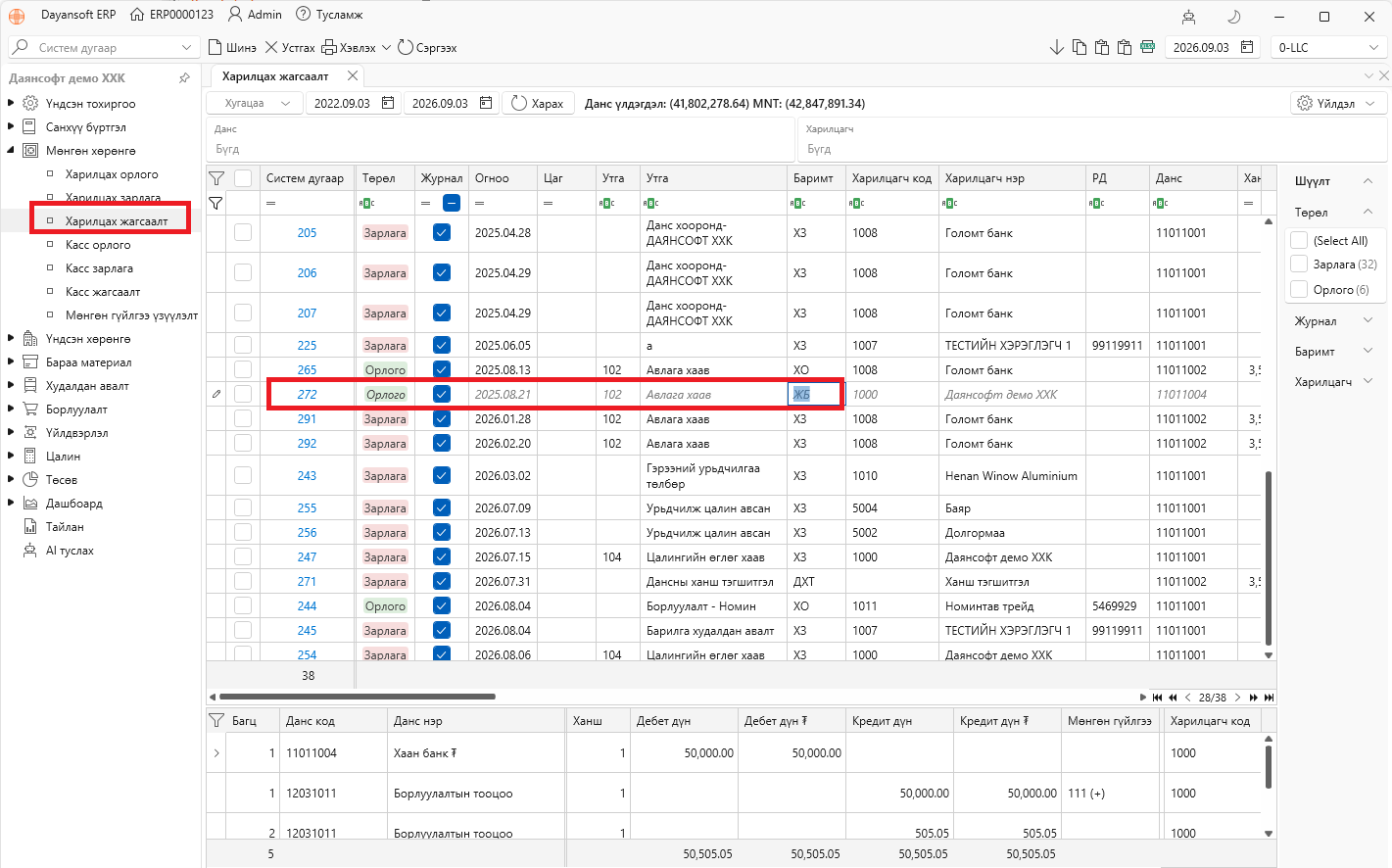
💡 Зөвлөмж: Жагсаалтын Баримт баганаас тухайн гүйлгээг ямар цонхоор бүртгэснийг харах боломжтой. Гүйлгээг засах үед анх бүртгэсэн цонх нээгдэнэ.
📥 Харилцахын баримт оруулах аргууд
Харилцахын гүйлгээг дараах үндсэн 4 аргаар бүртгэх боломжтой.
1️⃣ 🏦 Банкнаас шууд автомат татах
Интеграци холболт хийсэн банкны дансны хуулгыг банкны системээс шууд татаж оруулна.
Одоогоор:
- Голомт банк — Open Bank буюу интернет банкны эрхээр шууд татна. Corporate gateway гэрээ шаардлагагүй.
- Хаан банк — Corporate Gateway үйлчилгээгээр татна. (Эхлээд банктай гэрээ байгуулна)
- ХХБ — Corporate Gateway үйлчилгээгээр татна. (Эхлээд банктай гэрээ байгуулна)
- Хас банк — Corporate Gateway холболтоор татна. (Эхлээд банктай гэрээ байгуулна)
- Ариг банк — тусгай холболтын шаардлагатай. (Эхлээд банктай гэрээ байгуулна)
⚠️ Анхаарах: Банк бүрийн гэрээ, эрх авах процесс, нэвтрэх мэдээлэл болон нэмэлт шаардлага өөр байна.
Бусад банкны дансны хуулгыг Excel файлаар импортлон оруулна.
2️⃣ 📊 Банкны хуулгыг Excel файлаас импортлох, нэг бүрчлэн болон олноор журнал холбох
Интернет банкнаас дансны хуулгаа Excel файлаар татаж, Dayansoft ERP-ийн импортын темплэйт ашиглан олноор оруулна.
3️⃣ ✍️ Мөнгөн хөрөнгийн цонхоор гараар бүртгэх
Гүйлгээ бүрийг дараах цонхоор шууд бүртгэнэ.
- Мөнгөн хөрөнгө → Харилцахын орлого
- Мөнгөн хөрөнгө → Харилцахын зарлага
👉 Тогтмол цөөн тооны гүйлгээ бүртгэдэг үед тохиромжтой.
4️⃣ 📒 Бусад баримтын журналаас үүсгэх
Dayansoft ERP-ийн бусад цонхонд ажил гүйлгээ бүртгэх үед харилцахын дансыг журналд холбож өгснөөр харилцахын гүйлгээ автоматаар үүснэ.
Мөн:
Санхүү бүртгэл → Журнал бичилт
цонхонд шууд журнал бичих эсвэл Excel файлаас олноор импортлоход харилцахын гүйлгээ үүсэх боломжтой.
💡 Зөвлөмж: Нэг гүйлгээг аль болох нэг л эх сурвалжаар бүртгэж, давхар баримт үүсгэхээс зайлсхийх хэрэгтэй.
🏦 1. Банкнаас шууд автомат татах
Банкнаас шууд хуулга татах нь Open Bank болон Corporate gateway үйлчилгээг ашиглах гэсэн 2 төрөлтэй. Одоо зөвхөн Голомт банк Open bank-р хуулга татах боломжтой.
🏦 1-1. Голомт банкны дансны хуулга татах
Dayansoft ERP систем нь Голомт банкны Open Bank интерфэйстэй холбогдсон тул интернет банкны веб сайт руу тусдаа нэвтрэхгүйгээр дансны хуулгыг шууд татах боломжтой.
ℹ️ Одоогоор уг холболтоор дансны хуулга татах боломжтой бөгөөд банкны данснаас шууд төлбөр шилжүүлэх зэрэг бусад үйлдэл хийгдэхгүй.
⚙️ Урьдчилсан тохиргоо
1. WebView2 Runtime суулгана.
WebView2 Runtime програмыг татаж суулгана.
2. Microsoft Edge суулгана.
Microsoft Edge байхгүй бол Microsoft Edge татаж суулгана.
3. Dayansoft ERP системийг дахин нэвтэрч ажиллуулна.
Дээрх програмуудыг суулгахаас өмнө ERP системд нэвтэрсэн бол системээс гарч дахин нэвтэрнэ.
📥 Хуулга татах
Алхам 1. Мөнгөн хөрөнгө → Харилцах жагсаалт цонхонд орно.
Алхам 2. Хуулга татах Голомт банкны дансаа сонгоно.
Алхам 3. Хуулга татах хугацаагаа сонгоно.
Алхам 4. Хулганы баруун товч → Голомт хуулга татах дарна.
Алхам 5. Голомт банкны нэвтрэх нэр, нууц үг болон VASCO төхөөрөмжийн кодоо оруулна.
Алхам 6. Хуулга системд автоматаар татагдана.
⚠️ Анхаарах зүйл
-
Санхүү бүртгэл → Данс код → Тохиргоо → Мөнгөн хөрөнгө хэсэгт:
- Банк
- IBAN prefix
- Банк данс дугаар мэдээллийг зөв тохируулсан байна.
- Татах хугацаанд тухайн дансанд гүйлгээ хийгдсэн байх шаардлагатай.
- Сүүлийн 12 сарын хуулга татах боломжтой.
- Хувь хүний дансны хуулга татах боломжгүй.
❗ “500 Internal Server Error” алдаа
Дараах шалтгаанаас үүсэж болно:
- Банкны дансны тохиргоо хийгдээгүй.
- Хугацаа буруу сонгосон.
- Голомт банкны үйлчилгээ түр хугацаанд ажиллахгүй байгаа.
Тохиргоо зөв бөгөөд өмнө нь хэвийн ажиллаж байсан бол хэсэг хугацааны дараа дахин оролдоно. Шаардлагатай бол Голомт банкны 1800-1646 дугаараас лавлана.
🏦 1-2. Corporate Gateway-ээр дансны хуулга татах
Corporate Gateway холболт хийсэн банкны дансны хуулгыг Excel-ээр дамжуулахгүйгээр шууд Dayansoft ERP системд татах боломжтой.
ℹ️ Энэ холболтоор одоогоор дансны хуулга татах үйлчилгээ ашиглагдана. Банкны гүйлгээ хийх боломжгүй.
📝 Алхам 1. Банктай гэрээ байгуулах
Банкнаас Corporate Gateway үйлчилгээг авна.
Програм хангамж хариуцсан байгууллагын мэдээлэлд:
- 📧 Мэйл: crm@dayansoft.mn
- ☎️ Утас: 75103333
гэж бөглөнө.
⚠️ Хувь ажилтны хувийн мэйл, утасны дугаарыг програм хангамж хариуцсан хэсэгт оруулахгүй.
🔐 Алхам 2. Бодит орчны эрх авах
Банкнаас Username, Password эсвэл Consumer key, Secret key зэрэг холболтын мэдээлэл ирнэ.
🚨 Чухал: Банкнаас эхлээд тестийн эрх ирэх тохиолдол байдаг. Тестийн эрхээр Dayansoft ERP-д бодит дансны хуулга татах боломжгүй. Иймд банк руу Бодит орчны эрх тухай хариу мэйл илгээж авна.
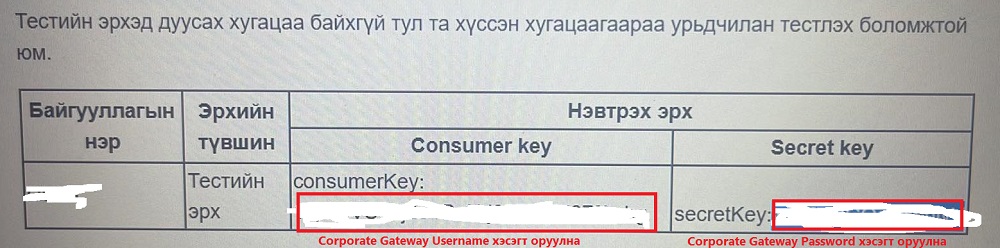
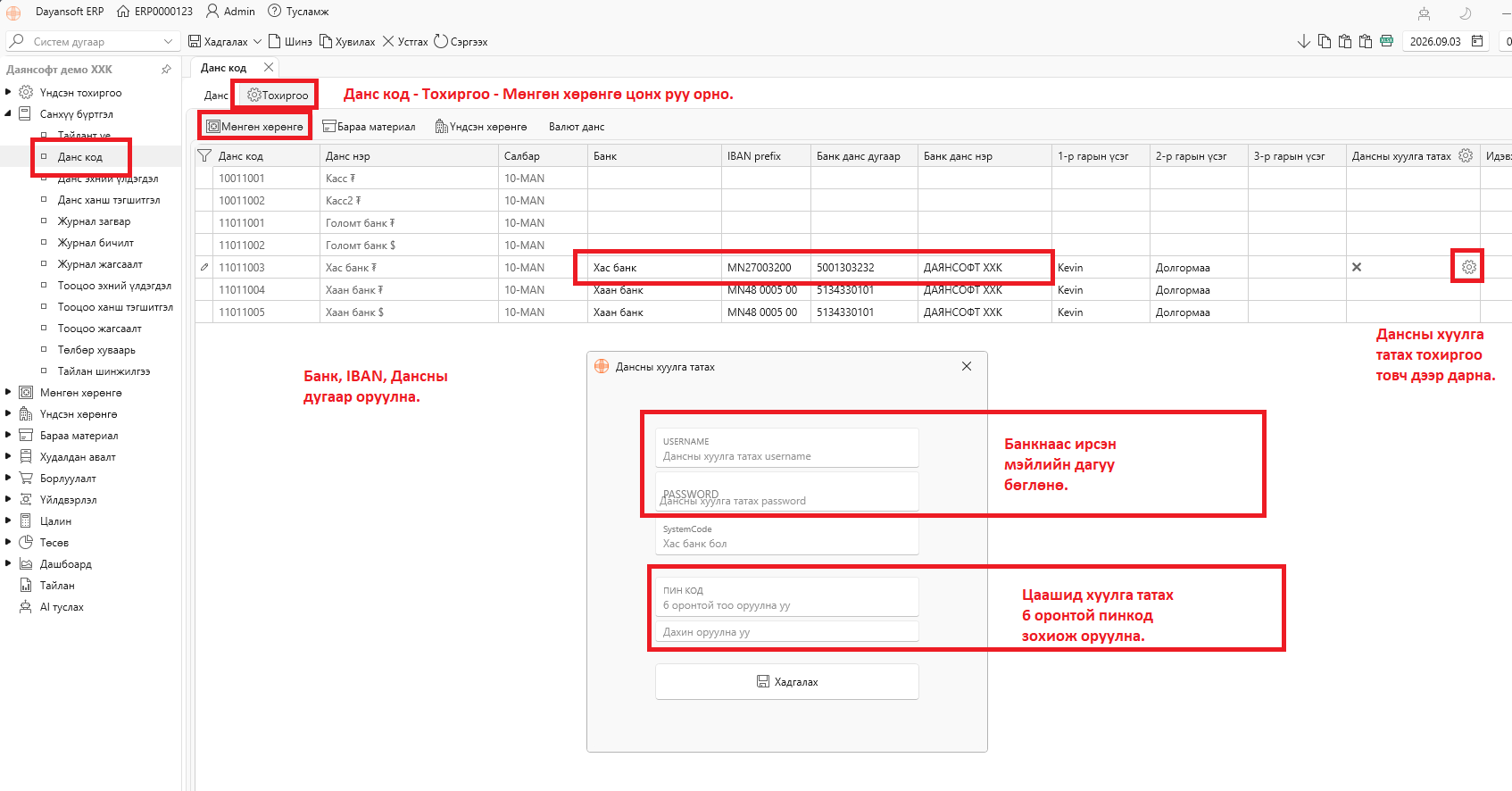
⚙️ Алхам 3. Dayansoft ERP тохиргоо
Санхүү бүртгэл → Данс код → Тохиргоо → Мөнгөн хөрөнгө хэсэгт тухайн дансны:
- IBAN prefix
- Банк данс дугаар
- Харилцах банк
мэдээллийг тохируулна.
Дараа нь Дансны хуулга татах хэсэгт банкнаас авсан холболтын мэдээллийг оруулж, хуулга татахад ашиглах 6 оронтой PIN код үүсгэнэ.
Хадгалах дарна.
📥 Цаашид хуулга татах
Мөнгөн хөрөнгө → Харилцах жагсаалт
- 🏦 Хуулга татах дансаа сонгоно.
- 📅 Хугацаагаа сонгоно.
- ⚙️ Хулганы баруун товч → ... хуулга татах дарна.
- 🔐 Өмнө тохируулсан 6 оронтой PIN кодоо оруулна.
- 📥 Хуулгыг татна.
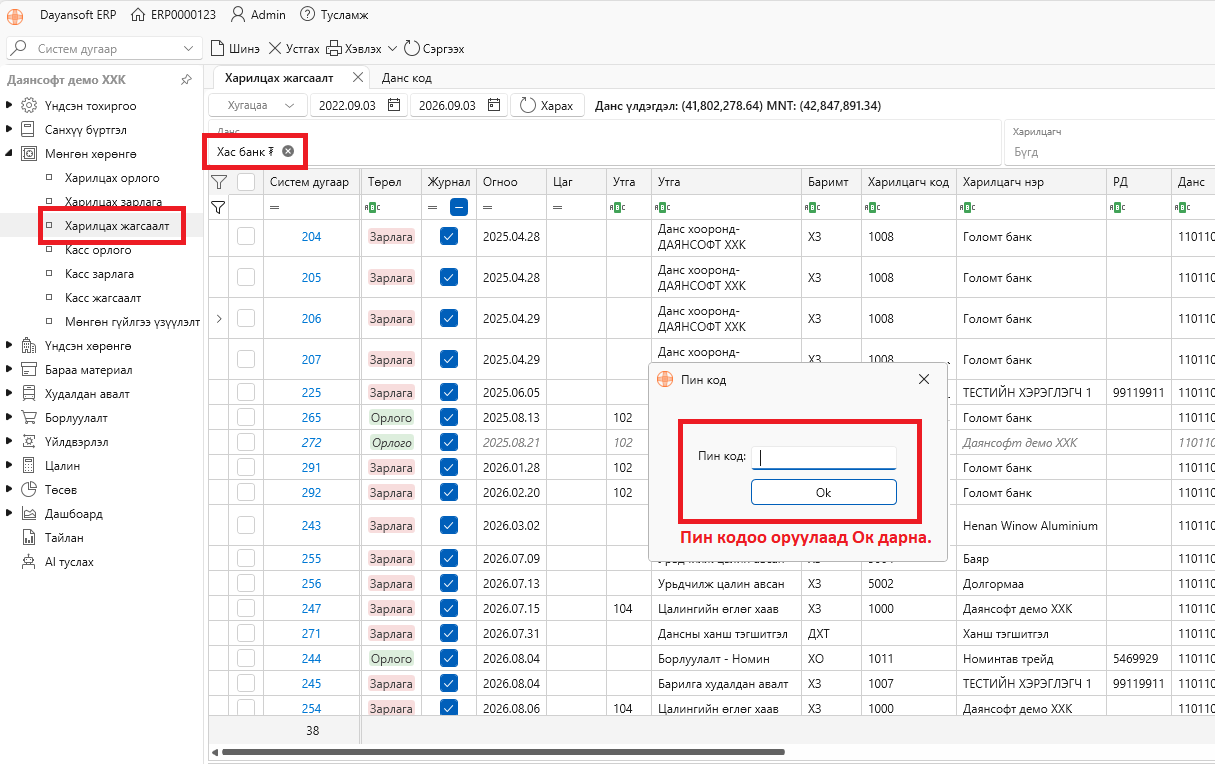
🔑 PIN код мартсан бол: Дансны хуулга татах тохиргоо руу орж шинэ PIN код үүсгэн хадгална.
❗ Түгээмэл алдаа
“Санхүү бүртгэл -> Данс (Тохиргоо) -> [Дансны хуулга татах] тохируулаагүй байна!”
→ Банкны дансны тохиргоог шалгана.
“InternalServerError System.Net.Http.HttpConnectionResponseContent”
→ Username, Password болон бусад холболтын мэдээлэл буруу эсэхийг шалгана.
“No application is associated with the specified file for this operation.”
→ Ихэвчлэн банкнаас өгсөн тестийн эрх ашиглаж байгаатай холбоотой. Банкнаас бодит орчны эрх авсны дараа тохируулна.
📊 2. Банкны хуулгыг Excel файлаас импортлох
Corporate Gateway/Open Bank холболтгүй банкны дансны хуулгыг Excel файлаар импортлон олноор бүртгэж болно.
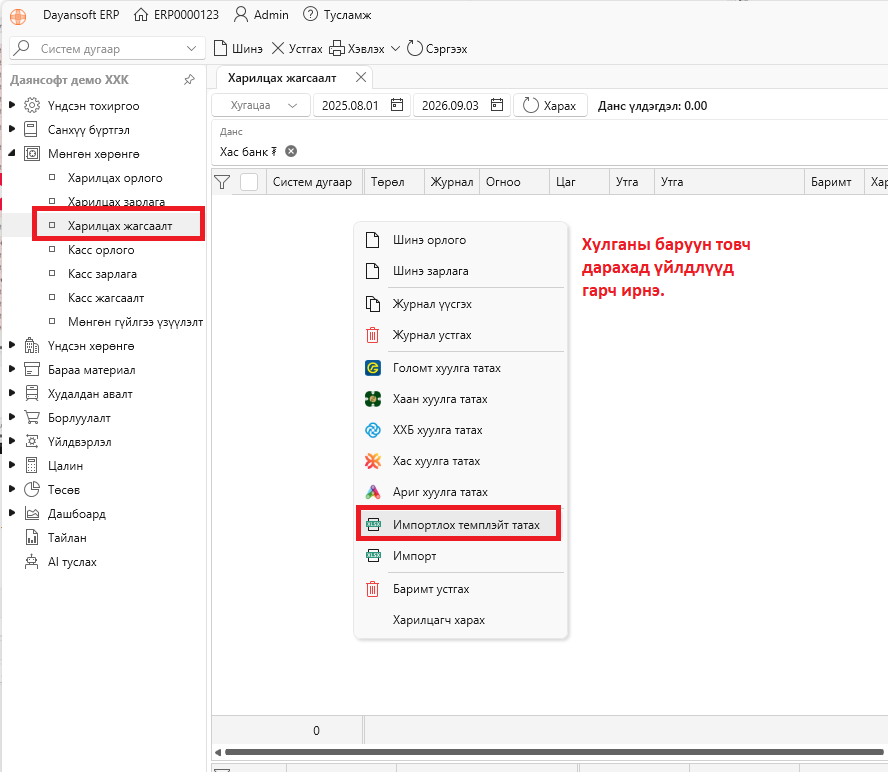
1️⃣ Импортын темплэйт татах
Мөнгөн хөрөнгө → Харилцахын жагсаалт → Хулганы баруун товч → Импорт темплэйт татах
дарж Excel загвараа татна.
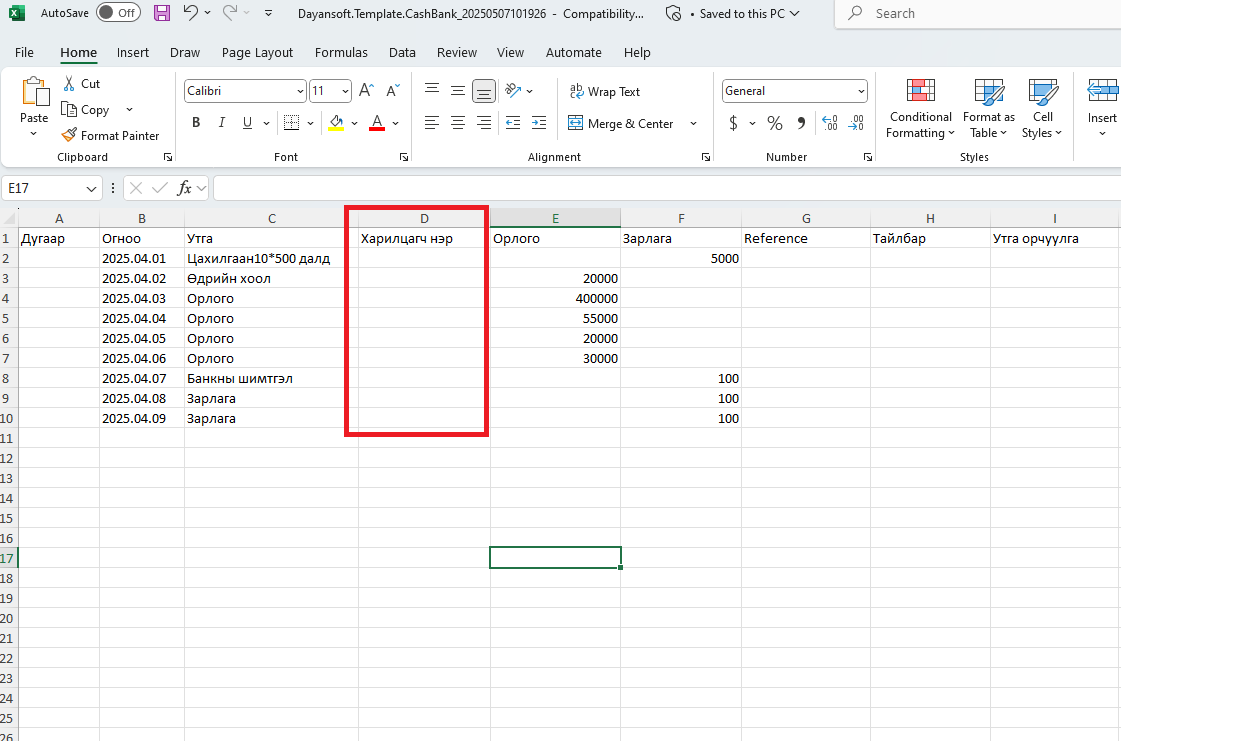
2️⃣ Excel файл бэлдэх
Интернет банкнаас татсан хуулгын мэдээллийг темплэйтийн тохирох багануудад оруулна.
Харилцагч нэр баганад Dayansoft ERP-д бүртгэсэн харилцагчийн:
- Код
- Регистр
- Нэр
аль нэгийг оруулж болно.
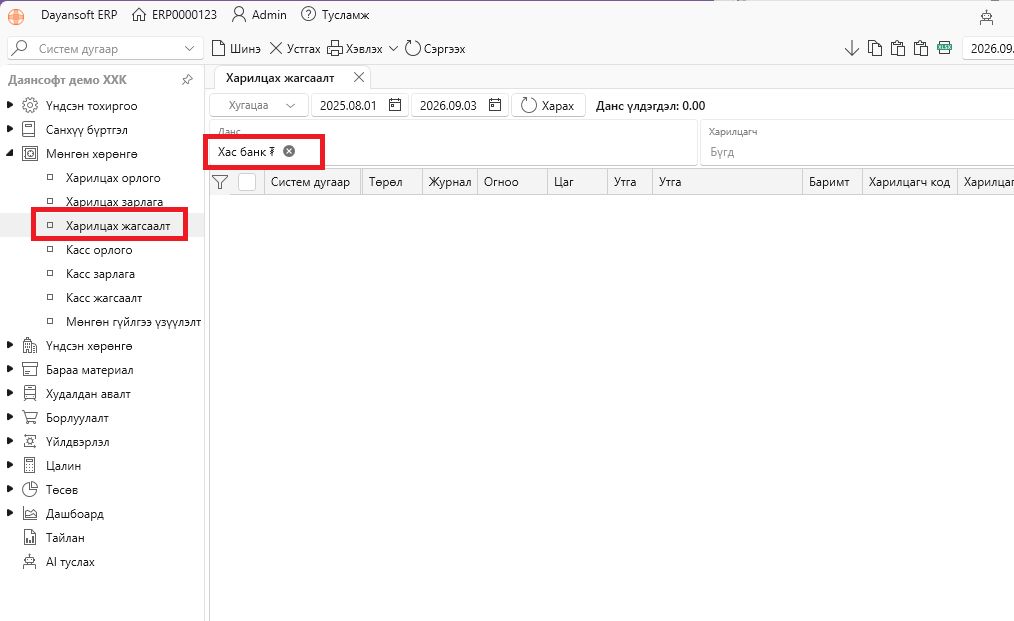
3️⃣ Данс сонгох
Мөнгөн хөрөнгө → Харилцахын жагсаалт цонхонд хуулга импортлох дансаа сонгоно.
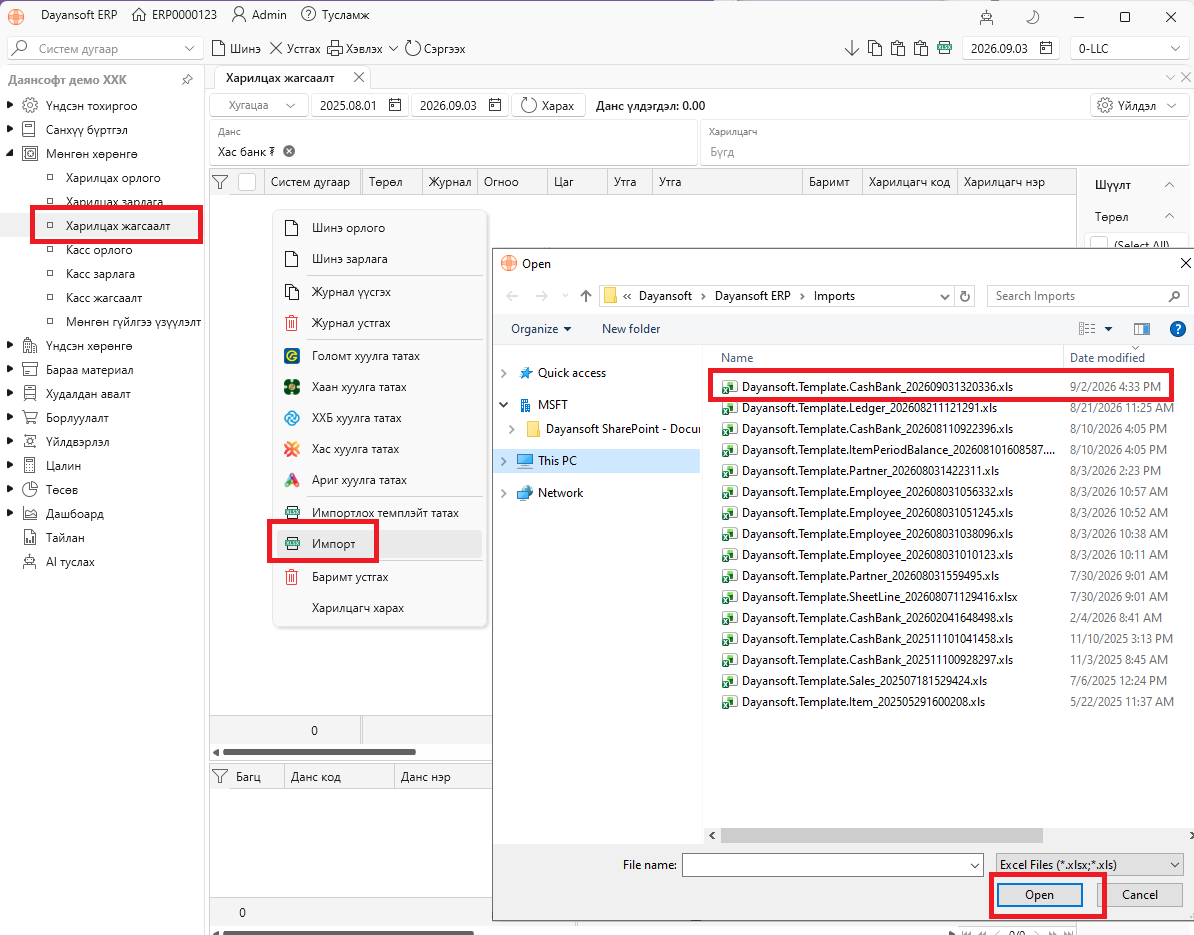
4️⃣ Импорт хийх
Хулганы баруун товч → Импорт
дарж бэлдсэн Excel файлаа сонгоно.
5️⃣ Журнал холбох
Импортолсон баримтаас:
- Баримт дээр 2 дарж нээнэ.
- Журнал → Холбох дарна.
- Холбогдох дансаа сонгоно.
- Хадгалах дарна.
⚠️ Excel импортлох үед анхаарах зүйл
| Шалгах зүйл | Шаардлага |
|---|---|
| 📁 Файл | Импорт хийхээс өмнө Excel файлыг хаасан байна |
| 🔤 Файлын нэр | Латин үсгээр нэрлэсэн байна |
| 🔢 Дугаар | Хоосон байж болно, систем автоматаар дугаарлана |
| 👤 Харилцагч | Код, регистр эсвэл нэрээр танигдана |
| 📅 Огноо | Short Date форматтай байна |
| 💰 Орлого | Number форматтай байна |
| 💸 Зарлага | Number, эерэг утгатай байна |
| 0️⃣ Тэг дүн | 0 гэж оруулна |
| ❌ Хасах дүн | Зарлагыг -200 гэх мэт хасах утгаар оруулахгүй |
🚨 Чухал: Зарим банк зарлагын дүнг
-200гэх мэт хасах утгатай экспортлодог. Импортын өмнө зарлагын дүнг эерэг утга болгон засна.
❗ Түгээмэл Excel алдаа
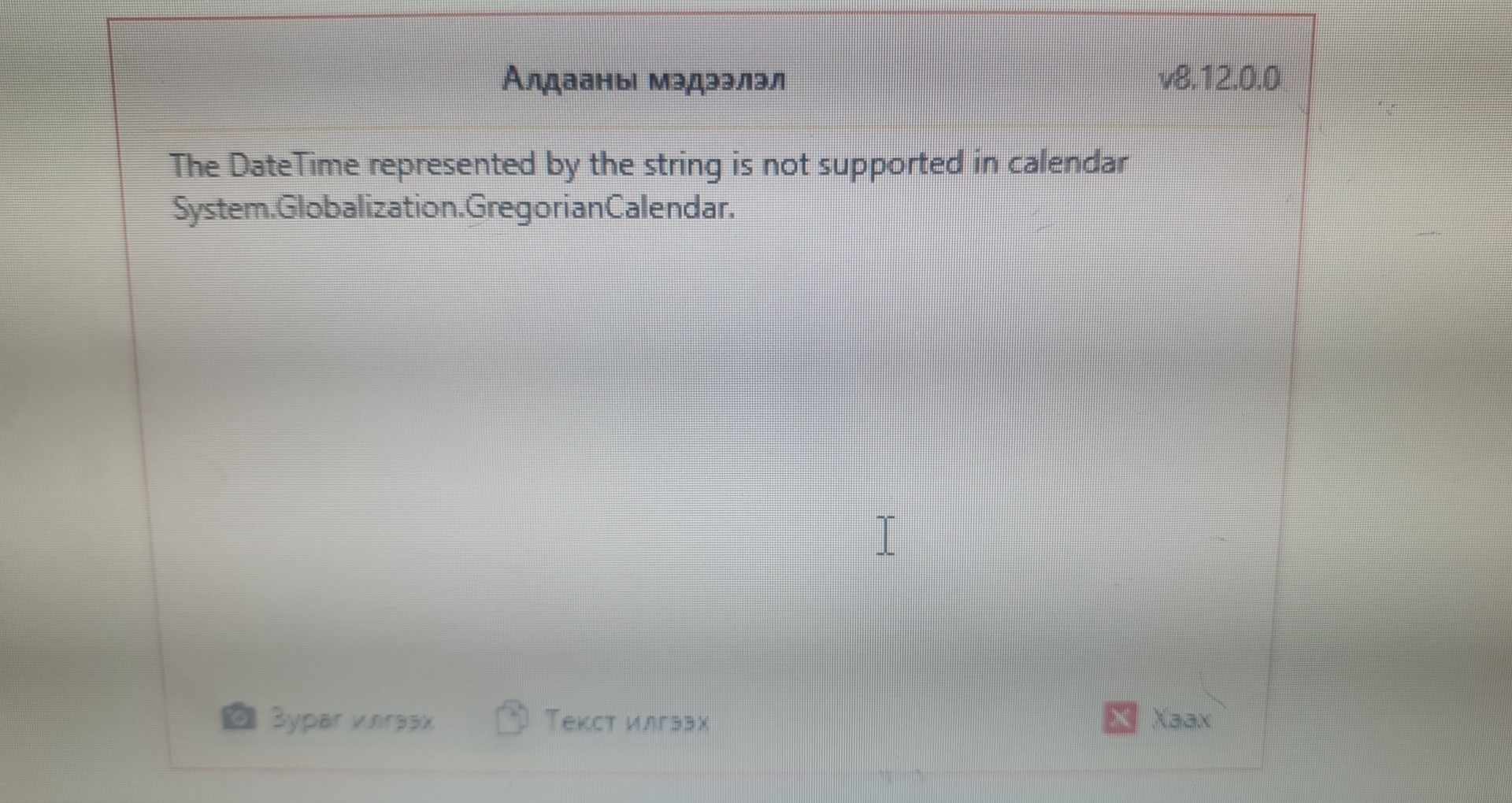
“The DateTime represented by the string is not supported in calendar System.Globalization.GregorianCalendar."”
→ Огнооны утга эсвэл цагийн формат буруу байна. Жишээлбэл, Зарим банкны хуулгыг Excel экспортлоход 2024.01.31 38:69 гэх мэт сарын сүүлийн өдөр дээр цаг нь 24:00-с хэтэрсэн алдаатай файл экспортлогдох тохиолдол байдаг.
“The input string '-' was not in a correct format.”
→ Орлого, зарлагын баганад - тэмдэгтэй утга орсон байна.
“Object is not valid and can not be saved”
→ Аль нэг баганын формат, утга буруу байна.
💡 Зөвлөмж: Импорт амжилттай болсон эсэхийг шалгахдаа Excel файлын мөрийн тоо болон Dayansoft ERP-д импортлогдсон мөрийн тоог харьцуулж шалгана.
📒 Баримтаас журнал олноор үүсгэх
Касс болон харилцахын олон баримтыг сонгож нэг үйлдлээр олон журнал үүсгэх, устгах боломжтой.
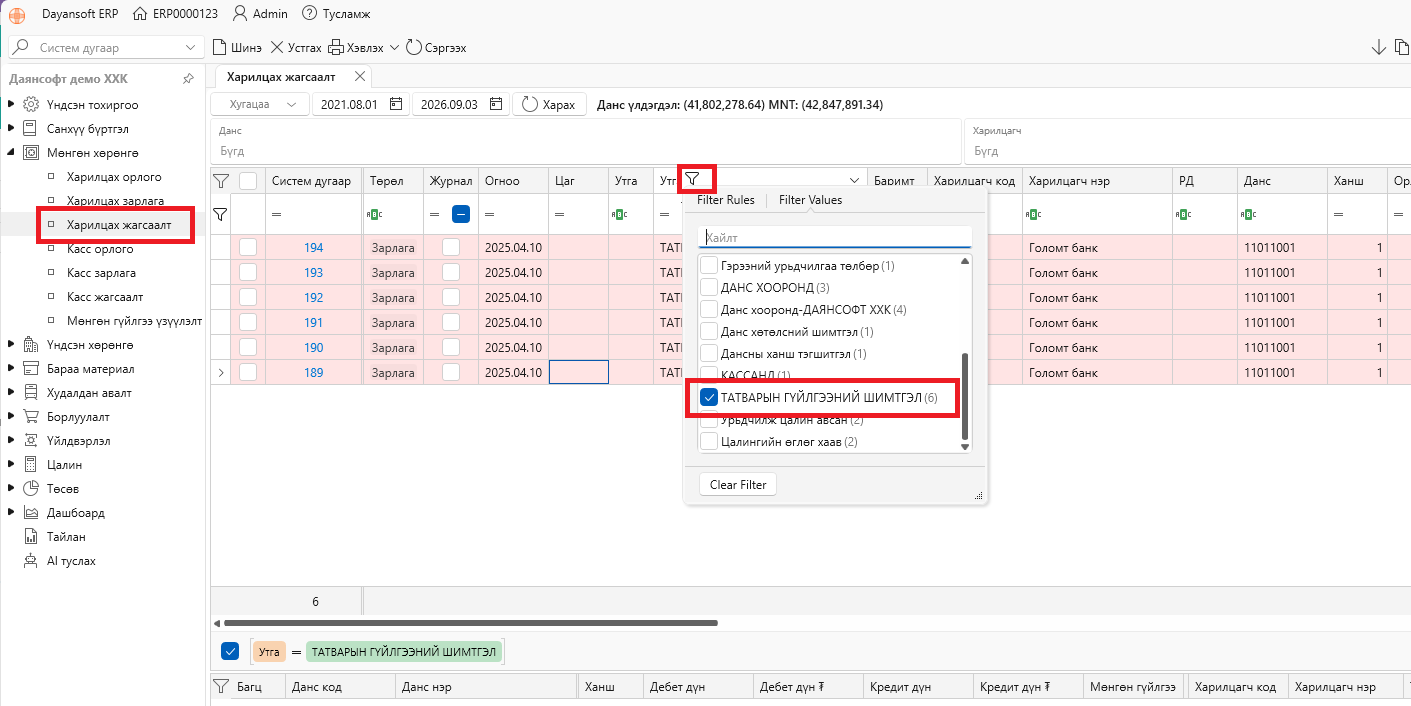
Алхам 1. Гүйлгээг шүүх
Журнал холбох гүйлгээнүүдээ шүүж сонгоно.
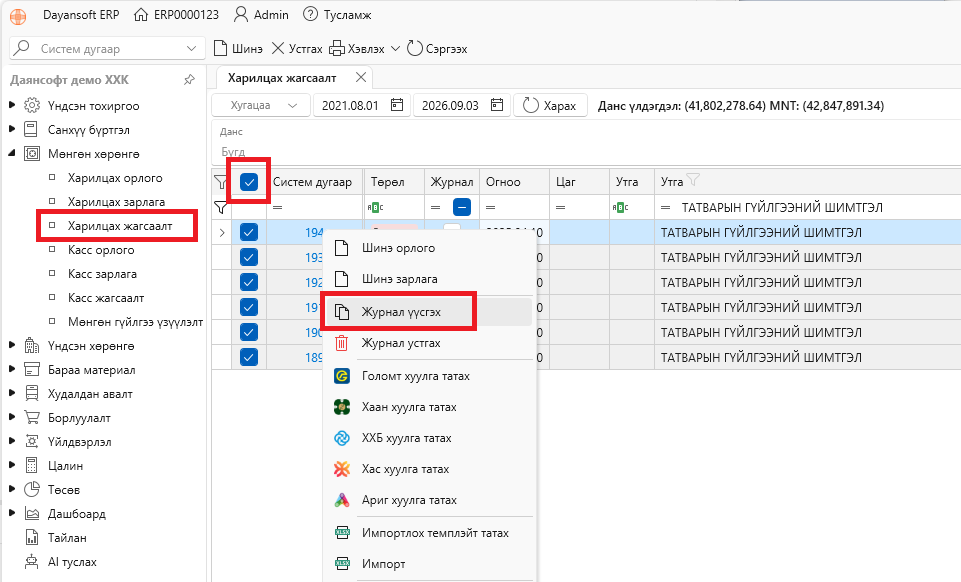
Алхам 2. Журнал үүсгэх
Хулганы баруун товч → Журнал үүсгэх
дарна.
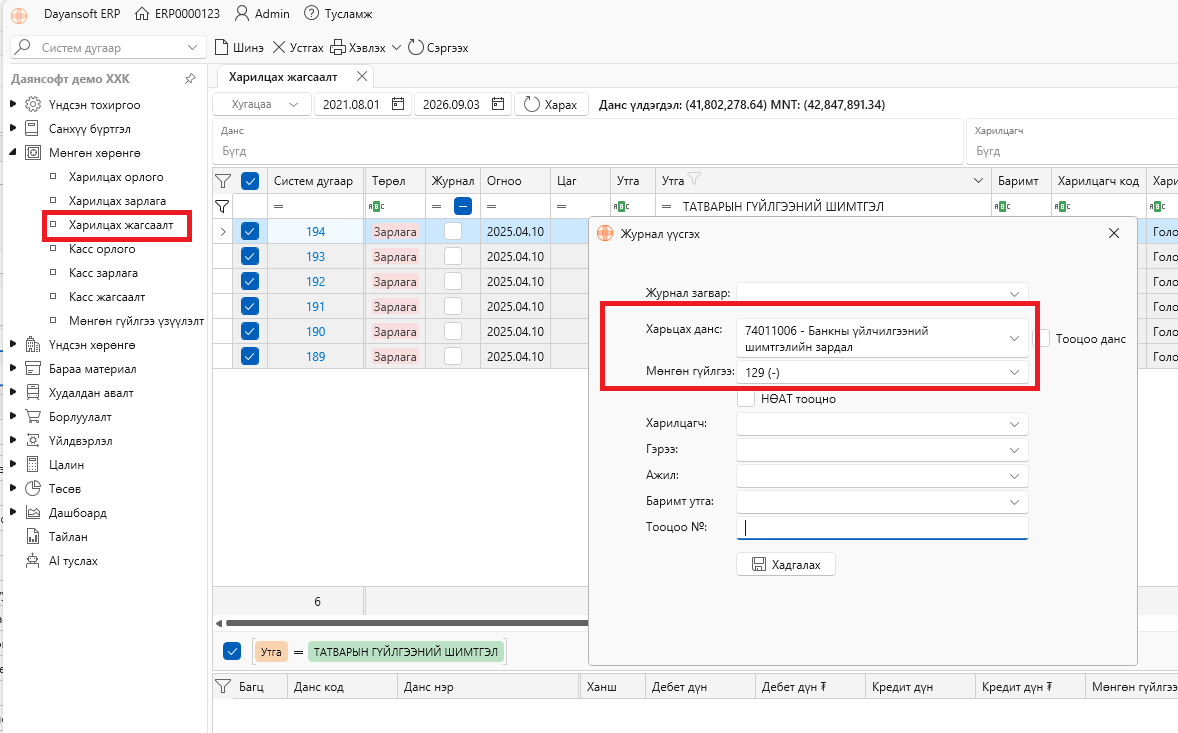
Алхам 3. Журналын мэдээлэл тохируулах
Дараах мэдээллийг сонгоно:
- Харьцах данс
- Мөнгөн гүйлгээ
- Харилцагч
шаардлагатай бол:
- НӨАТ тооцно
- Гэрээ
- Утга
- Тайлбар
зэргийг тохируулна.
Алхам 4. Хадгалах
Хадгалах дарна.
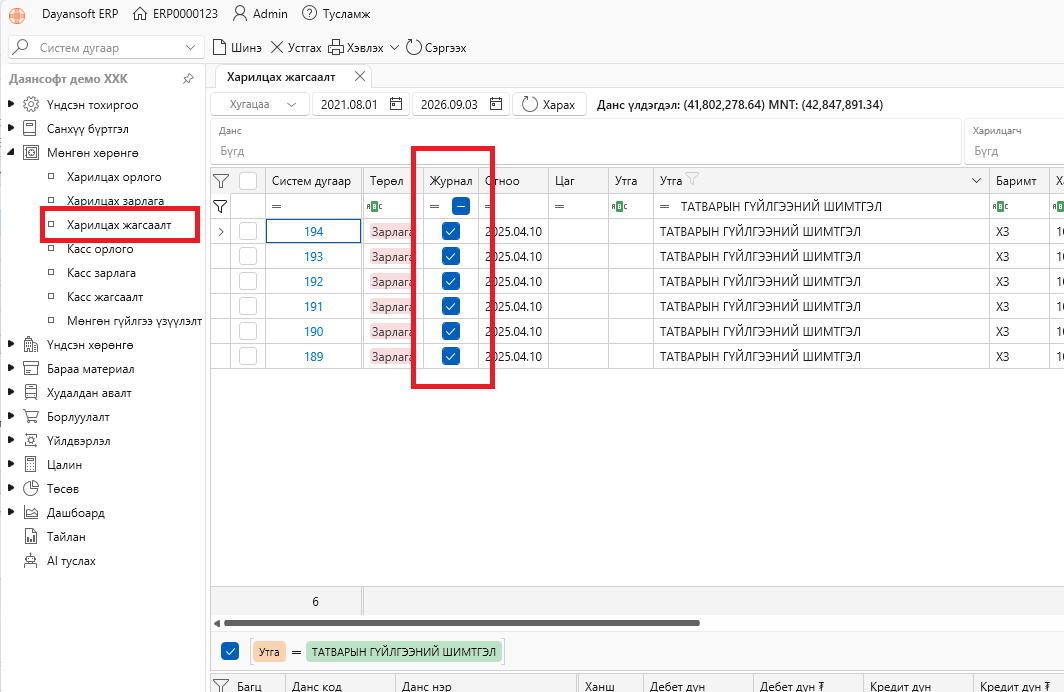
Амжилттай холбогдсон баримтуудын Журнал багананд чек тэмдэглэгээ гарна.
🧾 “Журнал үүсгэх” цонхны үндсэн талбарууд
Журнал загвар → Давтагддаг гүйлгээний журналын загварыг сонгоно.
Харьцах данс → Харилцахын данстай харьцах нөгөө дансыг сонгоно.
- Орлого → ихэвчлэн Кредит данс
- Зарлага → ихэвчлэн Дебет данс
🔗 Тооцоо данс Харилцагчийн бүртгэлд тохируулсан тооцоо данс руу бичих үед чеклэнэ.
Мөнгөн гүйлгээ → Мөнгөн гүйлгээний тайланд тухайн гүйлгээг ямар үзүүлэлтээр харуулахыг сонгоно.
НӨАТ тооцно → НӨАТ-тай журнал үүсгэх бол сонгоно.
Харилцагч → Тухайн журналд холбох харилцагч сонгоно.
Гэрээ → Тухайн гүйлгээ гэрээтэй холбоотой бол сонгоно.
Ажил → Тухайн гүйлгээ ажилтай холбоотой бол сонгоно.
Баримт утга → Банкны хуулгын утгыг өөр утгаар солих шаардлагатай бол сонгоно.
Тооцоо № → Журналд холбох тооцооны № оруулна.
🔄 Өөрийн хоёр харилцах дансны хооронд мөнгө шилжүүлэх
Байгууллагын өөрийн хоёр харилцах дансны хооронд мөнгө шилжүүлэх үед хоёр дансыг шууд хооронд нь Дебет/Кредитээр холбож бүртгэхээс зайлсхийх нь зөв.
⚠️ Яагаад?
Сүүлийн үед банкны дансны хуулгыг автомат татах боломжтой болсон тул нэг данснаас мөнгө гарсан зарлага, нөгөө дансанд мөнгө орсон орлого гэсэн 2 тусдаа банкны баримт Dayansoft ERP-д автоматаар үүснэ.
Хэрэв эдгээр хоёр баримтад дахин шууд:
Данс A ↔ Данс B
гэж журнал холбовол нэг шилжүүлгийг хоёр удаа бүртгэсэн мэтээр тусгаж, дансны үлдэгдэл болон тайлан зөрөх эрсдэлтэй.
✅ Зөвлөмж
Ийм төрлийн шилжүүлгийг:
Данс A → Банкинд яваа мөнгө → Данс B
гэсэн дамжуулалтын логикоор бүртгэж болно.
Ингэснээр:
- 💸 Данс A-аас мөнгө гарсан
- ⏳ Банкинд яваа мөнгө гэж түр бүртгэгдсэн
- 💰 Данс B-д мөнгө орсон
гэж гүйлгээний хөдөлгөөнийг зөв тусгана.
💡 Ялангуяа банкны хуулгыг автомат татдаг байгууллагад энэ зарчим чухал. Нэг шилжүүлгийн орлого, зарлагын 2 банкны баримтыг давхар журналд холбож, хоёр дахин бичилт үүсгэхээс сэргийлнэ.
👤 Хуулга татах үед харилцагчийг автоматаар олох
Банкны хуулгыг автомат эсвэл Excel файлаар татах үед систем Гүйлгээний утга болон бусад мэдээллээс харилцагчийг автоматаар таних боломжтой.
🔎 Системийн хайх дараалал
- Зөвхөн харилцахын орлогын баримтад харилцагч автоматаар бөглөгдөнө.
2021–2027тоонуудыг он сар өдөртэй андуурагдахаас сэргийлж хайлтаас алгасна.- 7 оронтой тоо → Харилцагчийн регистрээр байгууллага хайна.
- 8 оронтой тоо → Харилцагчийн регистрээр хувь хүн хайна.
- Харилцагчийн Код-оор хайна.
- Систем дугаар-аар сүүлийн 1 жилийн Борлуулалт, Борлуулалтын нэхэмжлэхээс хайна.
- Excel импортын үед Харилцагч нэр баганын утгаар Код, Регистр, Нэрээр хайна.
⚠️ Зөвлөмж: Харилцагчийн кодыг онтой давхцахаар (
2020,2021гэх мэт) өгөхөөс зайлсхийвэл автомат танилт илүү найдвартай ажиллана.
💳 Банкны POS буюу карт уншигчийн гүйлгээ
🏦 Харилцах данс ба картын данс
Банкны POS төхөөрөмжөөр хийсэн гүйлгээ нь байгууллагын үндсэн харилцах данснаас тусдаа картын дансаар дамждаг.
Ерөнхийдөө:
Карт уншуулах → Картын данс → Шимтгэл суутгах → Үндсэн харилцах данс
гэсэн дарааллаар мөнгө шилжинэ.
Картын дансанд:
- тухайн өдөр хийсэн картын нийт борлуулалт орлогоор,
- банкны шимтгэл зарлагаар
тус тус бүртгэгдэж, шимтгэл хасагдсан цэвэр дүн нь үндсэн харилцах дансанд орно.
💰 Картын шимтгэлийн жишээ
Дотоодын картын шимтгэл 1% гэж үзвэл:
100,000₮ × 1% = 1,000₮
Банкны шимтгэл: 1,000₮
Үндсэн харилцах дансанд орох цэвэр дүн:
100,000₮ − 1,000₮ = 99,000₮
ℹ️ Банк, картын төрөл болон байгууллагын гэрээнээс шалтгаалан шимтгэлийн хувь өөр байж болно. Тухайн банкны гэрээний нөхцөлийг баримтална.
🔍 Картын гүйлгээ зөрсөн үед хэрхэн шалгах вэ?
Картын дансны дэлгэрэнгүй хуулгыг тухайн POS үйлчилгээ үзүүлдэг банкнаас авч:
POS гүйлгээ → Dayansoft ERP борлуулалт → Картын дансны хуулга → Үндсэн харилцах дансны орлого
гэсэн дарааллаар тулган шалгана.
Жишээлбэл, Голомт банкны POS ашигладаг бол картын дансны хуулга харах эрхийг банкнаас нээлгэж авч болно.
🧮 Банкны POS гүйлгээг Dayansoft ERP-д бүртгэх
Санхүү бүртгэл → Данс код цонхонд:
- 🏦 Үндсэн харилцах данс
- 💳 Картын данс
гэсэн дансуудыг тусад нь нээнэ.
Дараа нь:
1️⃣ Картын нийт борлуулалт
Картын дансанд тухайн өдрийн нийт POS борлуулалтыг орлогоор бүртгэнэ.
2️⃣ Банкны шимтгэл
Банкны суутгасан шимтгэлийг картын дансанд зарлагаар бүртгэнэ.
3️⃣ Үндсэн харилцах дансанд шилжих
Шимтгэл хасагдсан цэвэр дүнг картын данснаас үндсэн харилцах данс руу шилжсэнээр бүртгэнэ.
💡 Ингэснээр POS борлуулалтын нийт дүн, банкны шимтгэл болон бодитоор харилцах дансанд орсон мөнгө тус тусдаа тодорхой харагдана.
🛠️ Харилцах жагсаалтад хийх боломжтой үйлдлүүд
Жагсаалтаас дараах үйлдлүүдийг олноор хийх боломжтой:
- 🗑️ Баримт устгах
- 📒 Журнал үүсгэх
- 🗑️ Журнал устгах
- 🖨️ Хэвлэх
- 📊 Excel импортлох
- 📤 Excel экспортлох
⚠️ Журнал устгах үед зөвхөн журнал бичилт устах бөгөөд харилцахын үндсэн баримт хэвээр үлдэнэ. Баримт устгах үед журнал бичилт болон баримт хамт устана.
🖨️ Олноор хэвлэх үед зөвхөн Харилцахын зарлагын баримт хэвлэгдэхийг анхаарна уу.
❓ Түгээмэл асуулт
❓ Банкны дансны хуулгыг автомат татаж болох уу?
Тийм. Интеграци холболттой банкны дансны хуулгыг шууд татах боломжтой. Холболтгүй банкны хуулгыг Excel файлаар импортолно.
❓ Нэг дансны хуулгыг гараар шивэх шаардлагатай юу?
Заавал биш. Банкны холболттой бол автомат татаж, бусад банкны хувьд Excel файлаар олноор импортлох боломжтой.
❓ Импорт хийсэн хуулга шууд журналтай болох уу?
Үгүй. Импортолсон харилцахын баримтыг сонгож Журнал үүсгэх үйлдлээр журналтай холбоно.
❓ Журнал устгавал харилцахын баримт устах уу?
Үгүй. Журнал устах боловч харилцахын баримт жагсаалтад хэвээр үлдэнэ.
❓ Өөрийн хоёр банкны дансны хооронд шилжүүлгийг шууд холбож болох уу?
⚠️ Зайлсхийх нь зөв. Ялангуяа банкны хуулгыг автомат татдаг үед нэг шилжүүлгийн зарлага, орлогын 2 баримт үүсдэг тул шууд хооронд нь журнал холбосноор давхар бичилт үүсэх эрсдэлтэй.
Ийм үед “Банкинд яваа мөнгө” дансаар дамжуулан бүртгэх арга тохиромжтой.
❓ Мөнгөн гүйлгээний тайлан буруу гарвал яах вэ?
Журнал холбох үед сонгосон Мөнгөн гүйлгээний үзүүлэлт-ийг шалгана. Тухайн үзүүлэлтээр Мөнгөн гүйлгээний тайлан боловсруулагддаг.
❓ Мөнгөн гүйлгээний үзүүлэлт заавал сонгох шаардлагатай байна. Яагаад?
Мөнгө болон түүнтэй адилтгах данстай харьцсан журналын хувьд мөнгөн гүйлгээний тайлан боловсруулахын тулд холбогдох Мөнгөн гүйлгээний үзүүлэлт шаардлагатай.
❓ Мөнгөн гүйлгээний үзүүлэлтийг автоматаар сонгодог болгож болох уу?
Болно. Санхүү бүртгэл → Данс код цонхонд Default мөнгөн гүйлгээний үзүүлэлт тохируулснаар журнал холбох үед автоматаар сонгогдоно.
📌 Товч санамж
🏦 Банкны хуулга → Автомат татах эсвэл Excel импортлох
📒 Харилцахын баримт → Журналтай холбох
💰 Орлого/зарлага → Зөв данс, дүн, огноо шалгах
🔄 Өөрийн данс хоорондын шилжүүлэг → Давхар журнал үүсгэхээс сэргийлэх
💳 POS гүйлгээ → Картын данс, шимтгэл, үндсэн харилцах дансыг тусад нь хянах
🔍 Тайлан зөрвөл → Баримт → Журнал → Данс → Мөнгөн гүйлгээний үзүүлэлт гэсэн дарааллаар шалгах