
Дэлгэцийн зургаа илгээнэ үү
Шинэчилсэн:2026/08/13 Унших:2 мин 0 сек
🖼️ Dayansoft ERP-ээс дэлгэцийн зураг (Screenshot) хэрхэн илгээх вэ?
Dayansoft ERP систем ашиглах үед алдаа гарсан, тохиргоо ойлгомжгүй болсон эсвэл ямар нэг асуудлыг тайлбарлах шаардлагатай бол дэлгэцийн зураг (screenshot) илгээх нь асуудлыг хурдан ойлгож, зөвлөгөө өгөхөд тусална.
Дэлгэцийн зураг илгээхдээ дараах аргуудаас сонгоно уу.
1. Тусламж → Зураг илгээх
цэс рүү орно.
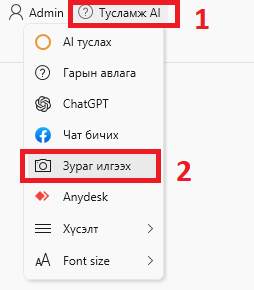
Алдаа илгээх бол тус цонхноос Зураг илгээх товчийг дарна.
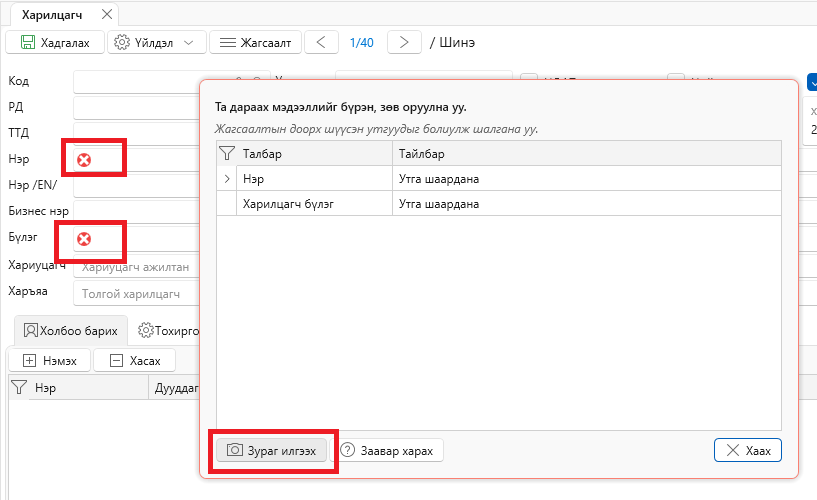
Зөвлөмж: Дээрх заавраар Зураг илгээх товч дарснаар screenshot бүтэн дэлгэцээр авагдана. Гар утасны камераар дарж илгээх нь цонх бүтэн биш, бүрсгэр, дутуу харагддаг.
2. 💬 Компьютерт өөрийн facebook хаягаар нэвтэрсэн байх
Хэрэв Dayansoft-ийн ажилтантай Facebook Messenger-ээр харилцаж байгаа бол screenshot-оо дараах байдлаар илгээнэ.
Алхам 1. Dayansoft Facebook page рүү орно
Message товчийг дарж чат нээнэ.
Алхам 2. “Attach a files” дарна
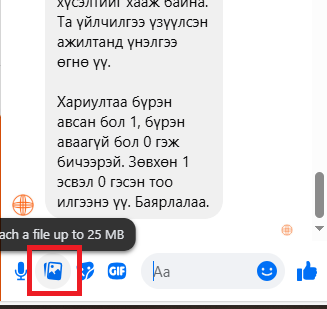
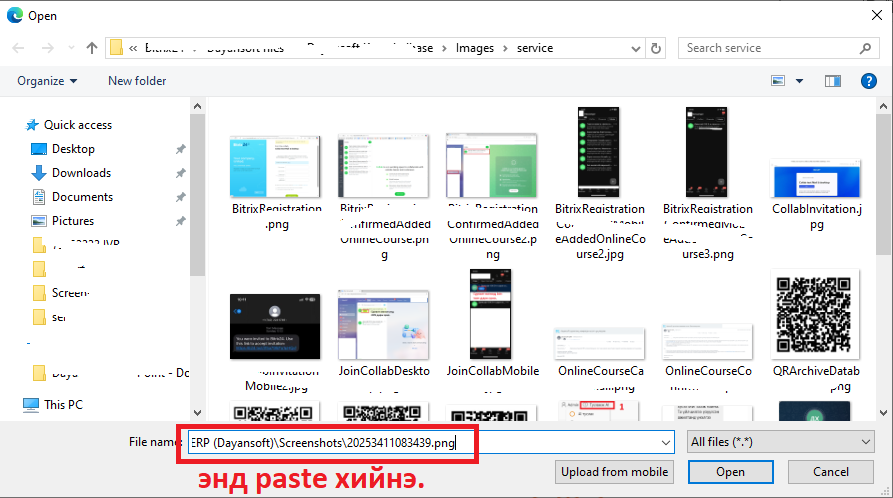
Алхам 3. Зургаа сонгоно
Файл сонгох цонх гарч ирнэ.
File name хэсэгт:
Ctrl + V
дарж screenshot-ийн файлыг оруулаад Open товчийг дарна.
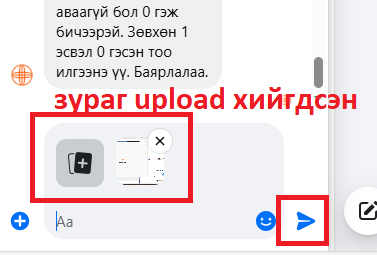
Алхам 4. Зургаа илгээнэ
Зураг upload хийгдсэний дараа шаардлагатай тайлбараа бичээд илгээнэ.
⚠️ Screenshot илгээхдээ анхаарах зүйл
❌ Зургийн файлын замыг текстээр илгээж болохгүй
Attach a files товчийг ашиглалгүйгээр текстийн хэсэгт screenshot-оо paste хийвэл зарим тохиолдолд зураг биш, зөвхөн файлын зам текст хэлбэрээр илгээгдэнэ.
Жишээ:
D:\Dayansoft\Programs\Dayansoft ERP\Screenshots\20233414123427.png
Энэ нь бидэнд зургийг өөрийг нь илгээсэн гэсэн үг биш.
Зургийн файл өөрөө чатанд харагдаж, upload хийгдсэн эсэхийг заавал шалгана уу.
📱 Компьютероос screenshot илгээж чадахгүй бол
Компьютероос зураг илгээх боломжгүй байгаа бол гар утсаараа дэлгэцийн зургийг авч Messenger-ээр илгээж болно.
Гэхдээ:
- 📸 Дэлгэцийг бүтнээр нь авах
- 🔍 Тод, унших боломжтой байх
- 📐 Аль болох тэгш авах
- ❌ Бүрсгэр, хэт холоос авахгүй байх
- ❌ Алдааны мессэжийг таслахгүй байх
шаардлагатай.
Дутуу, далий, бүрсгэр зурагнаас мэдээлэл дутуу харагдах тул асуудлыг зөв тодорхойлж, оновчтой зөвлөгөө өгөх боломжгүй байж болно.
🔐 Нууц мэдээллээ хамгаалаарай
Screenshot илгээхээсээ өмнө тухайн зурагт байгууллагын нууц болон эмзэг мэдээлэл байгаа эсэхийг шалгана уу.
Жишээлбэл:
- Цалин хөлсний мэдээлэл
- Ажилтнуудын хувийн мэдээлэл
- Нийт борлуулалт, орлогын мэдээлэл
- Харилцагчийн нууц мэдээлэл
- Дансны мэдээлэл
- Нууц үг, токен болон бусад нэвтрэх мэдээлэл
зэрэг мэдээлэл харагдаж байвал илгээхээс татгалзах эсвэл шаардлагагүй хэсгийг нууж/бүдгэрүүлж байгаад илгээнэ үү.
💡 Хамгийн сайн screenshot ямар байх вэ?
Алдаа гарсан цонх + алдааны мессэж + тухайн үед дарсан үйлдэл харагдахуйц screenshot байвал бид асуудлыг илүү хурдан ойлгоно.
Жишээ нь:
Цалин бодолт → Үйлдэл → Журнал үүсгэх дарсан → алдааны мессэж гарсан
гэсэн нөхцөлд тухайн алдааны цонхыг бүтнээр нь илгээвэл хангалттай мэдээлэл болно.
Screenshot + “ямар цонхонд, ямар үйлдэл хийх үед гарсан” гэсэн 1–2 өгүүлбэрийн тайлбар = асуудлыг хурдан шийдвэрлэх хамгийн зөв мэдээлэл.