
Захиалга үүсгэх
Шинэчилсэн:2026/09/17 Унших:3 мин 28 сек
🧾 Dayansoft POS програмын цэс: Захиалга
🎥 Видео заавар
Захиалга цэсийг ресторан, караоке зэрэг эхлээд захиалга бүртгэж, дараа нь төлбөр тооцоо хийдэг үйл ажиллагаанд ашиглана.
➕ 1. Захиалга шинээр үүсгэх
Захиалга үүсгэх үндсэн 2 дараалал байдаг.
🪑 Арга 1. Ширээг сонгож захиалга үүсгэх
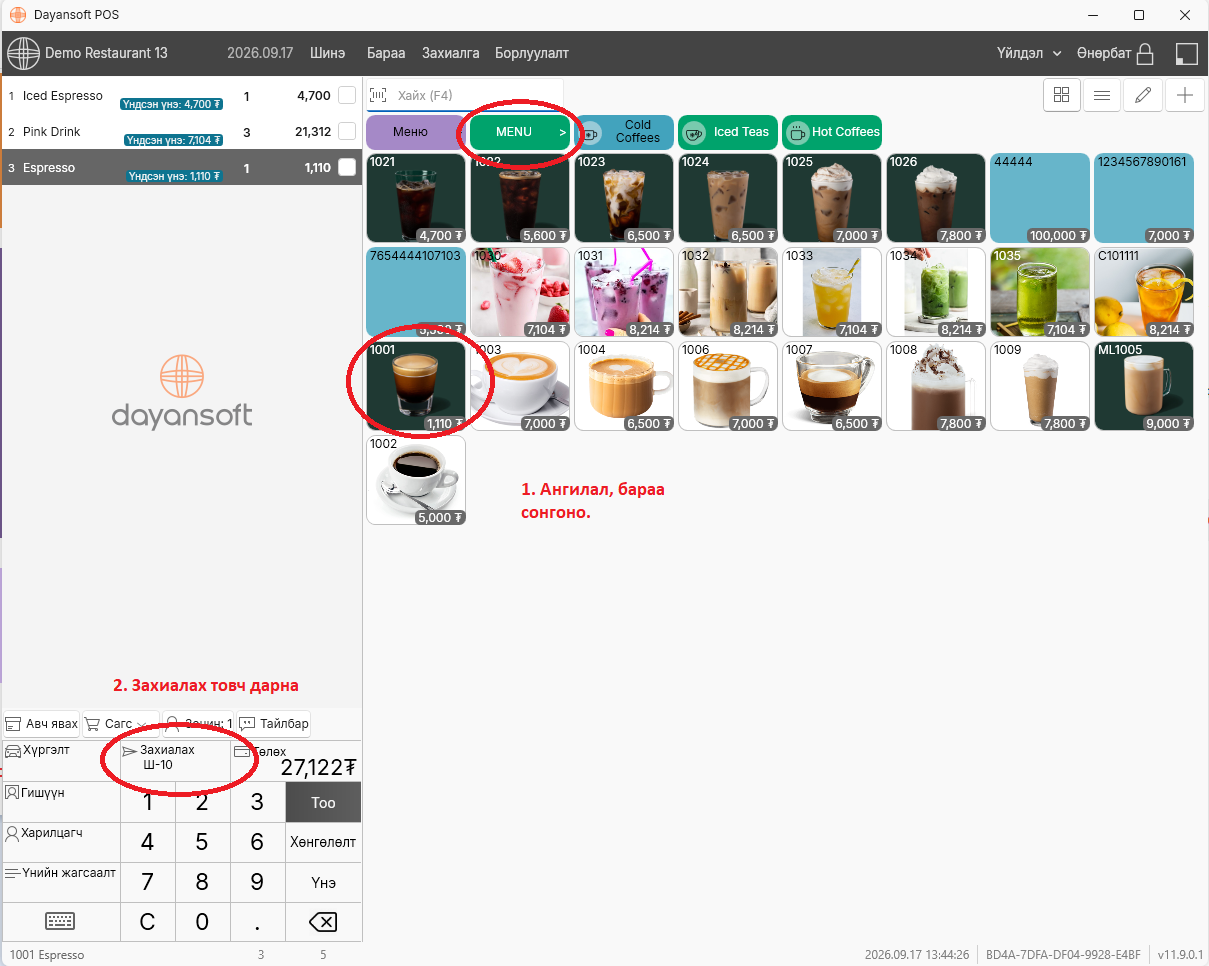
Захиалга цэсээс ширээгээ сонгоно
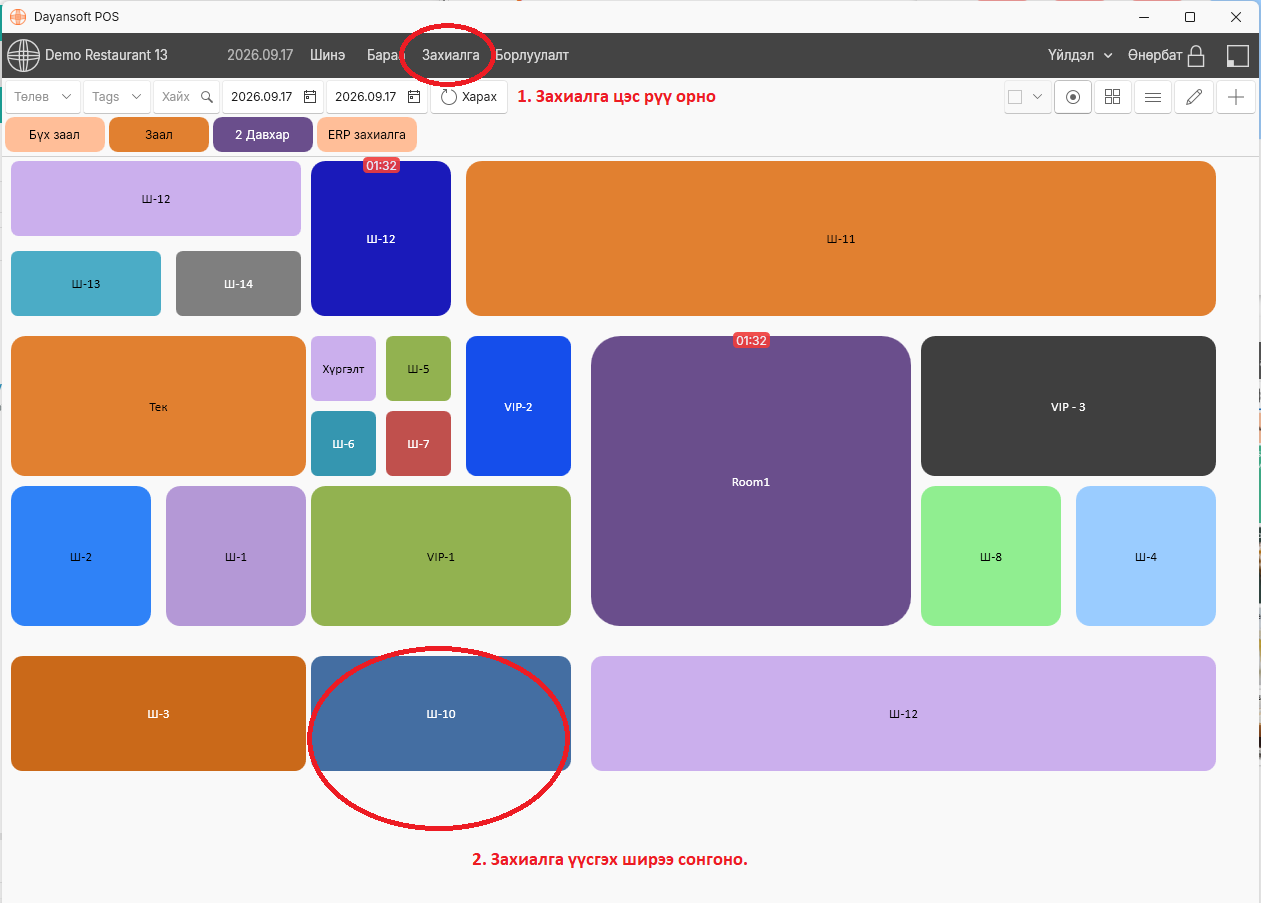
→ бараа, үйлчилгээгээ сонгоно → Захиалах дарна.
📦 Арга 2. Бараанаас захиалга үүсгэх
Нэг ширээнд олон тусдаа захиалга үүсгэх шаардлагатай үед ашиглана.
Бараа цэс → бараагаа сонгох → Захиалах
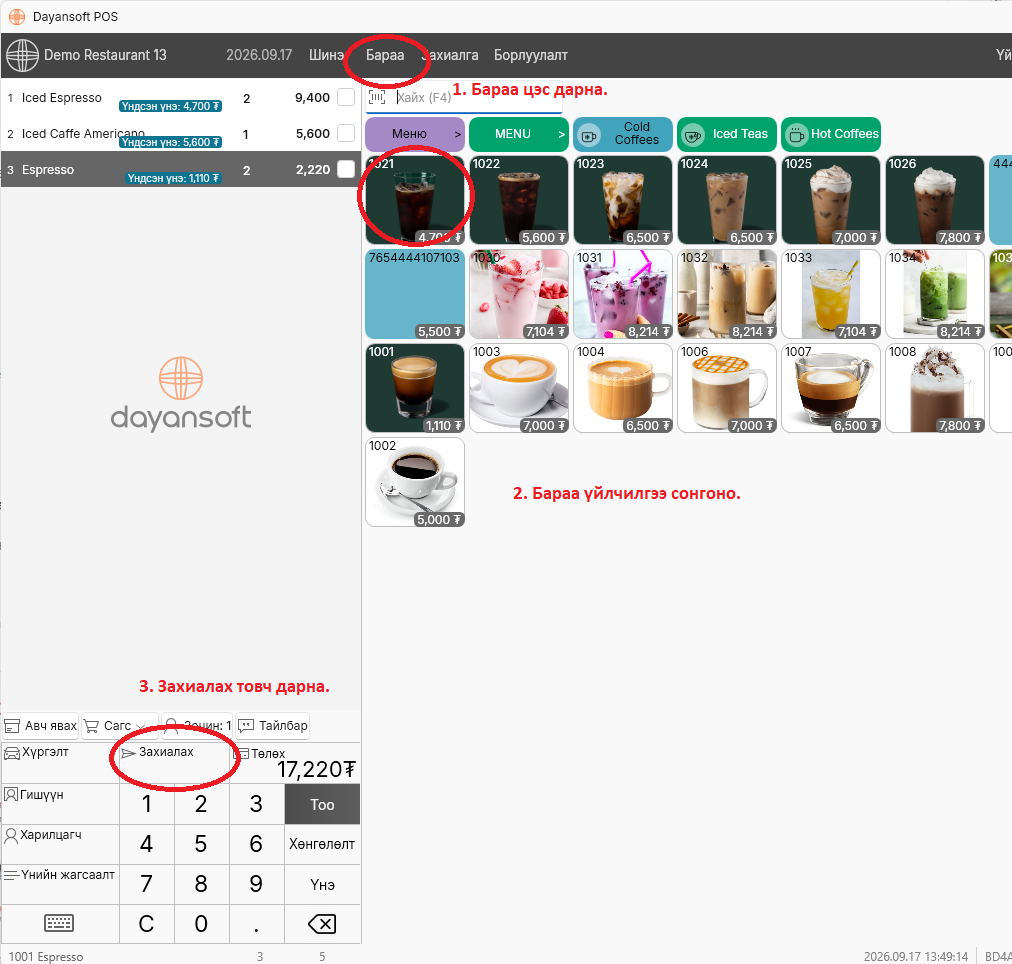
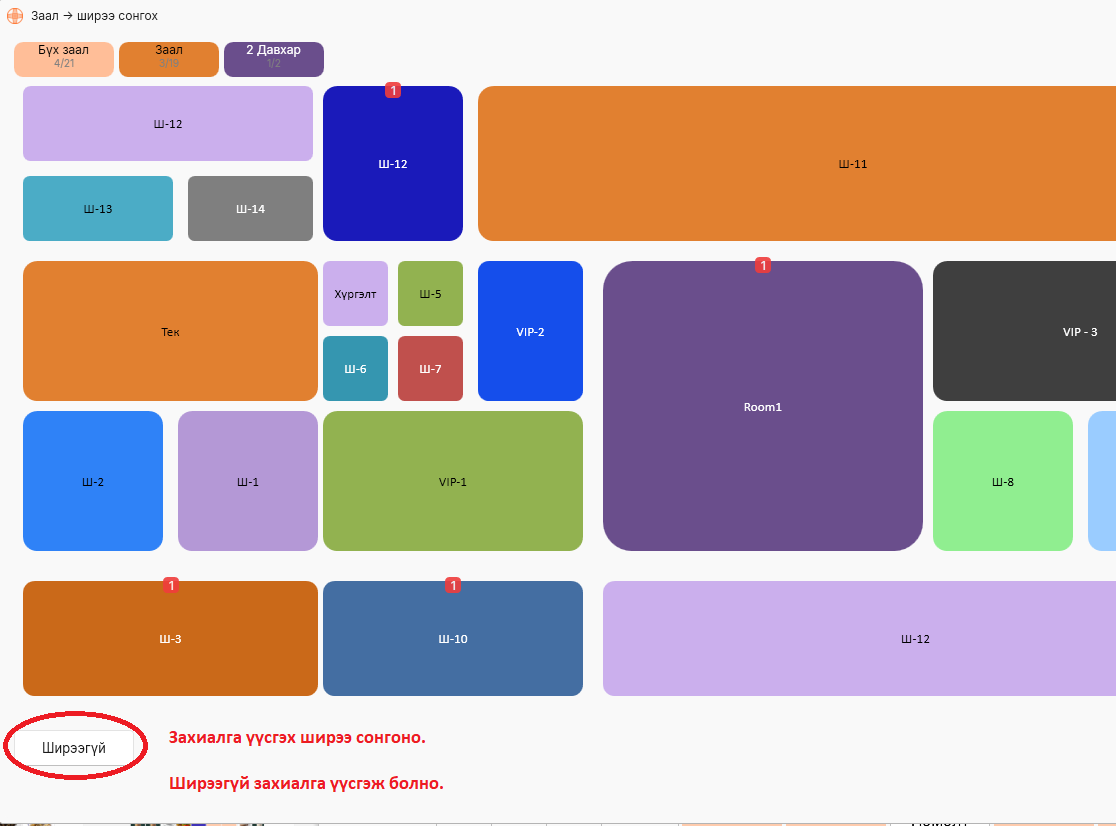
→ ширээг сонгох.
Ширээгүй захиалга үүсгэх бол Ширээгүй товч дарна.
➕ 2. Захиалгад бараа нэмэх
Өмнө үүсгэсэн захиалгаа сонгоно → нэмэх бараагаа сонгоно → Захиалах дарна.
🟢 Шинээр нэмэгдсэн бараа өмнө захиалсан бараанаас ялгаатай өнгөөр харагдана.
💳 3. Захиалга баталгаажуулж төлбөр хийх
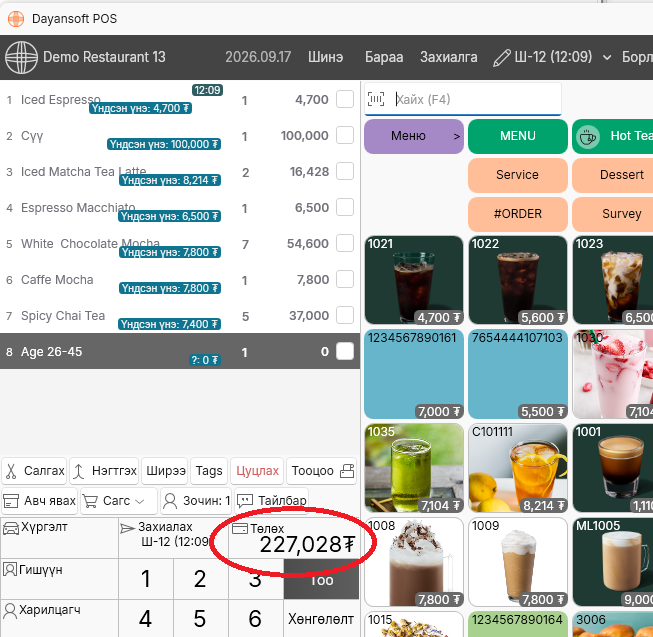
Захиалгаа хааж төлбөр авахдаа:
Төлөх товч дарж төлбөрийн хэлбэрээ сонгоно → баримт хэвлэнэ.
Урьдчилсан тооцооны хуудас шаардлагатай бол:
Захиалга → Тооцоо
товчоор тооцооны хуудас хэвлэнэ.
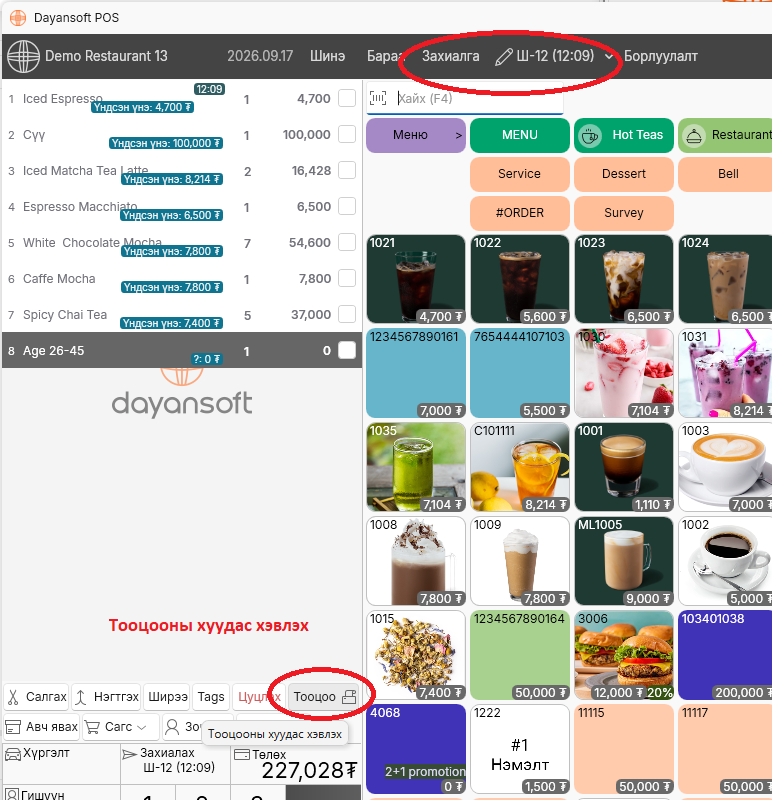
💡 Урьдчилсан тооцоо нь төлбөр хүлээн авсан гэсэн үг биш. Эцсийн төлбөрийг Төлөх үйлдлээр хийнэ.
➖ 4. Захиалгаас бараа хасах
Захиалгаа сонгоно → хасах бараагаа сонгоно → <x товч дарна.
Дараа нь:
- 📝 Хассан шалтгаан
- 🔢 Хасах тоо хэмжээ
оруулж Хасах товч дарна.
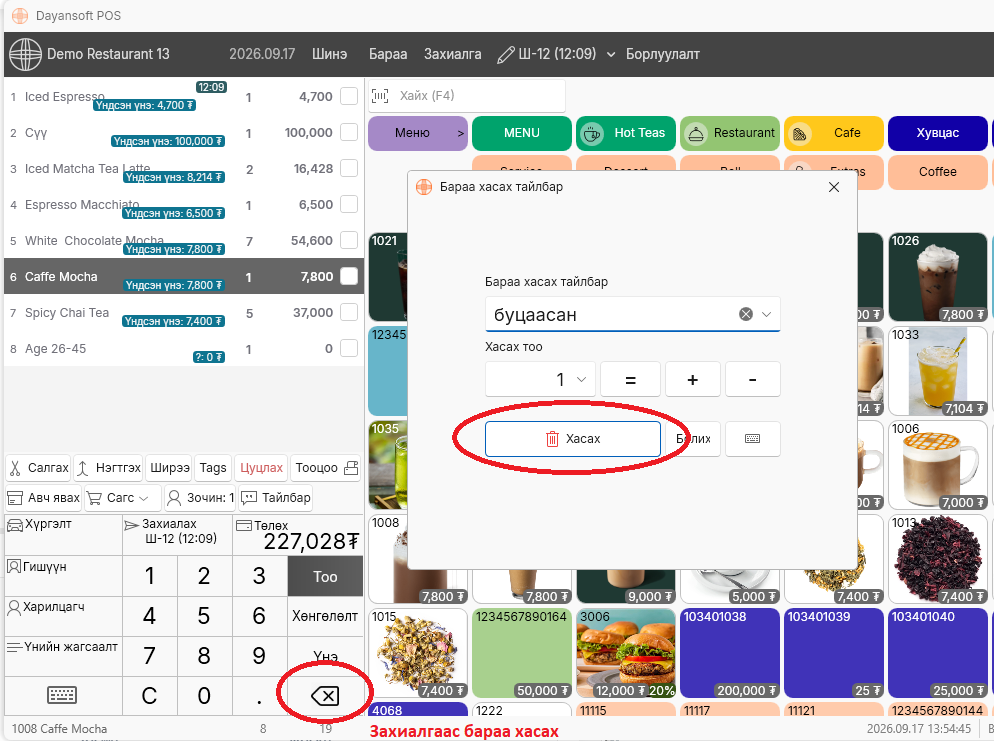
⚠️ Захиалгаас зөвхөн зарим бараа хасах үед ашиглана.
❌ 5. Захиалга бүгдийг цуцлах
Цуцлах захиалгаа сонгоно → Цуцлах товч дарна.
Захиалга цуцлах тайлбар хэсэгт шалтгаанаа оруулаад Цуцлах дарна.
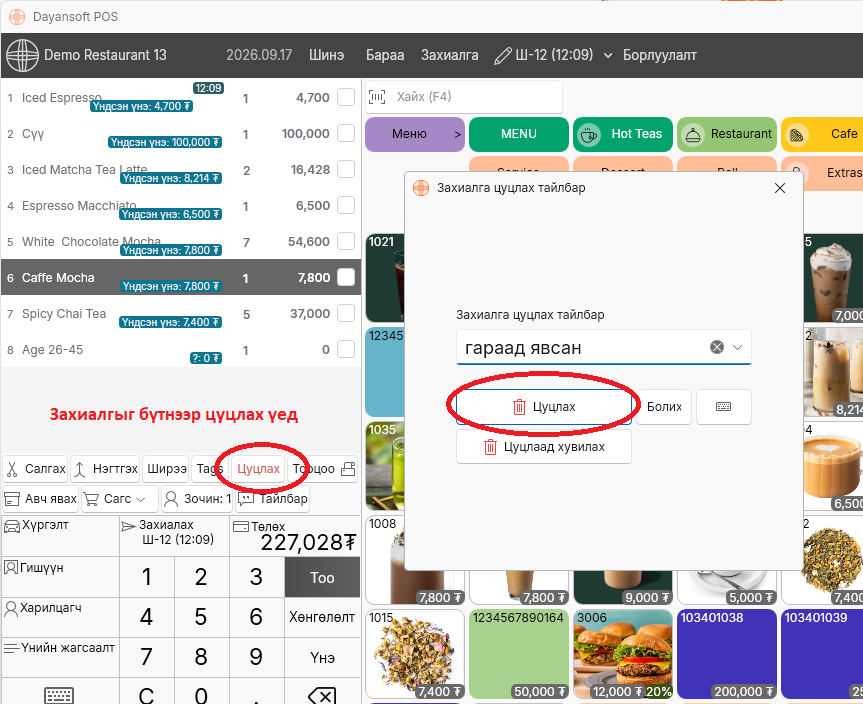
⚠️ Цуцалсан захиалгыг сэргээж Шинэ төлөвт оруулах боломжгүй. Дахин захиалга үүсгэх бол Хувилах үйлдлийг ашиглана. Захиалгыг бүтнээр цуцлахгүй зарим барааг буцаах, хасах бол бараа хасах зааврын дагуу хасна.
🔎 6. Захиалга хайх, шүүх
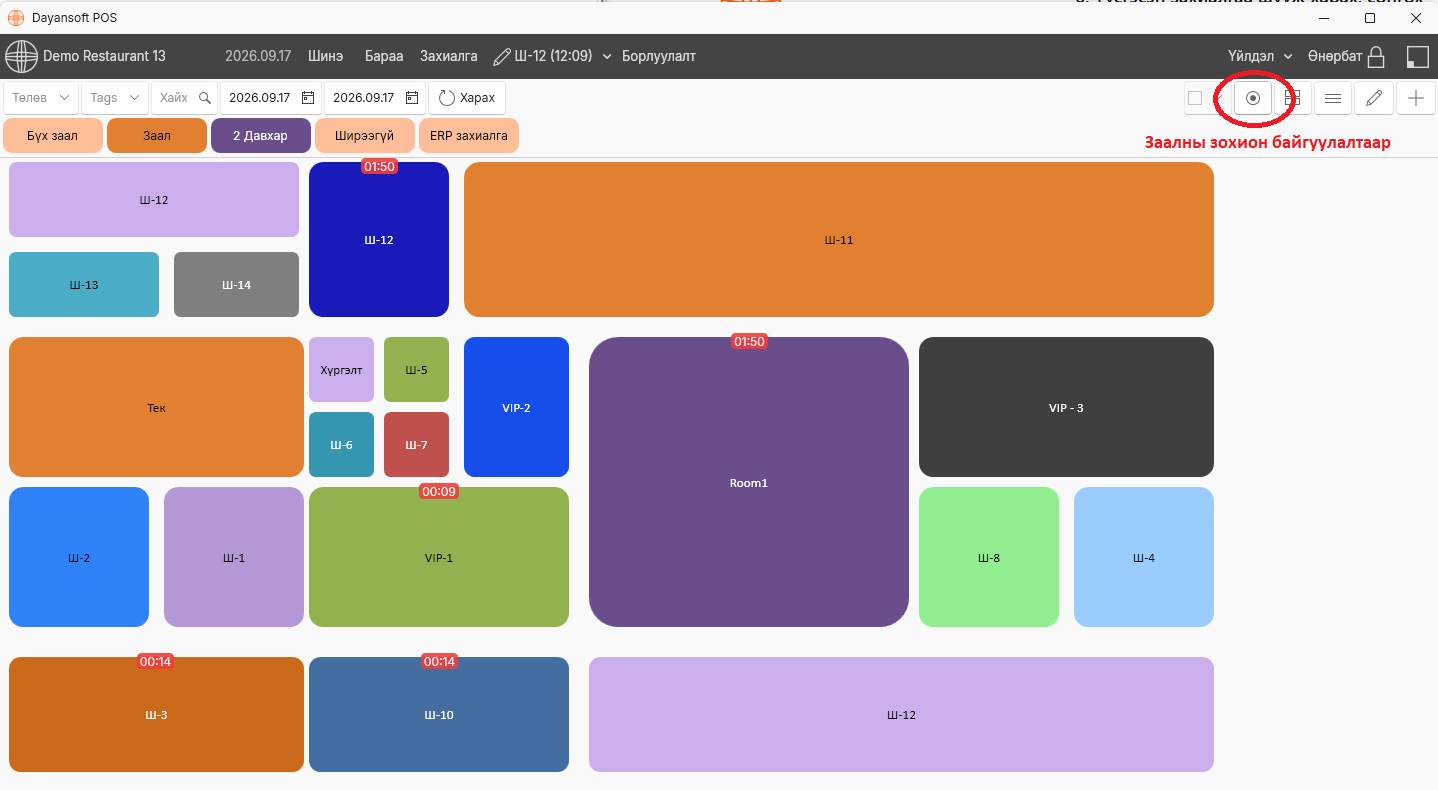
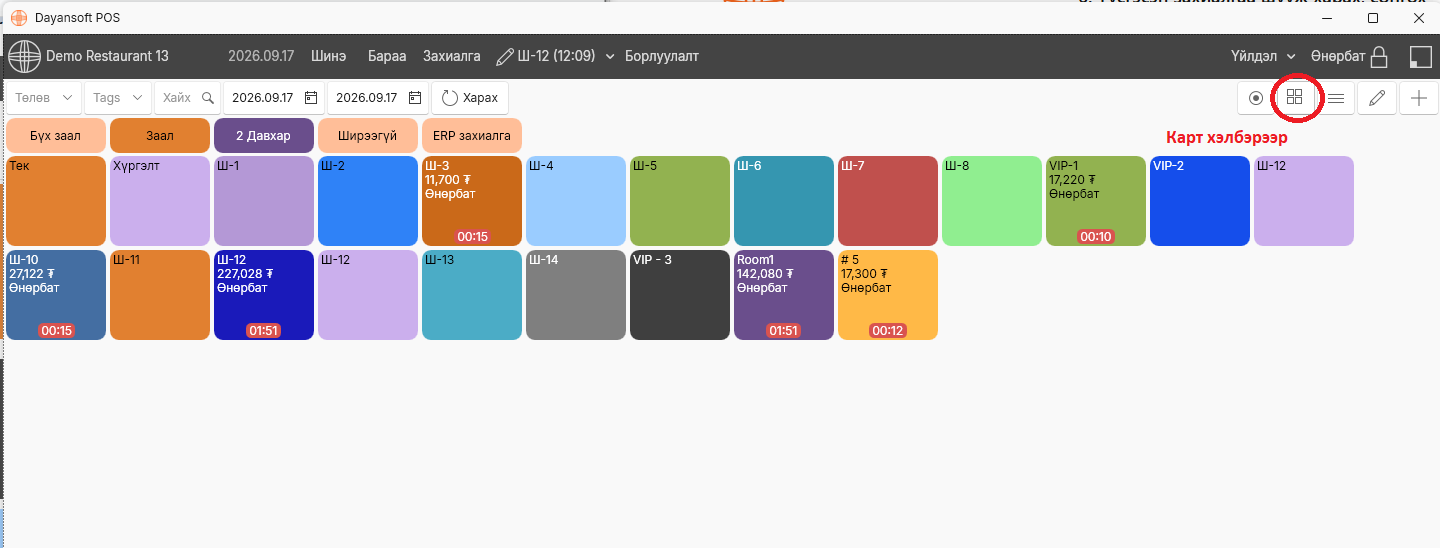
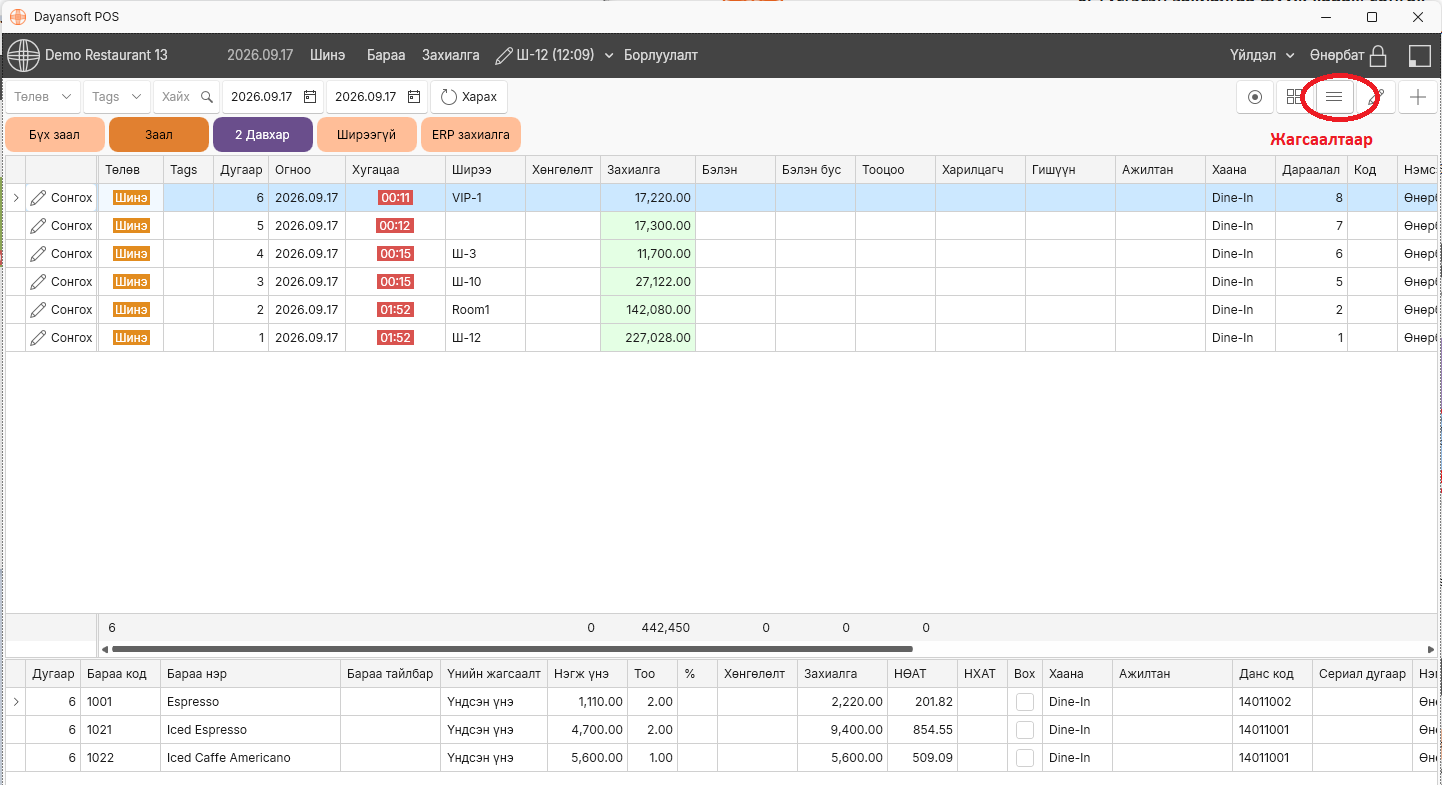
Захиалгыг дараах хэлбэрээр харах боломжтой.
- 🪑 Заалаар — заал, ширээний зохион байгуулалтаар
- 🗂️ Ширээгээр — ширээгээр
- 📋 Жагсаалтаар — жагсаалт хэлбэрээр
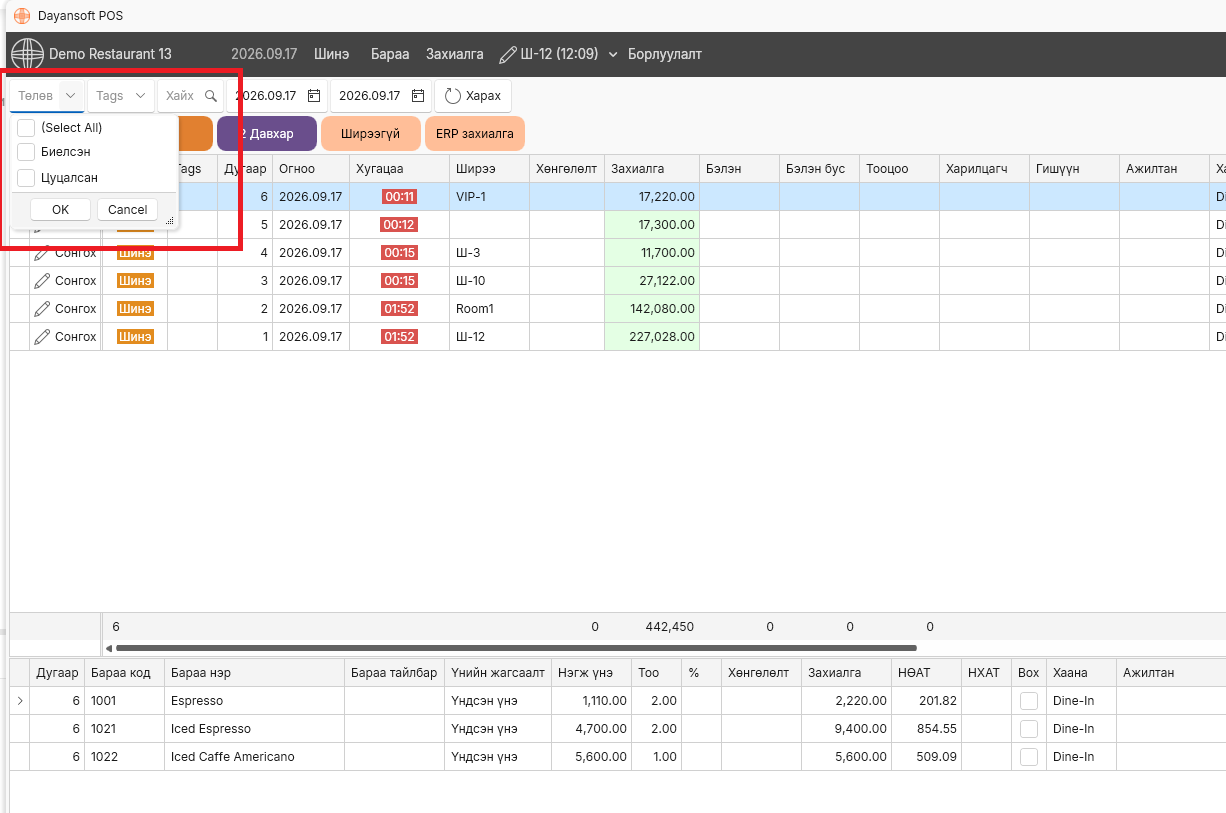
Мөн Төлөв-өөр шүүж харах боломжтой:
- 🟡 Шинэ
- 🟢 Биелсэн
- 🔴 Цуцалсан
Энгийн үед Шинэ төлөвтэй захиалга харагдана.
📝 7. Баримт болон бараанд тайлбар оруулах
Бараагаа сонгоод Тайлбар товч дарж нэмэлт мэдээлэл оруулна.
📄 Баримтын тайлбар — баримт дээр хэвлэгдэнэ. 🍽️ Барааны тайлбар — захиалгын хуудсанд (Order sheet) хэвлэгдэнэ.
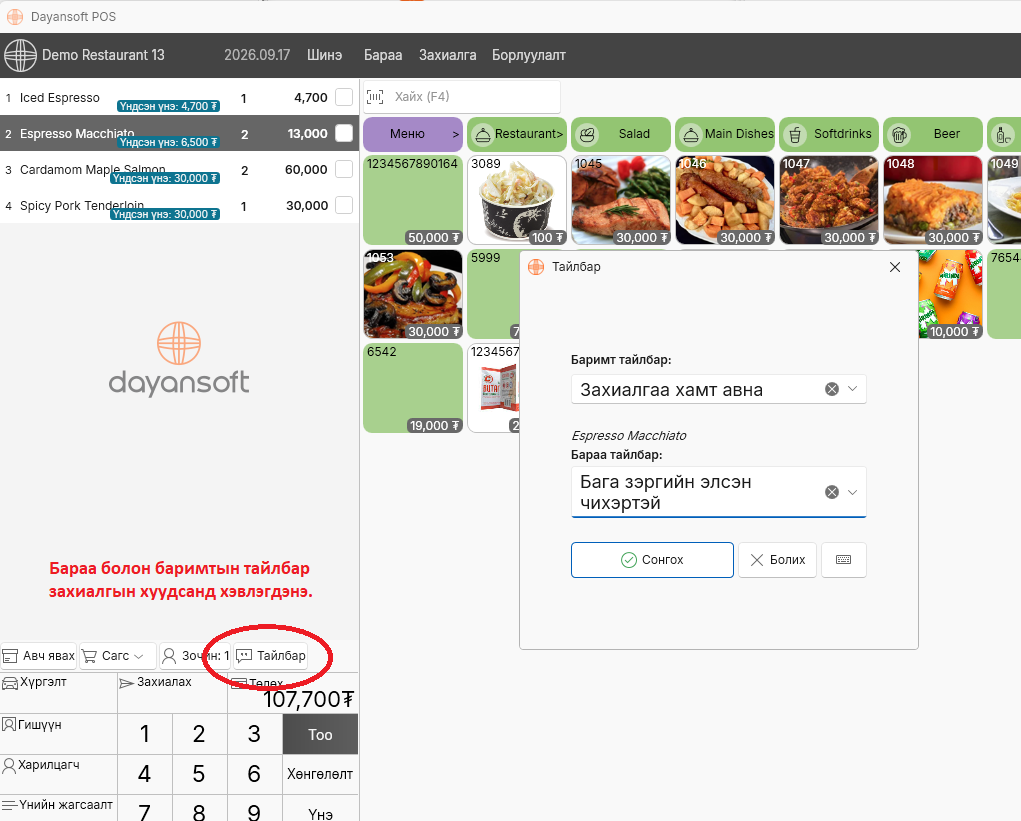
Жишээ нь:
“Халуун ногоогүй”, “Сонгиногүй”, “Элсэн чихэргүй” гэх мэт захиалгын тусгай шаардлага.
8. Захиалга хувилж үүсгэх
Өмнө бүртгэсэн захиалгатай ижил эсвэл төстэй захиалгыг дахин бүртгэх шаардлагатай үед Хувилах үйлдлийг ашиглан шинэ захиалга үүсгэнэ.
📋 Захиалга хувилах
- Захиалга цэс рүү орно.
- Хувилах захиалгаа сонгоно.
- Дээд хэсэгт харагдах Захиалгын дугаар дээр дарна.
- Хувилах товч дарна.
- Үүссэн шинэ захиалгыг шалгаад Захиалах товч дарна.
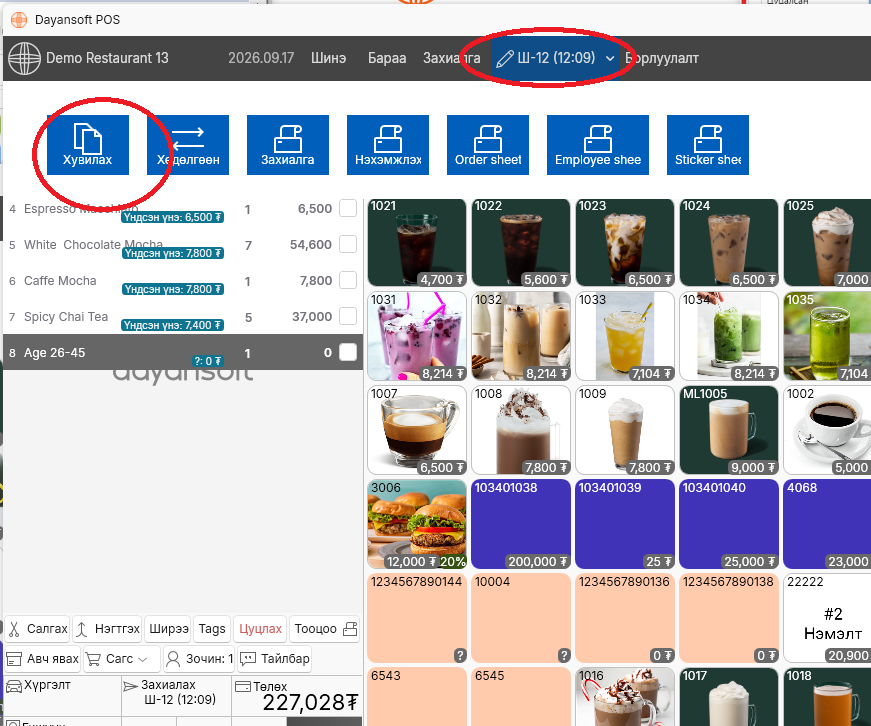
Ингэснээр өмнөх захиалгын бараа, үйлчилгээний мэдээллийг ашиглан шинэ захиалгыг хурдан үүсгэнэ.
🪑 Ширээ сонгох
Хувилсан захиалгыг шаардлагатай бол өөр ширээнд бүртгэж болно.
💡 Нэг ширээн дээр ижил эсвэл давтагддаг захиалга бүртгэдэг ресторан, кафе, караоке зэрэг бизнесийн хувьд Хувилах нь дахин бүх барааг гараар сонгохоос хурдан, алдаа багатай.
❌ Цуцалсан захиалгыг дахин үүсгэх
Цуцалсан захиалгыг Шинэ төлөвт буцаах боломжгүй.
Дахин ижил захиалга үүсгэх шаардлагатай бол:
Захиалга → Төлөв: Цуцалсан → Захиалгаа сонгох → Хувилах → Захиалах
дарааллаар шинэ захиалга үүсгэнэ.
⚠️ Анхаарах: Хувилах үйлдлээр өмнөх захиалгыг сэргээж байгаа биш, өмнөх захиалгын мэдээлэлд үндэслэн шинэ захиалга үүсгэж байгаа болно. Шинэ захиалга тухайн үед нээлттэй байгаа бизнес өдрөөр бүртгэгдэнэ.
🔄 Хэзээ ашиглах вэ?
Хувилах үйлдлийг дараах тохиолдолд ашиглахад тохиромжтой.
- 🍽️ Ижил төрлийн захиалга дахин авах
- 👥 Нэг үйлчлүүлэгчийн ижил захиалгыг давтан бүртгэх
- 🪑 Ижил захиалгыг өөр ширээнд үүсгэх
- ❌ Цуцалсан захиалгыг шинээр дахин бүртгэх
- ⏱️ Давтагддаг захиалгыг хурдан үүсгэх
✅ Жишээ
Өмнөх захиалгад:
2 кофе + 1 бялуу + 1 ус
гэж бүртгэгдсэн бол захиалгыг Хувилах үйлдлээр дахин үүсгээд шаардлагатай бараа, тоо хэмжээг өөрчлөн Захиалах боломжтой.
🎯 Санамж: Захиалга хувилах нь өмнөх захиалгыг засварлахгүй бөгөөд өмнөх захиалга өөрчлөгдөхгүй. Зөвхөн түүний мэдээллийг ашиглан шинэ захиалга үүсгэнэ.
⚠️ Анхаарах зүйлс
🔒 Устгах үйлдэл байхгүй. Захиалгыг зөвхөн цуцлах, бараа хасах байдлаар засварлана.
🔢 Захиалсан тоо хэмжээг шууд засахгүй. Тоо өөрчлөх бол бараа нэмэх эсвэл бараа хасах үйлдэл хийнэ.
📝 Цуцлалт, бараа хасалт бүрт шалтгаан бичнэ. Дэлгэрэнгүй хяналтыг:
Үйлдэл → Тайлан харах → Захиалга буцаалт
тайлангаас харж болно.
🔄 Шинэ захиалгыг Dayansoft ERP системд татах боломжтой.
- Борлуулалт болгон татах
- Борлуулалтын захиалга болгон татах
✅ Захиалга бүртгэх үндсэн дараалал
- 🪑 Ширээ сонгох
- ↓
- 📦 Бараа сонгох
- ↓
- 📝 Нэмэлт тайлбар оруулах
- ↓
- 🔔 Захиалах
- ↓
- ➕ Шаардлагатай бол бараа нэмэх / ➖ хасах
- ↓
- 💳 Төлөх
- ↓
- 🧾 Баримт хэвлэх
🎯 Санамж: Захиалга нь эхлээд бүртгэгдэж, дараа нь төлбөрөөр хаагддаг. Тиймээс захиалга, бараа хасалт, цуцлалтын түүхийг зөв бүртгэснээр ажилтны үйлдэл болон борлуулалтын хяналт илүү тодорхой болно.