
Данс код, данс тохиргоо
Шинэчилсэн:2026/10/16 Унших:13 мин 41 сек
📒 Данс код
📍 Dayansoft ERP системийн цэс: Санхүү бүртгэл → Данс код
Данс код цонхонд байгууллагын хэмжээнд бүртгэл хөтлөх дансуудыг үүсгэж, дансны төлөвлөгөөг боловсруулж тохируулна.
Бүх ажил гүйлгээ, баримт нь дансны төлөвлөгөөнд суурилж бүртгэгддэг бөгөөд тайлангууд дансаар бүлэглэгдэн ялгарч харагддаг. Иймээс дансны төлөвлөгөөг хариуцлагатай, зөв, нямбай боловсруулах нь чухал.
💡 Зөвлөгөө: Данс үүсгэхдээ зөвхөн дансны код, нэрийг оруулаад зогсохгүй дансны бүлэг, төрөл, туслах журнал, валют, салбар нэгж болон холбогдох тохиргоонуудыг байгууллагын бүртгэлийн онцлогт тохируулан зөв хийх шаардлагатай.
🏛️ Дансны жишиг төлөвлөгөө
Системийг анх суурилуулах үед Сангийн сайдын 2014 оны 249-р тушаалын хавсралт дахь ААН-ийн нягтлан бодох бүртгэлийн дансны жишиг жагсаалтыг оруулсан байдаг.
Өөрийн байгууллагын үйл ажиллагааны онцлогоос хамааран зарим дансыг нэмж, хасаж, тохируулж ашиглана.
📎 Сангийн сайдын 249-р тушаалын хавсралт
📥 Програм анх суурилуулахад байсан дансны жишиг төлөвлөгөөг татах бол ЭНД дарна уу.
⚠️ Анхаарах нь: Дансны бүлэг, төрөл болон бусад тохиргоог буруу өөрчилсөн тохиолдолд тайлан мэдээ буруу боловсруулагдаж, буруу мөр, баганад дүн очих эрсдэлтэй.
➕ Данс нэмэх
Шинэ данс нэмэхдээ:
Шинэ (Ctrl+Insert) товчийг дарна.
Данс нэмэх, засах, устгах үйлдлүүд нь бусад цонхны адил ажиллана.
📋 Ижил шинж чанартай, ижил бүлгийн данс хувилах
Өмнө үүсгэсэн данстай ижил шинж чанартай шинэ данс үүсгэх шаардлагатай бол тухайн дансаа сонгоод:
Хувилах товч дарна.
Ингээд зөвхөн Данс код, Данс нэр зэрэг шаардлагатай мэдээллийг өөрчлөөд хадгална.
📚 Дансыг олноор үүсгэх
Танай байгууллага олон салбар нэгж, өртгийн төвтэй бөгөөд тус бүр олон данс үүсгэх шаардлагатай бол хувилж үүсгэх дансаа сонгоод:
Хулганы баруун товч дарж Данс олноор үүсгэх
товч дарна. Тухайн сонгосон дансны мэдээллүүд бөглөгдөх бөгөөд бизнес төв, бүлэг, төрөл, данс код үүсгэх тусгаарлах тэмдэглэгээг сонгоод Үүсгэх товч дарна.
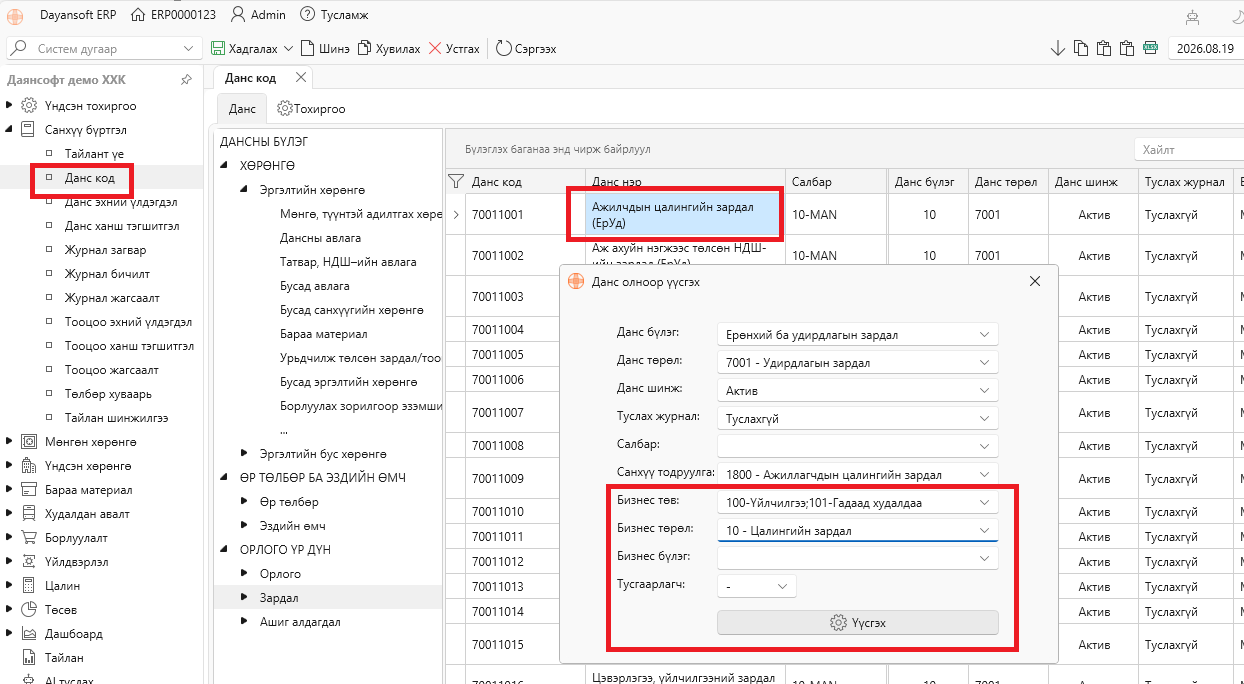
🔎 Мөн тухайн дансан дээр хулганы баруун товч дарж Гүйлгээ харах товчоор тухайн дансаар хийгдсэн бүх гүйлгээний түүхийг харах боломжтой.
🧾 Дансны үндсэн мэдээлэл
🔢 Данс код
Дансны кодыг оруулна.
- Эхний 4 орон нь дансны төрөл бөгөөд улсын хэмжээнд ижил стандартаар кодчилогдоно.
- Байгууллагын хэмжээ, үйл ажиллагааны онцлогоос хамаарч дансны кодыг 6, 8, 10 гэх мэт тэгш тооны оронтой, жигд урттай байлгах нь зохимжтой.
- Эхний 4 оронгоос хойших 2, 2 орон нь салбар нэгж, бизнесийн төрөл гэх мэт өөр өөр утгыг илэрхийлж болно.
🏷️ Данс нэр
Дансны нэрийг оруулна.
🏢 Салбар нэгж
Дансны харьяалагдах салбар нэгжийг сонгоно.
Тухайн дансаар гүйлгээ хийх, дансыг харах эсэх нь:
- дансны харьяалагдах салбар;
- системд нэвтэрсэн хэрэглэгчийн салбар;
- хэрэглэгчийн эрх
зэргээс хамаарч ялгаатай байна. Салбар нэгжээр дансаа ялган цэгцтэй зөв үүсгэснээр тухайн салбар нэгжээр тайлангаа шүүж харах боломж бүрдэнэ.
🗂️ Данс бүлэг
Дансны бүлэг нь Сангийн яамны тайлангийн маягтаас авч системд хатуу тохируулсан байдаг. Нэршлийг өөрчлөх, бүлэг нэмэх, хасах үйлдлийг зөвхөн тайлангийн маягтын өөрчлөлтийн дагуу Даянсофт ХХК хариуцан хийдэг.
Харилцагч байгууллагын шаардлагаар дансны бүлэг нэмж, хасах боломжгүй.
📊 Тайлангийн модульд тухайн дансаар бүртгэсэн гүйлгээ тайлангийн аль мөр, баганад очихыг дансны бүлгийн тохиргооноос тодорхойлдог.
⚠️ Тайланд дүн буруу багана, мөрөнд харагдаж байвал тухайн дансны Данс бүлэг тохиргоог эргэн шалгана уу.
📑 Данс төрөл
Энэ нь системийн тохиргоо бөгөөд тайлан харуулахад шууд нөлөөлөхгүй.
Дансны бүлгийн адил нэршил өөрчлөх, төрөл нэмэх, хасах үйлдлийг зөвхөн Даянсофт ХХК хариуцан хийнэ. Дансны төрөл нь програмын ажиллагаа, тухайн данс аль цонхонд харагдах эсэх шалгуурт шууд нөлөөлнө.
⚖️ Данс шинж
Дансны шинж нь:
- Актив
- Пассив
гэсэн 2 сонголттой. Данс дебет, кредит алинаар бичилт хийх нь дансны шинжээс хамаарна.
🔗 Туслах журнал
Дансны Туслахтай / Туслахгүй тохиргооноос хамаарч тухайн данс:
- тодорхой модульд сонголтод харагдах эсэх;
- журнал бичилтээр ашиглах эсэх;
- тооцооны тайланд харагдах эсэх;
- бараа, хөрөнгө, харилцагчаар задаргаа хөтлөх эсэх
зэрэг нь өөр өөр байна.
Туслах журналын талаар дэлгэрэнгүй тайлбарыг доорх Дансны туслах журнал хэсгээс үзнэ үү.
💱 Валют
Дансны валютыг сонгоно.
⚠️ Анхаарах нь: Тухайн дансаар гүйлгээ хийсний дараа валютыг солих боломжгүй "Гүйлгээ хийсэн дансны валют солих боломжгүй!" алдааг харуулна.
Валютын данс жагсаалтад өнгөөр ялгарч харагдана.
📝 Санхүү тодруулга
Санхүүгийн тодруулга тайланд тухайн дансны дүн хаана очихыг тохируулна.
⚠️ Тохируулаагүй тохиолдолд санхүүгийн тодруулга тайланд тухайн утга хоосон харагдана. ⚠️ Гэхдээ зарим дансны хувьд заавал тодруулга үзүүлэлт тохируулах шаардлагагүй.
💵 Мөнгөн гүйлгээ (Default)
Тухайн дансанд мөнгөн гүйлгээний үзүүлэлтийг тохируулж өгнө.
Ингэснээр тухайн дансаар журнал бичилт хийх үед тохируулсан мөнгөн гүйлгээний үзүүлэлт автоматаар бөглөгдөнө.
Шаардлагатай тохиолдолд гүйлгээ бүртгэх үед автомат бөглөгдсөн утгыг гараас өөрчилж сонгох боломжтой.
🧮 Татвар (Default)
Татварын тайланд тухайн дансны дүн хаана очихыг тохируулна.
Тохируулаагүй тохиолдолд татварын тайланд тухайн утга хоосон харагдана.
ℹ️ Тайлбар: Татварын тайлангийн хөгжүүлэлт бэлэн болоогүй байгаа.
🏷️ Бизнес төрөл
Дансанд харьяалагдах бизнесийн төрлийг сонгоно.
🎯 Бизнес төв
Дансанд харьяалагдах бизнес төвийг сонгоно.
🗃️ Бизнес бүлэг
Дансанд харьяалагдах бизнес бүлгийг сонгоно.
🧩 Үндсэн данс
Олон дансны гүйлгээг 1 үндсэн дансаар нэгтгэж харах бизнесийн шаардлага гардаг. Энэ тохиолдолд тухайн дансны ард Үндсэн данс сонгож тохируулна.
⚠️ Анхаарах нь: Үндсэн данс болгон тохируулсан дансаар өөрөөр нь ажил гүйлгээ хийхгүй.
⌨️ Товч код
Дансны кодыг товч кодоор кодлох боломжтой.
Dayansoft POS програмд товч кодыг харуулдаг.
🌐 Нэр /орчуулга/
Дансны нэрийг хоёрдогч хэлээр орчуулж оруулна.
Ингэснээр тайланг тухайн хэлээр харах боломжтой.
⚠️ Орчуулгыг оруулаагүй бол тайлан мэдээг орчуулж харах үед дансны нэр хоосон харагдана.
🧾 Tags
Данс дээр дурын Tag нэмэлт мэдээлэл тохируулж болно. Жишээ нь, Online tag нь онлайн худалдааны веб сайттай холбож мэдээлэл харуулах дансыг тэмдэглэх гэх мэт.
✅ Идэвхтэй
Тухайн дансаар цаашид гүйлгээ бүртгэх шаардлагагүй болсон тохиолдолд Идэвхтэй тэмдэглэгээг болиулж, дансыг идэвхгүй болгоно.
Нэгэнт гүйлгээ бүртгэсэн дансыг устгах боломжгүй бөгөөд устгах үед дараах төрлийн алдаа гарч болно:
The DELETE statement conflicted with the REFERENCE constraint "FK_GeneralLedger_AccountId"...
Иймээс гүйлгээ хийсэн боловч цаашид ашиглахгүй дансыг устгахын оронд идэвхгүй болгох нь зөв.
Харин гүйлгээг буруу дансаар бүртгэсэн бөгөөд тухайн дансыг заавал устгах шаардлагатай бол:
Данс код → тухайн данс дээр хулганы баруун товч → Гүйлгээ харах
сонголтоор тухайн дансаар хийсэн гүйлгээг шүүж, засварлана. Мөн данс дээр эхний үлдэгдэл тохируулсан байх боломжтой. Тухайн дансаар эхний үлдэгдэл оруулаагүй бөгөөд огт гүйлгээгүй болсон үед устгах боломжтой.
🖨️ Баримт дээр хэвлэгдэх нягтлан, няравын нэр
Дансны тохиргоонд нягтлан, няравыг сонгосноор холбогдох баримт дээр нэрийг автоматаар хэвлүүлж болно.
👩💼 Нягтлан
Мөнгөн хөрөнгийн дансны нягтлан бодогчийг сонгоно.
Баримт дээр нягтлангийн нэр хэвлэгдэнэ.
⚠️ Тохируулаагүй тохиолдолд баримт дээр нэр хоосон хэвлэгдэнэ.
👨💼 Нярав
Тухайн бараа материалын дансны няравыг сонгоно.
Баримт дээр няравын нэр хэвлэгдэнэ.
💰 Мөнгөн хөрөнгийн дансны тохиргоо
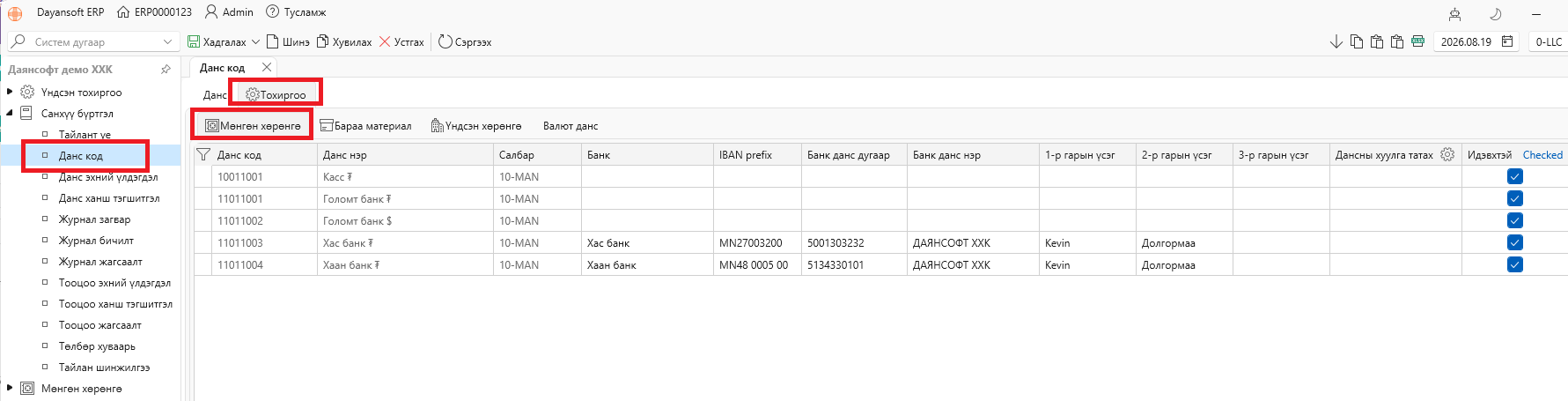
📍 Цэс: Санхүү бүртгэл → Данс код → Тохиргоо → Мөнгөн хөрөнгө
Мөнгө, түүнтэй адилтгах хөрөнгийн дансны бүлгийн Харилцах дансанд банк, дансны нэр, IBAN дансны дугаар зэрэг мэдээллийг тохируулна.
Эдгээр мэдээллийг тохируулснаар гүйлгээ хийх, нэхэмжлэх болон харилцахтай холбоотой төлбөрийн баримтуудад дансны мэдээллийг систем автоматаар татаж харуулна.
Ингэснээр мэдээллийг гараас дахин дахин оруулахаас үүдэх бүртгэлийн алдааг багасгана.
🏦 Банк
Харилцахын данс бол тухайн дансны харьяалагдах банкийг сонгоно.
🔠 IBAN prefix
2025.04.01-ээс дансны нэгдсэн дугаарлалт буюу IBAN стандарт руу шилжсэнтэй холбоотойгоор дансны дугаарын урд нэмэгдэх мэдээллийг оруулна.
Жишээ: MN27003200
🔢 Банк данс дугаар
Банкин дахь харилцах дансны дугаарыг оруулна.
⚠️ IBAN prefix оруулахгүй, зөвхөн дансны үндсэн дугаарыг оруулна.
🏷️ Банк данс нэр
Банкин дахь харилцах дансны нэрийг оруулна.
Жишээ: ДАЯНСОФТ ХХК
✍️ 1-р гарын үсэг
Тухайн дансны 1-р гарын үсэг зурах ажилтныг сонгоно. Жишээ нь, захирал
✍️ 2-р гарын үсэг
Тухайн дансны 2-р гарын үсэг зурах ажилтныг сонгоно. Жишээ нь, нягтлан бодогч
✍️ 3-р гарын үсэг
Тухайн дансны 3-р гарын үсэг зурах ажилтныг сонгоно.
🔄 Дансны хуулга татах
Corporate gateway үйлчилгээнд холбогдсон банкны дансны хуулга татах тохиргоог нэг удаа хийснээр цаашид дансны хуулгыг автомат татах боломжтой. ЭНД дарж дэлгэрэнгүй заавартай танилцаарай.
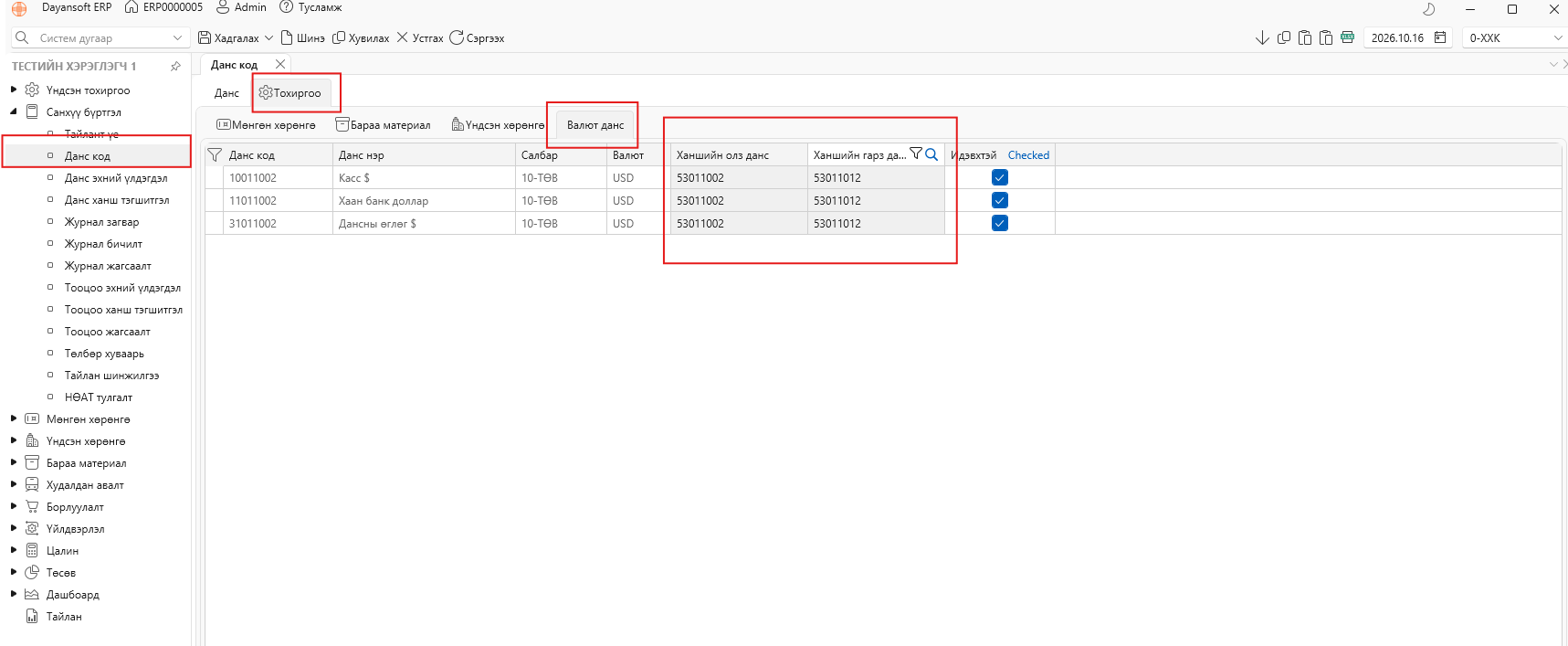
Валютын дансны олз, гарзын данс тохиргоо
📍 Цэс: Санхүү бүртгэл → Данс код → Тохиргоо → Валют данс
Валютын мөнгөн хөрөнгийн болон бусад валютын данстай холбоотой Валютын ханшийн бодит болон бодис бус ашиг, алдаглийн дансыг тохируулна. Энд тохируулснаар ханшийн тэгшитгэл хийх үед Валютын ханшийн бодит болон бодис бус ашиг, алдаглийн данс автомат дуудагдана.
📦 Бараа материалын дансны тохиргоо
📍 Цэс: Санхүү бүртгэл → Данс код → Тохиргоо → Бараа материал
Бараа материалын дансны ард холбогдох дансны тохиргоонуудыг хийж өгнө.
Эдгээр тохиргоог данс дээр урьдчилан хийснээр гүйлгээ бүртгэх үед систем тухайн мэдээллийг автоматаар татаж, бүртгэлийн алдаа гарахаас сэргийлнэ.
💡 Хэрэв сонгох данс үүсгээгүй бол эхлээд Данс цонх руу шилжиж тухайн дансаа үүсгэнэ.
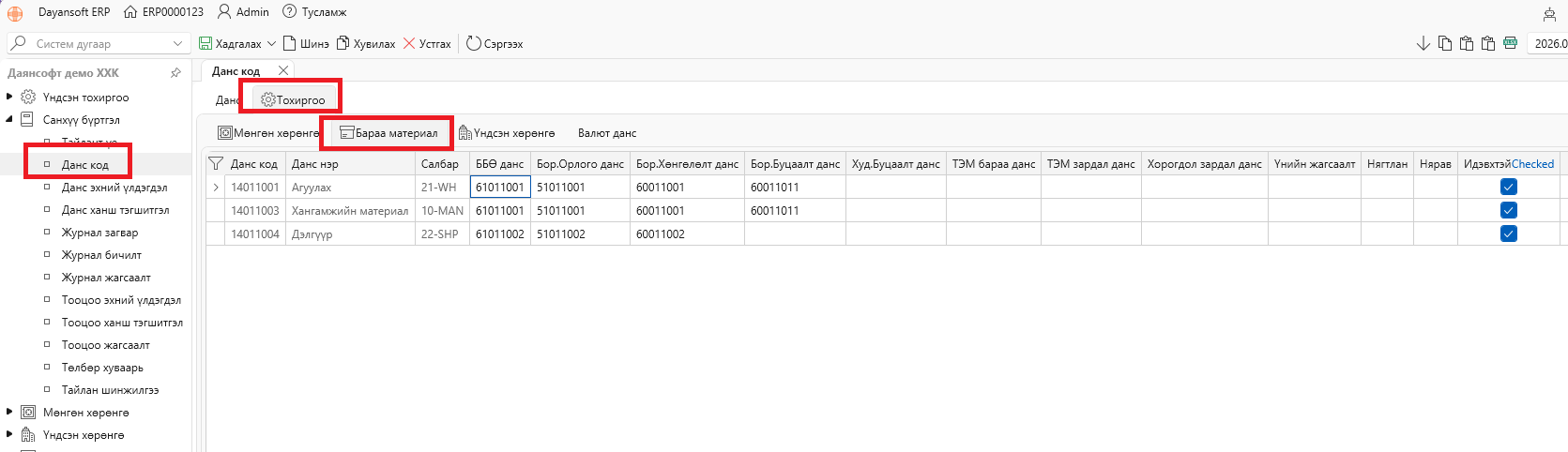
📉 ББӨ данс
Борлуулсан бүтээгдэхүүний өртгийн дансыг сонгож тохируулна.
Тохируулаагүй үед:
Санхүү бүртгэл -> Данс -> Тохиргоо цонхонд ББӨ дансаа тохируулна уу!
гэсэн алдаа заана.
💰 Бор.Орлого данс
Борлуулалтын орлогын дансыг сонгож тохируулна.
Тохируулаагүй үед:
Санхүү бүртгэл -> Данс -> Тохиргоо цонхонд Бор.Орлого дансаа тохируулна уу!
гэсэн алдаа заана.
🏷️ Бор.Хөнгөлөлт данс
Борлуулалтын хөнгөлөлтийн дансыг сонгож тохируулна.
Тохируулаагүй үед:
"Санхүү бүртгэл -> Данс -> Тохиргоо цонхонд Бор.Хөнгөлөлт дансаа тохируулна уу!"
гэсэн алдаа заана.
↩️ Бор.Буцаалт данс
Борлуулалтын буцаалтын дансыг сонгож тохируулна.
Тохируулаагүй үед:
"Санхүү бүртгэл -> Данс -> Тохиргоо цонхонд Бор.Буцаалт дансаа тохируулна уу!"
гэсэн алдаа заана.
↩️ Худ.Буцаалт данс
Худалдан авалтын буцаалтын дансыг сонгож тохируулна.
Тохируулаагүй үед:
"Санхүү бүртгэл -> Данс -> Тохиргоо цонхонд Худ.Буцаалт дансаа тохируулна уу!"
гэсэн алдаа заана.
🧱 ТЭМ бараа данс
Бараа материалын дансны түүхий эд, материалын дансыг сонгоно.
🧾 ТЭМ зардал данс
Түүхий эд, материалын зардлын дансыг сонгоно.
📉 Хорогдол зардал данс
Бараа материалын хорогдлын зардлын дансыг сонгоно.
💵 Үнийн жагсаалт
Үнийн жагсаалт тохируулах боломжтой.
Баримт бүртгэх үед барааны данс сонгоход тухайн дансанд үнийн жагсаалт тохируулсан бол сонгосон үнийн жагсаалтаас үнийг автоматаар дуудаж харуулна.
👨💼 Нярав
Тухайн бараа материалын дансны няравыг сонгоно.
👩💼 Нягтлан
Тухайн дансны нягтлан бодогчийг сонгоно.
🏢 Үндсэн хөрөнгийн дансны тохиргоо
📍 Цэс: Санхүү бүртгэл → Данс код → Тохиргоо → Үндсэн хөрөнгө
Үндсэн хөрөнгийн дансны ард:
- хуримтлагдсан элэгдлийн данс;
- элэгдлийн зардлын данс
- Хөрөнгө борлуулсны олз, гарз данс
гэсэн тохиргоог хийж өгнө.
Үндсэн хөрөнгийн элэгдэл тооцох үед систем тохируулсан дансууд руу хуримтлагдсан элэгдэл болон элэгдлийн зардлын бичилтийг автоматаар хийж, бүртгэлийн алдаа гарахаас сэргийлнэ.
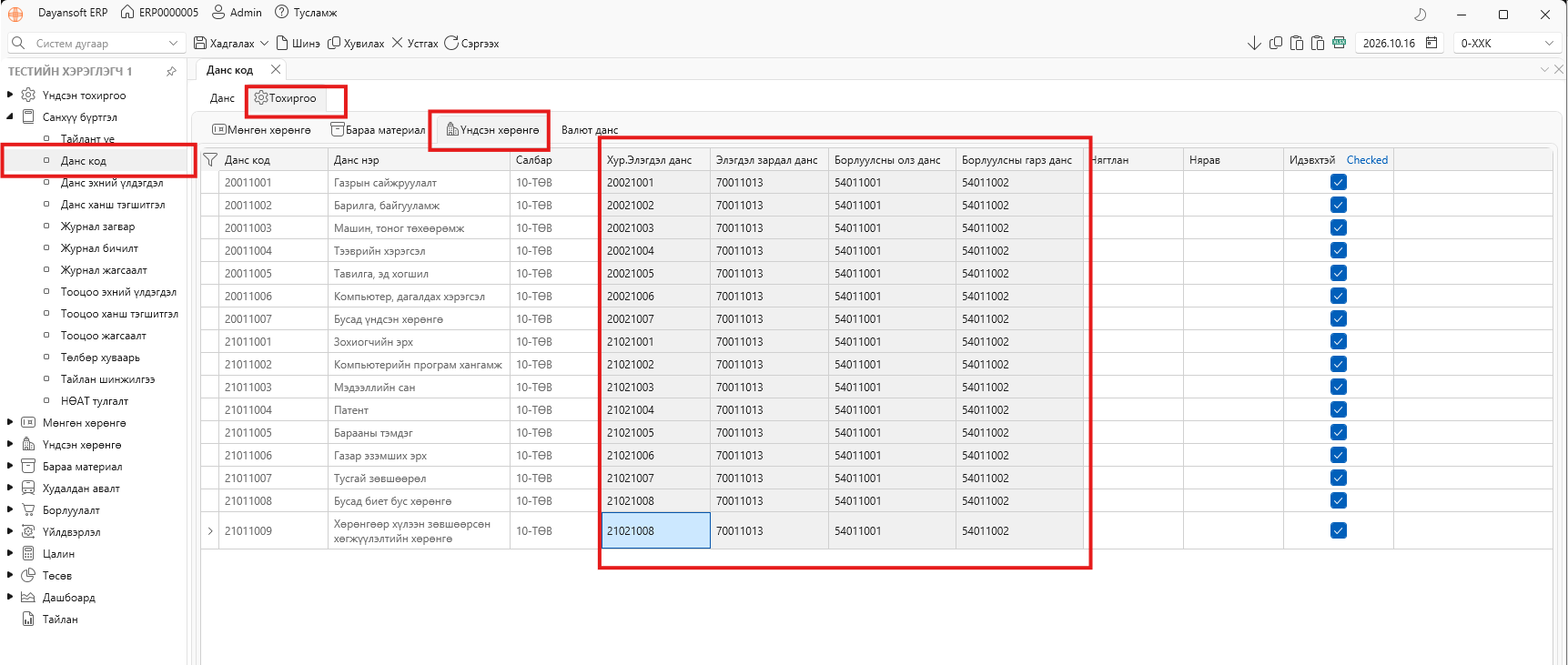
📉 Хур.Элэгдэл данс
Хуримтлагдсан элэгдлийн дансыг сонгож тохируулна.
💸 Элэгдэл зардал данс
Элэгдлийн зардлын дансыг сонгож тохируулна.
💸 Хөрөнгө борлуусны олз, гарз данс
Үндсэн хөрөнгийг олзтой эсвэл гарзтай борлуулах үед сонгогдох дансыг сонгоно.
⚠️ Анхаарах нь: Хөрөнгө орлогодох болон хөрөнгийн эхний үлдэгдэл тохируулах үед дээрх хоёр дансны тохиргоог өөрчилсөн бол элэгдэл тооцох үед өөрчлөгдсөн тохиргоогоор дансыг татах болохыг анхаарна уу.
🔗 Дансны туслах журнал
Дансны төлөвлөгөө боловсруулах үед бараа материал, үндсэн хөрөнгө, тооцооны данснуудын хувьд Туслах журнал баганын тохиргоог зөв шийдэх шаардлагатай.
Учир нь байгууллага:
- 📦 бараа материалыг нэр төрлөөр нь задалж бүртгэх үү;
- 🏢 үндсэн хөрөнгийг хөрөнгө тус бүрээр нь хөтлөх үү;
- 👥 тооцооны дансны үлдэгдлийг харилцагч тус бүрээр ялгаж харах уу;
- 📊 эсвэл тухайн дансны гүйлгээг зөвхөн нэгтгэсэн дүнгээр хөтлөх үү
гэдгийг байгууллагын бизнесийн онцлог болон дотоод нягтлан бодох бүртгэлийн бодлогод үндэслэн шийднэ.
🔍 Туслахтай данс
Тухайн дансаар бараа, хөрөнгө, харилцагчаар задаргаа бүртгэл хөтөлж, тайлан мэдээгээ задаргаагаар харах боломжтой.
Жишээ: Бараа материал, Үндсэн хөрөнгө гэх мэт.
ℹ️ Гэхдээ бараа материал болон үндсэн хөрөнгийн данс заавал Туслахтай байх албагүй. Байгууллагын бүртгэлийн хэрэгцээнээс хамаарч Туслахгүй байж болно.
📊 Туслахгүй данс
Тухайн дансаар бараа, хөрөнгө, тооцооны нийт дүнгээр бүртгэл хөтөлж, нэгтгэсэн дүнгээр тайлан мэдээг харна.
Ингэхдээ яг:
- ямар бараа;
- ямар хөрөнгө;
- аль харилцагч
гэдгийг задаргаагаар харах боломжгүй.
Жишээ:
- Дуусаагүй үйлдвэрлэлийн данс;
- Дуусаагүй барилга;
- ААНОАТ-ын өглөг;
- НӨАТ-ын өглөг;
- НӨАТ-ын авлага;
- Цалингийн өглөг гэх мэт.
📦 Бараа материалын дансны туслах журнал
1️⃣ Туслахтай
Туслахтай бараа материалын дансаар Санхүү бүртгэл → Журнал бичилт цонхоор шууд гүйлгээ бүртгэх боломжгүй.
Ийм үед:
“Туслахтай барааны дансаар журнал бичих боломжгүй!”
гэсэн алдааны мессеж гарна.
Ийм дансаар зөвхөн Бараа материалын модуль, цонхнуудаар гүйлгээ хөтөлнө.
2️⃣ Туслахгүй
Хэрэв бараа материалын дансаар бараа тус бүрийн:
- задаргаа;
- үлдэгдэл;
- өртөг
зэргийг тусад нь хөтлөх шаардлагагүй бөгөөд бөөн дүнгээр журнал бичих хэрэгцээтэй бол Туслахгүй бараа материалын данс үүсгэнэ.
Ингээд:
Санхүү бүртгэл → Журнал бичилт
цонхоор тухайн дансаа сонгон ажил гүйлгээг бүртгэж болно.
⚠️ Туслахгүй бараа материалын дансаар Бараа материалын модуль, цонхнуудаар гүйлгээ хөтлөх боломжгүй бөгөөд тухайн данс эдгээр цонхны дансны сонголтод харагдахгүй.
👉 Иймээс бараа материалын дансыг анх үүсгэхдээ Туслахтай эсвэл Туслахгүй байхыг урьдчилан зөв шийдэх шаардлагатай.
🏢 Үндсэн хөрөнгийн дансны туслах журнал
1️⃣ Туслахтай
Туслахтай үндсэн хөрөнгийн дансаар:
Санхүү бүртгэл → Журнал бичилт
цонхоор шууд гүйлгээ бүртгэх боломжгүй.
“Туслахтай хөрөнгийн дансаар журнал бичих боломжгүй!”
гэсэн алдааны мессеж гарна.
Ийм дансаар зөвхөн Үндсэн хөрөнгийн модуль, цонхнуудаар гүйлгээ хөтөлнө.
2️⃣ Туслахгүй
Хэрэв үндсэн хөрөнгийг хөрөнгө тус бүрээр нь задалж:
- хөрөнгийн үлдэгдэл;
- өртөг;
- дэлгэрэнгүй бүртгэл
хөтлөх шаардлагагүй бөгөөд нийт дүнгээр журнал бичих шаардлагатай бол Туслахгүй үндсэн хөрөнгийн данс үүсгэнэ.
Ингээд:
Санхүү бүртгэл → Журнал бичилт
цонхоор дансаа сонгож гүйлгээг бүртгэж болно.
⚠️ Туслахгүй үндсэн хөрөнгийн дансаар Үндсэн хөрөнгийн модуль, цонхнуудаар гүйлгээ хөтлөх боломжгүй бөгөөд дансны сонголтод тухайн данс харагдахгүй.
👉 Иймээс үндсэн хөрөнгийн дансыг анх үүсгэхдээ Туслахтай / Туслахгүй тохиргоог зөв сонгох нь чухал.
👥 Тооцооны дансны туслах журнал
1️⃣ Туслахтай
Туслахтай үед:
Тайлан → Өглөг авлага
буюу тооцооны тайлангуудаас тухайн харилцагчийн тооцоог тус бүрээр нь шүүж харах боломжтой.
2️⃣ Туслахгүй
Туслахгүй үед тухайн дансыг тооцооны тайлангаар харилцагчаар нь задалж шүүх боломжгүй.
Туслахгүй дансны товчоо болон гүйлгээг:
Санхүү бүртгэл → Журнал жагсаалт Санхүү бүртгэл → Тооцоо товчоо
цонхноос Туслах журнал чекийг авч тухайн дансаар шүүж харна.
❓ Туслах журналтай холбоотой түгээмэл асуулт
❓ Урьдчилгаа цалин данс “Туслахтай” учраас ажилтан бүрээр салж журнал бичилт үүсээд байна. Нэгтгээд 1 болгох боломжтой юу?
✅ Болно.
Санхүү бүртгэл → Данс код цонхонд тухайн дансыг Туслахгүй болгож хадгална.
Гэхдээ дараах зүйлийг анхаарна уу.
Урьдчилгаа цалин бодох үед ажилтан тус бүрээр авлага үүссэн бөгөөд энэ нь сүүлд цалин бодолтоор хаагддаг. Тиймээс:
- өмнөх бүх бичилтийг засах;
- эсвэл тухайн хугацааны байдлаар үлдэгдэлгүй болгож, тооцоог хаасны дараа
энэ тохиргоог өөрчлөх нь зүйтэй.
❓ “Туслахгүй” байх ёстой дансыг “Туслахтай” болгосноор ямар асуудал үүсэх вэ?
Хэрэглэгчид түгээмэл гаргадаг алдааны нэг нь Туслахгүй байх ёстой дансыг Туслахтай тохируулах явдал юм.
Үүний улмаас ажилтан, харилцагч байгууллага тус бүрээр гүйлгээ салж хөтлөгдөж болно.
Жишээ:
- ААНОАТ-ын өглөг;
- НӨАТ-ын өглөг;
- НӨАТ-ын авлага;
- Цалингийн өглөг гэх мэт.
Гэхдээ тухайн байгууллагын бизнесийн онцлог болон бүртгэлийн бодлогоос хамаарч Туслахтай / Туслахгүй тохиргоог зөв сонгох нь чухал.
❓ Бараа материал, хөрөнгийн дансны гүйлгээ хөтөлсний дараа Туслах журналын тохиргоог өөрчилж болох уу?
Програмын хувьд өөрчлөх боломжтой.
Гэхдээ бүртгэлийн талаас буруу болох эрсдэлтэй.
👉 Иймээс шинээр данс үүсгэж, өмнөх данснаас зарлага, шинэ дансанд орлого байдлаар шилжүүлэн бүртгэл хөтлөх нь зүйтэй.
🗑️ Данс устгах
Тухайн дансыг ямар нэг газар ашигласан бол устгах боломжгүй.
Жишээлбэл:
- 🧾 ажил гүйлгээ бүртгэсэн;
- 💰 эхний үлдэгдэл тохируулсан;
- 📑 журнал загварт холбосон;
- 👥 харилцагчийн бүртгэлд тохируулсан;
- 🖥️ POS-д тохируулсан;
- 🧾 POS-оор гүйлгээ гаргасан
зэрэг тохиолдолд тухайн дансыг устгах боломжгүй.
🛠️ Зайлшгүй устгах шаардлагатай бол
Хэрэв данс буруу бүртгэгдсэн бөгөөд заавал устгах шаардлагатай бол тухайн дансыг ашигласан бүх бүртгэл, тохиргооноос салгаж байж устгана.
Дараах цонхнуудаас тухайн данс ашиглагдсан эсэхийг шалгана.
| 📍 Цонх | 🔎 Шалгах зүйл |
|---|---|
| Санхүү бүртгэл → Данс код | Хулганы баруун товч → Гүйлгээ харах |
| Санхүү бүртгэл → Журнал жагсаалт | Дансаар шүүж бүх гүйлгээг шалгах |
| Бараа материал → Баримтын жагсаалт | Данс ашигласан баримт |
| Үндсэн хөрөнгө → Баримтын жагсаалт | Данс ашигласан баримт |
| Мөнгөн хөрөнгө → Кассын жагсаалт | Касс дахь ашиглалт |
| Мөнгөн хөрөнгө → Харилцахын жагсаалт | Харилцах дахь ашиглалт |
| Эхний үлдэгдэл цонхнууд | Эхний үлдэгдэлд ашигласан эсэх |
| Санхүү бүртгэл → Журнал загвар | Журналын загварт холбосон эсэх |
| Борлуулалт → POS тохиргоо → Данс | POS тохиргоонд ашигласан эсэх |
| Үндсэн тохиргоо → Харилцагч → Тохиргоо | Харилцагчийн тохиргоонд ашигласан эсэх |
🔎 Данс код цонхноос тухайн дансан дээр хулганы баруун товч дарж Гүйлгээ харах сонголтоор бүх гүйлгээг шалгаж болно.
⚠️ Хэрэв нэгэнт гүйлгээ бүртгэсэн бөгөөд гүйлгээг устгаж дансыг устгах боломжгүй бол тухайн дансыг Идэвхгүй болгоно.
👁️ Данс харагдахгүй байх шалтгаан
Ямар нэг цонхны данс сонголтоос хайсан данс харагдахгүй байх хэд хэдэн шалтгаан бий.
1️⃣ 🔗 Туслах журналын тохиргоо
Өглөг, авлага, бараа материал, үндсэн хөрөнгө зэрэг модулиудад Туслах журнал хөтлөх данснууд сонголтод харагддаг.
Харин Туслах журнал хөтлөхгүй данс тухайн цонхны сонголтод харагдахгүй байж болно.
📌 Дэлгэрэнгүй: Дансны туслах журнал
2️⃣ 🔐 Хэрэглэгчийн эрх
Тухайн систем хэрэглэгч дээр дансыг харах эрх хаалттай бол данс сонголтод харагдахгүй.
📍 Үндсэн тохиргоо → Систем хэрэглэгч → Данс
цонхноос хэрэглэгчийн эрхийг шалгана уу.
3️⃣ 🏢 Салбар нэгжийн эрх
Систем хэрэглэгчийн үндсэн эрх хэвийн байсан ч эрхийг салбар нэгжээр хязгаарласан бол тухайн данс харагдахгүй байж болно.
📌 Дэлгэрэнгүй: Систем хэрэглэгчийн салбарын эрх
4️⃣ 🪟 Цонхны онцлог
Зарим цонхонд тухайн цонхны зориулалтаас хамаарч зөвхөн тодорхой төрлийн данснууд сонголтод гарч ирдэг.
Жишээ: Дотоод зарлага цонхны харьцсан дансны сонголтод туслах журнал хөтлөх тооцооны данснууд харагдахгүй байж болно.
👉 Иймээс тухайн данс харагдахгүй байгаа үед зөвхөн дансны эрхийг шалгахаас гадна тухайн цонхны зааварчилгааг мөн сайтар унших шаардлагатай.
✅ Данс үүсгэхийн өмнөх богино шалгах хуудас
Шинэ данс үүсгэхдээ дараах мэдээллийг урьдчилан шийдсэн байвал бүртгэл илүү зөв, тогтвортой явагдана.
- 🔢 Данс код
- 🏷️ Данс нэр
- 🗂️ Данс бүлэг
- 📑 Данс төрөл
- ⚖️ Баланс шинж
- 🔗 Туслах журнал
- 💱 Валют
- 🏢 Салбар нэгж
- 📝 Санхүү тодруулга
- 💵 Мөнгөн гүйлгээ
- 🧮 Татвар
- 🏷️ Бизнес төрөл
- 🎯 Бизнес төв
- 🗃️ Бизнес бүлэг
- 🧩 Үндсэн данс
- ⌨️ Товч код
- 🌐 Нэр /орчуулга/
- 👨💼 Нярав
- 👩💼 Нягтлан
- 💰 Мөнгөн хөрөнгө бол банк, IBAN, дансны нэр
- 📦 Бараа материал бол ББӨ, орлого, хөнгөлөлт, буцаалт болон бусад дансны тохиргоо
- 🏢 Үндсэн хөрөнгө бол хуримтлагдсан элэгдэл, элэгдлийн зардлын дансны тохиргоо
💡 Хамгийн чухал нь: Дансны код, нэрийг зөв оруулахаас гадна Данс бүлэг болон Туслах журнал тохиргоог байгууллагын бүртгэлийн бодлоготой уялдуулж зөв сонгох нь тайлан болон дараагийн модулиудын ажиллагаанд шууд нөлөөлнө.