
Dayansoft ERP суулгах
Шинэчилсэн:2026/09/21 Унших:3 мин 52 сек
💻 Dayansoft ERP програм суулгах, лиценз авах
Dayansoft ERP системийг Windows 10/11 OS үйлдлийн системтэй компьютерт суулгаж ашиглана.
Програмыг суулгасны дараа тухайн компьютерт лиценз олгогдсон байх шаардлагатай. Лицензийг байгууллагын Admin хэрэглэгч олгоно.
💡 Товчоор: Програм татах → Суулгах → Hardware ID авах → Admin-д өгөх → Лиценз олгуулах → Лиценз шинэчлэх → Нэвтрэх
🎬 Видео заавар
📥 1. Dayansoft ERP татаж суулгах
Алхам 1. Програм татах
Dayansoft ERP татах холбоос дээр дарж суулгагч файлыг татна.
Алхам 2. Програм суулгах
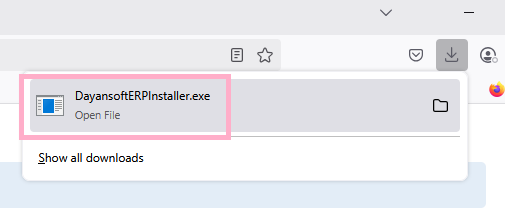
Downloads цонхноос Open file товч дарна.
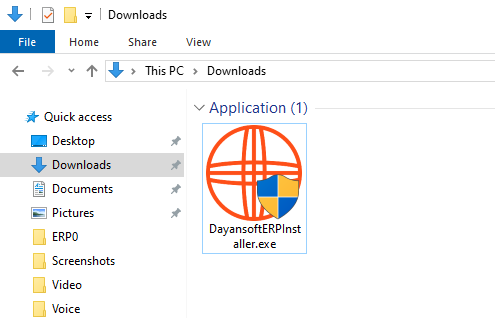
Эсвэл Download фолдероос DayansoftERPInstaller.exe файлыг ажиллуулна.
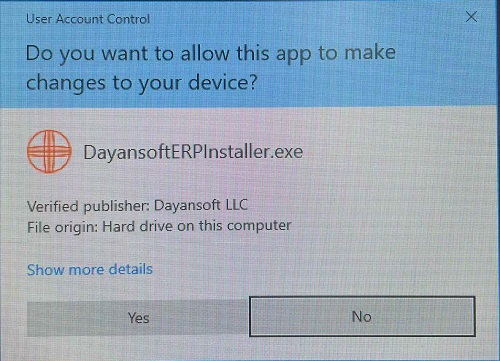
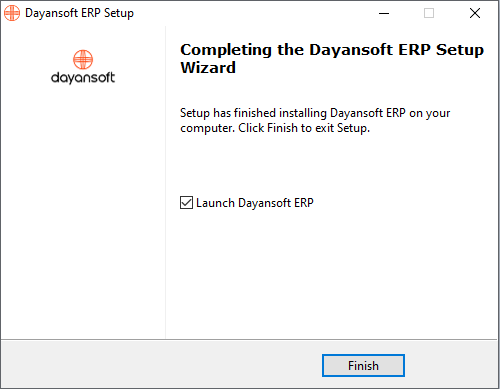
Дараах дарааллаар товчлууруудыг дарна:
Yes → Next → Next → Next → Finish
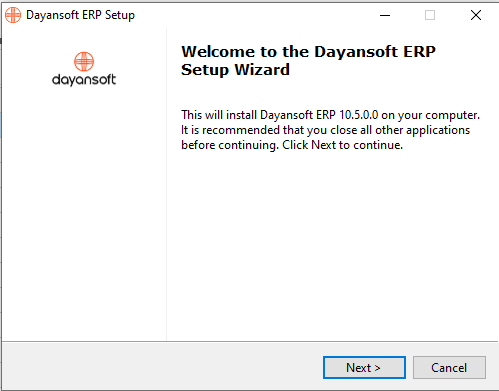
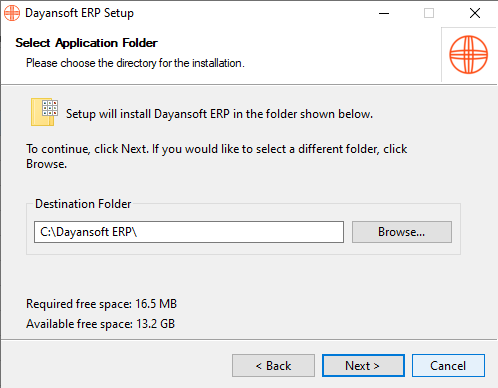
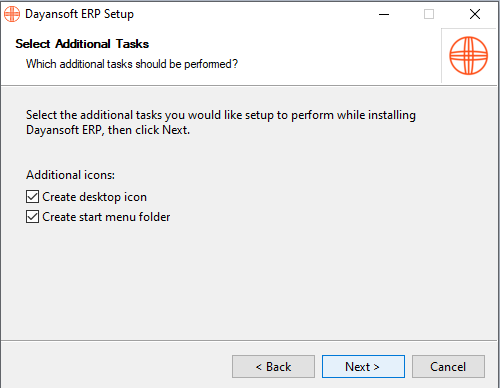
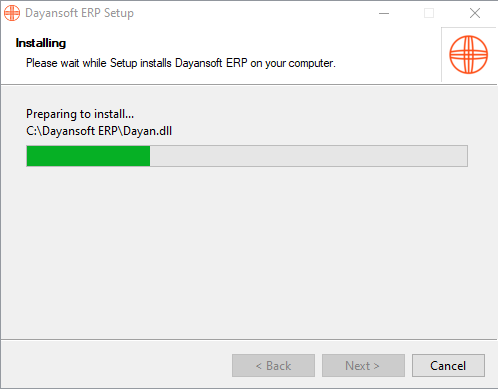
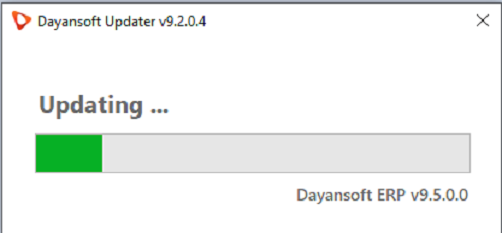
⏳ Програм суух явцад мэдээлэл татаж, шинэчлэлт хийж байгаа цонх гарч болно. Програм бүрэн суутал хүлээнэ үү.
🔐 2. Лиценз авах
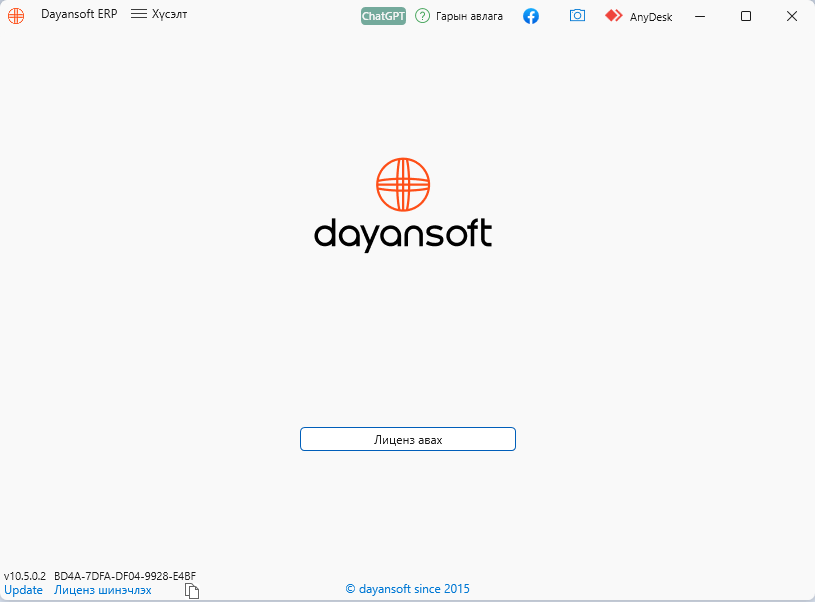
Програмыг шинээр суулгасны дараа нэвтрэх цонх нээгдэнэ.
👤 Хэрэв танай байгууллага хамгийн анх удаа суулгаж, Admin эрхийн лиценз авах бол
Лиценз авах товч дарж лицензийн хүсэлт илгээнэ.
👨💼 Харин дахин суулгасан, шилжүүлсэн, 2 дахь хэрэглэгч суулгасан зэрэг дээрхээс бусад бүх тохиолдолд
Танай байгууллагын Admin хэрэглэгчээс лиценз олгосны дараа системд нэвтэрнэ.
⚠️ Анхаарах: Програм суулгасан боловч лиценз олгогдоогүй бол тухайн компьютероос системд нэвтрэх боломжгүй.
🖥️ Admin хэрэглэгч лиценз олгох, шилжүүлэх
Admin хэрэглэгч нь бусад хэрэглэгчийн компьютерт лиценз шинээр олгох эсвэл өмнө олгосон лицензийг өөр компьютерт шилжүүлэх үүрэгтэй, боломжтой.
🎬 Видео заавар
Алхам 1. Програм суулгах
Шинэ компьютерт Dayansoft ERP програмыг дээрх програм суулгах зааврын дагуу татаж суулгана.
Өмнө нь програм суулгасан бол энэ алхмыг алгасаж болно.
Алхам 2. Hardware ID авах
Нэвтрэх цонхны зүүн доод хэсэгт харагдах Hardware ID буюу 20 оронтой сериал дугаарыг хуулж Admin хэрэглэгчдээ илгээнэ.
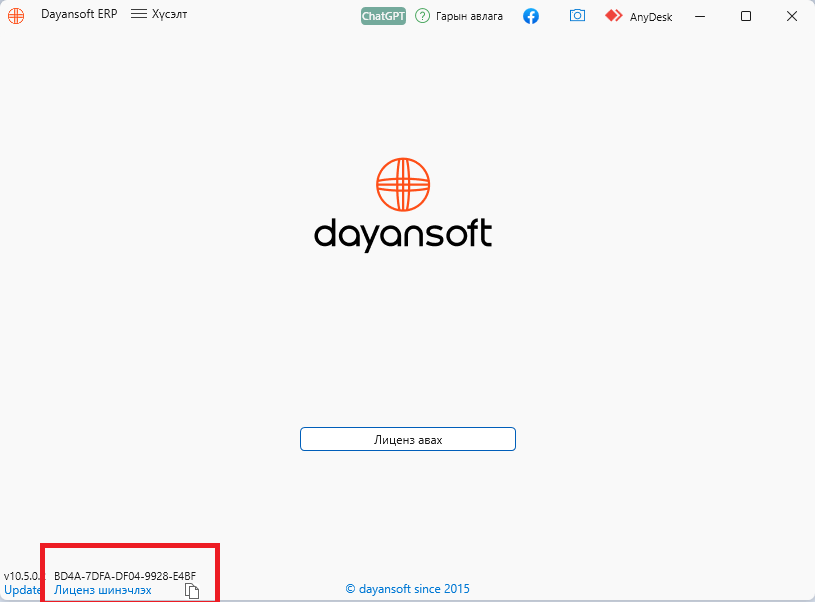
⚠️ Чухал: Hardware ID-г гараар бичихгүй, шууд Copy → Paste хийж илгээхийг зөвлөж байна. Гараар бичвэл цифр, үсэг алдах эрсдэлтэй.
Алхам 3. Admin лиценз олгох
Admin хэрэглэгч дараах цэс рүү орно:
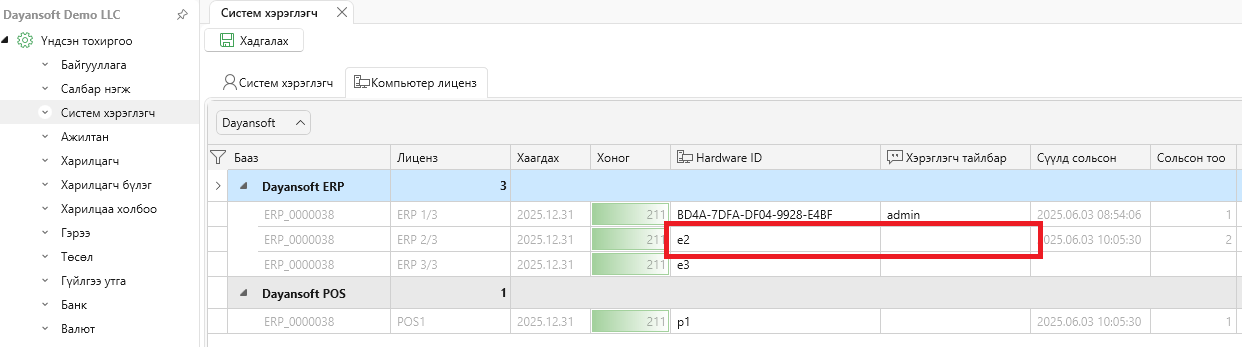
Үндсэн тохиргоо → Систем хэрэглэгч → Компьютер лиценз
Тохирох мөрийн Hardware ID баганад шинэ компьютероос авсан Hardware ID-г оруулна.
Хэрэглэгч тайлбар хэсэгт тухайн хэрэглэгчийн албан тушаал, нэрийг бичээд Хадгалах товч дарна.
🔄 Өмнөх лицензийг өөр компьютерт шилжүүлэх
Өмнө олгосон лицензийг шилжүүлэх бол тухайн мөрийн Hardware ID-г шинэ компьютерын Hardware ID-гаар солино.
Хадгалах товч дарсны дараа лиценз шинэ компьютерт шилжинэ.
💡 Жишээ: Ажилтан шинэ компьютертэй болсон бол шинэ компьютерын Hardware ID-г авч, өмнөх лицензийн мөрөнд шинэ Hardware ID-г оруулж хадгална.
Алхам 4. Лиценз шинэчлэх
Admin лиценз олгосны дараа шинэ компьютероос нэвтрэх цонхны зүүн доод буланд байрлах Лиценз шинэчлэх товчийг дарна.
Алхам 5. Системд нэвтрэх
Admin хэрэглэгчээс өгсөн мэйл / хэрэглэгчийн нэр болон нууц үгээр нэвтэрнэ.
🔑 Хэрэв өмнө нь хэрэглэгчийн нэр, нууц үг авсан бол өмнөх мэдээллээрээ нэвтэрнэ.
🏢 Лицензтэй компьютероос өөр байгууллагын бааз руу хандах
Өмнө нь Dayansoft ERP суулгасан компьютероос өөр компанийн мэдээллийн бааз руу хандах шаардлагатай бол тухайн мэдээллийн баазын Admin хэрэглэгч лиценз олгоно.
Хэрэв шинээр хандах гэж буй компанийн Admin хэрэглэгч нь та өөрөө бол лиценз хүсэлтийн форм бөглөж хүсэлт илгээнэ.
Даянсофт ХХК-аас хүсэлтийг шалгаж, Admin хэрэглэгчийн лиценз олгосны дараа бүртгэлтэй мэйл хаягаар хариу өгнө.
⚠️ Анхаарах зүйлс
🔐 Хэрэглэгч, нууц үг
Хэрэглэгчийн нэр болон нууц үгийг өөрийн байгууллагын Admin хэрэглэгчээс авна.
♻️ Програм дахин суулгах
Өмнө нь тухайн компьютерт лиценз олгогдсон бөгөөд програмыг устгаад дахин суулгасан, эсвэл компьютерыг форматлаад дахин суулгасан бол лицензийг дахин шинээр олгох шаардлагагүй тохиолдолд шууд нэвтэрч болно.
🆔 Hardware ID
Hardware ID нь тухайн компьютерт лиценз олгоход ашиглагддаг дахин давтагдашгүй дугаар юм.
⚠️ Hardware ID өөрчлөгдөх боломжтой нөхцөлүүд:
- Hard disk солих
- Main board солих
- Зарим Windows update-ийн дараа
Hardware ID өөрчлөгдвөл Admin хэрэглэгч лицензийг шинэ Hardware ID руу шилжүүлэх шаардлагатай.
🪟 Үйлдлийн систем
Dayansoft програм нь Windows 10/11 OS үйлдлийн системтэй компьютерт суулгана.
MacOS болон тоног төхөөрөмжийн шаардлагын талаар дэлгэрэнгүй мэдээлэл харна уу.
⚠️ Шаардлага хангахгүй компьютер дээр суулгавал програм удаан ажиллах, гацах, эсвэл үйлдлийн системээс шалтгаалсан тодорхойгүй алдаа гарах эрсдэлтэй.
🛡️ Антивирус програм блоклосон тохиолдолд
Зарим антивирусны програм Dayansoft ERP-г шинээр суулгах үед блоклох тохиолдол гарч болно.
Ийм үед тухайн антивирусны програмын Pause protection / Disable protection тохиргоог түр ашиглан суулгалтыг хийж болно.
Алхам 1. Антивирусны програмыг олох
Компьютерын баруун доод буланд байрлах Hidden icons хэсгийг нээнэ.
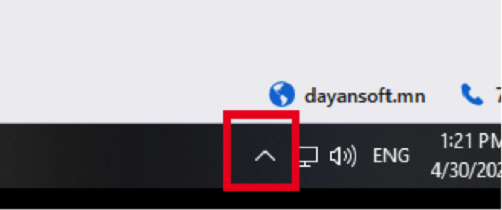
Алхам 2. Хамгаалалтыг түр зогсоох
Антивирусны програмын төрлөөс хамаарч цэс, нэршил өөр байна.
Жишээ нь:
- Avast:
Shield Control → Disable for 10 minutes - Kaspersky:
Pause protection → Pause
⚠️ Аюулгүй байдлын анхааруулга: Антивирусны хамгаалалтыг зөвхөн шаардлагатай хугацаанд түр зогсоож, суулгалт дуусмагц хамгаалалтыг буцаан идэвхжүүлээрэй.
✅ Суулгалтын товч checklist
| Алхам | Үйлдэл |
|---|---|
| ☐ 1 | Windows 10/11 эсэхийг шалгах |
| ☐ 2 | Dayansoft ERP installer татах |
| ☐ 3 | Програм суулгах |
| ☐ 4 | Hardware ID хуулж авах |
| ☐ 5 | Admin хэрэглэгчид Hardware ID илгээх |
| ☐ 6 | Admin лиценз олгох |
| ☐ 7 | Лиценз шинэчлэх товч дарах |
| ☐ 8 | Хэрэглэгчийн нэр, нууц үгээр нэвтрэх |
💡 Хамгийн чухал 3 зүйл: ① Програм суулгах → ② Hardware ID өгөх → ③ Admin-аар лиценз олгуулах.