
НӨАТ, НХАТ суутган төлөгч болох
Шинэчилсэн:2026/07/31 Унших:13 мин 16 сек
НӨАТ суутган төлөгч болох
Dayansoft ERP системийг анх ашиглаж эхлэх үед НӨАТ суутган төлөгч биш байсан байгууллага үйл ажиллагааны явцад НӨАТ суутган төлөгч болох тохиолдол түгээмэл байдаг.
НӨАТ суутган төлөгч болох өдрийг хуульд заасан эрх бүхий байгууллагаас танай байгууллагад мэдэгдэж, эхлээд татварын системд НӨАТ суутган төлөгчийн бүртгэл хийгдэнэ.
Татварын системд бүртгэл хийгдсэний дараа Dayansoft ERP болон Dayansoft POS системд НӨАТ суутган төлөгчийн тохиргоог шинэчилнэ.
💡 Товчхондоо
Татварын системд бүртгэгдэнэ → Dayansoft ERP/POS тохиргоо шинэчлэгдэнэ → НӨАТ тооцож баримт хэвлэнэ
1. Dayansoft ERP системээс НӨАТ суутган төлөгч тохиргоог идэвхжүүлэх
Татварын системд танай байгууллага НӨАТ суутган төлөгчөөр бүртгэгдсэний дараа Dayansoft ERP системд нэвтрэх үед:
“НӨАТ суутган төлөгч болсон байна.”
гэсэн анхааруулга мессэж гарна.
НӨАТ суутган төлөгч болсон тухай анхааруулга
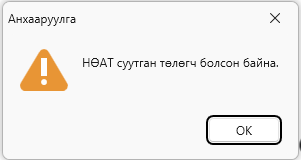
- ① Dayansoft ERP нэвтрэх
- ② “НӨАТ суутган төлөгч болсон байна.” мессэж
- ③ Мессэжийг хаах
2. Байгууллагын НӨАТ төлөгчийн төлвийг шалгах
НӨАТ суутган төлөгчийн тохиргоог шалгах, татварын системээс мэдээлэл шинэчлэх эрх нь зөвхөн Admin хэрэглэгчид байна.
Дараалал:
Үндсэн тохиргоо → Байгууллага
↓
Регистрийн дугаарын ард байрлах хайх / татварын мэдээлэл шинэчлэх товчийг дарна.
↓
Татварын системээс байгууллагын мэдээллийг татна.
↓
НӨАТ суутган төлөгч эсэх тохиргоог шалгана.
Байгууллага цонхны НӨАТ тохиргоо
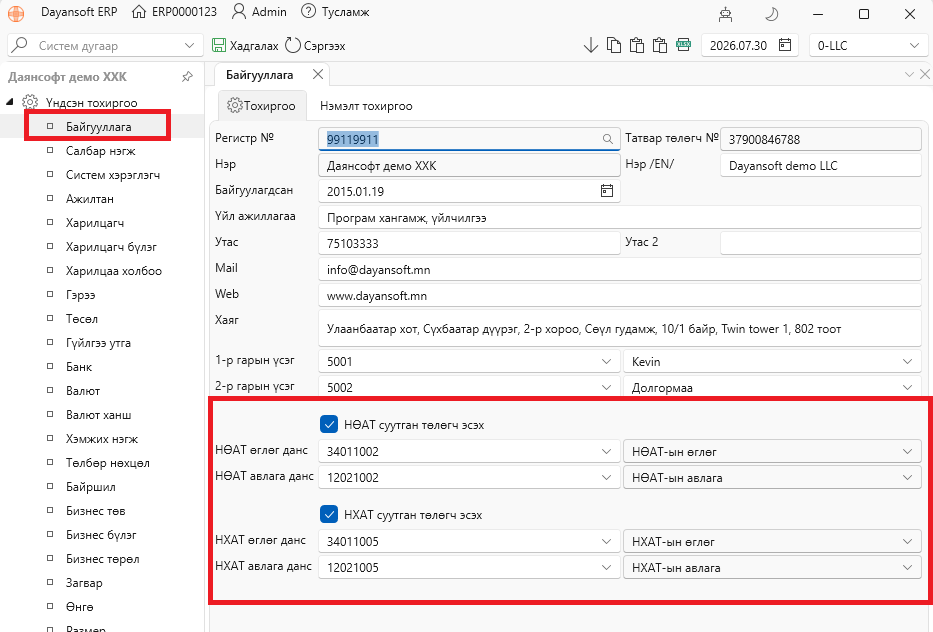
- ① Регистр №
- ② Татварын мэдээлэл шинэчлэх товч
- ③ НӨАТ суутган төлөгч эсэх
- ④ НӨАТ бүртгүүлсэн огноо
🔐 Анхаар
Байгууллага цонх зөвхөн Admin хэрэглэгчид харагдана.
3. Dayansoft POS ашигладаг бол
Хэрэв танай байгууллага Dayansoft POS систем ашигладаг бол ERP системд НӨАТ суутган төлөгчийн тохиргоо шинэчлэгдсэний дараа POS системд мөн мэдээллийг шинэчилнэ.
Dayansoft POS дээр өдрийн нээлт хийх үед мэдээлэл автоматаар шинэчлэгдэнэ.
Шинэчлэгдсэн эсэхийг дараах байдлаар шалгана:
Dayansoft POS → Бизнесийн нэр дээр дарах → Мэдээлэл
↓
НӨАТ төлөгч эсэх: Тийм
гэж харагдаж байгаа эсэхийг шалгана.
POS дээр НӨАТ төлөгч эсэхийг шалгах
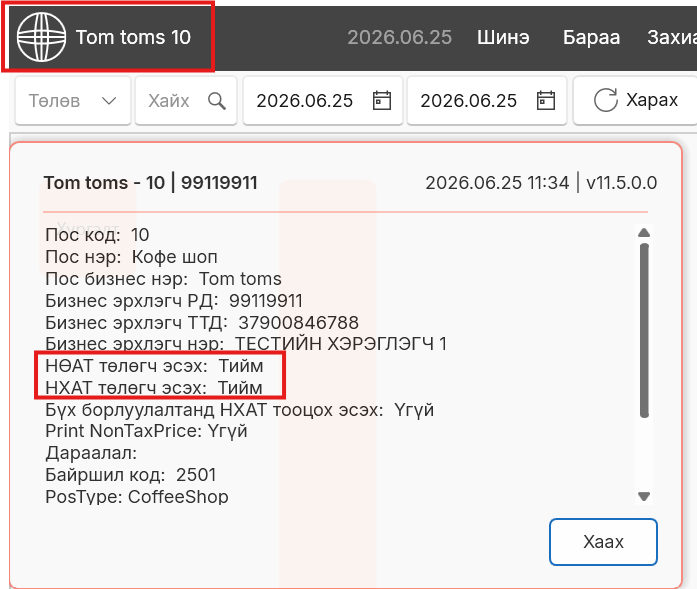
- ① Бизнесийн нэр
- ② Мэдээлэл
- ③ НӨАТ төлөгч эсэх: Тийм
✅ Шалгах
POS дээр “НӨАТ төлөгч эсэх: Тийм” гэж харагдаж байвал НӨАТ суутган төлөгчийн тохиргоо амжилттай шинэчлэгдсэн байна.
4. Dayansoft POS дээр баримт хэвлэх боломжгүй болсон бол
НӨАТ суутган төлөгч биш байгууллага НӨАТ суутган төлөгч болсон боловч Dayansoft POS програмын тохиргоо шинэчлэгдээгүй үед баримт хэвлэхэд систем татварын системээс ирсэн мэдээлэлтэй зөрүүтэй болохыг илрүүлнэ.
Энэ үед баримт хэвлэхэд:
“ebarimt (ERROR) ... татвар төлөгч нь НӨАТ суутган төлөгч мөн тул ... баримтанд НӨАТ-г тооцоолох ёстой!”
гэсэн алдааны мессэж гарч болно.
НӨАТ тооцоолох шаардлагатай гэсэн алдаа
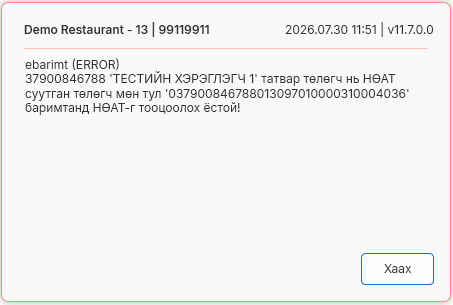
- ① Баримт хэвлэх үйлдэл
- ② EBarimt алдааны мессэж
- ③ НӨАТ тооцоолох шаардлагатай тухай хэсгийг тодруулна.
⚠️ Энэ алдаа нь програм эвдэрсэн гэсэн үг биш.
Танай байгууллагын татварын систем дэх төлөв НӨАТ суутган төлөгч болсон, харин POS програмын тохиргоо хараахан шинэчлэгдээгүй байгааг илэрхийлж болно.
5. POS тохиргоог татварын системээс шинэчлэх
Дээрх алдаа гарсан тохиолдолд дараах дарааллаар тохиргоог шинэчилнэ.
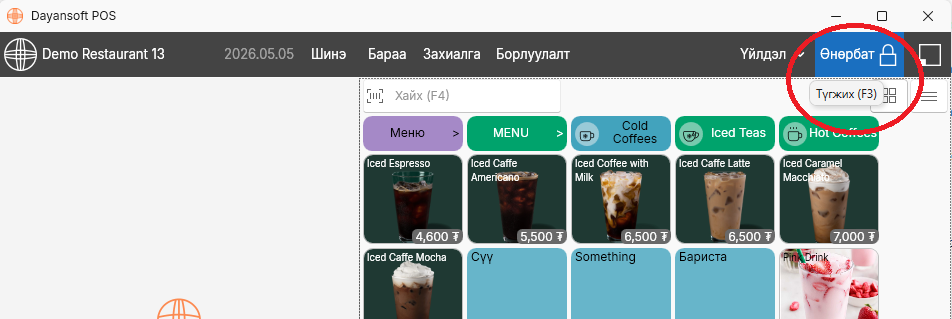
Алхам 1 — POS програмыг түгжих
Dayansoft POS програмыг түгжинэ.
Алхам 2 — НӨАТУС илгээх товч дарах
Dayansoft POS програмын нэвтрэх цонхноос:
НӨАТУС илгээх
товчийг дарна.
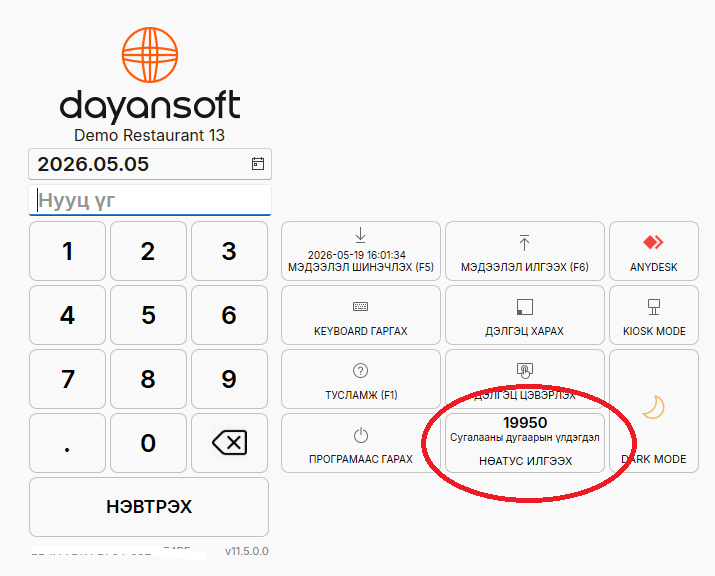
Ингэхэд НӨАТ суутган төлөгчийн мэдээлэл татварын системээс шинэчлэгдэнэ.
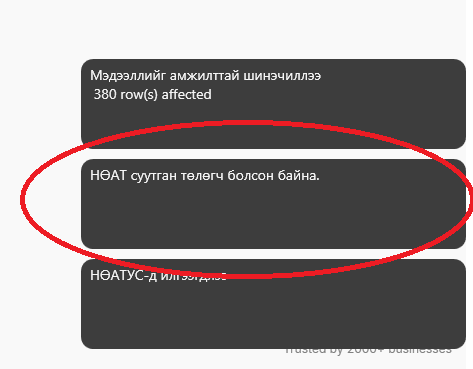
Алхам 3 — POS програмд нэвтрэх
Мэдээлэл шинэчлэгдсэний дараа POS програмд дахин нэвтэрнэ.
↓
Баримт хэвлэж шалгана.
НӨАТ тооцогдсон баримт
6. НӨАТ суутган төлөгчийн тохиргоо зөв шинэчлэгдсэн эсэхийг шалгах
POS програмд нэвтэрсний дараа:
Бизнесийн нэр → Мэдээлэл
рүү орж:
НӨАТ төлөгч эсэх: Тийм
гэж байгаа эсэхийг шалгана.
✅ Шалгах цэг
POS дээр НӨАТ төлөгч эсэх: Тийм болсон бол тохиргоо шинэчлэгдсэн гэж үзэж болно.
7. НӨАТ суутган төлөгч болох үед барааны үнэ автоматаар өөрчлөгдөхгүй
НӨАТ суутган төлөгч болсон үед танай байгууллагын бараа, үйлчилгээний үнэ автоматаар өөрчлөгдөхгүй.
Зөвхөн НӨАТ суутган төлөгчийн төлөв өөрчлөгдөж, тухайн үнээс НӨАТ-ыг тооцож салгана.
Жишээ
НӨАТ суутган төлөгч болохоос өмнө:
Ундаа → 1,100₮
гэж системд тохируулсан гэж үзье.
НӨАТ суутган төлөгч болсны дараа систем үнийг автоматаар:
- НӨАТ-гүй үнэ: 1,000₮
- НӨАТ: 100₮
- Нийт: 1,100₮
гэж салгаж тооцно.
⚠️ Анхаар
НӨАТ суутган төлөгч болсон үед борлуулалтын үнэ автоматаар өсөхгүй, буурахгүй.
Зөвхөн одоо байгаа үнийг НӨАТ-тай/НӨАТ-гүй дүнгээр ялган тооцно.
8. НӨАТ суутган төлөгч болох үед үнээ өөрчлөх
Хэрэв НӨАТ суутган төлөгч болохдоо бараа, үйлчилгээний борлуулах үнийг өөрчлөх шаардлагатай бол:
Борлуулалт → Үнийн тохиргоо
цонхонд орж бүтээгдэхүүний үнийг тохируулна.
Олон барааны үнийг зэрэг өөрчлөх шаардлагатай бол Factor ашиглан үнэ өөрчлөх боломжтой.
Үнийн тохиргоо / Factor
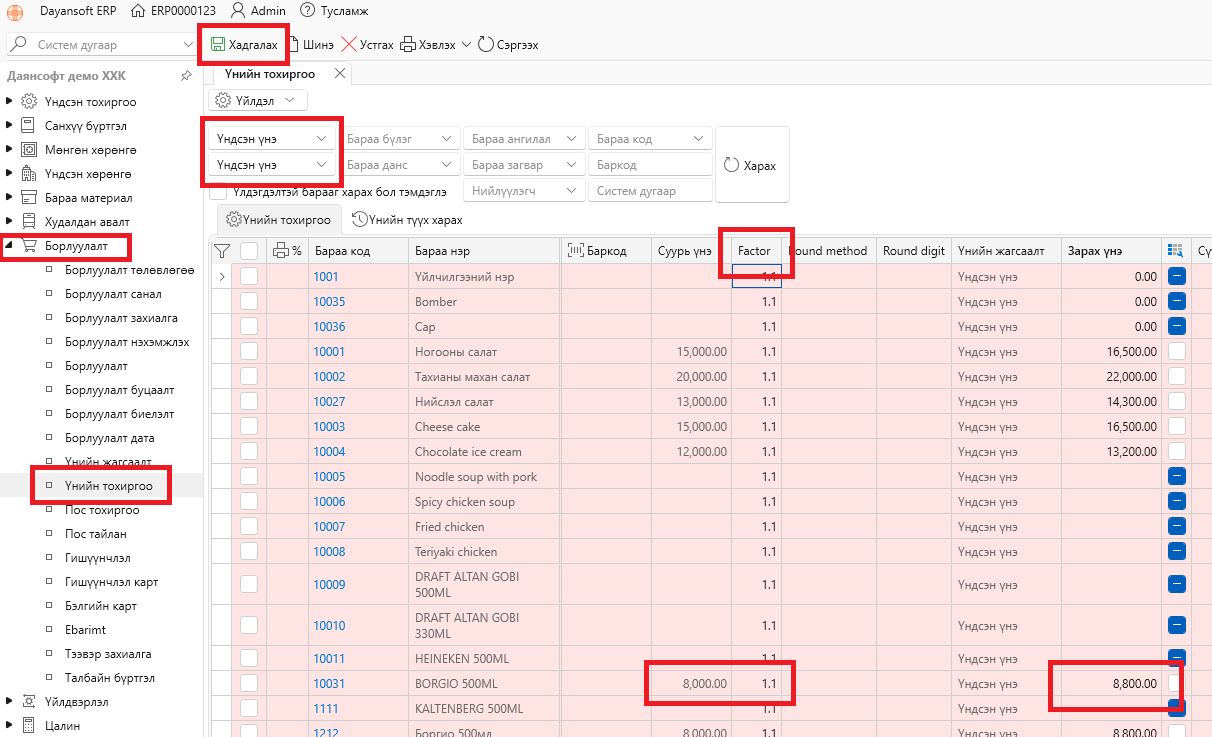
- ① Борлуулалт - Үнийн тохиргоо цонх руу орно.
- ② Суурь үнийн жагсаалт дээр өөрчлөх үнийн жагсаалтаа сонгоно.
- ③ Factor багананд үнээ 10% өсгөх бол 1.1 гэсэн утга оруулна
- ④ Зарах үнэ багананд үнэ 10% өсөх бөгөөд Хадгалах товч дарна.
💡 Зөвлөмж
НӨАТ суутган төлөгч болохоос өмнө болон дараа үнэ өөрчлөх шаардлагатай эсэхээ тусад нь шийднэ. НӨАТ төлөгчийн тохиргоо өөрөө үнийг өөрчлөхгүй.
9. Барааны НӨАТ төрөл зөв эсэхийг шалгах
НӨАТ салж тооцогдохын тулд тухайн барааны кодын НӨАТ төрөл зөв тохируулагдсан байх шаардлагатай.
Зам:
Бараа материал → Барааны код
↓
Тухайн барааг сонгоно.
↓
НӨАТ төрөл → Энгийн
гэж тохируулна.
Барааны кодын НӨАТ төрөл
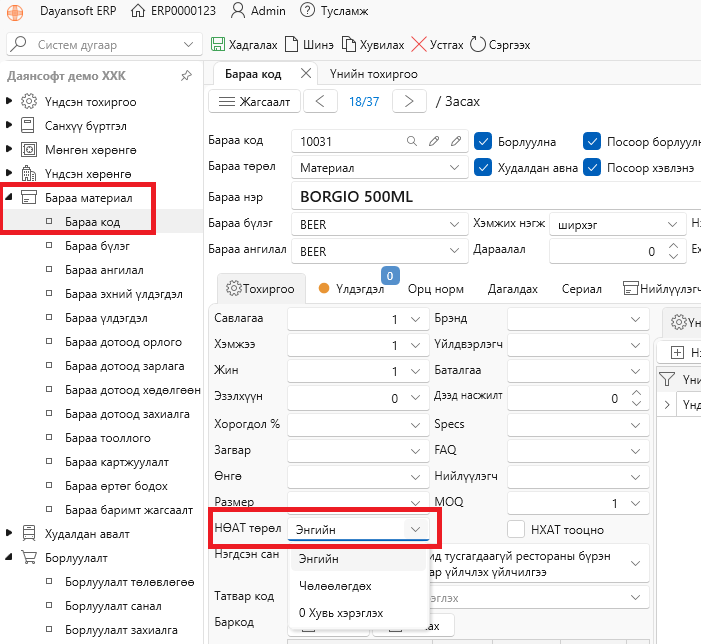
- ① Бараа материал
- ② Барааны код
- ③ НӨАТ төрөл
- ④ Энгийн
⚠️ Анхаар
Барааны НӨАТ төрөл буруу тохируулагдсан бол НӨАТ тооцоолол таны хүлээж байснаар гарахгүй байж болно.
10. Өдрийн нээлт хийсэн POS дээр мэдээлэл шинэчлэх
Хэрэв Dayansoft POS програм дээр тухайн өдрийн нээлт аль хэдийн хийгдсэн байсан бол ERP дээр НӨАТ суутган төлөгчийн тохиргоо шинэчлэгдсэний дараа POS дээр:
Үйлдэл → Мэдээлэл шинэчлэх (F5)
товчийг дарна.
Дараа нь:
Бизнесийн нэр → Мэдээлэл
хэсэгт орж:
НӨАТ төлөгч эсэх: Тийм
болсон эсэхийг шалгана.
11. Мастер франчайзитай борлуулалтын цэгт анхаарах зүйл
Хэрэв танай Dayansoft POS-ийн:
- меню,
- барааны үнэ,
- бүтээгдэхүүний тохиргоо,
- бусад үндсэн мэдээллийг
мастер франчайзи компани удирддаг бөгөөд танай салбар өөрөө өөрчлөх боломжгүй бол НӨАТ суутган төлөгчийн тохиргоо мөн мастер франчайзийн Dayansoft ERP системээс ирнэ.
Өөрөөр хэлбэл:
Мастер франчайзийн ERP
↓
POS мэдээлэл
гэсэн бүтэцтэй байж болно.
⚠️ Чухал
Танай өөрийн ашигладаг Dayansoft ERP системд НӨАТ суутган төлөгчийн тохиргоо хийсэн ч мастер франчайзийн ERP-ээс мэдээллээ авдаг POS дээр уг тохиргоо автоматаар өөрчлөгдөхгүй байж болно.
Энэ тохиолдолд мастер франчайзийн байгууллагын админтай холбогдож тохиргоог шинэчлүүлнэ.
12. НӨАТ суутган төлөгчөөс хасагдах
Хэрэв татварын системд байгууллагын НӨАТ суутган төлөгчийн бүртгэл цуцлагдсан бол Dayansoft систем татварын системээс мэдээллийг шалгаж, тохиргоог автоматаар шинэчилнэ.
💡 Санамж
НӨАТ суутган төлөгчөөс хасагдсан эсэхийг эхлээд татварын систем дэх бүртгэлээр баталгаажуулна.
13. Интернетгүй үед тохиргоо хийх
Татварын системийн сервис ажиллахгүй эсвэл интернет холболтгүй үед НӨАТ суутган төлөгчийн тохиргоог гараас идэвхжүүлэх боломжтой.
⚠️ Анхаар
Гараар тохиргоо хийхээс өмнө байгууллага үнэхээр НӨАТ суутган төлөгч болсон эсэхийг холбогдох татварын мэдээллээр баталгаажуулна.
14. “НӨАТ төлөгч” эсвэл “НӨАТ суутган төлөгч”?
Өдөр тутмын ярианд “НӨАТ төлөгч” гэж товчилж хэлэх нь түгээмэл.
Гэхдээ систем, баримт бичиг, заавар болон мэргэжлийн тайлбарт “НӨАТ суутган төлөгч” гэсэн нэршлийг ашиглах нь зөв.
✅ НӨАТ суутган төлөгч болсон үед хийх Checklist
Татварын мэдээлэл
☐ Татварын системд НӨАТ суутган төлөгч болсон эсэхийг баталгаажуулсан
☐ Dayansoft ERP-д мэдээлэл шинэчлэгдсэн
☐ Байгууллага цонхонд НӨАТ суутган төлөгч эсэх: Тийм болсон
НӨАТ данс
☐ НӨАТ өглөгийн данс тохируулсан
☐ НӨАТ авлагын данс тохируулсан
Бараа
☐ Барааны НӨАТ төрөл зөв эсэхийг шалгасан
☐ Үнэ өөрчлөх шаардлагатай эсэхийг шийдсэн
☐ Шаардлагатай бол Үнийн тохиргоо / Factor ашиглан үнэ шинэчилсэн
POS
☐ POS мэдээлэл шинэчлэгдсэн
☐ НӨАТ төлөгч эсэх: Тийм болсон
☐ НӨАТ тооцогдсон баримт хэвлэж шалгасан
☐ Шаардлагатай бол Үйлдэл → Мэдээлэл шинэчлэх (F5) хийсэн
Эцсийн шалгалт
☐ НӨАТ-гүй үнэ зөв
☐ НӨАТ дүн зөв
☐ Нийт үнэ зөв
☐ Журнал холболт зөв
☐ Тайлан дээр НӨАТ зөв туссан
⭐ Хамгийн чухал 3 зүйл
1. Татварын системд НӨАТ суутган төлөгчийн бүртгэл эхэлж хийгдсэн байх
2. Dayansoft ERP/POS дээр НӨАТ суутган төлөгчийн төлөв шинэчлэгдсэн байх
3. Барааны НӨАТ төрөл, НӨАТ өглөг/авлагын данс болон үнийн тохиргоог шалгасан байх
НХАТ суутган төлөгч болох
Хэрэв танай байгууллага Нийслэл хотын албан татварын тухай хуульд заасан бараа борлуулдаг, үйлчилгээ үзүүлдэг бол хуульд заасан журмын дагуу НХАТ суутган төлөгчөөр бүртгүүлнэ.
Эхлээд татварын системд НХАТ суутган төлөгчийн бүртгэл хийгдэнэ. Үүний дараа Dayansoft ERP болон Dayansoft POS системд НХАТ-ын тохиргоог шинэчилнэ.
💡 Товчхондоо
Татварын системд НХАТ суутган төлөгчөөр бүртгэгдэнэ
↓
Dayansoft ERP/POS дээр НХАТ тохиргоог шинэчилнэ
↓
Хуульд хамаарах борлуулалт, үйлчилгээнд НХАТ тооцогдоно
⚠️ ХАМГИЙН ЧУХАЛ АНХААРУУЛГА
НХАТ суутган төлөгч болсон өдөртөө Dayansoft ERP болон Dayansoft POS системийн тохиргоог шинэчлэх шаардлагатай.
Тохиргоог хэт эрт эсвэл хэт орой хийвэл Dayansoft POS-оос ebarimt.mn рүү илгээгдсэн борлуулалтын мэдээлэлд зөрүү үүсэх эрсдэлтэй.
Нэгэнт ebarimt системд илгээгдсэн борлуулалтын мэдээлэлд НХАТ-ыг дараа нь нэмж салгах, тооцох, өөрчлөх боломжгүй бөгөөд шаардлагатай тохиолдолд буцаалт хийх боломжтой.
Хэрэв НХАТ-гүйгээр буруу борлуулалт илгээсэн бол харьяалах татварын хэлтэст албан бичгээр хүсэлт гаргаж, алдаатай илгээгдсэн борлуулалтаа засуулах шаардлагатай.
🚨 Иймээс НХАТ суутган төлөгч болсон өдрийг анхаарч, тохиргоог тухайн өдөр нь хийхийг зөвлөж байна.
1. Dayansoft ERP дээр НХАТ суутган төлөгчийн тохиргоог шинэчлэх
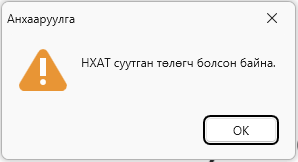
Татварын системд НХАТ суутган төлөгчөөр бүртгэгдсэний дараа Dayansoft ERP системд нэвтрэх үед:
“НХАТ суутган төлөгч болсон байна.”
гэсэн мессэж гарна.
НХАТ суутган төлөгч болсон тухай мессэж
2. Байгууллагын НХАТ суутган төлөгчийн төлөвийг шалгах
НХАТ суутган төлөгч болсон өдрөөс Dayansoft ERP системийн:
Үндсэн тохиргоо → Байгууллага
цонхонд:
НХАТ суутган төлөгч эсэх
сонголт идэвхжинэ.
Байгууллага цонхны НХАТ тохиргоо
- НХАТ суутган төлөгч эсэх
- НХАТ өглөгийн данс
- НХАТ авлагын данс
хэсгүүдийг тодруулж харуулна.
⚠️ Анхаар
НХАТ суутган төлөгчийн тохиргоог ирээдүйн огноогоор урьдчилан эсвэл өнгөрсөн огноогоор нөхөж тохируулах боломжгүй.
3. НХАТ тооцох эсэхийг тодорхойлох үндсэн тохиргоо
Dayansoft ERP системд НХАТ тооцох эсэх нь дараах тохиргоонуудаас хамаарна.
А. Байгууллага НХАТ суутган төлөгч мөн үү?
Үндсэн тохиргоо → Байгууллага
↓
НХАТ суутган төлөгч эсэх: Тийм
байх шаардлагатай.
Хэрэв байгууллага олон салбартай бөгөөд НХАТ-ын тохиргоог салбараар ялгаатай хийх шаардлагатай бол салбарын тохиргоог мөн шалгана.
Б. Бүх борлуулалтад НХАТ тооцох уу?
Үндсэн тохиргоо → Салбар нэгж
цонхноос тухайн салбарыг сонгоно.
↓
Бүх борлуулалтад НХАТ тооцно
сонголтыг тохируулна.
Хэрэв энэ сонголтыг идэвхжүүлсэн бол тухайн салбарын бүх борлуулалтаас НХАТ салгаж тооцно.
⚠️ Энэ тохиргоо нь Dayansoft POS програмд үйлчилнэ.
Салбар нэгжийн “Бүх борлуулалтад НХАТ тооцно”
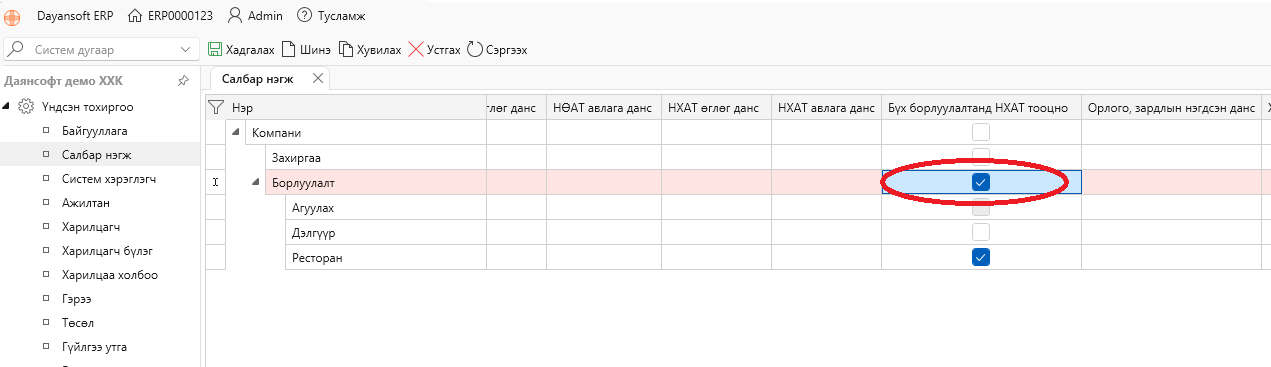
- Үндсэн тохиргоо → Салбар нэгж
- Тухайн салбар
- Бүх борлуулалтад НХАТ тооцно checkbox
4. Бүх борлуулалтад НХАТ тооцохгүй бол
Хэрэв тухайн салбарын бүх борлуулалтад НХАТ тооцохгүй бол хуульд заасан НХАТ ногдох бараа, үйлчилгээний тохиргоог тусад нь хийнэ.
Жишээлбэл, хуульд заасан нэр төрлийн:
- согтууруулах ундаа
- тамхи
зэрэг бараанд НХАТ тооцно.
Dayansoft ERP системд тухайн барааны код дээр:
Бараа материал → Барааны код
↓
НХАТ тооцно
гэж тохируулсан байх шаардлагатай.
Барааны кодын “НХАТ тооцно” тохиргоо
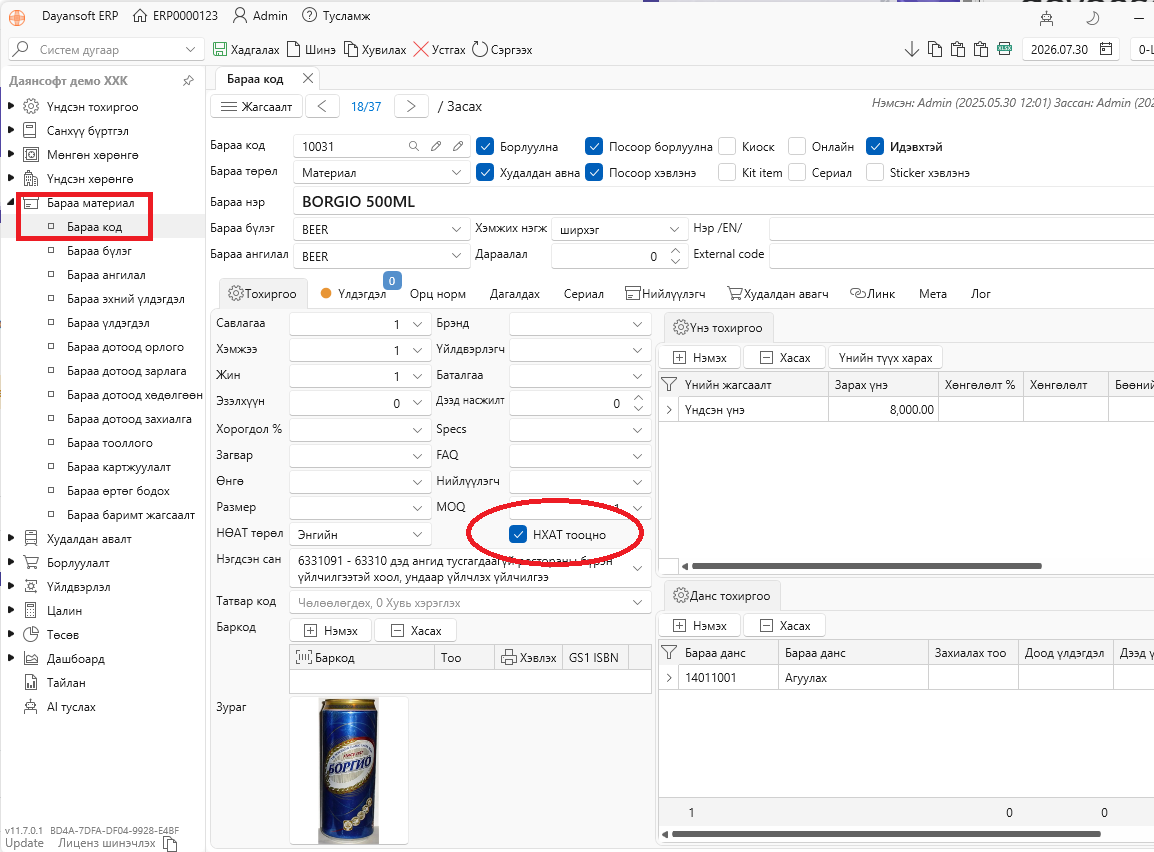
- Бараа материал → Барааны код
- НХАТ тооцох бараа
- НХАТ тооцно checkbox
5. НХАТ тооцох тохиргооны логик
НХАТ тооцогдох эсэхийг дараах байдлаар ойлгоно.
🟢 Бүх борлуулалтад НХАТ тооцно = ЧЕКТЭЙ
Байгууллага → НХАТ суутган төлөгч = Тийм
*
Салбар нэгж → Бүх борлуулалтад НХАТ тооцно = Тийм
↓
Бараа үйлчилгээний кодоос үл хамааран бүх борлуулалтаас НХАТ сална.
🟡 Бүх борлуулалтад НХАТ тооцно = ЧЕКГҮЙ
Байгууллага → НХАТ суутган төлөгч = Тийм
*
Салбар нэгж → Бүх борлуулалтад НХАТ тооцно = Үгүй
*
Барааны код → НХАТ тооцно = Тийм
↓
Тухайн бараанаас НХАТ салж тооцогдоно.
⑤ НХАТ тооцооллын тохиргооны 2 хувилбар
Хувилбар 1
НХАТ суутган төлөгч ✓
Бүх борлуулалтад НХАТ тооцно ✓
Хувилбар 2
НХАТ суутган төлөгч ✓
Бүх борлуулалтад НХАТ тооцно ☐
Барааны код → НХАТ тооцно ✓
6. Dayansoft POS дээр мэдээлэл шинэчлэх
Хэрэв Dayansoft POS програм ашигладаг бол дээрх тохиргоог хийсний дараа POS програмын мэдээллийг шинэчилнэ.
Дараалал:
Dayansoft POS → Үйлдэл → Мэдээлэл шинэчлэх (F5)
⑥ POS мэдээлэл шинэчлэх
- Үйлдэл
- Мэдээлэл шинэчлэх (F5)
Дараа нь:
Бизнесийн нэр → Мэдээлэл
хэсэгт орж:
НХАТ суутган төлөгч эсэх: Тийм
болсон эсэхийг шалгана.
POS дээр НХАТ төлөгчийн төлөв шалгах
7. НХАТ суутган төлөгч болсон ч тохиргоо хийгээгүй бол
Татварын системд НХАТ суутган төлөгчөөр бүртгэгдсэн боловч Dayansoft ERP болон POS програмд тохиргоо хийгээгүй бол:
- НХАТ салахгүй
- НХАТ-гүй дүнгээр борлуулалт хийгдэнэ
- ebarimt руу буруу дүн илгээгдэх эрсдэлтэй
- дараа нь тайлан гаргахад зөрүү үүсч болно.
🚨 Тиймээс НХАТ суутган төлөгч болсон өдрөөсөө эхлэн тохиргоог зөв хийж, баримт хэвлэж шалгах шаардлагатай.
8. Өмнө бүртгэсэн гүйлгээнд НХАТ автоматаар нэмэгдэх үү?
Үгүй.
НХАТ-ын тохиргоог хийснээс хойш Dayansoft ERP системд шинээр хийгдэх бүртгэлүүдэд НХАТ тооцогдоно.
Харин тохиргоо хийхээс өмнө бүртгэсэн гүйлгээнд ямар нэг өөрчлөлт орохгүй.
Өөрөөр хэлбэл:
Өмнөх бүртгэл
→ НХАТ салаагүй хэвээр байна.
Шинэ бүртгэл
→ НХАТ тохиргооны дагуу НХАТ тооцогдоно.
Хэрэв НХАТ тооцох шаардлагатай борлуулалтыг анзааралгүй НХАТ-гүй бүртгээд хадгалсан бол тухайн гүйлгээ тус бүр рүү орж засварлах шаардлагатай.
9. НХАТ нэмэгдсэнээр барааны үнэ автоматаар өөрчлөгдөх үү?
Үгүй.
НХАТ-ын тохиргоо хийсэн нь барааны үнийг автоматаар өөрчлөхгүй.
Хэрэв танай байгууллага НХАТ-ыг барааны борлуулах үнэ дээр нэмж тооцох шаардлагатай бол үнийг гараар өөрчилнө.
Үнэ өөрчлөх боломжтой цонх:
Борлуулалт → Үнийн тохиргоо
эсвэл
Бараа материал → Барааны код
⑧ НХАТ нэмэхийн өмнөх болон дараах үнэ
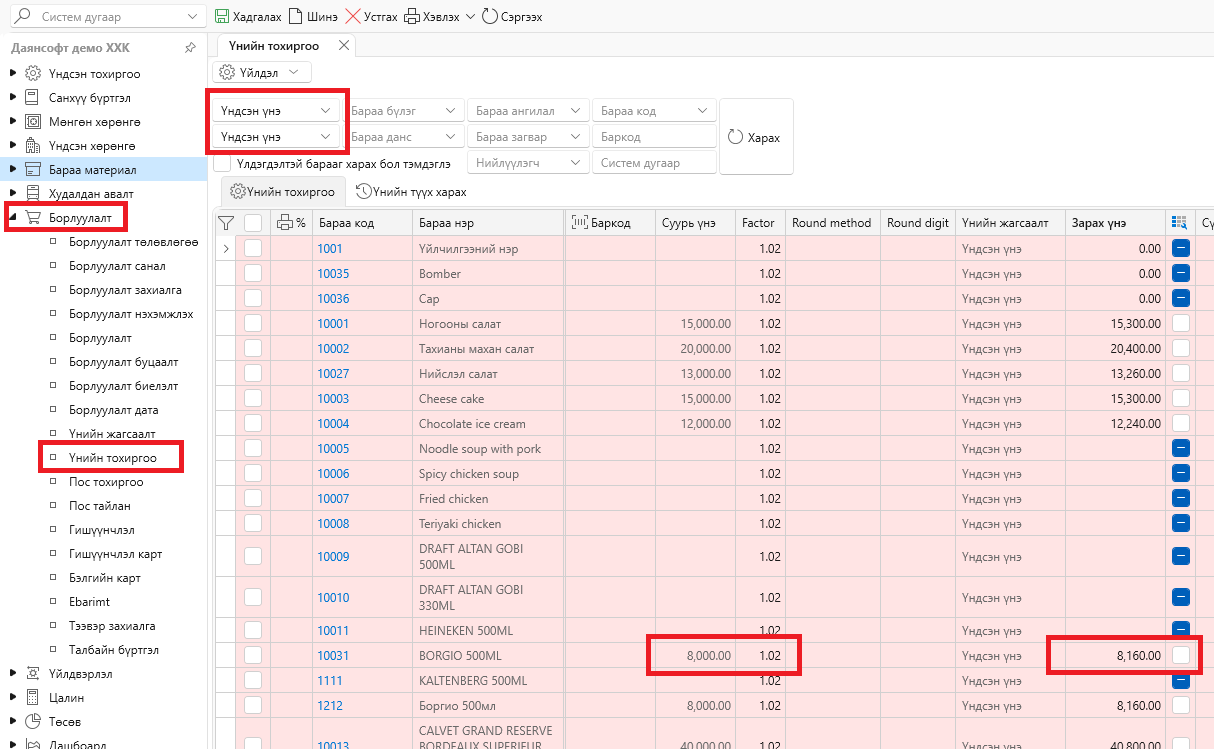
- Одоогийн үнэ
- Factor
- Шинэ үнэ
гэсэн мэдээллийг харуулна.
Жишээ
Одоогийн үнэ:
100₮
НХАТ нэмэх шаардлагатай бол Factor = 1.02 гэж тохируулбал:
100 × 1.02 = 102₮
болно. Жишээ дээр НӨАТ-гүй үнэ байгааг анхаарна уу. НӨАТ-тэй үнэ дээр НХАТ тооцох бол Factor өөр байна.
💡 Анхаар
НХАТ-ын системийн тохиргоо өөрөө барааны үнийг өөрчлөхгүй. Үнэ өөрчлөх эсэх нь танай байгууллагын үнийн бодлогоос хамаарна.
10. Мастер франчайзи ашигладаг бол
Хэрэв танай борлуулалтын цэг буюу Dayansoft POS-ийн:
- меню
- үнэ
- барааны мэдээлэл
- бусад тохиргоог
мастер франчайзи компани удирддаг бөгөөд танай салбар өөрөө өөрчлөх боломжгүй бол НХАТ суутган төлөгчийн тохиргоо мөн мастер франчайзийн Dayansoft ERP системээс ирнэ.
Өөрөөр хэлбэл:
Мастер франчайзийн ERP
↓
Dayansoft POS
гэсэн бүтэцтэй байна.
⚠️ Чухал
Танай өөрийн ашигладаг Dayansoft ERP системд НХАТ суутган төлөгчийн тохиргоо хийсэн ч мастер франчайзийн ERP-ээс мэдээлэл авдаг POS дээр уг тохиргоо өөрчлөгдөхгүй байж болно.
Энэ тохиолдолд мастер франчайзийн байгууллагын Admin хэрэглэгчтэй холбогдож тохиргоог шинэчлүүлнэ.
11. Интернетгүй үед НХАТ-ын тохиргоо хийх
Хэрэв:
- интернет холболтгүй
- татварын сервис ажиллахгүй
тохиолдолд НХАТ суутган төлөгчийн тохиргоог гараас идэвхжүүлэх боломжтой.
⚠️ Анхаар
Гараас тохируулахын өмнө байгууллага НХАТ суутган төлөгчөөр бүртгэгдсэн эсэхийг татварын мэдээллээр баталгаажуулах нь зүйтэй.
12. Dayansoft POS-оос НХАТ тохиргоог шинэчлэх
Dayansoft POS програмын нэвтрэх цонхноос:
НӨАТУС илгээх
товчийг дарснаар татварын системээс тохиргоог шинэчилнэ.
POS нэвтрэх цонхны “НӨАТУС илгээх”
- POS нэвтрэх цонх
- НӨАТУС илгээх товч
хэсгийг тодруулна.
13. НХАТ суутган төлөгчөөс хасагдах
Хэрэв татварын системд байгууллага НХАТ суутган төлөгчийн бүртгэлээс хасагдсан бол Dayansoft системээс мэдээллийг шинэчилж, тохиргоог автоматаар шинэчилнэ.
💡 Санамж
НХАТ суутган төлөгчөөс хасагдсан эсэхийг эхлээд татварын систем дэх бүртгэлээр баталгаажуулна.
14. НХАТ-ын хувь хэмжээний өөрчлөлт
2024.01.01-ний өдрөөс 2023.12.05-ны Нийслэлийн иргэдийн төлөөлөгчдийн хурлын 124-р тогтоолын дагуу НХАТ-ын хувь хэмжээ 2% болсон.
- 2023.12.31 хүртэл → 1%
- 2024.01.01-ээс → 2%
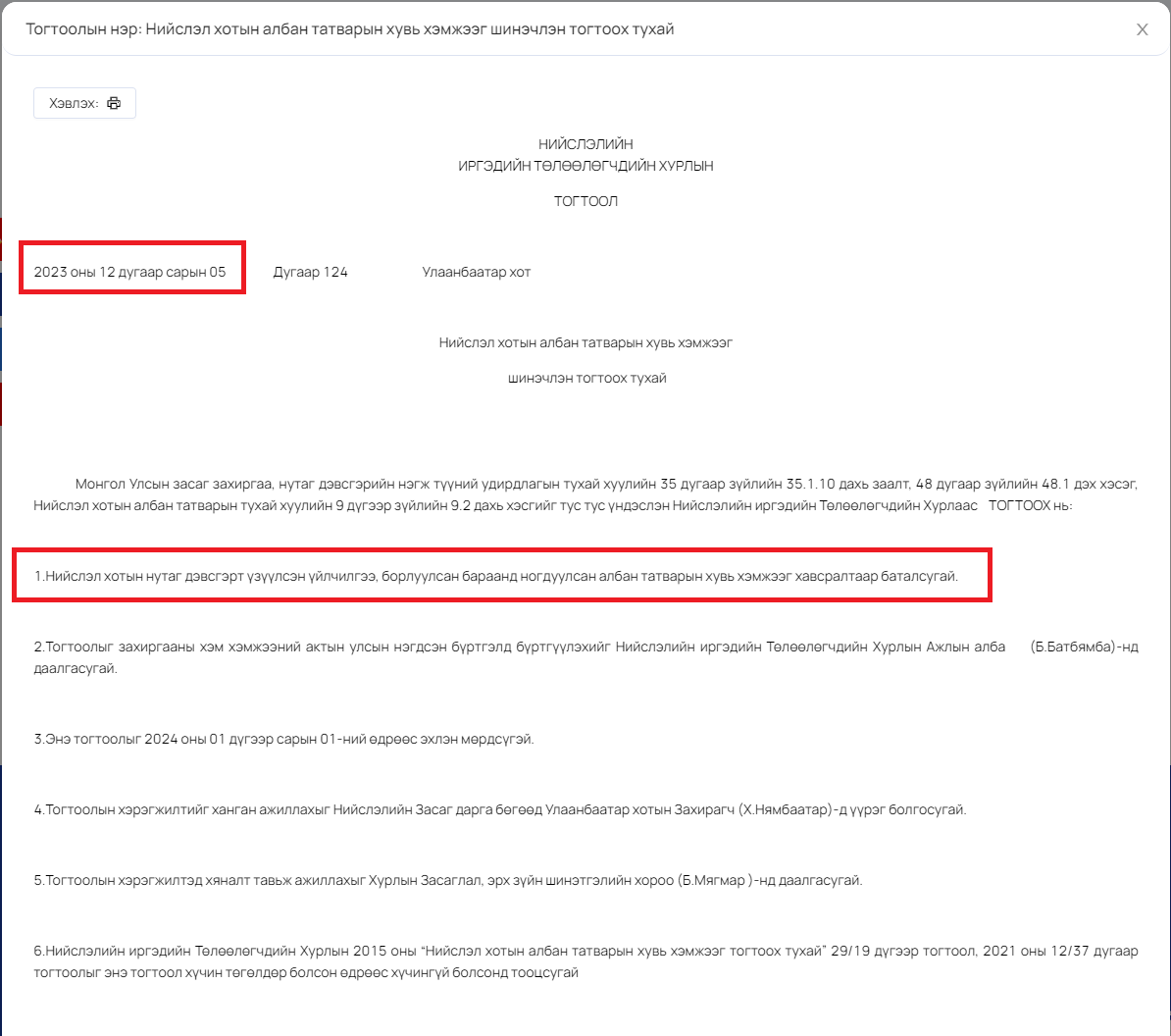
Dayansoft ERP болон Dayansoft POS програм суусан компьютер интернетэд холбогдсон үед програмын шинэчлэл автоматаар татагдаж, НХАТ-ын тохирох хувь хэмжээгээр тооцоолно.
Dayansoft ERP
ERP системд баримт шивж буй огнооноос хамаарч 1% болон 2%-ийн тооцоолол ялгаатай хийгдэнэ.
Dayansoft POS
POS системд нээлт хийсэн бизнес өдрөөс хамаарч НХАТ-ын хувь хэмжээ тооцогдоно.
15. НХАТ тооцох тохиргооны схем
             НХАТ суутган төлөгч үү?
                       │
                  ┌────┴────┐
                 Үгүй       Тийм
                  │           │
             НХАТ тооцохгүй   │
                              ▼
                   Бүх борлуулалтад
                    НХАТ тооцно уу?
                       │
              ┌────────┴────────┐
             Тийм               Үгүй
              │                  │
              ▼                  ▼
        Бүх борлуулалтаас    Барааны код дээр
          НХАТ тооцно        "НХАТ тооцно" ✓
                                 │
                                 ▼
                          Тухайн бараанаас
                            НХАТ тооцно
16. НХАТ суутган төлөгч болох Checklist
Татварын систем
☐ НХАТ суутган төлөгчөөр бүртгэгдсэн өдрөө баталгаажуулсан
Dayansoft ERP
☐ НХАТ суутган төлөгч эсэх: Тийм болсон
☐ НХАТ өглөгийн данс зөв тохирсон
☐ НХАТ авлагын данс зөв тохирсон
☐ Салбар нэгжийн НХАТ тохиргоог шалгасан
☐ Бүх борлуулалтад НХАТ тооцно тохиргоог зөв хийсэн
☐ Хамаарах бараанд НХАТ тооцно тохируулсан
Dayansoft POS
☐ Мэдээлэл шинэчилсэн
☐ НХАТ суутган төлөгч эсэх: Тийм болсон
☐ Шинэ борлуулалт хийж НХАТ зөв салж байгаа эсэхийг шалгасан
☐ ebarimt руу илгээгдэх дүнг шалгасан
Үнэ
☐ НХАТ нэмэгдсэнээр үнийг өөрчлөх эсэхээ шийдсэн
☐ Шаардлагатай бол Үнийн тохиргоо / Factor ашиглан үнэ шинэчилсэн
17. Хуулийн үндэслэл
Нийслэл хотын албан татварын тухай хуулийн холбогдох зохицуулалтаар НХАТ ногдох бараа, үйлчилгээнд:
- бүх төрлийн согтууруулах ундаа
- бүх төрлийн тамхи
- зочид буудлын үйлчилгээ
- амралтын газрын үйлчилгээ
- рестораны үйлчилгээ
- баарны үйлчилгээ
- автомашин угаалгын үйлчилгээ
- авто үйлчилгээ
хамаарна.
Мөн хуулийн 6.1-д заасны дагуу холбогдох этгээдийг улсын бүртгэл болон бусад холбогдох мэдээлэлд үндэслэн харьяалах татварын алба албан татвар суутгагчаар бүртгэнэ.
📌 Санамж
Өдөр тутмын ярианд “НХАТ төлөгч” гэж хэлэх нь түгээмэл боловч системийн заавар болон мэргэжлийн нэршлээр “НХАТ суутган төлөгч” гэж хэрэглэх нь зөв.
🔄 НХАТ суутган төлөгч болох бүрэн flow
① Татварын системд НХАТ суутган төлөгчөөр бүртгэгдэнэ
↓
② НХАТ болсон огноогоо баталгаажуулна
↓
③ Dayansoft ERP → Байгууллага
↓
④ НХАТ суутган төлөгч эсэхийг шалгана
↓
⑤ Салбар нэгжийн НХАТ тохиргоог шалгана
↓
⑥ Бүх борлуулалтад НХАТ тооцох эсэхийг шийднэ
↓
⑦ Шаардлагатай бараанд “НХАТ тооцно” тохируулна
↓
⑧ POS → Мэдээлэл шинэчлэх (F5)
↓
⑨ POS дээр НХАТ суутган төлөгч эсэх = Тийм эсэхийг шалгана
↓
⑩ НХАТ тооцогдсон баримт хэвлэж шалгана
↓
⑪ ebarimt руу зөв дүнгээр илгээгдэж байгаа эсэхийг шалгана
⭐ Хамгийн чухал 3 зүйл
1. НХАТ суутган төлөгч болсон өдрийг зөв тогтоох
2. Тухайн өдөртөө Dayansoft ERP/POS тохиргоог шинэчлэх
3. POS-оос ebarimt руу НХАТ зөв тооцогдсон борлуулалт илгээгдэж байгаа эсэхийг заавал шалгах