Цалин бодолт
Шинэчилсэн:2026/08/10 Унших:31 мин 12 сек
Dayansoft ERP системийн цэс: Цалин - Цалин бодолт - Шинэ
Урьдчилгаа цалин бодох
Урьдчилгаа цалин бодохын өмнө ажилтнуудын салбар нэгжийн тохиргоо болон тухайн сарын урьдчилгаа цалингийн загвар бэлэн болсон байна.
1. Ажилтнуудын салбар нэгжийг шалгах
Үндсэн тохиргоо → Ажилтан цонхонд цалин бодох ажилтнуудыг тухайн салбар нэгжид хуваарилж бүртгэнэ.
2. Урьдчилгаа цалингийн бодолт үүсгэх
Тухайн сарын цалин бодохдоо эхлээд Урьдчилгаа цалингийн загвар сонгож, урьдчилгаа цалингийн бодолт хийнэ.
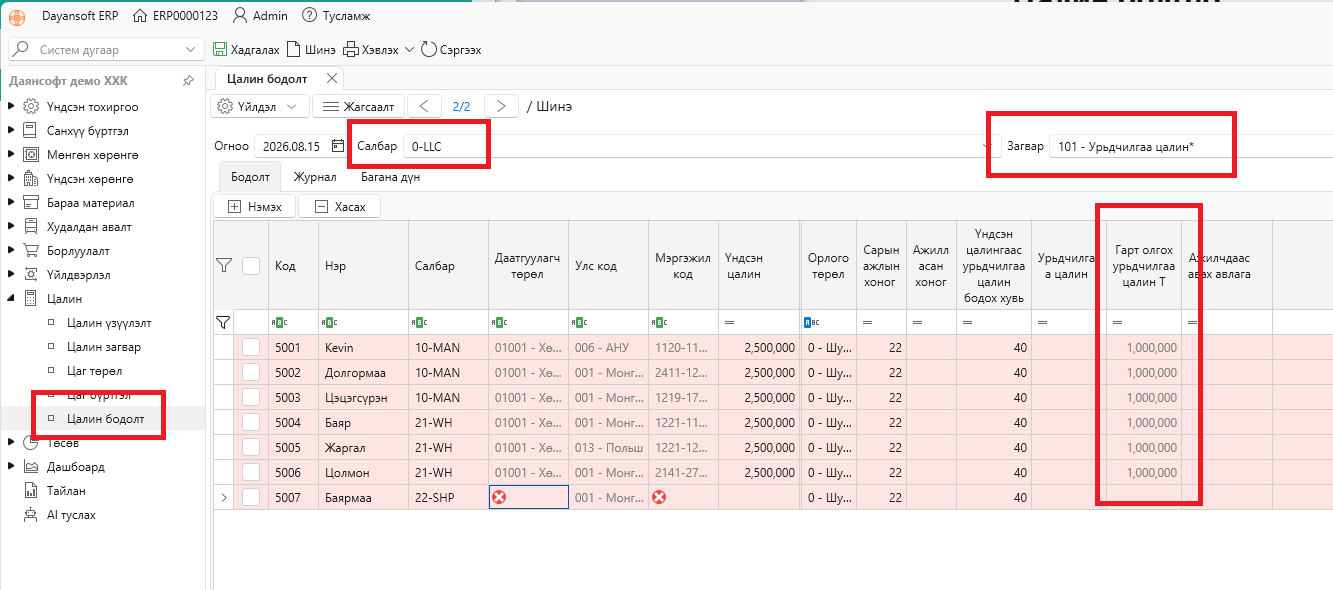
3. Салбар нэгжээр цалин бодох эсэхээ сонгох
Танай байгууллага цалингийн бодолтыг салбар нэгжээр хэрхэн зохион байгуулж байгаагаас хамаарч сонголтоо хийнэ.
- Салбар нэгжээр ялгах шаардлагагүй бол —
Компани-ийг сонгож цалин бодно. - Салбар нэгжээр тусад нь бодох шаардлагатай бол — тухайн
Салбар нэгж-ийг сонгож цалин бодно.
Анхаарах: Аль хувилбараар цалин бодсон ч салбар нэгж, хэлтсээр цалингийн зардлыг ялган журнал бичилт үүсгэх боломжтой.
4. Урьдчилгаа болон сүүл цалинд ижил салбар нэгж сонгох
Хэрэв урьдчилгаа цалинг салбар нэгжээр бодож байгаа бол сүүл цалин бодох үедээ мөн адил салбар нэгжийг сонгоно.
Жишээ нь:
Урьдчилгаа цалин
Салбар А → бодно
↓
Сүүл цалин
Салбар А → бодно
⚠️ Чухал: Урьдчилгаа болон сүүл цалин бодох үед ялгаатай салбар нэгж сонгож бодсон тохиолдолд урьдчилгаа цалингийн дүнг сүүл цалин бодолтод автомат татах боломжгүй.
5. Урьдчилгаа цалин бодолт, томъёо
Урьдчилгаа цалин бодох томъёо Үндсэн цалингийн 40%-р тооцохоор урьдчилгаа цалингийн загвар тохируулагдсан байдаг.
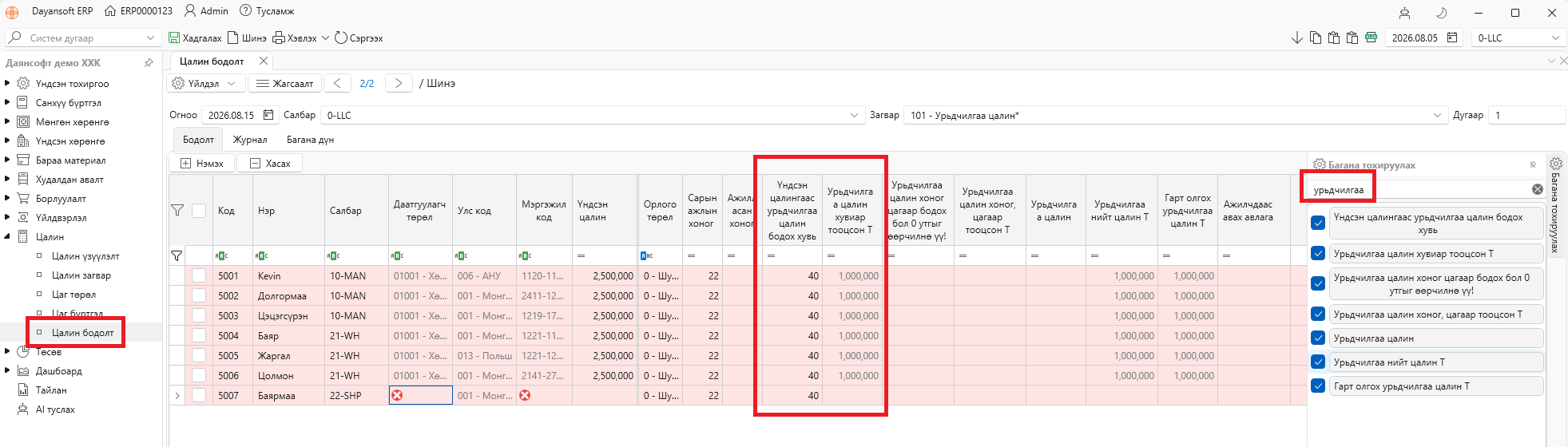
-
40%-с өөр хувиар бодох бол Үндсэн цалингаас урьдчилгаа цалин бодох хувь F226 баганын утгыг өөрчилнө.
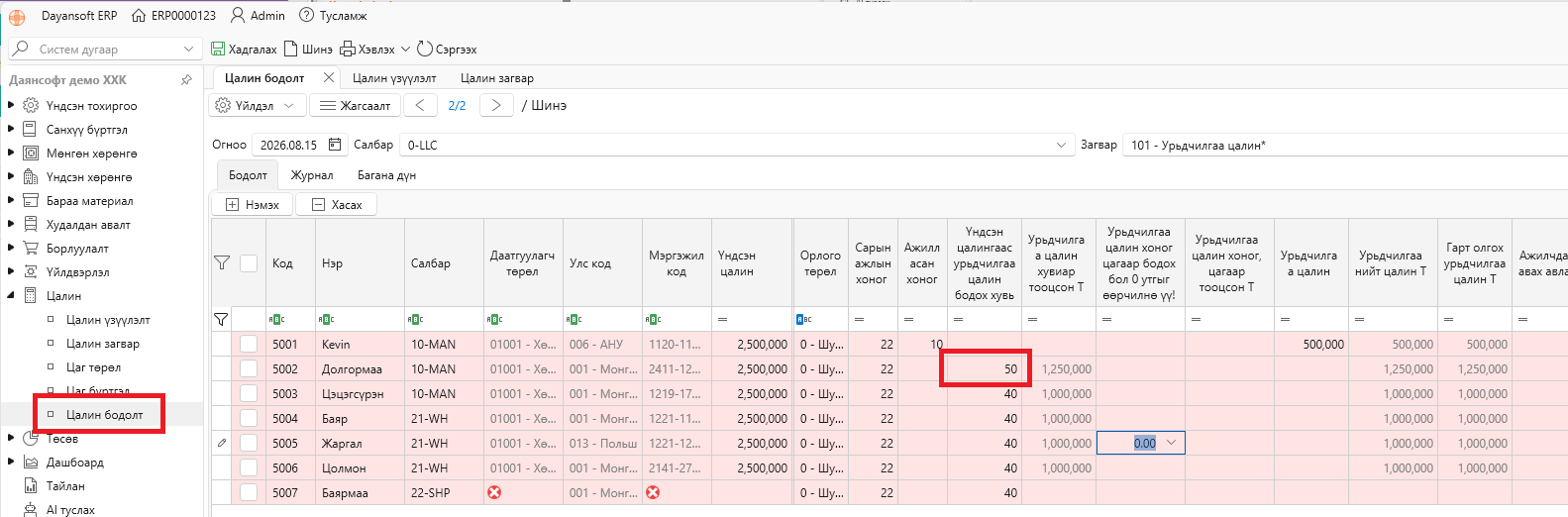
-
Тогтмол хувиар бодохгүй урьдчилгаа цалингийн дүнг гараас нэг бүрчлэн оруулах бол Үндсэн цалингаас урьдчилгаа цалин бодох хувь F226 баганын утгыг 0 болгож, Урьдчилгаа цалин F228 багананд гараас оруулна.
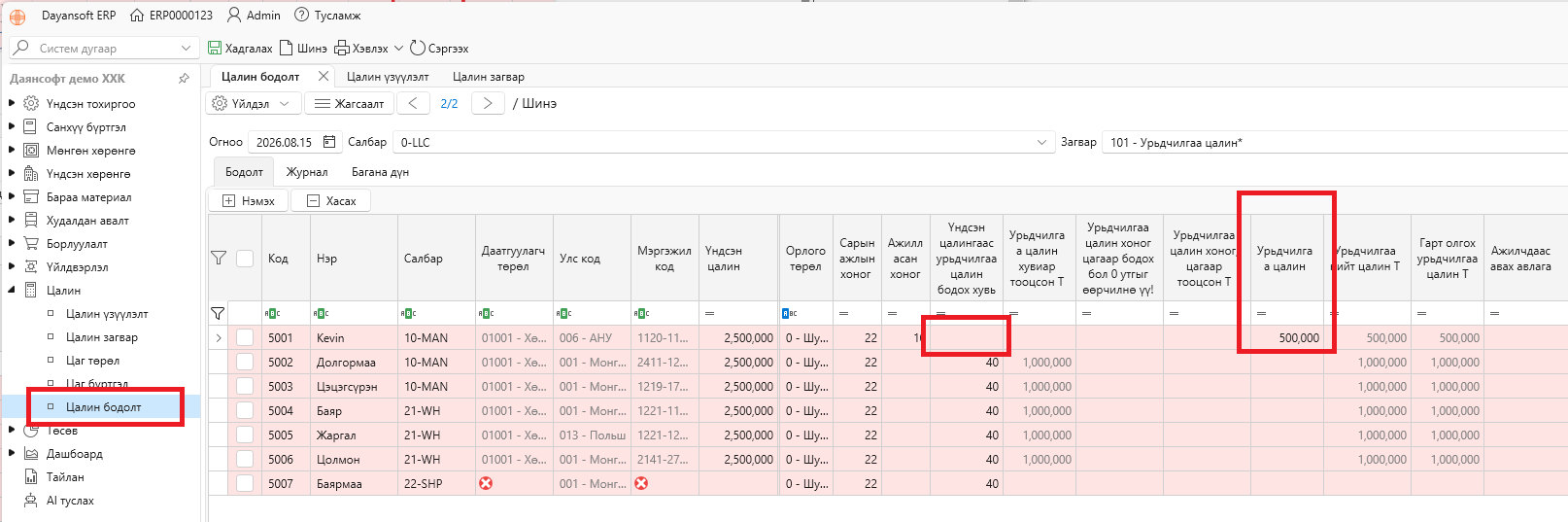
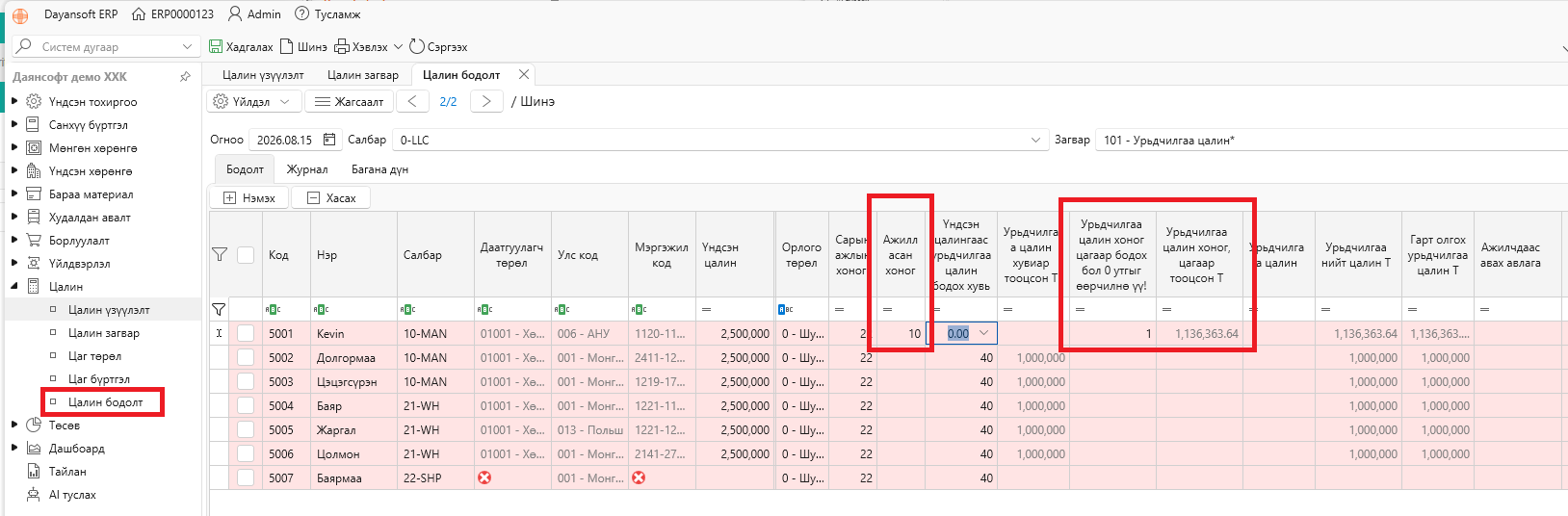
- Ажилласан хоног, цагаар бодох бол Урьдчилгаа цалин хоног цагаар бодох бол 0 утгыг өөрчилнө үү! F303 багын утгыг 1 болгож
6. Урьдчилгаа цалингийн журнал бичилт
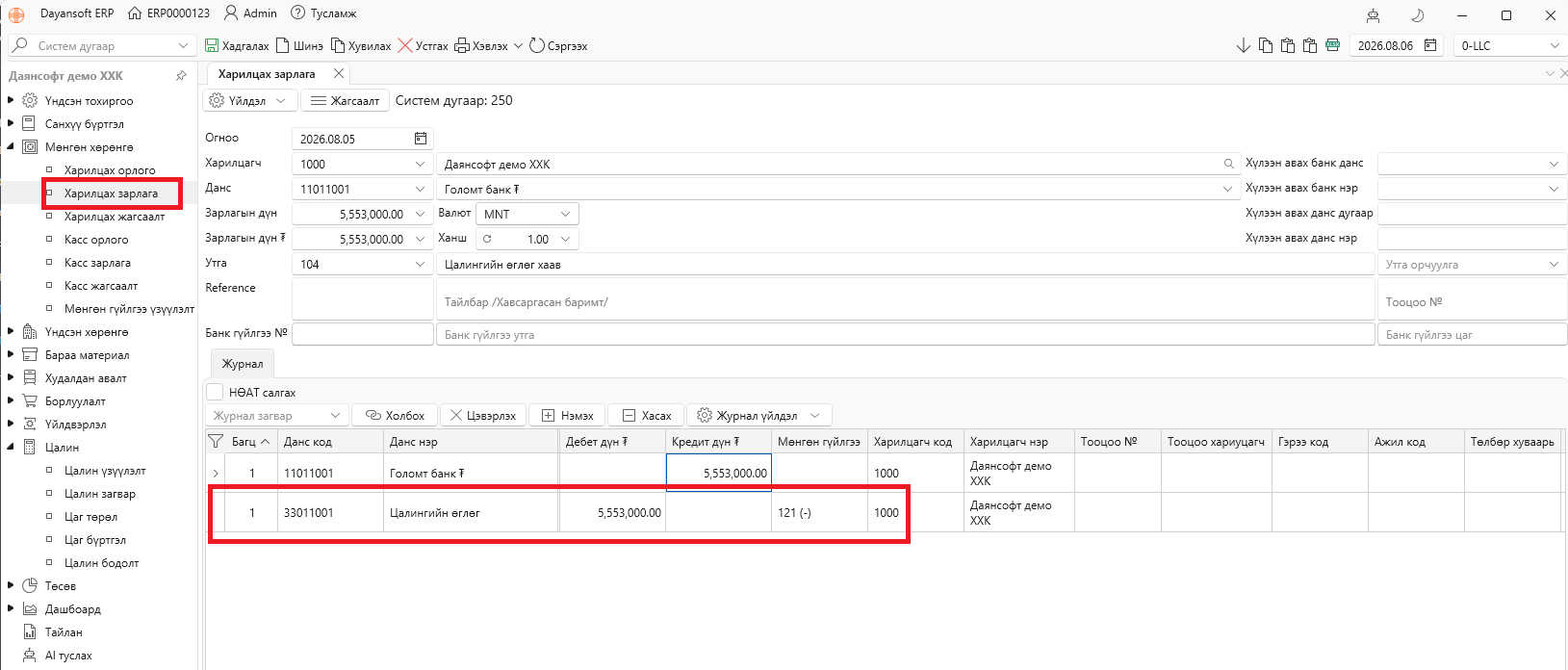
Урьдчилгаа цалингийн журнал бичилт үүсгэх үед урьдчилгаа цалингийн дүн цалингийн тооцоо дансанд (кредит) бичигдэнэ.
Ажилтнуудад цалинг олгохдоо:
Касс / Харилцах (кредит) → Цалингийн тооцоо данс (дебет)
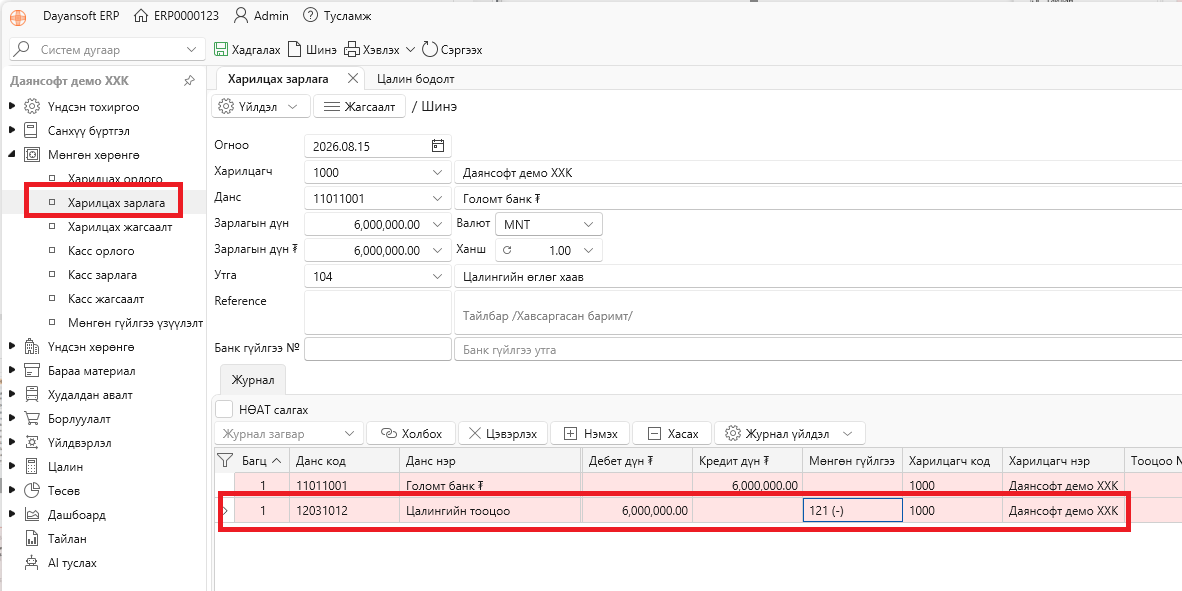
гэсэн байдлаар гүйлгээ хийж, цалингийн тооцоо дансны үлдэгдлийг хаана.
Урьдчилгаа цалин бодох товч дараалал
- 1. Ажилтны салбар нэгжийг шалгах
- ↓
- 2. Урьдчилгаа цалингийн загвар сонгох
- ↓
- 3. Компани эсвэл салбар нэгжээ сонгох
- ↓
- 4. Урьдчилгаа цалин бодох
- ↓
- 5. Бодолтыг хадгалах
- ↓
- 6. Урьдчилгаа цалингийн журнал бичилт үүсгэх
- ↓
- 7. Цалингийн тооцоо данснаас цалинг олгох
Санамж: Урьдчилгаа цалингийн дүнг сүүл цалин бодолтод автоматаар татах шаардлагатай бол урьдчилгаа болон сүүл цалинг ижил салбар нэгжийн сонголтоор бодно.
Сүүл цалин бодох
Сүүл цалин нь тухайн сарын ажилласан цаг, нэмэгдэл, суутгал, урьдчилгаа цалин зэрэг бүх мэдээллийг нэгтгэн эцсийн цалинг тооцдог бодолт юм.
Сүүл цалин бодохоос өмнө бэлтгэх зүйлс
Сүүл цалин бодохын өмнө дараах мэдээлэл бүрэн бүртгэгдсэн эсэхийг шалгана.
- ✅ Урьдчилгаа цалин бодсон байх
- ✅ Ажилласан хоног, цаг бүртгэл орсон байх
- ✅ Илүү цаг, шөнийн цаг, баярын өдрийн ажил зэрэг нэмэгдлүүд бүртгэгдсэн байх
- ✅ Авлага, суутгал болон гараас оруулах шаардлагатай бусад дүнгүүд бэлэн байх
Анхаар: Урьдчилгаа цалин бодоогүй бол сүүл цалин бодох үед урьдчилгаа цалингийн дүн автоматаар татагдахгүй. Мөн урьдчилгаа цалин бодолтын салбар нэгж нь сүүл цалин бодож байгаа салбар нэгжтэй ижил үед татагдана. Салбар нэгж ялгаатай тохиолдолд татагдахгүй.
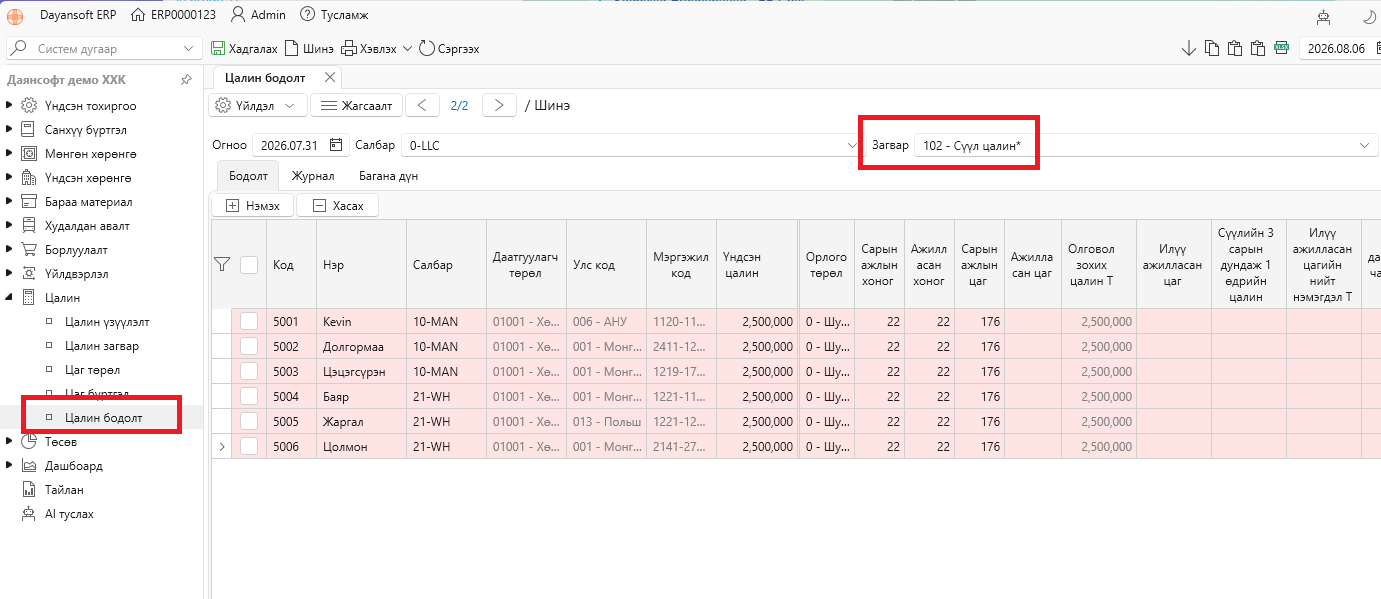
Алхам 1. Сүүл цалингийн бодолт үүсгэх
- Цалин → Цалин бодолт цонх руу орно.
- Шинэ дарна.
-
Дараах мэдээллийг бөглөнө.
- Огноо
- Салбар нэгж
- Сүүл цалин загвар
- Хадгалах товч дарна.
Алхам 2. Урьдчилгаа цалингийн дүн татагдсан эсэхийг шалгах
Хэрэв тухайн сарын урьдчилгаа цалин өмнө нь бодогдсон бол систем автоматаар урьдчилгаа цалингийн дүнг татна.
Дараах нөхцлүүдийн аль нэг тохиолдолд урьдчилгаа цалин автоматаар татагдахгүй.
- Урьдчилгаа болон сүүл цалинг өөр салбар нэгжээр бодсон.
- Эхлээд сүүл цалин бодоод дараа нь урьдчилгаа цалин бодсон.
Зөвлөмж: Урьдчилгаа болон сүүл цалинг тухайн сарын ижил салбар нэгж, ижил байгууллага дээр бодох нь хамгийн зөв.
Алхам 3. Цаг бүртгэлийг татах, гараас оруулах
Хэрэв ажилтны цаг бүртгэл өмнө нь бүртгэгдсэн бол:
Үйлдэл → Цаг бүртгэлээс татах
товчийг дарж дараах мэдээллийг автоматаар татна.
- Ажилласан хоног
- Ажилласан цаг
- Илүү цаг
- Шөнийн цаг
- Баярын өдөр ажилласан цаг
- Хоцролт
- Бусад цагийн төрлүүд
Хэрэв цаг бүртгэл байхгүй бол шаардлагатай утгуудыг гараар оруулна.
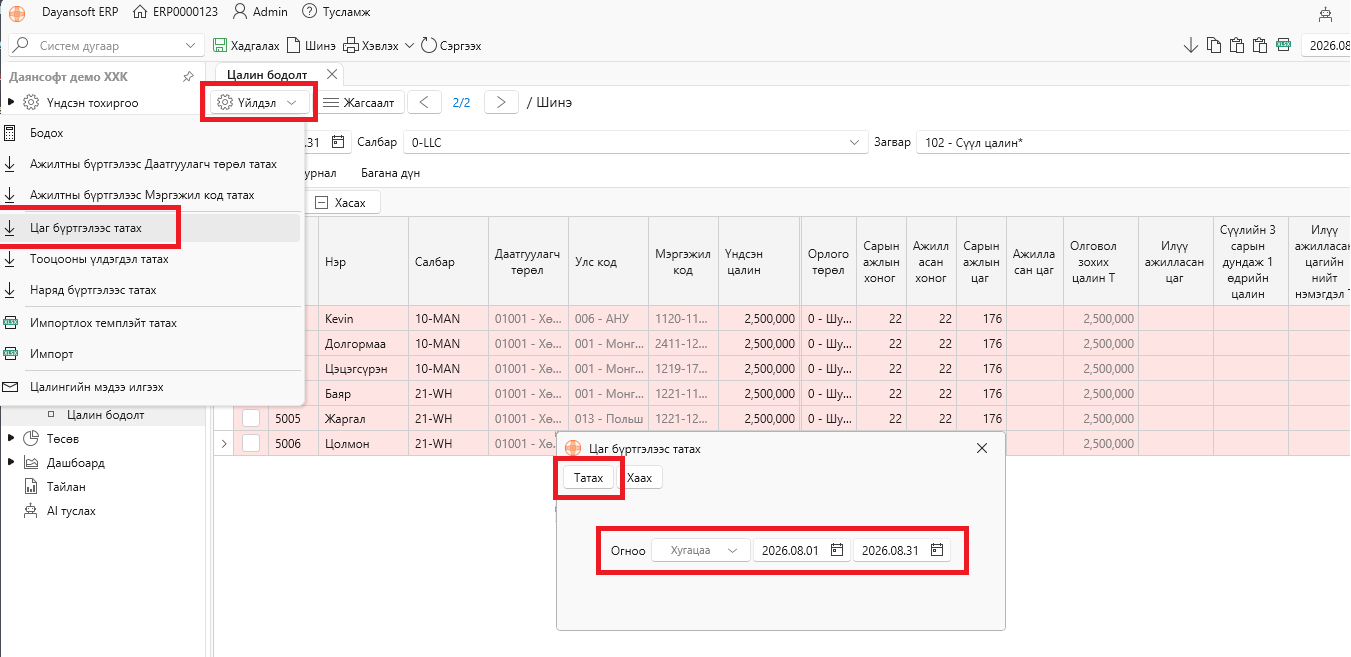
Алхам 4. Гараас оруулах мэдээллүүдээ бөглөх
Автоматаар тооцогдохгүй үзүүлэлтүүдийг шаардлагатай бол гараас бөглөнө.
Жишээ нь:
- Авлага
- KPI урамшуулал
- Нэмэгдэл
- Суутгал
- Нэг удаагийн урамшуулал
- Бусад нэмэлт олговор
Томъёотой (T) тэмдэглэгээтэй багануудыг гараас өөрчлөх боломжгүй бөгөөд систем автоматаар тооцоолно.
Алхам 5. Цалин бодох
Бүх мэдээллээ шалгасны дараа цалин бодолтыг хадгална.
Систем дараах мэдээллийг автоматаар тооцоолно.
- Олговол зохих цалин
- НДШ
- ХХОАТ
- Урьдчилгаа цалин
- Суутгалууд
- Гарт олгох цалин
Тооцооллын дараа дүнгүүдийг нягталж шалгана.
Алхам 6. Сүүл цалингийн журнал бичилт үүсгэх
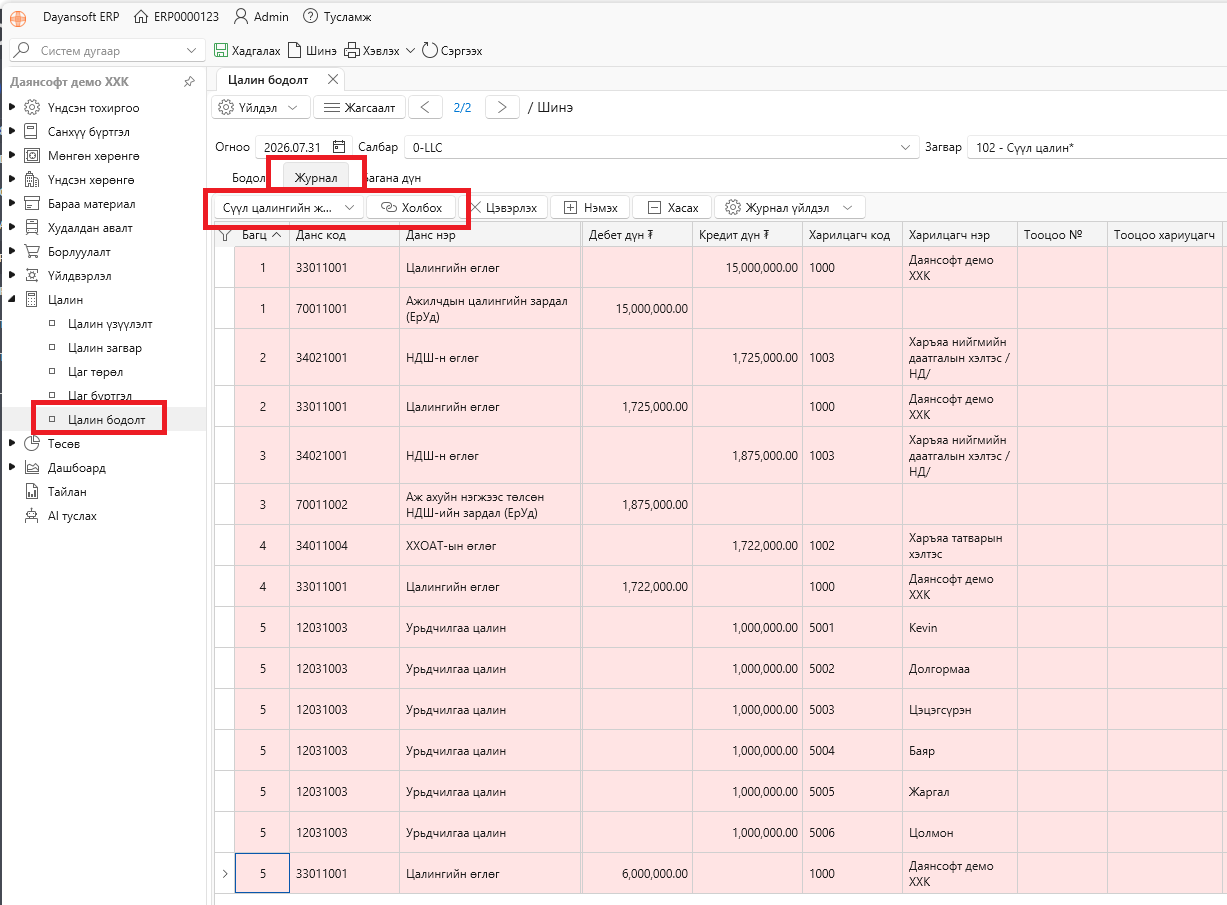
- Цалин → Цалин бодолт цонхыг нээнэ.
- Журнал үүсгэх цалин бодолтоо сонгоно.
- Журнал таб (эсвэл Журнал цонх)-ыг нээнэ.
- Журнал загвар-т Сүүл цалингийн журнал загвараа сонгоно. Байгууллагын онцлог, цалин бодож буй салбар нэгжээс хамаарч тухайн салбарын цалингийн зардлыг ямар данс руу бичилт хийхээс хамаарч журнал загварууд салж үүсэх, ялгаатай сонгож болно.
- Холбох товчийг дарна.
- Систем автоматаар цалингийн журнал бичилтийг үүсгэнэ.
Журнал үүсгэхэд систем дараах бичилтийг автоматаар хийнэ.
- Урьдчилгаа цалин дансыг хаана.
- Цалингийн өглөгийн дансанд бичилт үүсгэнэ.
- Дараа нь касс эсвэл харилцах данснаас цалин олгох үед цалингийн өглөгийн данс хаагдана.
Энэ хэсгийг “Цалингийн журнал, дансны үлдэгдэлтэй холбоотой түгээмэл алдаа” гэсэн нэг бүлэг болгон, алдаа бүрийн шалтгаан → шалгах газар → шийдэл дарааллаар илүү ойлгомжтой болгож шинэчиллээ.
Цалингийн журналтай холбоотой түгээмэл алдаа
Цалин бодсоны дараа журналын бичилт буруу үүсэх, данс ажилтан тус бүрээр задрах, урьдчилгаа цалин хаагдахгүй үлдэх зэрэг асуудал нь ихэвчлэн Журнал загвар, Данс код болон цалин бодолтын тохиргоотой холбоотой байдаг.
Алдаа №1: Цалин бодоод журнал бичилт үүсгэхэд цалингийн журнал буруу үүсэж байна
Цалингийн журналын бичилт нь Санхүү бүртгэл → Журнал загвар цонхонд тохируулсан загварын дагуу үүсдэг.
Dayansoft ERP системийг анх суулгахад үндсэн цалингийн журналын загвар санал болгодог. Гэхдээ байгууллагын:
- цалингийн бүтэц,
- ашиглаж буй цалингийн үзүүлэлтүүд,
- зардлын данс,
- өглөгийн данс,
- нэмэгдэл, суутгалын төрөл
зэргээс шалтгаалан журналын загварт өөрчлөлт хийх шаардлагатай байж болно.
Яаж шалгах вэ?
Санхүү бүртгэл → Журнал загвар цонхонд орж, цалингийн журналын загварыг шалгана.
Цалин бодолтын аль үзүүлэлт/баганын утгаар ямар дансанд:
- Дебет бичилт,
- Кредит бичилт
үүсэж байгааг нягтлан шалгана.
Алдаа №2: НДШ, ХХОАТ, Цалингийн өглөг данс ажилтан тус бүрээр задарч байна
Энэ асуудал нь тухайн дансны Туслах журнал хөтөлнө тохиргоог өөрчилсөнтэй холбоотой байдаг.
Dayansoft ERP системийг анх суулгахад:
- НДШ,
- ХХОАТ,
- Цалингийн өглөг
зэрэг дансууд нь Туслах журнал хөтлөхгүй тохиргоотой байдаг.
Хэрэв эдгээр дансыг Туслах журнал хөтөлнө болгож өөрчилсөн бол журналын бичилт ажилтан тус бүрээр задарч үүснэ.
Тохиргоог засах
Санхүү бүртгэл → Данс код цонхонд орно.
Тухайн:
- НДШ-ийн данс
- ХХОАТ-ын данс
- Цалингийн өглөгийн данс
дээр Туслах журнал хөтөлнө баганын утгыг:
Туслах журнал хөтлөхгүй
болгон өөрчилнө.
Дараа нь цалингийн журналаа дахин үүсгэнэ.
Алдаа №3: Урьдчилгаа цалинг илүү олгосон бол яах вэ?
Урьдчилгаа цалин нь тухайн сарын эцэст ажилтанд олговол зохих цалингаас бага эсвэл их байж болно.
1. Урьдчилгаа цалин хэвийн буюу олговол зохих цалингаас бага үед
Жишээ нь:
- Урьдчилгаа цалин: 40
- Олговол зохих цалин: 100
Урьдчилгаа цалингийн журнал
Дт: Урьдчилгаа цалин — 40 Кт: Касс/Харилцах — 40
Сүүл цалингийн журнал
Дт: Ажиллагчдын цалингийн зардал — 100 Кт: Цалингийн өглөг — 100
Дт: Цалингийн өглөг — 40 Кт: Урьдчилгаа цалин — 40
Ингэснээр урьдчилгаа цалин дансны 40 төгрөгийн үлдэгдэл сүүл цалингийн журналд хаагдана.
2. Урьдчилгаа цалинг илүү олгосон үед
Жишээ нь:
- Урьдчилгаа цалин: 40
- Олговол зохих цалин: 30
Энэ тохиолдолд ажилтанд олгосон урьдчилгаа нь тухайн сарын олговол зохих цалингаас 10-аар илүү байна.
Урьдчилгаа цалингийн журнал
Дт: Урьдчилгаа цалин — 40 Кт: Касс/Харилцах — 40
Сүүл цалингийн журнал
Дт: Ажиллагчдын цалингийн зардал — 30 Кт: Цалингийн өглөг — 30
Дт: Цалингийн өглөг — 40 Кт: Урьдчилгаа цалин — 40
Дт: Ажилтнаас авах авлага — 10 Кт: Цалингийн өглөг — 10
Энд урьдчилгаа цалинд илүү олгосон 10 төгрөгийн дүнгээр ажилтнаас авах авлага үүснэ.
Анхаарах зүйл
Энэ нь харьцангуй ховор тохиолдол бөгөөд Цалингийн өглөг дансанд илүү олгосон урьдчилгаа цалингийн дүнгээр дебет, кредит гүйлгээ үүсэж байгаа нь хэвийн.
Алдаа №4: Тооцсон ХХОАТ нь ХХОАТ-ын хөнгөлөлтөөс бага үед яах вэ?
Зарим ажилтны тухайн сарын татвар ногдох орлого бага байснаас тооцсон ХХОАТ нь ХХОАТ-ын хөнгөлөлтийн дүнгээс бага гарах тохиолдол байдаг.
Жишээлбэл, тооцсон ХХОАТ нь 200,000₮-өөс бага байж болно.
Энэ тохиолдолд тооцсон ХХОАТ-ын дүнгээс илүү хэмжээний хөнгөлөлтийг ашиглан татварыг сөрөг дүнтэй болгохгүй.
Өөрөөр хэлбэл, тухайн сарын тооцсон ХХОАТ-ын дүнгээр л хөнгөлөлт эдлүүлж, үлдэх хөнгөлөлтийг тухайн нөхцөлд мөрдөх хууль, журмын дагуу тооцно.
Анхаарах: ХХОАТ-ын хөнгөлөлтийн дүнг хууль, журамд заасан хэмжээгээр шууд тайлагнах нь алдаа болох тохиолдол бий. Тухайн сарын бодогдсон ХХОАТ болон эдлэх боломжтой хөнгөлөлтийн дүнг тусад нь нягталж тайлагнана.
Алдаа №5: Урьдчилгаа цалин данс үлдэгдэлтэй үлдэж байна
Урьдчилгаа цалин данс нь урьдчилгаа цалин олгосны дараа сүүл цалин бодох үед эсрэг бичилтээр хаагдаж, тухайн ажилтны урьдчилгаа цалингийн үлдэгдэлгүй болох зарчимтай.
Зөв журналын зарчим
Урьдчилгаа цалин бодох үед:
Дт: Урьдчилгаа цалин Кт: Цалингийн тооцоо
Сүүл цалин бодох үед:
Дт: Цалингийн өглөг Кт: Урьдчилгаа цалин
Ингэснээр урьдчилгаа цалин дансны дебет үлдэгдэл сүүл цалингийн кредит бичилтээр хаагдана.
Үлдэгдэл үүссэн бол юу шалгах вэ?
Санхүү бүртгэл → Журнал загвар цонхонд цалингийн журналын загвараа шалгана.
Мөн дараах нөхцөлүүдийн аль нэг үүссэн эсэхийг шалгана.
- Урьдчилгаа цалин бодсон дүн болон сүүл цалин бодсон дүн зөрсөн
- Урьдчилгаа цалин бодсон боловч сүүл цалин бодоогүй
- Урьдчилгаа цалин бодоогүй боловч сүүл цалин бодохдоо урьдчилгаа цалингийн дүн оруулсан
- Урьдчилгаа цалин болон сүүл цалингийн журналын загварт дансны бичилт буруу тохирсон
Зөвлөмж: Урьдчилгаа цалин дансны үлдэгдлийг шалгахдаа зөвхөн дансны эцсийн үлдэгдлийг харахаас гадна урьдчилгаа цалин бодолт, сүүл цалин бодолт болон тэдгээрийн журналын бичилтийг хооронд нь тулгаж шалгаарай.
Анхаарах зүйлс
- Урьдчилгаа болон сүүл цалинг ижил салбар нэгжээр бодох хэрэгтэй.
- Цаг бүртгэлийг татсаны дараа ажилласан цагийг нягталж шалгана.
- Томъёотой (T) багануудыг гараар өөрчлөх боломжгүй.
- Журнал үүсгэсний дараа санхүүгийн бичилтийг шалгаж баталгаажуулна.
- Цалин бодолтын дараа Цалин бодолт, Цалин товчоо, Цалингийн карт, НД8, ХХОАТ тайлангуудаа шалгаж хэвшихийг зөвлөж байна.
Түгээмэл асуулт
Өмнөх сарын цалин бодолтыг хуулбарлаж болох уу?
Болохгүй.
Цалин нь ажилласан цаг, нэмэгдэл, суутгал, KPI, наряд, урьдчилгаа зэрэг сар бүр өөрчлөгддөг олон үзүүлэлтээс хамаарч автоматаар тооцогддог тул өмнөх сарын бодолтыг бүхэлд нь хуулбарлах боломжгүй.
Харин гараас утга авдаг багануудын мэдээллийг Excel файлаас импортлох боломжтой бөгөөд ингэснээр гараар олон мөр бөглөх ажлыг хөнгөвчилнө.
Цалин бодолтоо шалгах
Цалин бодолт хийсний дараа тооцоолол зөв хийгдсэн эсэх, ямар үзүүлэлтүүдэд утга орсон болон томъёоны дагуу хэрхэн бодогдсоныг Багана дүн цонхноос шалгах боломжтой.
Цэс: Цалин → Цалин бодолт → Багана дүн
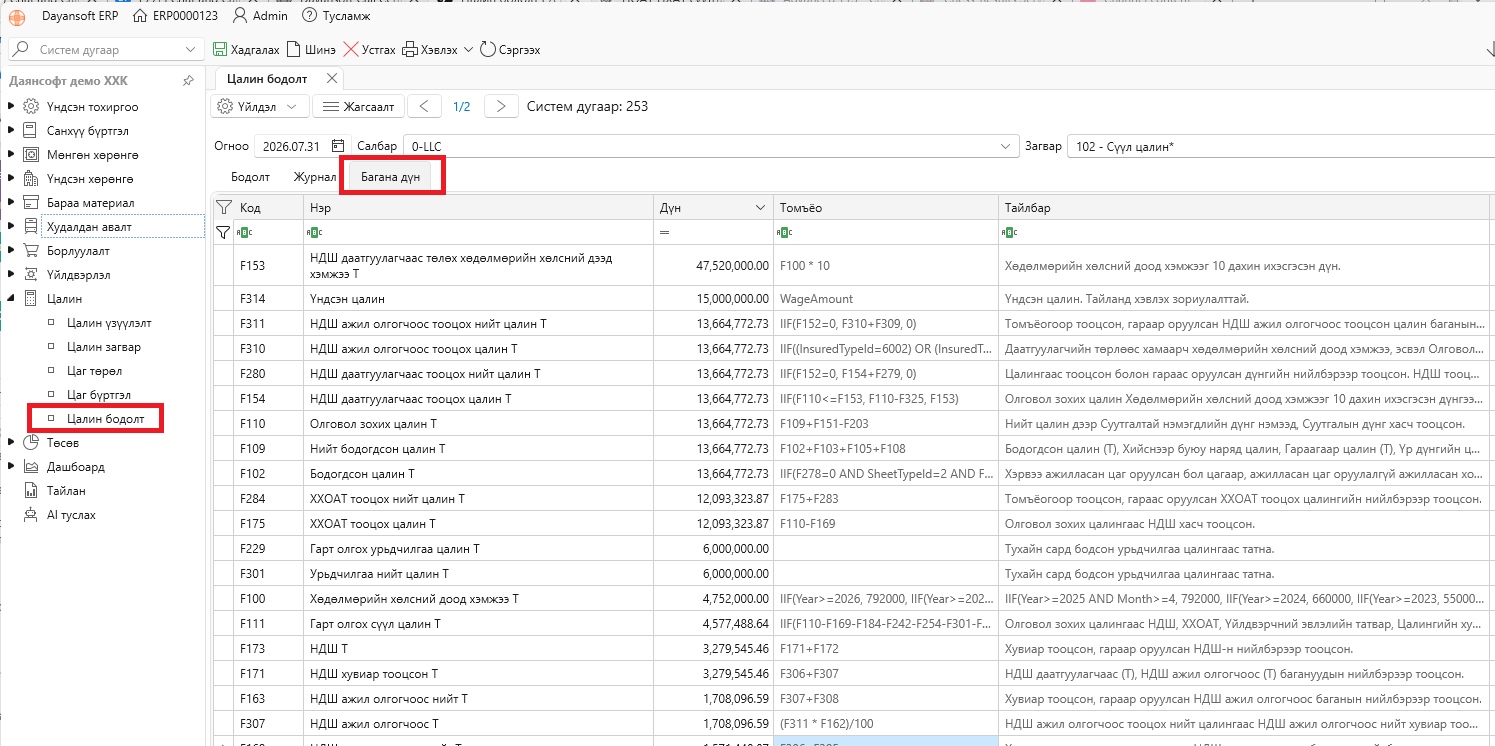
Энэ цонхоос дараах мэдээллийг шалгана.
- Үзүүлэлт бүрийн бодогдсон дүн
- Гараас оруулсан утгууд
- Томъёогоор бодогдсон утгууд
- Тухайн үзүүлэлтийн томъёо
- Томъёоны тайлбар, тооцооллын зарчим
Энэ нь цалин бодолтын дүнг нягтлах, буруу тохиргоо эсвэл дутуу мэдээллийг хурдан илрүүлэхэд тусална.
Зөвлөмж: Журнал үүсгэхээс өмнө Багана дүн цонхоор гол үзүүлэлтүүд болох Үндсэн цалин, Ажилласан цаг, НДШ, ХХОАТ, Урьдчилгаа цалин, Гарт олгох дүн зэрэг мэдээллийг заавал шалгахыг зөвлөж байна.
Анхаарах зүйлс
1. Журналын загвараа зөв сонгоно
Цалин бодолтын төрлөөс хамааран журналын загвараа зөв сонгоно.
- Урьдчилгаа цалин → Урьдчилгаа цалингийн журнал
- Сүүл цалин → Сүүл цалингийн журнал
Буруу журналын загвар сонговол санхүүгийн бичилт буруу үүсэх эрсдэлтэй.
2. Шаардлагатай бол журналын бичилтийг гараар засварлаж болно
Журналын загвар ашиглахгүйгээр Нэмэх, Хасах, Цэвэрлэх товчоор журналын мөрүүдийг гараар үүсгэх болон засварлах боломжтой.
3. Цалин бодолт өөрчлөгдвөл журналаа дахин үүсгэнэ
Журнал бичилт үүсгэсний дараа:
- ажилласан цаг өөрчлөх
- нэмэгдэл, суутгал засах
- цалин дахин бодох
зэрэг өөрчлөлт хийсэн бол журнал автоматаар шинэчлэгдэхгүй.
Иймээс өмнөх журналын бичилтийг шинэчилж, дахин үүсгэнэ.
Анхаар: Цалин бодолт болон журнал бичилтийн хооронд дүнгийн автомат тулгалт хийгддэггүй.
4. Урьдчилгаа болон сүүл цалинг ижил салбар нэгжээр бодно
Хэрэв байгууллага салбар нэгжээр цалин боддог бол урьдчилгаа болон сүүл цалинг ижил салбар нэгжийн сонголтоор бодох шаардлагатай.
Жишээ:
- Урьдчилгаа цалинг Компани түвшинд бодсон
- Сүүл цалинг Салбар нэгжээр тусад нь бодсон
гэсэн тохиолдолд урьдчилгаа цалингийн дүн сүүл цалин бодолт руу автоматаар татагдахгүй.
Иймээс тухайн сарын урьдчилгаа болон сүүл цалинг ижил бүтэц (компани эсвэл салбар нэгж)-ээр бодохыг зөвлөж байна.
Зөвлөмж
Журнал үүсгэхээс өмнө дараах дарааллаар ажиллавал хамгийн найдвартай.
- Цалин бодолтоо бүрэн хийж дуусгах.
- Багана дүн цонхоор үндсэн үзүүлэлтүүдийг шалгах.
- Шаардлагатай бол засвар хийж дахин бодох.
- Бүх дүн зөв болсон эсэхийг баталгаажуулсны дараа Журнал цонхноос санхүүгийн журнал бичилтийг үүсгэх.
Доорх хувилбар нь илүү ойлгомжтой, алхам дараалалтай бөгөөд хэрэглэгчийг шууд дагуулан хийх хэлбэрээр шинэчлэгдсэн.
Цалин бодолт цонхонд багана нэмэх
Цалин бодолт хийх үед бүх үзүүлэлтүүд анхнаасаа харагдахгүй байдаг. Шаардлагатай үзүүлэлтүүдийг Багана тохируулах цонхоос сонгон жагсаалтдаа нэмэх боломжтой.
Түр хугацаанд багана нэмэх
1. Багана тохируулах цонхыг нээнэ
Цалин → Цалин бодолт цонхноос Багана тохируулах товчийг дарна.
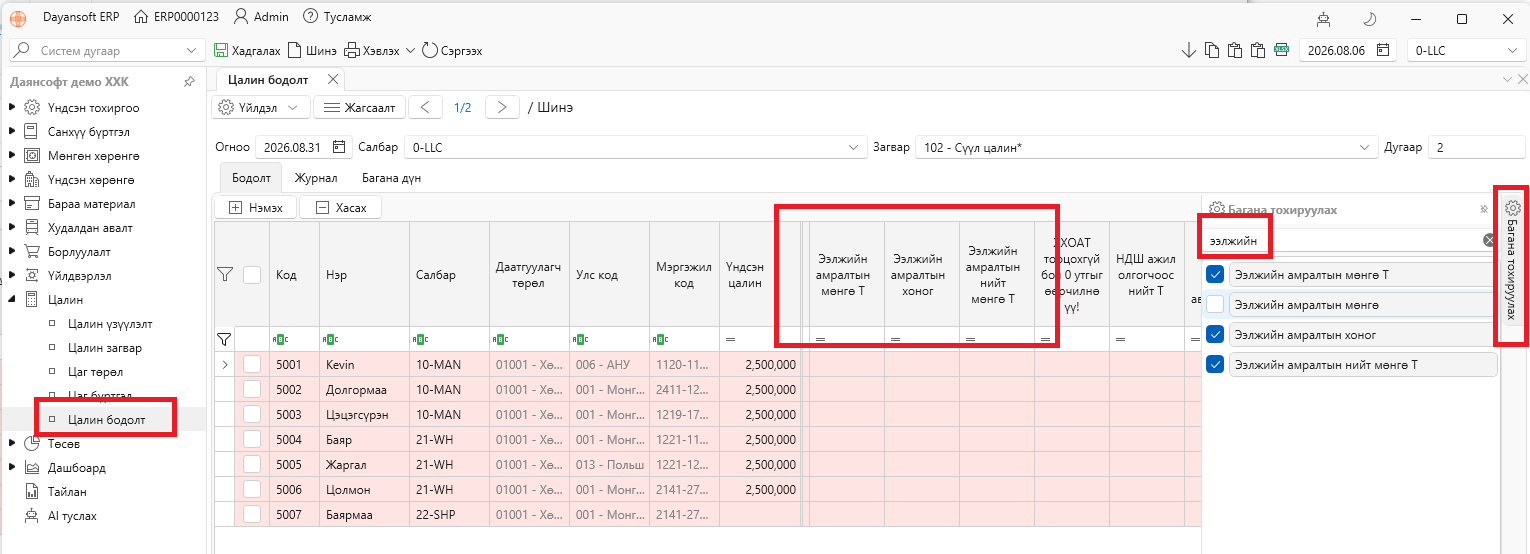
2. Нэмэх баганаа хайж олно
Search Columns хэсэгт:
- баганын нэрийг бичиж хайх
- эсвэл жагсаалтыг доош гүйлгэн хайх
боломжтой.
3. Баганыг сонгоно
Харуулахыг хүссэн баганын өмнөх ☑ чекийг сонгоно.
Сонгосон багана Цалин бодолт цонхонд шууд нэмэгдэж харагдана.
4. Харагдацаа хадгалах (шаардлагатай бол)
Нэмсэн багануудыг дараагийн удаа мөн харагдуулж ашиглах бол:
- Жагсаалтын толгой хэсэг дээр хулганы баруун товч дарна.
- Харагдацыг хадгалах командыг сонгоно.
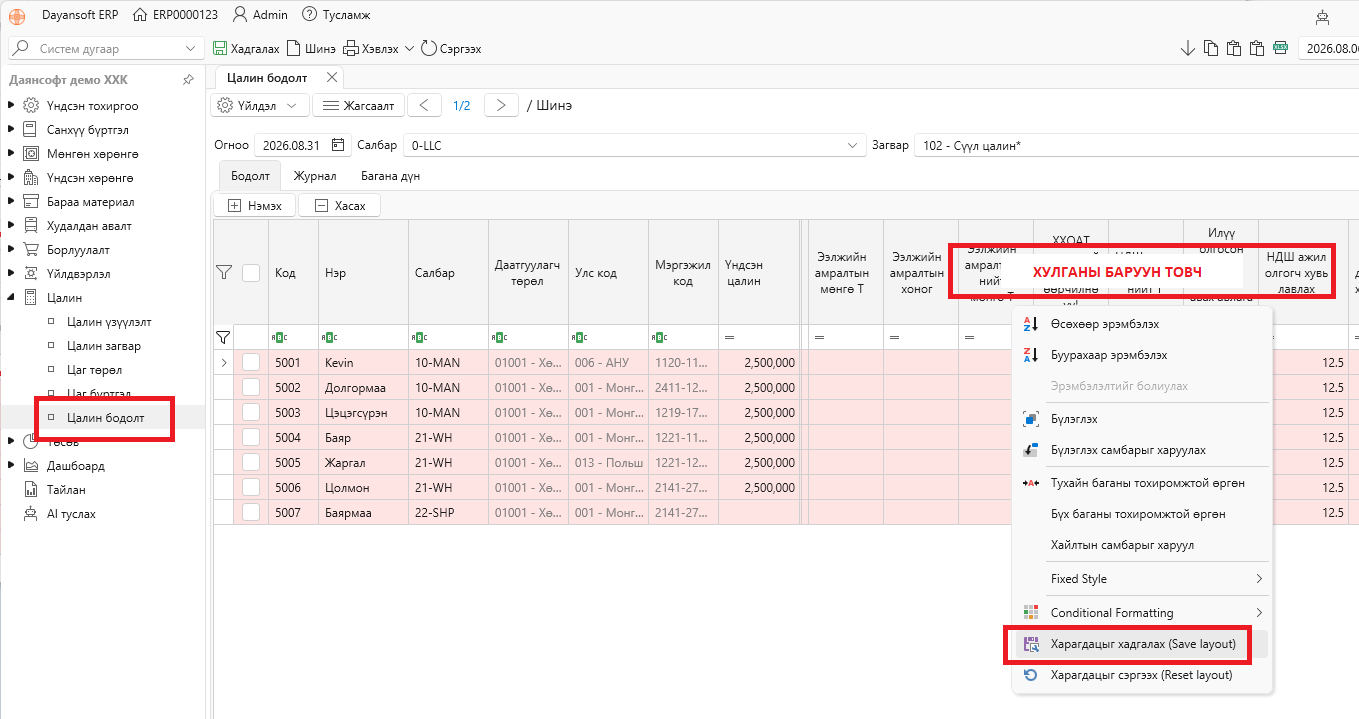
Тэмдэглэл: Хэрэв зөвхөн тухайн удаагийн цалин бодолтод ашиглах бол харагдацыг хадгалах шаардлагагүй.
Цалин бодолтын үйлдлүүд:
Үйлдэл → Бодох
Энэ үйлдэл нь цалингийн томъёогоор бүх ажилтны цалин бодолтыг дахин тооцоолж, үр дүнг шинэчилнэ.
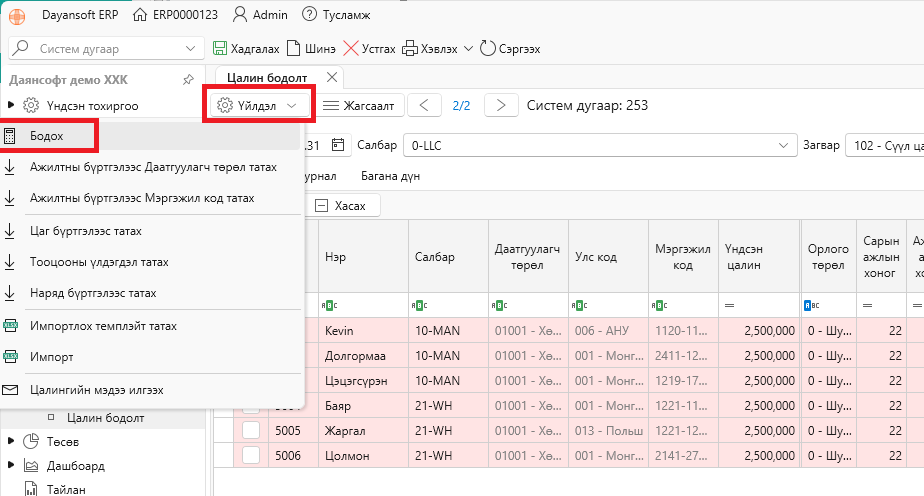
Хэзээ ашиглах вэ?
Үйлдэл → Бодох командыг зөвхөн дараах тохиолдолд ашиглана.
- Системийн шинэчлэлтээр цалингийн томъёо өөрчлөгдсөн.
- Цалин загварт хэрэглэгчийн томъёо өөрчилсөн.
- Томъёоны өөрчлөлтийн дараа бүх ажилтны бодолтыг дахин тооцоолох шаардлагатай болсон.
Анхаар: Цалин бодолтын мэдээлэлд ямар нэг өөрчлөлт ороогүй бол Бодох товчийг дахин дарах шаардлагагүй.
Үйлдэл → Даатгуулагч төрөл, Мэргэжил код шинэчлэх
Цалин бодолт үүсэх үед Даатгуулагч төрөл болон Мэргэжил код нь Үндсэн тохиргоо → Ажилтан цонхноос автоматаар татагддаг бөгөөд цалин бодолт дээр гараас өөрчлөх боломжгүй.
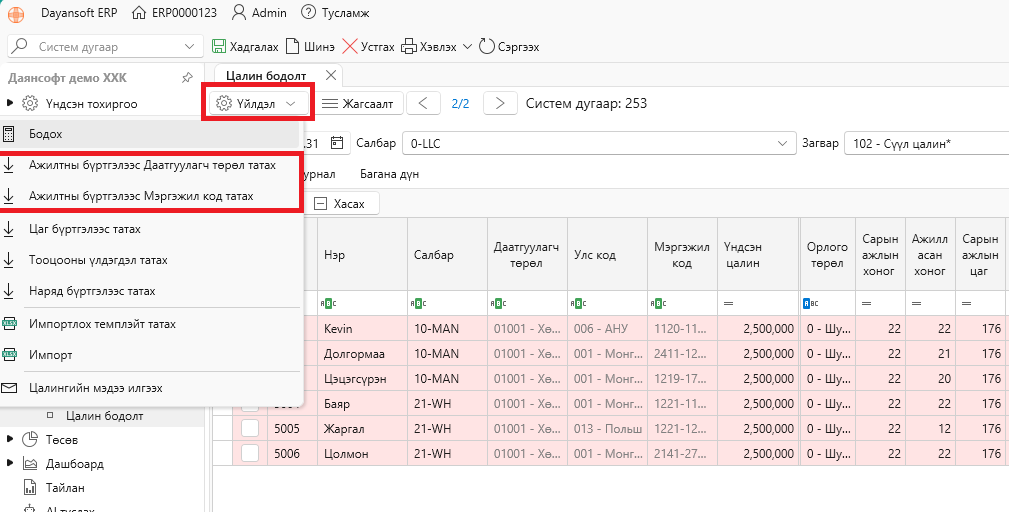
Хэзээ ашиглах вэ?
Хэрэв цалин бодолт үүсгэсний дараа ажилтны бүртгэл дээр:
- Даатгуулагч төрөл өөрчлөгдсөн
- Мэргэжил код өөрчлөгдсөн
бол цалин бодолт дээрх мэдээллийг дараах үйлдлээр шинэчилнэ.
Даатгуулагч төрөл шинэчлэх
Үйлдэл → Ажилтны бүртгэлээс Даатгуулагч төрөл татах
Мэргэжил код шинэчлэх
Үйлдэл → Ажилтны бүртгэлээс Мэргэжил код татах
Зөвлөмж: Ажилтны бүртгэлд өөрчлөлт орсны дараа цалин бодолтод гараар засвар хийх шаардлагагүй. Дээрх үйлдлийг ашиглан хамгийн сүүлийн мэдээллийг автоматаар татна.
Үйлдэл → Цаг бүртгэлээс татах
Энэ үйлдлээр Цалин бодолт → Цаг бүртгэл цонхноос ажилтны цагийн мэдээллийг татаж цалин бодолтод оруулна. ЭНД дарж цаг бүртгэл хийх, цаг бүртгэлийг цалин бодолт руу татах заавартай танилцаарай.
Үйлдэл → Тооцооны үлдэгдэл татах
Энэ үйлдлээр ажилтан тус бүрийн тооцооны үлдэгдэл (авлага, өглөг гэх мэт)-ийг данснаас автоматаар татаж цалин бодолтод оруулна.
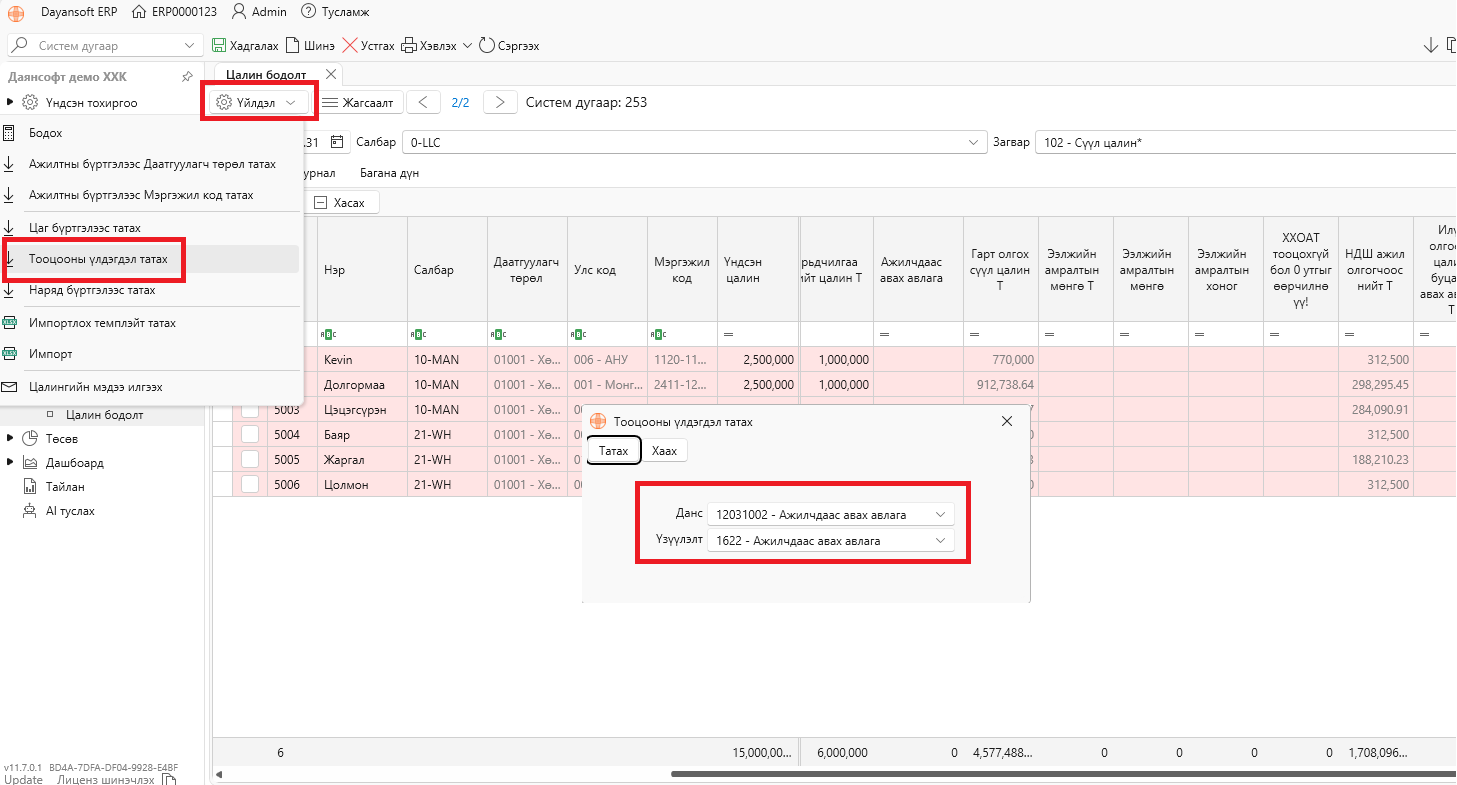
Хэрэглэх алхам
- Үйлдэл → Тооцооны үлдэгдэл татах командыг сонгоно.
- Данс-аа сонгоно.
- Үлдэгдлийг ямар цалингийн үзүүлэлтэд оруулахаа Үзүүлэлт хэсгээс сонгоно.
- Татах товчийг дарна.
Жишээ
Ажилтанд үүссэн авлагыг цалингаас суутгах бол:
- Данс: Ажиллагсдаас авах авлага
- Үзүүлэлт: 1622 – Ажилчдаас авах авлага
гэсэн тохиргоог сонгоод Татах товчийг дарна.
Систем тухайн цалин бодож буй өдрийн байдлаарх ажилтан бүрийн авлагын үлдэгдлийг автоматаар татаж цалин бодолтод байршуулна.
Үйлдэл → Наряд бүртгэлээс татах
Хэрэв байгууллага Үйлдвэрлэл → Наряд модулийг ашигладаг бол нарядын бүртгэлээр тооцогдсон цалинг автоматаар татах боломжтой.
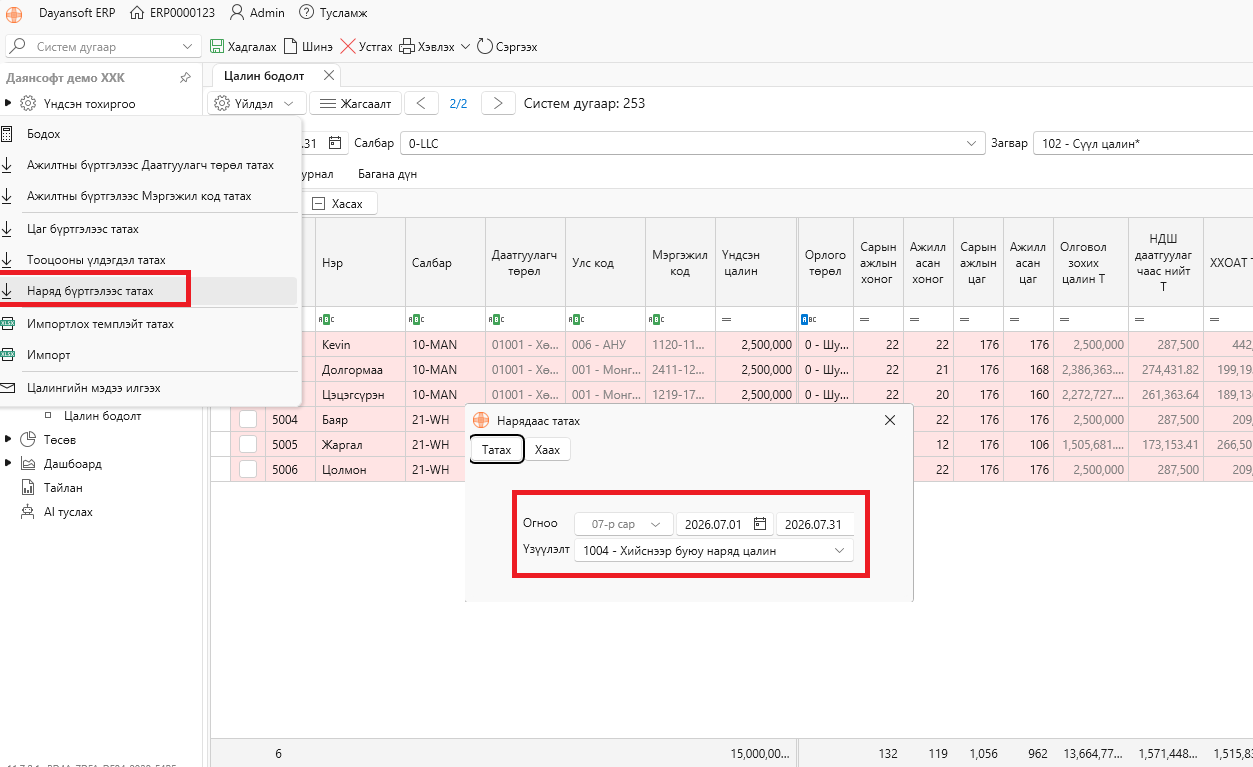
Хэрэглэх алхам
- Үйлдэл → Наряд бүртгэлээс татах командыг сонгоно.
- Наряд татах эхлэх болон дуусах огноо-г оруулна.
- Нарядын дүнг ямар цалингийн үзүүлэлт дээр оруулахыг сонгоно. Ихэвчлэн 1004 - Хийснээр буюу наряд цалин үзүүлэлт сонгодог.
- Татах товчийг дарна.
Систем сонгосон хугацааны нарядын мэдээллийг ажилтан тус бүрээр нэгтгэн тооцоолж, сонгосон цалингийн үзүүлэлтэд автоматаар оруулна.
Зөвлөмж: Нарядын бүртгэлд өөрчлөлт хийсэн бол цалин бодолтоо эцэслэхээс өмнө Наряд бүртгэлээс татах үйлдлийг дахин ажиллуулж хамгийн сүүлийн мэдээллийг татаж ашиглаарай.
Цалин бодолт руу Excel файлаас импортлох
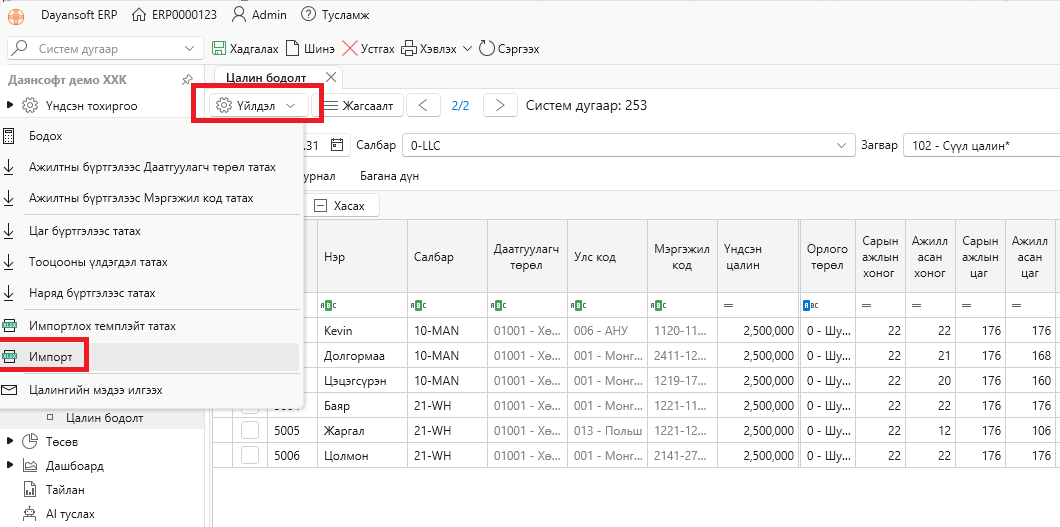
Цалин бодолт цонхонд зөвшөөрөгдсөн буюу системийн томъёогүй, гараас утга оруулдаг үзүүлэлт багануудын хувьд Excel файлаас импорт хийх боломжтой. Цалин бодолт цонхонд Үйлдэл товчноос excel темплэйт татаж, импортлоно.
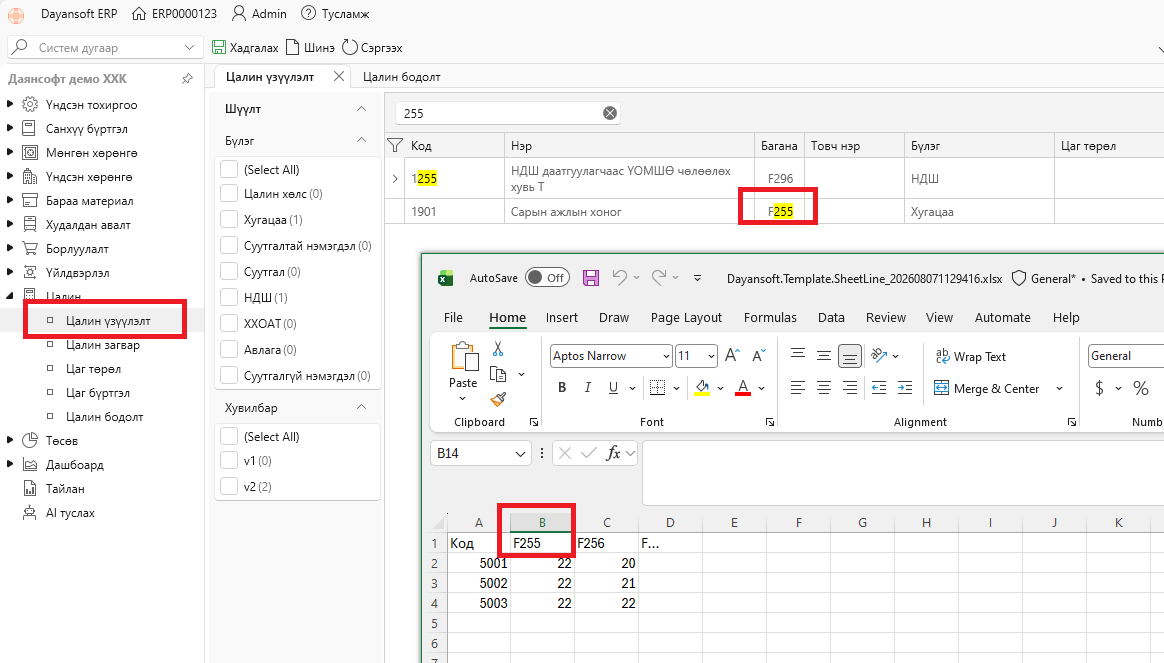
Темплэйт бөглөхдөө Ажилтны код болон Цалингийн үзүүлэлт буюу баганын кодоор утгаа оруулна. Дараах зурагт F255 Сарын ажлын хоног, F256 Ажилласан хоног багануудын утгыг бөглөсөн жишээ байна. Жишээ дээрх шиг шаардлагатай оруулах баганын кодыг оруулаад утгаа мөрөнд оруулаад импортлоорой.
Үйлдэл → Цалингийн мэдээл илгээх
Энэ үйлдлээр Цалин бодолт-г ажилтны email хаягт илгээх боломжтой. ЭНД дарж цалингийн email илгээх длгэрэнгүй заавартай танилцаарай.
Цалин бодолттой холбоотой үүсэх тохиолдлууд
1. Цалин банкаар шилжүүлэх
Хэрэв танай байгууллага ажилтнуудын цалинг банкаар дамжуулан олгодог бол банканд илгээх банкны шилжүүлгийн Excel файлыг Dayansoft ERP системээс экспортлон гаргах боломжтой.
Алхам 1. Ажилтны банкны мэдээлэл бүртгэх
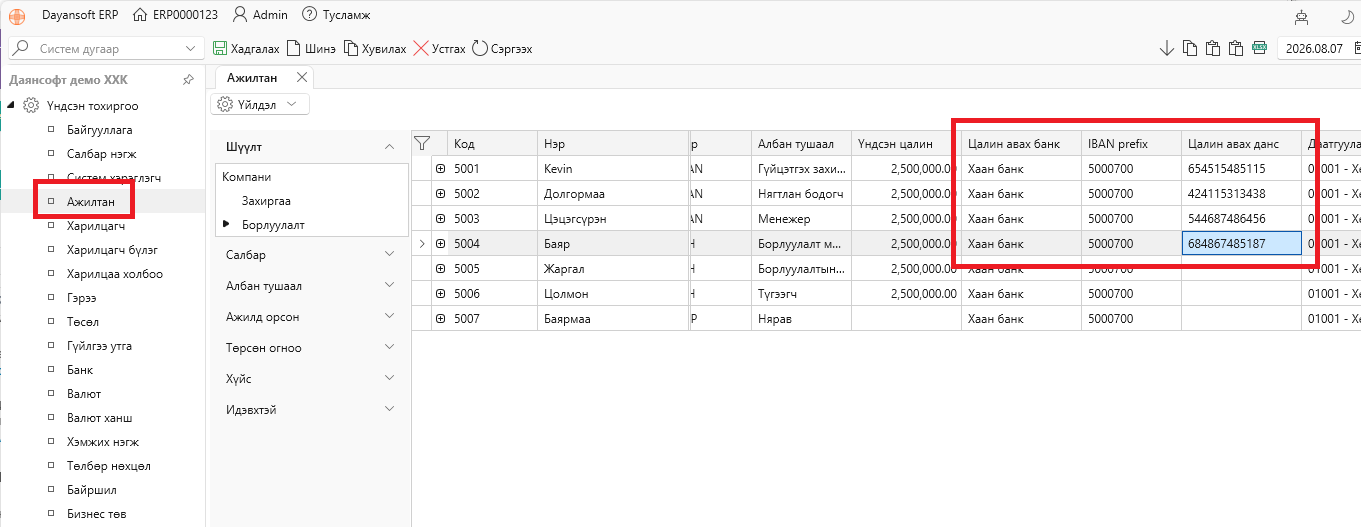
Цэс: Үндсэн тохиргоо → Ажилтан
Ажилтан бүрийн дараах мэдээллийг үнэн зөв бөглөнө.
- Цалин авах банк – Ажилтны цалин хүлээн авах банкийг сонгоно.
- Цалин авах данс № – Ажилтны цалин хүлээн авах дансны дугаарыг оруулна.
Анхаарах: Банкны мэдээлэл дутуу эсвэл буруу бол тухайн ажилтан банкны шилжүүлгийн тайланд зөв гарахгүй.
Алхам 2. Цалин бодох
Цэс: Цалин бодолт → Цалин бодолт
Тухайн сарын ажилтнуудын цалинг бодож баталгаажуулна.
Алхам 3. Банк руу өгөх Excel файл гаргах
Банк руу илгээх, эсвэл интернет банк руу оруулах excel файлын загварууд ялгаатай байдаг боловч мэдээллийн хувьд ижил. Жишээ нь, Овог, нэр, дансны дугаар, шилжүүлэх дүн гэх мэт. Банк руу илгээх файлыг хоёр аргаар бэлтгэж болно.
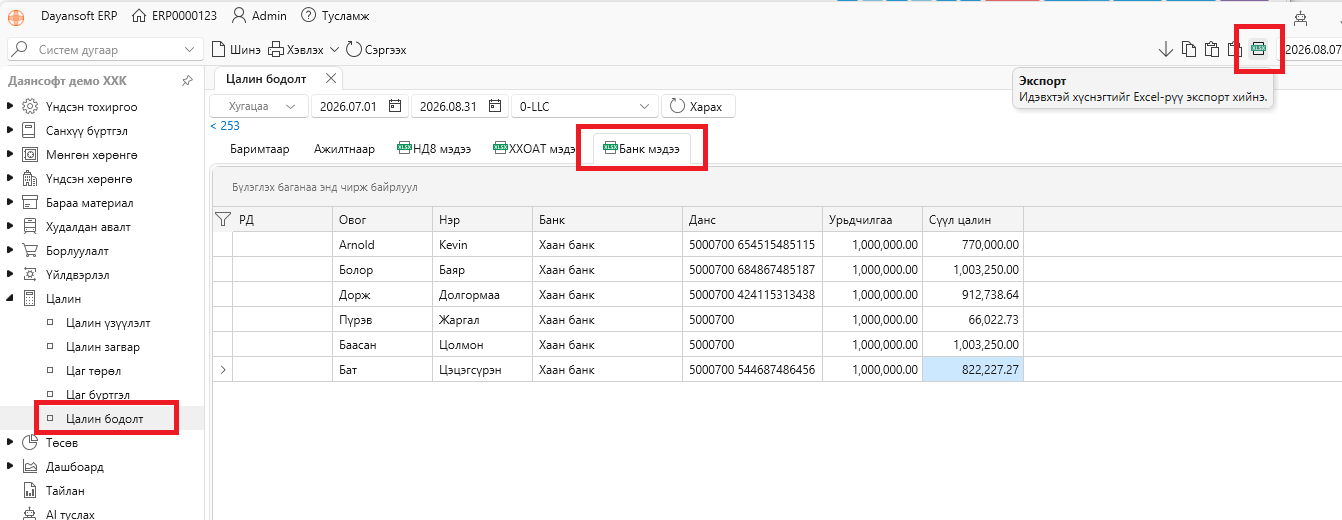
Арга 1. Цэс: Цалин → Цалин бодолт → Банк мэдээ
Цонхноос export хийж гаргана.
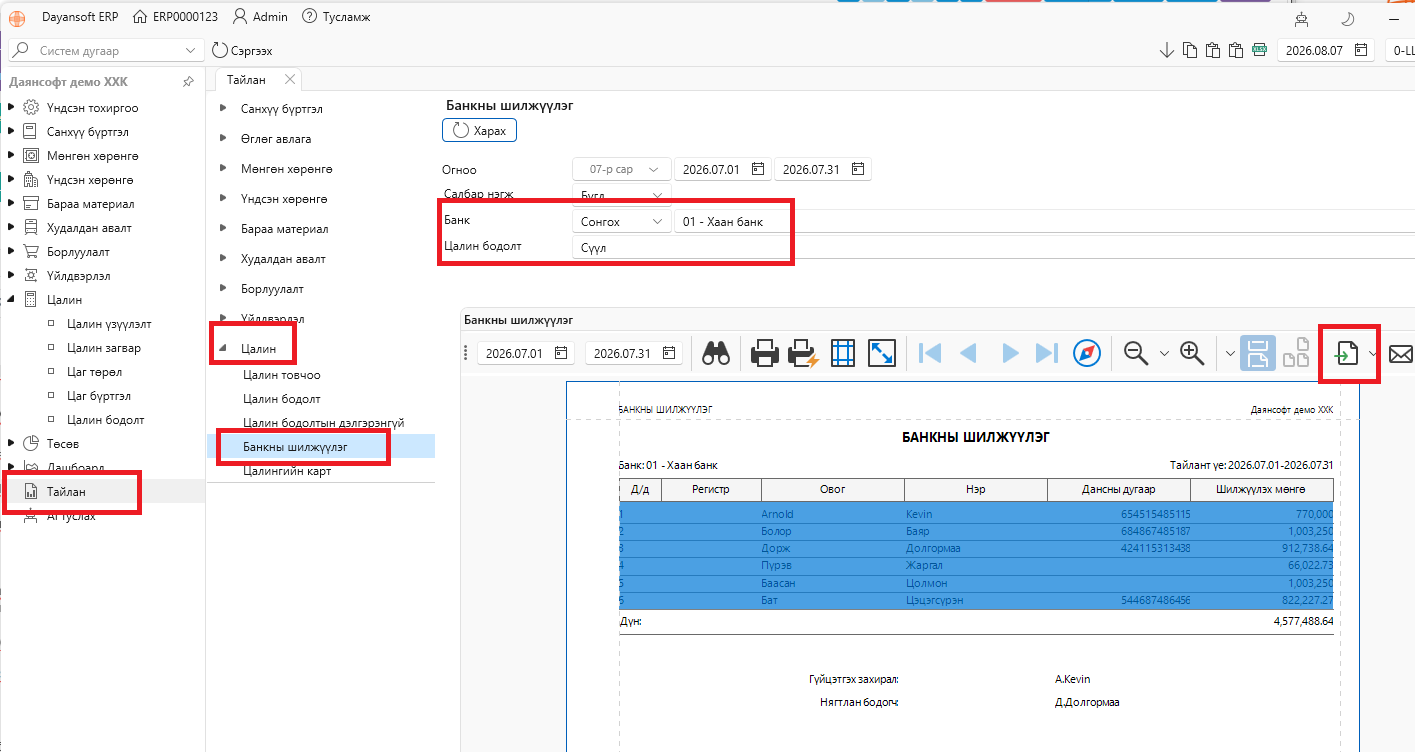
Арга 2. Цэс: Тайлан → Цалин → Банкны шилжүүлэг
Тайланг шүүхдээ Банк болон Цалин бодолт төрлөө сонгоно. Жишээ нь, Хаан банк, Сүүл цалин.
Тайлангаас шууд Хуулах (Copy) үйлдэл хийх эсвэл export хийж гаргана.
Алхам 4. Банканд илгээх, эсвэл интернет банк руу upload хийх
Зарим банк email-р цалингийн мэдээ авдаг бол зарим нь шууд онлайн банкны эрхээр файлаа upload хийж цалингийн шилжүүлэг хийдэг. Тухайн харилцдаг банкны шаардлагын дагуу цахим шуудангаар эсвэл банкны үйлчилгээний сувгаар илгээнэ.
2. Цалин бодолтонд авлага, суутгал тооцох
Dayansoft ERP системд ажилтны цалин бодох үед төрөл бүрийн авлага, суутгал тооцож, цалингаас суутгах боломжтой.
Тухайлбал:
- Ажлаас хоцорсны суутгал
- Ажил тасалсны суутгал
- Сахилгын шийтгэлийн суутгал
- Хариуцлага алдсаны суутгал
- Унааны суутгал
- Хоолны суутгал
- Үйлдвэрчний эвлэлийн татвар
- Цалингийн зээлийн суутгал
- Утасны төлбөр
- Ажилчдаас авах авлага
- Бусад авлага, суутгал
Системд дээрхтэй адил түгээмэл авлага, суутгалуудад зориулсан тусгай үзүүлэлтүүд байдаг. Харин байгууллагын хэрэгцээнд шаардлагатай боловч тусгай үзүүлэлт байхгүй авлага, суутгалыг Авлага 1–10, Суутгал 1–10 үзүүлэлтүүдээр ялган бүртгэх боломжтой.
Авлага, суутгалыг цалин бодолтонд оруулах
Авлага, суутгалыг цалин бодох үед дараах хоёр аргаар тооцож болно.
1. Цалин бодох үед шууд оруулах
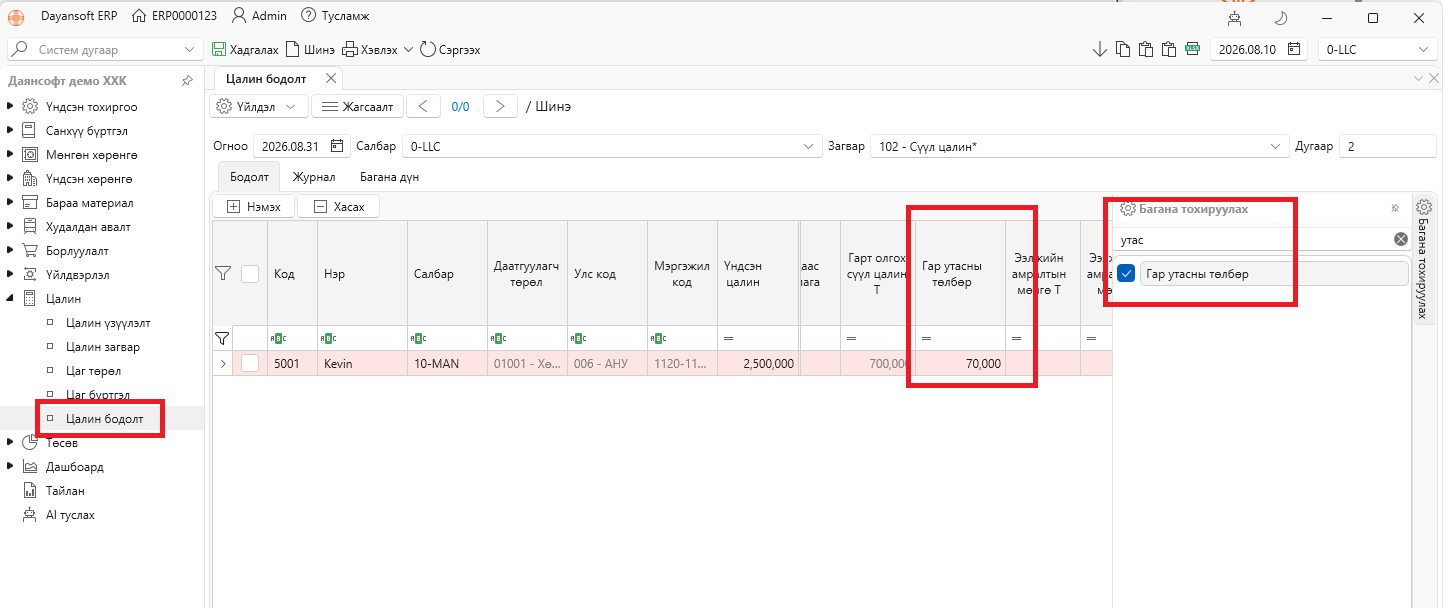
Тухайн сарын суутгах дүнг цалин бодолтын хүснэгтэд шууд гараар оруулж цалин бодно.
Жишээ нь, ажилтны цалингаас тухайн сард 70,000 төгрөгийн утасны төлбөр суутгах бол холбогдох суутгалын баганад 70,000 төгрөгийг оруулна.
2. Өмнө үүсгэсэн авлагын үлдэгдлийг татах
Хэрэв ажилтанд өмнө нь авлага үүсгэж, нягтлан бодох бүртгэлийн дансанд бичилт хийсэн бол цалин бодох үед тухайн авлагын үлдэгдлийг цалингийн хүснэгтэд автоматаар татаж болно.
Энэ арга нь ажилтанд урьдчилж олгосон мөнгө, ажилтнаас авах авлага зэрэг авлагыг дараагийн цалингаас суутган барагдуулахад тохиромжтой.
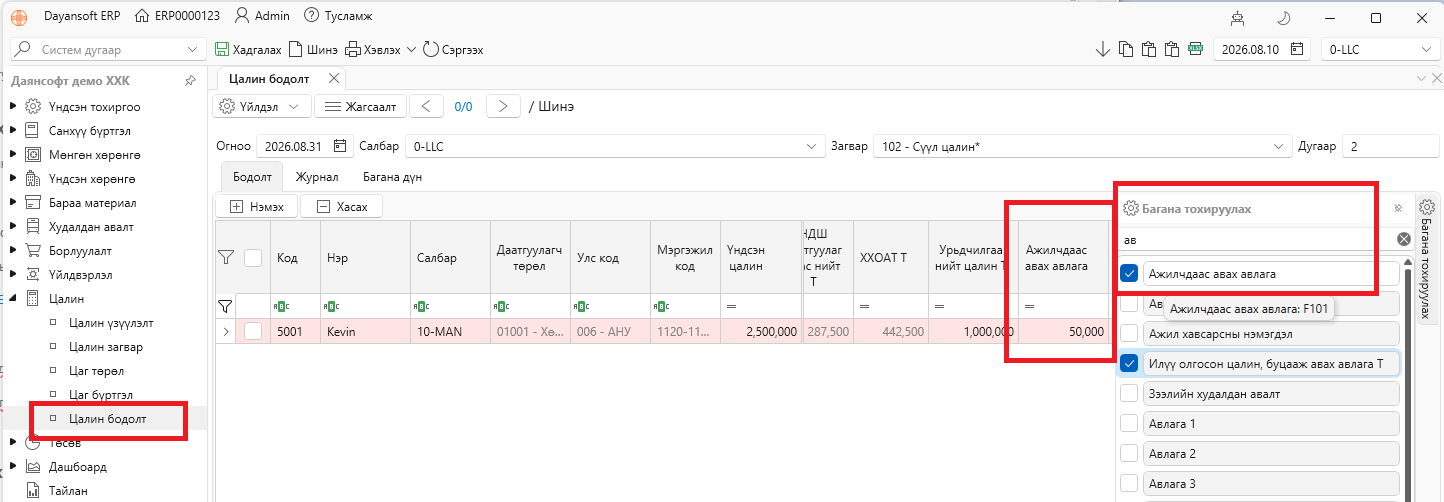
Авлагын үлдэгдлийг цалин бодолтонд татах
Цалин бодолт цонхонд:
Үйлдэл → Тооцооны үлдэгдэл татах
командыг ашиглана.
Авлагын үлдэгдэл татахдаа:
- Данс – Авлага бүртгэгдсэн дансыг сонгоно.
- Үзүүлэлт – Авлагын дүнг цалингийн хүснэгтийн аль үзүүлэлтэд оруулахыг сонгоно.
- Татах товчийг дарна.
Ингэснээр сонгосон данс болон үзүүлэлтэд үндэслэн тухайн цалин бодож буй огноогоор ажилтан бүрийн авлагын үлдэгдлийг цалингийн хүснэгтэд татна.
Жишээ: Ажилчдаас авах авлагыг цалингаас суутгах
Тухайлбал, ажилтанд өмнө нь авлага үүсгэж, 12031002 – Ажиллагсдаас авах авлага дансанд бүртгэсэн гэж үзье.
Тухайн авлагыг ажилтны цалингаас суутгахдаа:
Цалин бодолт → Үйлдэл → Авлагын үлдэгдэл татах
цонхонд дараах байдлаар сонгоно.
- Данс: Ажиллагсдаас авах авлага
- Үзүүлэлт: 1622 – Ажилчдаас авах авлага (F101)
Дараа нь Татах товчийг дарна.
Ингэснээр тухайн цалин бодож буй огноогоор 12031002 – Ажиллагсдаас авах авлага дансанд байгаа ажилтан тус бүрийн авлагын үлдэгдлийг цалингийн хүснэгтийн Ажилчдаас авах авлага (F101) баганад татна.
Хэрэв авлага өмнө нь дансанд үүсгээгүй бөгөөд тухайн сард шууд суутгах шаардлагатай бол F101 баганад суутгах авлагын дүнг гараар оруулж болно.
Цалингийн журналд үүсэх бичилт
Авлагын үлдэгдлийг цалингаас суутгасан тохиолдолд цалингийн журналд үндсэндээ:
- 33011001 – Цалингийн өглөг данс буурна
- 12031002 – Ажиллагсдаас авах авлага данс буурна
гэсэн бичилт үүснэ.
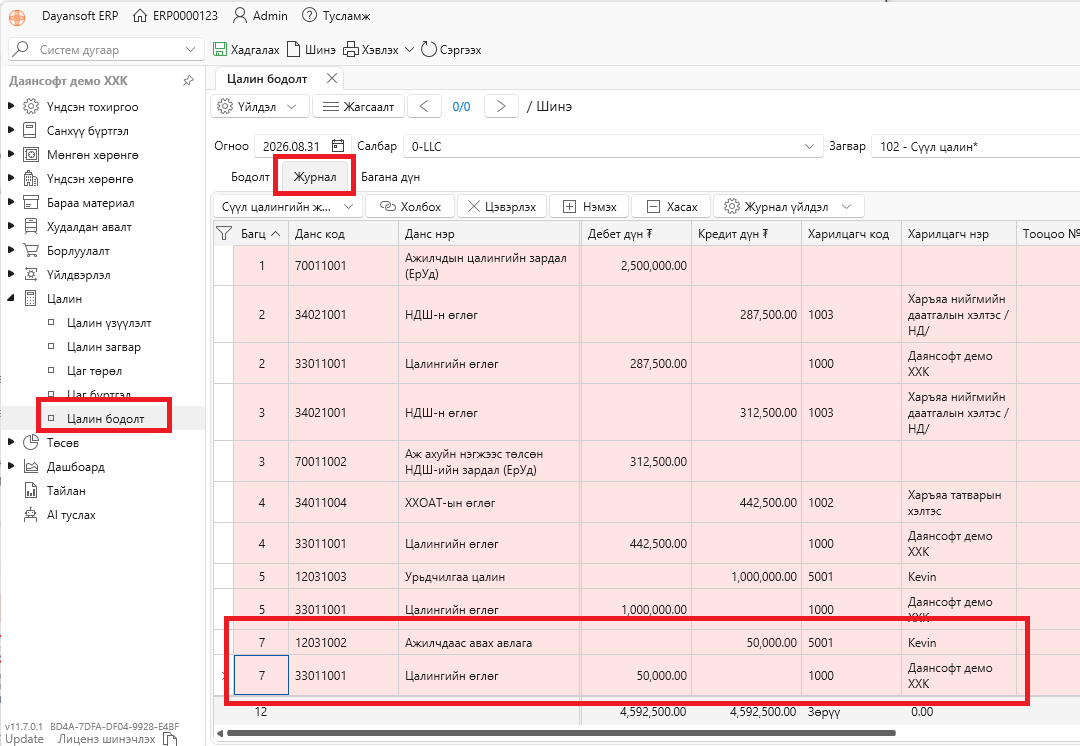
Ингэснээр ажилтанд төлөх цалингийн өглөгөөс авлагын дүнг суутгаж, тухайн ажилтны авлагын үлдэгдлийг барагдуулна.
Анхаарах: Авлагын үлдэгдлийг автоматаар татахын өмнө тухайн ажилтанд авлага үүсгэж, холбогдох дансанд бичилт хийсэн байх шаардлагатай. Авлага үүсээгүй тохиолдолд суутгах дүнг цалин бодолтын хүснэгтэд гараар оруулж болно.
3. Илүү цаг болон баярын өдөр ажилласан нэмэгдэл тооцох
Dayansoft ERP системд ажилтны илүү ажилласан цаг болон нийтээр амрах баярын өдөр ажилласан цагийн нэмэгдэл хөлсийг цалин бодолтонд хоёр аргаар тооцож оруулах боломжтой.
Илүү цагийн нэмэгдэл хөлсийг 2021 оны 7 дугаар сарын 2-ны Хөдөлмөрийн тухай хууль-ийн дагуу дундаж цалин хөлснөөс тооцох боломжтой.
Үндсэн зарчим: Ажилласан цагийг оруулж томъёогоор бодох эсвэл урьдчилан бодсон нэмэгдэл мөнгийг шууд гараас оруулах боломжтой.
1-р арга: Ажилласан цаг оруулж нэмэгдэл хөлс тооцох
Илүү цаг болон баярын өдөр ажилласан цагийг оруулсны дараа системд тохируулсан томъёоны дагуу нэмэгдэл хөлс автоматаар бодогдоно.
Илүү цагийн нэмэгдэл
Дараах эхний 3 үзүүлэлтийг системээс автоматаар татах эсвэл гараас оруулж болно. 4 дэх үзүүлэлт нь томъёогоор бодогдоно.
| Үзүүлэлт | Багана | Тайлбар |
|---|---|---|
| Сүүлийн 3 сарын дундаж цалин | F208 | Сүүлийн 3 сарын дунджаас автоматаар тооцно. Гараас өөрчилж болно. |
| Нэмэгдэл хөлс × 1.5+ | F321 | Анхдагч үржвэр 1.5. Гараас өөрчилж болно. |
| Илүү ажилласан цаг | F259 | Гараас эсвэл цагийн бүртгэлээс татаж оруулна. |
| Илүү ажилласан цагийн нэмэгдэл Т | F124 | Томъёогоор автоматаар бодогдоно. |
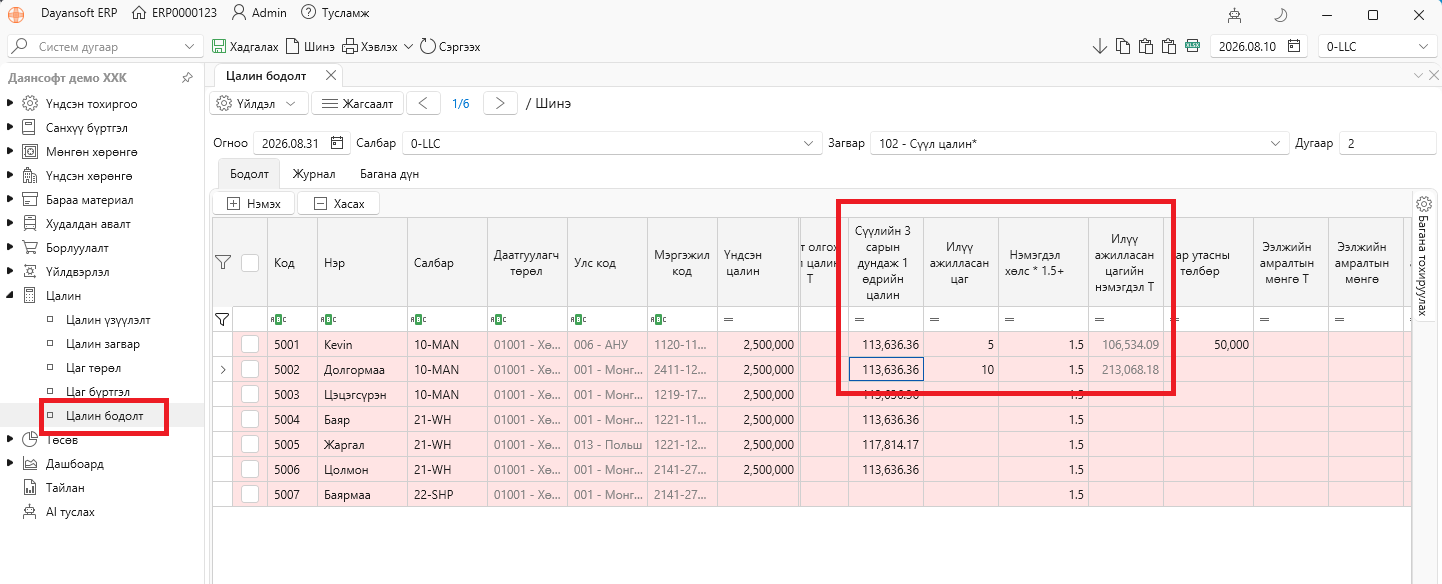
Анхаарах: F208 буюу сүүлийн 3 сарын дундаж цалинг автоматаар тооцоход тухайн өмнөх цалин бодолтуудад Ажилласан хоног бүртгэгдсэн байх шаардлагатай.
Нийтээр амрах баярын өдөр ажилласан нэмэгдэл
Дараах эхний 3 үзүүлэлтийг системээс автоматаар татах эсвэл гараас оруулж болно. 4 дэх үзүүлэлт нь томъёогоор бодогдоно.
| Үзүүлэлт | Багана | Тайлбар |
|---|---|---|
| Сүүлийн 3 сарын дундаж цалин | F208 | Сүүлийн 3 сарын дунджаас автоматаар тооцно. Гараас өөрчилж болно. |
| Нэмэгдэл хөлс × 2.0+ | F322 | Анхдагч үржвэр 2.0. Гараас өөрчилж болно. |
| Нийтээр амрах баярын өдөр ажилласан цаг | F260 | Гараас эсвэл цагийн бүртгэлээс татаж оруулна. |
| Нийтээр амрах баярын өдөр ажилласан нэмэгдэл | F126 | Томъёогоор автоматаар бодогдоно. |
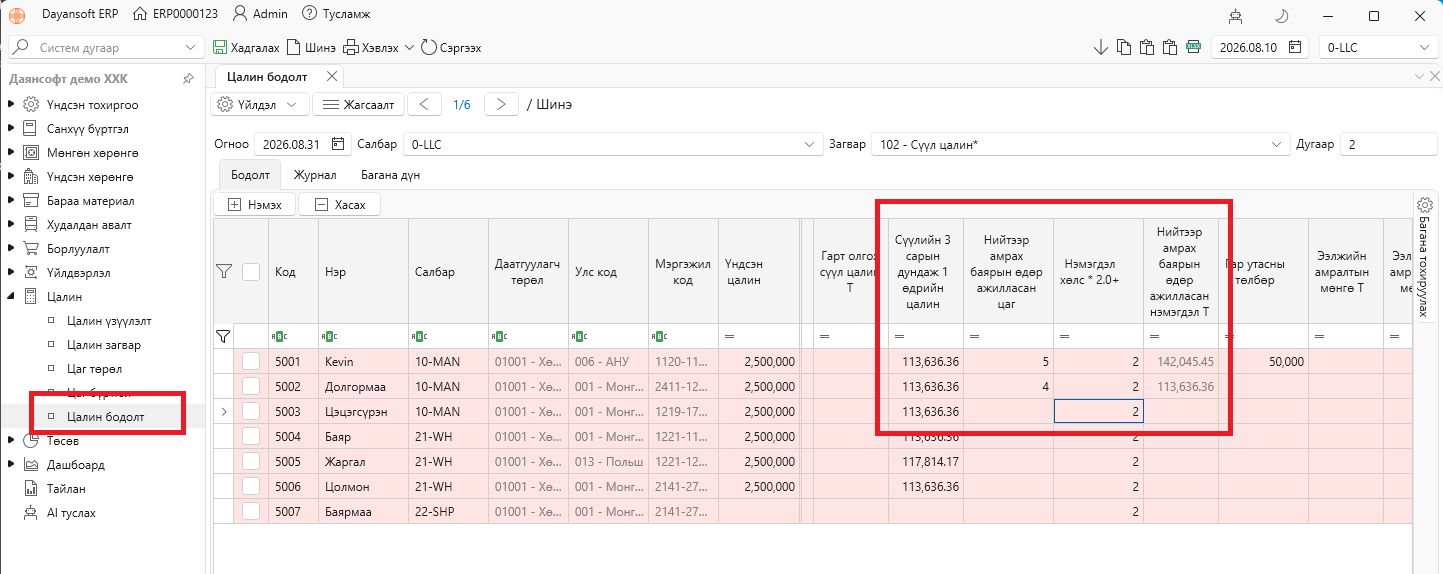
2-р арга: Нэмэгдэл мөнгийг шууд гараас оруулах
Хэрэв илүү цаг болон баярын өдөр ажилласан нэмэгдлийг урьдчилан өөр аргаар тооцсон бол ажилласан цагийг заавал оруулах шаардлагагүй.
Бодож гаргасан нэмэгдэл мөнгийг дараах багануудад шууд оруулна.
| Үзүүлэлт | Багана | Тайлбар |
|---|---|---|
| Илүү ажилласан цагийн нэмэгдэл | F125 | Урьдчилан бодсон илүү цагийн нэмэгдэл мөнгийг гараас оруулна. |
| Нийтээр амрах баярын өдөр ажилласан нэмэгдэл | F127 | Урьдчилан бодсон баярын өдөр ажилласан нэмэгдэл мөнгийг гараас оруулна. |
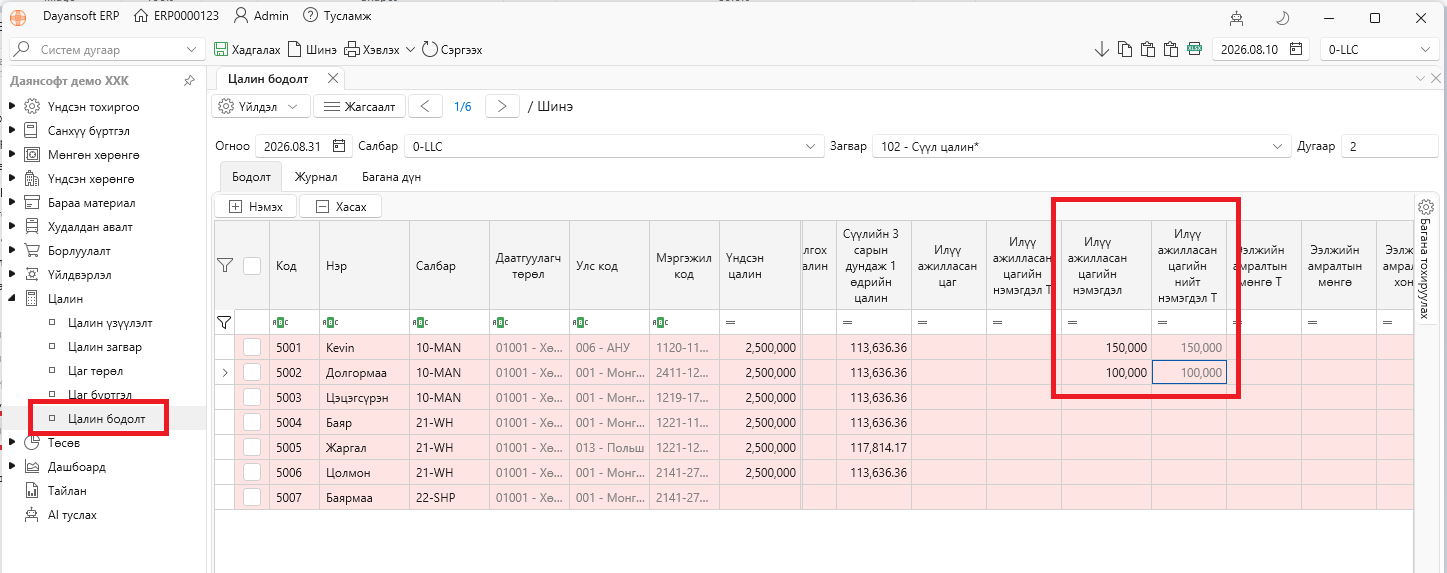
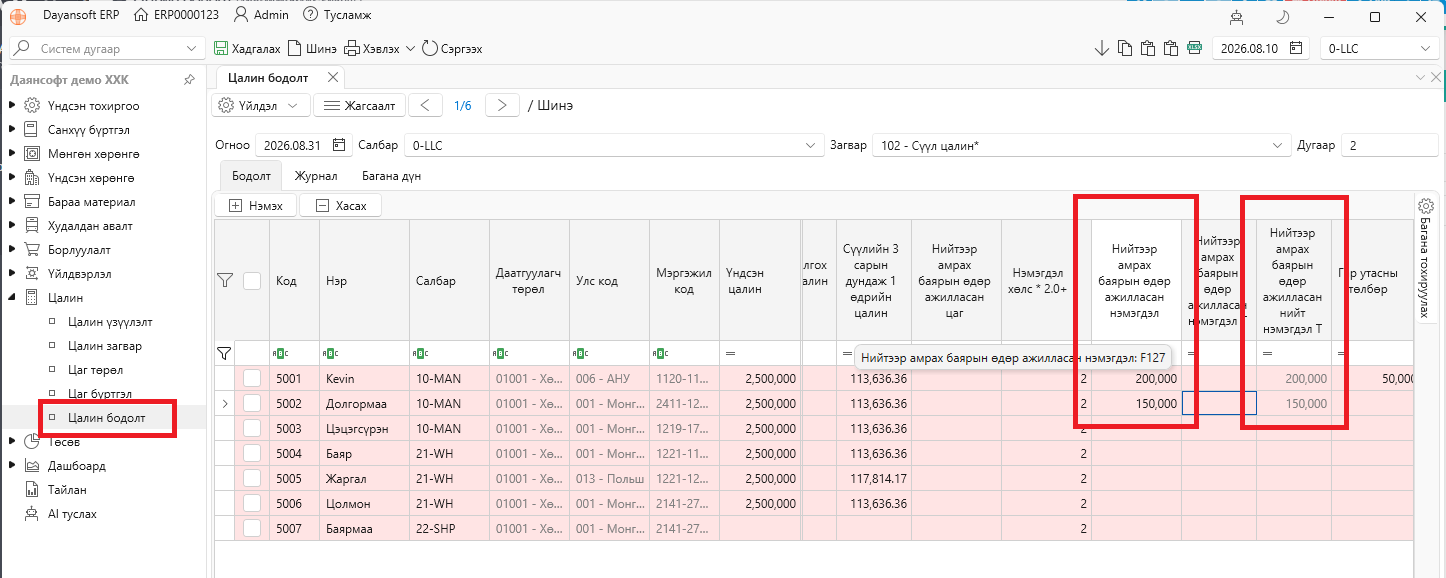
Нийт нэмэгдэл хөлс
1 болон 2-р аргаар оруулсан дүнгүүдийн нийлбэрээр дараах багануудын нийт дүн бодогдоно.
- F272 – Илүү ажилласан цагийн нийт нэмэгдэл (Т)
- F273 – Нийтээр амрах баярын өдөр ажилласан нийт нэмэгдэл (Т)
Эдгээр нэмэгдэл хөлс нь цааш Суутгалтай нэмэгдлийн нийт дүн (Т) – F151 баганад орж цалин бодолтонд тооцогдоно.
Илүү цагийн нэмэгдлийг үндсэн цалингаас тооцох
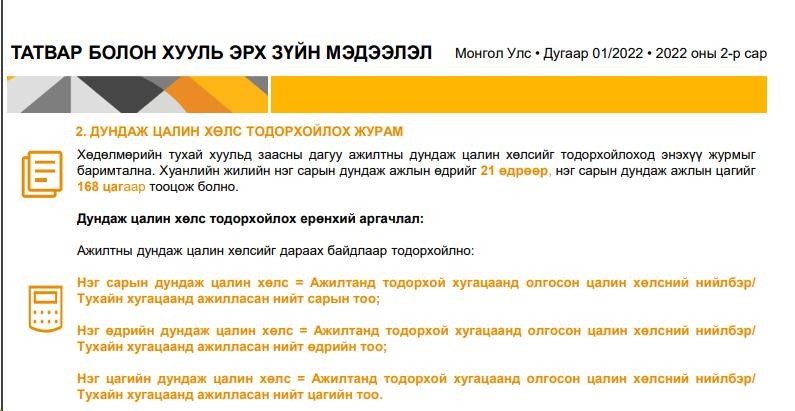
2022 оны 1 дүгээр сарын 1-нээс мөрдөгдөж буй Хөдөлмөрийн тухай хуулийн өөрчлөлтөөр илүү цагийн хөлсийг үндсэн цалингаас бус сүүлийн 3 сарын дундаж цалин хөлснөөс тооцохоор болсон.
Харин танай байгууллага илүү цагийн нэмэгдлийг үндсэн цалингаас тооцох шаардлагатай бол дараах тохиргоог хийнэ.
Цалин бодолт → Цалин загвар
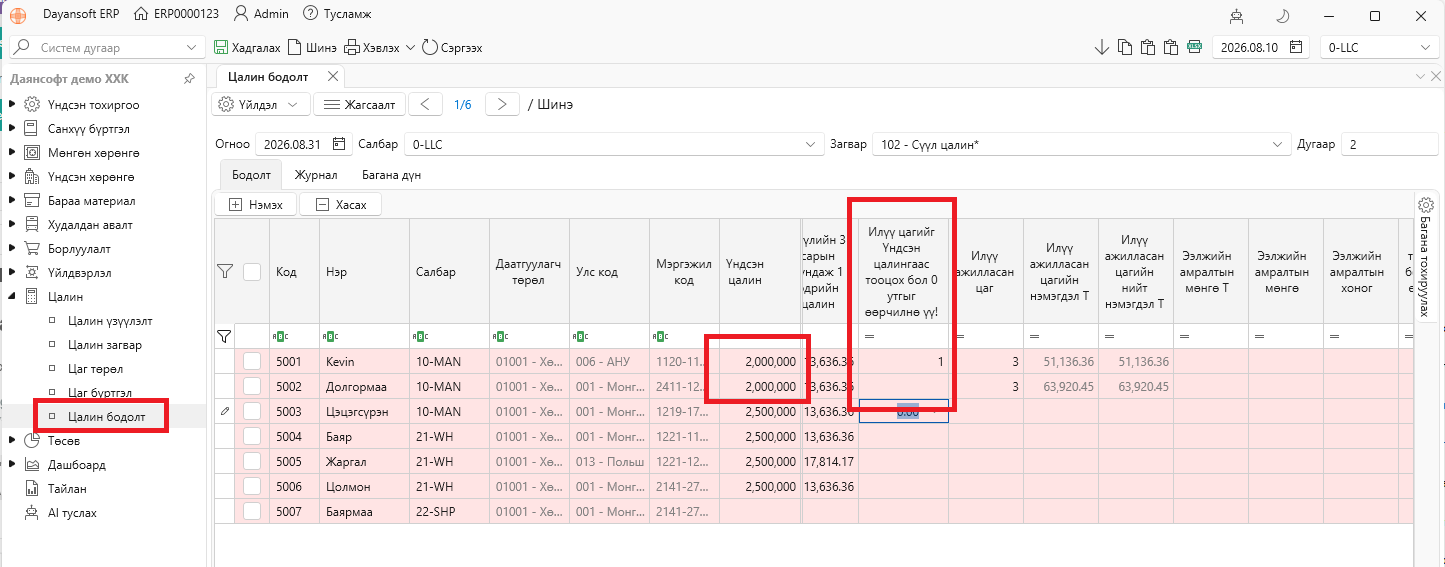
- F323 – Илүү цагийг Үндсэн цалингаас тооцох бол 0 утгыг өөрчилнө үү! баганыг олно.
- Тогтмол утгыг 1 болгоно.
- Цалин бодолт хийх үед мөн F323 баганад 1 утга оруулж бодно.
Жишээ зураг дээр 2,000,000 төгрөгний цалинтай 2 ажилтан дээр 1 нь сүүлийн 3 сарын дунджаар, 1 нь үндсэн цалингаас 3 цаг илүү ажилласан тооцоолол ялгаатай байгааг харж болно.
Сүүлийн 3 сарын дундаж цалин хэрхэн тооцогдох вэ?
Системд дундаж цалин хөлсийг тухайн ажилтны сүүлийн 3 сарын цалин бодолтын мэдээлэлд үндэслэн тооцно.
Үндсэн тооцоолол нь:
Сүүлийн 3 сарын Олговол зохих цалин (Т) – F110 баганын нийлбэр
÷
Сүүлийн 3 сарын Ажилласан хоног – F256 баганын нийлбэр
гэсэн зарчмаар хийгдэнэ.
Тооцоолсон дундаж цалинг шаардлагатай тохиолдолд гараас өөрчлөх боломжтой.
Анхаарах зүйл
Сүүлийн 3 сарын цалин бодолтуудад Ажилласан хоног – F256 утга бүртгэгдсэн байх шаардлагатай.
Хэрэв өмнөх саруудын цалин бодохдоо:
- Ажилласан хоног = 0
- зөвхөн Ажилласан цаг оруулж цалин бодсон
бол илүү цагийн нэмэгдэл бодох үед дараах алдаа гарч болзошгүй.
Arithmetic overflow error converting numeric to data type numeric.
The statement has been terminated.
Ийм тохиолдолд өмнөх саруудын цалин бодолтонд Ажилласан хоног-ийн мэдээллийг нөхөн оруулж, цалин бодолтыг дахин тооцоолно.
Товчхондоо: Илүү цагийн нэмэгдлийг зөв бодохын тулд сүүлийн 3 сарын цалин бодолтод Олговол зохих цалин (F110) болон Ажилласан хоног (F256) мэдээлэл зөв бүртгэгдсэн байх нь чухал.
4. Хийснээр буюу наряд цалин, KPI гүйцэтгэлээрх цалин бодох
Dayansoft ERP системд ажилтны хийж гүйцэтгэсэн ажил, үйлдвэрлэсэн бүтээгдэхүүн, гүйцэтгэсэн нарядын хэмжээнд үндэслэн хийснээр буюу наряд цалин бодох боломжтой.
Хийснээр цалин оруулах арга
Хийснээр цалинг цалин бодолтын хүснэгтэд 3 аргаар оруулж болно.
- Шууд гараас дүнг оруулах
- Үр дүн, хийснээр цалин багананд томъёо оруулж тооцох
- Үйлдвэрлэл - Наряд цонхны дэлгэрэнгүй бүртгэлээс автоматаар татах
1-р арга: Цалинг шууд гараас оруулах
Нийт бодож гаргасан хийснээр цалинг ажилтан тус бүрээр:
Цалин бодолт → Хийснээр буюу наряд цалин – F103
баганад шууд гараас оруулна.
Энэ арга нь ажилтан бүрийн тухайн сарын хийснээр авах цалинг урьдчилан тооцож гаргасан үед ашиглахад тохиромжтой.
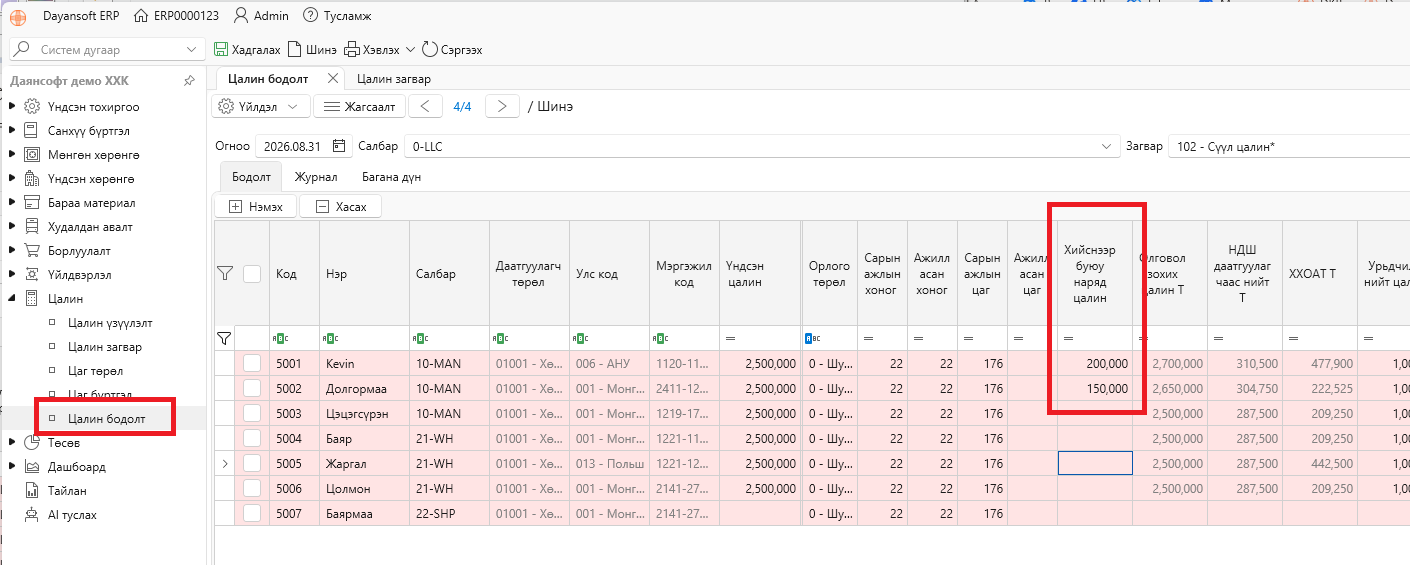
2-р арга: Үндсэн цалин эсвэл суурь цалингаас гүйцэтгэл буюу үр дүнгийн хувиар томъёо оруулж тооцох
Энэ аргыг ажилтан бүрийн тухайн сарын гүйцэтгэлийн хувийг оруулж, үндсэн цалин эсвэл суурь цалингаас тооцоолол хийж боддог үед ашиглана.
Бэлэн томъёотой дараах 3 үзүүлэлтийг ашиглаж болно.
- Үндсэн цалингаас үр дүнгийн цалин бодох хувь - F106
- Үр дүнгийн цалин буюу KPI цалин Т - F108
- Үр дүнгийн хувь - F107
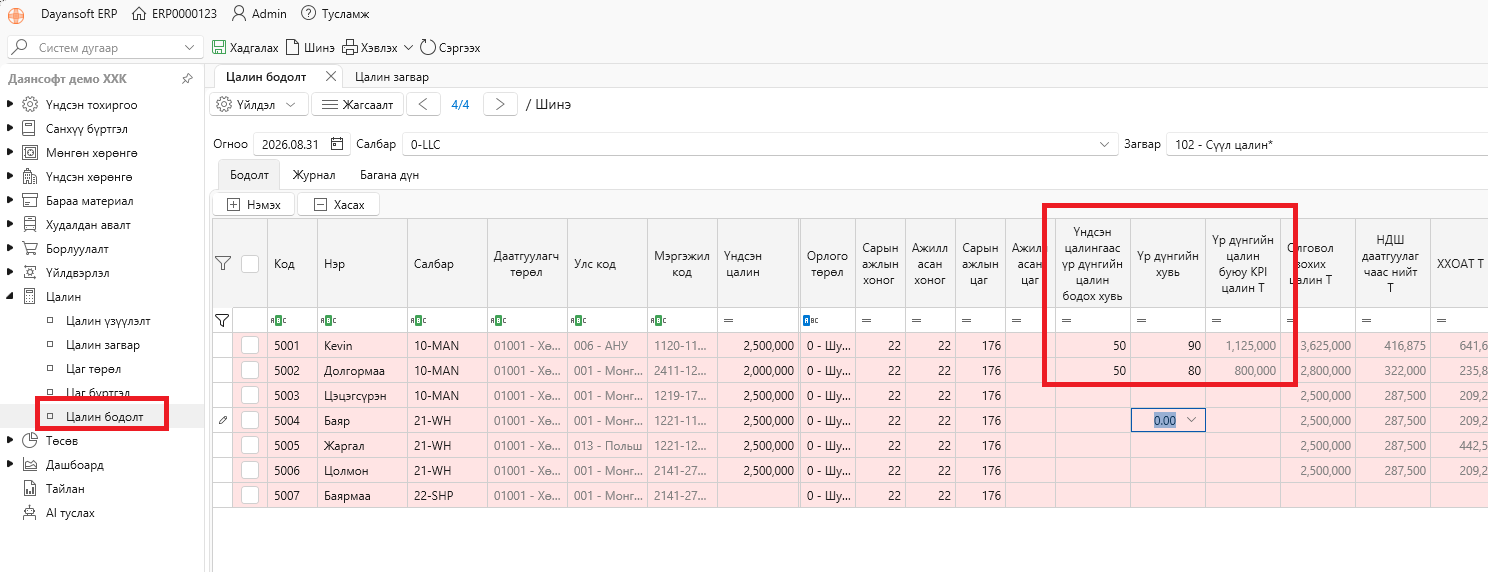
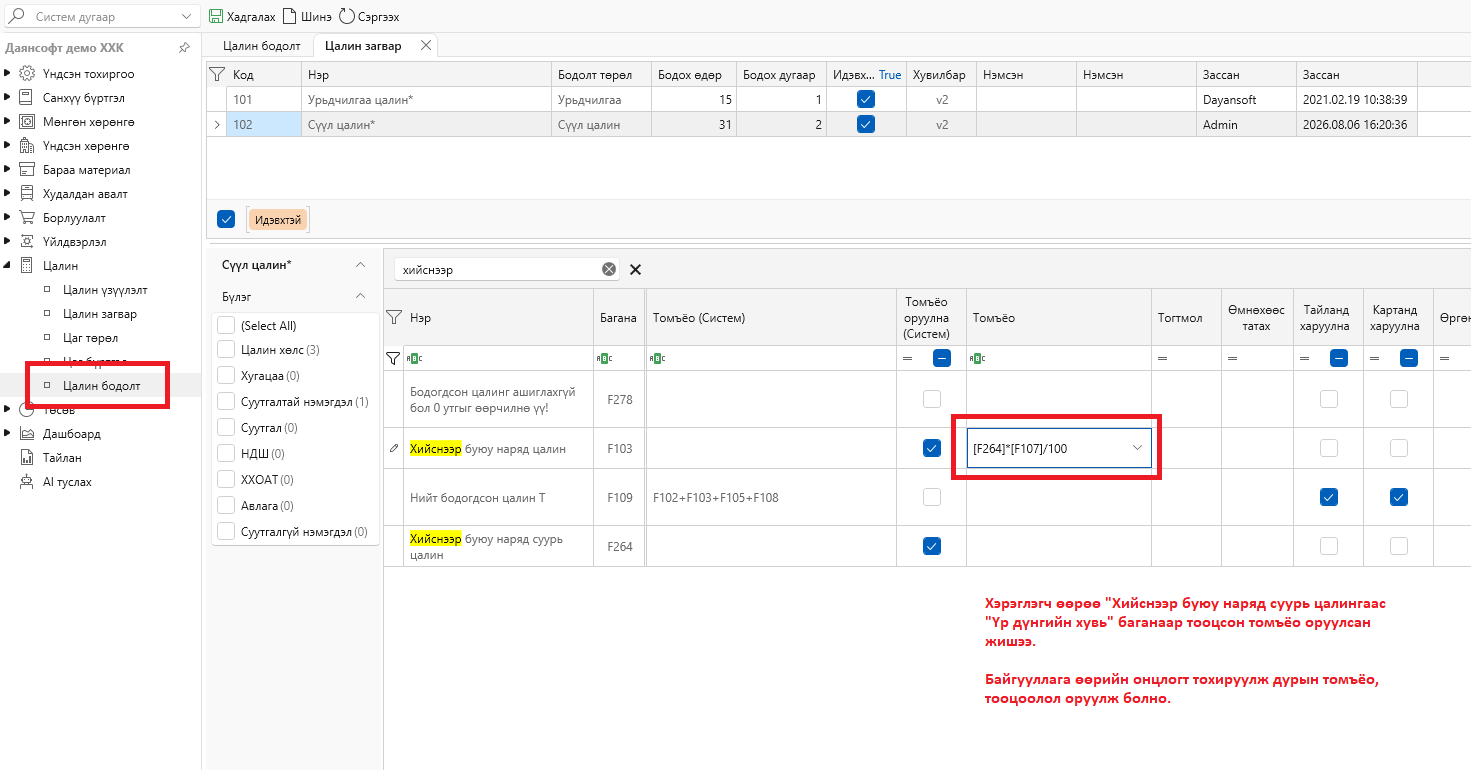
Дараах 3 үзүүлэлтийг ашиглаж хэрэглэгч өөрөө дурын томъёо оруулж ашиглаж болно. Өөр үзүүлэлт баганыг ч ашиглах боломжтой.
- Хийснээр буюу наряд суурь цалин - F264
- Хийснээр буюу наряд цалин - F103
- Үр дүнгийн хувь - F107
Хэрэглэгчийн оруулсан томъёо
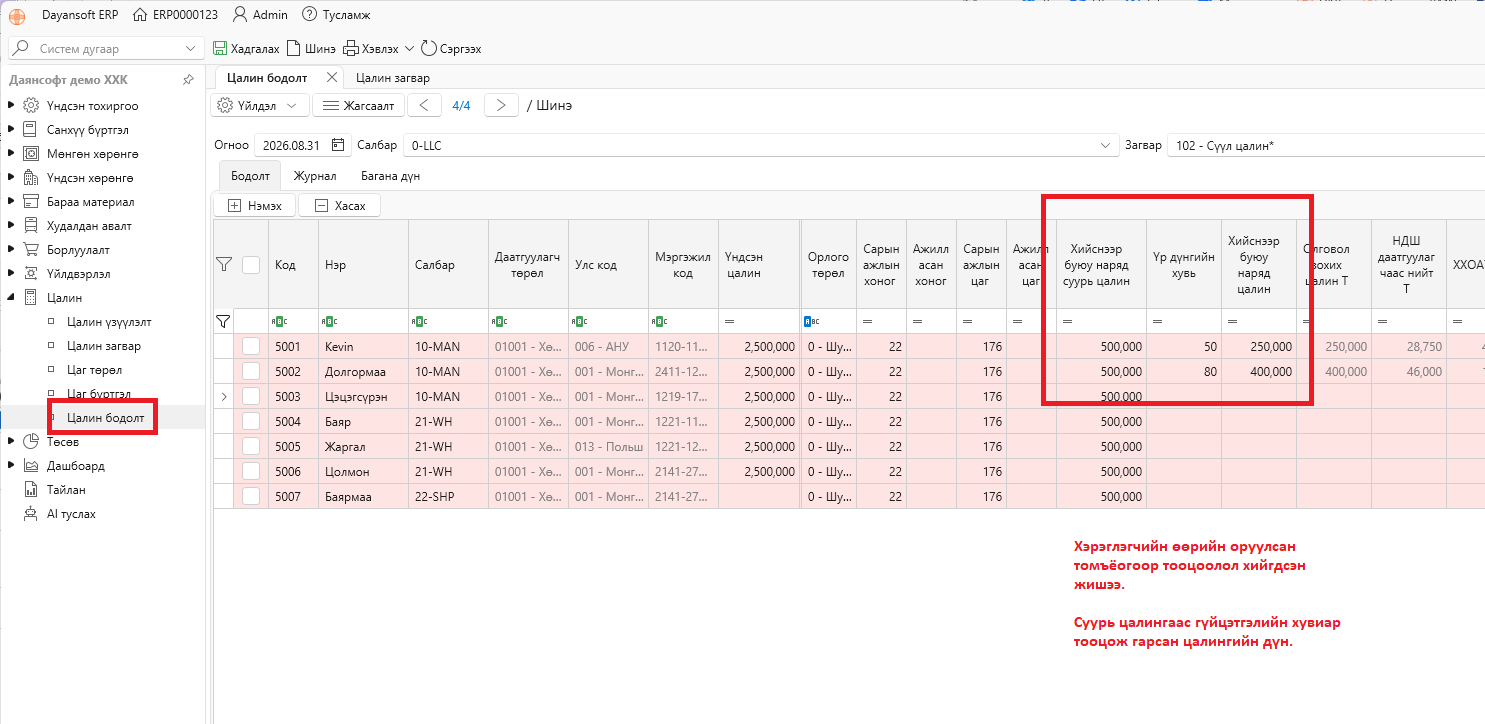
 Хэрэглэгчийн оруулсан томъёогоор тооцсон жишээ
3-р арга: Наряд бүртгэлээс цалин татах
Ажилтан тус бүрийн:
- ямар ажил хийсэн;
- хэзээ хийсэн;
- хэдий хэмжээний ажил гүйцэтгэсэн;
- тухайн ажилд хэдэн төгрөгийн хөлс тооцох
зэрэг мэдээллийг наряд бүртгэлээр дэлгэрэнгүй бүртгэж, уг мэдээллээс хийснээр цалинг автоматаар цалин бодолтонд татаж болно.
Нарядын дэлгэрэнгүй бүртгэл хийх зааврыг ЭНД дарж үзнэ үү.
Наряд бүртгэлээс цалин бодолтонд татах
Наряд бүртгэл хийсний дараа:
Цалин бодолт → Цалин бодолт → Үйлдэл → Наряд бүртгэлээс татах
дарааллаар орно.
- Огноо – цалин бодох хугацааг сонгоно.
- Үзүүлэлт – нарядын дүнг оруулах цалингийн үзүүлэлтийг сонгоно.
- Татах товчийг дарна.
Ингэснээр сонгосон хугацаанд бүртгэгдсэн нарядын мэдээлэлд үндэслэн ажилтан тус бүрийн хийснээр цалинг Хийснээр буюу наряд цалин – F103 баганад татаж оруулна.
Зөвлөмж: Ажилтан олон, хийж гүйцэтгэх ажил төрөл олон байдаг байгууллагад наряд бүртгэлийг дэлгэрэнгүй хөтөлж, цалин бодолтонд автоматаар татах нь цалингийн тооцооллыг илүү хянах, баталгаажуулахад тохиромжтой.
5. Цалин бодолтонд хэрэглэгчийн томъёо ашиглах
2024 оны 12-р сараас эхлэн Dayansoft ERP системийн зарим цалингийн үзүүлэлтэд хэрэглэгч өөрийн томъёог оруулж бодох боломжтой болсон.
Өөрөөр хэлбэл, системийн үндсэн томъёог өөрчлөхгүйгээр байгууллагын онцлогоос хамааран өөр өөрөөр тооцогдож болох зөвшөөрөгдсөн нэмэгдэл, суутгал болон бусад үзүүлэлтүүдэд хэрэглэгч өөрийн томъёог тохируулах боломжтой.
Хэрэглэгчийн томъёо ашиглахын давуу тал
Энэ боломжийг ашигласнаар:
- Системийн үндсэн томъёо, тооцоололд өөрчлөлт оруулахгүй.
- Байгууллагын дотоод журамд тохирсон тооцоолол хийх боломжтой.
- Нэмэгдэл, суутгал зэрэг үзүүлэлтийг өөрийн шаардлагад нийцүүлэн бодож болно.
- Нэг үзүүлэлтийг гараар бодож оруулах шаардлага багасна.
- Томъёоллыг өөрчлөх шаардлагатай үед системийн үндсэн тохиргоонд нөлөөлөхгүйгээр өөрчлөх боломжтой.
Жишээ: Хийснээр буюу гүйцэтгэлээрх цалин
Тухайлбал, байгууллага ажилтны хийснээр буюу гүйцэтгэлээрх цалинг суурь цалингийн тодорхой хувиар тооцдог байж болно.
Энэ тохиолдолд Хийснээр буюу наряд цалин – F103 үзүүлэлтэд байгууллагын ашигладаг тооцооллын томъёог оруулж болно.
Жишээлбэл, гүйцэтгэлийн хувийг ашиглан:
Хийснээр буюу наряд суурь цалин × Үр дүнгийн хувь = Хийснээр буюу наряд цалин
гэсэн зарчмаар тооцох шаардлагатай бол тухайн үзүүлэлтэд тохирох хэрэглэгчийн томъёог оруулж тохируулна.
Анхаарах: Хэрэглэгчийн томъёо ашиглах боломж нь зөвхөн системээс зөвшөөрсөн үзүүлэлтүүд буюу Томъёо оруулна (Систем) багана чектэй багананд хамаарна. Системийн үндсэн томъёог дур мэдэн өөрчлөх бус, тухайн үзүүлэлтийн зөвшөөрөгдсөн хэрэглэгчийн томъёог ашиглан байгууллагын онцлогт тохируулна.
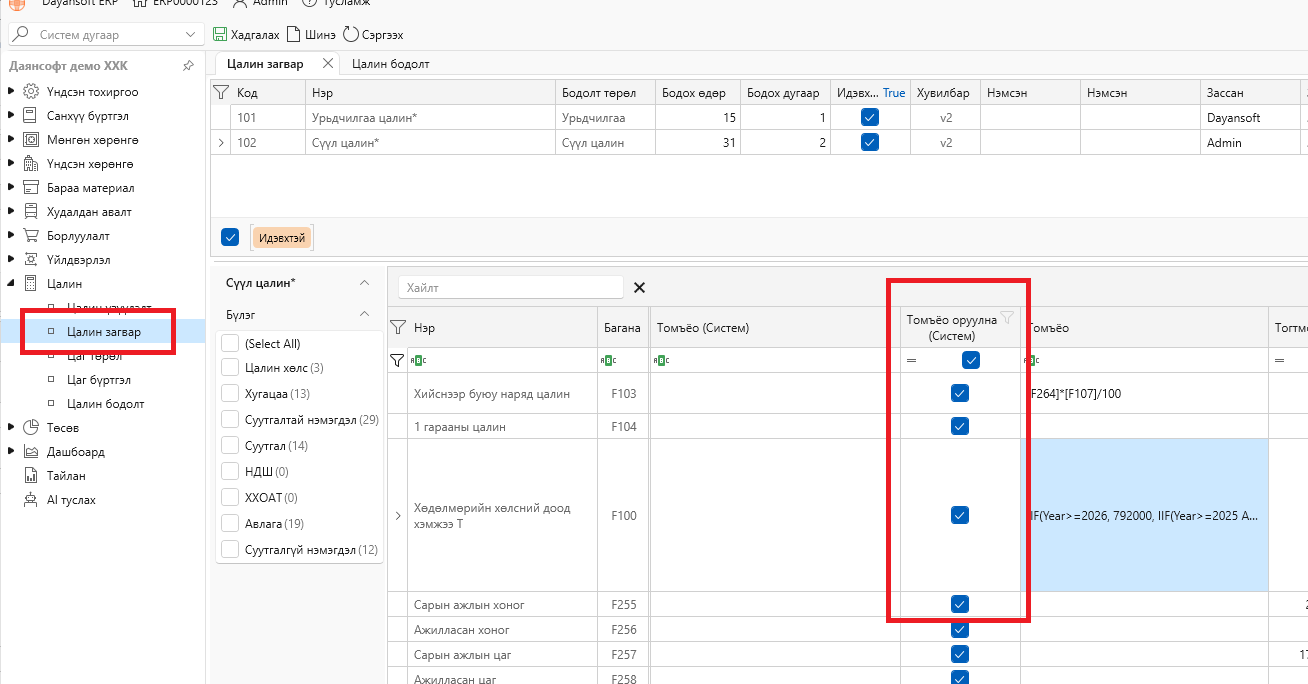
Доорх зурагт Хийснээр буюу гүйцэтгэлээрх цалинг суурь цалингаас үр дүнгийн хувиар тооцох хэрэглэгчийн томъёог тохируулсан жишээг харуулав. Томъёо оруулсан байдал: [F264] * [F107] / 100
6. Ээлжийн амралтын мөнгө тооцох
Dayansoft ERP системд одоогоор ээлжийн амралтын мөнгийг автомат тооцоолох тусдаа цонх боломж, хараахан нэмэгдээгүй байна.
Одоогоор ээлжийн амралтын мөнгийг цалин бодолтонд 2 аргаар оруулж болно.
- Тухайн жилийн дундаж цалин болон ээлжийн амралтын хоногт үндэслэн томъёогоор тооцох
- Урьдчилан тооцсон амралтын мөнгийг шууд гараас оруулах
1-р арга: Дундаж цалин болон амралтын хоногоор тооцох
Энэ аргыг ашиглахын тулд шаардлагатай үзүүлэлтүүдийг Цалин бодолт цонхонд харуулж, утгыг оруулна.
| Үзүүлэлт | Багана | Оруулах хэлбэр |
|---|---|---|
| Ээлжийн амралтын хоног | F268 | Гараас оруулна |
| Тухайн ажлын жилийн дундаж 1 өдрийн цалин | F113 | Сүүлийн 12 сарын цалин бодолтоос тооцоолно. Гараас өөрчилж оруулна. |
| Ээлжийн амралтын мөнгө (Т) | F114 | Томъёогоор автоматаар бодогдоно |
F114 – Ээлжийн амралтын мөнгө (Т) нь F268 болон F113 үзүүлэлтүүдэд оруулсан утгыг үндэслэн тохируулсан томъёогоор бодогдоно.
2-р арга: Амралтын мөнгийг шууд гараас оруулах
Хэрэв ээлжийн амралтын мөнгийг өөр аргачлалаар урьдчилан тооцсон бол нийт амралтын мөнгийг бөөн дүнгээр гараас оруулж болно.
F115 – Ээлжийн амралтын мөнгө
баганад тухайн ажилтанд олгох амралтын мөнгийг шууд оруулна.
Энэ тохиолдолд F113, F268 үзүүлэлтүүдийг ашиглан амралтын мөнгө дахин тооцох шаардлагагүй.
Ээлжийн амралтын нийт мөнгө
1 болон 2-р аргаар тооцсон дүнгүүдийг нэгтгэн:
F116 – Ээлжийн амралтын нийт мөнгө (Т)
баганад нийт дүн автоматаар бодогдоно.
Өөрөөр хэлбэл:
F116 = F114 + F115
гэсэн зарчмаар тооцогдоно.
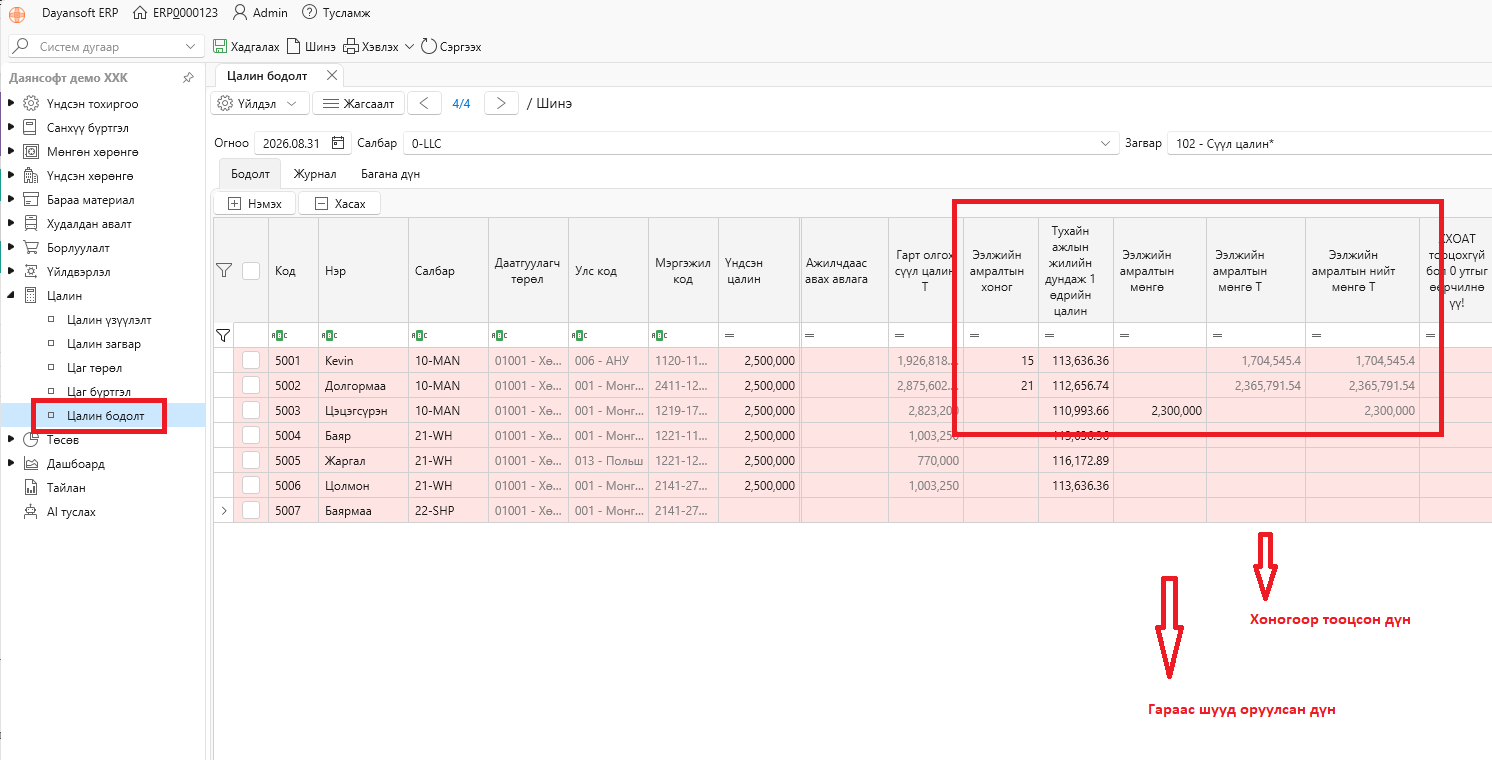
Анхаарах зүйл
Хөдөлмөр, нийгмийн хамгааллын сайдын А/191 дүгээр тушаал-ын дагуу ээлжийн амралтын мөнгө тооцох үеийн дундаж цалингийн тооцоолол өөрчлөгдсөн. А/191 дүгээр тушаал
Одоогоор энэхүү тооцооллыг Dayansoft ERP систем автоматаар хийх боломжгүй тул тухайн жилийн дундаж цалинг холбогдох журмын дагуу гараар тооцож, F113 – Тухайн ажлын жилийн дундаж 1 өдрийн цалин баганад оруулна уу.
Товчхондоо: Ээлжийн амралтын мөнгийг одоогоор системд автоматаар тооцохгүй. Та дундаж цалин болон амралтын хоногийг оруулж F114-өөр томъёолон бодох эсвэл шууд тооцсон дүнгээ F115 баганад оруулах боломжтой.
7. Хөдөлмөрийн чадвар түр алдсаны тэтгэмж (акт) тооцох
Dayansoft ERP системд ажилтны хөдөлмөрийн чадвар түр алдсаны тэтгэмж буюу актны мөнгийг цалин бодолтонд 2 аргаар оруулж болно.
- Сүүлийн 3 сарын дундаж цалин, тэтгэмж бодох хувь, өвчтэй хоногт үндэслэн томъёогоор тооцох
- Урьдчилан тооцсон актны мөнгийг шууд гараас оруулах
1-р арга: Томъёогоор тооцох
Актны мөнгийг системийн томъёогоор тооцох бол дараах үзүүлэлтүүдийг Цалин бодолт цонхонд харуулж, утгыг оруулна.
| Үзүүлэлт | Багана | Оруулах хэлбэр |
|---|---|---|
| Өвчтэй хоног | F263 | Гараас оруулна |
| Сүүлийн 3 сарын дундаж цалин | F208 | Системээс тооцох эсвэл гараас оруулж болно |
| Хөдөлмөрийн чадвар түр алдсаны тэтгэмж бодох хувь | F209 | Тэтгэмжийн хувь хэмжээг оруулна |
| Хөдөлмөрийн чадвар түр алдсаны тэтгэмж (Т) | F210 | Томъёогоор автоматаар бодогдоно |
Эдгээр үзүүлэлтийн утгыг оруулсны дараа F210 – Хөдөлмөрийн чадвар түр алдсаны тэтгэмж (Т) дүн томъёоны дагуу бодогдоно.
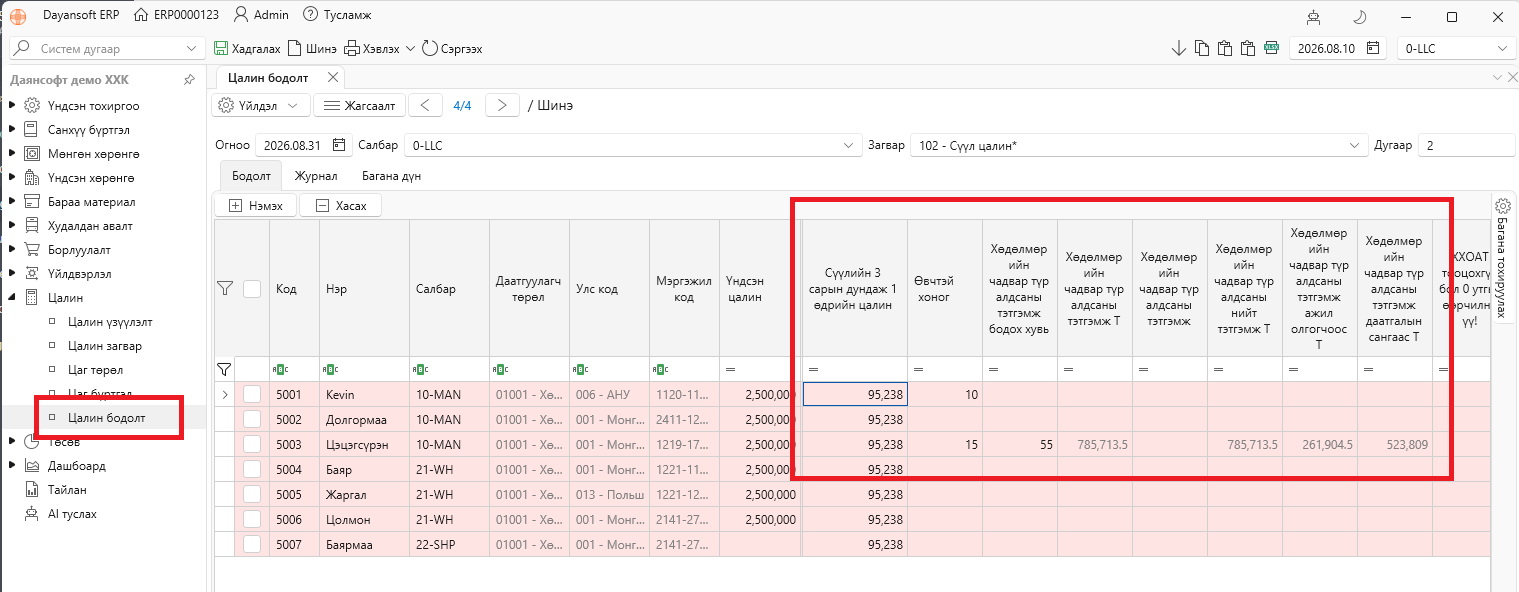
Тэтгэмжийн тооцооллыг Нийгмийн даатгалын тэтгэмжийн тооцоолуур-аар шалгаж, тооцоолох боломжтой бөгөөд дээрх жишээг давхар бодож шалгавал.
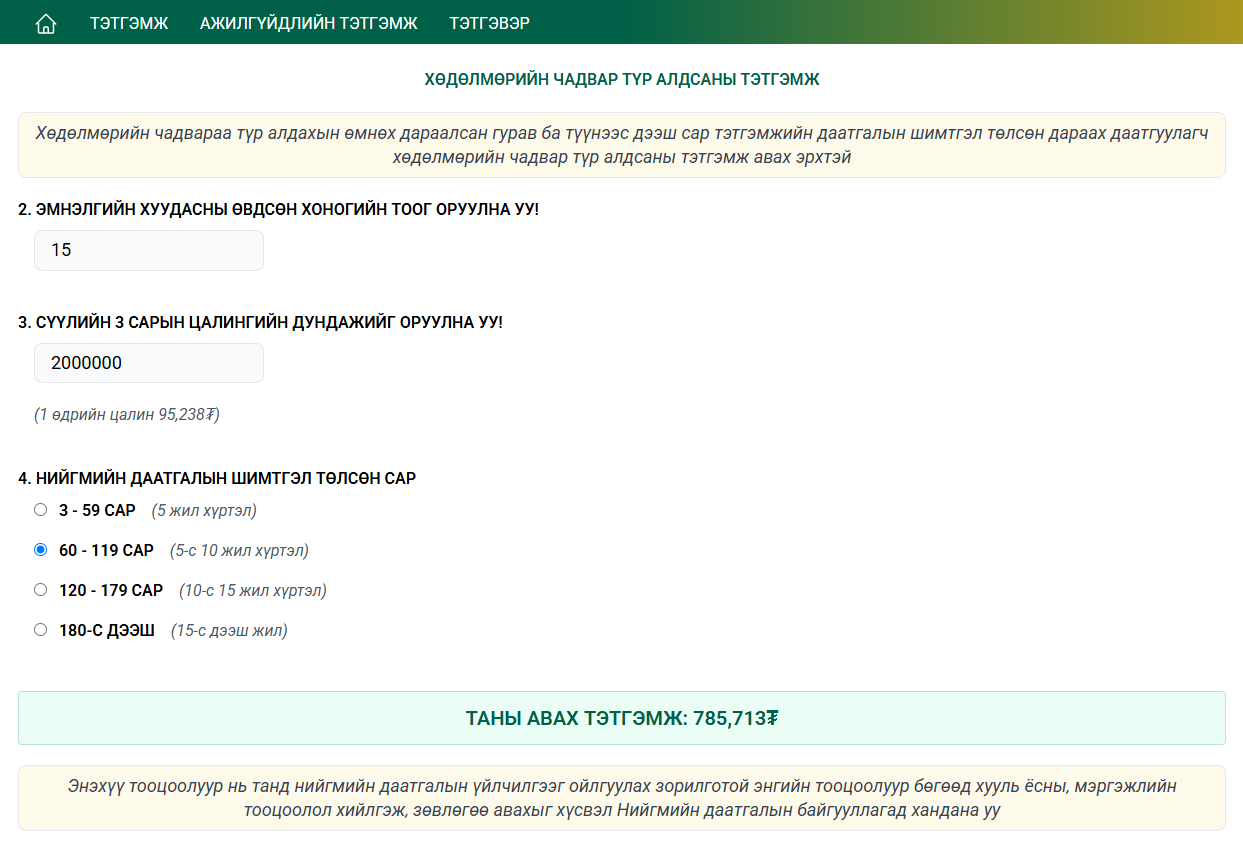
2-р арга: Актны мөнгийг шууд оруулах
Хэрэв актны мөнгийг өөр аргаар урьдчилан тооцсон бол өвчтэй хоног, дундаж цалин зэрэг мэдээллийг оруулж дахин тооцох шаардлагагүй.
Бодож гаргасан нийт дүнг:
F211 – Хөдөлмөрийн чадвар түр алдсаны тэтгэмж
баганад шууд гараас оруулна.
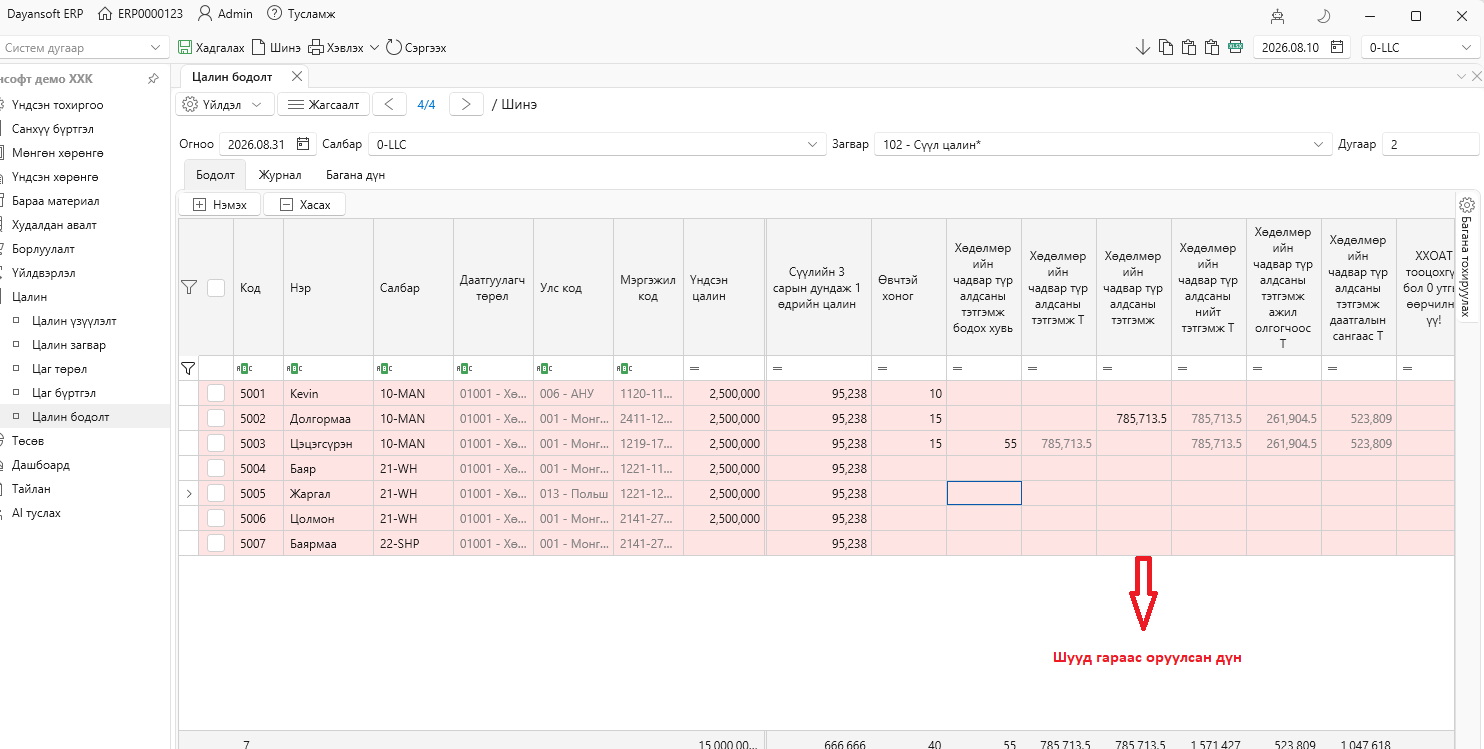
Нийт актны мөнгө
1 болон 2-р аргаар оруулсан дүнгийн нийлбэрээр:
F212 – Хөдөлмөрийн чадвар түр алдсаны нийт тэтгэмж (Т)
бодогдоно.
Мөн нийт тэтгэмжийн дүнг өвчтэй хоногт үндэслэн ажил олгогчоос болон нийгмийн даатгалын сангаас олгох хэсэгт хуваарилна.
- F213 – Хөдөлмөрийн чадвар түр алдсаны тэтгэмж ажил олгогчоос (Т)
- F214 – Хөдөлмөрийн чадвар түр алдсаны тэтгэмж даатгалын сангаас (Т)
Үргэлжилсэн акттай тохиолдолд
Хэрэв өмнөх актаас үргэлжилсэн буюу үргэлжилсэн хугацааны акттай бол өвчтэй хоногийг дахин оруулж томъёогоор бодохгүй.
Энэ тохиолдолд тухайн актны бодогдсон мөнгөн дүнг 2-р аргаар F211 баганад шууд оруулж тооцно.
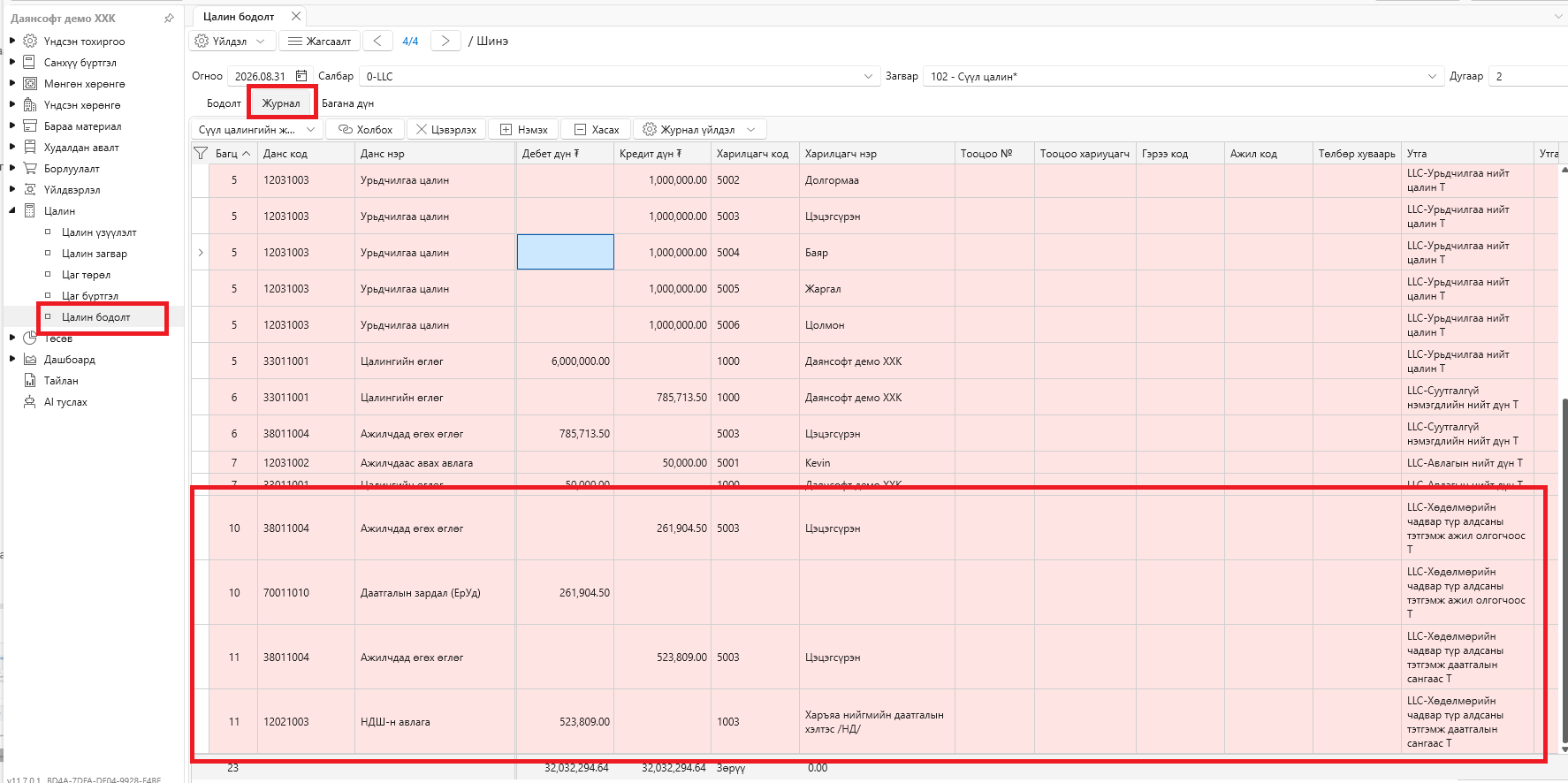
Актны мөнгө бодогдсоны дараах журналын бичилт
Актны мөнгийг цалин бодолтонд тооцож баталгаажуулах үед холбогдох журналын бичилт үүснэ.
Ажил олгогчоос олгох тэтгэмж
| Данс | Дебет | Кредит |
|---|---|---|
| 70011010 – Даатгалын зардал (ЕрУд) | ✓ | |
| 38011004 – Ажилчдад өгөх өглөг | ✓ |
Нийгмийн даатгалын сангаас олгох тэтгэмж
| Данс | Дебет | Кредит |
|---|---|---|
| 12021003 – НДШ-н авлага | ✓ | |
| 38011004 – Ажилчдад өгөх өглөг | ✓ |
Ингэснээр ажил олгогчоос олгох тэтгэмжийг даатгалын зардалд, нийгмийн даатгалын сангаас олгох хэсгийг НДШ-н авлага дансанд тусган бүртгэж, ажилтанд олгох өглөгөөр хаана.
8. ЖАТ буюу жирэмсэн, амаржсаны тэтгэмж тооцох
Dayansoft ERP системд ЖАТ буюу жирэмсэн, амаржсаны тэтгэмжийг цалин бодолтонд 2 аргаар оруулж болно.
- Тухайн ажлын жилийн дундаж 1 өдрийн цалин болон ЖАТ бодох ажлын хоногт үндэслэн томъёогоор тооцох
- Урьдчилан бодсон тэтгэмжийн мөнгийг шууд гараас оруулах
1-р арга: Томъёогоор тооцох
ЖАТ-ыг системийн томъёогоор тооцох бол дараах үзүүлэлтүүдийг Цалин бодолт цонхонд харуулж, утгыг оруулна.
| Үзүүлэлт | Багана | Оруулах хэлбэр |
|---|---|---|
| Жирэмсэн, амаржсаны тэтгэмж бодох ажлын хоног | F269 | Гараас оруулна |
| Тухайн ажлын жилийн дундаж 1 өдрийн цалин | F113 | Сүүлийн 12 сарын цалин бодолтоос тооцох ба гараас өөрчилж оруулна. |
| Жирэмсэн, амаржсаны тэтгэмж (Т) | F205 | Томъёогоор автоматаар бодогдоно |
Эдгээр үзүүлэлтийн утгыг оруулсны дараа F205 – Жирэмсэн, амаржсаны тэтгэмж (Т) дүн тохируулсан томъёоны дагуу автоматаар бодогдоно.
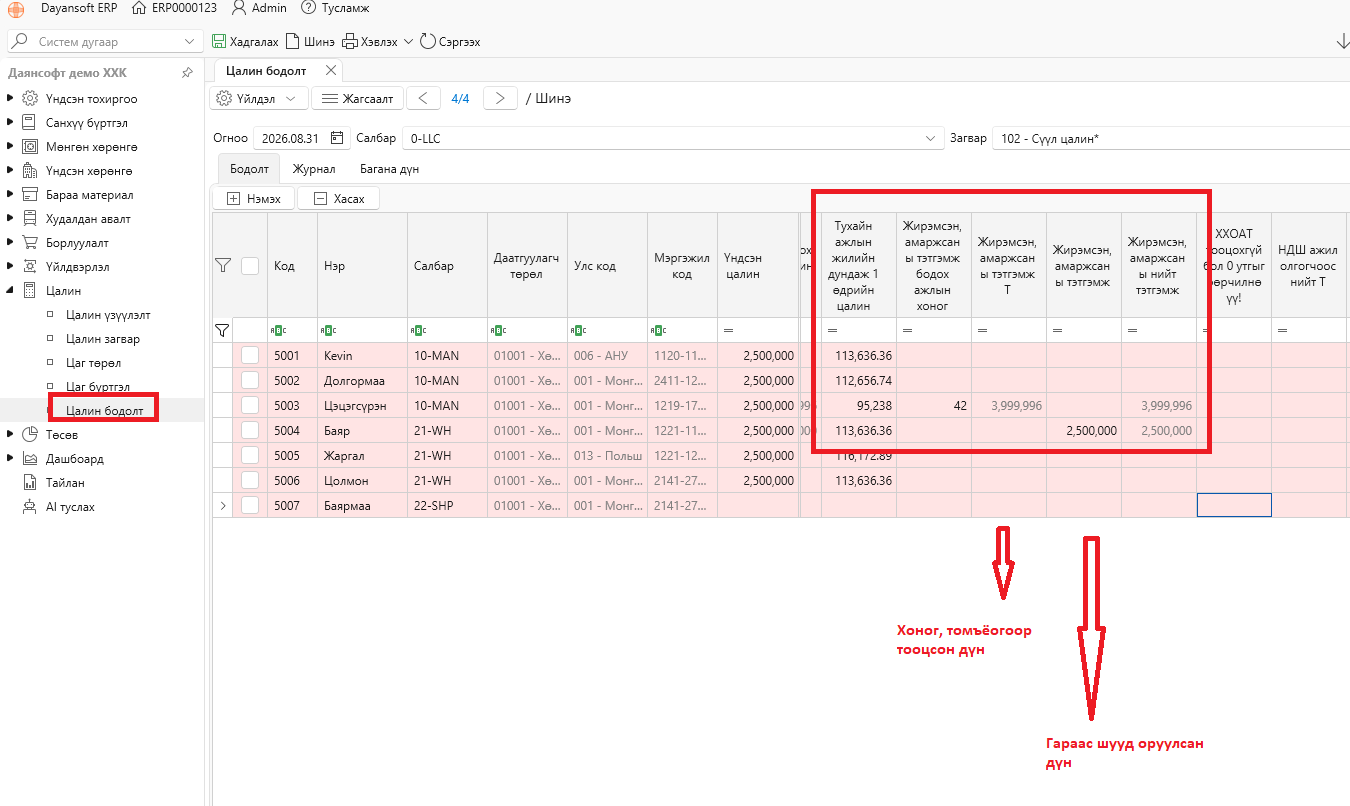
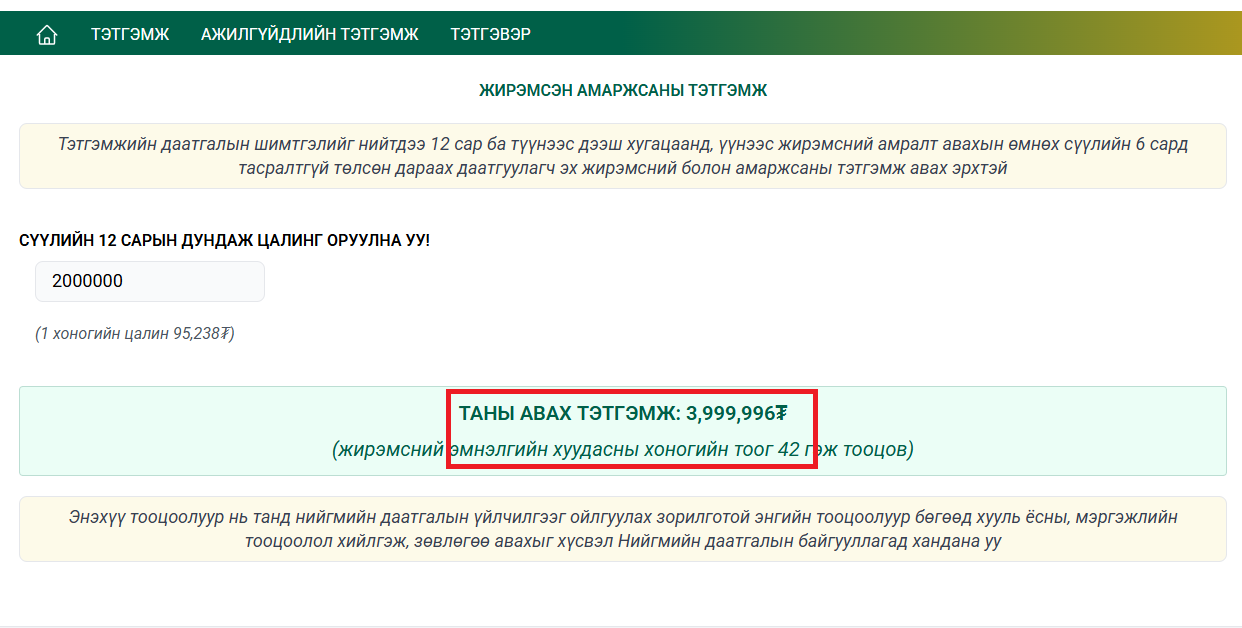
Тэтгэмжийн тооцооллыг Нийгмийн даатгалын тэтгэмжийн тооцоолуур-аар шалгаж, тооцоолох боломжтой бөгөөд дээрх жишээг давхар бодож шалгавал.
2-р арга: Тэтгэмжийн мөнгийг шууд оруулах
Хэрэв ЖАТ-ын мөнгийг өөр аргаар урьдчилан тооцсон бол бодогдсон мөнгөн дүнг шууд цалин бодолтонд оруулж болно.
F206 – Жирэмсэн, амаржсаны тэтгэмж
баганад бодож гаргасан тэтгэмжийн мөнгөн дүнг гараас оруулна.
Нийт ЖАТ
1 болон 2-р аргаар оруулсан дүнгийн нийлбэрээр:
F207 – Жирэмсэн, амаржсаны нийт тэтгэмж
бодогдоно.
Өөрөөр хэлбэл:
F207 = F205 + F206
гэсэн зарчмаар нийт ЖАТ тооцогдоно.
Нийт ЖАТ нь цалин бодолтын Суутгалгүй нэмэгдлийн нийт дүн (Т) – F225 баганад орж тооцогдоно.
Зөвлөмж: ЖАТ-ын дүнг гараар тооцохдоо тухайн үеийн мөрдөж буй журам, шаардлагыг баримталж тооцоолно. Тооцоолсон дүнг Нийгмийн даатгалын тэтгэмжийн тооцоолуураар давхар шалгах боломжтой.
9. Үндсэн цалин сарын дундуур өөрчлөх
Ажилтны үндсэн цалин сарын дундуур өөрчлөгдсөн тохиолдолд тухайн сарын цалинг хуучин болон шинэ үндсэн цалингийн хугацаанд харгалзуулан тооцож, зөрүү дүнг цалин бодолтын холбогдох баганад оруулна.
- Цалин нэмэгдсэн бол зөрүү дүнг Суутгалтай нэмэгдэл 1 - 10 баганад оруулна.
- Цалин буурсан бол зөрүү дүнг Суутгал 1 - 10 баганад оруулна.
Цалин нэмэгдсэн тохиолдол
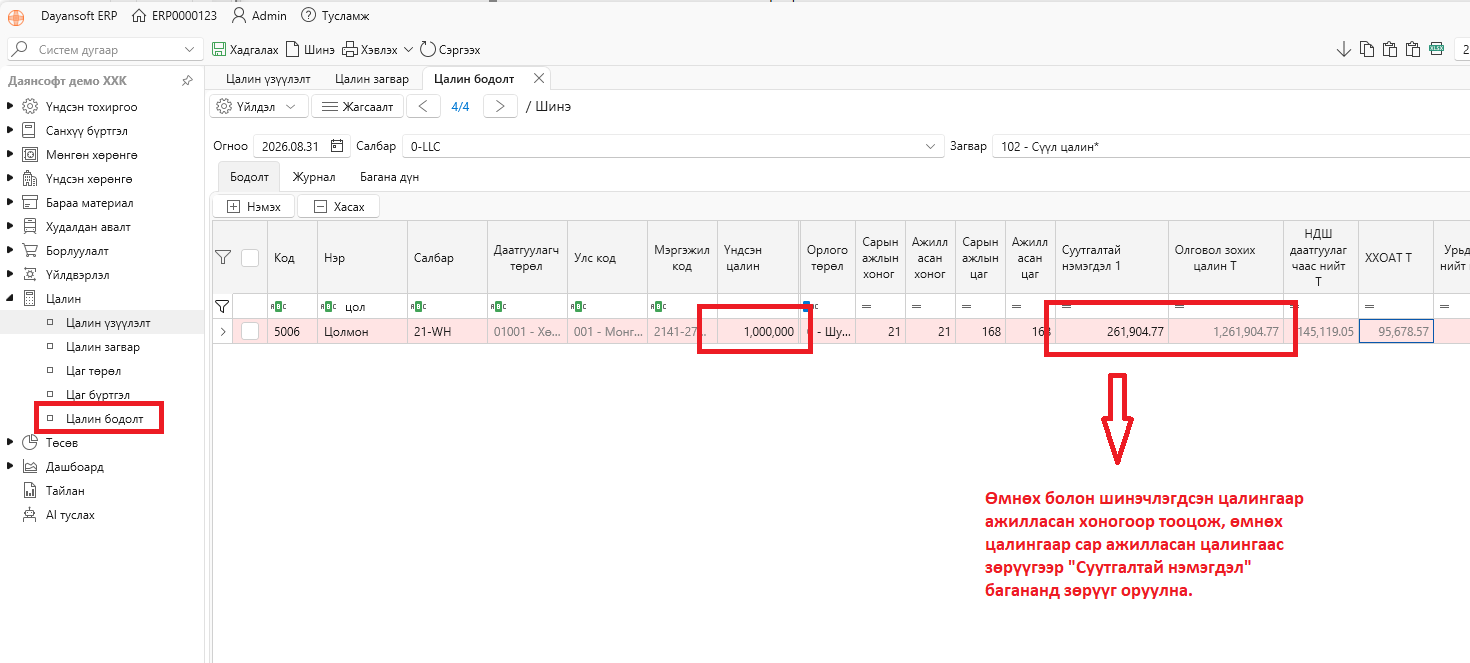
Тухайлбал, ажилтан А-гийн үндсэн цалин 1,000,000₮ бөгөөд тухайн сарын 15-ны өдрөөс үндсэн цалин нь 1,500,000₮ болсон гэж үзье.
Тухайн сарын нийт ажлын өдөр 21 хоног, үүнээс:
- 1/1–1/15: 10 ажлын өдөр
- 1/16–1/31: 11 ажлын өдөр
1. Өмнөх цалин
1,000,000 ÷ 21 × 10 = 476,190.48₮
2. Шинэчлэгдсэн цалин
1,500,000 ÷ 21 × 11 = 785,714.29₮
3. Тухайн сарын бодогдсон нийт цалин
476,190.48 + 785,714.29 = 1,261,904.77₮
Хэрэв цалин бодолтын хүснэгтэд тухайн ажилтны үндсэн цалин 1,000,000₮ гэж суусан бол:
1,261,904.77 – 1,000,000 = 261,904.77₮
зөрүү үүснэ.
Иймээс 261,904.77₮-ийг Суутгалтай нэмэгдэл 1 баганад оруулна.
Ингэснээр тухайн сарын үндсэн цалингийн зөрүү дүнг цалин бодолтонд нэмж тооцно.
Цалин буурсан тохиолдол
Тухайн ажилтны үндсэн цалин сарын 15-ны өдрөөс 1,000,000₮-өөс 800,000₮ болж буурсан гэж үзье.
Тухайн сарын нийт ажлын өдөр мөн 21 хоног байна.
- 1/1–1/15: 10 ажлын өдөр
- 1/16–1/31: 11 ажлын өдөр
1. Өмнөх цалин
1,000,000 ÷ 21 × 10 = 476,190.48₮
2. Шинэчлэгдсэн цалин
800,000 ÷ 21 × 11 = 419,047.62₮
3. Тухайн сарын бодогдох нийт цалин
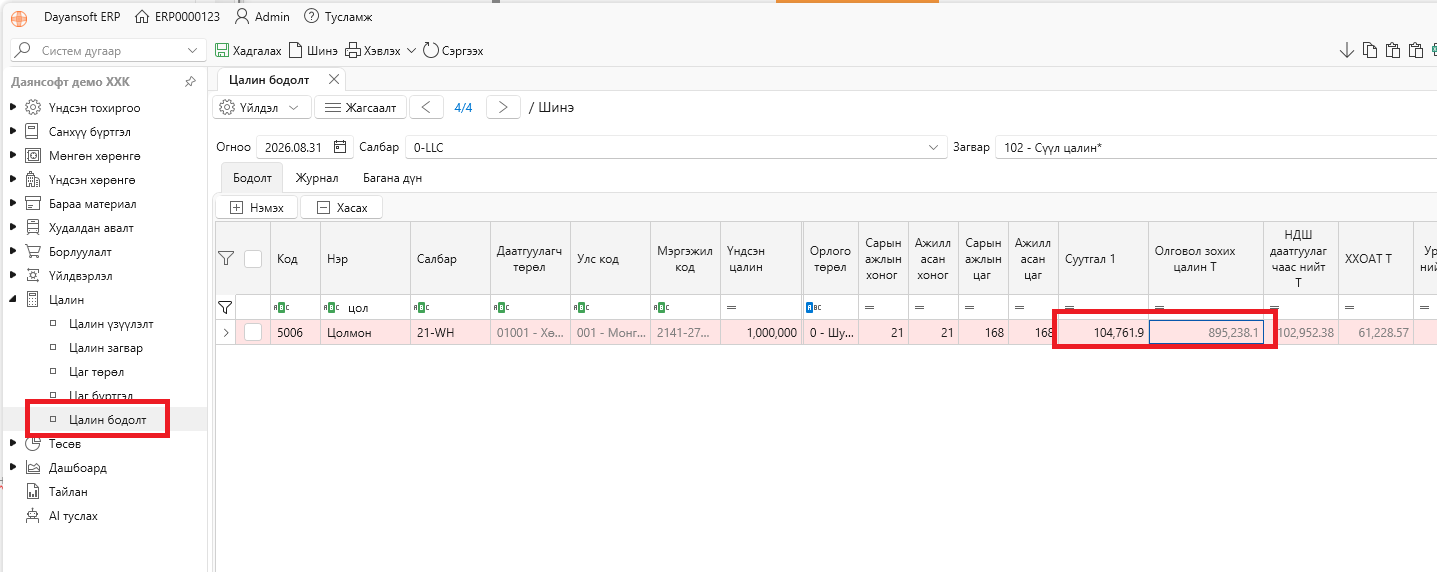
476,190.48 + 419,047.62 = 895,238.10₮
Хэрэв цалин бодолтын хүснэгтэд тухайн ажилтны үндсэн цалин 1,000,000₮ гэж суусан бол:
1,000,000 – 895,238.10 = 104,761.90₮
зөрүү үүснэ.
Иймээс 104,761.90₮-ийг Суутгал 1 баганад оруулна.
Уг дүн нь цалин бодолтын Суутгал нийт дүн баганад нэмж тооцогдоно.
Товчоор
| Нөхцөл | Зөрүү дүнг оруулах багана |
|---|---|
| Үндсэн цалин сарын дундуур нэмэгдсэн | Суутгалтай нэмэгдэл 1 |
| Үндсэн цалин сарын дундуур буурсан | Суутгал 1 |
Анхаарах: Сарын дундуур цалин өөрчлөгдсөн тохиолдолд тухайн сарын бодит ажлын хоногийг өмнөх болон шинэчлэгдсэн цалингийн хугацаагаар тусад нь тооцож, зөрүү дүнг дээрх аргачлалаар цалин бодолтонд оруулна.
10. Цалингийн хуримтлал үүсгэх
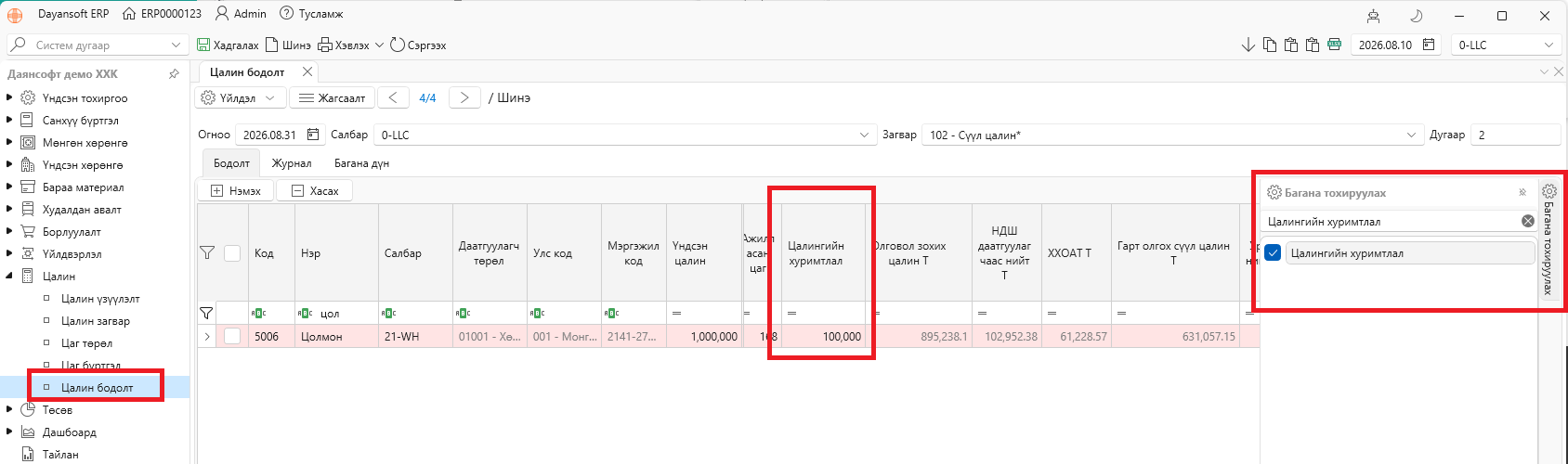
Dayansoft ERP системд ажилтны цалингаас тодорхой дүнг хуримтлуулж, цалингийн өглөгөөс тусад нь бүртгэх шаардлагатай бол Цалингийн хуримтлал үзүүлэлтийг ашиглаж болно.
Цалингийн хуримтлалын дүнг цалин бодолтонд оруулж, тухайн дүнг байгууллагын тохируулсан хуримтлалын дансанд бүртгэх боломжтой.
1. Цалингийн хуримтлалын үзүүлэлтийг идэвхжүүлэх
Цалин бодолт → Багана тохируулах цонхноос Цалингийн хуримтлал үзүүлэлтийг чеклэж нэмнэ.
2. Цалингийн хуримтлалын данс үүсгэх
Санхүү бүртгэл → Данс код цонхонд 38011011 Цалингийн хуримтлал данс байвал үүсгэх шаардлагагүй. Хэрэв байхгүй бол Богино хугацаат өр төлбөр → Бусад богино хугацаат өр төлбөр бүлэгт шинээр үүсгээрэй.
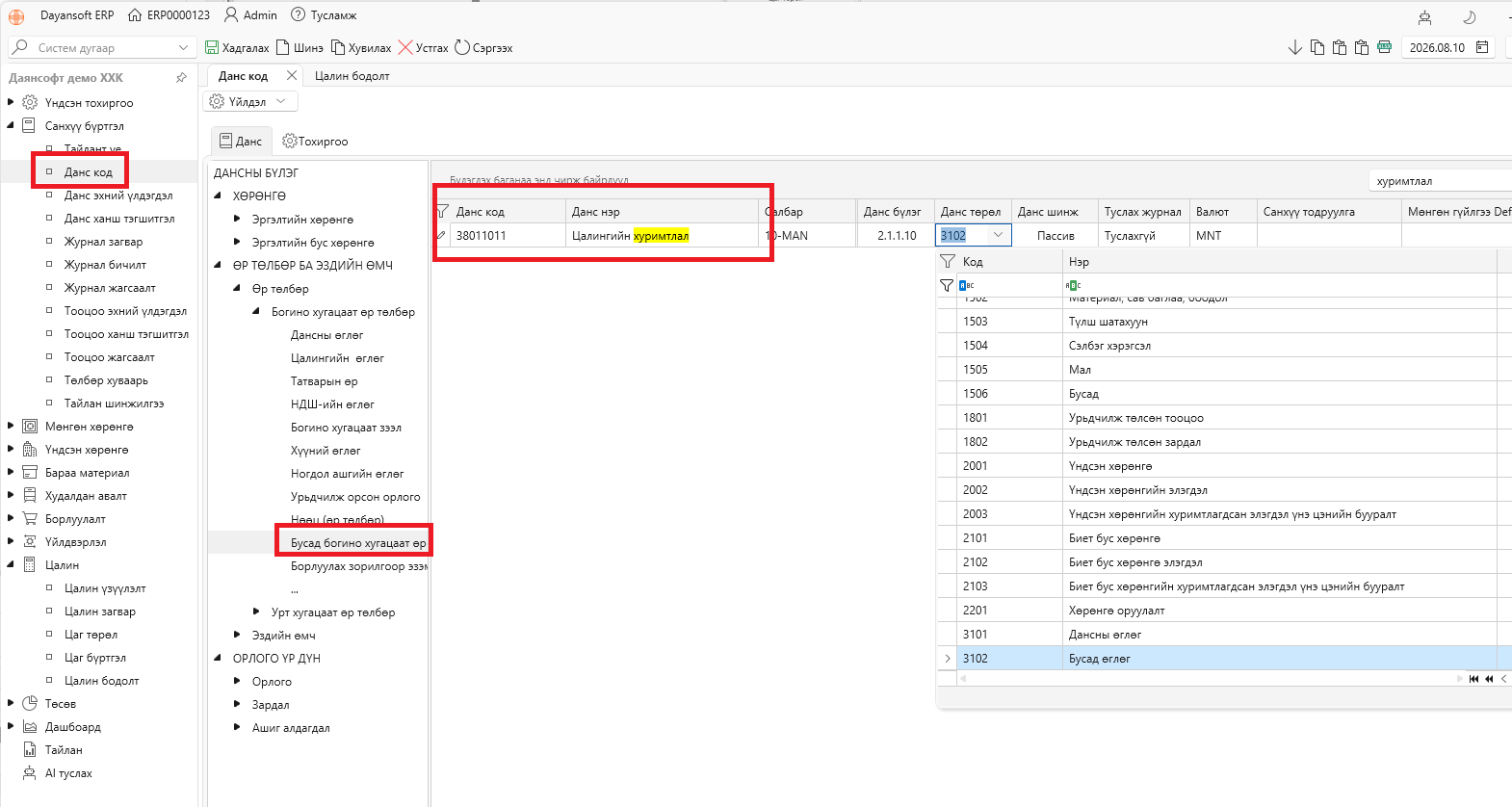
Зөвлөмж: Цалингийн хуримтлалын дансыг ихэнх байгууллага Богино хугацаат өр төлбөр → Бусад богино хугацаат өр төлбөр бүлэгт шинээр үүсгэж бүртгэдэг.
3. Журналын загварт цалингийн хуримтлалын бичилт нэмэх
Хэрэв цалингийн хуримтлалын журнал автомат үүсэхгүй бол Санхүү бүртгэл → Журнал загвар цэс рүү орж 1 удаа үүсгэнэ.
- Сүүл цалин бодох загварыг сонгоно.
- Нэмэх товчийг дарж шинэ багц нэмнэ.
- Шинэ багцын дугаарыг өмнө үүссэн багцын дугаараас үргэлжлүүлэн дугаарлана.
Журналын бичилтийг дараах байдлаар тохируулна.
| Данс | Дебет | Кредит |
|---|---|---|
| Цалингийн өглөг | xxx | |
| Цалингийн хуримтлал | xxx |
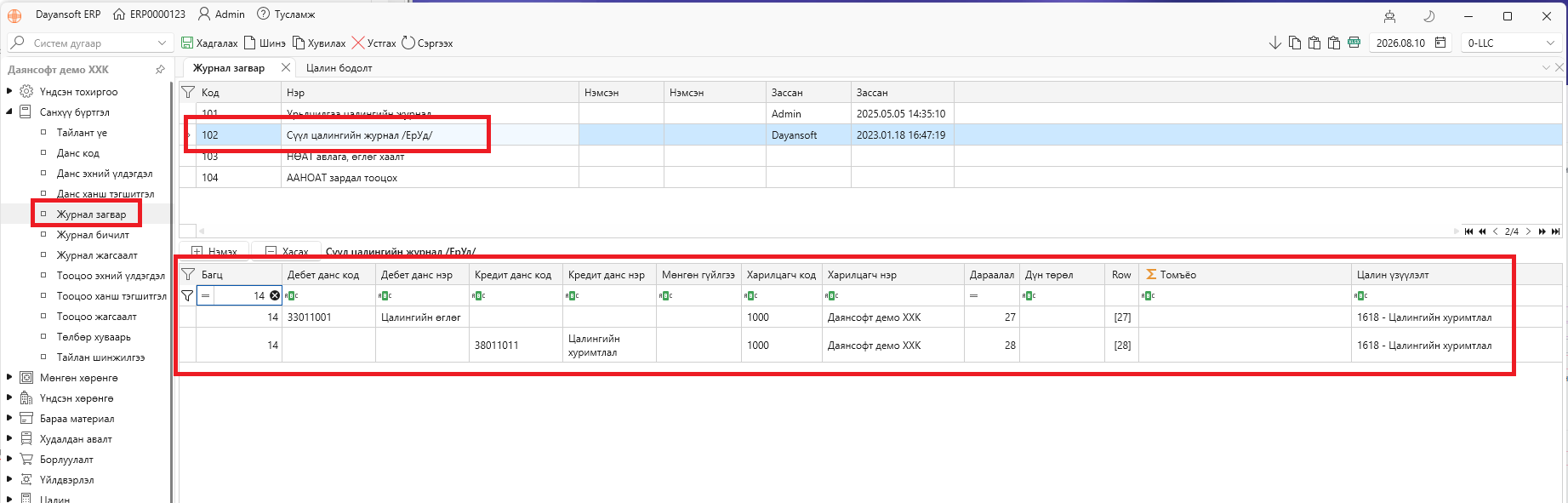
Ингэснээр цалин бодох үед ажилтанд олгох цалингийн өглөгөөс хуримтлуулах дүнг тохируулсан Цалингийн хуримтлалын дансанд бүртгэнэ.
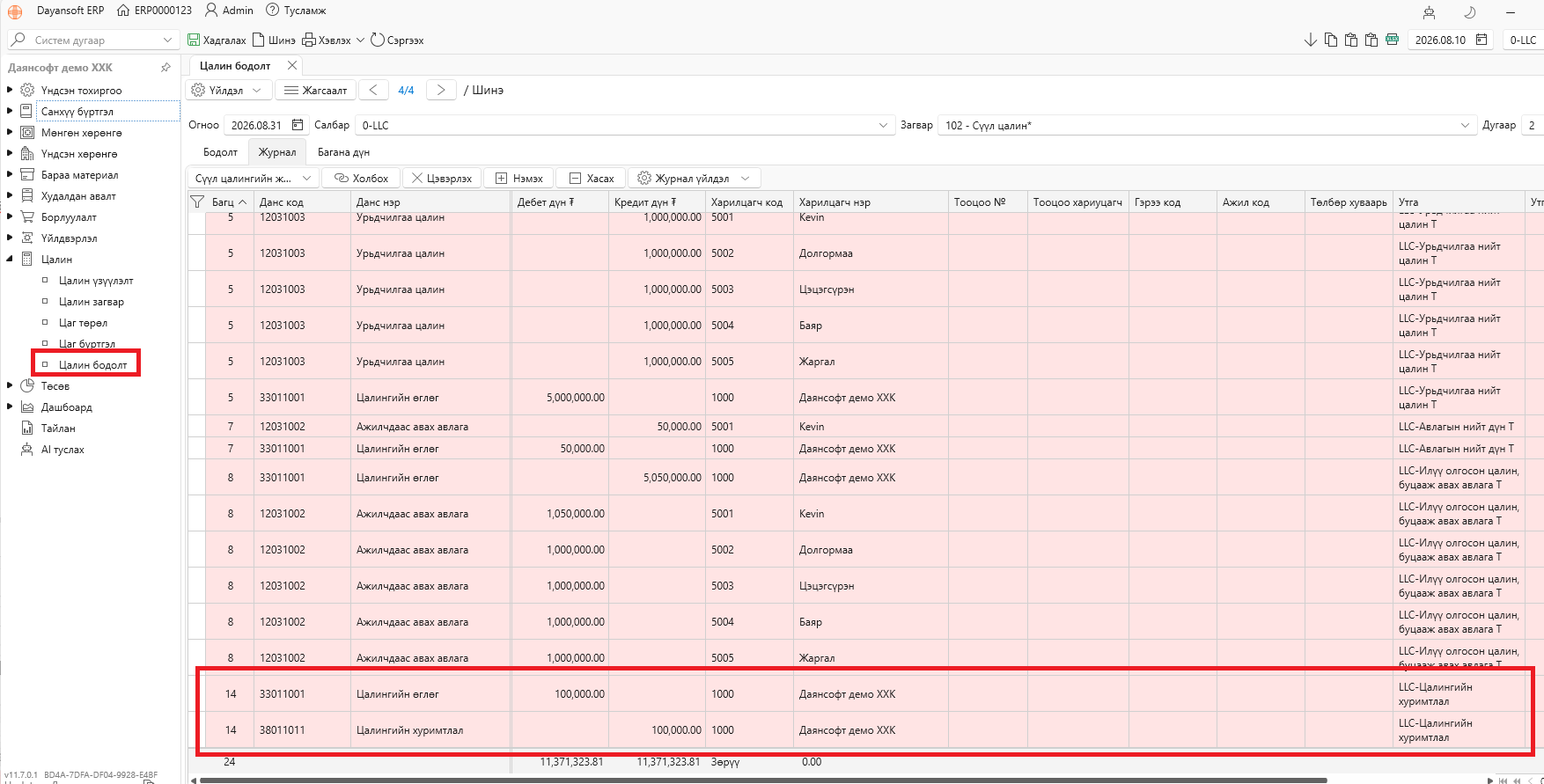
Анхаарах: Цалингийн хуримтлал ашиглахын өмнө тусгай данс болон Сүүл цалин бодох журналын загварт холбогдох бичилтийг зөв тохируулсан байх шаардлагатай. Дансны код, журналын загварын тохиргоо нь байгууллагын нягтлан бодох бүртгэлийн бодлоготой нийцсэн байна.
11. Хоол, унаа болон нэмэгдэл цалин
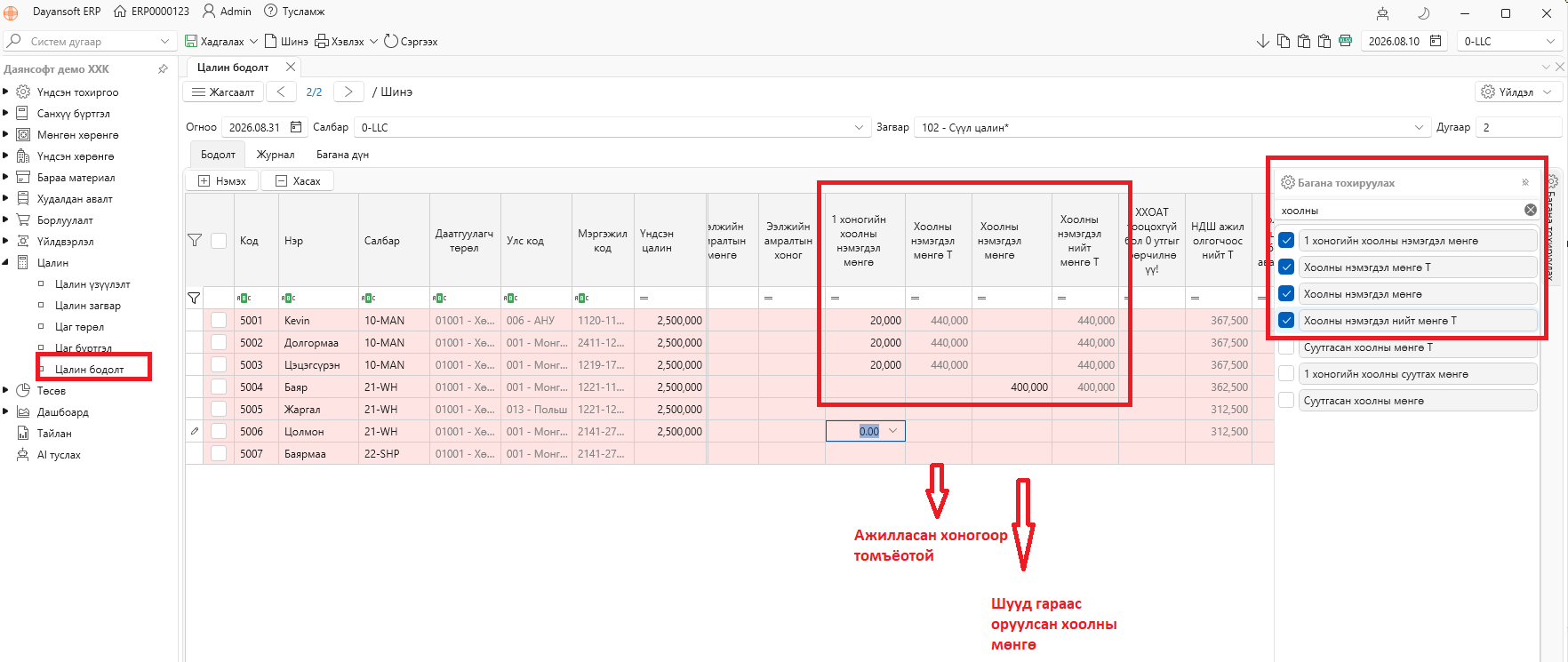
Суутгалтай нэмэгдэлд хамаарах хоол, унааны мөнгийг цалин бодолтонд 2 аргаар оруулж болно.
- Ажилласан хоног болон 1 өдрийн хоол, унааны мөнгөн дүнгээр томъёогоор тооцох
- Урьдчилан бодсон хоол, унааны мөнгийг шууд гараас оруулах
1-р арга: Ажилласан хоногоор тооцох
Томъёогоор тооцох бол дараах үзүүлэлтүүдийг Цалин бодолт цонхонд харуулж, утгыг оруулна.
| Үзүүлэлт | Багана | Оруулах хэлбэр |
|---|---|---|
| Ажилласан хоног | F256 | Гараас оруулах эсвэл системээс татах |
| 1 хоногийн хоолны нэмэгдэл мөнгө | F118 | Гараас оруулна |
| Хоолны нэмэгдэл мөнгө (Т) | F119 | Томъёогоор бодогдоно |
| 1 хоногийн унааны нэмэгдэл мөнгө | F121 | Гараас оруулна |
| Унааны нэмэгдэл мөнгө (Т) | F122 | Томъёогоор бодогдоно |
Ингэснээр ажилласан хоног болон нэг өдрийн нэмэгдлийн дүнг үндэслэн хоол, унааны нийт нэмэгдэл автоматаар бодогдоно.
2-р арга: Дүнг шууд гараас оруулах
Хоол, унааны мөнгийг өөр аргаар урьдчилан тооцсон бол бодогдсон дүнг шууд оруулж болно.
- F120 – Хоолны нэмэгдэл мөнгө → Бодож гаргасан хоолны мөнгийг оруулна.
- F123 – Унааны нэмэгдэл мөнгө → Бодож гаргасан унааны мөнгийг оруулна.
Нийт хоол, унааны мөнгө
1 болон 2-р аргаар тооцсон дүнгүүдийн нийлбэрээр дараах нийт дүн бодогдоно.
-
F270 – Хоолны нэмэгдэл нийт мөнгө (Т)
-
F271 – Унааны нэмэгдэл нийт мөнгө (Т)
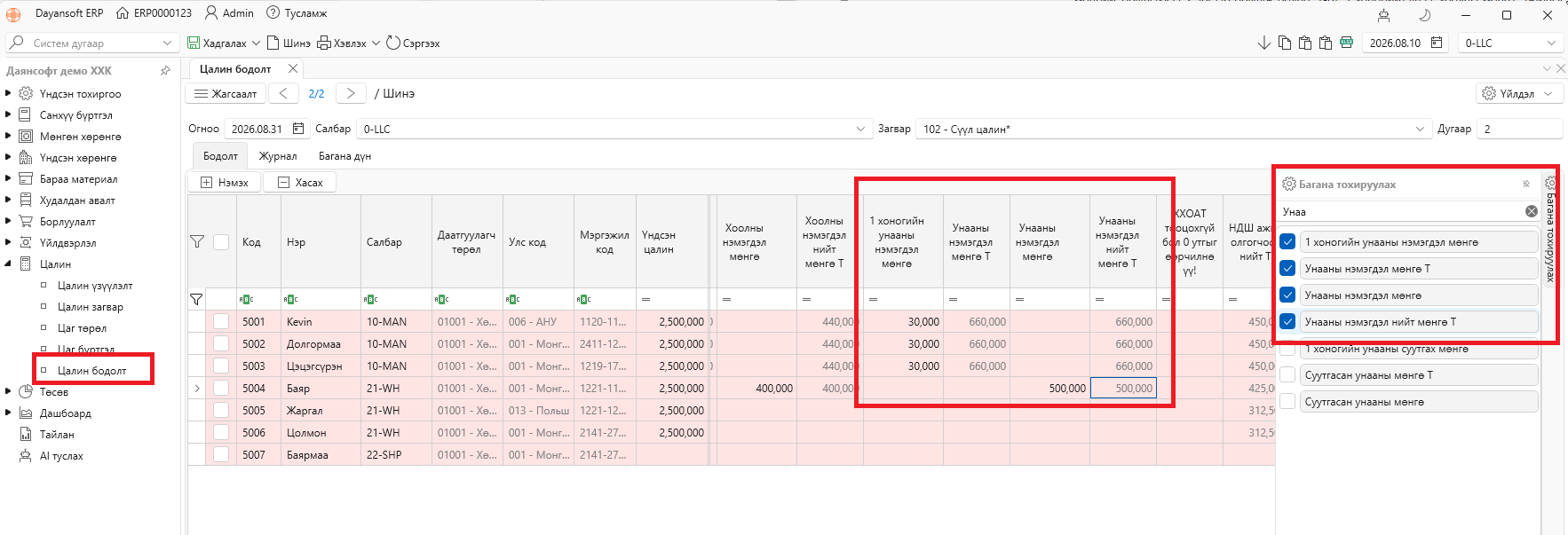
Хоол, унааны нэмэгдэл нь Суутгалтай нэмэгдлийн нийт дүн (Т) – F151 баганад орж цалин бодолтонд тооцогдоно.
Бусад суутгалтай нэмэгдэл цалин
Хоол, унаанаас гадна ажилтанд олгох дараах төрлийн нэмэгдэл цалинг цалин бодолтонд тооцож болно.
- Илүү ажилласан цагийн нэмэгдэл
- Нийтээр амрах баярын өдөр ажилласан нэмэгдэл
- Шөнийн цагаар ажилласан нэмэгдэл
- Замд явсан хоногийн нэмэгдэл
- Хүнд нөхцөлийн нэмэгдэл
- Хортой нөхцөлийн нэмэгдэл
- Хүйтний нэмэгдэл
- Ажилласан жилийн нэмэгдэл
- Ажил хавсарсны нэмэгдэл
- Орлон ажилласны нэмэгдэл
- Ур чадварын нэмэгдэл
- Шагналт цалин, урамшуулал
- Мэргэжлийн зэргийн нэмэгдэл
- Хээрийн нэмэгдэл
- Түлээ, нүүрсний нэмэгдэл
- Ээлжийн амралтын мөнгө
Дээрхээс гадна байгууллагын онцлогоос хамааран шаардлагатай бусад нэмэгдлийг:
Суутгалтай нэмэгдэл 1, 2, 3, ... 10
үзүүлэлтүүдэд ялган оруулж болно.
Эдгээр нэмэгдлүүдийн нийт дүн нь Суутгалтай нэмэгдлийн нийт дүн (Т) – F151 баганад нэгтгэгдэнэ.
Суутгалгүй нэмэгдэл
Dayansoft ERP системд суутгал тооцохгүй нэмэгдэл мөнгийг мөн тусад нь бүртгэх боломжтой.
Тухайлбал:
- ЖАТ – Жирэмсэн, амаржсаны тэтгэмж
- Лист, акт – Хөдөлмөрийн чадвар түр алдсаны тэтгэмж
- Ажилчдад өгөх өглөг
- Бусад суутгалгүй нэмэгдэл
Дээрх үзүүлэлтүүдээс гадна байгууллагын хэрэгцээнд шаардлагатай бусад суутгалгүй нэмэгдлийг:
Суутгалгүй нэмэгдэл 1, 2, 3, ... 10
үзүүлэлтүүдээр ялган бүртгэж болно.
Ингэснээр байгууллага өөрийн цалин бодолтын онцлогт тохируулан суутгалтай болон суутгалгүй нэмэгдлүүдийг тусад нь бүртгэж, цалин бодолтонд тооцох боломжтой.
12. Хоцорсны суутгал тооцох
Dayansoft ERP системд ажилтны ажлаас хоцорсон хугацаанд үндэслэн цалингаас суутгал тооцох боломжтой.
Системд ажлаас хоцорсон минутын мэдээллийг Цаг бүртгэл-ээс татаж, тохируулсан нэг минутын суутгалын дүнгээр автоматаар тооцно.
1. Суутгалын тохиргоо хийх
Цалин бодолт → Багана тохируулах цонхноос шаардлагатай багануудыг ил харуулна.
- Ажлаас хоцорсон 1 минутанд суутгах дүн - F185
- Ажлаас хоцорсон минут - F262
- Ажлаас хоцорсны суутгал Т - F186
- Ажлаас хоцорсны суутгал - F187
- Ажлаас хоцорсны нийт суутгал Т - F276
2. Ажлаас хоцорсон хугацааг бүртгэх
Цаг бүртгэл цонхонд ажилтны цагийн мэдээллийг бүртгэнэ.
Цагийн бүртгэл хийхдээ Цаг төрөл хэсгээс:
Ажлаас хоцорсон минут
төрлийг сонгож, ажилтны хоцорсон хугацааг минутаар бүртгэнэ.
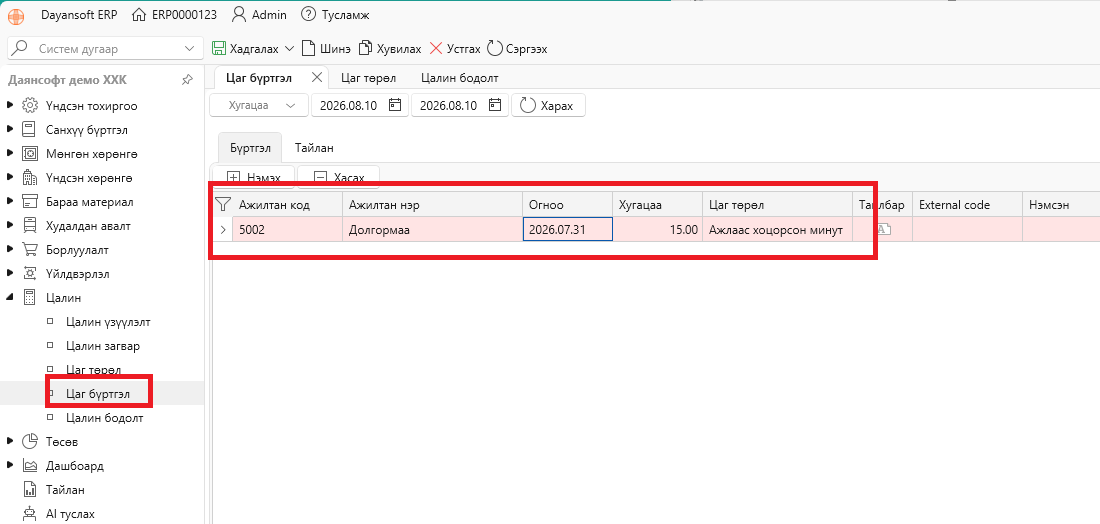
3. Цалин бодолтонд хоцорсны мэдээлэл татах
Цалин бодолт хийх үед:
Цалин бодолт → Үйлдэл → Цаг бүртгэлээс татах
командыг сонгоно.
Ингэснээр Цаг бүртгэл цонхонд бүртгэсэн Ажлаас хоцорсон минут-ын мэдээлэл цалин бодолтонд татагдана.
Систем нь:
Хоцорсон минут × 1 минутанд суутгах дүн
гэсэн зарчмаар суутгалын дүнг автоматаар тооцно.
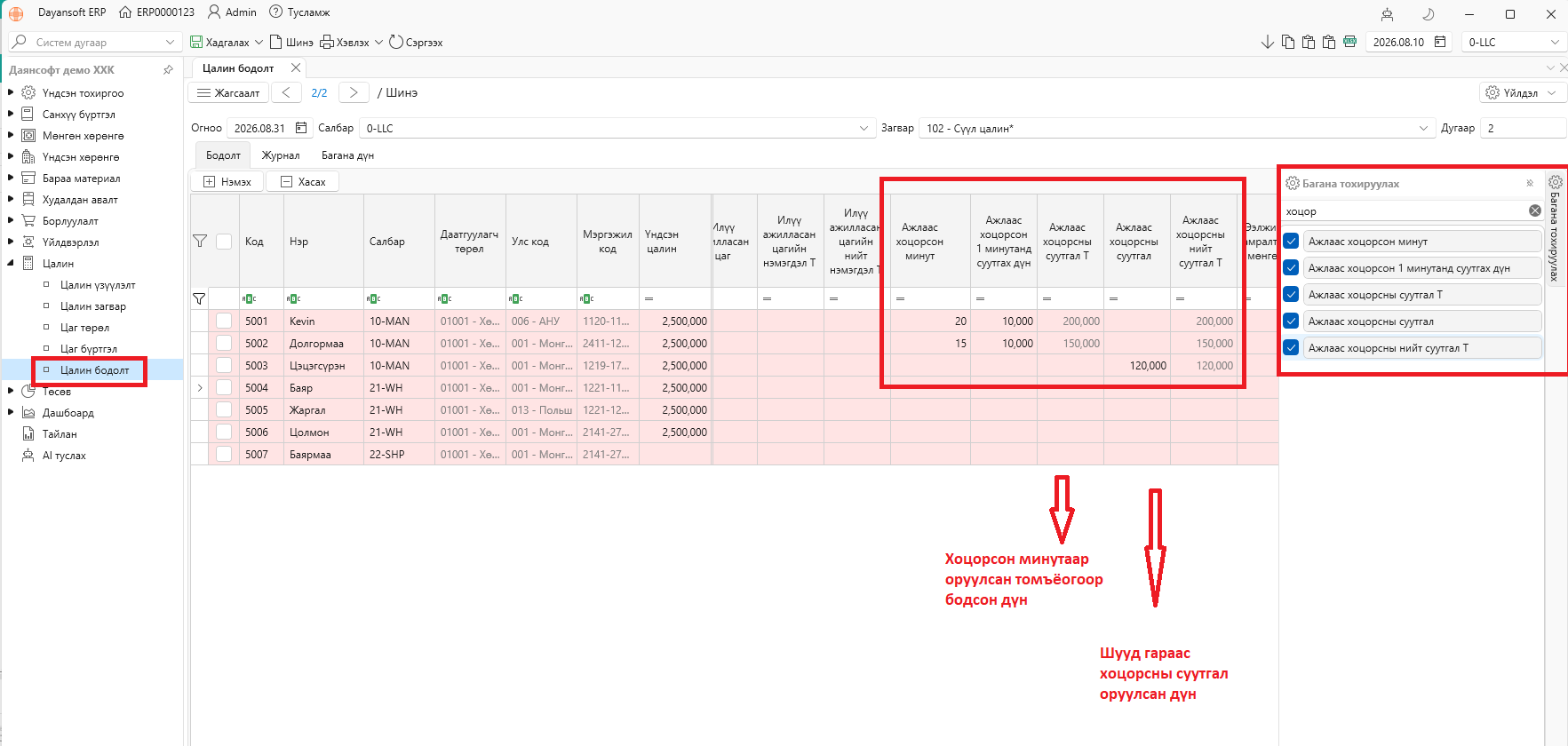
Анхаарах: Цалин бодолтонд хоцорсны суутгал зөв бодогдохын тулд эхлээд Цалин загвар цонхонд нэг минутын суутгалын дүнг тохируулж, дараа нь Цаг бүртгэл-д ажлаас хоцорсон минутыг бүртгэсэн байх шаардлагатай.
Хоцорсны суутгалыг хоцорсон минутаар томъёогоор эсвэл шууд гараас нийт дүн оруулж бодож болно.