
ERP ашиглах заавар, үндсэн үйлдлүүд
Шинэчилсэн:2026/09/25 Унших:20 мин 41 сек
Dayansoft ERP системийг анх удаа ашиглаж эхлэх заавар
Юун түрүүнд Dayansoft ERP системийг анх удаа ашиглаж буй танд амжилт хүсье.
Та шинэ хэрэглэгч байж болно. Эсвэл олон жилийн програмын туршлагатай ч Dayansoft ERP-ийг анх удаа ашиглаж байгаа учраас:
“Шинэ хэрэглэгч юунаас эхлэх вэ?” “Хаанаас эхлэх вэ?” “Юуг түрүүлж бүртгэх вэ?” “Энийг яах вэ, тэрийг яах вэ?”
гэсэн олон асуулт төрж байгаа байх.
Танд одоо тэр бүх асуултын хариултыг нэг дор мэдэх шаардлагагүй. Dayansoft ERP-ийг эхнээс нь алхам алхмаар цэгцтэй тохируулж, сураад, ажиллаад явахад болно.
Энэ заавар нь таныг системд анх нэвтрэхээс эхлээд өдөр тутмын ажил гүйлгээгээ бүртгэж эхлэх хүртэл дарааллаар нь чиглүүлнэ. Бусад дэлгэрэнгүй заавар болон мэдлэгийн санг хэрхэн үр дүнтэй ашиглах талаар ЭНД дарж танилцаарай.
Шинэ хэрэглэгчдэд зориулсан онлайн хичээл
Сургалтын агуулга
- 01:28 Байгууллага тохиргоо
- 02:48 Салбар нэгж тохируулах
- 05:18 Систем хэрэглэгч
- 14:00 Компьютер лиценз
- 16:10 Ажилтны бүргэл
- 21:43 Албан тушаал бүртгэл
- 23:15 Ажилтны бүртгэл импорт хийх
- 27:00 Харилцагчийн бүртгэх
- 33:33 Тайлант үе
- 35:22 Данс код, төлөвлөгөө
- 46:38 Дансны эхний үлдэгдэл
- 46:58 Санхүү байдлын тайлан
- 54:35 Мөнгөн гүйлгээний тайлан
- 56:52 Орлого үр дүнгийн тайлан
Dayansoft ERP системийн модуль бүрийн онлайн видео хичээл
* Шинэ хэрэглэгч чиглүүлэх сургалт
* Санхүү бүртгэл, Мөнгөн хөрөнгө
* Өглөг авлага, тооцоо үүсгэх, хаах
* Бараа материал, Худалдан авалт
* Түүхий эд материалын зарлага
* Бараа тооллого
* Борлуулалт
* Үндсэн хөрөнгө
* Цалин бодолт
* Үйлдвэрлэл
Dayansoft ERP-д бүртгэл хөтлөх ерөнхий дараалал
Dayansoft ERP системийг байгууллагынхаа үйл ажиллагаанд ашиглаж, санхүү болон бусад тайлангаа зөв гаргахын тулд мэдээллээ тодорхой дарааллаар бэлтгэх нь хамгийн чухал.
Дараах дараалал нь олон жилийн систем хөгжүүлэлт, нэвтрүүлэлтийн туршлагад үндэслэсэн зөвлөмжит дараалал юм. Заавал яг энэ дарааллаар бүх мэдээллийг бүртгэх хатуу шаардлагагүй бөгөөд байгууллагын үйл ажиллагаа, ашиглах модулиас шалтгаалан зарим алхам өөрчлөгдөж болно.
Эхлэх замнал
Системд нэвтрэх → Үндсэн тохиргоо → Мастер мэдээлэл → Дансны тохиргоо → Эхний үлдэгдэл → Өдөр тутмын ажил гүйлгээ → Тайлан, хяналт
1. Системд нэвтрэх, хэрэглэгч үүсгэх
Системд нэвтрэх. Систем хэрэглэгч үүсгэх, тохируулах
Хэрэв танай байгууллагын нэгээс олон хүн Dayansoft ERP системийг ашиглах бол ажилтан бүрт тусдаа хэрэглэгч үүсгэхийг зөвлөж байна.
Ингэснээр:
- Хэн ямар мэдээлэл бүртгэсэн нь тодорхой болно.
- Хэрэглэгч бүрт тохирох эрх олгоно.
- Хэрэглэгчийн үйлдлийг хянах боломжтой.
- Ажилтан солигдсон үед тухайн хэрэглэгчийн эрхийг хааж болно.
Хэрэв та ганцаараа ашиглаж байгаа бол энэ алхмын зарим хэсгийг алгасаж болно.
Анх тохируулахдаа Admin хэрэглэгчээр нэвтэрнэ.
Анхаарах: Анхны нэвтрэх мэдээлэл танай суурилуулалт, тохиргооноос хамаарч өөр байж болно. Анх нэвтэрсний дараа нууц үг болон хэрэглэгчийн эрхийн тохиргоогоо шалгана уу.
Дараагийн алхам → Байгууллагын мэдээллээ тохируулна.
2. Байгууллагын мэдээлэл тохируулах
Байгууллагын мэдээлэл тохируулах
Байгууллагын нэр, татвар төлөгчийн мэдээлэл болон системээс тайлан, анхан шатны баримтад ашиглагдах үндсэн мэдээллээ зөв оруулна.
Энэ мэдээлэл нь системээс хэвлэгдэх баримт, тайлан болон бусад мэдээлэлд ашиглагддаг тул үнэн зөв бөглөх нь чухал.
3. Салбар нэгж, өртгийн төв тохируулах
Хэрэв танай байгууллага олон салбар, нэгжтэй бол салбар бүрийн мэдээллийг тохируулна.
Салбарын бүртгэл нь:
- ажил гүйлгээг салбараар хянах;
- тайланг салбараар харах;
- хэрэглэгчийг тодорхой салбарт хамааруулах;
- орлого, зардал болон бусад үзүүлэлтийг салбараар хянах
зэрэгт ашиглагдана.
Дараагийн алхам → Ажилтнуудаа бүртгэнэ.
4. Ажилтан бүртгэх
Систем ашиглах ажилтнууд болон байгууллагын ажилтнуудын мэдээллийг бүртгэнэ.
Ажилтны бүртгэл нь зөвхөн хэрэглэгч үүсгэхээс ялгаатай.
- Систем хэрэглэгч — тухайн хүн Dayansoft ERP-д нэвтэрч ажиллах эрхтэй эсэх.
- Ажилтан — байгууллагын хүний нөөцийн үндсэн бүртгэл.
Цалин, цаг бүртгэл болон ажилтантай холбоотой бусад модулийг ашиглах бол ажилтны мэдээллийг дэлгэрэнгүй, зөв бүртгэх шаардлагатай.
Олон ажилтантай бол мэдээллийг Excel-ээс олноор импортлох боломжийг ашиглаж болно.
5. Харилцагч бүртгэх
Харилцагчийн ерөнхий мэдээлэл бүртгэх
Борлуулалт, худалдан авалт, авлага, өглөг болон бусад ажил гүйлгээнд ашиглах харилцагчдаа бүртгэнэ.
Ерөнхий мэдээллээс гадна тухайн байгууллагын үйл ажиллагаанд шаардлагатай бусад дэлгэрэнгүй мэдээллийг гарын авлагын дагуу тохируулна.
Олон харилцагчтай бол Excel-ээс импортлох боломжийг ашиглан гараар нэг бүрчлэн бүртгэх ажлыг багасгаж болно.
6. Дансны төлөвлөгөө, дансны код, дансны тохиргоо
Дансны төлөвлөгөө гаргах, данс код, дансны тохиргоо
Энэ бол Dayansoft ERP-ийн санхүүгийн бүртгэлийн хамгийн чухал тохиргоонуудын нэг.
Дансны төлөвлөгөөг зөв гаргаснаар:
- ажил гүйлгээг зөв дансанд бүртгэх;
- орлого, зардлыг зөв ангилах;
- хөрөнгө, өр төлбөр, өмчийг зөв бүртгэх;
- санхүүгийн тайланг зөв гаргах;
- удирдлагын хяналт, шинжилгээ хийх
боломжтой болно.
Анхаарах: Дансны төлөвлөгөөг яаравчлан үүсгэхээс өмнө байгууллагынхаа нягтлан бодох бүртгэлийн хэрэгцээ, тайлангийн шаардлага болон хяналтын мэдээллээ тодорхойлж, мэргэжлийн нягтлан бодогчтойгоо ярилцан тохируулахыг зөвлөж байна.
Дансны тохиргоо буруу бол ажил гүйлгээ зөв бүртгэгдсэн байсан ч тайлан буруу гарах эрсдэлтэй.
7. Бараа материалын код, бүртгэл
Бараа материал, бүтээгдэхүүн, үйлчилгээний код болон холбогдох үндсэн мэдээллийг бүртгэнэ.
Бараа материалын кодыг анхнаас нь байгууллагын хэрэгцээнд тохирсон, ойлгомжтой зарчмаар үүсгэх нь дараа нь:
- агуулахын хяналт;
- борлуулалт;
- худалдан авалт;
- үйлдвэрлэл;
- тайлан;
- үлдэгдлийн хяналт
хийхэд ихээхэн ач холбогдолтой.
8. Үндсэн хөрөнгө бүртгэх
Байгууллагын үндсэн хөрөнгө болох:
- тоног төхөөрөмж;
- машин, тээврийн хэрэгсэл;
- барилга байгууламж;
- тавилга, эд хогшил;
- бусад үндсэн хөрөнгийг
системд бүртгэнэ.
9. Тайлант үе тохируулах
Одоо хамгийн чухал шийдвэрүүдийн нэг болох:
“Яг хэзээнээс Dayansoft ERP-д бүртгэлээ эхлүүлэх вэ?”
гэдгээ шийднэ.
Өмнөх бүх ажил гүйлгээг нөхөж оруулах гэж оролдох нь зарим байгууллагад шаардлагатай байж болох ч өдөр тутмын бүртгэлээ хойшлуулах нь эрсдэлтэй.
Иймээс боломжтой бол:
Өдөр тутмын шинэ гүйлгээгээ цаг тухайд нь бүртгэж эхлээд, шаардлагатай өмнөх мэдээллээ төлөвлөгөөтэй нөхөж оруулах нь илүү үр дүнтэй.
10. Дансны эхний үлдэгдэл буюу баланс оруулах
Dayansoft ERP-д ажил гүйлгээ бүртгэж эхлэхийн өмнө тухайн эхлэх өдрийн байдлаарх санхүүгийн эхний үлдэгдлээ оруулна.
Үүнд байгууллагын санхүүгийн нөхцөл байдлаас хамааран:
- мөнгөн хөрөнгө;
- банкны данс;
- авлага;
- өглөг;
- хөрөнгө;
- өр төлбөр;
- өмч;
- бусад дансны үлдэгдэл
хамаарна.
11. Авлага, өглөгийн эхний үлдэгдэл
Өглөг, авлагын эхний үлдэгдэл оруулах
Харилцагч тус бүрээр:
- хэчнээн төгрөгийн авлагатай;
- хэнд хэчнээн төгрөгийн өглөгтэй;
- ямар харилцагчтай тооцоо нийлж байгаа
зэрэг мэдээллийг эхний үлдэгдлээр оруулна.
Энэ нь цаашид харилцагчийн тооцоо, авлага өглөгийн тайланг зөв гаргахад чухал.
12. Үндсэн хөрөнгийн эхний үлдэгдэл
Үндсэн хөрөнгийн эхний үлдэгдэл оруулах
Dayansoft ERP-д бүртгэл эхлэх өдрийн байдлаар байгууллагад байгаа үндсэн хөрөнгүүдээ оруулна.
13. Бараа материалын эхний үлдэгдэл
Бараа материалын эхний үлдэгдэл оруулах
Агуулахад байгаа бараа материал, түүхий эд, бүтээгдэхүүний:
- код;
- нэр;
- тоо хэмжээ;
- өртөг;
- агуулах;
- бусад шаардлагатай мэдээллийг
эхлэх өдрийн байдлаар оруулна.
Баяр хүргэе! Үндсэн тохиргоо дууслаа.
Хэрэв дээрх тохиргоо, эхний үлдэгдлүүдээ зөв хийсэн бол та өдөр тутмын ажил гүйлгээгээ Dayansoft ERP-д бүртгэж эхлэхэд бэлэн боллоо.
Эндээс цааш систем ашиглах зарчим маш энгийн:
Байгууллагад бодитоор болж байгаа үйл явдал бүрийг тухайн үед нь Dayansoft ERP-ийн тохирох модуль, цонхонд бүртгэнэ.
Жишээ нь:
Бараа худалдаж авлаа → Худалдан авалт
Бараа агуулахад орлоо → Агуулах
Бараа борлууллаа → Борлуулалт
Мөнгө хүлээн авлаа → Касс / Банк
Ажилтанд цалин бодлоо → Цалин
Бүтээгдэхүүн үйлдвэрлэлээ → Үйлдвэрлэл
Ингэж өдөр тутмын бүртгэлээ цаг тухайд нь хийж хэвшсэнээр системээс тайлан, хяналтын мэдээллээ авах боломжтой болно.
Эхлэхээс өмнө Dayansoft ERP-ийн үндсэн үйлдлүүдтэй танилцаарай
Dayansoft ERP-ийг анх ашиглаж байгаа бол дээрх бүртгэлүүдийг хийхээс өмнө програмын үндсэн ажиллагааг ойлгох 10 минутын видеог үзэхийг зөвлөж байна.
Dayansoft ERP-ийн жагсаалтын цонхтой ажиллах
Системийн ихэнх бүртгэл жагсаалтын цонхоор харагдана.
Жагсаалтыг:
- хугацаагаар;
- шүүлтүүрээр;
- тодорхой баганын утгаар;
- хайлтаар
шүүж харах боломжтой.
Шинэ бүртгэл хийхдээ Шинэ товчийг дарна. Өмнөх бүртгэлийг засахдаа тухайн мөрөн дээр 2 удаа дарах эсвэл Дугаар линк дээр дарж бүртгэлийн цонхыг нээнэ.
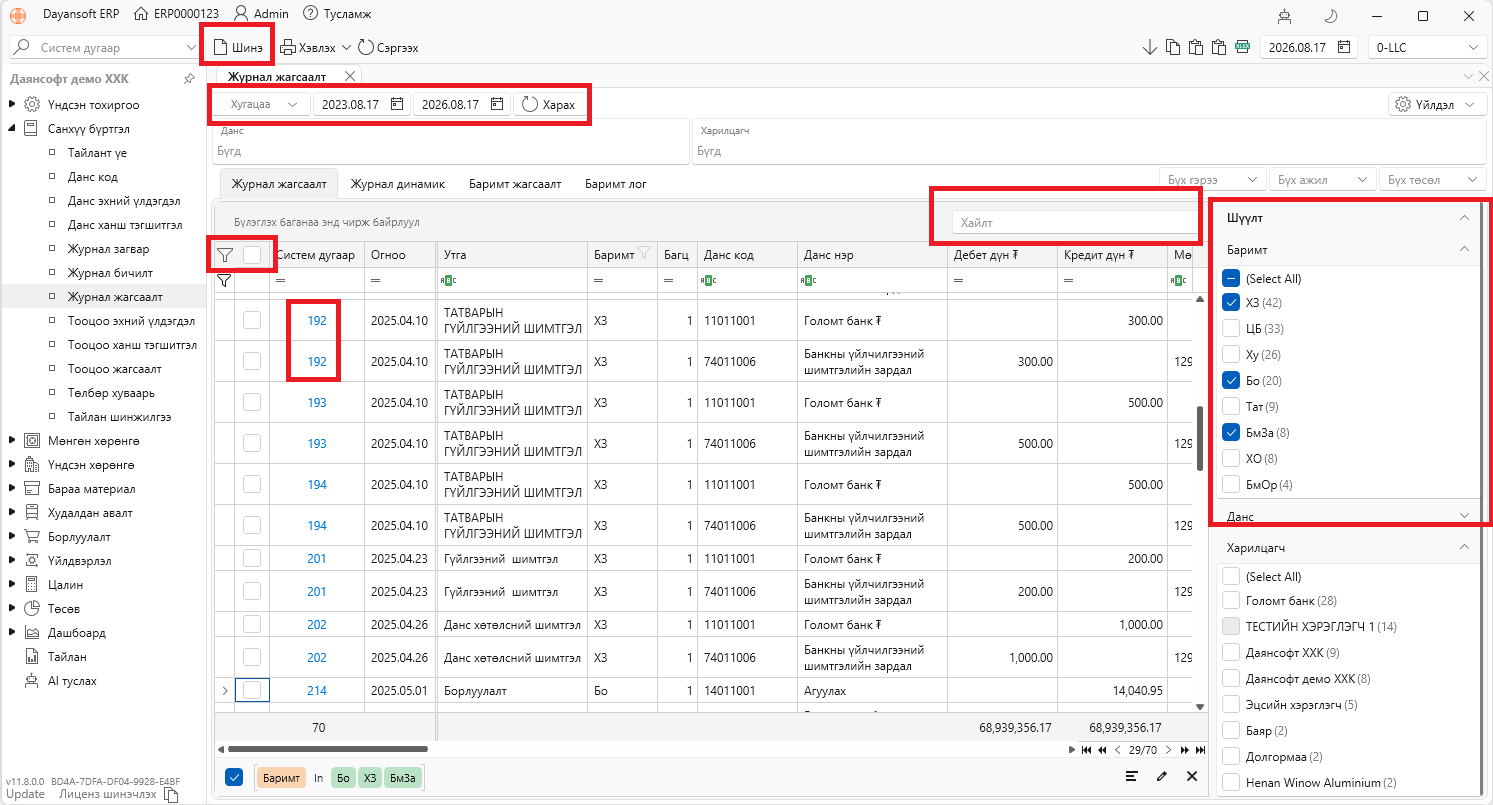
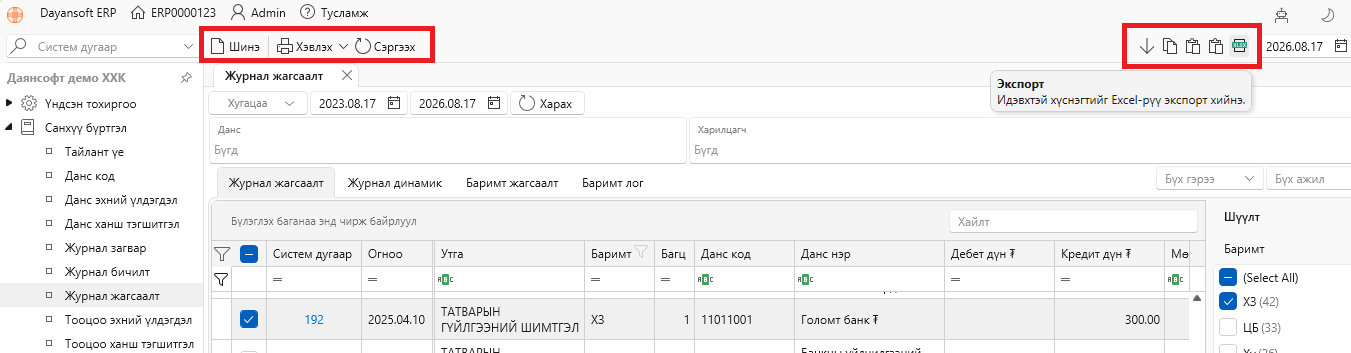
Жагсаалтаас мөр сонгосны дараа дээр байрлах командуудыг ашиглаж болно.
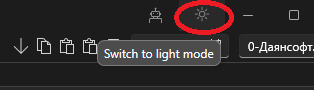
🌓 Dark mode / Light mode солих
Програмын баруун дээд хэсэгт байрлах ☀️/🌙 Dark mode болон Light mode горим солих товч дээр дарж дэлгэцийн өнгөний горимыг солино.
- ⚙️ Програмын дээд хэсэгт солих товч байрлана.
- 🌓 Switch to Dark mode / Switch to Light mode сонголтыг дарна.
- 🌙 Dark mode – бараан хар өнгийн горим
- ☀️ Light mode – цайвар цагаан өнгийн горим
💡 Өөрийн ажиллах орчинд тохируулан хүссэн үедээ дэлгэцийн горимыг сольж болно.
Хадгалах (Ctrl+S)
Таны хийсэн бүртгэл, өөрчлөлтийг хадгална.
Хадгалах үед систем шаардлагатай талбарууд болон бусад шалгуурыг шалгана. Алдаа гарвал системээс харуулсан мэдээллийн дагуу бүртгэлээ засна.
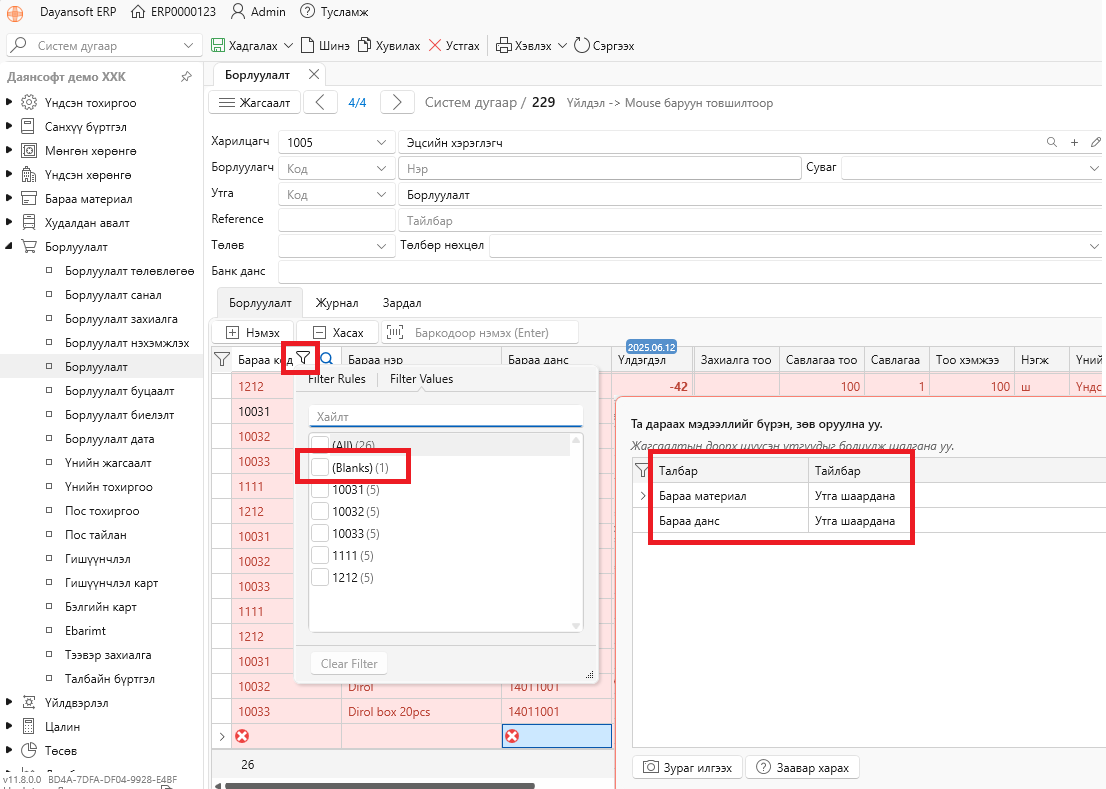
“Утга шаардана” гэсэн алдаа гарвал
Ихэнх тохиолдолд заавал бөглөх талбарыг хоосон орхисон байдаг.
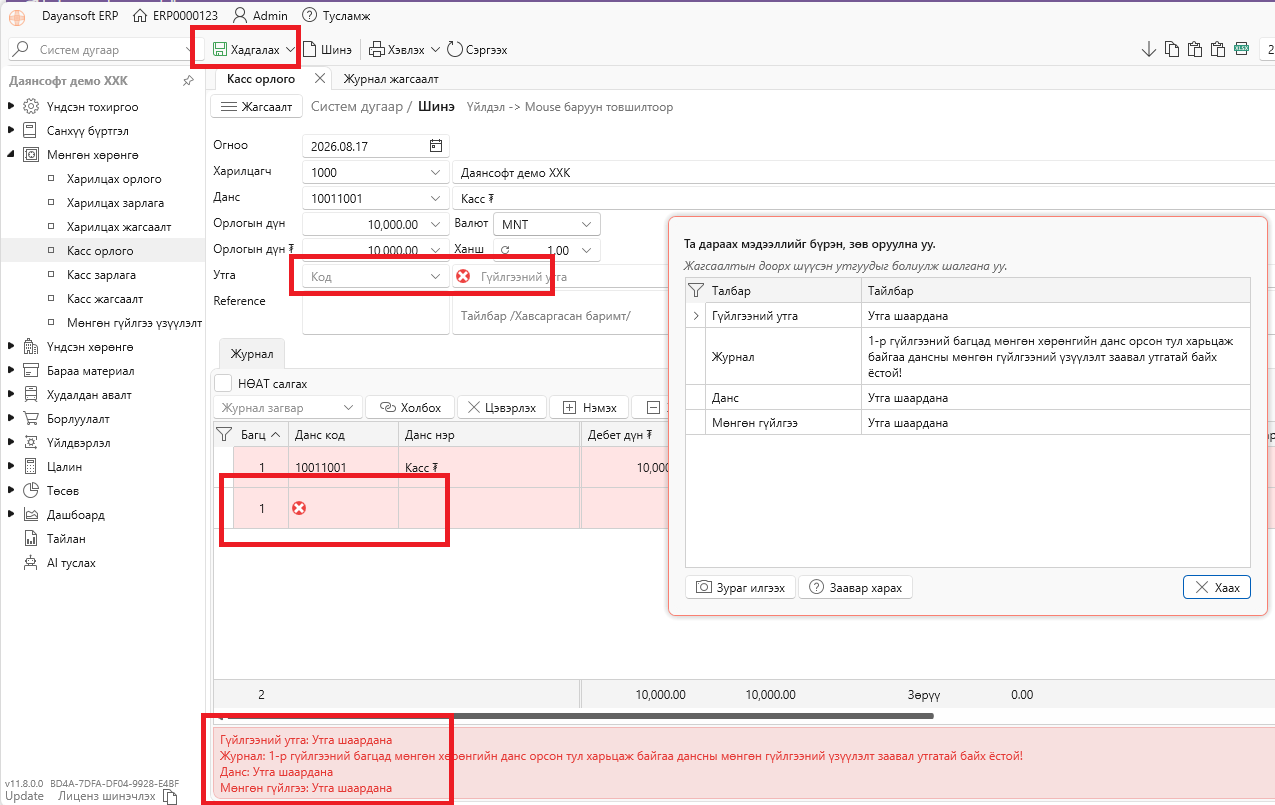
Excel-ээс олон мөрөөр импорт хийх үед бараа, харилцагч зэрэг бүртгэл системээс олдохгүй байх тохиолдол гарч болно.
Ийм үед тухайн баганаар шүүлт хийж Blank буюу хоосон утгатай мөрийг олж, зөв код сонгох эсвэл тухайн мөрийг хасна.
“Лицензийн хугацаа ... хүртэл байгаа тул ирээдүйгээр баримт хадгалах боломжгүй!” гэсэн алдаа гарвал
Таны бүртгэж буй баримтын огноо алдаатай буюу ирээдүйгээр байна гэсэн үг. Лицензийн хугацаанаас хэтэрсэн хугацаагаар баримт үүсгэх боломжгүй.
Сэргээх
Сүүлд хадгалсан мэдээллийг дахин дуудаж харуулна.
Хэрэв та мэдээлэлд өөрчлөлт хийсэн боловч хараахан хадгалаагүй бол Сэргээх үйлдлээр сүүлд хадгалсан төлөвт буцааж болно.
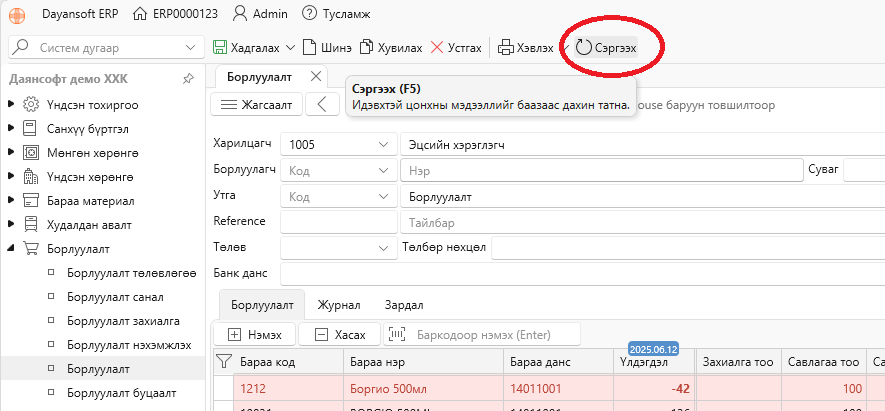
Анхаарах: Хадгалсны дараа “Сэргээх” товчоор өмнөх хадгалсан мэдээллийг буцаах боломжгүй.
Экспорт
Жагсаалтад харагдаж байгаа мэдээллийг Excel файл руу экспортолно.

Анхаарах: Зураг төрлийн багана экспортлох боломжгүй. “Illegal characters in path.” гэсэн алдаа гарвал Зураг баганыг нууж байгаад дахин экспортлоорой.
Copy
Жагсаалтаас мэдээллийг хуулж өөр цонх, Excel болон бусад програмд Paste хийх боломжтой.

Paste — Нэмэх
Хуулсан мэдээллийг шинэ мөр нэмж оруулна.

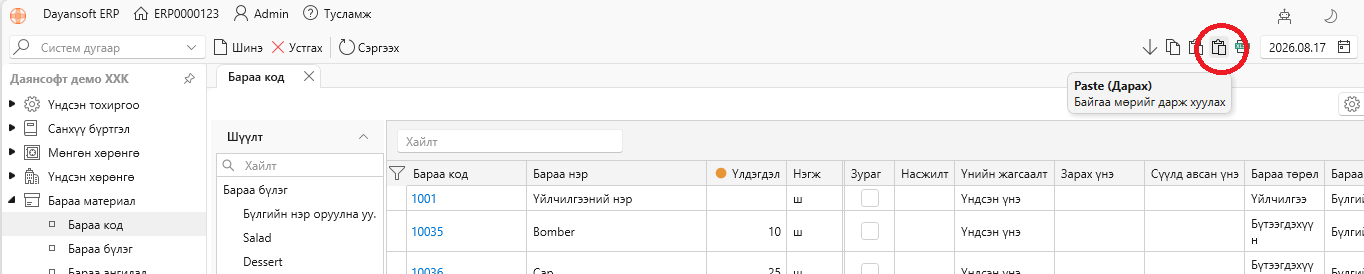
Paste — Дарах
Хуулсан мэдээллийг шинэ мөр нэмэхгүйгээр сонгосон мөрөнд оруулна.
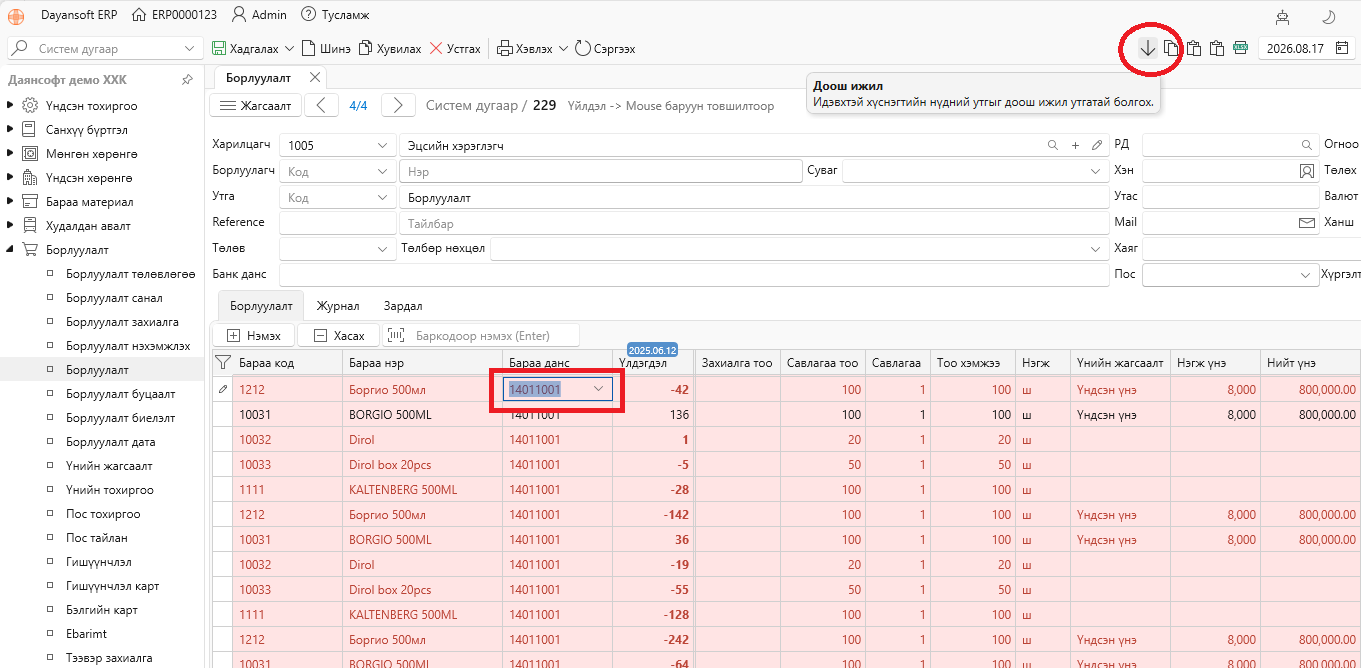
Доош ижил
Нэг мөрийн утгыг доорх мөрүүдэд ижил утгаар бөглөнө. Excel-ийн баганын утгыг доош чирдэг Drag down функцтэй ижил. Гэхдээ гол ялгаа нь доош чирэхгүй, Доош ижил товч дарна.
Энэ үйлдэл нь бүртгэлийн цонхонд гараар утга оруулдаг талбаруудад ашиглагдана.
Давхардах боломжгүй утгуудыг систем ижил болгож оруулахгүй. Үүнд:
- Код
- Нэр
- Нэр /EN/
- Овог
- External code
- Баркод
- ТТД
- Регистр
- Иргэний бүртгэлийн дугаар
- Утас
- Картын дугаар
- Төрсөн огноо
- Дансны бүлэг
- Дансны төрөл
- Баланс шинж
- Туслах журнал
- Валют
- Харилцах данс №
- Эдийн дугаар зэрэг орно.
Жагсаалтаас хайх (Ctrl+F)
Жагсаалтаа сонгоод Ctrl+F эсвэл жагсаалтын толгой дээр хулганы баруун товч дараад Хайлтын самбарыг харуул товч дарна
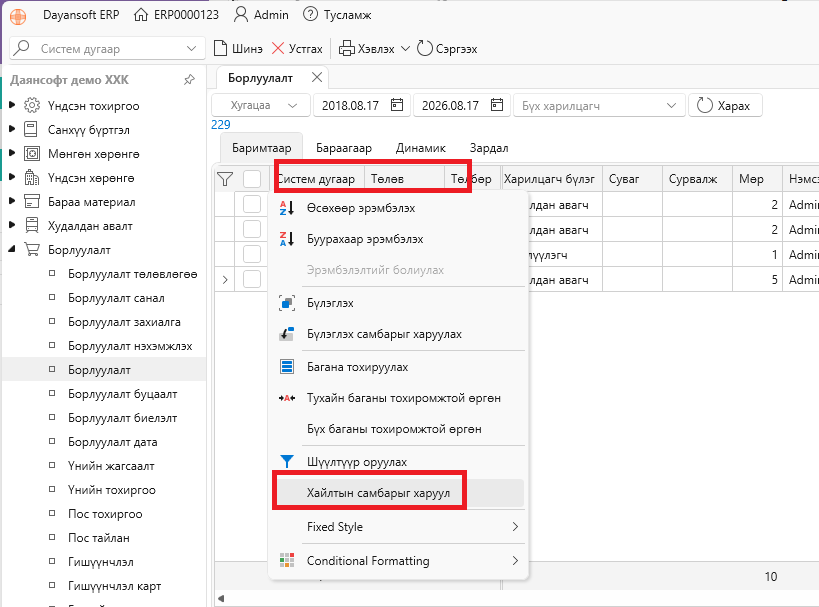
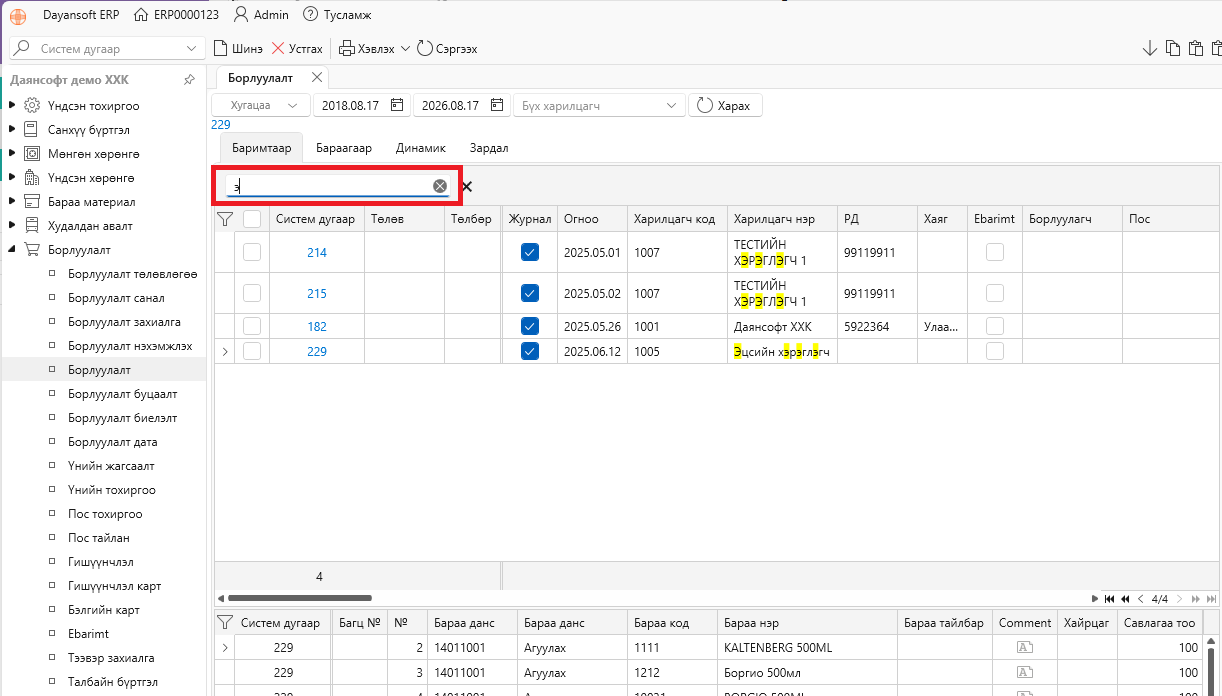
Ингэснээр жагсаалтын багануудын утгаас хайлт хийх боломжтой.
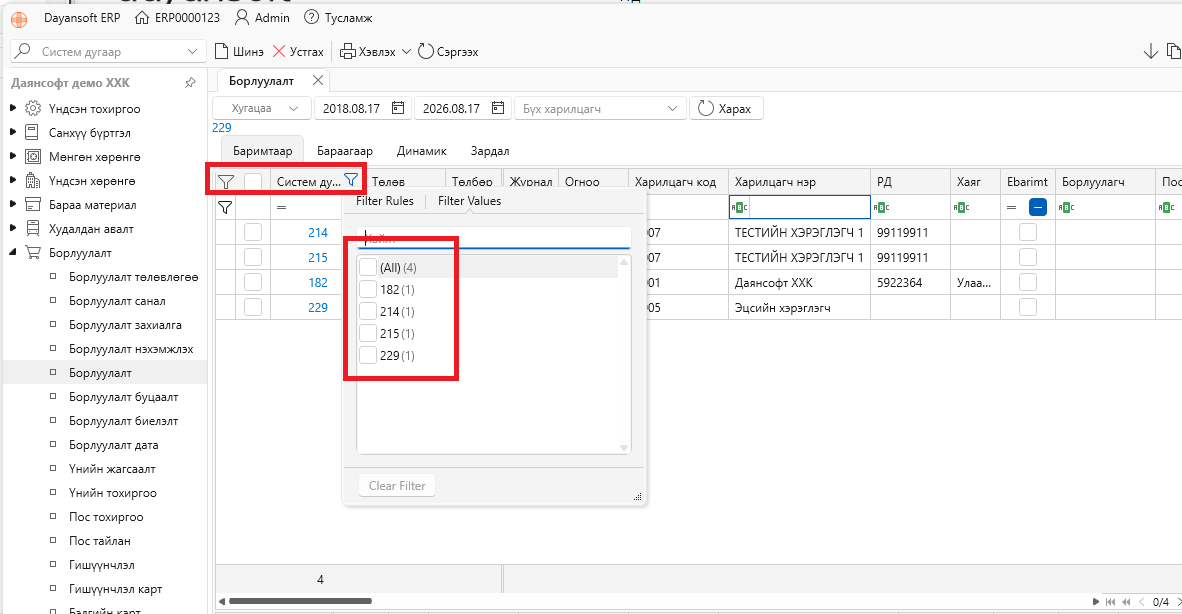
Жагсаалтаас шүүх
Мөн баганын шүүлтүүрийг ашиглан тодорхой утгатай мөрүүдийг шүүж болно.
Жагсаалтын баганаар ажиллах
Жагсаалтын толгой мөрөн дээр хулганы баруун товчийг дарахад дараах боломжууд гарна.
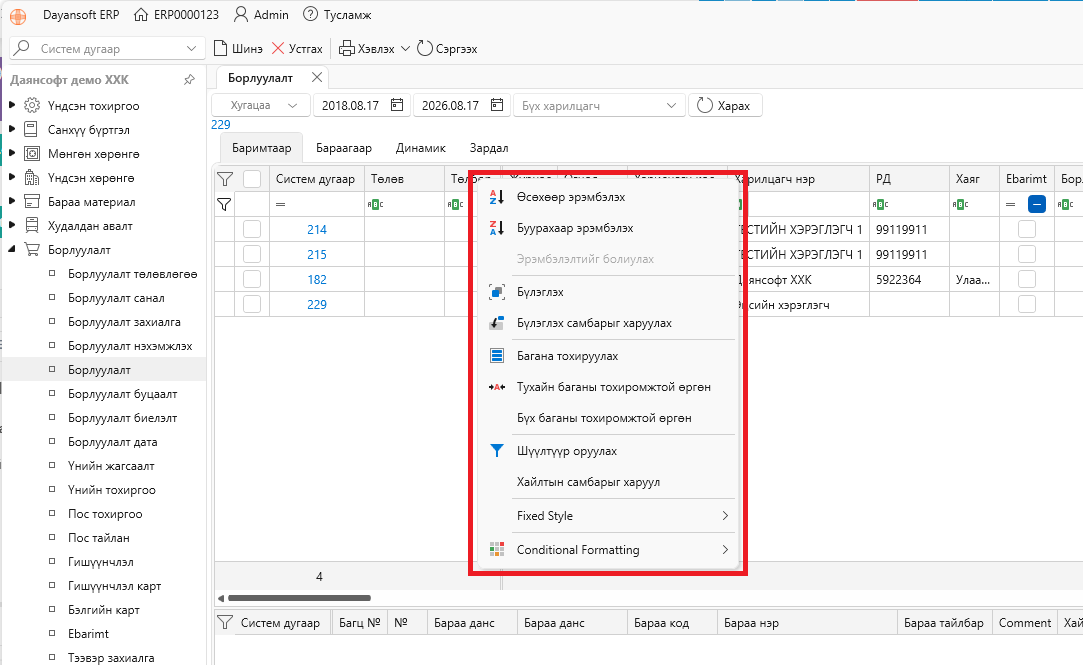
Эрэмбэлэлт
Өсөхөөр эрэмбэлэх
Буурахаар эрэмбэлэх
Эрэмбэлэлтийг болиулах
Бүлэглэх
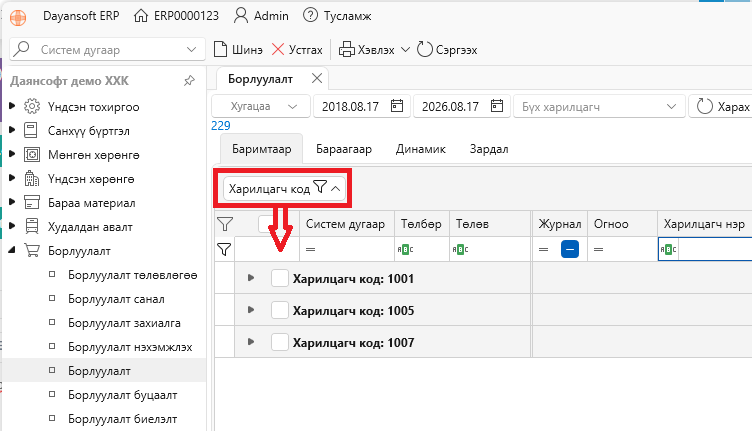
Тухайн баганын утгаар мэдээллийг бүлэглэж харуулна.
Бүлэглэх самбарыг харуулах/нуух
Бүлэглэсэн мэдээллийн самбарыг харуулах эсвэл нуух. Бүлэглэсэн самбарыг харуулж, бүлэглэсэн баганын буцаан чирж багананд оруулснаар бүлэглэлт болино.
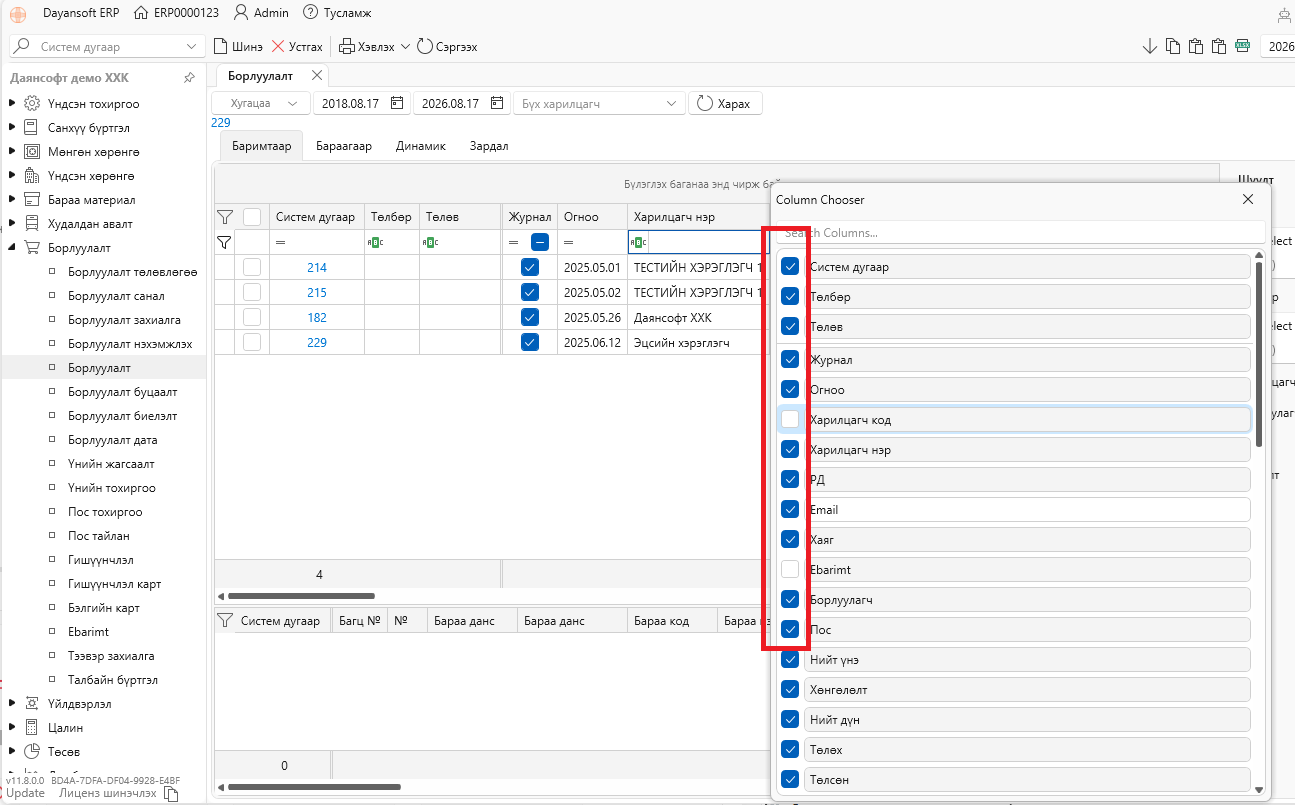
Багана тохируулах
Хэрэггүй баганыг нууж, шаардлагатай баганыг гаргаж болно.
Тухайн баганын тохиромжтой өргөн
Тухайн баганын өргөнийг мэдээллийн уртад тохируулна.
Багануудын хэмжээг тохируулах
Бүх баганын өргөнийг тохируулна.
Шүүлтүүр оруулах
Тэнцүү, их, бага, хооронд гэх мэт нарийвчилсан шүүлтүүр ашиглана.
Хайлтын самбарыг харуул / нуу — Ctrl+F
Жагсаалтын дурын баганаас хайлт хийнэ.
Fixed style
Сонгосон баганыг зүүн, баруун хөдөлгөөнгүй (Excel Freeze function) болгож тогтооно.
Conditional formatting
Нөхцөлд үндэслэн мэдээллийг ялгаж харах боломжтой.
Харагдацаа хадгалах (Save layout)
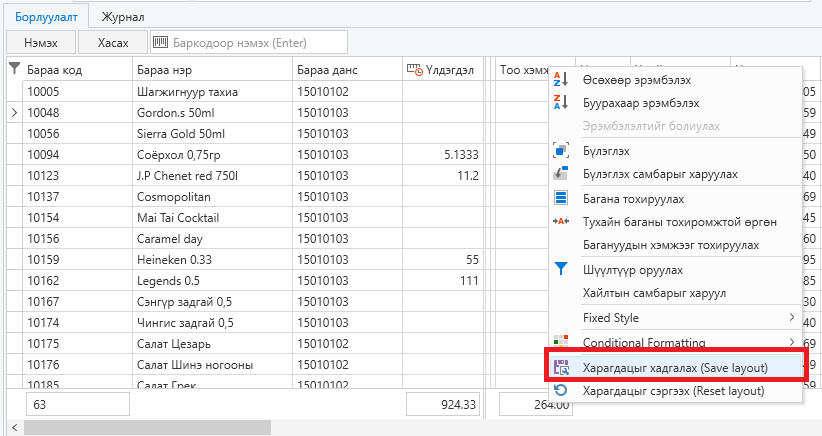
Та жагсаалтын:
- баганын дараалал;
- баганын өргөн;
- харагдах баганууд
зэргийг өөрт хэрэгтэй байдлаар тохируулж болно.
Дараа нь Харагдац хадгалах (Save layout) товчийг дарвал дахин нэвтрэх үед таны тохируулсан хэлбэрээр харагдана.
Анхаарах: Энэ боломж бүх цонхонд байдаггүй.
Мөн системийн шинэчлэлт, шинэ багана нэмэгдэх зэрэгтэй холбоотойгоор харагдацын тохиргоог дахин тохируулах шаардлага гарч болно.
Харагдацыг сэргээх (Reset layout)
Reset layout товчийг дарснаар жагсаалтын харагдацыг системийн анхны буюу Default тохиргоонд буцаана.
Хэрэв баганын дараалал буруу болсон, зарим мэдээлэл харагдахгүй байгаа зэрэг асуудал гарвал эхлээд Харагдац сэргээх үйлдлийг туршиж үзэх боломжтой.
Бүртгэлийн цонхтой ажиллах
Бүртгэлийн цонхонд шинэ баримт үүсгэх, өмнөх баримт засах, хадгалах, хэвлэх, устгах зэрэг үйлдэл хийнэ.
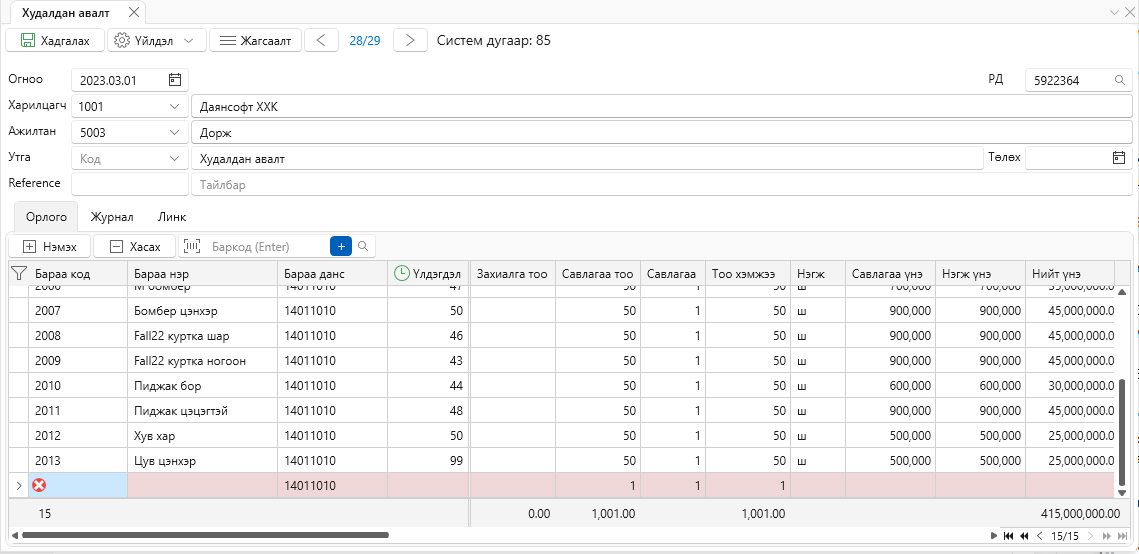
Үйлдэл товч дээр дарахад тухайн цонхонд боломжтой командууд гарч ирнэ.
Гарны товчлол
- Tab — дараагийн талбар руу шилжинэ.
- Shift + Tab — өмнөх талбар руу шилжинэ.
- Сумнууд — жагсаалтын нүднүүдийн хооронд шилжинэ.
- F4 — сонголттой талбарын жагсаалтыг харуулна.
- Space — CheckBox сонгох/цуцлах.
Цонхны нэрийн ард байгаа төлөвөөр тухайн баримт:
- Шинэ — шинэ бүртгэл;
- Засах — өмнөх бүртгэл засаж байгааг
харуулна.
Үйлдэл цэс
Цонх бүрийн Үйлдэл цэсэнд тухайн цонхны онцлогоос хамаарсан командууд байна.
Жагсаалтын үндсэн командууд
- Засах — сонгосон бүртгэлийг засах.
- Шүүлт — шүүлтүүр харуулах.
- Экспорт — мэдээллийг экспортлох.
- Импорт — мэдээлэл импортлох.
- Устгах — сонгосон бүртгэлийг устгах.
- Хаах — цонх хаах.
Бүртгэлийн үндсэн командууд
- Шинэ — шинэ баримт үүсгэх.
- Хувилах — баримтыг хуулбарлах.
- Хэвлэх — баримт хэвлэх.
- Хэвлэхээр харах — хэвлэхийн өмнө харах.
- Хэвлэх хувь — хэвлэх хувийн тоог тохируулах.
- Экспорт — мэдээлэл экспортлох.
- Импортлох темплейт татах — Excel-ээр олноор бүртгэх загвар татах.
- Импорт — мэдээлэл импортлох.
- Устгах — баримт устгах.
- Хаах — цонх хаах.
Тухайн модульд зориулсан нэмэлт үйлдлүүдийг тухайн цонхны дэлгэрэнгүй заавраас харна уу.
Copy, Paste ашиглан ажлаа хурдасгах
Dayansoft ERP-ийн жагсаалт болон бүртгэлийн цонхнуудаас мэдээллийг:
Copy → Paste
зарчмаар Excel, Word болон бусад програм руу хуулах, мөн бусад файлаас Dayansoft ERP рүү оруулах боломжтой.
Энэ боломжийг ашигласнаар:
- ажилтан;
- харилцагч;
- бараа;
- хөрөнгө;
- ажил гүйлгээ;
- бусад мастер мэдээллийг
олноор оруулах үед гар ажиллагаа болон алдааг багасгана.
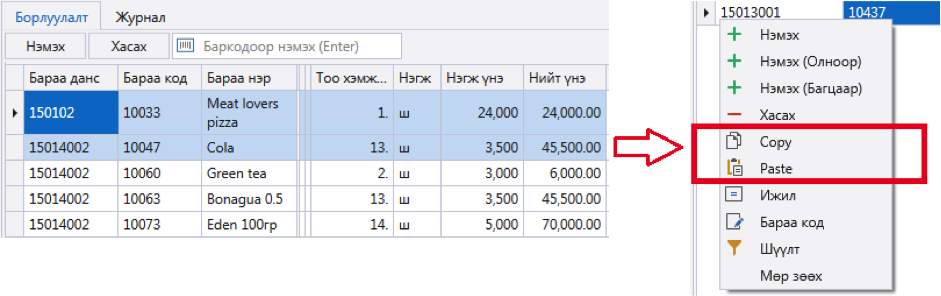
Copy/Paste хийхдээ анхаарах 4 зүйл
1. Шинэ цонхонд мэдээлэл оруулах бол шаардлагатай мөрөө эхлээд нэмнэ.
2. Хуулж буй баганын дараалал нь хүлээн авч буй цонхны баганын дараалалтай тохирч байх шаардлагатай.
3. Өгөгдлийн төрөл тохирсон байх шаардлагатай.
Жишээ нь:
- тоо → тоон талбар;
- огноо → огнооны талбар;
- текст → текстийн талбар.
4. Бараа код, хөрөнгө код, харилцагч код, ажилтан код, хэмжих нэгж зэрэг лавлах мэдээлэл нь Dayansoft ERP-д урьдчилан бүртгэгдсэн байх шаардлагатай.
Excel файлаас мэдээлэл олноор импортлох
Dayansoft ERP системд Excel файлаар бэлдсэн мэдээллийг тодорхой форматын дагуу олноор нь импортлон бүртгэх боломжтой.
Энэ боломжийг ашигласнаар олон зуун, мянган мөр мэдээллийг нэг бүрчлэн гараар оруулах шаардлагагүй болж, гар ажиллагаа, оруулах хугацаа болон алдааг багасгах боломжтой.
Ямар үед импорт ашиглах вэ?
Жишээлбэл:
- Dayansoft ERP системийг шинээр ашиглаж эхлэх үед их хэмжээний мастер дата оруулах
- Олон ажилтан, харилцагч, бараа материал бүртгэх
- Олон үндсэн хөрөнгө бүртгэх
- Бараа материалыг олноор нь шинэчлэн бүртгэх
- Эхний үлдэгдлийг олноор оруулах
- Өмнөх системээс мэдээлэл шилжүүлэх
- Олон ажил гүйлгэлийг Excel файлаар бэлдэж оруулах
Зөвлөмж: Олон мөр мэдээлэл оруулах гэж байгаа бол эхлээд Excel импорт ашиглах боломжтой эсэхийг шалгаарай. Хэдэн зуун мөрийг гараар нэг бүрчлэн шивэхээс илүү Excel-ээр бэлдэж импортлох нь ихэнх тохиолдолд хурдан бөгөөд алдаа багатай.
Ямар мэдээллийг Excel-ээр импортлох боломжтой вэ?
Dayansoft ERP системд бизнесийн хэрэгцээ шаардлагын дагуу дараах төрлийн мэдээллийг Excel-ээр импортлох боломжтой.
Мастер дата
- Ажилтны бүртгэл
- Харилцагчийн бүртгэл
- Барааны кодын бүртгэл
- Хөрөнгийн кодын бүртгэл
Эхний үлдэгдэл
- Тооцооны эхний үлдэгдэл
- Бараа материалын эхний үлдэгдэл
- Хөрөнгийн эхний үлдэгдэл
Ажил гүйлгээ
- Кассын гүйлгээ
- Харилцахын гүйлгээ
- Журнал бичилт, гүйлгээ
- Бараа материалын дотоод орлого
- Бараа материалын дотоод зарлага
- Бараа материалын дотоод хөдөлгөөн
- Бараа материалын тооллого
- Худалдан авалт
- Татан авалт
- Борлуулалт
- Үйлдвэрлэлээс орлого
- Цаг бүртгэл
Тохиргоо
- Үнэ, үнийн тохиргоо
- Стандарт орц норм
- Стандарт өртөг
Импортлох боломжтой цонх, бүртгэлүүд цаашид хэрэглэгчийн бизнесийн хэрэгцээ шаардлагын дагуу нэмэгдэнэ.
Excel-ээр импортлох 4 алхам
Excel импортын зарчим ихэнх цонхонд ижил.
- 1. Темплэйт татах
- ↓
- 2. Excel файлаа бөглөх
- ↓
- 3. Excel файлаас импортлох
- ↓
- 4. Алдааг шалгаж, импорт амжилттай болсон эсэхийг баталгаажуулах
Алхам 1. Импортын темплэйт татах
Мэдээлэл оруулах гэж байгаа цонхоо нээнэ.
Үйлдэл → Импортлох темплэйт татах, Хулганы баруун товч → Импортлох темплэйт татах
товчийг дарна.
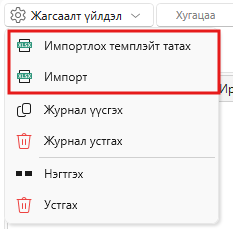
Систем тухайн цонхонд тохирох Excel темплэйт үүсгэж, компьютерт:
Dayansoft ERP → Imports
фолдерт хадгална.
Excel файл автоматаар нээгдэнэ.
Анхаарах: Цонх бүрийн импортын темплэйт өөр байна. Тиймээс өөр цонхны Excel файлыг хуулж ашиглахын оронд тухайн цонхноос шинэ темплэйт татаж ашиглахыг зөвлөж байна.
Алхам 2. Excel темплэйтээ бөглөх
Татаж авсан Excel темплэйтийн багануудын дагуу мэдээллээ оруулна.
Excel бөглөхдөө
- Шаардлагатай талбаруудыг хоосон орхихгүй.
- Код, нэр, огноо, тоо зэрэг мэдээллийг зөв форматтай оруулах.
- Системд өмнө нь бүртгэгдсэн кодыг зөв ашиглах.
- Огноог огнооны утгаар оруулах.
- Тоон талбарт текст оруулахгүй байх.
- Нэг баганад өөр өөр төрлийн мэдээлэл хольж оруулахгүй байх.
Жишээ нь:
Зөв
1959.02.05
Буруу
1959 он
гэж төрсөн огнооны баганад оруулах.
Чухал: Excel-ийн эхний хэдэн мөрийн мэдээлэл дээр үндэслэн тухайн баганын өгөгдлийн төрлийг тодорхойлох тохиолдол байдаг. Тиймээс Excel-ийн эхний мөрүүдэд тоо, огноо, текстийн утгыг зөв форматаар оруулах нь чухал.
Алхам 3. Excel файлаас импортлох
Excel файлаа бөглөж дуусаад хадгална.
⚠️ Импорт хийхээс өмнө Excel файлаа хаана уу.
Дараа нь Dayansoft ERP системд:
Үйлдэл → Импорт, Хулганы баруун товч → Импорт
товчийг дарна.
Системийн Dayansoft ERP → Imports фолдер нээгдэнэ.
Тэндээс бөглөсөн Excel файлаа сонгоно.
Файлыг нэр, огноо, цаг минутын мэдээллээр нь хайж олоход хялбар.
Алхам 4. Импортын үр дүнг шалгах
Excel файл дахь мэдээлэл зөв бол систем импорт хийж, амжилттай оруулна.
Хэрэв мэдээлэл дутуу эсвэл буруу байвал систем алдааны мессэж харуулна.
Энэ тохиолдолд:
- Алдааны мессэжийг уншина.
- Excel файл дээрээ буруу мэдээллийг засна.
- Excel файлаа хадгална.
- Excel файлаа хаана.
- Dayansoft ERP рүү буцаж орно.
- Дахин Хулганы баруун товч → Импорт хийж үзнэ.
Зөвлөмж: Олон мянган мөрийг шууд импортлохоос өмнө эхлээд 5–10 мөрөөр туршилтын импорт хийж үзэх нь тохиромжтой. Туршилтын импорт амжилттай болсны дараа бүх мэдээллээ импортлоорой.
Excel импорт хийхэд хамгийн их гардаг алдаанууд
“Input string was not in a correct format.”
Тухайн баганад системийн хүлээж байгаа өгөгдлийн төрлөөс өөр утга орсон үед гарна.
Жишээ нь:
- Тоон талбарт текст оруулах
- Огнооны талбарт буруу формат оруулах
- Тоо болон текстийг нэг баганад хольж оруулах
Яах вэ?
Алдаатай баганыг шалгаж, тухайн талбарт зөвшөөрөгдөх форматаар мэдээллээ засна.
“String or binary data would be truncated.”
Тухайн талбарт зөвшөөрөгдөх хэмжээнээс урт текст оруулсан үед ийм алдаа гарч болно.
Жишээ нь системийн тухайн талбар тодорхой урттай байхад Excel-д түүнээс урт мэдээлэл оруулах.
Яах вэ?
Алдаа заасан мөр, баганын утгыг шалгаж, шаардлагагүй урт мэдээллийг богиносгоно.
Excel импорт хийхэд анхаарах зүйлс
1. Темплэйтийг тухайн цонхноос татах
Импорт хийх гэж байгаа цонхноосоо:
Хулганы баруун товч → Импортлох темплэйт татах
командыг ашиглана.
2. Excel файлаа хаах
Импорт хийх үед Excel файл нээлттэй байвал файлд хандахтай холбоотой асуудал үүсч болдог.
Тиймээс импорт хийхийн өмнө Excel файлаа хаана.
3. Код мэдээлэл урьдчилан бүртгэгдсэн байх
Excel файлд ашиглаж буй:
- Бараа код
- Хөрөнгө код
- Харилцагч код
- Ажилтан код
- Хэмжих нэгж
- Бусад лавлах код
зэрэг мэдээлэл нь системд урьдчилан бүртгэгдсэн байх шаардлагатай тохиолдол бий.
4. Эхний мөрүүдийн формат
Excel импортын үед эхний хэдэн мөрийн мэдээллээс тухайн багана тоо, текст, огноо гэх мэт ямар төрлийн утгатай болохыг Excel тодорхойлж болдог.
Иймээс эхний мөрүүдэд:
- огноог огноогоор;
- тоог тоогоор;
- текстийг текстээр
зөв оруулна.
5. Шууд бүх датагаа импортлохгүй байх
Их хэмжээний мэдээлэл импортлох гэж байгаа бол эхлээд цөөн мөрөөр туршиж, үр дүнг шалгахыг зөвлөж байна.
Excel импортын өөр нэг хувилбар — Copy / Paste
Заавал Excel файл үүсгээд Импорт хийх шаардлага бүх тохиолдолд байхгүй.
Dayansoft ERP системийн олон жагсаалт болон бүртгэлийн цонхонд Copy / Paste ашиглан Excel-ээс шууд мэдээлэл хуулж оруулах боломжтой.
Энэ нь ялангуяа:
- ажилтан;
- харилцагч;
- бараа;
- хөрөнгө;
- ажил гүйлгээ;
- олон мөртэй баримт
зэрэг мэдээллийг хурдан оруулахад ашигтай.
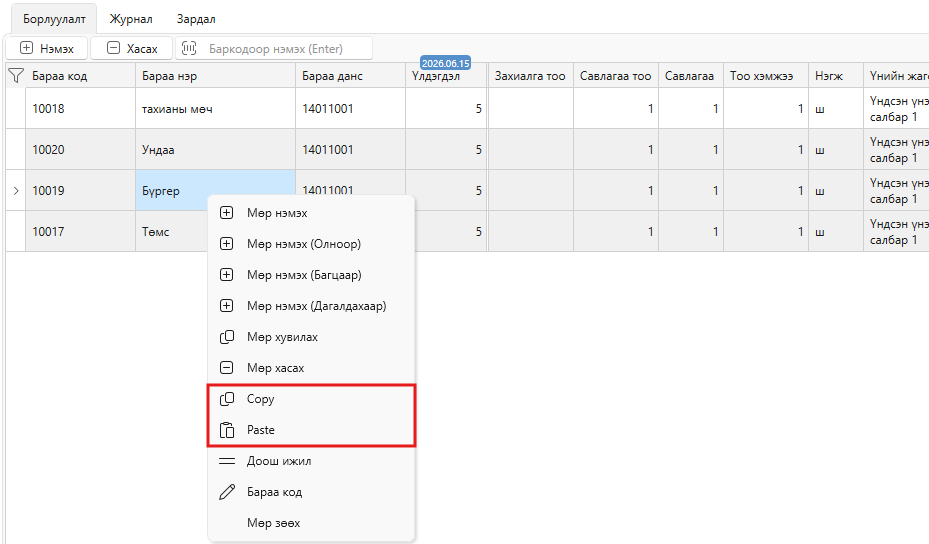
Excel-ээс Copy / Paste хийх
Excel-ээс хуулах
- Excel дээр оруулах мэдээллээ сонгоно.
- Ctrl + C дарна.
эсвэл:
Хулганы баруун товч → Copy
Dayansoft ERP рүү оруулах
- Dayansoft ERP-ийн шаардлагатай цонхоо нээнэ.
- Шаардлагатай бол Нэмэх товчоор мөр нэмнэ.
- Хуулах эхний нүдийг сонгоно.
- Ctrl + V дарна.
эсвэл:
Хулганы баруун товч → Paste
Copy / Paste хийхэд анхаарах зүйл
1. Шинэ мөр шаардлагатай эсэхийг шалгах
Шинэ цонхонд мэдээлэл оруулах бол эхлээд Нэмэх товчоор мөр нэмэх шаардлагатай байж болно.
2. Баганын дараалал ижил байх
Excel дээрх баганын дараалал Dayansoft ERP-ийн баганын дараалалтай тохирч байх шаардлагатай.
3. Өгөгдлийн төрөл тохирох
Жишээ нь:
| Dayansoft талбар | Excel-д оруулах утга |
|---|---|
| Тоо | Тоон утга |
| Огноо | Огноо |
| Текст | Текст |
| Код | Системийн хүчинтэй код |
4. Холбогдох код системд бүртгэлтэй байх
Жишээ нь Excel-д:
Бараа код = PRD001
гэж оруулсан бол PRD001 бараа системд бүртгэлтэй байх шаардлагатай.
Excel импорт уу, Copy / Paste юу?
| Excel импорт | Copy / Paste | |
|---|---|---|
| Олон мянган мөр | ✅ Тохиромжтой | ⚠️ Боломжит хэмжээнээс хамаарна |
| Стандарт темплэйт | ✅ | ❌ |
| Excel файл хадгалж үлдээх | ✅ | ❌ |
| Хурдан цөөн мөр оруулах | ⚠️ | ✅ |
| Өөр Excel файлаас шууд оруулах | ❌/тусгай темплэйт | ✅ |
| Том хэмжээний дата шилжүүлэх | ✅ | ⚠️ |
Товч зөвлөмж
Олон хэмжээний, тогтмол форматтай мэдээлэл → Excel импорт
Цөөн болон шууд хуулж болох мэдээлэл → Copy / Paste
“Microsoft.Jet.OLEDB.4.0 provider is not registered...” алдаа
Excel импорт хийх үед дараах алдаа гарч болно.
The 'Microsoft.Jet.OLEDB.4.0' provider is not registered on the local machine.
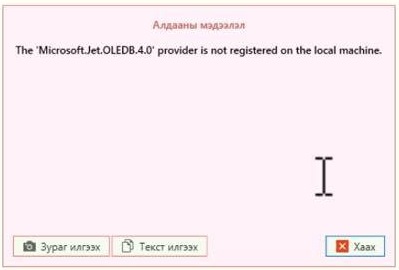
The 'Microsoft.ACE.OLEDB.12.0' provider is not registered on the local machine.
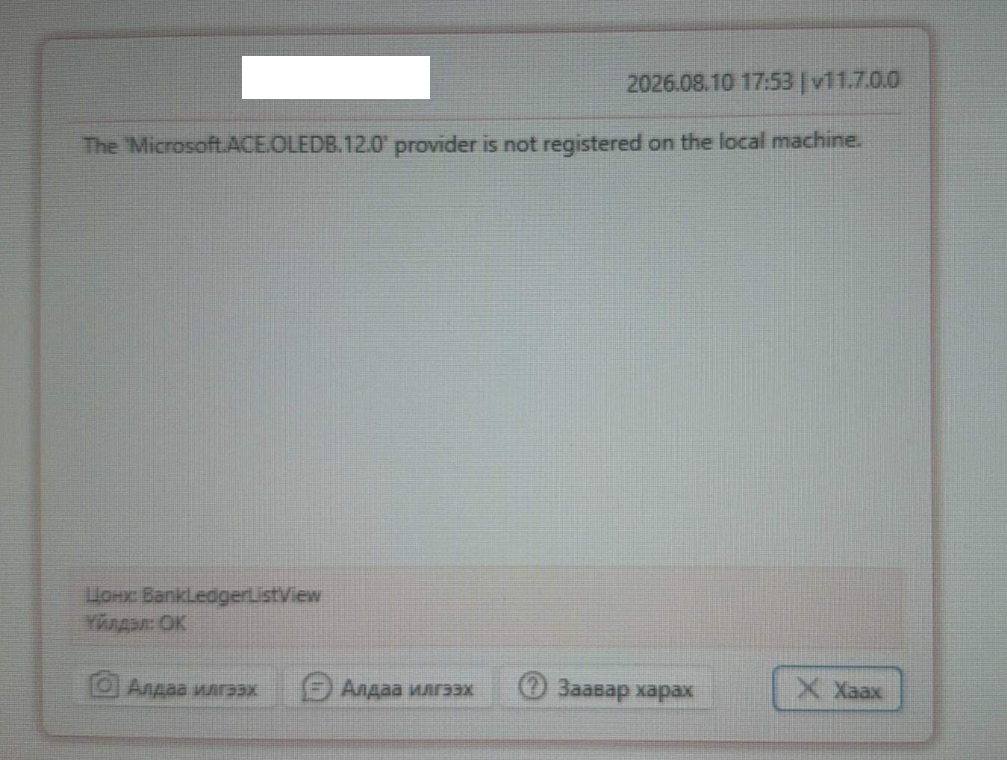
Энэ нь Excel файл уншихад шаардлагатай Microsoft Access Database Engine / OLE DB provider-тай холбоотой асуудал байж болно.
Эхлээд шалгах зүйл
Таны компьютерийн:
- Windows-ийн архитектур — 32-bit / 64-bit
- Microsoft Office / Excel-ийн архитектур — 32-bit / 64-bit
хоорондоо тохирч байгаа эсэхийг шалгана.
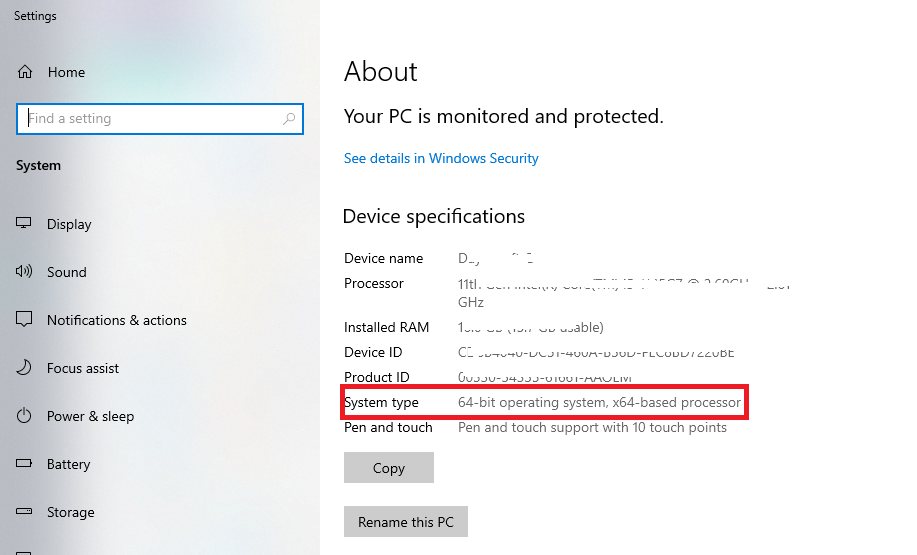
Windows-ийн 32/64-bit хувилбарыг шалгах
This PC / My Computer дээр хулганы баруун товч дарна.
Properties → System type
хэсгээс шалгана.
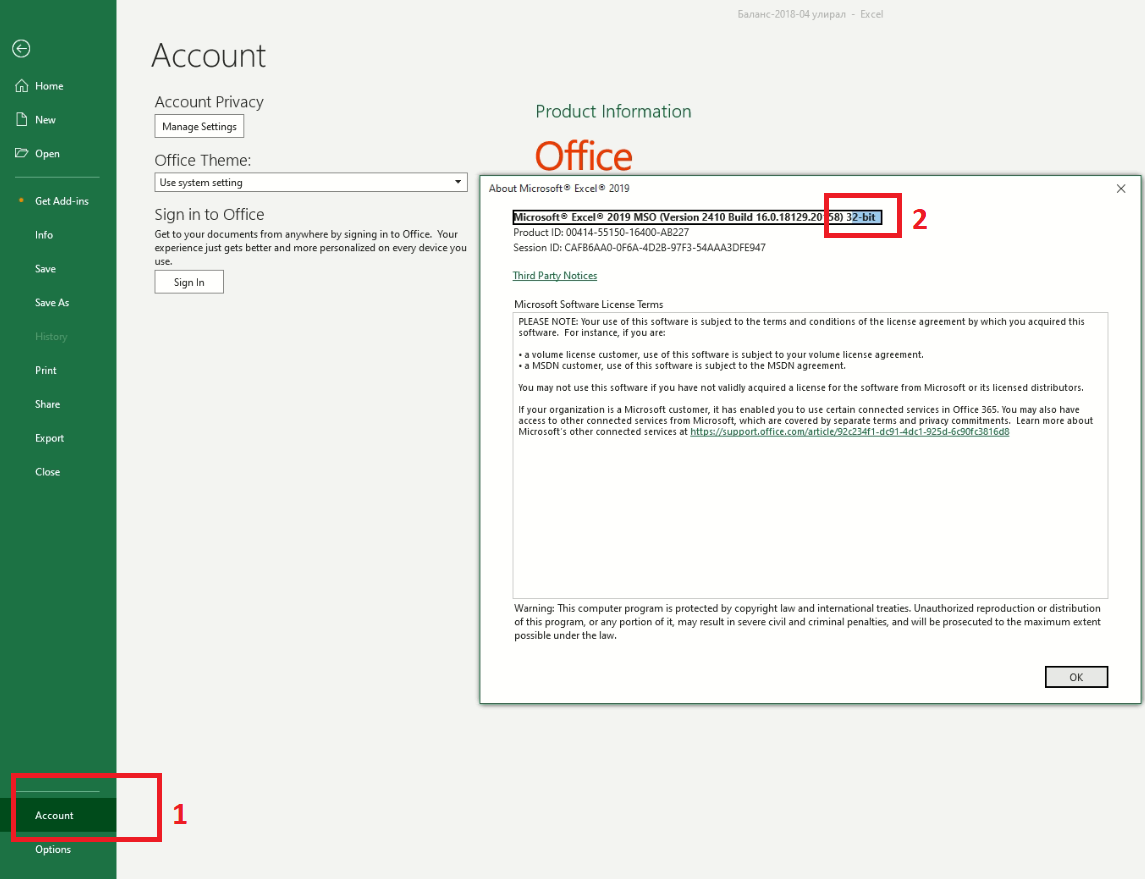
Excel-ийн 32/64-bit хувилбарыг шалгах
Excel програмыг нээгээд:
File → Account → About Excel
хэсэгт орж Excel-ийн хувилбарыг шалгана.
Windows 64-bit + Excel 64-bit бол
Microsoft Access Database Engine-ийн тохирох хувилбарыг суулгана. Хэрвээ таны компьютер 32bit OS-тэй бол accessdatabaseengin.exe линк дээр дарж татна.
Анхаарах: Microsoft-ийн татах холбоос болон Access Database Engine-ийн хувилбар өөрчлөгдөж болох тул тухайн үед ашиглаж буй Office/Excel-ийн архитектурт тохирох хувилбарыг сонгоно.
Суулгасны дараа Dayansoft ERP-ээ дахин нээгээд Excel импорт хийж шалгана.
Windows 64-bit + Excel 32-bit бол
Хэрэв Windows 64-bit боловч Microsoft Office / Excel 32-bit хувилбартай бол 64-bit Access Database Engine суулгах үед дараах төрлийн алдаа гарч болно.
You cannot install the 64-bit version of Microsoft Access Database Engine because you currently have 32-bit Office products installed...
Энэ нь Windows-ийн bit болон Office-ийн bit заавал ижил байна гэсэн үг биш. Харин суулгах гэж буй Access Database Engine-ийн архитектур Office-ийн суулгалттай зөрчилдөж байгаатай холбоотой.
Яах вэ?
Энэ тохиолдолд байгууллагынхаа IT хариуцсан ажилтан эсвэл Microsoft Office суулгалтыг хариуцдаг ажилтанд хандана.
Office-ийн 32/64-bit хувилбарыг солих шаардлагатай бол байгууллагын лиценз, ашиглаж буй Office-ийн хувилбар болон бусад Office програмтай нийцлийг эхлээд шалгана.
Анхаарах: Microsoft Office нь тусдаа програм бөгөөд Office-ийн лиценз, суулгалтыг Даянсофт ХХК хариуцахгүй.
Excel импорт амжилтгүй бол эхлээд ингэж шалгаарай
- ① Тухайн цонхноос зөв темплэйт татсан уу?
- ↓
- ② Excel-ийн багануудыг зөв бөглөсөн үү?
- ↓
- ③ Огноо, тоо, текстийн формат зөв үү?
- ↓
- ④ Код, лавлах мэдээлэл системд бүртгэлтэй юу?
- ↓
- ⑤ Excel файлаа хаасан уу?
- ↓
- ⑥ 5–10 мөрөөр туршиж үзсэн үү?
- ↓
- ⑦ Алдааны мессэж юу гэж байна?
- ↓
- ⑧ Microsoft Jet / OLEDB алдаа бол Windows болон Excel-ийн 32/64-bit хувилбарыг шалгах
Хамгийн чухал нь
Excel импорт хийхдээ “Excel-ээ өөрөө хүссэнээрээ бэлдээд импортлох” биш, харин:
Dayansoft ERP → Импортлох темплэйт татах → Темплэйтийн дагуу Excel бөглөх → Excel хаах → Dayansoft ERP → Импорт → Үр дүнг шалгах
гэсэн дарааллаар ажиллах нь хамгийн найдвартай.
Ажлын огноо
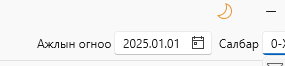
Dayansoft ERP-ийн баруун дээд хэсэгт байрлах Ажлын огноо-г зөв тохируулах нь чухал.
Тухайн огноо нь:
- шинэ баримтын огноо;
- жагсаалтын хугацааны шүүлт;
- тайлан харах хугацаа
зэрэгт ашиглагдана.
Жишээлбэл, өмнөх оны тайлан харах бол Ажлын огноо-г тухайн ондоо тохируулж харах нь тохиромжтой.
Түгээмэл асуулт
Эхний үлдэгдлээ оруулахгүйгээр ажил гүйлгээгээ бүртгэж болох уу?
Болно. Гэхдээ зөвлөхгүй.
Эхний үлдэгдэлгүйгээр зарлага болон бусад гүйлгээ бүртгэхэд бараа материал, мөнгөн хөрөнгө зэрэгт сөрөг үлдэгдэл үүсэж болно.
Дараа нь эхний үлдэгдлээ оруулсан ч өмнө үүссэн зөрүүг шалгах, засах шаардлага гарч болзошгүй. Ингэснээр өдөр тутмын хяналт алдагдаж, дараа нь санхүүгийн бүртгэлээ нөхөн шалгах, засварлах ажил нэмэгдэнэ.
Тиймээс боломжтой бол системд ажил гүйлгээ бүртгэж эхлэхээс өмнө эхний үлдэгдлээ зөв оруулахыг зөвлөж байна.
Одоо та өдөр тутмын ажлаа эхлүүлж болно
Хэрэв дээрх үндсэн тохиргоо болон эхний үлдэгдлүүдээ зөв хийсэн бол Dayansoft ERP-д өдөр тутмын ажил гүйлгээгээ бүртгэж эхлэхэд бэлэн боллоо.
Гэхдээ эндээс цааш бүх байгууллагад ижил дараалал байхгүй.
Таны дараагийн бүртгэл:
танай байгууллага юу хийдэг вэ, ямар модуль ашигладаг вэ, ямар процесс явагддаг вэ гэдгээс хамаарна.
Жишээлбэл:
- худалдааны байгууллага → Худалдан авалт → Агуулах → Борлуулалт → Касс/Банк
- үйлчилгээний байгууллага → Үйлчилгээ → Борлуулалт → Авлага/Банк
- ресторан → Худалдан авалт → Агуулах → Үйлдвэрлэл → POS → Борлуулалт
- үйлдвэрлэл → Түүхий эд → Үйлдвэрлэл → Бэлэн бүтээгдэхүүн → Борлуулалт
- байгууллага бүр → Цалин → Санхүү → Тайлан
гэсэн өөр өөрийн ажлын урсгалтай байна.
Хамгийн чухал нь бодит үйл явдал гарсан үед нь тохирох бүртгэлийг Dayansoft ERP-д хийж хэвших юм.
Бие даан хийхэд хүндрэлтэй байвал Dayansoft Partnership байгууллага сонгохыг зөвлөж байна.
Dayansoft ERP-ийг анх удаа нэвтрүүлж байгаа үед бүх тохиргоог өөрөө хийх шаардлага заавал байхгүй.
Хэрэв:
- дансны төлөвлөгөөгөө хэрхэн зохиохоо мэдэхгүй;
- эхний үлдэгдлээ хэрхэн зөв гаргахаа мэдэхгүй;
- өмнөх бүртгэлээ хэрхэн шилжүүлэхээ мэдэхгүй;
- системийн тохиргоогоо өөрийн байгууллагын процессод тохируулах шаардлагатай;
- санхүүгийн бүртгэлээ мэргэжлийн хүнээр шалгуулахыг хүсэж байгаа
бол Даянсофт ХХК-тай хамтран ажилладаг Partner байгууллага, мэргэжлийн хүмүүсээс өөрт тохирох үйлчилгээг сонгон авах боломжтой.
Dayansoft Partner байгууллагуудын мэдээлэл
Partner-ийн үйлчилгээний үнэ, нөхцөл нь тухайн байгууллага, мэргэжилтнээс хамаарна.
Partner байгууллага, хувь хүмүүс
Даянсофт ХХК-тай https://www.dayansoft.mn/resources/partnership нөхцлөөр хамтран ажилладаг Partner байгууллагуудаа танилцуулж байна. Танд мэргэжлийн нэвтрүүлэлт, үйлчилгээ шаардлагатай бол эдгээр байгууллага, хувь хүмүүсээс сонгож үйлчилгээ авах боломжтой.
Харин та Dayansoft Partner болохыг хүсвэл ЭНД дарж хүсэлтээ гаргана уу. Баярлалаа.
Gold partners
| Partner | Холбоо | барих | мэдээлэл | Вебсайт |
|---|---|---|---|---|
| Монголтакс ТМЗ | 7011-4144 | www.mongoltax.mn | ||
| Эй эм эн аудит | 9909-8768 | www.amnaudit.mn | ||
| Макензи энд партнерс ТМЗ | 7740-4848 | www.mckenzieandpartners.com | ||
| Си Эм Эй Ар Ти | 9918-9081 | |||
| ЭЙЧ ЭМ ФАЙНАНШЛ СЕРВИС | 7710-8904 | www.hm.finance | ||
| Эф Ар Эй оргил ХХК | 9400-8268, 8804-0648 | https://fra-apex.mn/ |
Active partners
| Partner | Холбоо | барих | мэдээлэл | Вебсайт |
|---|---|---|---|---|
| Алисон энд кейт файнэнс ХХК | 7704-1414 | |||
| Ханмаум ТМЗ ХХК | 9600-9114 | |||
| БАЯСГАЛАН ИЧИННОРОВ | 9908-5438 | |||
| Будханат ХХК | 8910-0624, 9910-0624 | www.sanhuuch.mn | ||
| Элит финанс ХХК | 8000-6554 | |||
| Өрнөх аккаунт ХХК | 9900-4947, 8606-0909 | |||
| Ди Би энд итгэлт консалтинг ТМЗ ХХК | 8803-5747 | |||
| Дэлгэрхас ХХК | 9912-2414 | |||
| МЭБ МЕНЕЖЕМЕНТ ХХК | 9984-5058 | |||
| ГАНБААТАР ЭРДЭНЭСУВД | 8803-3132 | |||
| Ембүү хараат ХХК | 9912-6394 | |||
| Конфиденсе консалтинг ХХК | 9800-7222 | |||
| САМААН МӨНХ-ЭРДЭНЭ | 9909-7355 | |||
| Жи Эс Эккаунт ТМЗ ХХК | 8003-4384 |
Other Partners
| Partner | Холбоо | барих | мэдээлэл | Вебсайт |
|---|---|---|---|---|
| Саруул финанс ХХК | 8010-2999, 8802-3282 | |||
| Улиастайван аудит ХХК | 7015-7405 | https://www.ubaudit.mn/ | ||
| Уужим алтай аудит ХХК | 8803-3133 | |||
| Аккурэл баланс ХХК | 9900-2236 | |||
| Эн энд Эй өгөөж түшиг финанс ХХК | 9505-7515 | |||
| МОТР ХХК | 9800-0043 | |||
| Баланс про консалтинг ХХК | 9000-8838 | |||
| Гэрэлт хөхийн тэнцвэр аудит | 9910-0120 | |||
| Энгүүн-Ач ХХК | 9668-6341 | |||
| Райтвэй эдвайзер ХХК | 9910-4128 | |||
| Такс тайм ТМЗ | 9901-5440, 8951-5440 | https://www.taxtime.mn/ | ||
| Андууд тооцоолол такс | 9903-5790 | |||
| Аксис инвестмент | 9910-3051 | |||
| Ирагам аудит ХХК | 7201-1177, 9911-0185 | https://www.iaudit.mn/ | ||
| БОЛД ЧУЛУУНМӨНХ | 8080-6088 | |||
| ШИРНЭН ГҮНДЭГМАА | 9998-7239 | |||
| ОТГОНБАЯР АМАРЖАРГАЛ | 9972-1175 | |||
| Отгонтөгс МӨНХСАЙХАН | 9900-7953 | |||
| ТОЙВОЙСҮРЭН ЗОЛЖАРГАЛ | 9191-2145 | |||
| ӨНДБА | 8088-1314 | |||
| Тэгш түншлэл | 9903-0858 | |||
| Цэц баланс | 9908-8042 | |||
| Гоц шийдэл ТМЗ | 9907-8077 | |||
| Абсолют фейт финанс | 8900-6989 | |||
| Просолюшнс тин | 8800-0891, 8899-9000 |
Танд амжилт хүсье!
Dayansoft ERP-ийг нэг дор бүгдийг нь сурах шаардлагагүй.
- Эхлээд системээ зөв тохируул.
- Дараа нь эхний үлдэгдлээ зөв оруул.
- Тэгээд өдөр тутмын ажлаа цаг тухайд нь бүртгэ.
- Харин системийнхээ мэдээлэл дээр үндэслэн тайлан, хяналтаа хий.
Ингээд л эхлэл нь болно.
Dayansoft ERP-ийг алхам алхмаар сураад, байгууллагынхаа өдөр тутмын ажлын салшгүй хэсэг болгон ашиглаарай.
Амжилт хүсье!