
Ажилтан
Шинэчилсэн:2026/08/02 Унших:6 мин 57 сек
Албан тушаал бүртгэх
Dayansoft ERP цэс: Үндсэн тохиргоо → Ажилтан → Албан тушаал
Ажилтан бүртгэхийн өмнө байгууллагад ашиглагдаж байгаа бүх албан тушаалыг бүртгэсэн байна.
Албан тушаалыг байгууллагын хамгийн дээд удирдлагаас эхлэн доод шатны албан тушаал хүртэл дараалалтай кодлох нь зөв. Учир нь цалин бодолт болон цалингийн тайлангууд дээр ажилтныг албан тушаалаар эрэмбэлэн харуулах, хэвлэхэд албан тушаалын кодын дараалал ашиглагддаг.
Албан тушаал нэмэх
Үндсэн тохиргоо → Ажилтанцонх руу орно.- Албан тушаал баганыг сонгоно.
- Нэмэх товч дарна.
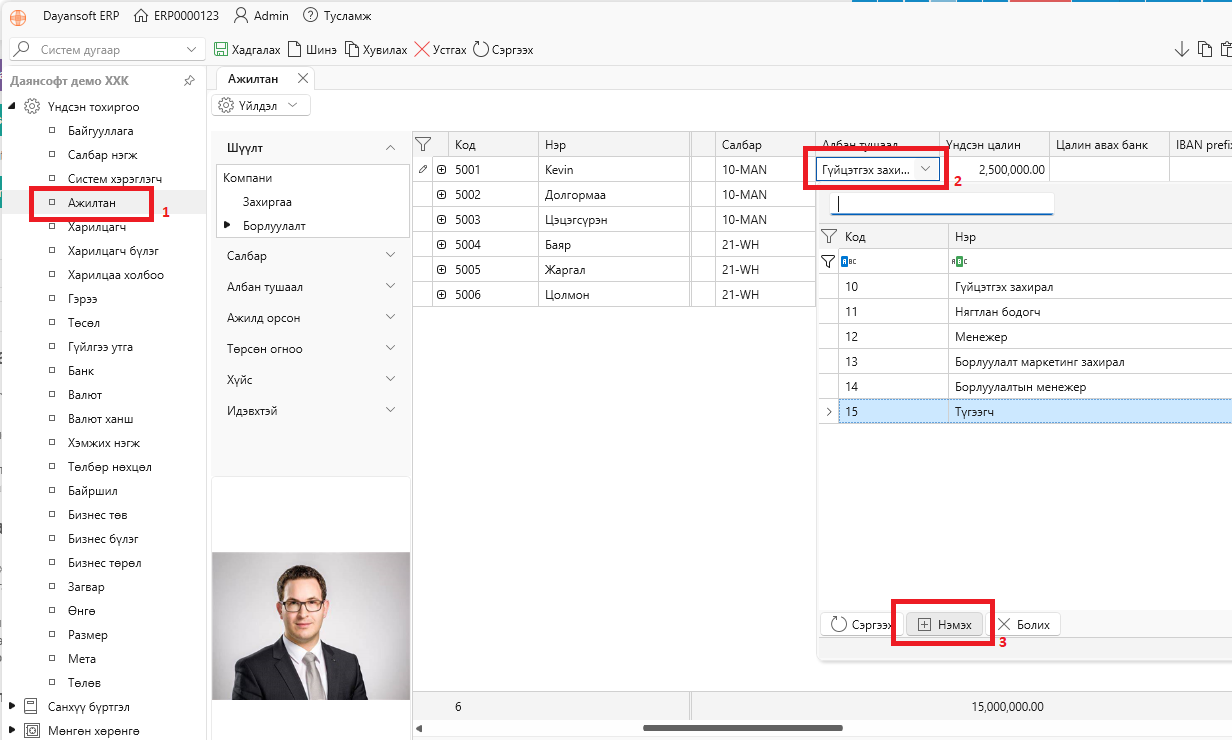
- Шинэ товч дарж шинэ албан тушаал үүсгэнэ.
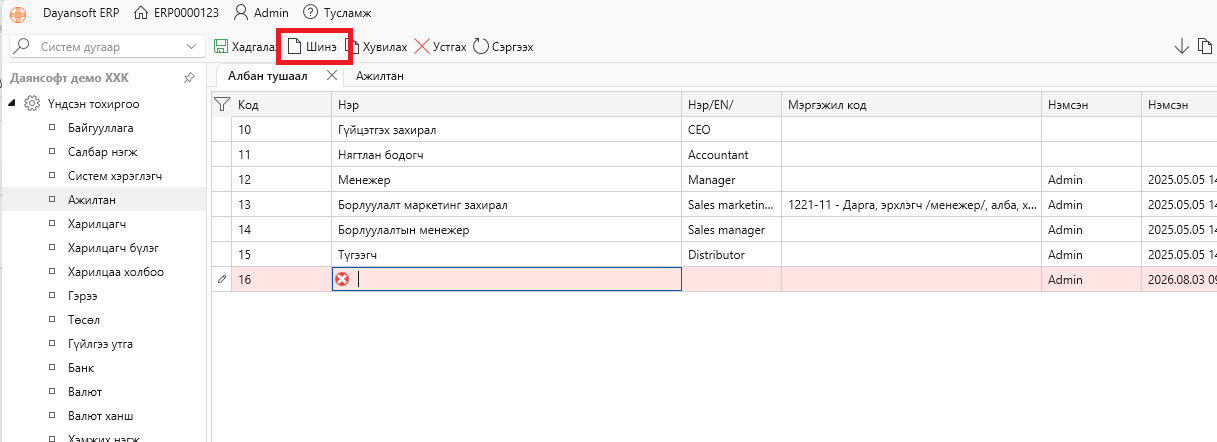
- Албан тушаалын мэдээллийг бөглөнө.
- Хадгалах товч дарна.
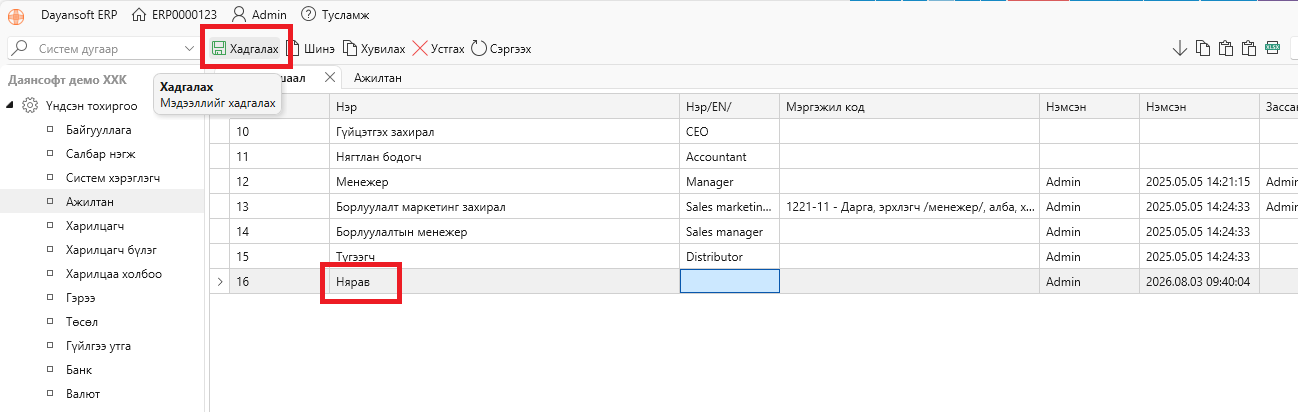
Албан тушаалын мэдээлэл
Код Албан тушаалын кодыг оруулна.
Кодыг дурын байдлаар өгөх боломжтой боловч 2 оронтой кодыг байгууллагын дээд удирдлагаас доош шаталсан дарааллаар өгөхийг зөвлөж байна.
Жишээ:
| Код | Албан тушаал |
|---|---|
| 10 | Гүйцэтгэх захирал |
| 11 | Ерөнхий менежер |
| 12 | Санхүүгийн менежер |
| 13 | Нягтлан бодогч |
| 14 | Борлуулалтын менежер |
| 15 | Борлуулалтын ажилтан |
Кодлох үндсэн дүрэм:
- Байгууллагын хамгийн дээд удирдлагын албан тушаалаас эхэлнэ.
- Дээд шатнаас доод шат руу дарааллаар кодлоно.
- Тайлан дээр хүссэн эрэмбээр харагдуулах шаардлагатай бол кодын дарааллыг үүнд нийцүүлнэ.
- Нэг албан тушаалд нэг код ашиглана.
- Цаашид шинэ албан тушаал нэмэх боломжийг тооцож кодын хооронд зай үлдээж болно. Жишээлбэл,
10, 20, 30гэх мэт.
Зөвлөмж: Албан тушаалын кодыг байгууллагын дотоод бүтэц, тайлангийн эрэмбэтэй уялдуулан эхнээс нь цэгцтэй кодлох нь дараа нь тайлангийн дарааллыг өөрчлөх шаардлага гарахаас сэргийлнэ.
Нэр
Албан тушаалын нэрийг оруулна.
Жишээ: Гүйцэтгэх захирал, Нягтлан бодогч, Борлуулалтын менежер.
Нэр /EN/ Албан тушаалын англи нэрийг оруулна. Хоёр дахь хэлээр тайлан, мэдээ хэвлэх үед ашиглагдана.
Мэргэжил код Тухайн албан тушаалд тохирох [ажил мэргэжлийн кодыг](https://app.ndaatgal.mn/onlineshim/](https://app.ndaatgal.mn/onlineshim/) сонгож тохируулна.
Албан тушаалд мэргэжлийн кодыг урьдчилан тохируулснаар тухайн албан тушаалаар ажилтан бүртгэх үед Мэргэжил код автоматаар бөглөгдөнө. Ингэснээр ажилтны мэдээллийг дахин гараар оруулах шаардлага багасаж, НД-ын тайлан гаргахад ашиглагдана.
Зөвлөмж: Нэг албан тушаалд ажиллах ажилтнууд ижил мэргэжлийн кодтой бол тухайн кодыг албан тушаал дээр нэг удаа тохируулах нь илүү зөв.
Ажилтан бүртгэх
Dayansoft ERP цэс: Үндсэн тохиргоо → Ажилтан
Ажилтны бүртгэл нь байгууллагын чухал мастер дата бөгөөд цалин бодолт, ажил гүйлгээ, тооцоо, тайлан мэдээ зэрэг олон үйлдэлд ашиглагдана.
Ажилтан бүртгэхээс өмнө дараах мэдээллийг бүртгэсэн байна:
- Салбар нэгж
- Албан тушаал
Ажилтны мэдээллийг бүрэн, зөв оруулснаар систем цалин бодох, гүйлгээний баримт үүсгэх, тайлан гаргах үед тухайн ажилтны мэдээллийг автоматаар ашиглана.
Ажилтан нэмэх
Үндсэн тохиргоо → Ажилтанцонх руу орно.- Шинэ эсвэл
Ctrl + Insertтовч дарна. - Ажилтны мэдээллийг бөглөнө.
- Шаардлагатай мэдээллийг шалгана.
- Хадгалах товч дарна.
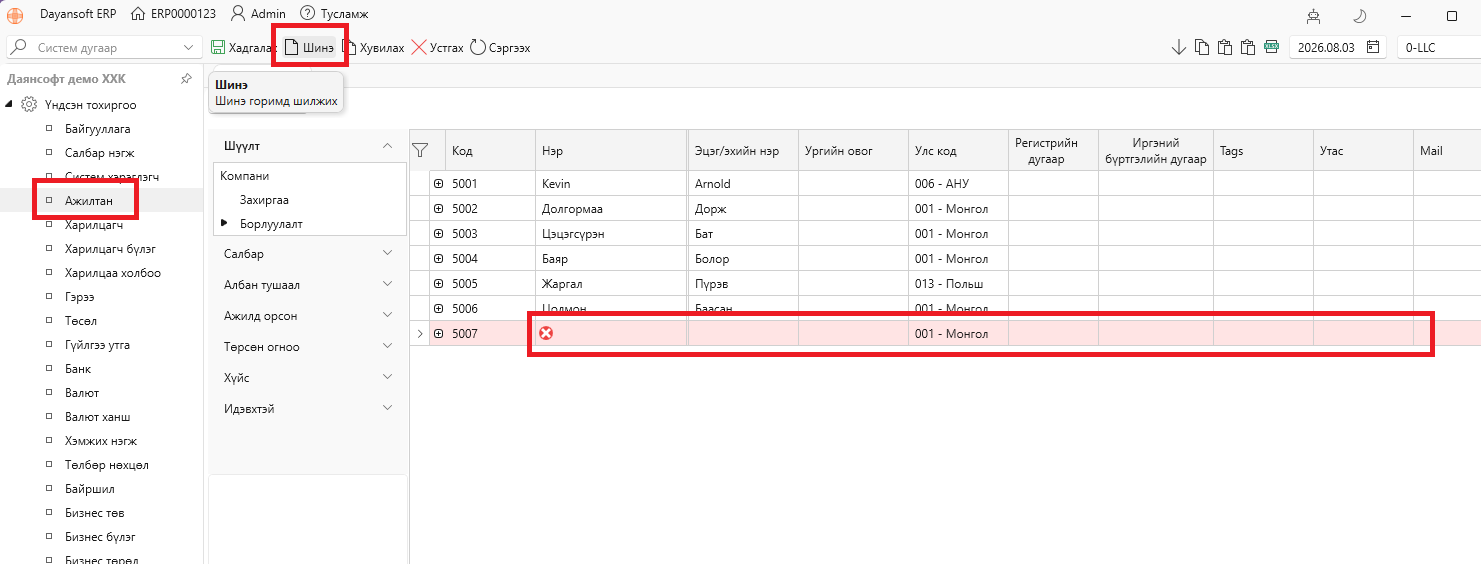
Ажилтны мэдээллийн талбарууд
Үндсэн мэдээлэл
Зураг оруулах Ажилтны зургийг бүртгэлд хадгалах боломжтой.
Код Ажилтны кодыг оруулна.
Дурын код ашиглаж болох боловч ажилтны кодыг системийн санал болгож буй 5001-ээс эхлэх 4 оронтой кодоор үргэлжлүүлэхийг зөвлөж байна.
Хэрэв байгууллага өмнө нь ажилтны кодын тогтсон систем ашигладаг бөгөөд уг кодыг заавал хадгалах шаардлагатай бол тухайн кодлолтыг үргэлжлүүлэн ашиглаж болно.
Зөвлөмж: Ажилтны кодыг харилцагчийн кодтой андуурахгүй байхаар тусдаа кодын дараалал ашиглана.
Регистрийн дугаар Ажилтны регистрийн дугаарыг оруулна.
Иргэний бүртгэлийн дугаар Иргэний үнэмлэх дээрх иргэний бүртгэлийн дугаарыг оруулна.
Хувь хүний нууцын тухай хуультай холбоотойгоор регистрийн дугаараар татварын системээс ажилтны мэдээллийг дуудах боломжгүй болсон.
Нэр Ажилтны нэрийг оруулна.
Ижил нэртэй ажилтнуудыг систем улаан өнгөөр ялган харуулна. Гүйлгээ хийх үед ажилтан сонгохдоо регистрийн дугаар, овог болон бусад мэдээллээр зөв ажилтнаа ялгаж сонгоно.
Овог Ажилтны овог буюу эцэг, эхийн нэрийг оруулна.
Нэр /Жинхэнэ/ Иргэний бүртгэлд байгаа ажилтны албан ёсны нэрийг оруулна.
Энэ мэдээллийг НД болон цалингийн тайлангууд дээр хэвлэхэд ашиглана.
Анхаарах: Ижил нэртэй ажилтнуудыг жагсаалтад ялгахад шаардлагатай бол Нэр талбарт ялгах мэдээлэл ашиглаж болох боловч Нэр /Жинхэнэ/ талбарт иргэний бүртгэлд байгаа албан ёсны нэрийг оруулна.
Нэр /EN/ Ажилтны нэрийг англи хэлээр оруулна. Англи хэл дээр тайлан, мэдээ гаргахад ашиглагдана.
Төрсөн Ажилтны төрсөн огноог оруулна.
Хүйс Ажилтны хүйсийг сонгоно.
Tags Ажилтныг жагсаалтаас хурдан хайж, ялгаж олоход ашиглах түлхүүр мэдээллийг оруулна.
Холбоо барих мэдээлэл
Утас Ажилтны холбоо барих утасны дугаарыг оруулна.
Email Ажилтны цахим шуудангийн хаягийг оруулна.
Цалингийн мэдээг имэйлээр илгээх үед энд бүртгэгдсэн цахим шуудангийн хаягийг ашиглана.
Хаяг Ажилтны гэрийн болон холбоо барих хаягийг оруулна.
Байгууллагын мэдээлэл
Салбар нэгж Ажилтан харьяалагдах салбар нэгжийг сонгоно.
Албан тушаал Ажилтны албан тушаалыг сонгоно.
Анхаарах: Ажилтан бүртгэхээс өмнө салбар нэгж болон албан тушаалыг бүртгэсэн байна.
Хариуцагч ажилтан Тухайн ажилтныг хариуцсан ажилтныг сонгоно.
Ажилд орсон Ажилтан байгууллагад ажилд орсон огноог оруулна.
Ажлаас гарсан Ажилтан ажлаас гарсан бол ажлаас гарсан огноог оруулна.
Хугацаа Ажилд орсон огнооноос хойших ажилласан хугацааг автоматаар тооцож харуулна. Ажлаас гарсан бол ажилласан нийт хугацааг харуулна.
Идэвхтэй Ажилтан одоо байгууллагад ажиллаж байгаа бол идэвхтэй байна.
Ажлаас гарсан, чөлөөлөгдсөн ажилтныг устгахын оронд идэвхгүй болгоно.
Цалин болон НД-ын мэдээлэл
Үндсэн цалин Ажилтны үндсэн цалинг оруулна.
Цалин бодох үед энэ мэдээллийг систем автоматаар ашиглана.
Цалин авах банк Ажилтны цалин авах банкийг сонгоно.
Цалин авах данс Ажилтны цалин шилжүүлэх дансны дугаарыг оруулна.
Энэ мэдээллийг:
Тайлан → Цалин → Банкны шилжүүлэг
тайлангаар банк руу шилжүүлэх цалингийн мэдээлэл гаргахад ашиглана.
Даатгуулагчийн төрөл Ажилтны даатгуулагчийн төрлийг сонгоно.
Сонгосон даатгуулагчийн төрлөөс хамаарч цалин бодох үед НДШ-ийн хувь хэмжээ автоматаар тооцогдоно.
Мөн цалин бодолтын жагсаалтаас НД8 экспортлох болон НД-ын тайлан гаргахад ашиглана.
Даатгуулагчийн төрлийн кодыг НД-ын холбогдох системийн байгууллагын лавлахаас шалгаж тохируулна.
Мэргэжил код Ажилтны мэргэжлийн кодыг сонгоно.
НД-ын тайлан гаргахад ашиглагдана.
Хэрэв тухайн ажилтны Албан тушаал дээр мэргэжлийн код урьдчилан тохируулсан бол ажилтан бүртгэх үед энэ мэдээлэл автоматаар бөглөгдөнө.
Зөвлөмж: Ижил албан тушаалтай олон ажилтантай бол мэргэжлийн кодыг ажилтан бүр дээр гараар тохируулахын оронд Албан тушаал дээр урьдчилан тохируулах нь тохиромжтой.
Ажил гүйлгээтэй холбоотой тохиргоо
External code Dayansoft ERP системийг өөр систем, мэдээллийн сантай холбох үед ашиглах гадаад код.
Тооцооны данс Тухайн ажилтантай хийх тооцоонд ашиглах дансыг сонгоно.
Данс тохируулсан бол баримтын цонхноос тухайн ажилтныг сонгон журнал үүсгэх үед тооцооны дансны мэдээллийг систем автоматаар бөглөнө.
Хэрэв тохируулаагүй бол журнал үүсгэх бүрд тооцооны дансыг гараар сонгоно.
Борлуулалт хөнгөлөлт % Тухайн ажилтанд борлуулалт хийх үед хэрэгжүүлэх хөнгөлөлтийн хувийг тохируулна.
Үнийн жагсаалт Тухайн ажилтанд бараа, үйлчилгээг тусгай үнээр борлуулдаг бол ашиглана.
Үнийн жагсаалт тохируулснаар баримтын цонхонд тухайн ажилтныг сонгоход тохируулсан үнийн жагсаалтаас бараа, үйлчилгээний үнэ автоматаар сонгогдоно.
Бараа данс Тухайн ажилтан бараа материал хариуцдаг бол бараа материалын хасалт хийх дансыг тохируулна.
Жишээлбэл, гаднын системээс борлуулалтын мэдээлэл татах үед борлуулагчийн ард тохируулсан бараа материалын дансыг ашиглаж болно.
Посоор үйлчлүүлнэ Тухайн ажилтан Dayansoft POS системийн Харилцагч сонгох жагсаалтад харагдах эсэхийг тохируулна.
Нэмэлт мэдээлэл
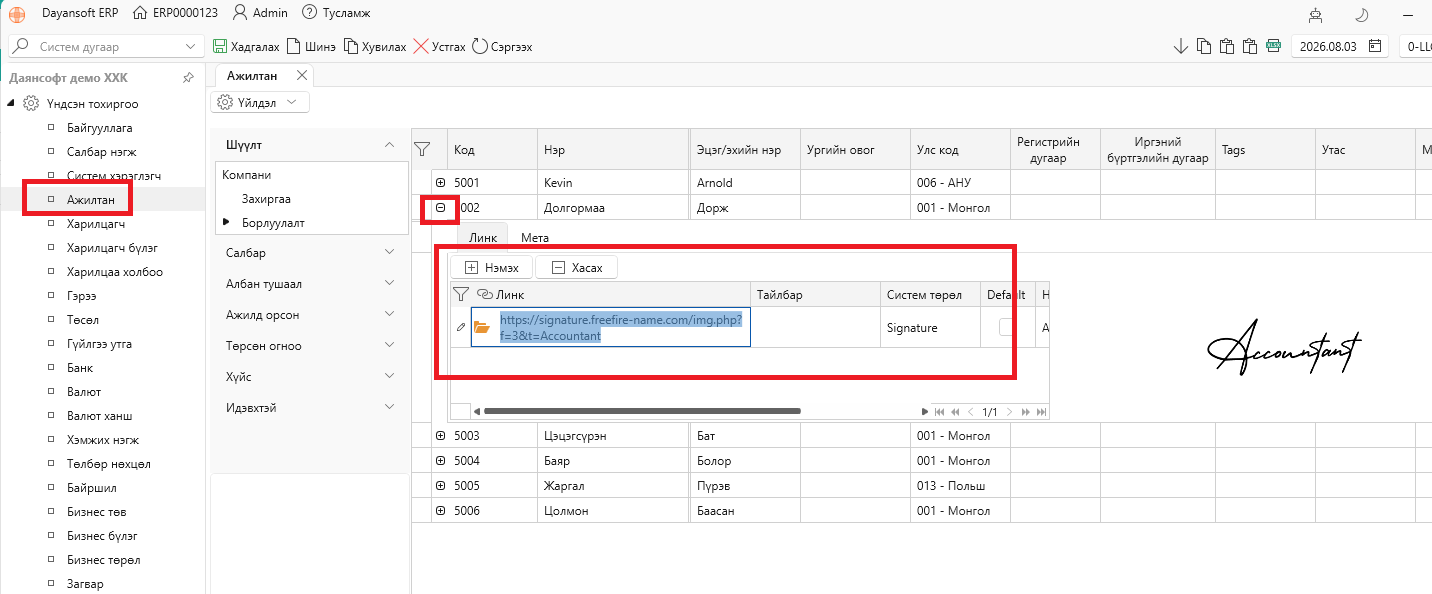
Ажилтны кодын урд нэмэх тэмдэг дээр дарж тухайн ажилтантай холбоотой онлайн файл болон нэмэлт мэдээллийн холбоосыг бүртгэлд хадгалах боломжтой.
Ажилтан устгах ба идэвхгүй болгох
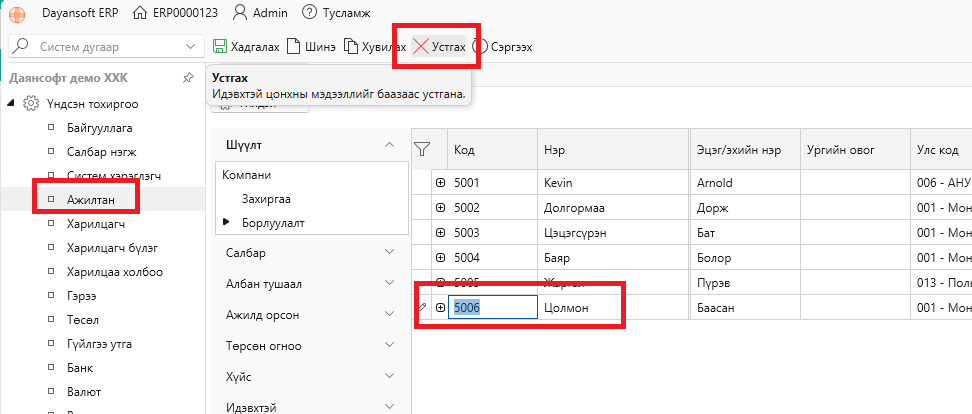
Устгах ажилтны бүртгэлийг сонгоод Устгах товч дарж устгах боломжтой:
Гэхдээ тухайн ажилтнаар:
- ажил гүйлгээ үүссэн;
- тооцоо хийгдсэн;
- цалин бодогдсон;
- бусад тохиргоо, бүртгэлд ашиглагдсан
бол ажилтны бүртгэлийг устгахгүй.
Учир нь тухайн ажилтантай холбоотой өмнөх гүйлгээ, тооцоо, тайлангийн түүх хадгалагдах шаардлагатай.
Ийм тохиолдолд:
- Ажилтны бүртгэлийг нээнэ.
- Идэвхтэй чекийг авна.
- Хадгална.
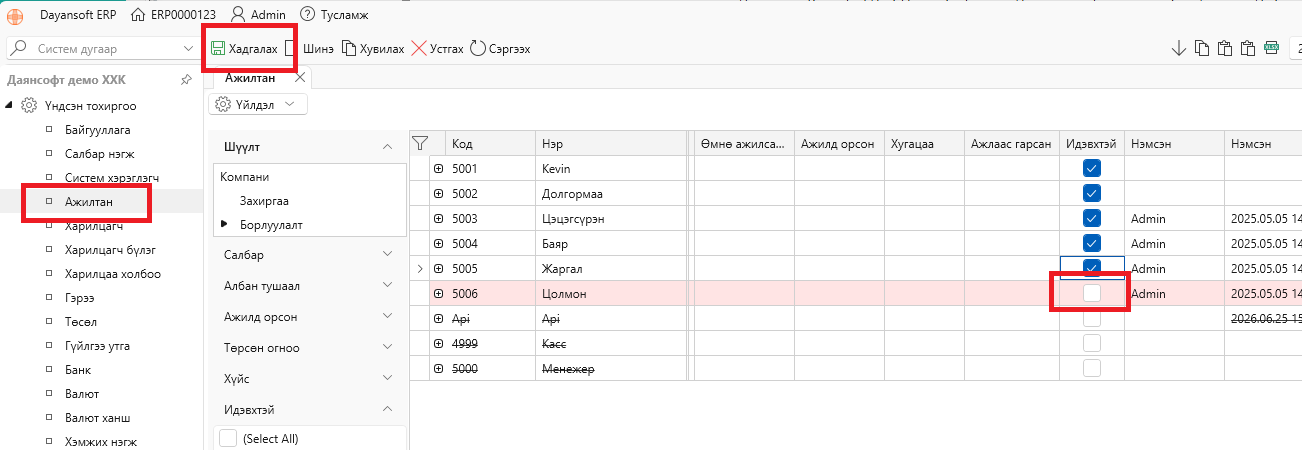
Ингэснээр ажилтан цаашид идэвхгүй боловч өмнөх ажил гүйлгээ, тооцоо, тайлангийн түүх хадгалагдана.
Анхаарах: Ажлаас гарсан ажилтныг бүртгэлээс устгахын оронд идэвхгүй болгох нь зөв.
Олон ажилтан бүртгэх
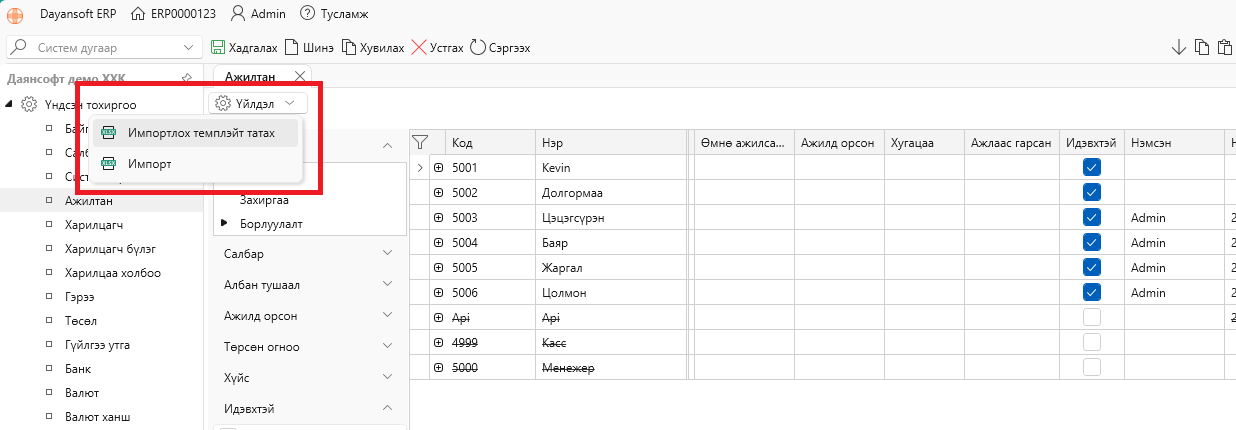
Хэрэв байгууллага олон ажилтантай бөгөөд ажилтны мэдээлэл өөр систем эсвэл Excel файлд бүрэн, цэгцтэй байгаа бол Excel файлаас импортлох боломжтой. Үйлдэл - Импортлох темплэйт татах дарж темплэйтийн дагуу мэдээллээ орлуулаад импортлоно.
Харин ажилтны тоо цөөн бол ажилтны мэдээллийг системд шууд гараар бүртгэхийг зөвлөж байна.
Excel импортын үндсэн баганууд
Excel файлаас ажилтан импортлох үед дараах баганууд байх шаардлагатай:
- Код
- Нэр
- Эцэг/эхийн нэр
- Ургийн овог
- Регистрийн дугаар
- Иргэний бүртгэлийн дугаар
- Утас
- Хаяг
- Салбар
- Албан тушаал
- Үндсэн цалин
- Цалин авах банк
- Цалин авах данс
- Мэргэжил код
- Даатгуулагч төрөл
- Ажилд орсон
- Төрсөн
- Хүйс
Анхаарах: Дээрх баганууд Excel файлд байх шаардлагатай боловч бүх баганын мэдээллийг заавал бөглөх шаардлагагүй. Тухайн мэдээлэл байхгүй бол хоосон үлдээж болно.
Бүртгэл хийх зөв дараалал
Ажилтны бүртгэлийг дараах дарааллаар хийх нь тохиромжтой:
1. Салбар нэгж бүртгэх ↓ 2. Албан тушаал бүртгэх ↓ 3. Албан тушаал бүрт мэргэжлийн код тохируулах ↓ 4. Ажилтан бүртгэх ↓ 5. Цалин, банк, НД-ын мэдээлэл тохируулах ↓ 6. Тооцооны данс, үнэ, хөнгөлөлт зэрэг нэмэлт тохиргоо хийх ↓ 7. Мэдээллээ шалгах ↓ 8. Цалин бодолт болон тайлангаар туршиж баталгаажуулах
Бүртгэл дууссаны дараа шалгах
Ажилтан бүртгэсний дараа дараах мэдээллийг шалгахыг зөвлөж байна:
- [ ] Салбар нэгж зөв эсэх
- [ ] Албан тушаал зөв эсэх
- [ ] Регистрийн дугаар зөв эсэх
- [ ] Иргэний бүртгэлийн дугаар зөв эсэх
- [ ] Нэр /Жинхэнэ/ зөв эсэх
- [ ] Үндсэн цалин зөв эсэх
- [ ] Цалин авах банк, данс зөв эсэх
- [ ] Даатгуулагчийн төрөл зөв эсэх
- [ ] Мэргэжил код зөв эсэх
- [ ] Ажилд орсон огноо зөв эсэх
- [ ] Идэвхтэй төлөв зөв эсэх
- [ ] Шаардлагатай бол тооцооны данс тохируулсан эсэх
- [ ] Шаардлагатай бол POS ашиглах тохиргоо хийсэн эсэх
Зөвлөмж: Ажилтны мэдээлэл нь цалин бодолт, НД-ын тайлан, ажил гүйлгээ болон бусад тайлангийн үндсэн мэдээлэл болдог. Иймээс бүртгэлийг нэг удаа зөв хийж, цаашид мэдээлэл өөрчлөгдсөн үед тухай бүр шинэчилж байхыг зөвлөж байна.