
Хөнгөлөлт, өөр үнээр борлуулах
Шинэчилсэн:2026/10/19 Унших:5 мин 13 сек
📉 Хөнгөлөлт оруулах
Dayansoft POS програмд хөнгөлөлтийг бараа тус бүрээр эсвэл нийт борлуулалтаар, хувиар эсвэл мөнгөн дүнгээр оруулах боломжтой.
📉 Хөнгөлөлт оруулах
- 🛒 Бараа, үйлчилгээг сонгоно.
- 📉 Хөнгөлөлт товч дарна.
- 🔢 Хөнгөлөх хувь эсвэл мөнгөн дүнг оруулна.
- 🎯 Хөнгөлөлтийн төрлөө сонгоно.
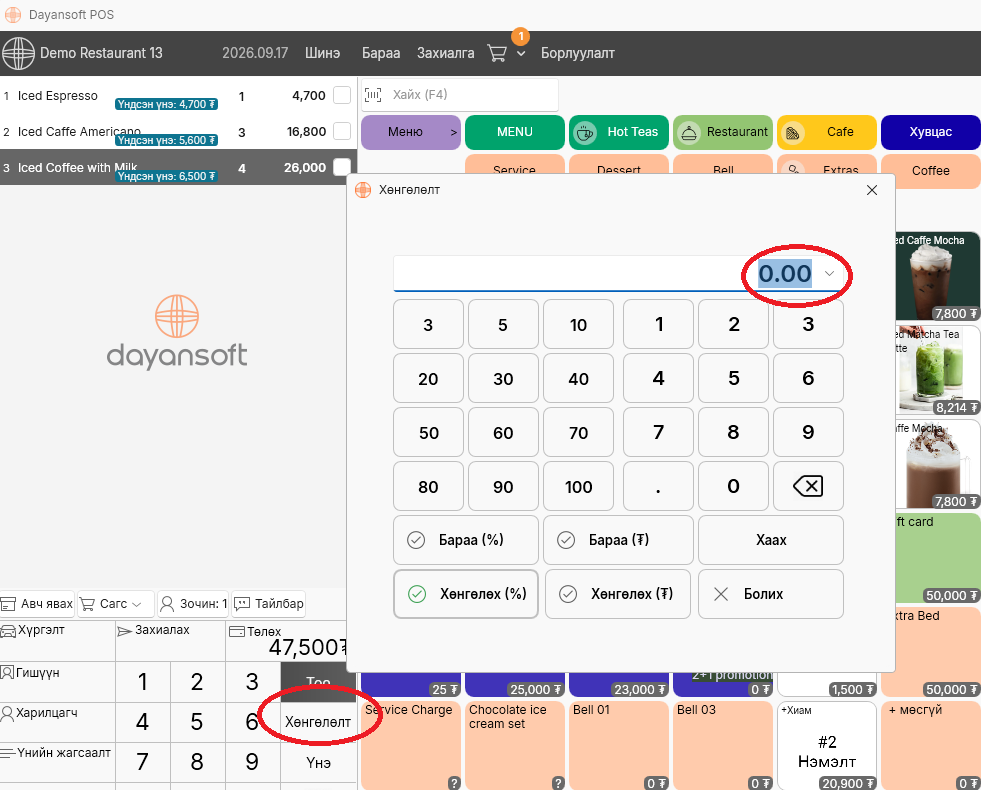
| Хөнгөлөлтийн төрөл | Тайлбар |
|---|---|
| Бараа (%) | Сонгосон нэг барааг оруулсан хувиар хөнгөлнө. |
| Бараа (₮) | Сонгосон нэг барааг оруулсан дүнгээр хөнгөлнө. |
| Хөнгөлөх (%) | Нийт борлуулалтын дүнг оруулсан хувиар хөнгөлнө. |
| Хөнгөлөх (₮) | Нийт борлуулалтын дүнгээс оруулсан мөнгөн дүнгээр хөнгөлнө. |
- ✅ Захиалах эсвэл Төлөх товч дарж баталгаажуулна.
↩️ Хөнгөлөлт цуцлах
- Болих – Оруулсан хөнгөлөлтийг буцаана.
- Хаах – Хөнгөлөлтийн цонхыг хааж үйлдлийг цуцална.
⚙️ Dayansoft ERP системээс хөнгөлөлт урьдчилан тохируулах
Тухайн бараа, үйлчилгээнд тогтмол хөнгөлөлт үйлчлэх бол ERP системд урьдчилан тохируулж болно.
Бараа материал → Бараа код → Үнэ тохиргоо
цонхны Хөнгөлөлт % баганад тухайн барааны хөнгөлөлтийн хувийг оруулна.
Дараа нь Dayansoft POS програмаас:
Үйлдэл → Мэдээлэл шинэчлэх
товч дарна.
Ингэснээр тухайн барааг сонгох үед тохируулсан хөнгөлөлт автомат хэрэгжинэ.
💡 Тогтмол хөнгөлөлттэй бараанд энэ аргыг ашигласнаар кассын ажилтан бүр гараар хөнгөлөлт оруулах шаардлагагүй болно.
🔐 Хөнгөлөлт оруулах эрх
Хөнгөлөлт оруулах эрхийг POS хэрэглэгч тус бүрээр тохируулж болно.
Dayansoft ERP → Борлуулалт → Пос тохиргоо → Нэвтрэх касс, эрх
цонхноос тухайн ажилтанд Хөнгөлөлт оруулах эрхийг олгоно.
⚠️ Кассир бүрт хөнгөлөлт оруулах эрх олгох эсэхээ байгууллагын дотоод хяналт, борлуулалтын процессдоо тохируулан шийдэх нь зүйтэй.
💰 Өөр үнээр, ялгаатай үнийн жагсаалтаар борлуулах
Dayansoft POS програмд тухайн бараа, үйлчилгээг урьдчилан тохируулсан үнээр эсвэл тухайн борлуулалтын үед гараас үнэ оруулж борлуулах боломжтой.
💰 Гараас үнэ оруулах
Тухайн хэрэглэгчид өөр үнээр борлуулах шаардлагатай бөгөөд хэрэглэгчид Dayansoft ERP → Борлуулалт → Пос тохиргоо → Нэвтрэх касс, эрх цонхонд Барааны үнэ өөрчлөх эрхтэй бол:
- 📦 Бараа, үйлчилгээг сонгоно.
- 💰 Үнэ товч дарна.
- 🔢 Шинэ үнийг гараас оруулна.
- ✅ Борлуулалтаа Захиалах эсвэл Төлөх товчоор үргэлжлүүлнэ.
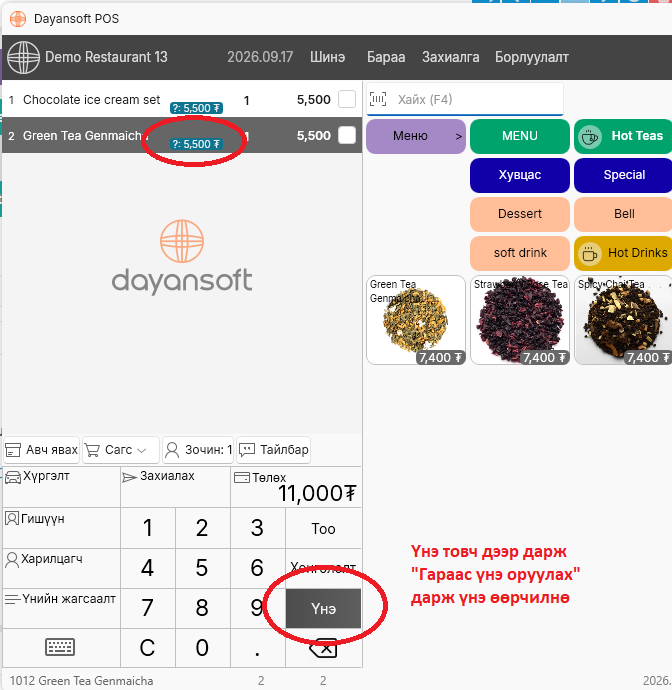
❓ Үнэ урьдчилан тохируулаагүй бараа
Борлуулалт хийх үед үнэ нь тогтмол биш бараа, үйлчилгээнд урьдчилан үнэ тохируулаагүй байж болно. Энэ тохиолдолд үнэ ? тэмдэгтэй харагдах бөгөөд Үнэ товчоор гараас үнэ оруулж борлуулна.
🏷️ Үнийн жагсаалтаас өөр үнэ сонгох
Хэрэв тухайн бараанд хэд хэдэн үнийн жагсаалт урьдчилан тохируулсан бол Үнэ товч дарахад сонголтууд гарч ирнэ.
- 🏷️ Тохируулсан үнийн жагсаалтаас сонгох
- ✍️ Гараас үнэ оруулах
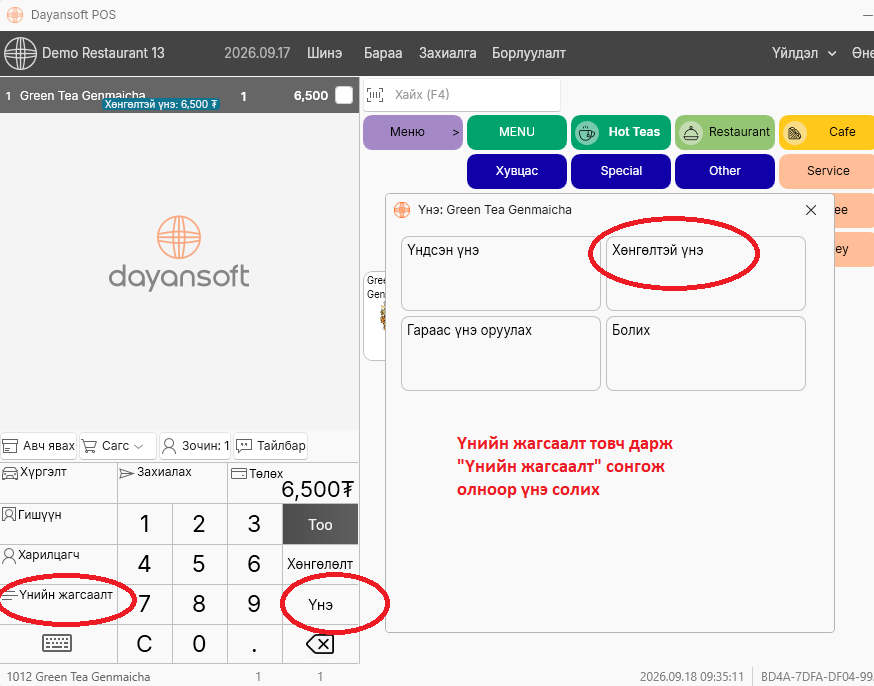
💡 Ижил барааг харилцагч, гишүүн, урамшуулал, гэрээ зэрэг нөхцлөөс хамаарч өөр өөр үнээр борлуулах бол Үнийн жагсаалт ашиглах нь илүү тохиромжтой.
📅 Хугацаатай үнийн жагсаалт ашиглах
Тодорхой хугацаанд тусгай үнээр борлуулахын тулд хугацаатай үнийн жагсаалт үүсгэж ашиглаж болно.
Үнийн жагсаалтад:
- 📅 Эхлэх огноо
- 📅 Дуусах огноо
- ⏰ Эхлэх цаг
- ⏰ Дуусах цаг
тохируулна.
Тохируулсан хугацаанаас өмнө эсвэл хэтэрсний дараа тухайн үнийн жагсаалтыг сонгох үед:
⚠️ “Өдөр нь тохирохгүй байна!”
гэсэн анхааруулга гарна.
🎁 Promotion буюу урамшууллын үнэ
2+1, 3+1 зэрэг урамшууллыг үнийн жагсаалтаар тохируулж, POS дээр тусгай бараа болгон сонгон борлуулж болно.
⚙️ ERP системийн тохиргоо
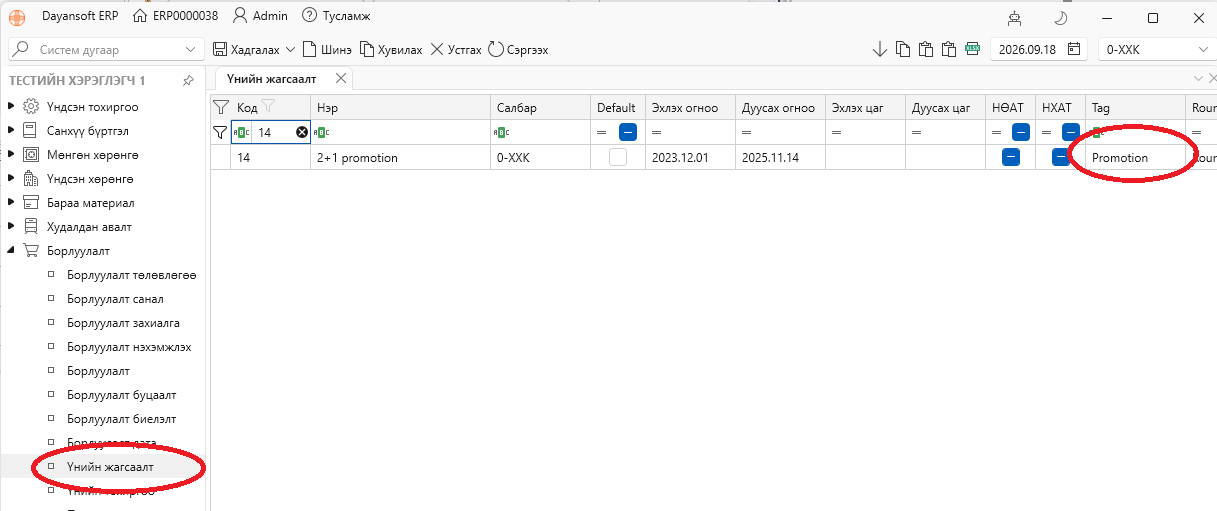
1. 🏷️ Урамшууллын үнийн жагсаалт үүсгэх
Борлуулалт → Үнийн жагсаалт
цонхонд шинэ үнийн жагсаалт үүсгээд:
- Нэр: 2+1, 3+1 гэх мэт
- Tag:
Promotion - Эхлэх, дуусах хугацаа
тохируулна.
2. 🖥️ POS-д үнийн жагсаалт нэмэх
Борлуулалт → Пос тохиргоо → Бараа данс, үнэ → Нэмэлт үнийн жагсаалт
цонхонд үүсгэсэн урамшууллын үнийн жагсаалтыг нэмнэ.
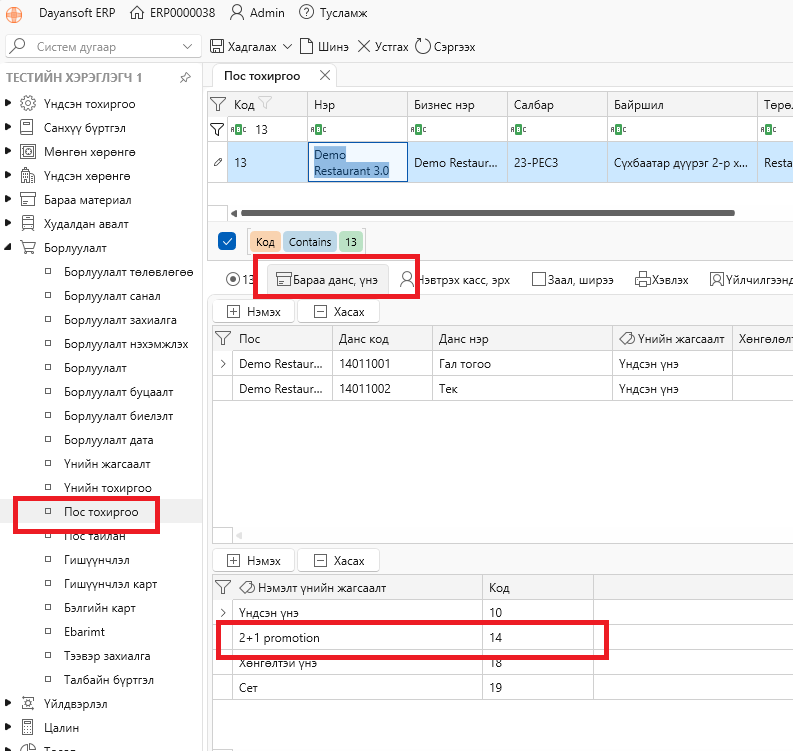
3. 💰 Урамшууллын үнийг тохируулах
Бараа материал → Бараа код
цонхонд тухайн барааг Promotion үнийн жагсаалтаар сонгож, шаардлагатай үнийг тохируулна.
Жишээ нь, 2+1 урамшуулалд урамшууллаар авах 1 барааны үнийг 0 ₮-өөр тохируулж болно.
Олон бараанд үнэ тохируулах бол:
Борлуулалт → Үнийн тохиргоо
цонхыг ашиглана.
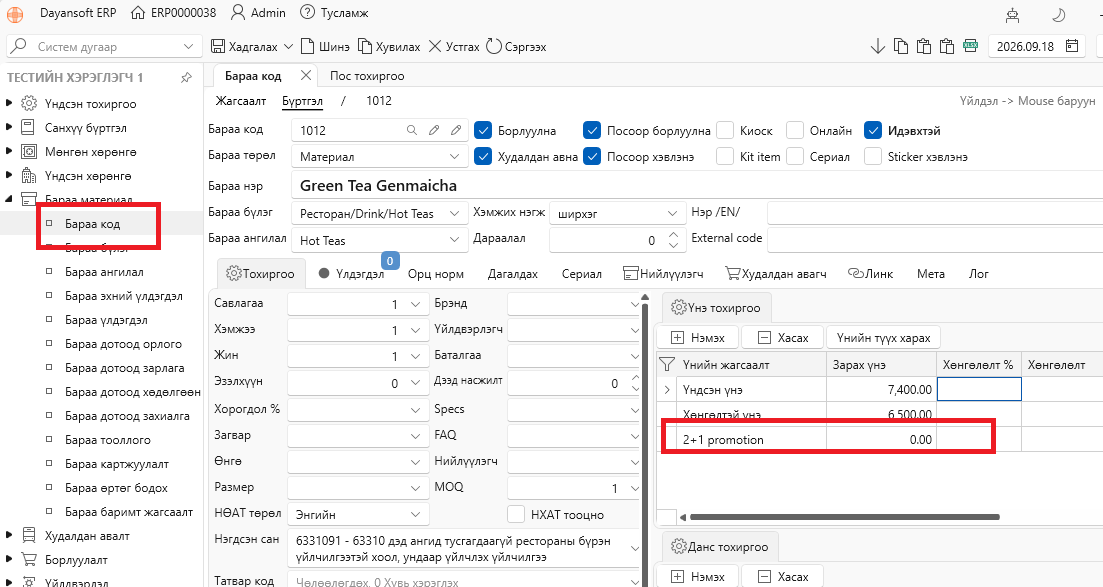
4. 🔄 POS мэдээлэл шинэчлэх
Dayansoft POS програмаас Үйлдэл → Мэдээлэл шинэчлэх товч дарна.
Ингэснээр урамшууллын бараа үндсэн бараанаас тусдаа харагдана.
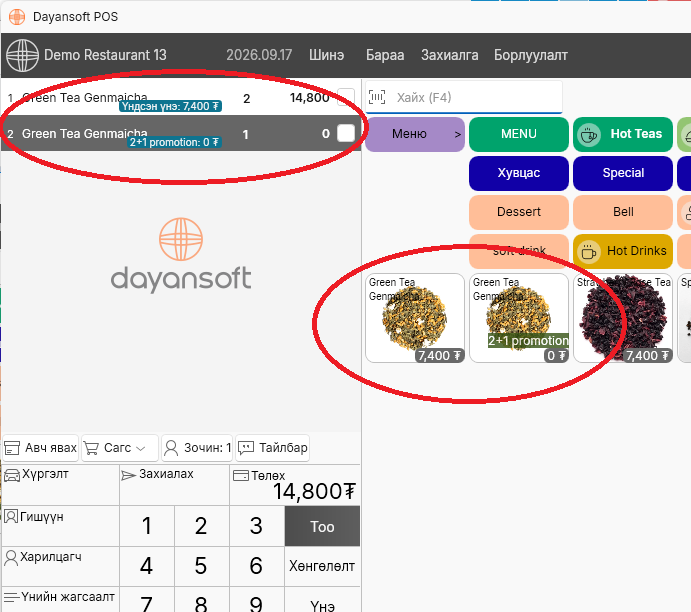
🛒 Урамшуулалтай борлуулалт хийх
Жишээ нь 2+1 урамшуулалтай бол:
2 ширхэг үндсэн бараа + 1 ширхэг урамшууллын бараа
гэж POS дээр тус тус сонгож борлуулна.
⚠️ Анхаарах: POS програм урамшууллыг автоматаар “2+1” гэж тооцож, 1 ширхэг урамшууллын барааг өөрөө нэмэхгүй. Кассын ажилтан үндсэн болон урамшууллын барааг зөв тоогоор тус тус сонгоно.
💡 Иймээс Promotion үнийн жагсаалт ашиглаж байгаа тохиолдолд урамшууллын барааг давхар сонгох, дутуу сонгохоос сэргийлж кассын ажилтанд зөв тайлбарлаж, хяналт тавих шаардлагатай.
Гишүүнчлэлийн 5+1, 4+1 гэх мэт урамшуулал тохируулах заавар
Гишүүнчлэлийн карттай хэрэглэгчдэд зориулан тодорхой тооны барааг үндсэн үнээр худалдан авахад нэмэлт барааг үнэгүй олгох 5+1, 4+1 гэх мэт урамшуулал зарлаж болно. 4+1 үед жишээ орууллаа. Зөвхөн гишүүний худалдан авалтад ашиглах боломжтой. Гишүүнчлэлийн карт үүсгэх заавар
Жишээ: А бараанаас 4 ширхэгийг үндсэн үнээр худалдан авбал 1 ширхэгийг үнэгүй олгох урамшуулал зарлая. Үүний тулд 4+1 нэртэй үнийн жагсаалт үүсгэж, худалдан авах болон үнэгүй олгох барааны тоо, үнийг тохируулна.
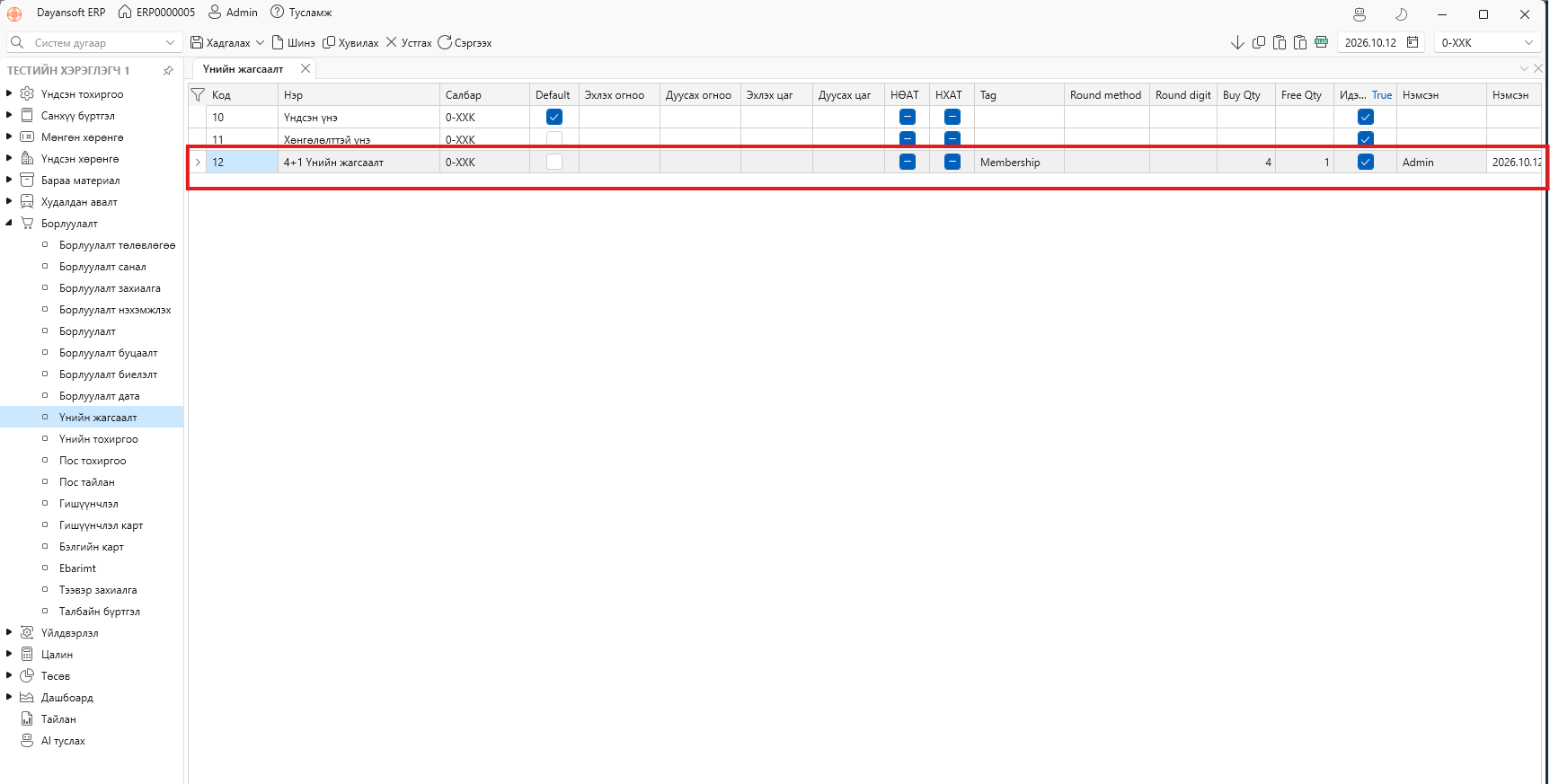
1️⃣ Үнийн жагсаалт үүсгэх Борлуулалт -> Үнийн жагсаалт -> Шинэ дээр дарж шинэ үнийн жагсаалт үүсгэнэ.
Дараах мэдээллийг тохируулна.
- Код – Үнийн жагсаалтын код
- Нэр – 4+1
- Tags – Membership сонгоно.
Мөн Qty хэсэгт худалдан авах болон үнэгүй олгох барааны тоог тохируулна.
- Buy Qty – Үндсэн үнээр зарах барааны тоо.
- Free Qty – Үнэгүй өгөх барааны тоо.
Жишээлбэл, А бараанаас 4 ширхэгийг үндсэн үнээр зарж, 1 ширхэгийг үнэгүй өгөхөөр тохируулах бол Buy Qty = 4, Free Qty = 1 гэж оруулна. Урамшуулал хүчинтэй байх хугацаа болон бусад нөхцөлийг тохируулж, үнийн жагсаалтыг хадгална.
Шаардлагатай тохиолдол эхлэх дуусах хугацаа оруулж болно.
- Эхлэх огноо – Урамшуулал эхлэх огноо
- Дуусах огноо – Урамшуулал дуусах огноо
- Эхлэх цаг – Урамшуулал эхлэх цаг
- Дуусах цаг – Урамшуулал дуусах цаг
2️⃣ Барааны код дээр урамшууллын үнэ оруулах
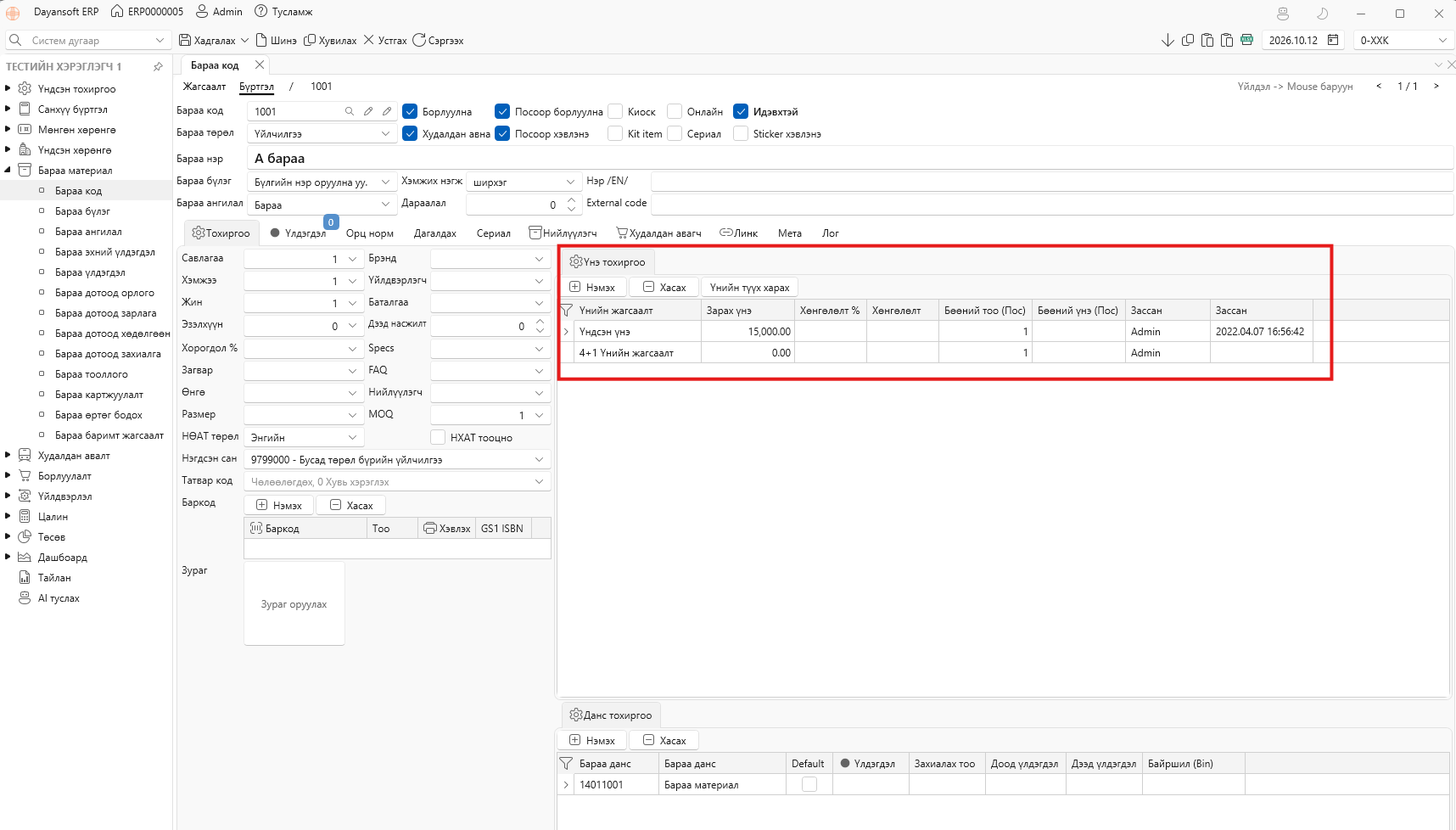
Бараа материал -> Барааны код цонхонд орж, урамшуулалд хамрагдах барааг сонгоно. Тухайн барааны үнийн жагсаалтад урамшууллаар борлуулах үнийг оруулна.
Жишээлбэл, А бараанаас 4 ширхэгийг үндсэн үнээр худалдан авахад 1 ширхэгийг үнэгүй олгох бол үндсэн үнээр зарах барааны үнийг тохируулж, үнэгүй олгох 1 ширхэг барааны үнийг 0 гэж оруулна.
3️⃣ POS тохиргоонд үнийн жагсаалт нэмэх
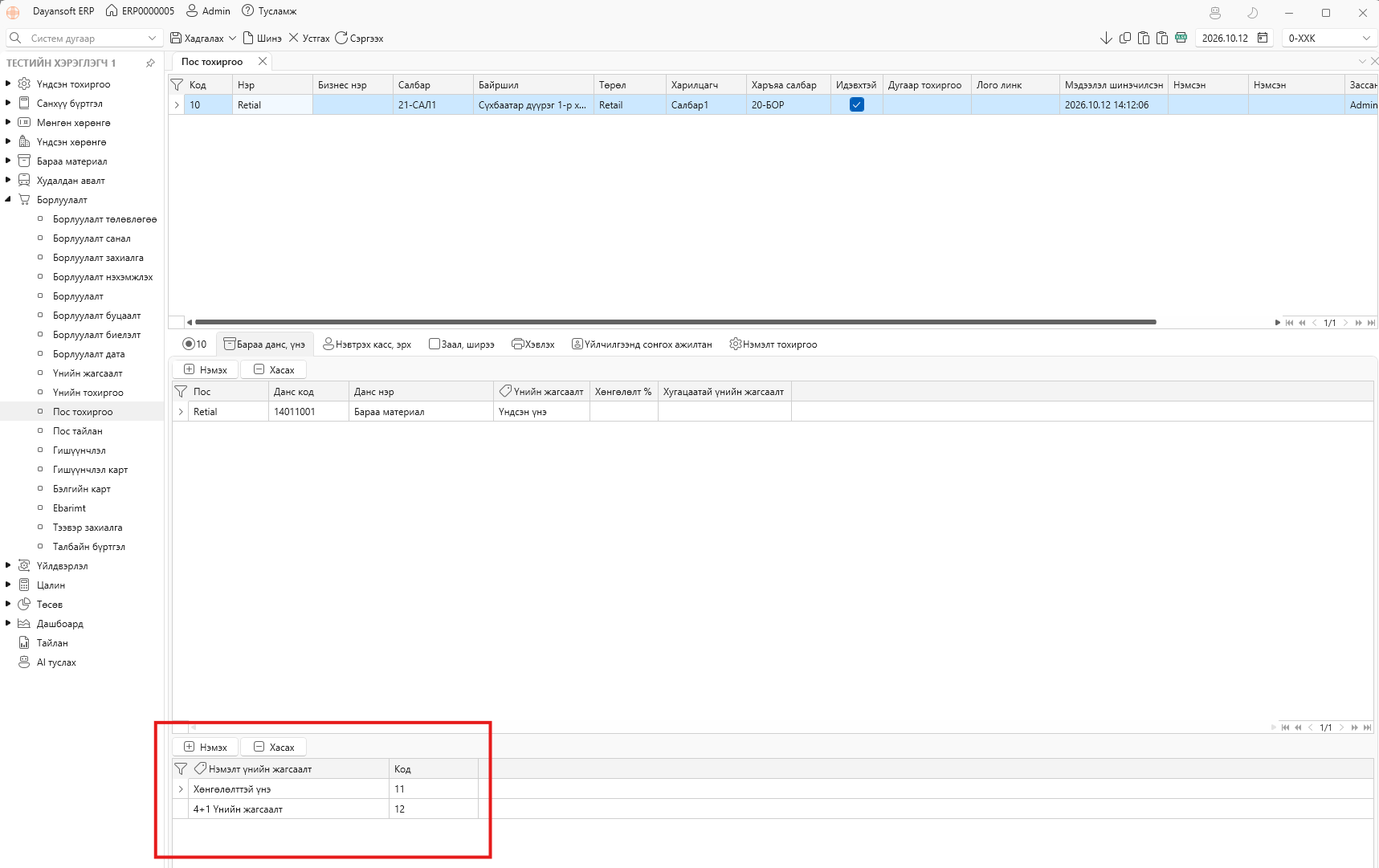
Борлуулалт -> Пос тохиргоо -> Бараа данс, үнэ -> Нэмэлт үнийн жагсаалт хэсэгт шинээр үүсгэсэн 4+1 үнийн жагсаалтаа нэмнэ.
 4️⃣ POS мэдээлэл шинэчлэх
Dayansoft POS програмд: Үйлдэл -> Мэдээлэл шинэчлэх дарж, үнийн жагсаалт болон холбогдох тохиргоог шинэчилнэ.
5️⃣ Урамшуулалтай борлуулалт хийх
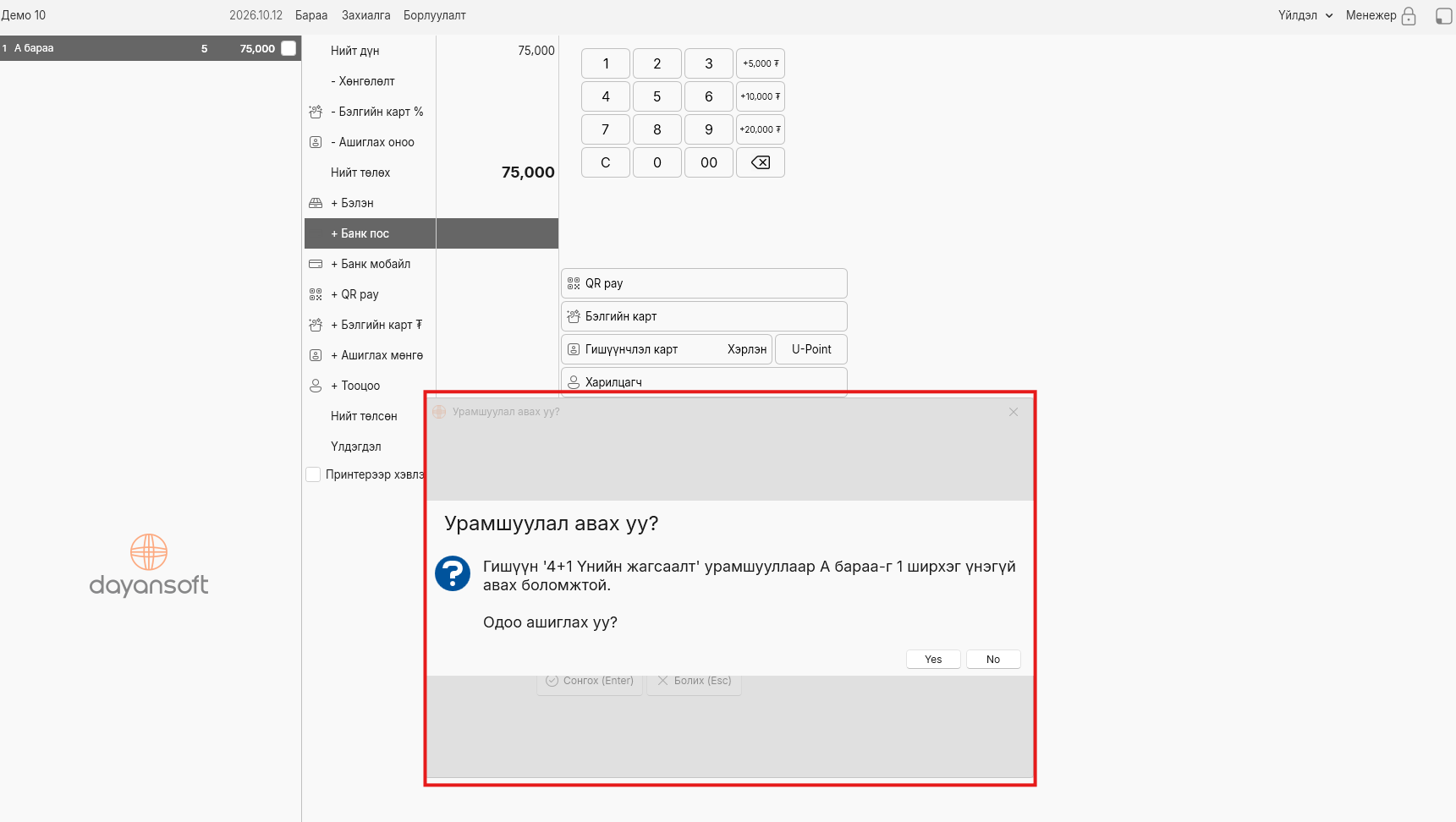
POS програм дээр борлуулалтаа бүртгэж, гишүүнчлэлийн картыг сонгоно. Хэрэв хэрэглэгч Гишүүн 4+1 үнийн жагсаалтын урамшууллын нөхцөлийг хангасан бол “Урамшууллаар А барааг 1 ширхэг үнэгүй авах боломжтой. Одоо ашиглах уу?” гэсэн асуулт гарч ирнэ.
- Yes дарвал үнэгүй авах бараа борлуулалтад нэмэгдэж бүртгэгдэнэ.
- No дарвал тухайн удаагийн борлуулалтад үнэгүй бараа нэмэгдэхгүй бөгөөд урамшууллын эрх дараагийн худалдан авалтад ашиглах боломжтой хэвээр үлдэнэ.
Ингэснээр гишүүнчлэлийн карттай хэрэглэгч урамшууллын эрхээ тухайн худалдан авалтаар ашиглах эсвэл дараагийн худалдан авалтдаа ашиглахаар үлдээх боломжтой.
Анхаарах: Урамшуулал зөв үйлчлэхийн тулд үнийн жагсаалтын хүчинтэй хугацаа, Membership tag, Buy Qty, Free Qty, барааны үнэ болон POS тохиргоог зөв оруулсан эсэхийг шалгана.