
Барааны болон постер зураг оруулах
Шинэчилсэн:2026/10/27 Унших:2 мин 46 сек
🖼️ Барааны зураг тохируулах
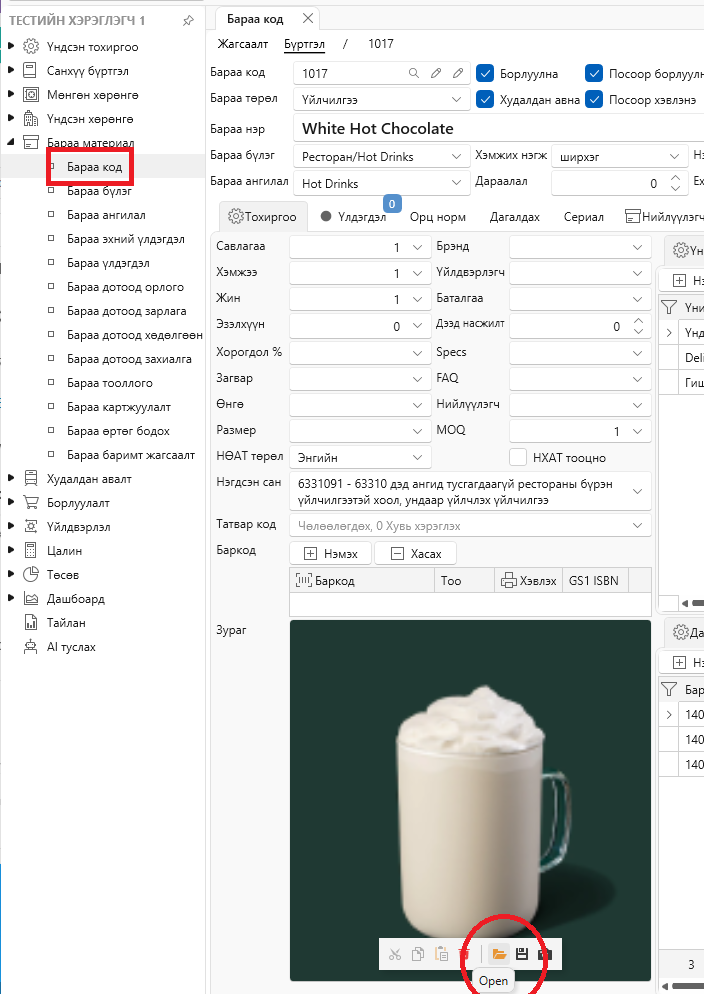
Dayansoft ERP системийн Бараа материал → Бараа код → Тохиргоо цонхонд барааны зураг оруулснаар Dayansoft-ийн POS, Kiosk зэрэг програмд тухайн барааны зураг харагдана.
📝 Барааны зураг оруулах
- Бараа материал → Бараа код цонхноос зураг оруулах бараагаа сонгоно.
- Тохиргоо хэсэг рүү орно.
- 🖼️ Барааны зургаа сонгож оруулна.
- 💾 Хадгалах товч дарна.
🔄 POS, Kiosk програмд зураг шинэчлэх
Зураг оруулж хадгалсны дараа:
Dayansoft POS / Kiosk → Үйлдэл → Мэдээлэл шинэчлэх
товч дарна.
Ингэснээр ERP системд оруулсан шинэ зураг POS
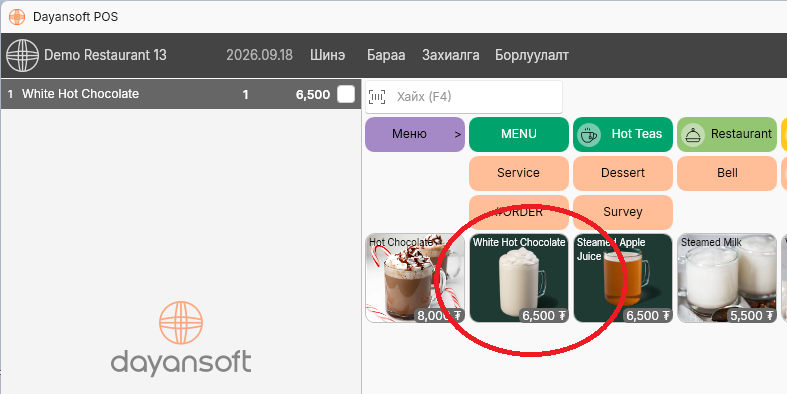
болон Kiosk програмд шинэчлэгдэж харагдана.
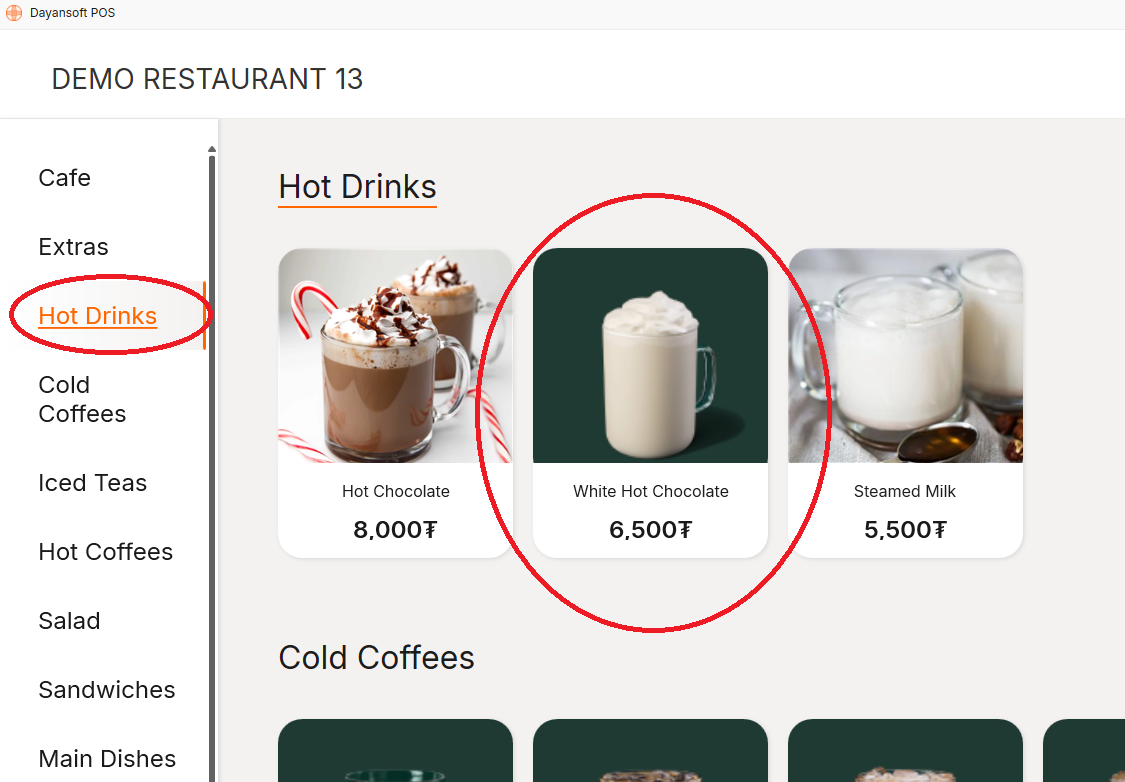
⚠️ Анхаарах зүйл: Зураг оруулсан боловч POS, Kiosk дээр шинэчлэгдэж харагдахгүй байвал эхлээд Мэдээлэл шинэчлэх үйлдлийг хийсэн эсэхийг шалгана уу.
Өмнөх заавруудын загварт нийцүүлж товч, ойлгомжтой, icon-оор баяжуулсан хэлбэрээр шинэчиллээ.
🖥️ Хэрэглэгчийн дэлгэц тохируулах
2 дэлгэцтэй кассын төхөөрөмж ашигладаг бол худалдан авагч руу харсан дэлгэцэд бүтээгдэхүүн, үйлчилгээний зураг, сурталчилгааны постер болон төлбөрийн мэдээллийг тусад нь харуулах боломжтой.
Ингэснээр:
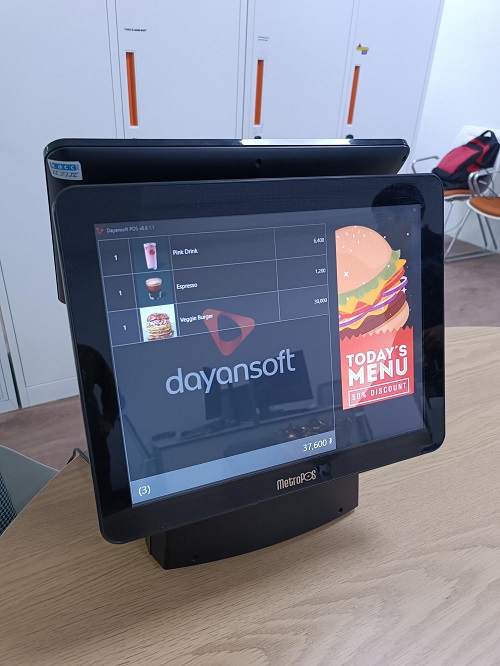
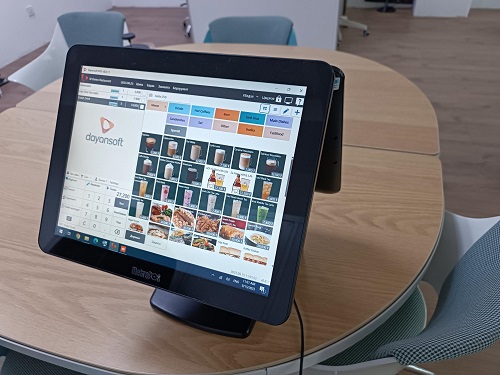
👨💼 Кассын ажилтан – үндсэн POS дэлгэцээ харна. 👤 Худалдан авагч – бүтээгдэхүүн, үнийн дүн, сурталчилгааны мэдээлэл харна.
🖼️ Хэрэглэгчийн дэлгэц дээр харагдах мэдээлэл
- 📢 Сурталчилгааны зураг – зургууд автоматаар ээлжилж харагдана.
- 🛒 Борлуулалтын мэдээлэл – сонгосон бараа, тоо хэмжээ, үнийн дүнг харуулна.
- 🖼️ Banner – захиалга эхлэх үед тогтмол нэг сурталчилгааны зураг харуулна.
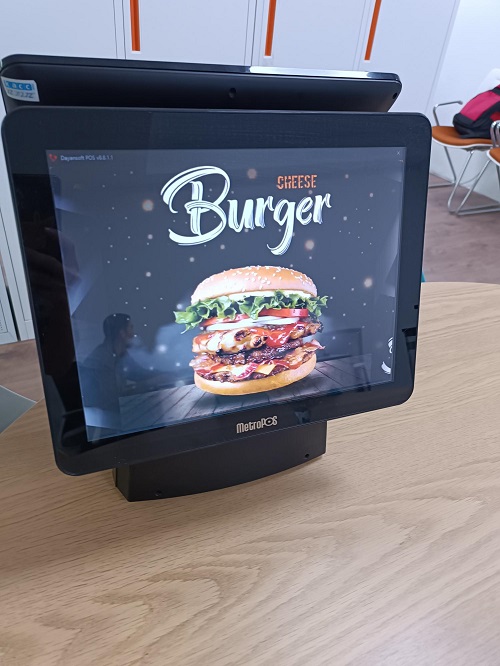
Кассын ажилтны үндсэн дэлгэц:
📐 Зургийн стандарт
🔄 Автомат солигдох сурталчилгааны зураг
- 📦 Файлын хэмжээ: 1 MB-ээс бага
- 🖼️ Файлын төрөл: PNG
⚠️ Хэт том хэмжээтэй зураг ашиглавал кассын төхөөрөмжийн ачаалал нэмэгдэж, програм гацах эрсдэлтэй.
📂 Зураг байрлуулах
Бэлтгэсэн зургаа:
Local Disk (D:) → Dayansoft POS фолдерт customer.display.images гэсэн фолдер үүсгэж үүсгэсэн фолдерт зургийг хуулна.
Дараа нь Dayansoft POS програмаас гарч, дахин нэвтэрснээр зураг шинэчлэгдэнэ.
🖼️ Banner зураг
- Banner нь захиалга бичиж эхлэх үед харагдах, автоматаар солигдохгүй нэг зураг байна.
- Dayansoft ERP → Борлуулалт → Пос тохиргоо → Лого линк хэсэгт зургийн public access-тэй линкийг оруулна.
- Google Drive зэрэг permission шаарддаг, зөвшөөрөлгүй хэрэглэгч нэвтэрч чадахгүй линк ашиглавал зураг харадахгүй байж болно.
Зургийг онлайн байршуулж URL-ээр хандах боломжтой болгоход https://imagekit.io/ зэрэг Digital Asset Management үйлчилгээ ашиглаж болно. Дараа нь Dayansoft POS програмаас Мэдээлэл шинэчлэх товч дарж дахин нэвтэрснээр захиалга бичих үед хэрэглэгчийн дэлгэц талд бичиж буй барааны мэдээлэл оруулсан зургийн хамт харагдана.
.png "image%20%281%29")
🖥️ 2 дэлгэцийг тусад нь харуулах
Хэрэв хоёр дэлгэц дээр ижил мэдээлэл харагдаж байвал Duplicate тохиргоотой байна.
🔄 Extend тохируулах
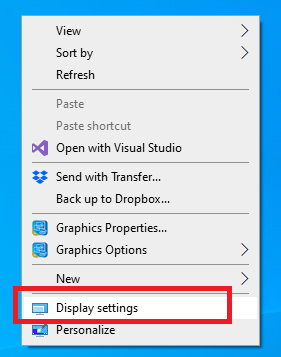
Desktop → хулганы баруун товч → Display settings → Multiple displays → Extend these displays
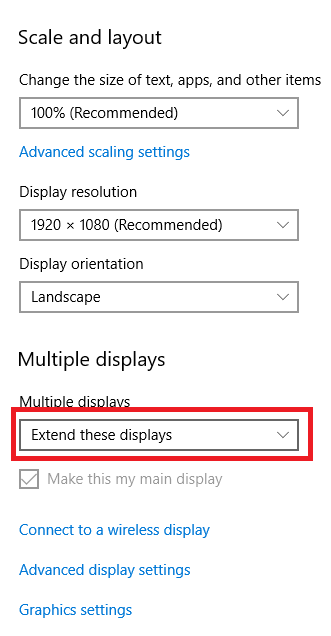
Ингэснээр:
- 👨💼 Кассын ажилтан – үндсэн дэлгэц
- 👤 Худалдан авагч – хэрэглэгчийн дэлгэц
гэж тусад нь ашиглана.
🖥️ Touch дэлгэц ажиллахгүй болох үед
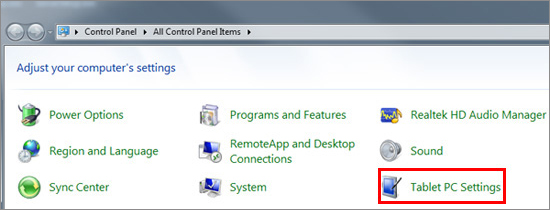
⚠️ Extend тохируулсны дараа үндсэн дэлгэцийн Touch мэдрэгч ажиллахгүй болсон тохиолдолд Start → Control Panel → Tablet PC Settings → Setup руу орж тохируулна.
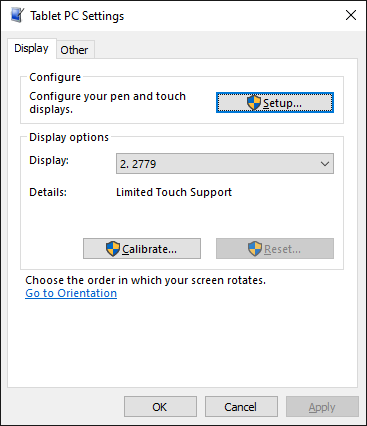
💡 Зарим төхөөрөмжид тохиргоо хийх үед хэрэглэгчийн дэлгэц дээр цонх нээгдэх боломжтой тул keyboard, mouse бэлэн байлгахыг зөвлөе.
🔢 Жижиг хэрэглэгчийн дэлгэц дээр үнийн дүн харуулах
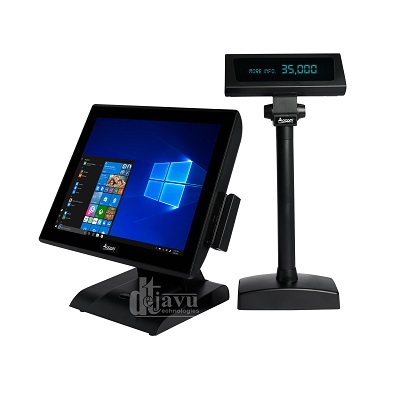
Хэрэглэгч рүү харсан дэлгэц нь зөвхөн тоон дүн харуулдаг төхөөрөмж бол POS програмын тохиргооны файлаар холбож болно.
⚙️ Тохируулах алхам
- Dayansoft POS програмын фолдерт орно.
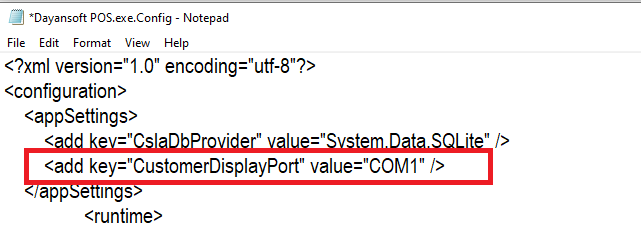
- Dayansoft POS.exe.Config файлыг нээнэ.
- Дараах тохиргооны мөрийг нэмнэ.
<add key="CustomerDisplayPort" value="COM1" />
- Dayansoft POS програмаас гарч, дахин нэвтэрнэ.
- Бараа сонгоход үнийн дүн хэрэглэгчийн дэлгэц дээр харагдана.
Хэрэв харагдахгүй бол value хэсэгт:
COM1 → COM2 → COM3 → COM4 → LPT1 → LPT2
зэргээр тухайн төхөөрөмжийн port-ийг тохируулж шалгана.
⚠️ Дээрх port-уудаар тохируулсан ч мэдээлэл харагдахгүй бол тухайн төхөөрөмжийн холболтын өөр шийдэл шаардлагатай байж болох бөгөөд стандарт тохиргоогоор цааш холбох боломжгүй тохиолдол байна.