
Цаг бүртгэл
Шинэчилсэн:2026/09/22 Унших:5 мин 24 сек
Цалин → Цаг бүртгэл
Dayansoft ERP системийн цэс: Цалин → Цаг бүртгэл
1. Цаг бүртгэл гэж юу вэ?
Цаг бүртгэл цонхонд ажилтнуудын ажилласан болон ажиллаагүй цаг, хоногтой холбоотой мэдээллийг бүртгэнэ.
Цаг бүртгэлийг:
- гараар бүртгэх;
- Excel болон бусад цаг бүртгэлийн системээс copy, paste хийх;
- салбар нэгжээр ажилтнуудыг олноор сонгон бүртгэх;
- Timely системээс автоматаар татах
боломжтой.
Цаг бүртгэлээ бүртгэсний дараа цалин бодох үед тухайн мэдээллийг Цалин бодолт → Хулганы баруун товч → Цаг бүртгэлээс татах үйлдлээр татаж ашиглана.
Жишээ: Ажилтан тухайн сард 20 хоног ажилласан, 2 цаг илүү ажилласан, 30 минут хоцорсон бол эдгээр мэдээллийг тус тусын Цаг төрөл-өөр бүртгэж, цалин бодох үед автоматаар татаж болно.
2. Цаг бүртгэл хийхээс өмнө
Цаг бүртгэл хөтлөхөөс өмнө дараах мэдээллүүдийг урьдчилан тохируулсан байна.
Алхам 1. Ажилтан бүртгэсэн байх
Цаг бүртгэлд ашиглах ажилтнууд Үндсэн тохиргоо → Ажилтан цонхонд бүртгэгдсэн байна.
Алхам 2. Цагийн төрлүүдийг тохируулах
Цалин → Цаг төрөл цонхонд байгууллагад ашиглах цагийн төрлүүд бүртгэгдсэн байна.
Жишээ:
- Ажилласан хоног
- Ажилласан цаг
- Илүү ажилласан цаг
- Нийтээр амрах баярын өдөр ажилласан цаг
- Шөнийн цагаар ажилласан цаг
- Ажлаас хоцорсон минут
- Өвчтэй хоног
- Чөлөөтэй цаг
- Ээлжийн амралт авсан хоног
⚠️ Анхаарах: Систем анх суурилах үед бүртгэгдсэн үндсэн цагийн төрлүүдийг дур мэдэн засах, нэр болон утгыг өөрчлөхөөс зайлсхий. Цалингийн үзүүлэлтүүд эдгээр цагийн төрөлтэй холбогдсон байдаг тул буруу өөрчилбөл цалин бодолтод буруу цагийн мэдээлэл татагдах эрсдэлтэй.
3. Гараар цаг бүртгэл хийх
Цаг бүртгэлийг гараар оруулах бол дараах дарааллаар ажиллана.
Алхам 1. Цаг бүртгэл нэмэх
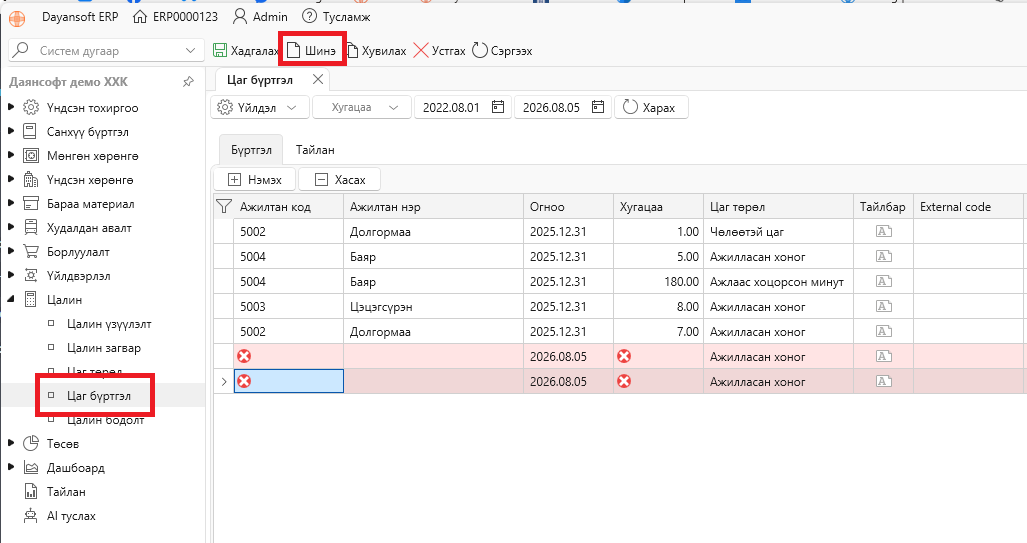
Цалин → Цаг бүртгэл цонх руу орно.
Шинэ товч дарна.
Алхам 2. Ажилтнаа сонгох
Ажилтан код талбараас ажилтнаа сонгоно.
Ажилтны нэр автоматаар харагдана.
Алхам 3. Огноо оруулах
Огноо талбарт тухайн цаг бүртгэл хамаарах он, сар, өдрийг оруулна.
Алхам 4. Цагийн хэмжээг оруулах
Хугацаа талбарт тухайн цагийн төрлийн хэмжих нэгжид тохирсон утгыг оруулна.
Жишээ:
| Цаг төрөл | Хугацаа |
|---|---|
| Ажилласан цаг | 8 |
| Илүү ажилласан цаг | 2 |
| Ажлаас хоцорсон минут | 30 |
| Өвчтэй хоног | 1 |
Өөрөөр хэлбэл, цагийн төрлийг ямар хэмжээсээр бүртгэдэг бол тэр хэмжээсээр утгыг оруулна.
Алхам 5. Цагийн төрлийг сонгох
Цаг төрөл талбараас тухайн бүртгэлд тохирох төрлийг сонгоно.
Алхам 6. Тайлбар оруулах
Шаардлагатай бол Тайлбар хэсэгт нэмэлт мэдээлэл оруулна.
Алхам 7. Хадгалах
Мэдээллээ шалгаад Хадгалах товч дарна.
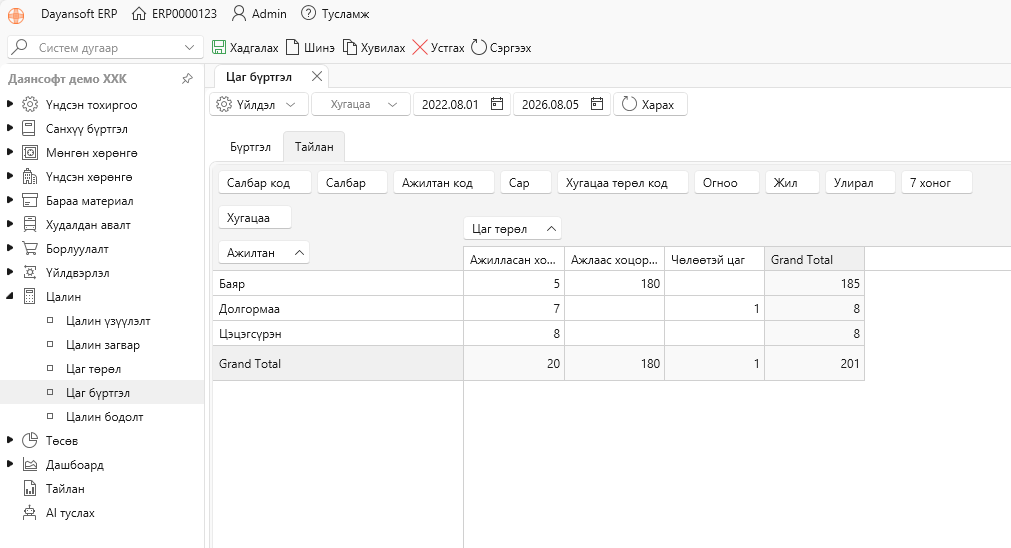
Ингэснээр тухайн ажилтны цагийн бүртгэл үүснэ. Цаг бүртгэлээс Тайлан хэсгээс pivot тайлангаар харах боломжтой.
4. Цаг бүртгэлийн талбарууд
| Талбар | Тайлбар |
|---|---|
| Ажилтан код | Цаг бүртгэл хийх ажилтны кодыг сонгоно. |
| Ажилтан нэр | Сонгосон ажилтны нэрийг харуулна. |
| Огноо | Цаг бүртгэл хамаарах он, сар, өдөр. |
| Хугацаа | Цагийн төрлийн хэмжих нэгжид тохирсон тоон утга. |
| Цаг төрөл | Ажилласан цаг, хоцролт, өвчтэй хоног гэх мэт цагийн төрлийг сонгоно. |
| Тайлбар | Тухайн цаг бүртгэлтэй холбоотой нэмэлт мэдээлэл. |
| External code | Гадаад систем, цаг бүртгэлийн төхөөрөмжийн програмд ашиглагддаг ажилтны гадаад код. |
5. Салбарын бүх ажилтныг нэг дор нэмэх
Нэг ажилтныг нэг бүрчлэн сонгохын оронд тухайн салбарын ажилтнуудыг олноор нь нэмэх боломжтой.
Алхам
- Цалин → Цаг бүртгэл цонх руу орно.
- Хулганы баруун товч → Салбараар нэмэх сонгоно.
- Цаг бүртгэл хийх салбараа сонгоно.
- Тухайн салбарын ажилтнуудыг сонгоно.
- Цагийн төрөл, огноо болон шаардлагатай мэдээллээ оруулна.
- Хадгалах товч дарна.
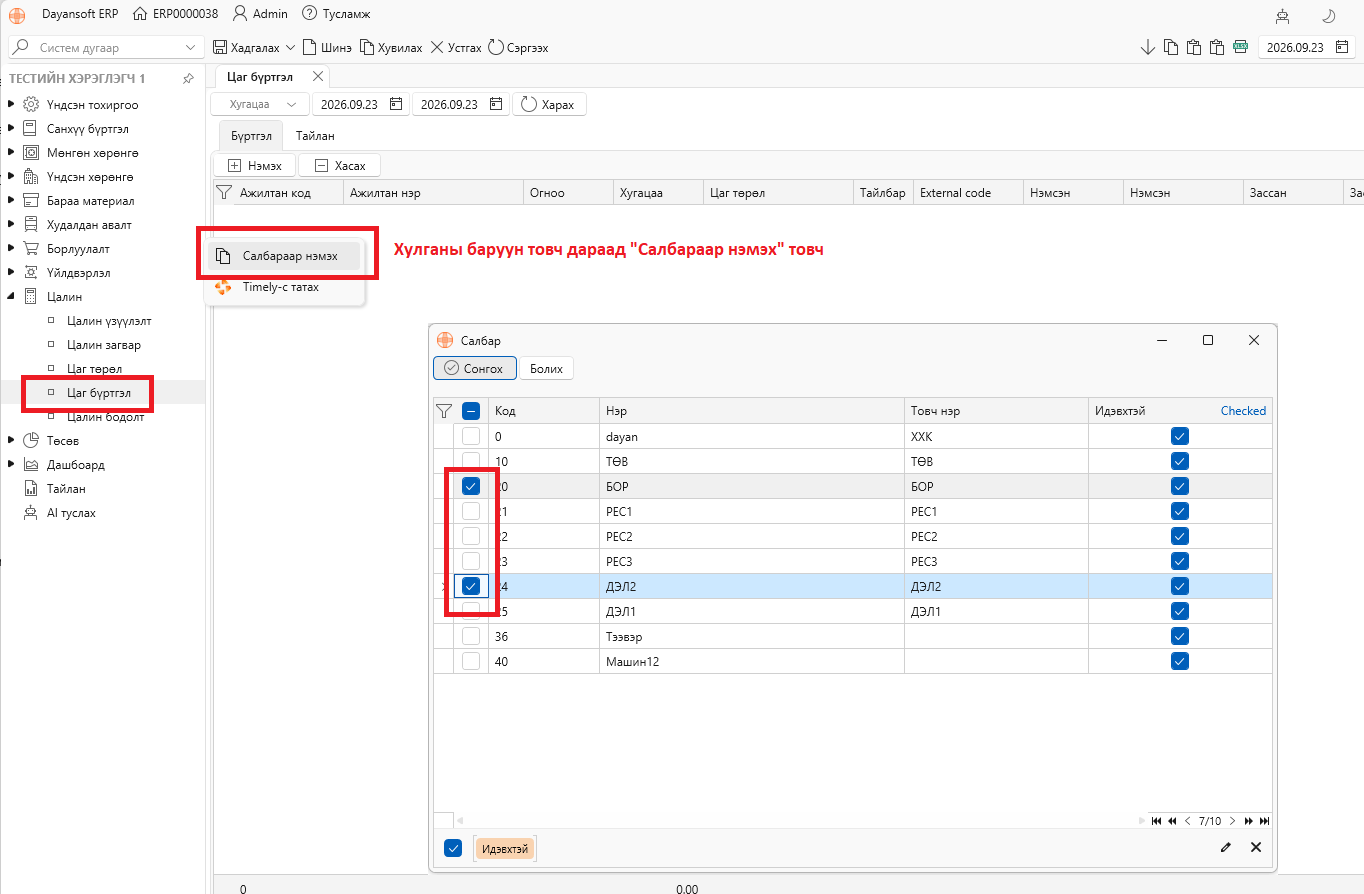
Ингэснээр олон ажилтны цаг бүртгэлийг нэг дор үүсгэх боломжтой.
6. Excel-ээс цаг бүртгэл оруулах
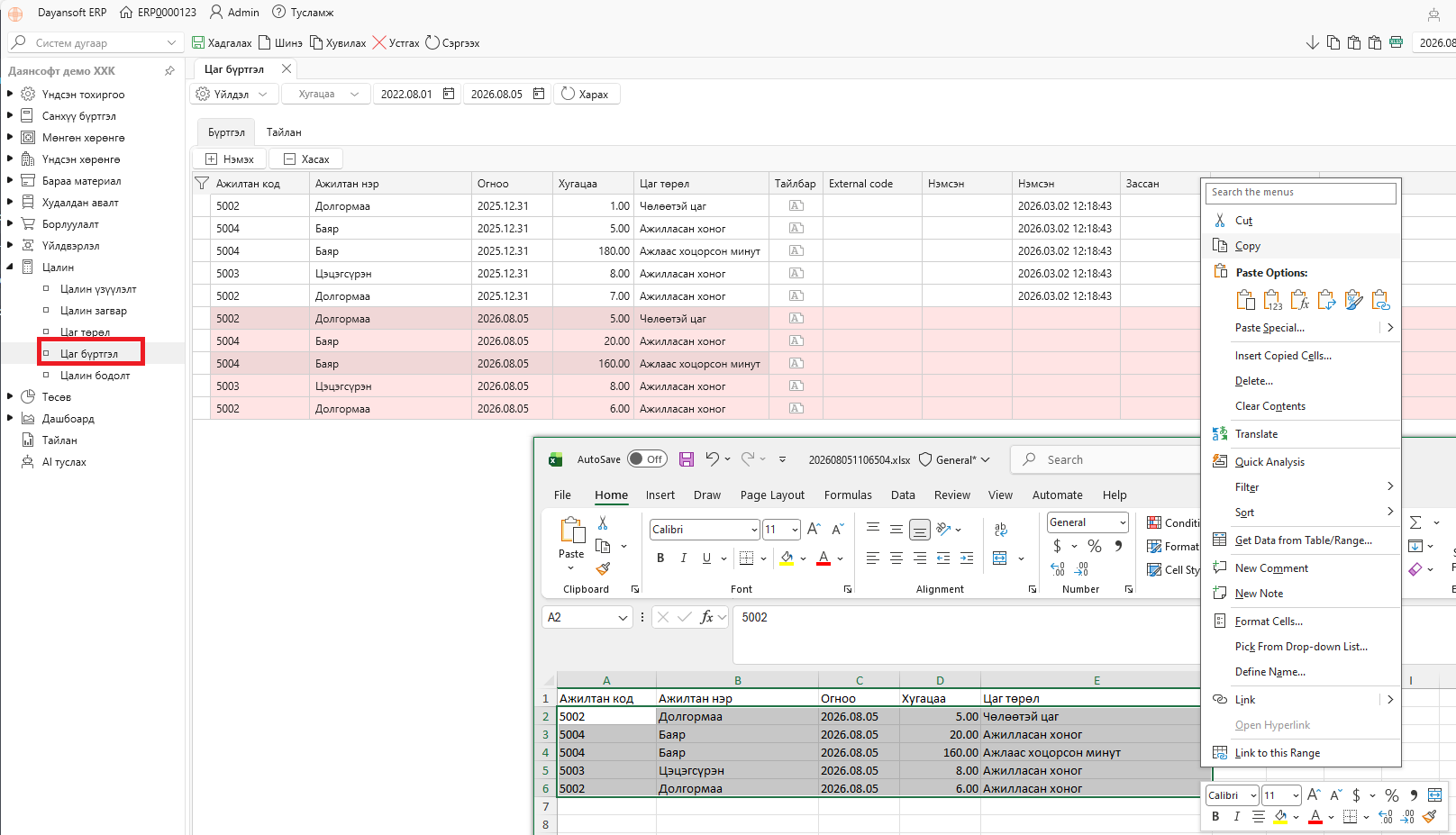
Хэрэв байгууллага цаг бүртгэлийн төхөөрөмж эсвэл өөр систем ашигладаг бол тухайн системээс гаргасан мэдээллийг copy, paste зарчмаар Dayansoft ERP-ийн Цаг бүртгэл цонхонд оруулж болно.
Алхам
1. Цаг бүртгэлийн системээс тайлангаа Excel хэлбэрээр гаргана.
2. Excel дээрх мэдээллээ хуулна.
3. Dayansoft ERP-ийн Цалин → Цаг бүртгэл цонхонд орно.
4. Тохирох мөрөөс эхлэн мэдээллээ paste хийнэ.
5. Ажилтан, огноо, хугацаа, цаг төрөл зэрэг мэдээлэл зөв орсон эсэхийг шалгана.
6. Хадгалах товч дарна.
⚠️ Анхаарах: Гадаад системээс хуулах тайлангийн багана, нэршил Dayansoft ERP-ийн цаг бүртгэлд тохирсон байх шаардлагатай. Ажилтан код, Ажилтан нэр, Огноо, Хугацаа, Цаг төрөл, Тайлбар баганатай excel-с шууд copy paste хийж болно.
7. Timely-с цаг бүртгэл татах
Dayansoft ERP нь Timely системээс цаг бүртгэлийг автомат татах боломжтой.
Timely-тай холболт ашиглахын өмнө шаардлагатай тохиргоог нэг удаа хийсэн байна.
7.1. Цагийн төрлийн External code тохируулах
Цалин → Цаг төрөл цонх руу орно.
Тухайн цагийн төрлийн External code баганад Timely системээс цаг татахад ашиглах тохирох кодыг оруулна.
Жишээ:
| Код | Нэр | External code |
|---|---|---|
| 101 | Ажилласан хоног | worked_days |
| 102 | Ажилласан цаг | worked_hours |
| 103 | Илүү ажилласан цаг | overtime |
| 104 | Нийтээр амрах баярын өдөр ажилласан цаг | holiday_overtime |
| 106 | Ажлаас хоцорсон минут | late_minutes |
| 107 | Ажил тасалсан цаг | tasalsan_hour |
| 108 | Өвчтэй хоног | sick_day |
| 109 | Чөлөөтэй цаг | free_hour |
| 110 | Ээлжийн амралт авсан хоног | e_free_day |
External code нь Timely-ээс ирэх цагийн мэдээллийг Dayansoft ERP-ийн тохирох Цаг төрөл-тэй холбох зориулалттай. Үндсэн тохиргоо → Байгууллага цонхонд Регистр дугаар нь Timely систем дээрх байгууллагын регистртэй таарч байх ёстой.
7.2. Timely-с цаг бүртгэл татах
Тохиргоог хийсний дараа:
- Цалин → Цаг бүртгэл цонх руу орно.
- Хулганы баруун товч → Timely-с татах сонгоно.
- Цаг бүртгэл татах хугацааг оруулна.
- Татах үйлдлийг ажиллуулна.
- Татагдсан ажилтан, огноо, цаг төрөл, хугацааны мэдээллийг шалгана.
- Шаардлагатай бол мэдээллээ засварлаад хадгална.
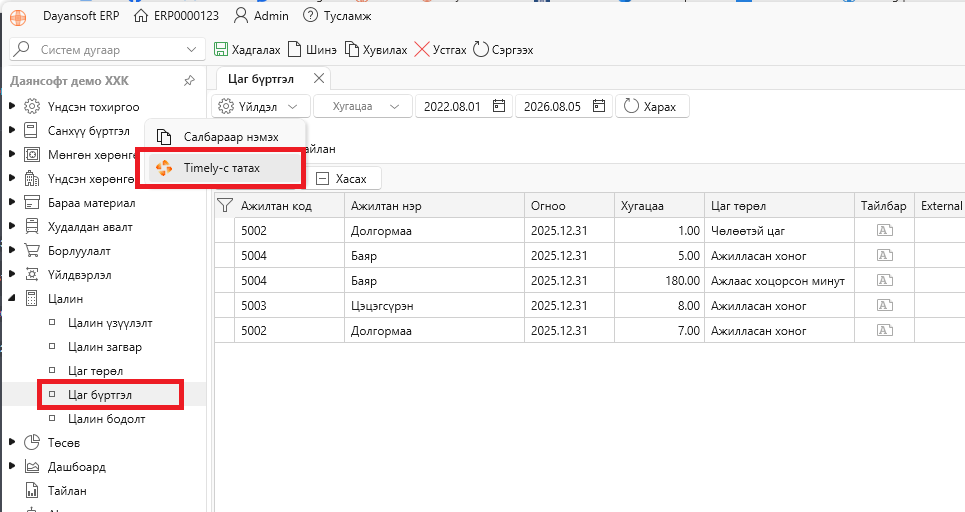
Timely-с өдөр бүр татах бол огноог өдөр бүр оруулж татна. Сараар оруулж татвал тухайн сарын нийт бүртгэлийг нэгтгэж татна.
8. Timely дээр урьдчилан тохируулах зүйл
Timely-с цагийн мэдээлэл зөв татагдахын тулд Timely систем дээр ажиллах цагийн тохиргоог урьдчилан хийсэн байна.
Жишээ тохиргоо:
- Өглөө ажил цуглах цаг: 08:00–09:00
- Цайны цаг: 12:30–13:30
- Өдрийн ажиллах цаг: 8 цаг
- Цайны 1 цагийг тооцож нийт 9 цагийн хуваарь болгон тохируулах шаардлагатай.
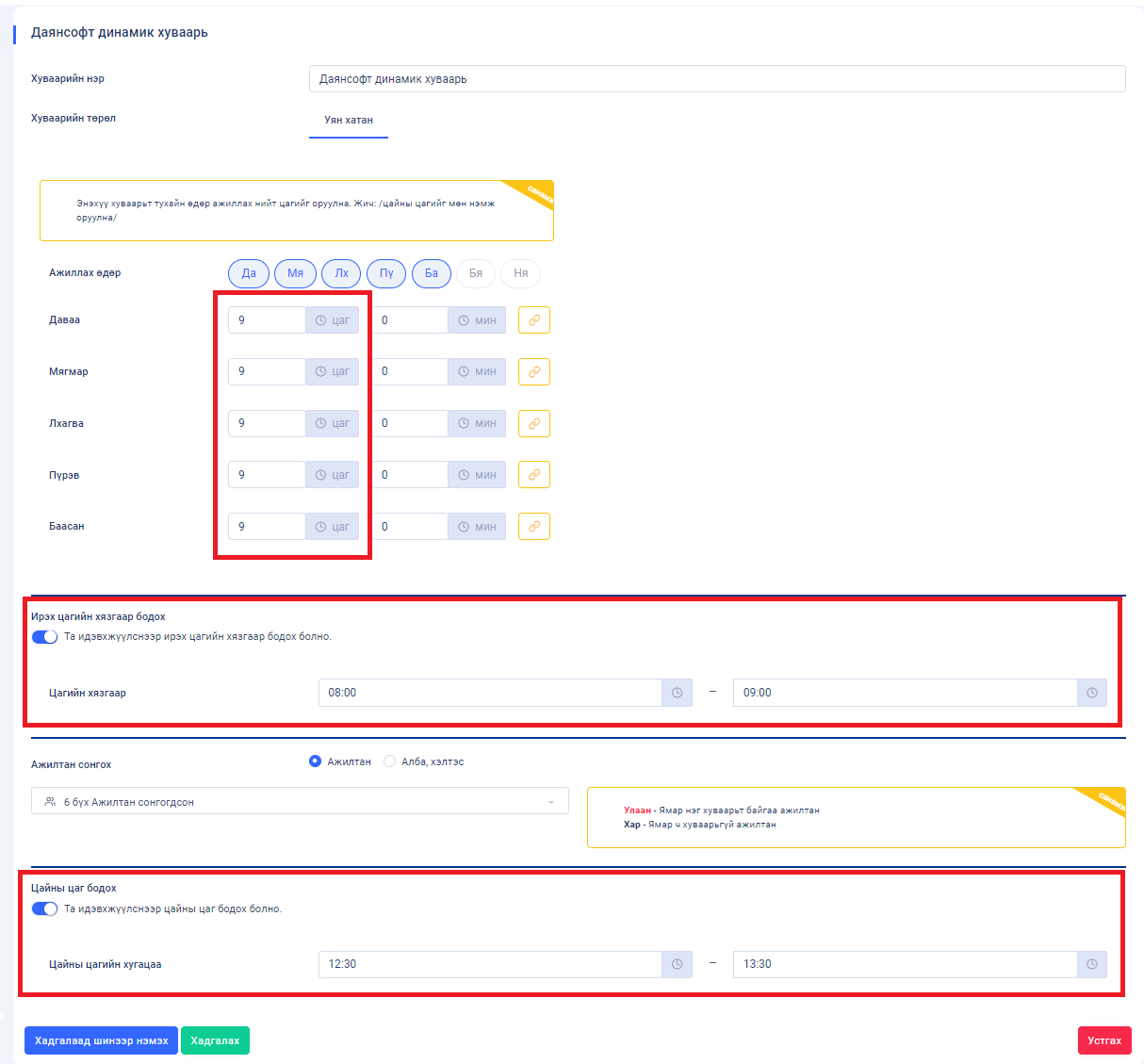
Анхаарах: Дээрх нь жишээ тохиргоо. Байгууллага өөрийн ажлын цагийн зохион байгуулалтад тохируулан Timely дээр тохируулна.
9. Цаг бүртгэлээс цалин бодолт руу мэдээлэл татах
Цаг бүртгэлээ хөтөлсний дараа тухайн мэдээллийг цалин бодолтод ашиглана.
Алхам
- Цалин → Цалин бодолт цонх руу орно.
- Цалин бодох салбар нэгж, цалингийн загвар, огноо зэрэг мэдээллээ сонгоно.
- Хулганы баруун товч → Цаг бүртгэлээс татах сонгоно.
- Тухайн хугацааны цаг бүртгэлийг татна.
- Ажилласан цаг, хоцролт, амралт, өвчтэй хоног зэрэг мэдээлэл зөв татагдсан эсэхийг шалгана.
- Шаардлагатай тооцооллуудыг шалгасны дараа цалин бодолтоо үргэлжлүүлнэ.
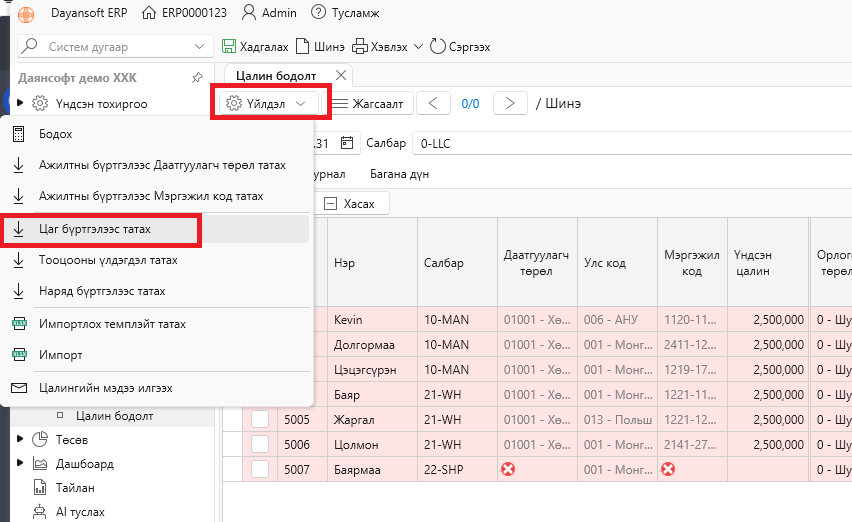
Бүртгэлийн ерөнхий урсгал
Ажилтан → Цаг төрөл → Цаг бүртгэл → Цалин бодолт → Цалин бодох → Тайлан
10. Түгээмэл алдаа болон шалгах зүйл
Timely-с мэдээлэл татагдахгүй байна
Дараах зүйлсийг шалгана.
- Цагийн төрлийн External code зөв эсэх
- Timely дээрх цагийн тохиргоо зөв эсэх
- Ажилтны гадаад код зөв тохирсон эсэх
- Татах хугацаа зөв сонгогдсон эсэх
Цалин бодолтод цагийн мэдээлэл буруу татагдсан
- Цаг төрөл буруу сонгогдсон эсэх
- Цагийн төрлийн нэр, код, утгыг өөрчилсөн эсэх
- Цалингийн үзүүлэлт тухайн цагийн төрөлтэй зөв холбогдсон эсэхийг шалгана.
⚠️ Системийн үндсэн Цаг төрөл-ийг шаардлагагүй тохиолдолд өөрчлөхгүй байх нь зүйтэй.
11. Хийж дууссаны дараа шалгах checklist
Цалин бодохоос өмнө:
- [ ] Ажилтан зөв бүртгэгдсэн
- [ ] Цагийн төрөл зөв сонгогдсон
- [ ] Огноо зөв
- [ ] Хугацааны утга зөв
- [ ] Ажилтан бүрийн цаг бүртгэл орсон
- [ ] Timely ашиглаж байгаа бол External code зөв
- [ ] Timely-с татсан мэдээлэл зөв
- [ ] Цалин бодолтод цаг бүртгэлээс мэдээлэл татагдсан
- [ ] Ажилласан цаг, хоцролт, амралт, өвчтэй хоног зэрэг мэдээлэл зөв эсэхийг шалгасан