
Борлуулалт, тооцоо хийх
Шинэчилсэн:2026/09/17 Унших:4 мин 24 сек
💰 Борлуулалт бичих
Dayansoft POS програмын цэс: Бараа
Dayansoft POS програмд нэвтэрсний дараа Бараа товчийг дарж бараа, үйлчилгээг сонгон борлуулалт бүртгэнэ.
🔎 Бараа, үйлчилгээ сонгох
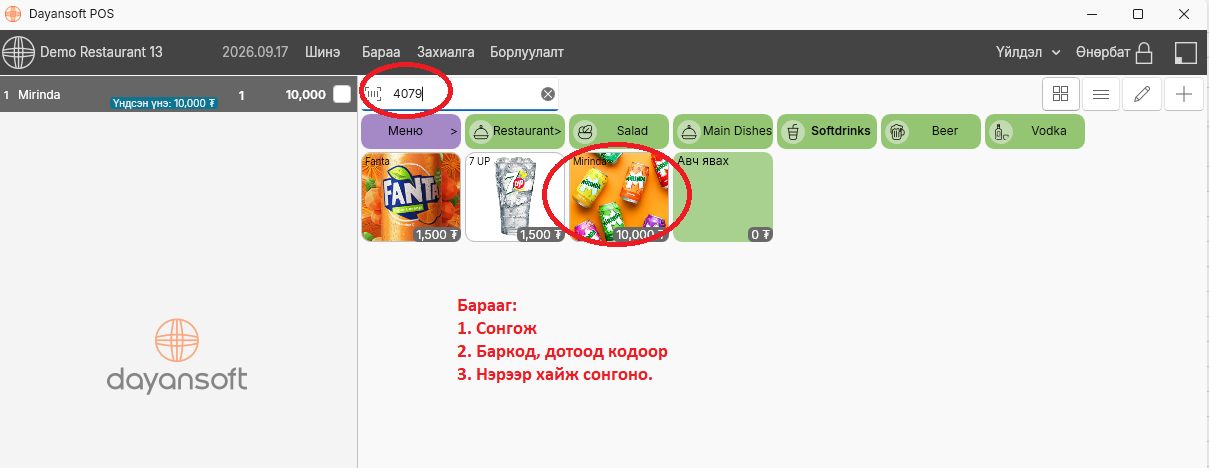
Төхөөрөмж болон байгууллагын тохиргооноос хамаарч барааг дараах аргаар сонгож болно.
- 👆 Дэлгэц дээр дарж сонгох
- 🔢 Баркод эсвэл барааны кодоор хайх
- 🔎 Барааны нэр болон бусад мэдээллээр хайх
🔢 Тоо хэмжээ өөрчлөх
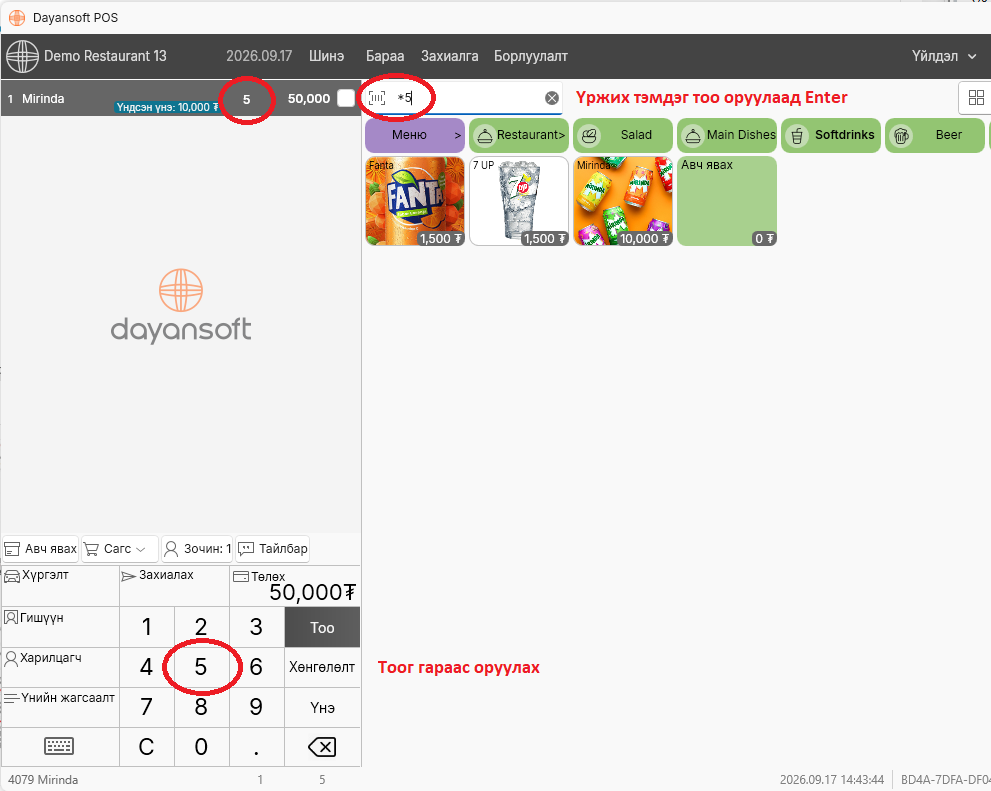
Сонгосон барааны тоо хэмжээг:
- 🖱️ Бараан дээр дахин дарах
- 🔢 Тоо товч дарж тоо оруулах
- ✖️ Хайлтын хэсэгт * тэмдэг ашиглан тоо оруулах
аргаар өөрчилж болно.
❌ Бараа хасах
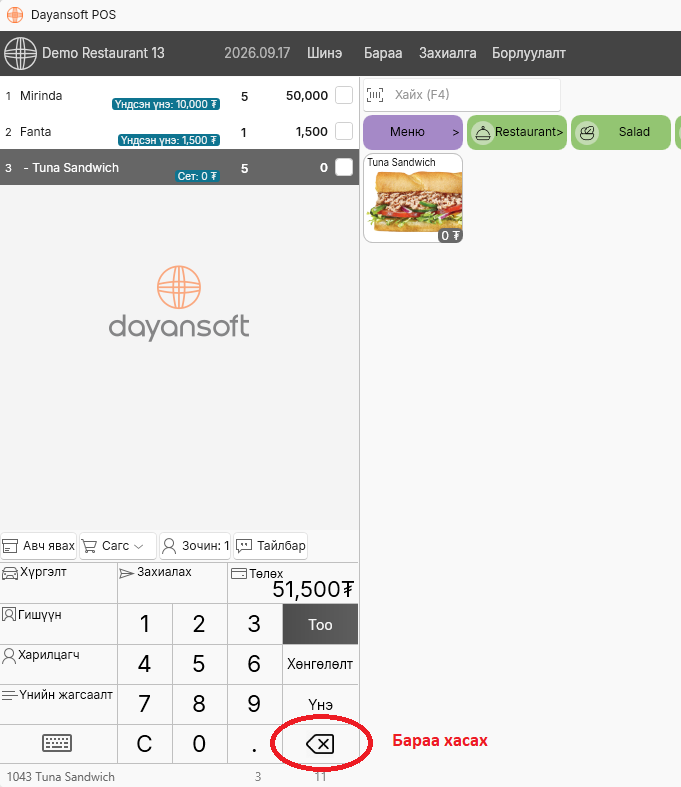
Буруу бараа сонгосон, эсвэл тоо хэмжээг багасгах бол <х| товчийг дарж хасна.
Бүх барааг цэвэрлэж шинэ борлуулалт эхлүүлэх бол:
Шинэ товч эсвэл C товч дарна.
💳 Төлбөр хийх
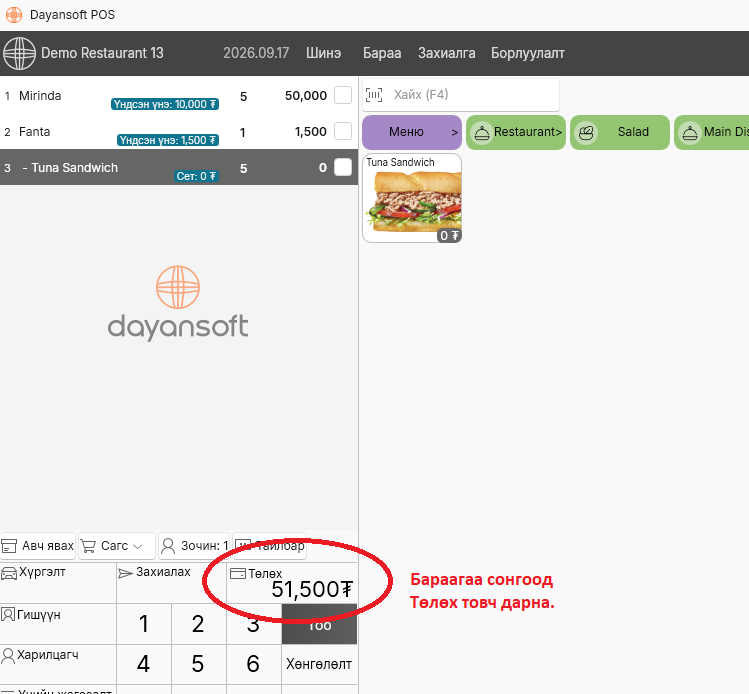
Бүх бараа, үйлчилгээ болон тоо хэмжээг шалгасны дараа ТӨЛӨХ товч дарж төлбөр тооцоо хийнэ.
📝 Төлбөрийн баримт хэвлэх
Төлбөрийн хэлбэрээ сонгоод Байгууллага эсвэл Хувь хүнээр баримт хэвлэх товч дарна.
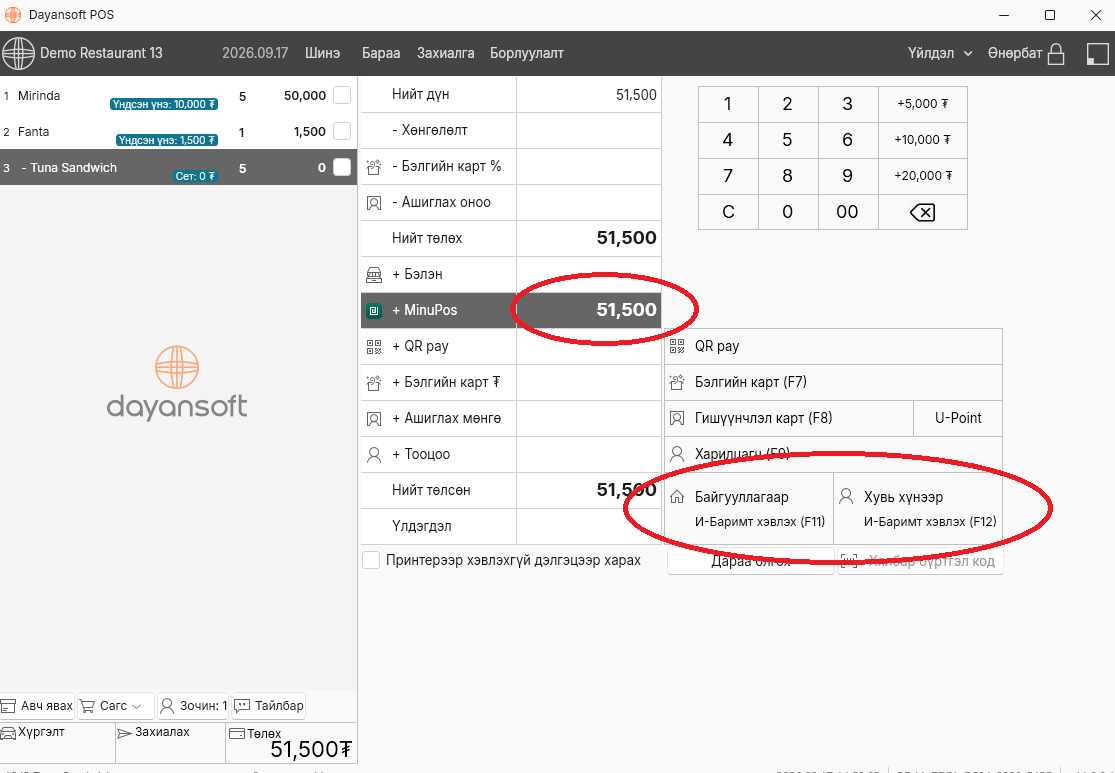
⚠️ Төлбөр төлөгдсөнөөр баримт хэвлэгдэн гарна.
👤 Борлуулалтыг ажилтнаар ялгах
Dayansoft POS програмд борлуулалтыг ажилтнаар ялгах 2 үндсэн арга байдаг.
1. 🔐 Ажилтан тус бүр өөрийн хэрэглэгчээр нэвтрэх
Кассир, зөөгч бүр өөрийн нууц үгээр нэвтэрч борлуулалт хийснээр борлуулалтыг ажилтнаар ялган тайлагнана.
2. 👨💼 Борлуулалт хийхдээ ажилтан сонгох
Кассир эсвэл бармен борлуулалт, захиалга бүртгэхдээ тухайн борлуулалтыг хариуцсан ажилтныг сонгож болно.
Салон, үйлчилгээний төв, нэг касс дээр олон ажилтан ажилладаг зэрэг тохиолдолд ашиглахад тохиромжтой.
📝 Баримт болон бараанд тайлбар оруулах
Бараагаа сонгоод Тайлбар товч дарж нэмэлт мэдээлэл оруулна.
📄 Баримтын тайлбар — баримт дээр хэвлэгдэнэ. 🍽️ Барааны тайлбар — захиалгын хуудсанд (Order sheet) хэвлэгдэнэ.
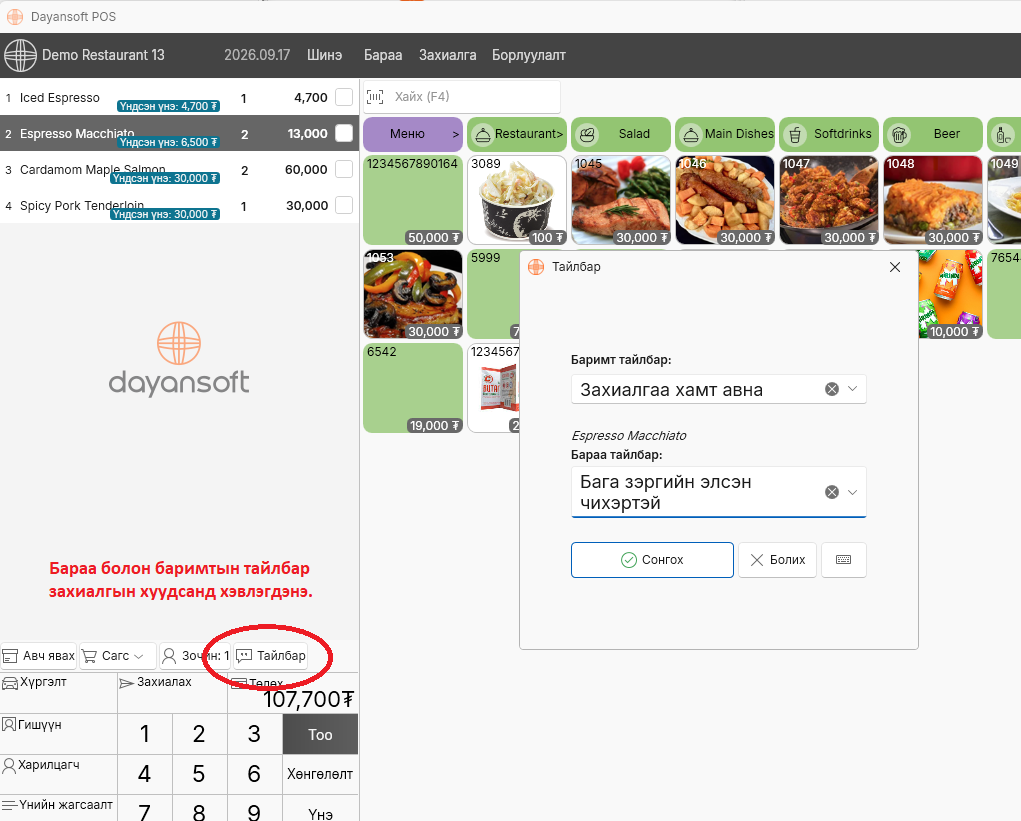
Жишээ нь:
“Халуун ногоогүй”, “Сонгиногүй”, “Элсэн чихэргүй” гэх мэт захиалгын тусгай шаардлага.
🏢 Бизнес үйл ажиллагаанд Ebarimt хэвлэх
Байгууллага болон бизнес эрхлэгч хувь хүнд баримт хэвлэх зааврыг доорх видеоноос харна уу.
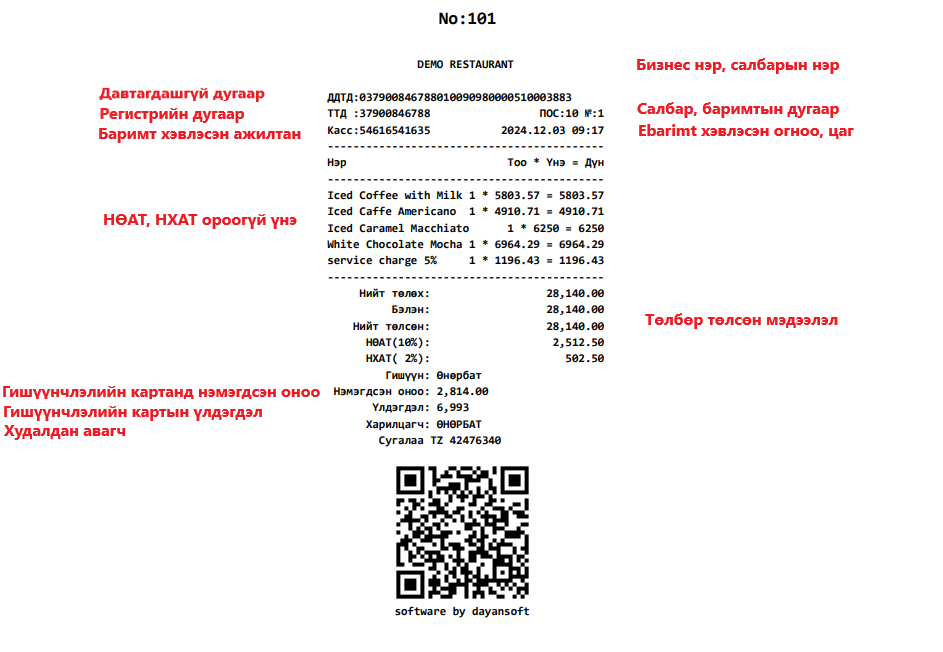
🧾 Төлбөрийн баримт
Баримт хэвлэснээр:
- 🧾 Ebarimt
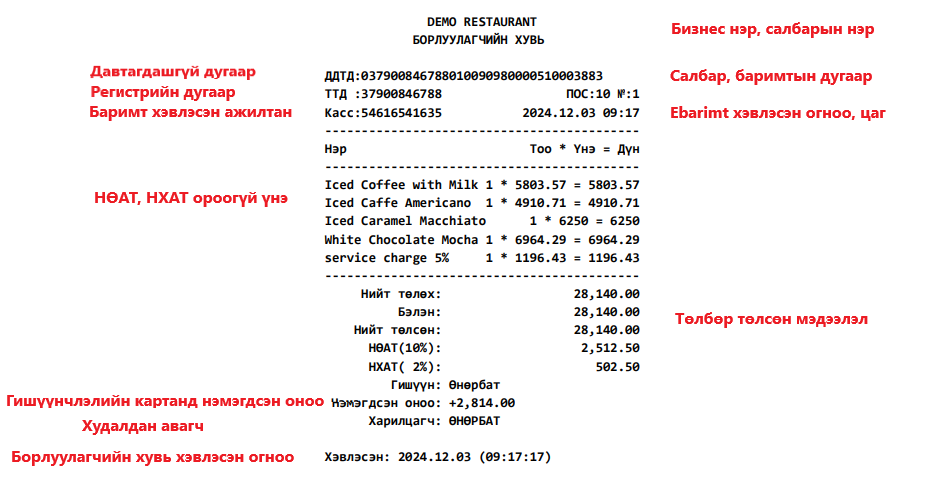
- 👨💼 Борлуулагчийн хувь
хэвлэгдэх боломжтой.
Борлуулагчийн хувь болон бусад хэвлэлийн тохиргоог ЭНД харна уу.
👨💼 Борлуулагчийн хувь
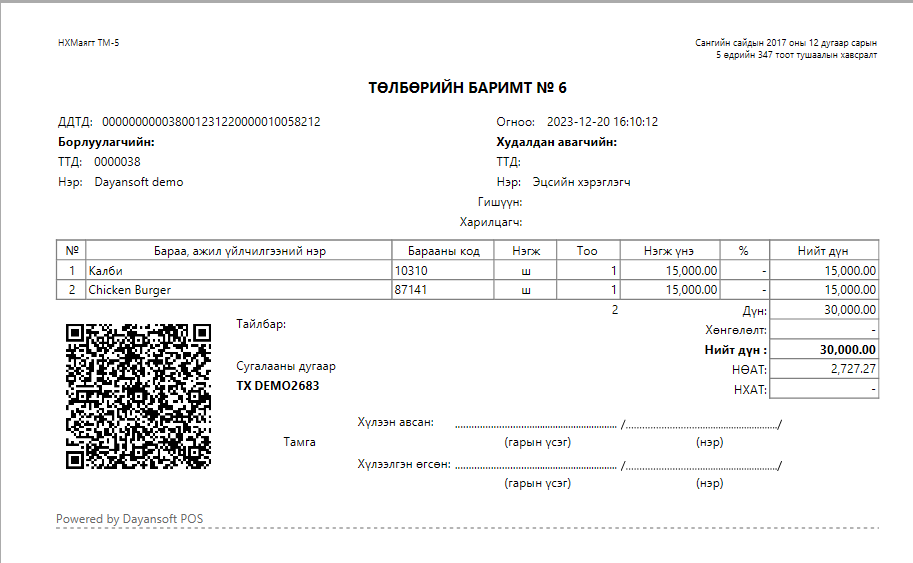
📄 A4 цаасан дээр баримт хэвлэх
80mm, 58mm принтер ашиглахгүйгээр A4 цаасан дээр баримт хэвлэх бол байгууллагын регистрийн дугаар бүхий POS фолдерт тохирох хэвлэх загваруудыг байршуулна.
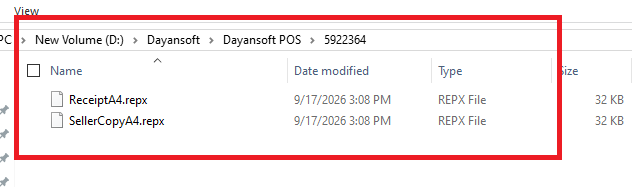
Загвар татах:
⚠️ Төлбөр хийх үед гардаг түгээмэл алдаа
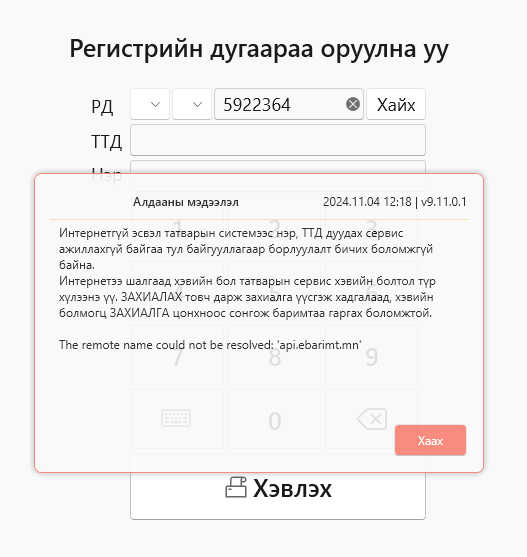
🌐 Байгууллагын нэр автомат дуудахгүй байна
Регистрийн дугаараар байгууллагын нэрийг www.ebarimt.mn системээс дуудахад интернет болон татварын сервис ажиллаж байх шаардлагатай.
Алдаа гарвал:
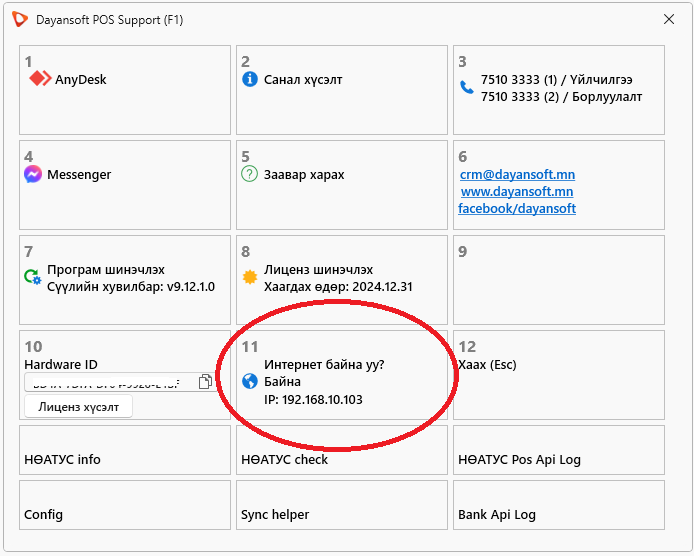
- Үйлдэл → Тусламж → Интернет байна уу? гэж шалгана.
- Интернет хэвийн боловч нэр дуудагдахгүй бол татварын сервис түр ажиллахгүй байж болно.
- Энэ үед баримт хэвлэхгүйгээр Захиалах товч дарж түр хадгална.
- Сервис хэвийн болсны дараа Захиалга цонхноос захиалгаа сонгож баримт хэвлэнэ.
💰 “Төлбөр дутуу хийгдсэн байна!”
Бэлэн, бэлэн бус, QR зэрэг төлбөрийн хэлбэрээ сонгож, төлөх дүнг бүрэн оруулна.
📦 “Дор хаяж нэг бараа үйлчилгээ бичнэ үү!”
Бараа цэсээс дор хаяж нэг бараа, үйлчилгээ сонгоно.
👤 “Харилцагчаа сонгоно уу!”
Тооцоо ашиглаж байгаа бол харилцагч заавал сонгоно.
📱 “QR pay сонгоно уу!”
QR төлбөрийн дүн оруулсан бол ашиглах QR Pay төлбөрийн хэлбэрийг сонгоно.
💳 “Мөнгө байршуулсан гишүүний мэдээлэл сонгогдоогүй байна!”
Ашиглах мөнгө ашиглаж байгаа бол тухайн гишүүнийг сонгоно.
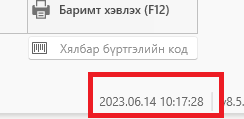
🕐 “Ebarimt: 3-Системийн цагаа зөв тохируулна уу!”
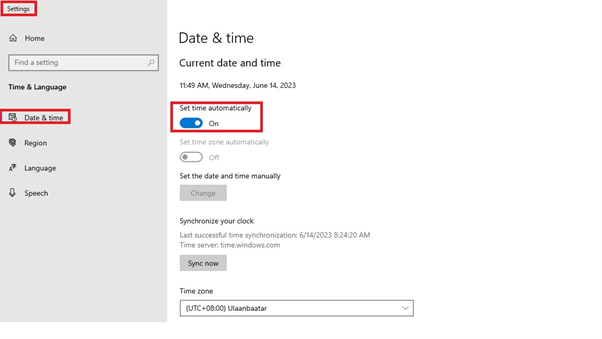
Компьютерийн огноо, цаг зөв байх шаардлагатай.
Windows 10/11 дээр:
Settings → Time & Language → Date & Time
хэсэгт:
- Set time automatically → On
- Time zone → (UTC+08:00) Ulaanbaatar
гэж тохируулна.
🧾 НӨАТ суутган төлөгч болсон үед
НӨАТ суутган төлөгч болсон боловч POS-д мэдээлэл шинэчлэгдээгүй бол Ebarimt хэвлэх үед алдаа гарч болно.
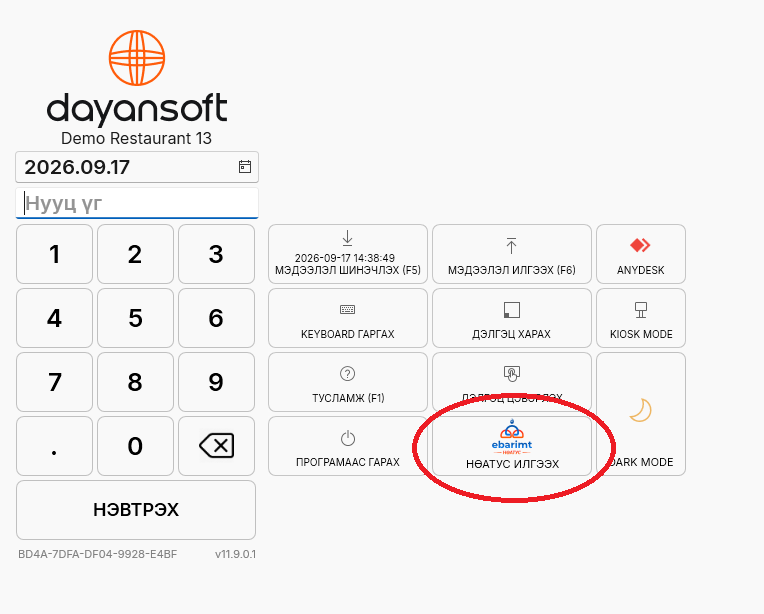
Дараах дарааллаар шинэчилнэ:
- 🔒 POS програмыг түгжинэ.
- НӨАТУС илгээх товч дарна.
- Мэдээлэл шинэчлэх товч дарна.
- POS програмд дахин нэвтэрч баримт хэвлэнэ.
🧾 E-Invoice буюу и-нэхэмжлэх
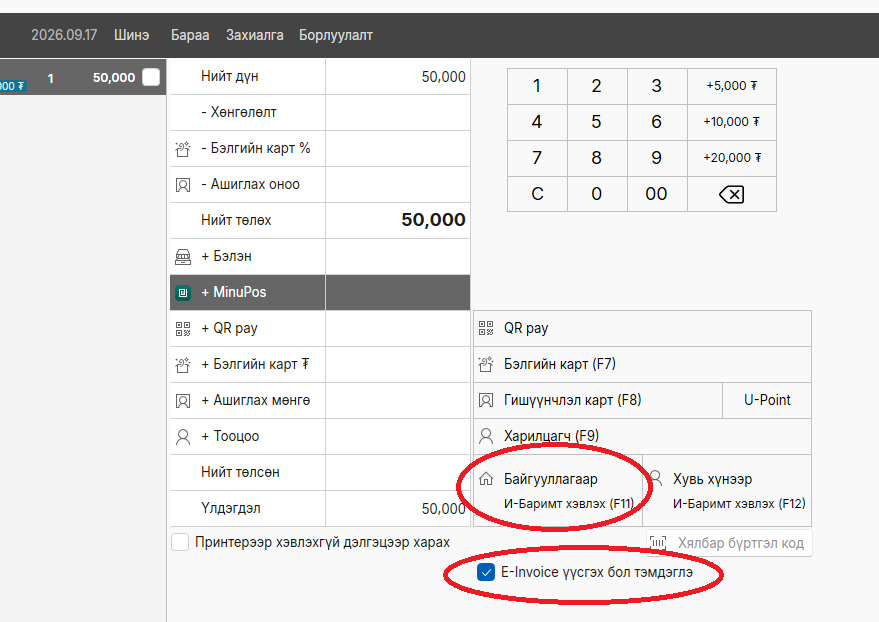
Dayansoft POS програмаас E-Invoice үүсгэх боломжтой.
⚙️ Анхны тохиргоо
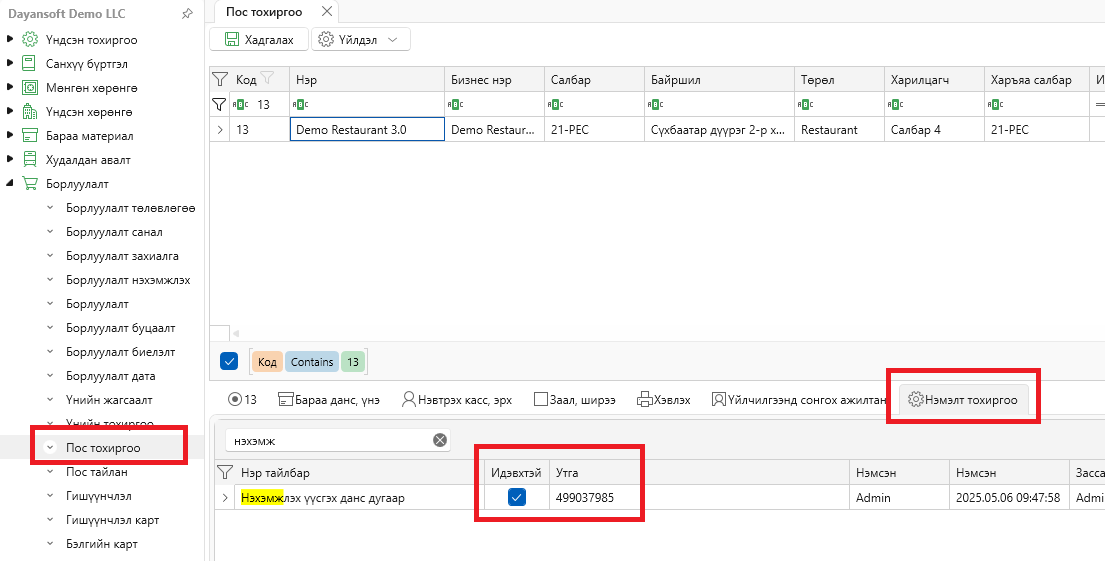
- Dayansoft ERP → Борлуулалт → Пос тохиргоо → Нэмэлт тохиргоо
- Нэхэмжлэх үүсгэх дансны дугаар тохиргоог идэвхжүүлж, төлбөр хүлээн авах дансны дугаарыг оруулна.
- POS програмд Мэдээлэл шинэчлэх дарна.
- Төлбөрийн цонхонд Нэхэмжлэх үүсгэх сонголт идэвхжинэ.
- Байгууллагаар баримт хэвлэх үед E-Invoice үүснэ.
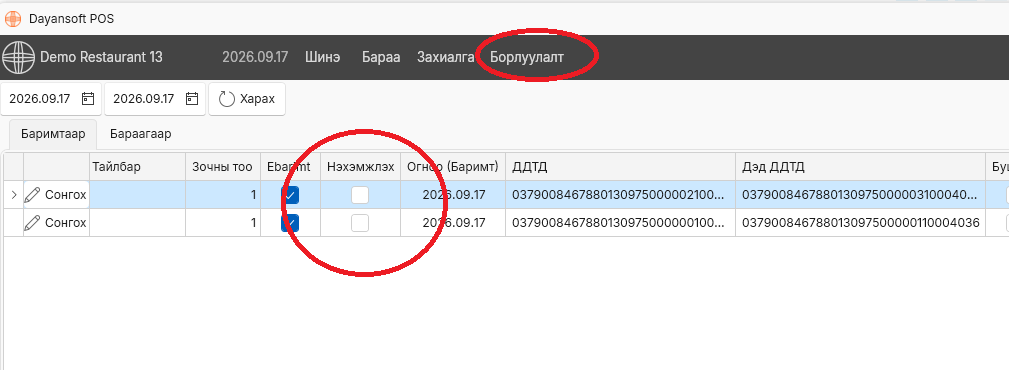
E-Invoice үүссэн бол борлуулалтын жагсаалтад Нэхэмжлэх багана чеклэгдсэн харагдана.
✅ Борлуулалт хийх үндсэн дараалал
🔎 Бараа хайх → 📦 Бараа сонгох → 🔢 Тоо хэмжээ → 💰 Үнэ/хөнгөлөлт → 💳 Төлбөр → 🧾 Баримт хэвлэх
⚠️ Санамж: Бараа сонгох, тоо хэмжээ өөрчлөх, хасах болон төлбөр хийх бүх үйлдэл нэвтэрсэн хэрэглэгчээр бүртгэгддэг. Иймд ажилтан бүр өөрийн хэрэглэгч, нууц үгээр ажиллах нь хариуцлага болон тайлангийн хяналтад тустай.
⚠️ Анхаарах зүйлс
🎟️ Сугалааны дугааргүй баримт
Дараах тохиолдолд сугалааны дугааргүй баримт хэвлэгдэнэ.
- 🏢 Байгууллагаар баримт хэвлэсэн үед
- 🌐 Интернетгүй нөхцөлд Ebarimt руу дата илгээгдээгүй хугацаа хэтэрсэн үед
🖨️ Баримт дахин хэвлэх
Сугалааны дугаартай баримтыг дахин хэвлэх боломжгүй.
Принтер гацсан, цаас дууссан зэрэг шалтгаанаар баримт гараагүй бол:
Борлуулалт → Борлуулагчийн хувь хэвлэх
аргаар баримтыг хэвлэж өгөх боломжтой.
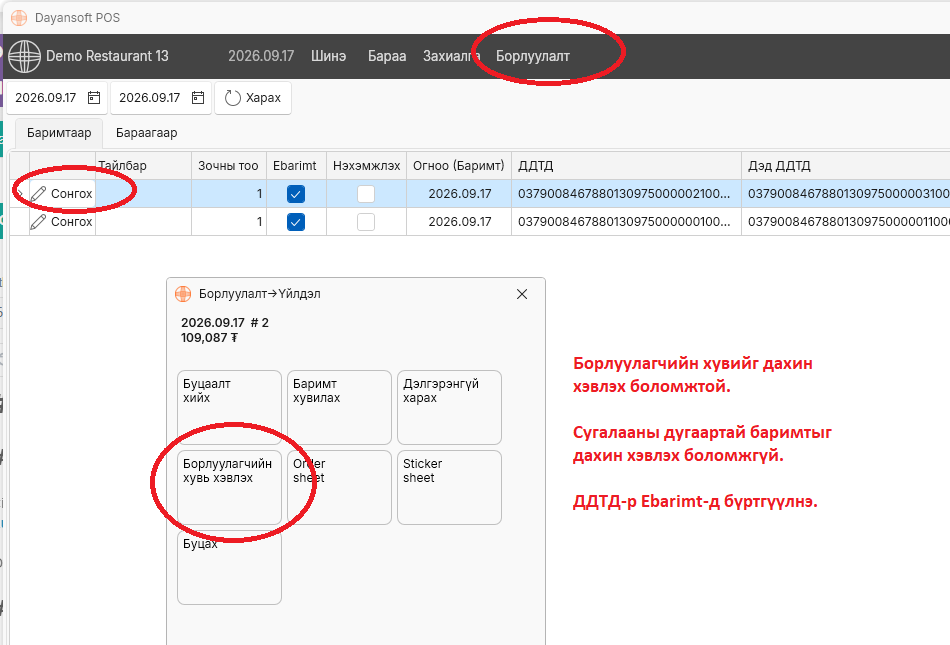
⚠️ Энэ баримтад сугалааны дугаар дахин хэвлэгдэхгүй. Хэрэглэгчид Дэд ДДТД-аар бүртгүүлэхийг зөвлөж болно.
🔴 “Байгууллагын ТТД Pos API-тай тохирохгүй байна!”
Танай байгууллагын регистр болон POS API тохиргоо зөрсөн үед гарна.
➡️ Энэ тохиолдолд Dayansoft ХХК-д хандана уу.
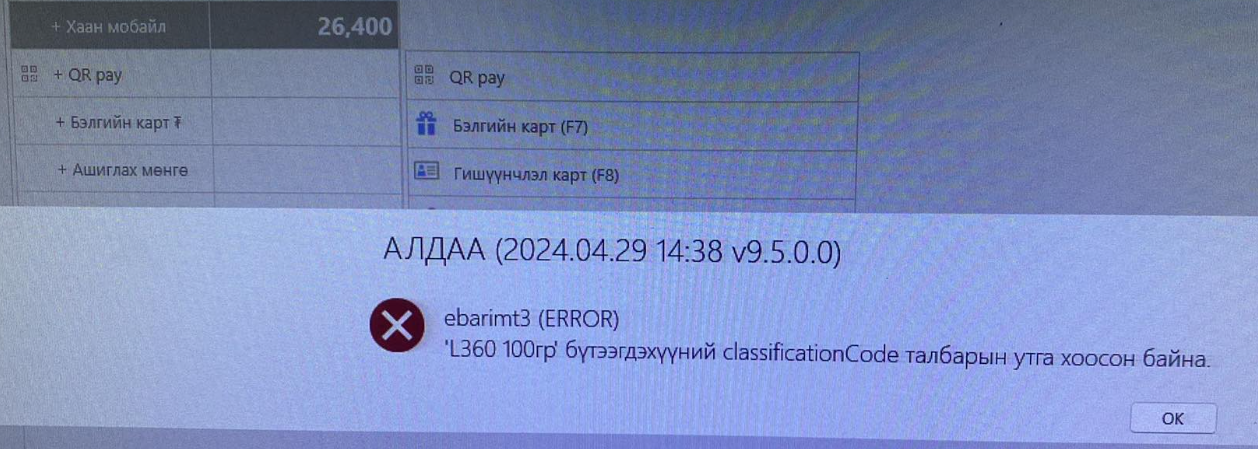
🔴 “classificationCode талбарын утга хоосон байна.”
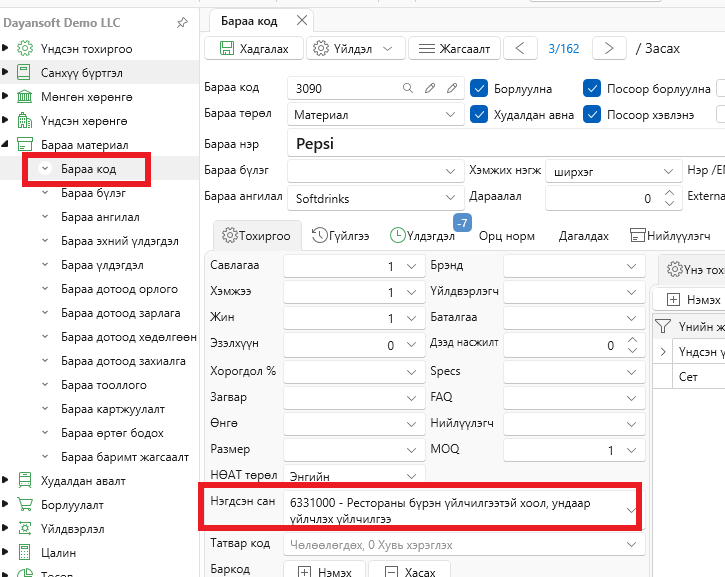
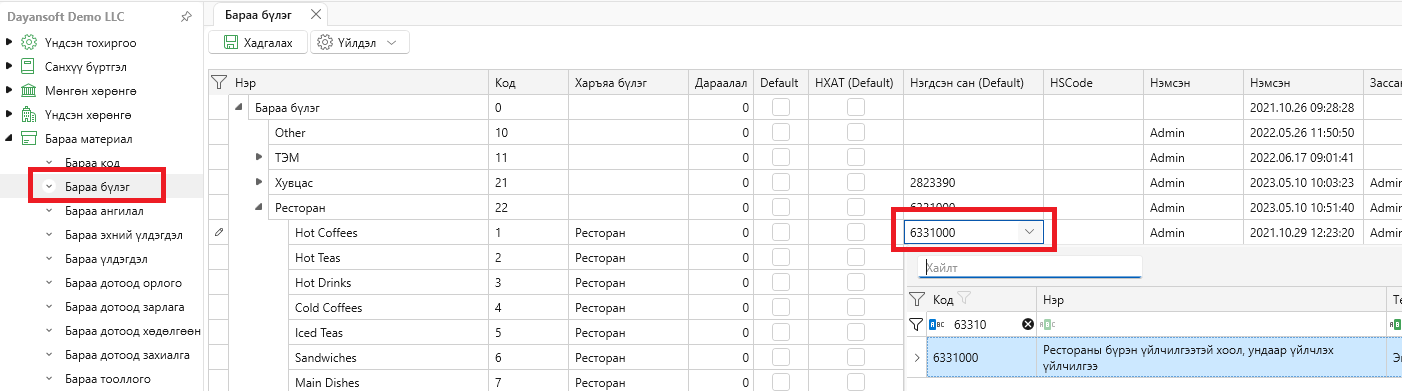
Тухайн бараа, үйлчилгээний Нэгдсэн сангийн код тохируулаагүй үед гарна.
📦 Бараа код дээр тохируулах
Бараа материал → Бараа код → Нэгдсэн сан
📦 Барааны бүлэг дээр тохируулах
Барааны бүлэгт Нэгдсэн сангийн код тохируулж болно.
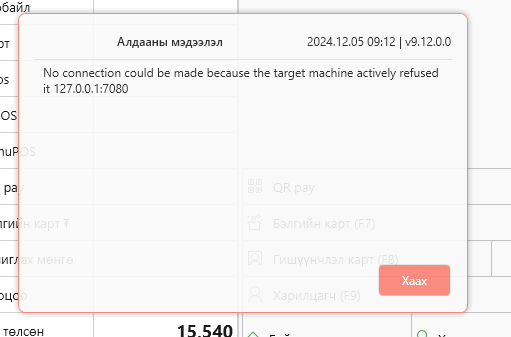
🔴 “No connection could be made because the target machine actively refused it 127.0.0.1:7080”
Ebarimt сервис зогссон үед гарч болно.
- POS програмыг түгжинэ.
- Нэвтрэх цонхноос НӨАТУС илгээх товч дарна.
- Сервис автомат асна.
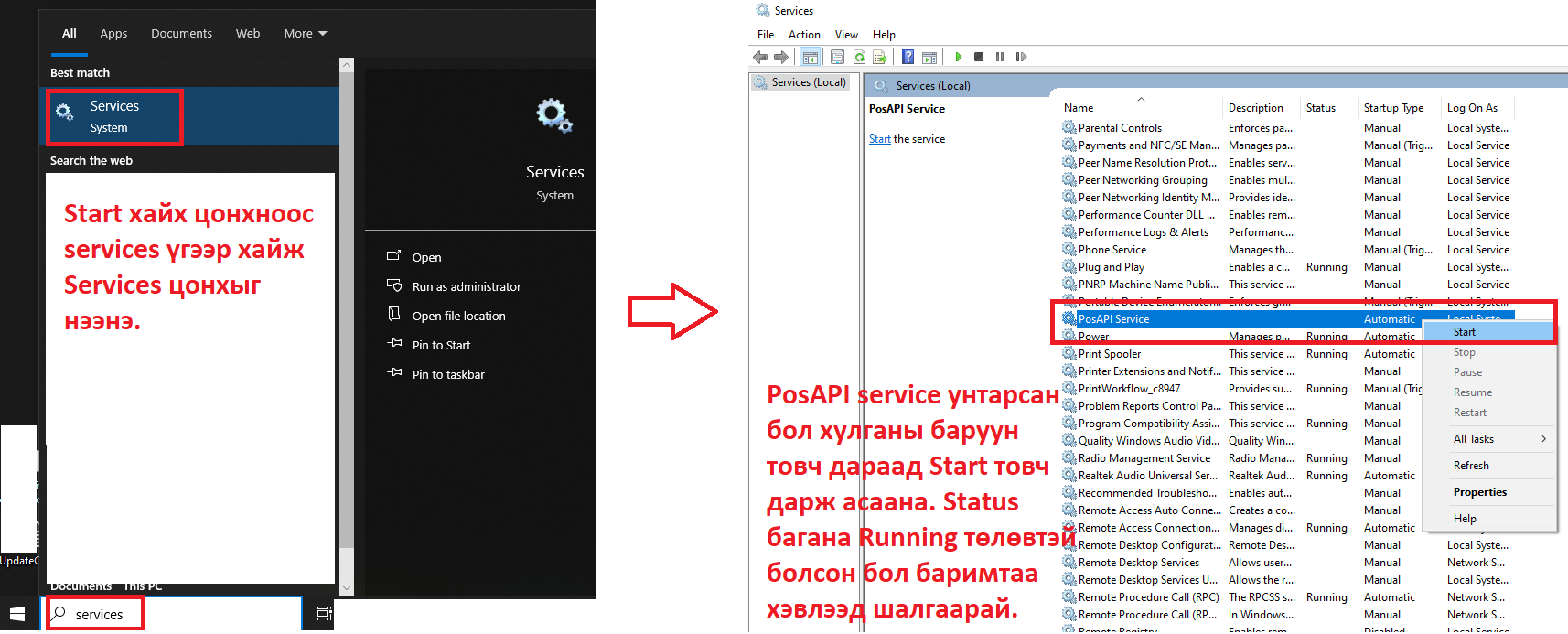
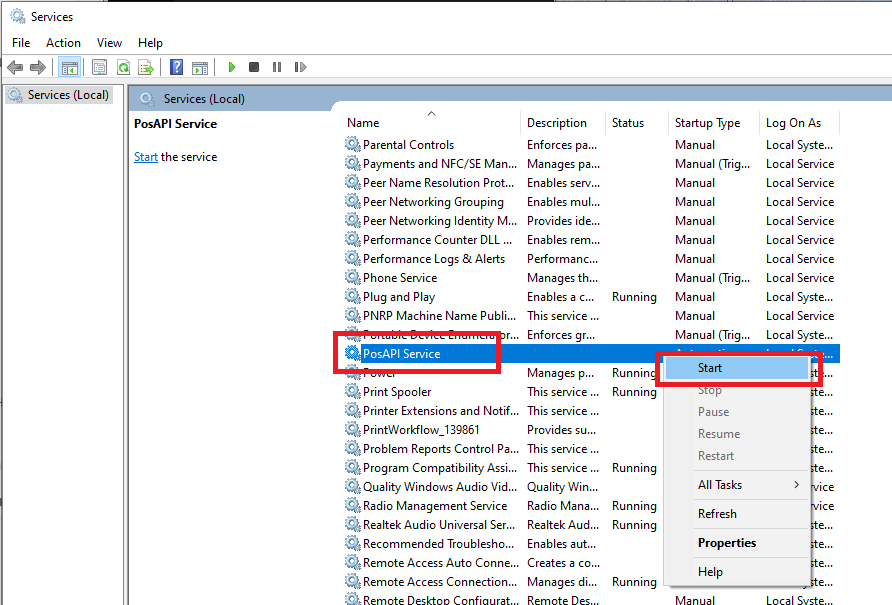
Хэрэв асахгүй бол Start → Services → PosAPI Service → Start хийнэ.
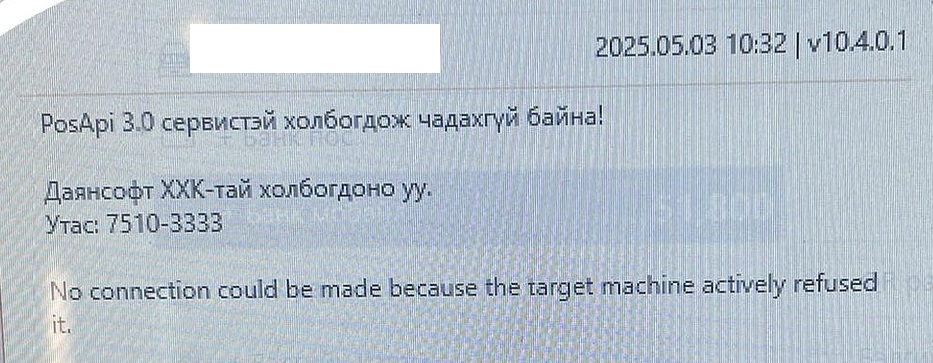
🔴 “PosAPI 3.0 сервистэй холбогдож чадахгүй байна!”
Ebarimt сервис ажиллахгүй байгаа үед гарч болно.
Эхлээд:
POS түгжих → НӨАТУС илгээх
үйлдлийг хийж үзнэ.
Хэрэв хэвийн болохгүй бол PosAPI Service-ийг Windows Services цонхноос шалгана.