
Үнийн тохиргоо
Шинэчилсэн:2026/09/15 Унших:7 мин 39 сек
Dayansoft ERP системийн цэс: Борлуулалт -> Үнийн тохиргоо
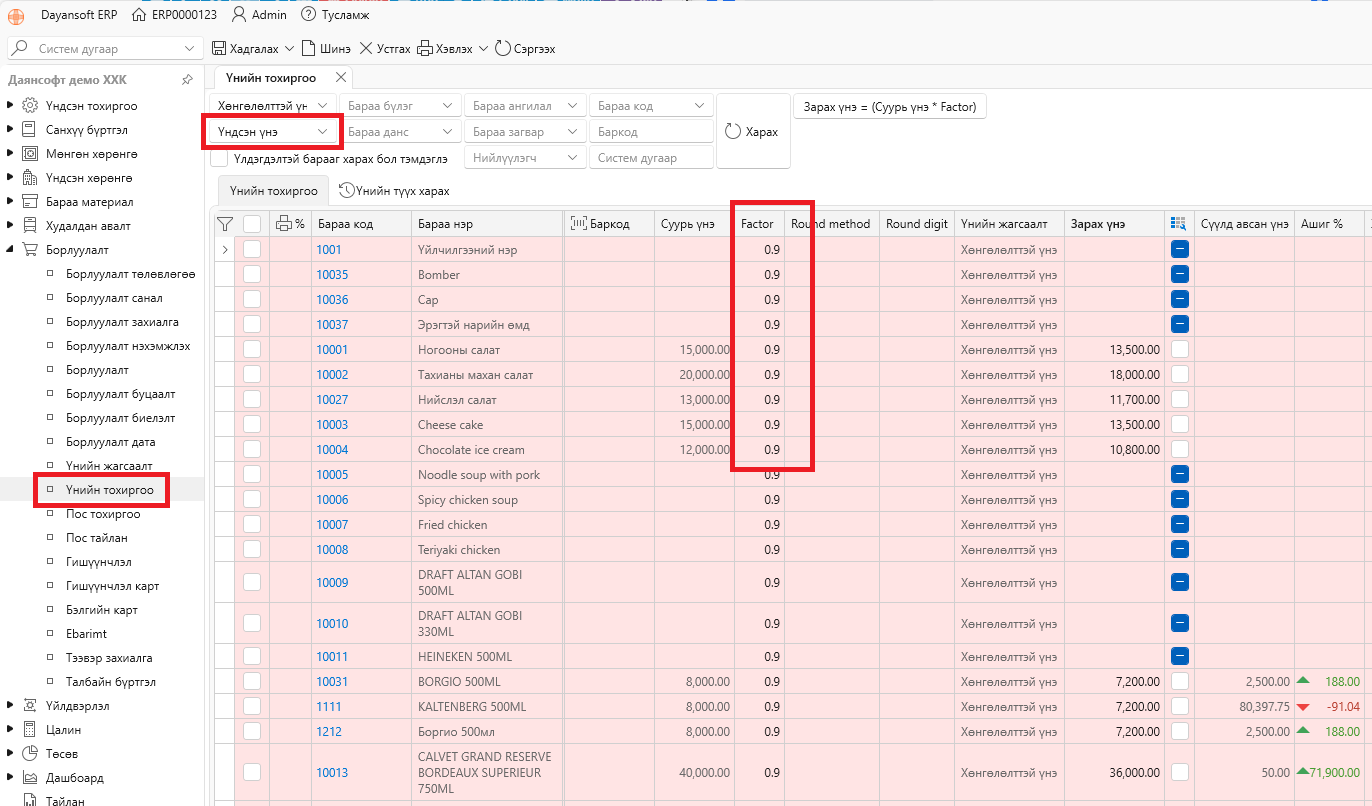
📌 Энэ цонхонд байгууллагын бараа, бүтээгдэхүүний үнийг олноор тохируулах, өөрчлөх, мөн үнийн шошго хэвлэх боломжтой.
Барааны үнийг Бараа материал -> Барааны код цонхонд нэг бүрчлэн тохируулах боломжтой бол Борлуулалт -> Үнийн тохиргоо цонхоор олон барааны үнийг нэг дор шүүж хараад олноор нь өөрчлөх боломжтой.
🔍 Үнэ тохируулах бараагаа дараах үзүүлэлтүүдээр шүүж олно:
- Үнийн жагсаалт
- Барааны бүлэг
- Бараа ангилал
- Бараа код
- Загвар
- Өнгө
- Размер
- Нийлүүлэгч
- Үлдэгдэлтэй бараа
- Насжилт
- Брэнд
⚠️ Энэ цонхонд зөвхөн Бараа материал -> Барааны код цонхонд Борлуулна гэж тэмдэглэсэн барааны кодууд харагдана.
💰 1. Үнэ оруулах, өөрчлөх
Үнэ оруулах, өөрчлөхдөө эхлээд шаардлагатай шүүлтээ хийж Харах товч дарна.
Дараа нь барааны Зарах үнэ багананд үнийг оруулаад Хадгалах товч дарна.
Өмнө тохируулсан үнийг өөрчлөх бол тухайн Зарах үнэ баганын утгыг шууд засаж Хадгалах товч дарна.
⚠️ Зарах үнэ багананд НӨАТ, НХАТ зэрэг татвар шингэсэн, эцсийн хэрэглэгчээс авах үнэ оруулахыг анхаарна уу.
🖥️ Dayansoft POS програм ашигладаг бол үнэ өөрчилсний дараа POS дээр Үйлдэл -> Мэдээлэл шинэчлэх хийж байж шинэ үнэ орно.
📋 Үнийн тохиргооны жагсаалтын баганууд
☑️ Сонгох
Үнийн шошго хэвлэх бараагаа сонгоно.
🖨️ Хэвлэх %
Тухайн барааны үнийн шошгыг хэдэн хувь хэвлэхийг оруулна.
🔢 Бараа код
Барааны кодыг харуулна.
Зөвхөн Борлуулна тохиргоотой барааны кодууд харагдана.
📝 Бараа нэр
Барааны нэрийг харуулна.
💰 Суурь үнэ
Жагсаалтын шүүлтүүр хэсэгт Суурь үнэ сонгож өгсөн тохиолдолд сонгосон үнийн жагсаалтын үнийг харуулна.
Суурь үнэд үндэслэн Factor ашиглаж шинэ үнэ тооцоолоход хэрэглэнэ.
🧮 Factor
Суурь үнэ дээр үржүүлэх коэффициент.
Жишээ:
- 10% нэмэх →
1.1 - 5% хөнгөлөх →
0.95 - 20% нэмэх →
1.2
💡 Жишээ нь тухайн барааны суурь үнэ 10,000₮ бол Factor
1.1оруулахад шинэ үнэ 11,000₮ болж тооцогдоно.
🔄 Round method
Үнийг бүхэлчлэх аргыг сонгоно.
- Round – Бүхэлчилнэ.
- RoundUp – Дээш бүхэлчилнэ.
- RoundDown – Доош бүхэлчилнэ.
🔢 Round digit
Үнийг хэдэн орноор бүхэлчлэхийг тохируулна.
Жишээ:
0→ төгрөгийн бүхэл дүн-1→ 10-аар бүхэлчлэх-2→ 100-аар бүхэлчлэх2→ бутархайн 2 орон хадгалах
💡 Жишээ: 100 төгрөгөөр бүхэлчлэх бол Round digit = -2.
🏷️ Үнийн жагсаалт
Барааны үнэ аль үнийн жагсаалтад хамаарч байгааг харуулна.
Хэрэв жагсаалтын дээд хэсгийн шүүлтүүрээр үнийн жагсаалт сонгоогүй бол тухайн бараа бүртгэгдсэн бүх үнийн жагсаалтаар тус тусдаа мөр болж харагдана.
Харин тодорхой нэг үнийн жагсаалтаар шүүсэн бол зөвхөн тухайн жагсаалтын мэдээлэл харагдана.
💵 Зарах үнэ
Барааны нэгжийн зарах үнийг оруулна.
⚠️ Энд татвар шингэсэн эцсийн хэрэглэгчийн үнэ оруулна.
🧮 Тооцоолол
- Гараас үнэ оруулсан бол чеклэгдсэн харагдана.
- Factor ашиглан автоматаар тооцоолсон бол чекгүй харагдана.
🛒 Сүүлд авсан үнэ
Тухайн барааг хамгийн сүүлд ямар үнээр худалдан авч орлогод авсныг харуулна.
📈 Ашиг %
Сүүлд авсан үнэ болон зарах үнийг харьцуулан ашгийн хувийг тооцож харуулна.
📉 Хөнгөлөлт %
Тухайн бараанд олгох хөнгөлөлтийн хувийг оруулна.
0-100 хооронд утга авна.
📉 Хөнгөлөлт
Тухайн бараанд олгох хөнгөлөлтийн дүнг оруулна.
💰 Бөөний үнэ
Бөөний борлуулалтын үнийг оруулна.
⚠️ Татвар шингэсэн эцсийн хэрэглэгчийн үнийг оруулна.
📦 Бөөний тоо
Ямар тоо хэмжээ хүрсэн үед бөөний үнээр борлуулахыг оруулна.
Dayansoft POS програмд тухайн тоо хэмжээний нөхцөл хангагдсан үед Бөөний үнэ автомат дуудагдана.
📈 Бөөний ашиг %
Сүүлд авсан үнэ болон бөөний үнийг харьцуулан ашгийн хувийг тооцож харуулна.
📈 Зарах үнэ НӨАТ-гүй
📈 Сүүлд авсан үнэ НӨАТ-гүй
📈 Ашиг % НӨАТ-гүй
📦 Үлдэгдэл
Барааны яг одоогийн realtime үлдэгдлийг харуулна.
📏 Нэгж
Барааны хэмжих нэгжийн код.
⏰ Насжилт
Барааны насжилтыг харуулна.
📁 Бүлэг нэр
Барааны бүлгийг харуулна.
🏷️ Бараа ангилал
Барааны ангиллыг харуулна.
™️ Брэнд
Барааны брендийн нэр.
👕 Загвар
Барааны загварыг харуулна.
🎨 Өнгө
Барааны өнгийг харуулна.
📐 Хэмжээ
Барааны хэмжээг харуулна.
🏷️ Баркод
Барааны баркодыг харуулна.
Хэрэв баркод тохируулаагүй бол барааны кодыг харуулна.
🔗 External code
Барааны External code-г харуулна.
👤 Нэмсэн, зассан
Үнийн мэдээлэлд хамгийн сүүлд өөрчлөлт оруулсан хэрэглэгчийг харуулна.
🕒 Нэмсэн, зассан
Үнийн мэдээлэлд хамгийн сүүлд өөрчлөлт орсон огноо, цагийг харуулна.
🔄 2. Үнэ олноор өөрчлөх
Олон барааны үнийг нэг дор өөрчлөх хэд хэдэн хялбар арга байдаг.
📋 Доош ижил
Бараагаа шүүж сонгосны дараа дараах багануудын эхний мөрөнд утга оруулж, Доош ижил үйлдлээр доорх бүх мөрөнд ижил утгаар бөглөж болно.
- Хэвлэх %
- Нэгж үнэ
- Бөөний үнэ
- Бөөний тоо
- Хөнгөлөлт %
💡 Жишээ: Нэг барааны бүлгийн бүх барааг 10% хөнгөлөх бол тухайн бүлгээр шүүгээд Хөнгөлөлт % багананд эхний мөрөнд 10 оруулаад Доош ижил дарж хадгална.
🧮 3. Суурь үнэ + Factor ашиглаж үнэ өөрчлөх
Олон барааны үнийг нэг ижил хувиар нэмэх, бууруулах үед энэ арга хамгийн тохиромжтой.
Алхам:
- Суурь үнэ сонгоно.
- Factor утгаа оруулна.
- Round method сонгоно.
- Round digit тохируулна.
- Систем шинэ Нэгж үнэ-г автомат тооцно.
- Шаардлагатай бол гараас засвар хийнэ.
- Хадгалах товч дарна.
💡 Жишээ: Бүх барааны үнийг 10% нэмэх бол:
Factor = 1.1
гэж оруулна.
📊 4. Excel файлаас үнэ импортлох
Олон барааны үнийг Excel файлаар урьдчилан бэлдэж оруулах боломжтой.
1️⃣ Үнийн жагсаалтыг экспортлох
Борлуулалт -> Үнийн тохиргоо
цонхны жагсаалтыг Excel рүү экспортолж болно.
Өөр Excel файлд бэлдэх тохиолдолд дараах баганууд заавал байна.
- Бараа код
- Бараа нэр
- Үнийн жагсаалт
- Нэгж үнэ
- Бөөний үнэ
- Бөөний тоо
- Хөнгөлөлт %
2️⃣ Excel файлд үнэ оруулах
Экспортолсон файлд үнийн өөрчлөлтөө оруулна.
⚠️ Үнийн жагсаалт тус бүрээр файл бэлдэхийг зөвлөж байна.
Жишээ нь:
- Үндсэн үнэ
- Хөнгөлөлттэй үнэ
гэсэн 2 үнийн жагсаалттай бол тус бүрийг ялгаж бэлдэнэ.
3️⃣ Импортлох
Борлуулалт -> Үнийн тохиргоо -> Хулганы баруун товч -> Импорт
дарж бэлдсэн Excel файлаа сонгоно.
⚠️ Импортлох үед жагсаалтын дээд хэсэгт импортлох Үнийн жагсаалт-аа зөв сонгосон эсэхийг шалгана уу.
4️⃣ Хадгалах
Үнэ импортлогдсоны дараа Хадгалах товч дарж өөрчлөлтийг хадгална.
➕ 5. Шинэ үнийн жагсаалт үүсгэж үнэ урьдчилан тохируулах
Шинэ салбар, шинэ урамшуулал, тусгай үнэ зэрэгт зориулж шинэ үнийн жагсаалт үүсгэж болно.
1️⃣ Үнийн жагсаалт үүсгэх
Борлуулалт -> Үнийн жагсаалт
цонхонд шинэ үнийн жагсаалт үүсгэнэ.
2️⃣ Шинэ жагсаалтаа сонгох
Борлуулалт -> Үнийн тохиргоо
цонхны Үнийн жагсаалт шүүлтүүрээс шинээр үүсгэсэн жагсаалтаа сонгоод Харах товч дарна.
Шинэ үнийн жагсаалтад өмнө үнэ тохируулаагүй бол жагсаалт хоосон харагдаж болно.
3️⃣ Үнэ тохируулах
Шинэ үнийн жагсаалтдаа:
- ✍️ Гараас үнэ оруулах
- 🧮 Суурь үнэ + Factor ашиглах
- 📊 Excel-ээс импортлох
аргуудаар үнэ тохируулна.
4️⃣ POS-д ашиглах
Dayansoft POS ашигладаг бол:
Борлуулалт -> Пос тохиргоо -> Бараа данс, үнэ
цонхны Үнийн жагсаалт багананд шинэ жагсаалтаа сонгож хадгална.
Дараа нь Dayansoft POS програм дээр:
Үйлдэл -> Мэдээлэл шинэчлэх
дарна.
📜 6. Үнийн өөрчлөлтийн түүх харах
Тухайн барааны үнийн өөрчлөлтийн түүхийг харах бол бараагаа сонгоод:
Үйлдэл -> Үнийн өөрчлөлтийн түүх харах
сонголтыг ашиглана.
Мөн:
Бараа материал -> Барааны код
цонхоос тухайн барааны үнийн өөрчлөлтийн түүхийг харах боломжтой.
Бүх барааны үнийн өөрчлөлтийн түүхийг харах бол:
Борлуулалт -> Үнийн тохиргоо -> Үнийн түүх харах
цонхыг ашиглана.
💡 Үнийн өөрчлөлтийн түүх нь өмнөх үнийн өөрчлөлтийг хянахад ашиглагдана. Хэрэглэгч гараас үнийн түүхийг устгах боломжгүй.
🏷️ 7. Үнийн шошго хэвлэх
Dayansoft ERP системийн цэс: Борлуулалт -> Үнийн тохиргоо -> Хэвлэх
Үнийн шошго хэвлэхдээ:
1️⃣ Бараагаа сонгох
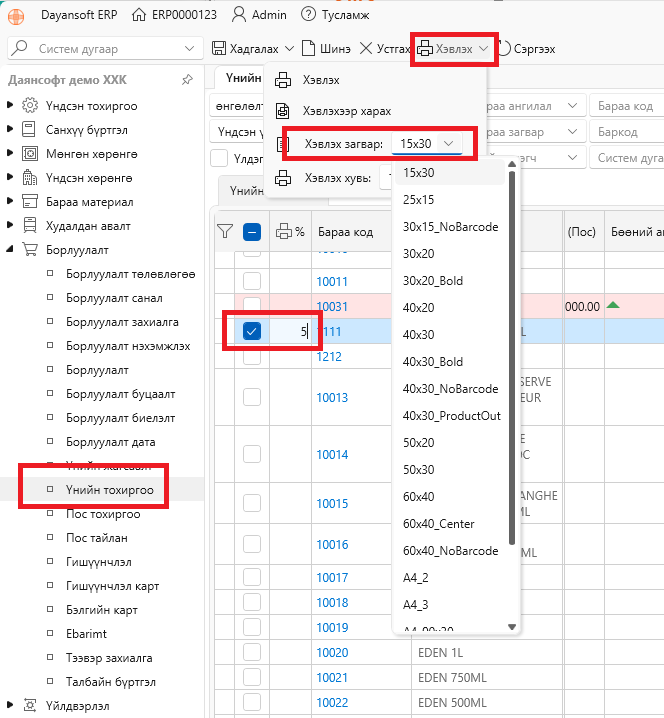
Жагсаалтын эхний checkbox-оор хэвлэх бараануудаа сонгоно.
2️⃣ Хэвлэх хувийг оруулах
Хэвлэх % багананд хэдэн хувь хэвлэхээ оруулна.
3️⃣ Хэвлэх загвар сонгох
Хэвлэх -> Хэвлэх загвар
хэсгээс тохирох цаасны хэмжээг сонгоно.
4️⃣ Хэвлэх
- Хэвлэх → сонгосон загвараар шууд хэвлэнэ.
- Хэвлэхээр харах → хэвлэхийн өмнө урьдчилан харуулна.
Жагсаалтад шүүсэн бүх барааг сонгох бол баганын гарчиг дээрх checkbox-г ашиглаж болно.
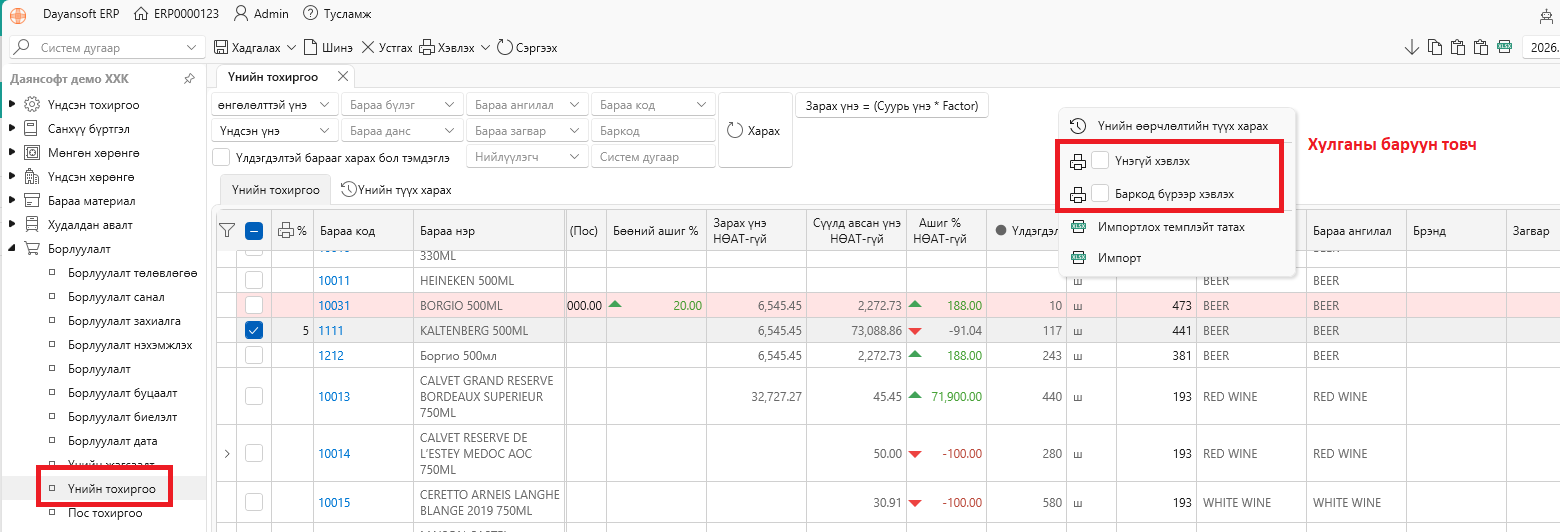
🆓 Үнэгүй шошго
Хулганы баруун товч -> Үнэгүй хэвлэх
сонголтоор үнэ харуулахгүй шошго хэвлэх боломжтой.
🏷️ Баркодгүй бараанд шошго хэвлэх
Үнийн шошго хэвлэх үед тухайн барааны:
Бараа материал -> Барааны код -> Тохиргоо -> Баркод
цонхонд тохируулсан баркодыг ашиглана.
Хэрэв бараанд баркод тохируулаагүй бол тухайн Бараа код-оор баркод үүсгэн шошго хэвлэх боломжтой.
💡 Иймээс баркодгүй бараанд гараас дурын баркод зохиож оруулах шаардлагагүй. Байгууллагын дотоод кодыг ашиглан ялган шошголох боломжтой.
🏷️ Өөрийн загвараар үнийн шошго хэвлэх
Програмд стандарт хэвлэх загваруудаас гадна байгууллагын өөрийн хэрэгцээнд зориулсан загвар зуруулж тохируулах боломжтой.
Жишээ нь:
- Лого
- Барааны зураг
- Барааны нэр
- Үнэ
- Баркод
- Барааны код
- Бренд
зэрэг мэдээллийг өөрийн загварт оруулж болно.
⚠️ Байгууллагын тусгай загвар зуруулах үйлчилгээ нь загварын шаардлагаас хамаарч нэмэлт төлбөртэй хийгдэж болно.
⚠️ Түгээмэл алдаа, анхаарах зүйлс
❗ Үнэ өөрчлөөд өмнөх борлуулалтын үнэ өөрчлөгдөх үү?
Үгүй.
Шинэ үнэ хадгалсан үеэс эхлэн шинэ үнэ мөрдөгдөнө. Өмнө нь хийгдсэн борлуулалтын баримт хуучин үнээрээ түүх болон үлдэнэ.
❗ Үнэ НӨАТ-тэй байх уу?
Тийм.
Нэгж үнэ болон Бөөний үнэ багананд эцсийн хэрэглэгчээс авах НӨАТ, НХАТ шингэсэн үнэ оруулна.
❗ Үнэ өөрчилсөн боловч POS дээр шинэчлэгдэхгүй байна.
Дараахыг шалгана:
- Үнийн жагсаалт зөв эсэх
- POS тохиргоонд тухайн үнийн жагсаалт нэмэгдсэн эсэх
- POS дээр Үйлдэл -> Мэдээлэл шинэчлэх хийсэн эсэх
💡 Өдрийн нээлт хийх үед POS мэдээллээ автоматаар шинэчлэх тохиргоотой байж болно.
❗ Шинэ үнийн жагсаалт үүсгэсэн боловч POS шинэ үнээр ажиллахгүй байна.
Шинэ үнийн жагсаалт үүсгээд үнэ тохируулах нь дангаараа хангалтгүй.
Борлуулалт -> Пос тохиргоо -> Бараа данс, үнэ
цонхонд тухайн үнийн жагсаалтыг зөв сонгож тохируулсны дараа POS мэдээллээ шинэчилнэ.
❗ Үнийн тохиргоонд бараа код харагдахгүй байна.
Тухайн бараа кодын:
Бараа материал -> Барааны код -> Борлуулна
тохиргоог шалгана.
Борлуулна гэж тэмдэглээгүй бараа энэ жагсаалтад харагдахгүй.
✅ Үнийн тохиргоо хийх Checklist
- ☑️ Үнийн жагсаалт зөв сонгосон
- ☑️ Барааны зөв бүлэг, ангиллаар шүүсэн
- ☑️ Барааны зөв кодыг сонгосон
- ☑️ Нэгж үнэ зөв
- ☑️ Үнэ татвар шингэсэн эсэхийг шалгасан
- ☑️ Бөөний үнэ, бөөний тоо зөв
- ☑️ Хөнгөлөлт зөв
- ☑️ Factor шаардлагатай бол зөв утгатай
- ☑️ Round method зөв
- ☑️ Round digit зөв
- ☑️ Excel импорт хийсэн бол баганууд зөв
- ☑️ Үнэ хадгалсан
- ☑️ POS ашигладаг бол POS тохиргоогоо шинэчилсэн
- ☑️ POS дээр мэдээлэл шинэчилсэн
- ☑️ Үнийн шошго шаардлагатай бол хэвлэх хувиа тохируулсан
⭐ Санамж: Үнийн тохиргоог зөв хийх нь зөвхөн үнэ өөрчлөхөөс гадна салбар, үнийн жагсаалт, бөөний нөхцөл, хөнгөлөлт, POS-ийн борлуулалтын үнэ-г нэгдсэн байдлаар удирдах үндэс болдог.