
Пос тохиргоо
Шинэчилсэн:2026/09/15 Унших:36 мин 47 сек
Dayansoft ERP системийн цэс: Борлуулалт -> Пос тохиргоо -> Пос
Энэ цонхонд Dayansoft POS програмын бүртгэл, үндсэн тохиргоог хийнэ.
📝 Шинэ борлуулалтын цэг нээхээс өмнө тухайн ПОС-ыг энд 1 удаа бүртгэж, тохируулснаар Dayansoft POS програмыг ажиллуулах боломжтой болно.
Нэмэхдээ Шинэ (Ctrl+Insert) товч дарна.
🖥️ Посын мэдээлэл
-
Код – ПОС-ын код оруулна. Дурын код өгч болох бөгөөд ихэнх тохиолдолд 2 оронтой код байхад хангалттай.
-
Нэр – ПОС-ын нэр оруулна. Жишээ нь: Төв салбар, 1-р касс, Зүүн салбар гэх мэт.
-
Бизнес нэр – Dayansoft POS-оос хэвлэгдэх баримтад харуулах байгууллагын болон тухайн борлуулалтын цэгийн нэрийг оруулна. Хоосон үлдээвэл Байгууллага цонхонд тохируулсан байгууллагын нэрийг ашиглана.
-
Салбар нэгж – ПОС-ын харьяалагдах салбар нэгжийг сонгоно.
-
Харилцагч – Тухайн ПОС-ын борлуулалтыг ERP рүү татах үед ямар харилцагчтай холбон бүртгэхийг тохируулна. Тохируулаагүй бол өдөр бүрийн борлуулалтыг татах үед харилцагчийг гараас сонгоно.
-
Байршил – ПОС-ын байршил болох аймаг, дүүргийг сонгоно. Татварын систем буюу www.ebarimt.mn рүү борлуулалтын мэдээлэл илгээхэд ашиглагдана.
-
Төрөл – Борлуулалтын цэгийн бизнесийн төрлийг сонгоно. Сонгосон төрлөөс хамаарч Dayansoft POS програмын зарим ажиллагаа, харагдах байдал өөрчлөгдөнө.
- Coffeeshop – Кофешоп
- FastFood – Түргэн хоол
- Restaurant – Ресторан
- Salon – Салон
- Pharmacy – Эмийн сан
- Karaoke – Караоке
- Retail – Дэлгүүр, жижиглэн худалдаа
- Hotel – Зочид буудал
- HoReCaSot – Horecasoft програмын борлуулалт татахад ашиглана.
-
Харьяа салбар – ПОС-ын харьяалах дээд салбар нэгжийг тохируулна.
💡 Олон салбартай байгууллага гишүүнчлэл, бэлгийн карт, нэгдсэн үнийн бодлого ашигладаг бол харьяа салбарыг зөв тохируулах нь чухал.
Жишээлбэл, бүх салбар нэгж нэг гишүүнчлэл, бэлгийн карт ашиглах бол ПОС-уудын Харьяа салбар хэсэгт нийтлэг толгой салбарыг тохируулж, картын бүртгэлийг тухайн толгой салбарт хөтөлж болно.
-
Дугаар тохиргоо – Тухайн пос програмаас баримт гаргахад дугаарлалт ямар байхыг сонгож тохируулна.
-
Лого линк – Тухайн борлуулалтын цэгийн логоны зургийн линкийг оруулна. Хэрэглэгчийн дэлгэцэнд лого харагдана.
-
Мэдээлэл шинэчилсэн – Тухайн ПОС ERP системээс хамгийн сүүлд мэдээлэл шинэчилсэн огноо, цагийг харуулна.
⚠️ Анхаарах зүйл
- Шинэ салбар нээх бүрт шинэ ПОС бүртгэж тохируулахыг зөвлөж байна.
- Нэг салбар татан буугдаж, өөр шинэ салбар нээгдсэн тохиолдолд хуучин ПОС-ыг шинэ салбарт шилжүүлэн ашиглахын оронд шинэ ПОС үүсгэх нь зөв.
- Хуучин салбарын ПОС-ыг шинэ салбарт шууд үргэлжлүүлэн ашиглавал 2 салбарын борлуулалт, тайлан, үлдэгдэл холилдох эрсдэлтэй.
- Нэгэнт борлуулалтын цэг ажиллаж эхэлсний дараа Посын үндсэн тохиргоог дураараа өөрчлөхгүй байхыг зөвлөж байна. Өөрчлөлт хийхээс өмнө тухайн өөрчлөлт нь борлуулалт, тайлан, үлдэгдэлд нөлөөлөх эсэхийг шалгана уу.
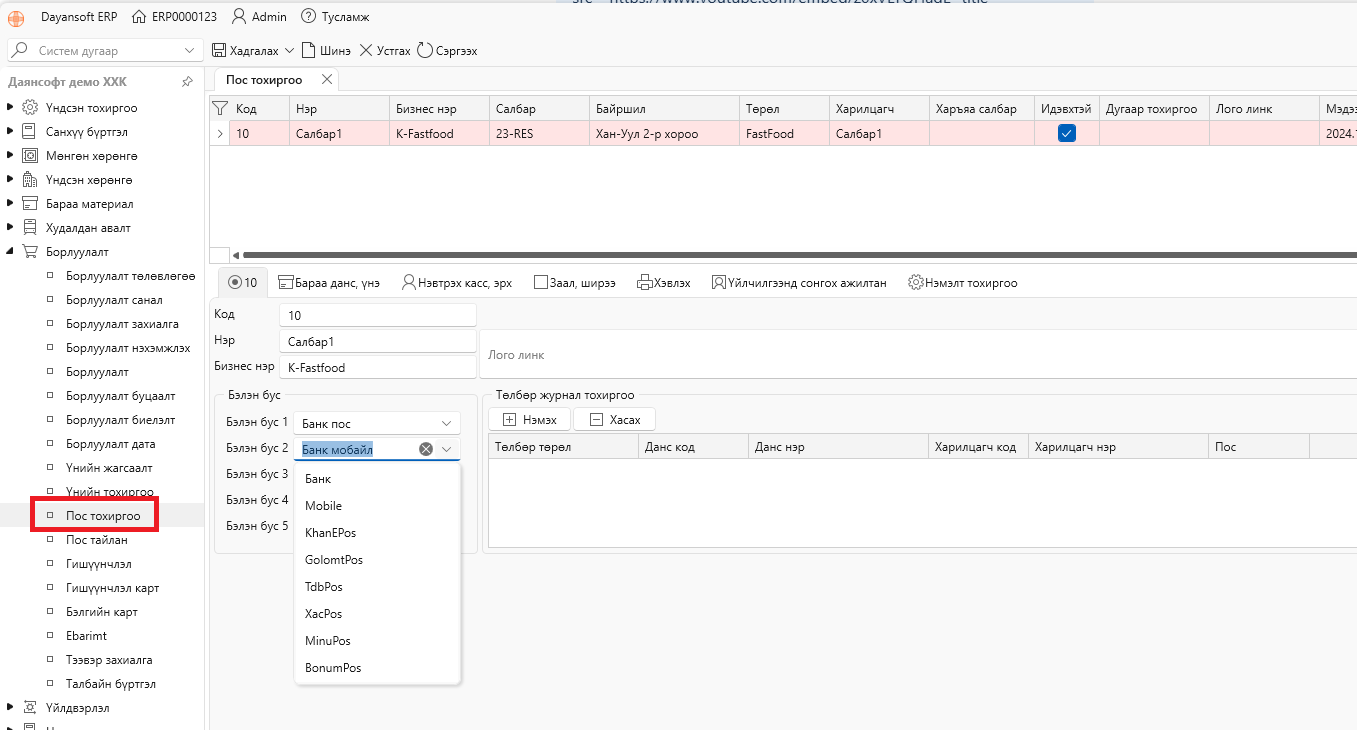
Dayansoft ERP системийн цэс: Борлуулалт -> Пос тохиргоо -> Пос -> Бэлэн бус
Энэ цонхонд Dayansoft POS програмын бэлэн бус төлбөрийн сонголтуудыг тохируулна.
💳 Үүнд:
- Банкны POS терминал
- Харилцах данс
- Мобайл банк
- Dayansoft POS програмтай шууд интеграци хийгдээгүй бусад fintech төлбөрийн шийдэл
зэрэг төлбөрийн хэлбэрүүдийг бүртгэж болно.
Одоогоор 5 хүртэл төлбөрийн шийдэл тохируулах боломжтой.
💳 Төлбөрийн мэдээлэл
- Бэлэн бус – POS дээр сонгож ашиглах бэлэн бус төлбөрийн нэрийг оруулна. Хэрэглэгч, кассын ажилтан аль нь ч ойлгоход хялбар, товч нэр өгөхийг зөвлөе.
⚠️ Анхаарах зүйл
- ПОС дээр төлбөрийн сонголтыг аль болох цөөн, ойлгомжтой байлгах нь кассын ажилтанд ашиглахад хялбар.
- Төлбөрийн шийдлийг сольсон тохиолдолд өөрчлөлт орсон өдрийн өмнөх борлуулалт шинэчилсэн төлбөрийн хэлбэрээр харагдана. Иймд дураар солихгүй байх, хэзээ ямар төлбөрийн хэлбэр тохируулснаа цаасан тайлангаас шүүх шаардлагатай болно.
- Dayansoft POS програмтай шууд интеграци хийсэн QR төлбөрийн шийдлийг энд дахин тохируулахгүй. Холболт хийсэн QR шийдлийн тохиргоог Нэмэл тохиргоо цонхонд тохируулна.
- Тохиргоо хийсний дараа Dayansoft POS програмаас түгжиж гараад, мэдээлэл шинэчлэн, дахин нэвтэрч байж шинэ төлбөрийн сонголт харагдана.
Dayansoft ERP системийн цэс: Борлуулалт -> Пос тохиргоо -> Пос -> Төлбөрийн журнал тохиргоо
Энэ цонхонд ПОС-ын борлуулалт ERP системд татагдсаны дараа төлбөрийн журнал үүсгэх үед ямар данс, харилцагч руу бичилт хийхийг тохируулна.
📌 Энэ тохиргоог хийх эсэх нь тухайн борлуулалтын мөнгө касс, харилцах дансанд яг хэзээ орж ирдэгээс хамаарна.
Жишээ нь:
- 💵 Бэлэн мөнгө тухайн өдөртөө кассанд ордог бол тохируулах боломжтой.
- 🏦 Картын төлбөр дараагийн өдөр settlement-ээр ордог бол борлуулсан өдөр нь шууд банкны орлого үүсгэхээр тохируулах нь зохимжгүй.
Ийм тохиргоо хийсэн үед банкны хуулга болон ERP-ийн мөнгөн хөрөнгийн огноо зөрөх боломжтой.
➕ Төлбөрийн журнал тохируулах
Нэмэх товч дарж төлбөрийн хэлбэр тус бүрд тохирох данс, харилцагчийг сонгоно.
- Пос – ПОС-ын нэрийг харуулна.
- Төлбөр төрөл – ПОС дээр ашиглах төлбөрийн төрлийг сонгоно. Бэлэн, бэлэн бус болон тохируулсан QR төлбөрийн сонголтууд харагдана.
- Данс код – Төлбөрийн төрөлд харгалзах касс, харилцах, эсвэл тооцооны дансыг сонгоно.
- Данс нэр – Сонгосон дансны нэрийг харуулна.
- Харилцагч код – Төлбөрийн тооцоотой холбоотой харилцагчийг сонгоно.
- Харилцагч нэр – Сонгосон харилцагчийн нэрийг харуулна.
💡 Жишээ
Хэрэв POS-ын борлуулалт тухайн өдөртөө кассанд бэлнээр ордог бол:
Төлбөр төрөл → Бэлэн → Данс код → Касс
гэж тохируулж болно.
Харин картын төлбөр банканд дараагийн өдөр ордог бол борлуулалтын өдөр шууд банкны данс руу орлого үүсгэхийн оронд Борлуулалтын тооцоо зэрэг дамжих данс ашиглан дараа нь банкны орлогоор хаах бизнес процесс тохиромжтой байж болно.
⚠️ Хамгийн чухал: Төлбөрийн журналын тохиргоог зөвхөн POS дээр харагдах төлбөрийн нэрээр биш, тухайн мөнгө нягтлан бодох бүртгэлд хэзээ, ямар дансанд бодитоор орж ирдэг процесс дээр үндэслэн тохируулна.
🔄 ПОС тохиргоо хийсний дараа
ПОС-ын шинэ тохиргоо хийсний дараа Dayansoft POS програм дээр мэдээллээ шинэчилнэ.
Dayansoft POS → Үйлдэл → Мэдээлэл шинэчлэх
шаардлагатай.
Зарим тохиргооны хувьд POS програмаас:
Түгжиж гарах → Мэдээлэл шинэчлэх → Дахин нэвтрэх
шаардлагатай байж болно.
✅ Пос тохиргоо хийх Checklist
- ☑️ ПОС код үүсгэсэн
- ☑️ ПОС нэр тохируулсан
- ☑️ Бизнес нэр зөв
- ☑️ Салбар нэгж зөв
- ☑️ Харилцагч зөв
- ☑️ Байршил зөв
- ☑️ Үйл ажиллагааны төрөл зөв
- ☑️ Харьяа салбар шаардлагатай бол тохируулсан
- ☑️ Бэлэн бус төлбөрийн сонголтууд зөв
- ☑️ Төлбөрийн журналын данс, харилцагч зөв
- ☑️ ПОС-д мэдээлэл шинэчилсэн
- ☑️ Шинэ тохиргоог POS дээр шалгасан
⭐ Санамж: ПОС-ын тохиргоо нь зөвхөн кассын програмыг ажиллуулах тохиргоо биш. Салбар, бараа материалын данс, үнийн жагсаалт, төлбөрийн хэлбэр, журнал, тайлан зэрэг олон бүртгэлтэй уялддаг тул эхний тохиргоог нэг мөр зөв хийж, ажиллаж эхэлсний дараа шаардлагагүй өөрчлөлт хийхгүй байх нь хамгийн зөв.
Таны өмнөх Пос тохиргоо заавартай яг ижил өнгө аяс, бүтэцтэйгээр icon + үндсэн ойлголт → талбарын тайлбар → зөвлөмж → нэмэлт тохиргоо → анхааруулга → checklist логикоор баяжуулж болно.
📒 Пос програмаар борлуулах данс, үнийн тохиргоо
Dayansoft ERP системийн цэс: Борлуулалт -> Пос тохиргоо -> Бараа данс, үнэ
Энэ цонхонд Dayansoft POS програмаар борлуулалт хийх үед:
- 🏦 Аль бараа материалын данснаас борлуулалт гарах
- 💰 Аль үнийн жагсаалтаар борлуулах
- 📉 Тухайн дансны бараанд ижил хувийн хөнгөлөлт тооцох эсэх
зэрэг үндсэн тохиргоог хийнэ.
Нэг ПОС дээр нэгээс олон бараа материалын данс тохируулах боломжтой.
➕ Бараа данс нэмэх
Нэмэхдээ Нэмэх (Ctrl+Insert) товч дарна. Устгах, засах ажиллагаа нь бусад цонхтой ижил.
🏦 Бараа дансны мэдээлэл
- Пос – ПОС-ын код, нэр, бизнес нэрийг харуулна.
- Данс код – Dayansoft POS програмаар борлуулалт хийх үед бараа материал хасагдах бараа дансыг сонгоно.
- Данс нэр – Сонгосон бараа материалын дансны нэрийг харуулна.
- Үнийн жагсаалт – Тухайн бараа материалын дансны барааг POS дээр ямар үнийн жагсаалтаар борлуулахыг тохируулна.
- Хөнгөлөлт % – Тухайн дансны бараануудад ижил хувийн хөнгөлөлт тооцох шаардлагатай бол энд тохируулна.
- Хугацаатай үнийн жагсаалт – Тухайн барааг POS дээр зарах хугацаатай үнийн жагсаалт тохируулна.
⚠️ Анхаарах зүйл: Дансны тохиргоог зөв хийх нь POS дээр бараа харагдах болон борлуулалт хийх үндсэн нөхцлүүдийн нэг юм.
🔗 Бараа код болон POS дансны уялдаа
POS дээр бараа зөв харагдахын тулд дараах тохиргоонууд хоорондоо уялдсан байх шаардлагатай.
- Бараа материал -> Бараа код -> Тохиргоо -> Данс
- ⬇️
- Борлуулалт -> Пос тохиргоо -> Бараа данс, үнэ
Өөрөөр хэлбэл:
✅ Барааны код дээр бараа данс тохируулсан байх ✅ Тухайн данс POS-ын тохиргоонд нэмэгдсэн байх ✅ Барааны код дээр Посоор борлуулна сонголт идэвхтэй байх
⚠️ Эдгээр тохиргооны аль нэг дутуу тохиолдолд тухайн бараа Dayansoft POS програмд харагдахгүй байж болно.
💡 Бараа материалын данс тохируулах зөвлөмж
🛒 Дэлгүүр
Бараагаа тасаг, хэсгээр нь ялгаж хөтөлдөг бол:
- Хүнсний тасаг
- Ундааны тасаг
- Хувцасны тасаг
- Гоо сайхны тасаг
зэрэг тусдаа бараа материалын данс үүсгэж болно.
🍽️ Ресторан, кофешоп
Ихэнх байгууллага:
- 👨🍳 Гал тогоо
- 💵 Тек
гэсэн дансуудаар бараа материалын хөдөлгөөнөө ялгадаг.
Гэхдээ бүх бараагаа нэг дансаар хөтлөх байгууллага ч байж болно.
🏪 Нэг төрлийн барааны борлуулалтын цэг
Олон тасаг, агуулахын зохион байгуулалт шаардлагагүй тохиолдолд нэг бараа материалын дансаар хөтлөх нь үлдэгдэл болон хөдөлгөөнөө хянахад илүү хялбар байдаг.
💰 Үнийн жагсаалт
Үнийн жагсаалт багананд тухайн дансны барааг ямар үнээр борлуулахыг сонгоно.
Жишээ нь:
- 💵 Үндсэн үнэ
- ⭐ VIP үнэ
- 🎁 Хөнгөлөлттэй үнэ
- 🏢 Ажилтны үнэ
гэх мэтээр үнийн бодлогоо ялгаж болно.
📌 Тухайн үнийн жагсаалтыг эхлээд Борлуулалт -> Үнийн жагсаалт цонхонд үүсгэж, дараа нь уг үнийн жагсаалтаар бараануудын үнийг тохируулсан байх шаардлагатай.
📉 Хөнгөлөлт тохируулах
Хөнгөлөлт % багананд тухайн бараа материалын дансанд байгаа бүх бараанд ижил хувь хөнгөлөлт өгөх бол хувийг оруулна.
Жишээ:
- Үнийн жагсаалт: Үндсэн үнэ
- Хөнгөлөлт: 10%
Ингэснээр тухайн POS-ын сонгосон дансны бараанд ижил хувийн хөнгөлөлт тооцох боломжтой.
⚠️ Тухайн бараанд тусгай үнийн жагсаалт, урамшуулал, гишүүний хөнгөлөлт ашиглаж байгаа бол аль тохиргоо үйлчлэхийг урьдчилан шалгаж тохируулна уу.
🔄 Тодорхой хугацаанаас үнэ өөрчлөх
Тодорхой өдрөөс эхлэн бүх барааны үнэ өөрчлөх шаардлагатай бол шинэ үнийн жагсаалт үүсгэж урьдчилан үнэ тохируулж болно.
1️⃣ Үнийн жагсаалт үүсгэх
Борлуулалт -> Үнийн жагсаалт
цонхонд шинэ үнийн жагсаалт үүсгэнэ.
2️⃣ Үнэ тохируулах
Борлуулалт -> Үнийн тохиргоо
цонхонд шинэ үнийн жагсаалтаа сонгож бараануудад үнэ оруулна.
3️⃣ POS тохиргоонд шинэ үнэ сонгох
Үнэ мөрдөж эхлэх үед:
Борлуулалт -> Пос тохиргоо -> Бараа данс, үнэ
цонхны Үнийн жагсаалт багананд шинэ жагсаалтаа сонгож хадгална.
4️⃣ POS мэдээлэл шинэчлэх
Dayansoft POS програм дээр:
Үйлдэл -> Мэдээлэл шинэчлэх
товч дарна.
💡 Шинэ үнийн жагсаалт үүсгэсэн боловч POS-ын Бараа данс, үнэ тохиргоонд солиогүй бол шинэ үнийн жагсаалт автоматаар үндсэн жагсаалт болж өөрчлөгдөхгүй.
📅 Хугацаатай үнийн өөрчлөлт
Хөнгөлөлт, урамшууллын хугацаанд өөр үнэ ашиглах бол:
Үнийн жагсаалт -> Үнэ тохируулах -> POS-д нэмэх -> Мэдээлэл шинэчлэх
дарааллаар тохируулна.
⚠️ Эхлэх огноо, Дуусах огноо, Эхлэх цаг, Дуусах цаг тохируулсан нь дансны үндсэн үнийн жагсаалтыг автоматаар сольдог гэсэн үг биш. Бараа данс, үнэ цонхонд ашиглах үнийн жагсаалтыг зөв сонгоно.
🖥️ POS дээр бараа харагдахгүй үед
Дараах тохиргоонуудыг дарааллаар шалгана.
✅ Бараа материал -> Бараа код
- Посоор борлуулна
- Идэвхтэй
- Бараа данс
✅ Борлуулалт -> Пос тохирго -> Бараа данс, үнэ
- Тухайн данс нэмэгдсэн эсэх
- Үнийн жагсаалт зөв эсэх
✅ Dayansoft POS
- Мэдээлэл шинэчилсэн эсэх
🔎 Дээрх тохиргоонууд зөв боловч бараа харагдахгүй байвал тухайн барааны Бараа ангилал, Бараа код, дансны тохиргоо-г дахин тулган шалгана уу.
💰 POS дээр үнэ буруу харагдах үед
Дараах зүйлсийг шалгана.
-
- 💰 Үнийн жагсаалт
-
- 📦 Барааны үнэ
-
- 👤 Харилцагчийн үнэ
-
- 💳 Гишүүний үнэ / хөнгөлөлт
-
- 🖥️ POS мэдээлэл шинэчилсэн эсэх
⚠️ Үнийн жагсаалтыг буруу сонгосон тохиолдолд барааны үнэ тохирсон боловч POS дээр өөр үнэ харагдаж болно.
🏦 Борлуулалт буруу данснаас гарсан үед
Хэрэв борлуулалт буруу бараа материалын данснаас хасагдаж байгаа бол:
1. Барааны кодын тохиргоо
Бараа материал -> Бараа код -> Тохиргоо -> Данс
хэсгийг шалгана.
2. POS тохиргоо
Борлуулалт -> Пос тохиргоо -> Бараа данс, үнэ
хэсгийн тохиргоог шалгана.
3. Борлуулалтын баримт
Тухайн POS-ын борлуулалт аль данснаас хасагдаж байгааг шалгана.
🔄 Тохиргоо өөрчилсний дараа
Дараах мэдээллүүдийг өөрчилсөн тохиолдолд POS програмд мэдээлэл шинэчилнэ.
- 🏦 Бараа данс
- 💰 Үнийн жагсаалт
- 📉 Хөнгөлөлт
- 📦 POS-д харагдах бараа
- 🏷️ Барааны үндсэн мэдээлэл
Dayansoft POS -> Үйлдэл -> Мэдээлэл шинэчлэх
товч дарна.
💡 Зарим тохиргооны өөрчлөлт хэрэгжихийн тулд POS програмаас түгжиж гараад дахин нэвтрэх шаардлагатай байж болно.
✅ Посын Бараа данс, үнэ тохируулах Checklist
- ☑️ ПОС зөв сонгосон
- ☑️ Бараа материалын данс зөв сонгосон
- ☑️ Барааны код дээр тухайн данс тохируулсан
- ☑️ Посоор борлуулна сонгосон
- ☑️ Үнийн жагсаалт зөв
- ☑️ Хөнгөлөлт % зөв
- ☑️ POS дээр шаардлагатай бараанууд харагдаж байгаа
- ☑️ POS дээр үнэ зөв дуудагдаж байгаа
- ☑️ Мэдээлэл шинэчилсэн
- ☑️ Туршилтын борлуулалт хийж зөв данснаас хасагдаж байгааг шалгасан
⭐ Санамж: Пос тохирго -> Бараа данс, үнэ цонхны Данс тохиргоо нь барааны үлдэгдэл хаанаас хасагдахыг, Үнийн жагсаалт нь ямар үнээр борлуулахыг тодорхойлно. Тиймээс шинэ салбар, шинэ POS нээх үед энэ тохиргоог Бараа код -> Данс тохиргоотой заавал тулган шалгахыг зөвлөж байна.
Dayansoft ERP системийн цэс: Борлуулалт -> Пос тохиргоо -> Бараа данс, үнэ -> Нэмэлт үнийн жагсаалт
📌 Нэмэлт үнийн жагсаалтын тухай
Энэ цонхонд Dayansoft POS програм дээр үндсэн үнийн жагсаалтаас гадна ашиглах нэмэлт үнийн жагсаалтуудыг тохируулна.
💡 Нэмэлт үнийн жагсаалтыг дараах бизнес хэрэглээнд ашиглаж болно.
- 👥 Гэрээт болон тусгай харилцагчид өөр үнээр борлуулах
- 👨💼 Дотоод ажилтанд зориулсан үнэ ашиглах
- ⭐ VIP, гишүүн хэрэглэгчид тусгай үнэ хэрэглэх
- 🎁 Хөнгөлөлт, урамшууллын үеийн үнэ ашиглах
- 🏢 Байгууллагын харилцагчдад тусгай үнэ өгөх
- 📅 Тодорхой хугацаанд тусгай үнийн жагсаалт ашиглах
⚠️ Анхаарах зүйл: Нэмэлт үнийн жагсаалт нь өөрөө үнэ үүсгэдэггүй. Эхлээд тухайн үнийн жагсаалтыг Борлуулалт -> Үнийн жагсаалт цонхонд үүсгэж, дараа нь тухайн жагсаалтаар бараа бүтээгдэхүүний үнийг тохируулсан байх шаардлагатай.
➕ Нэмэлт үнийн жагсаалт тохируулах
1️⃣ Үнийн жагсаалт үүсгэх
Эхлээд:
Борлуулалт -> Үнийн жагсаалт
цонхонд ашиглах шинэ үнийн жагсаалтаа үүсгэнэ.
Жишээ:
- VIP үнэ
- Ажилтны үнэ
- Хөнгөлөлттэй үнэ
- Байгууллагын үнэ
гэх мэт нэр өгч болно.
2️⃣ Тухайн жагсаалтаар барааны үнэ тохируулах
Дараа нь:
Борлуулалт -> Үнийн тохиргоо
эсвэл
Бараа материал -> Бараа код -> Тохиргоо -> Үнэ тохиргоо
цонхноос шинээр үүсгэсэн үнийн жагсаалтаа сонгож бараа бүрийн үнийг тохируулна.
⚠️ Хэрэв тухайн бараанд нэмэлт үнийн жагсаалтаар үнэ тохируулаагүй бол POS дээр уг үнийн жагсаалтыг сонгох үед тухайн барааны үнэ дуудагдахгүй.
3️⃣ Нэмэлт үнийн жагсаалтад нэмэх
Үнийн тохиргоог хийсний дараа:
Борлуулалт -> Пос тохирго -> Бараа данс, үнэ -> Нэмэлт үнийн жагсаалт
цонхонд орно.
Нэмэх (Ctrl+Insert) товч дарж ашиглах үнийн жагсаалтаа сонгоно.
- Нэмэлт үнийн жагсаалт – Тухайн POS дээр нэмэлтээр ашиглах үнийн жагсаалтыг сонгоно.
🖥️ POS програмд ашиглах
Нэмэлт үнийн жагсаалтыг тохируулж хадгалсны дараа Dayansoft POS програмд:
Үйлдэл -> Мэдээлэл шинэчлэх
дарж шинэ тохиргоог татна.
Шаардлагатай тохиолдолд POS програмаас түгжиж гараад дахин нэвтэрнэ.
💰 POS дээр нэмэлт үнэ сонгох
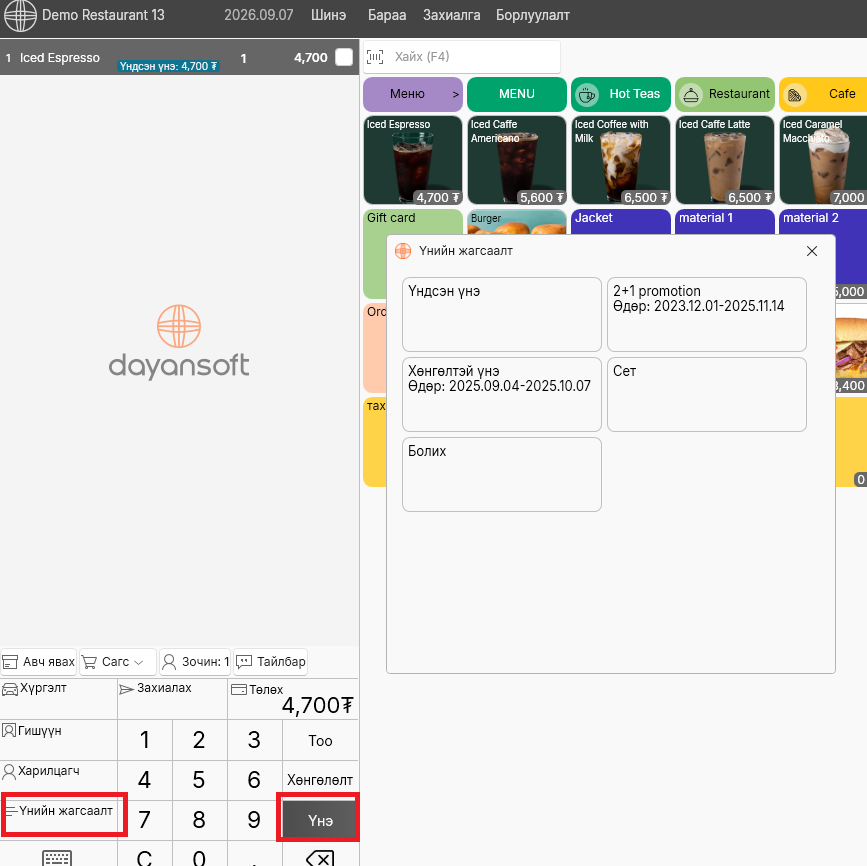
Мэдээлэл шинэчилсний дараа Dayansoft POS програм дээр:
🏷️ Бүх бараанд тухайн үнийн жагсаалтыг ашиглах
Үнийн жагсаалт товч дарж, ашиглах нэмэлт үнийн жагсаалтаа сонгоно.
Ингэснээр тухайн борлуулалтын баримтад сонгосон үнийн жагсаалтын үнэ ашиглагдана.
📦 Зөвхөн нэг бараанд өөр үнэ ашиглах
Тухайн барааг сонгоод Үнэ товч дарж нэмэлт үнийн жагсаалтаас үнэ сонгоно.
Ингэснээр бусад барааны үнэд өөрчлөлт оруулахгүйгээр зөвхөн тухайн бараанд өөр үнэ ашиглаж болно.
⚠️ Үнэ тохируулаагүй үед
Хэрэв POS дээр нэмэлт үнийн жагсаалт сонгоход:
“Сонгосон үнийн жагсаалтаар дараах барааны үнэ тохируулаагүй байна. ERP системд үнэ тохируулсны дараа мэдээллийг дахин шинэчилж үнийн жагсаалт сонгоно уу!”
гэсэн анхааруулга гарвал тухайн бараанд сонгосон үнийн жагсаалтаар үнэ тохируулаагүй байна гэсэн үг.
Энэ үед:
Борлуулалт -> Үнийн тохиргоо
цонхонд орж тухайн үнийн жагсаалтаар барааны үнийг тохируулна.
Дараа нь:
Dayansoft POS -> Үйлдэл -> Мэдээлэл шинэчлэх
дарж дахин оролдоно.
📅 Хугацаатай үнийн жагсаалт ашиглах
Хөнгөлөлт, урамшууллын тодорхой хугацаанд нэмэлт үнэ ашиглах боломжтой.
Жишээ нь:
🎁 “9-р сарын урамшуулал” 📅 2026.09.20–2026.09.30
- Борлуулалт -> Үнийн жагсаалт цонхонд шинэ жагсаалт үүсгэнэ.
- Борлуулалт -> Үнийн тохиргоо цонхонд тухайн жагсаалтаар үнэ тохируулна.
- Пос тохирго -> Нэмэлт үнийн жагсаалт цонхонд уг жагсаалтыг нэмнэ.
- POS програмд Мэдээлэл шинэчлэх дарна.
- Урамшууллын хугацаанд POS дээр тухайн үнийн жагсаалтыг сонгож борлуулалт хийнэ.
💡 Эхлэх огноо, Дуусах огноо, Эхлэх цаг, Дуусах цаг-ийг үнийн жагсаалт дээр тохируулж болох боловч POS дээр аль жагсаалт ашиглагдах тохиргоог мөн зөв хийсэн байх шаардлагатай.
🏷️ Үндсэн болон нэмэлт үнийн жагсаалтын ялгаа
Борлуулалт -> Пос тохирго -> Бараа данс, үнэ
дээр тохируулсан Үнийн жагсаалт нь тухайн POS-ын үндсэн борлуулалтын үнэ юм.
Харин Нэмэлт үнийн жагсаалт нь үндсэн үнээс гадна хэрэгцээ гарсан үед сонгож ашиглах тусгай үнэ юм.
Жишээ:
| Тохиргоо | Үнийн жагсаалт |
|---|---|
| 🏷️ Үндсэн үнэ | Үндсэн үнэ |
| ⭐ Нэмэлт үнэ | VIP үнэ |
| 👨💼 Нэмэлт үнэ | Ажилтны үнэ |
| 🎁 Нэмэлт үнэ | Урамшууллын үнэ |
⚠️ Түгээмэл алдаа
🔴 Нэмэлт үнийн жагсаалт POS дээр харагдахгүй
Дараахыг шалгана.
- ✅ Үнийн жагсаалт үүсгэсэн эсэх
- ✅ Тухайн жагсаалтаар барааны үнэ тохируулсан эсэх
- ✅ POS-ын Нэмэлт үнийн жагсаалт хэсэгт нэмсэн эсэх
- ✅ POS дээр Мэдээлэл шинэчилсэн эсэх
🔴 Үнийн жагсаалт сонгосон ч үнэ гарахгүй
Тухайн барааны:
Борлуулалт -> Үнийн тохиргоо
цонхноос сонгосон үнийн жагсаалтаар үнэ үнэхээр тохирсон эсэхийг шалгана.
✅ Нэмэлт үнийн жагсаалт тохируулах Checklist
- ☑️ Борлуулалт -> Үнийн жагсаалт дээр үнийн жагсаалт үүсгэсэн
- ☑️ Тухайн жагсаалтаар барааны үнэ тохируулсан
- ☑️ Пос тохирго -> Нэмэлт үнийн жагсаалт дээр нэмсэн
- ☑️ POS програмд мэдээлэл шинэчилсэн
- ☑️ POS дээр үнийн жагсаалт харагдаж байгаа
- ☑️ Туршилтын борлуулалт хийж зөв үнэ дуудагдаж байгааг шалгасан
⭐ Санамж: Нэмэлт үнийн жагсаалтыг ашиглах үндсэн зарчим нь “Үнийн жагсаалт үүсгэх → Бараанд үнэ тохируулах → POS-д нэмэх → Мэдээлэл шинэчлэх → POS дээр сонгож ашиглах” гэсэн дараалалтай.
👤 Dayansoft POS програмд нэвтрэх ажилтан нэмэх, эрх тохируулах
Dayansoft ERP системийн цэс: Борлуулалт -> Пос тохиргоо -> Нэвтрэх касс, эрх
📌 Нэвтрэх касс, эрхийн тухай
Энэ цонхонд Dayansoft POS програмд нэвтрэх ажилтнуудыг бүртгэж, тухайн ажилтанд програм дээр хийх боломжтой үйлдэл, харах мэдээлэл болон удирдах эрхүүдийг тохируулна.
Нэг ПОС дээр олон ажилтан бүртгэж болох бөгөөд ажилтан бүр өөрийн нэр, нууц код болон тохируулсан эрхээр нэвтэрч ажиллана.
⚠️ Анхаарах зүйл: Dayansoft POS програмд хэрэглэгчийн хийсэн үйлдлийг устгах байдлаар цэвэрлэх боломжгүй бөгөөд үйлдлийн лог, түүхийг хадгалж хяналт хийх боломжтой. Иймээс ажилтан бүрт тусдаа хэрэглэгч нээж ашиглахыг зөвлөж байна.
POS дээр:
- 🧾 Захиалга үүсгэх
- 💰 Борлуулалт хийх
- ↩️ Буцаалт хийх
- 💳 Төлбөр бүртгэх
- 📝 Захиалга засах, цуцлах
- 📊 Тайлан харах
зэрэг үйлдлийг ажилтны эрхээр ялган хянах боломжтой.
👤 Ажилтан бүртгэх
Нэвтрэх касс, эрх тохируулахын өмнө ажилтны анкетыг:
Үндсэн тохиргоо -> Ажилтан
цонхонд урьдчилан бүртгэнэ.
Шинэ ажилтан нэмэхдээ:
Шинэ (Ctrl+Insert)
товч дарж бүртгэнэ.
➕ ПОС-д ажилтан нэмэх
Борлуулалт -> Пос тохиргоо -> Нэвтрэх касс, эрх
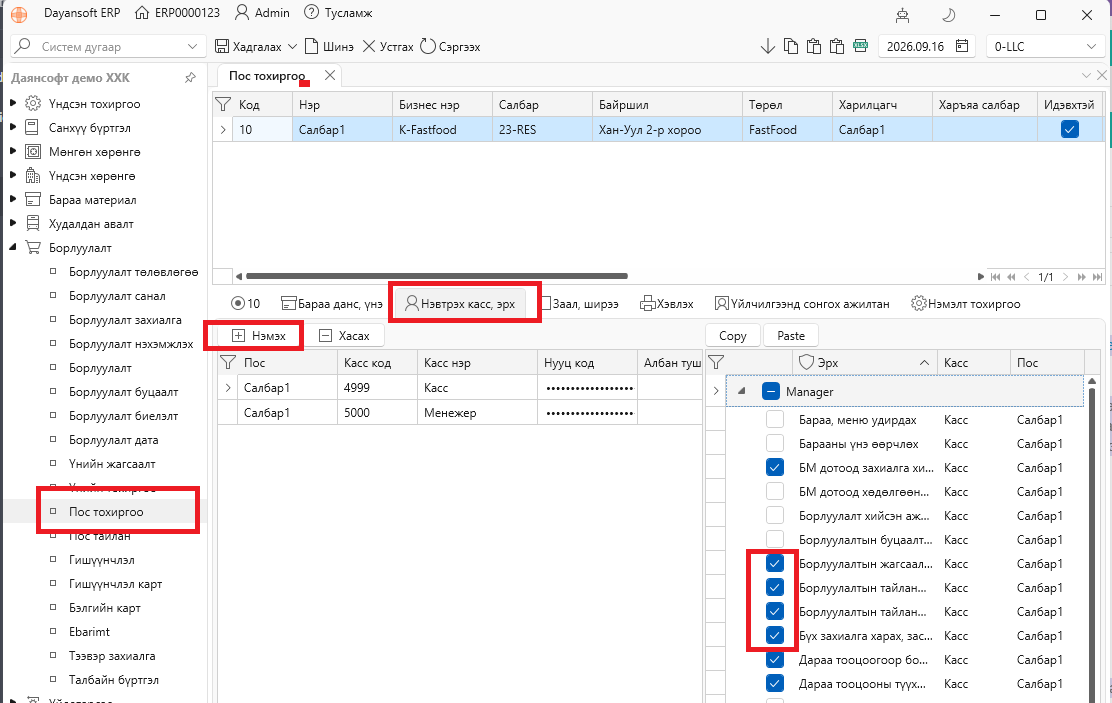
цонхонд орж Нэмэх (Ctrl+Insert) товч дарна.
Касс, эрх
- Пос – Посын код, нэр, бизнес нэрийг харуулна.
- Касс код – POS програмд нэвтрэх ажилтныг сонгоно.
- Касс нэр – Сонгосон ажилтны нэрийг харуулна.
- Нууц үг – POS програмд нэвтрэх нууц код оруулна.
- Албан тушаал – Сонгосон ажилтны албан тушаалыг харуулна.
🔐 Нууц үг
Нэг ПОС дээр нэвтрэх ажилтнуудын нууц код давхцах ёсгүй.
Мөн ажилтан:
- 💳 Ажилтны карт
- 🪪 Ажлын үнэмлэх
- 🔑 Тусгай нэвтрэх түлхүүр
зэрэг төхөөрөмжөөр POS-д нэвтрэхээр тохируулж болно.
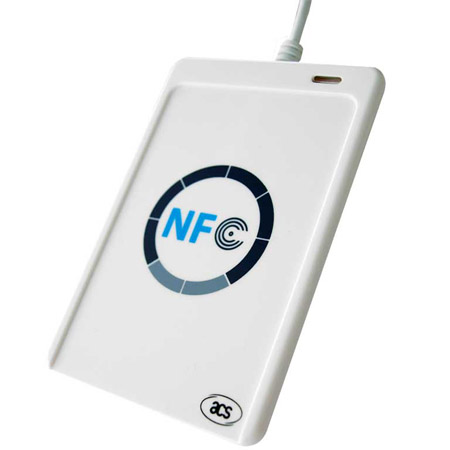
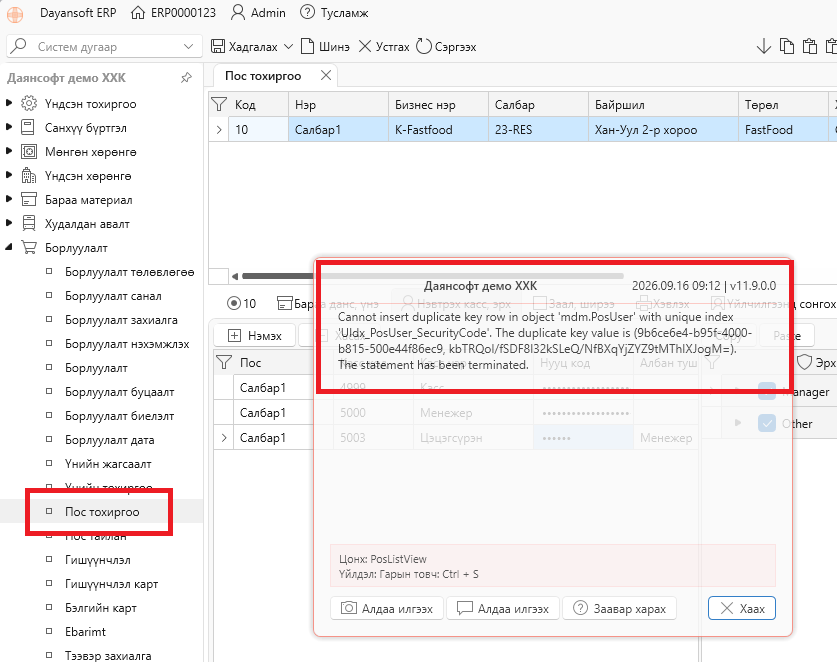
⚠️ Нэг POS дээр 2 ажилтанд ижил нууц үг тохируулсан тохиолдолд систем давхардлыг шалгаж алдаа харуулна.
🔐 Эрхийн тохиргоо
Касс нэр хэсгээс ажилтнаа сонгоход тухайн ажилтанд тохируулсан эрхүүд харагдана.
Эрхийн өмнөх Сонгох нүдийг чеклэж хадгална.
Дараа нь Dayansoft POS програм дээр:
Үйлдэл -> Мэдээлэл шинэчлэх
дарж эрхийн өөрчлөлтийг хүлээн авна.
Эрхийн мэдээлэл
- Сонгох – Тухайн эрхийг ажилтанд олгох эсэх.
- Эрх – POS програмд хийх үйлдлийн нэр.
- Касс – Эрх тохируулж буй ажилтан.
- Пос – Тухайн эрх үйлчлэх POS.
👨💼 Менежерийн эрхүүд
Менежер, ахлах ажилтан болон POS-ийн хяналт хариуцсан ажилтанд шаардлагатай тохиолдолд дараах нэмэлт эрхүүдийг өгч болно.
🛠️ Бараа, үнийн удирдлага
- Бараа меню удирдах – POS програмаас меню, бараа, үнэ удирдах эрх.
- Барааны үнэ өөрчлөх – Барааны үнийг гараас өөрчлөх эрх.
- Үнийн жагсаалт сонгох – Нэмэлт үнийн жагсаалт сонгон борлуулах эрх.
⚠️ Бараа меню удирдах эрхийг зөвшөөрөлтэй ажилтанд өгөхийг зөвлөж байна. POS програмаас барааны мастер мэдээлэл өөрчлөх нь бараа материалын бүртгэлд нөлөөлж болзошгүй тул анхдагч тохиргоогоор хязгаарлагдсан байж болно.
📦 Бараа материал
- БМ дотоод захиалга хийх – Бараа материалын дотоод захиалга хийх.
- БМ дотоод хөдөлгөөн хийх – Бараа материалын данс хооронд дотоод хөдөлгөөн хийх.
- Барааны үлдэгдэл шалгах – Барааны үлдэгдлийг харах.
💰 Борлуулалт
- Борлуулалт хийсэн ажилтан солих – Буруу ажилтан сонгогдсон борлуулалтын ажилтныг солих.
- Борлуулалтын буцаалт хийх – Борлуулалтын буцаалт хийх.
- Борлуулалтын жагсаалт харах – Борлуулалтын жагсаалт харах.
- Борлуулалтын тайлан харах – Борлуулалтын тайлан нээж харах.
- Борлуулалтын тайлан хэвлэх – Борлуулалтын тайлан хэвлэх.
- Дараа тооцоогоор борлуулалт хийх – Харилцагчид тооцоо үүсгэж зээлээр борлуулах.
- Дараа тооцооны түүх харах - Харилцагчийн тооцооны түүх харах.
- Хөнгөлөлт оруулах – Бараа болон баримтад хөнгөлөлт оруулах.
📋 Захиалга
- Бүх захиалга харах, засах – Бүх ажилтны үүсгэсэн захиалгыг харах, удирдах.
- Захиалга цуцлах – Захиалгыг бүтнээр цуцлах.
- Захиалгын тайлан харах – Захиалгын тайлан харах.
- Өмнөх өдрүүдийн захиалгын жагсаалт харах – Өмнөх өдрүүдийн захиалгыг харах.
- Захиалга нэгтгэх – Захиалгыг нэгтгэх.
- Захиалга салгах – Нэгтгэсэн захиалгыг салгах.
📊 Тайлан
- Өмнөх өдрүүдийн борлуулалтын жагсаалт харах – Өмнөх өдрүүдийн борлуулалтыг харах.
- Тайлан хэвлэх – POS дээрх тайланг хэвлэх.
- Тайлан экспортлох – Тайланг Excel зэрэг хэлбэрээр экспортлох.
- ERP Борлуулалтын захиалгын жагсаалт харах - Dayansoft ERP системийн борлуулалтын захиалгын жагсаалтыг харах.
🪑 ПОС зохион байгуулалт
- Ширээ, зөөгч тохируулах – Ширээ бүртгэх, зөөгч тохируулах эрх.
🧑🍳 Кассир, зөөгчийн эрхүүд
Кассир, зөөгч ажилтанд өдөр тутмын үндсэн ажилд шаардлагатай эрхүүдийг өгнө.
📦 Бараа
- Барааны үлдэгдэл шалгах – Барааны үлдэгдэл харах.
💳 Бэлгийн карт
- Бэлгийн карт мөнгөөр цэнэглэх
- Бэлгийн картын хөнгөлөлт цэнэглэх
⭐ Гишүүнчлэл
- Гишүүн бүртгэх
- Гишүүнчлэлийн жагсаалт харах
📋 Захиалга
- Захиалга шинээр үүсгэх
- Захиалгаас бараа хасах
- Захиалгад бараа нэмэх
- Захиалгын жагсаалт харах
- Захиалга нэгтгэх
- Захиалга салгах
💵 Кассын үйлдэл
- Кассын тайлан харах
- Мөнгө нэмэх, хасах
- Өдрийн хаалт хийх
- Төлбөр хийх, баримт хэвлэх
- Эхлэх мөнгө засах
🔄 Эрх тохируулсны дараа
Эрхүүдээ сонгож хадгалсны дараа POS програмын мэдээллийг шинэчилнэ.
Dayansoft POS -> Үйлдэл -> Мэдээлэл шинэчлэх
Мэдээлэл шинэчилсний дараа ажилтан POS програмд дахин нэвтэрч тохируулсан эрхээр ажиллана.
⚠️ “Та энэ үйлдлийг хийх эрхгүй байна!” гэсэн мессэж гарвал тухайн ажилтанд уг үйлдлийн эрх олгогдоогүй байна гэсэн үг. ERP системийн Нэвтрэх касс, эрх цонхноос тухайн ажилтны эрхийг шалгаж нэмнэ.
🧾 POS хэрэглэгчийн эрхийн зөв зохион байгуулалт
Байгууллагадаа эрхийг ажил үүргийн дагуу ялгаж тохируулах нь зохистой.
👩🍳 Кассир / Зөөгч
- ✅ Захиалга үүсгэх
- ✅ Борлуулалт хийх
- ✅ Төлбөр авах
- ✅ Баримт хэвлэх
- ✅ Өдрийн хаалт хийх
👨💼 Ээлжийн ахлах / Менежер
- ✅ Дээрх бүх үндсэн эрх
- ✅ Буцаалт хийх
- ✅ Хөнгөлөлт оруулах
- ✅ Захиалга цуцлах
- ✅ Тайлан харах
- ✅ Тайлан хэвлэх
- ✅ Ажилтан солих
👨💼 Админ / Удирдлага
- ✅ Дээрх шаардлагатай эрхүүд
- ✅ Өмнөх өдрүүдийн мэдээлэл харах
- ✅ Тайлан экспортлох
- ✅ Бараа үнэ удирдах
- ✅ Дотоод хөдөлгөөн хийх
- ✅ Ширээ, зөөгч тохируулах
💡 Ажилтан бүрт зөвхөн ажлын чиг үүрэгт нь шаардлагатай эрхийг олгох нь үйлдлийн хариуцлага, хяналтыг сайжруулахад тустай.
⚠️ Анхаарах зүйл
- Нэг ажилтан бүрт тусдаа POS хэрэглэгч үүсгэж ашиглана.
- Нууц үгийг ажилтнууд хооронд нь давхардуулж тохируулахгүй.
- Эрхгүй үйлдэл хийх үед системээс зөвшөөрөлгүй тухай анхааруулга өгнө.
- Шинэ эрх олгосны дараа POS дээр Мэдээлэл шинэчлэх шаардлагатай.
- Буцаалт, захиалга цуцлалт, хөнгөлөлт зэрэг хяналттай үйлдлийн эрхийг менежер, ахлах ажилтанд төвлөрүүлэхэд тохиромжтой.
- Ажилтан солигдсон үед хуучин хэрэглэгчийг шаардлагагүй бол идэвхгүй болгож, шинэ ажилтанд тусдаа хэрэглэгч үүсгэнэ.
- POS дээр хийсэн үйлдлүүд лог болон түүхээр хадгалагддаг тул нэг хэрэглэгчийг олон хүн дамжуулан ашиглахгүй байх нь зүйтэй.
⭐ Санамж: POS-ийн эрхийн тохиргооны үндсэн зарчим нь “Ажилтан бүрт тусдаа хэрэглэгч → Ажлын чиг үүрэгт тохирсон эрх → Мэдээлэл шинэчлэх → POS дээр шалгах” гэсэн дараалалтай.
🚪Dayansoft POS програмд харагдах ширээ, заал, өрөөний зохион байгуулалт
Dayansoft ERP системийн цэс: Борлуулалт -> Пос тохиргоо -> Заал, ширээ
📌 Заал, ширээний тухай
Энэ цонхонд Dayansoft POS програмд харагдах:
- 🏢 Заал
- 🚪 Өрөө
- 🪑 Ширээ
- 👥 Суудал
зэрэг зохион байгуулалтыг бүртгэж, тохируулна.
Dayansoft ERP системийн энэ цонхонд заал, ширээг план зураг хэлбэрээр байрлуулахгүй бөгөөд дөрвөлжин нүдэн зохион байгуулалтаар дугаарлан харуулдаг. Иймээс заал, ширээгээ дугаар, нэршил болон өнгөөр нь ойлгомжтой, давхардахгүй байдлаар тохируулахыг зөвлөж байна.
💡 Зөвлөмж: Ресторан, кафе зэрэгт ширээг дугаараар; караоке зэрэгт өрөөг нэр, дугаараар ялган бүртгэх нь ашиглахад ойлгомжтой байдаг.
➕ Заал нэмэх
Шинэ заал бүртгэхдээ:
Нэмэх (Ctrl+Insert)
товч дарна.
🏢 Заалын мэдээлэл
- Пос – Посын код, нэр, бизнес нэрийг харуулна.
- Дараалал – Тоон утга оруулна. Энэ дарааллаар заалнууд Dayansoft POS програмд харагдана.
- Заал – Заалны нэр оруулна.
- Өнгө – Заалны өнгийг сонгоно.
- Идэвхтэй – Тухайн заалыг ашиглах эсэхийг тохируулна.
🔴 Заал ашиглахаа больсон үед
Өмнө нь тухайн заалтай холбоотой гүйлгээ бүртгэгдсэн бол шууд устгах боломжгүй.
Ийм үед:
Идэвхтэй → идэвхгүй
болгож хадгална.
⚠️ Нэгэнт гүйлгээ хийгдсэн заал, ширээг устгахын оронд идэвхгүй болгох нь түүхэн бүртгэлээ хадгалах давуу талтай.
🪑 Ширээ бүртгэх
Шинэ ширээ, суудал нэмэхдээ:
Нэмэх (Ctrl+Insert)
товч дарна.
🪑 Ширээний мэдээлэл
- Дараалал – Ширээний дугаар болон POS програмд харагдах дарааллыг оруулна.
- Ширээ – Ширээ, суудлын нэр оруулна.
- Өнгө – Ширээний өнгийг сонгоно.
- Суудал тоо – Тухайн ширээнд хэдэн хүн суух боломжтойг оруулна.
- Идэвхтэй – Ашиглаж байгаа эсэхийг тохируулна.
- Заал – Тухайн ширээ аль заалд харьяалагдахыг сонгоно.
💡 Караоке: Ширээ байдаггүй бизнесийн хувьд энэ хэсгийг өрөөний бүртгэл болгон ашиглаж болно. Жишээ нь: Өрөө 01, Өрөө 02, VIP 01 гэх мэт.
🔢 Дараалал тохируулах
Дараалал талбарт оруулсан тоогоор POS програмд заал, ширээ харагдана.
Жишээ нь:
| Дараалал | Ширээ |
|---|---|
| 1 | Ширээ 01 |
| 2 | Ширээ 02 |
| 3 | Ширээ 03 |
| 4 | Ширээ 04 |
💡 Дугаарлахдаа байгууллагадаа нэг стандарт тогтоож, жишээ нь 01, 02, 03... гэх мэтээр цэгцтэй нэрлэх нь касс, зөөгчид ашиглахад хялбар.
🎨 Өнгөөр ялгах
Заал болон ширээнд өөр өөр өнгө тохируулж болно.
Ингэснээр POS програм дээр:
- 🟦 Заал 1
- 🟩 Заал 2
- 🟨 VIP заал
эсвэл
- 🪑 Ширээ 01
- 🪑 Ширээ 02
- 🪑 Ширээ 03
зэргийг визуал байдлаар ялган харахад хялбар болно.
👥 Суудал тоо
Суудал тоо нь тухайн ширээнд хэдэн хүн суух боломжтой талаарх мэдээллийг бүртгэнэ.
Жишээ:
- Ширээ 01 → 2 суудал
- Ширээ 02 → 4 суудал
- Ширээ 03 → 6 суудал
ℹ️ Энэ талбар нь мэдээллийн зориулалттай бөгөөд суудлын тооноос хамаарч програм өөрөө тусгай үйлдэл хийхгүй.
🔄 Заал, ширээг өөрчлөх
Өмнө бүртгэсэн заал, ширээг:
✏️ Засах
боломжтой.
Бүртгэлтэй холбоотойгоор устгах боломжгүй болсон заал, ширээг:
⛔ Идэвхгүй
болгож хадгална.
Шинэ ширээ нэмэх, нэр, дараалал, өнгө өөрчлөх зэрэг тохиргоог шаардлагатай үед шинэчилж болно.
🖥️ POS програмд өөрчлөлт оруулах
ERP системд заал, ширээний тохиргоогоо хийж хадгалсны дараа Dayansoft POS програм дээр шууд харагдахгүй байж болно.
Энэ тохиолдолд POS програм дээр:
Үйлдэл -> Мэдээлэл шинэчлэх
товч дарна.
Дараа нь POS програм дээр заал, ширээний шинэ тохиргоо орж ирнэ.
⚠️ Санамж: ERP системд өөрчлөлт хийсэн боловч POS дээр мэдээлэл шинэчлээгүй бол шинэ заал, ширээ болон өөрчлөгдсөн мэдээлэл хуучнаараа харагдаж болно.
🖥️ Dayansoft POS-оос ширээ удирдах
Dayansoft POS програмд ширээний зохион байгуулалтыг план зураг хэлбэрээр удирдах боломжтой.
Иймээс:
ERP → Бүртгэл, үндсэн тохиргоо
болон
POS → Заалны зохион байгуулалт
гэсэн 2 өөр хэрэглээг ялгаж ойлгоно.
Dayansoft POS програм дээр ширээ, заалны зохион байгуулалтыг план зураг хэлбэрээр тохируулах дэлгэрэнгүй зааврыг:
дарж харна уу.
⚠️ Анхаарах зүйл
- 🏢 Шинээр салбар, ресторан, кафе нээх үед тухайн Пос-д тохирох заал, ширээг урьдчилан бүртгэнэ.
- 🔢 Заал болон ширээг давхардсан нэр, дугааргүй бүртгэнэ.
- 🎨 Өнгийг хэрэглэгчид ялгаж танихад хялбар байхаар тохируулна.
- ⛔ Ашиглахаа больсон заал, ширээг устгахын оронд Идэвхгүй болгоно.
- 🔄 Тохиргоо өөрчилсний дараа POS програм дээр Үйлдэл -> Мэдээлэл шинэчлэх хийнэ.
- 🪑 Суудал тоо нь мэдээллийн чанартай бөгөөд тухайн тооноос хамаарч програм автомат үйлдэл хийхгүй.
- 🖥️ ERP системийн энэ цонхны зохион байгуулалт нь POS програмын план зурагтай зохион байгуулалтаас ялгаатай.
✅ Заал, ширээ тохируулах Checklist
🏢 Заал
- ☑️ Пос зөв сонгосон
- ☑️ Заалны нэр зөв
- ☑️ Дараалал зөв
- ☑️ Өнгө тохируулсан
- ☑️ Идэвхтэй төлөвтэй
🪑 Ширээ
- ☑️ Ширээний нэр, дугаар зөв
- ☑️ Дараалал зөв
- ☑️ Заал зөв сонгосон
- ☑️ Суудлын тоо оруулсан
- ☑️ Өнгө тохируулсан
- ☑️ Идэвхтэй төлөвтэй
🖥️ POS
- ☑️ ERP дээр хадгалсан
- ☑️ POS дээр Мэдээлэл шинэчилсэн
- ☑️ Заал, ширээ зөв харагдаж байгаа эсэхийг шалгасан
⭐ Санамж: Заал, ширээний тохиргооны үндсэн зарчим нь “Зөв Пос → Зөв заал → Зөв ширээ → Зөв дараалал → POS мэдээлэл шинэчлэх” гэсэн дараалалтай.
🖨️ Dayansoft POS хэвлэгч принтерийн тохиргоо
Dayansoft ERP системийн цэс: Борлуулалт -> Пос тохиргоо -> Хэвлэх
📌 Хэвлэх тохиргооны тухай
Энэ цонхонд Dayansoft POS програмаас борлуулалт, захиалга болон бусад баримт хэвлэхэд ашиглах үндсэн принтер, цаасны хэмжээ болон хэвлэлттэй холбоотой тохиргоог хийнэ.
Хэрэв энэ тохиргоог Dayansoft POS програмаас шууд өөрчлөх бол:
Үйлдэл -> Принтер тохиргоо
цэсийг ашиглана.
💡 Зөвлөмж: Шинээр POS суулгасны дараа хэвлэгчээ Windows-д таньж, туршилтын хэвлэлтийг амжилттай хийсний дараа энэ тохиргоог хийх нь зүйтэй.
🖨️ Үндсэн хэвлэгчийн тохиргоо
🖨️ Хэвлэгчийн нэр
Dayansoft POS програмын үндсэн борлуулалтын баримт хэвлэх принтерийг сонгоно.
Ихэвчлэн кассын төхөөрөмжийн хажууд байрлах тек / кассын принтер байна.
Жишээ нь:
XPrinter → Tek
гэж нэрлэж тохируулбал аль принтер болохыг ялгахад хялбар.
💡 Анхаарах: Гал тогоо, тек болон бусад захиалгын принтерүүдийг энэ хэсэгт биш, Бараа материал -> Бараа ангилал цонхонд тухайн ангилалтай холбон тохируулна.
📏 Цаасны тохиргоо
📄 Цаасны өргөн
POS принтерийн цаасны өргөнийг сонгоно.
- 80 мм
- 58 мм
гэсэн үндсэн сонголтуудтай.
⚠️ Принтерийн бодит цаасны өргөнтэй тохирох утгыг сонгоно. Буруу тохируулсан тохиолдолд баримтын мөр тасрах, текст буруу байрлах зэрэг асуудал гарч болно.
↔️ Цаасны зүүн талаас авах зай
Баримтын хэвлэлт цаасан дээр хэт зүүн эсвэл баруун байрлаж байвал энэ тохиргоогоор хэвлэх байрлалыг тохируулна.
🖨️ Туршилтаар хэвлэж үзээд зайг:
ихэсгэх / багасгах
замаар баримтыг цаасны төвд зөв байрлуулна.
⚠️ Зайг тохируулахдаа 0, 20, 40, 60 зэрэг утгууд өгч шалгахыг зөвлөж байна.
🧾 Баримтын хэвлэлт
👨💼 Борлуулагчийн хувь хэвлэх эсэх
Хэрэглэгчид өгөх үндсэн баримтаас гадна борлуулагчид үлдэх борлуулагчийн хувь баримт хэвлэх шаардлагатай бол тэмдэглэнэ.
Олон хувь хэвлэх шаардлагатай бол:
Борлуулалт -> Пос тохиргоо -> Нэмэлт тохиргоо
цонхны холбогдох тохиргоог шалгана.
🍽️ Захиалга хэвлэх (Order sheet)
📝 Order sheet хэвлэх эсэх
Захиалсан бараа, бүтээгдэхүүнийг тухайн тохируулсан принтерүүд рүү хэвлэхэд ашиглана.
Жишээ нь:
Захиалга
↓
- 🖨️ Тек принтер
- 🖨️ Гал тогооны принтер
- 🖨️ Бар принтер
-
зэрэгт хэвлэгдэж болно.
💡 Гал тогоо, тек зэрэг аль принтер рүү ямар ангиллын бараа хэвлэгдэхийг Бараа материал -> Бараа ангилал цонхны Хэвлэгч тохиргоотой уялдуулж тохируулна.
👨💼 Employee sheet хэвлэх
👤 Employee sheet хэвлэх эсэх
Захиалгыг үйлчилгээ үзүүлж буй ажилтан тус бүрээр ялгаж хэвлэх үед ашиглана.
Жишээ:
- 💇 Үсчин
- 💅 Маникюр
- 💆 Гоо сайхны үйлчилгээ
- 👨🍳 Тогооч
зэрэг ажилтнаар захиалгыг ялгах бизнес хэрэглээнд тохиромжтой.
📝 Захиалга хэвлэх (Дүнтэй)
🧾 Захиалга хэвлэх эсэх
Dayansoft POS програмаас захиалгын хуудас хэвлэх бол тэмдэглэнэ.
Жишээ нь:
- 👤 Үйлчлүүлэгч захиалга өгнө
- ↓
- 📝 Захиалга бүртгэнэ
- ↓
- 🖨️ Захиалгын хуудас хэвлэгдэнэ
🧮 Татваргүй үнэ хэвлэх
🧾 Татваргүй үнэ хэвлэх эсэх
Ebarimt болон борлуулалтын баримтад барааны мөрийн татваргүй үнийг хэвлэх шаардлагатай бол тэмдэглэнэ.
Энэ тохиргоог сонгосон үед барааны мөрийн үнэ татваргүйгээр харагдаж, нийт дүнд татвар тусад нь нэмэгдэн хэвлэгдэнэ.
💡 НӨАТ болон НХАТ-ын тохиргоотой уялдуулан ашиглана.
🏢 Баримтын толгой хэсэг
📝 Баримтын толгойд хэвлэх текст
Баримтын дээд хэсэгт нэмэлт текст хэвлэнэ.
Жишээ нь:
- 🏢 Салбарын нэр
- 📍 Байршил
- ☎️ Утас
- 🌐 Вэб сайт
- 📱 Сошиал хаяг
гэх мэт байгууллагын нэмэлт мэдээллийг оруулж болно.
🙏 Баримтын хөл хэсэг
📝 Баримтын хөлд хэвлэх текст
Баримтын доод хэсэгт нэмэлт текст хэвлэнэ.
Жишээ нь:
- 📶 Wi-Fi name
- 🔑 Wi-Fi password
- 🚻 Restroom code
- 🙏 Thank you
- 🛍️ Thanks for shopping
- 📢 Урамшууллын мэдээлэл
зэрэг мэдээллийг оруулж болно.
💡 Баримтын хөл хэсгийн текстийг богино, ойлгомжтой байлгах нь жижиг хэмжээний POS баримтад илүү тохиромжтой.
🔄 POS програмд тохиргоо хэрэгжүүлэх
ERP системд хэвлэх тохиргоогоо хийж хадгалсны дараа Dayansoft POS програмд шинэ мэдээллийг татаж авна.
Dayansoft POS -> Үйлдэл -> Мэдээлэл шинэчлэх
дараад шаардлагатай тохиолдолд POS програмыг дахин нэвтрүүлж, туршилтын баримт хэвлэж шалгана.
⚠️ Анхаарах зүйл
- 🖨️ Үндсэн баримтын принтерийг Хэвлэгчийн нэр хэсэгт зөв сонгоно.
- 📏 58 мм / 80 мм цаасны өргөнийг принтерийн бодит хэмжээтэй тааруулна.
- ↔️ Хэвлэлт хазайсан бол Цаасны зүүн талаас авах зай-г тохируулна.
- 🍽️ Гал тогоо, тек зэрэг олон принтер ашиглах бол бараа ангилал бүрийн Хэвлэгч тохиргоог мөн зөв хийх шаардлагатай.
- 🔔 Bell sheet, Employee sheet зэрэг нэмэлт хэвлэлтийг зөвхөн шаардлагатай бизнес хэрэглээнд идэвхжүүлэх нь тохиромжтой.
- 📝 Толгой болон хөл хэсгийн текстийг хэт урт оруулахгүй байхыг зөвлөе.
- 🔄 ERP дээр тохиргоо өөрчилсний дараа POS дээр Мэдээлэл шинэчлэх шаардлагатай.
⭐ Санамж: Хэвлэх тохиргооны үндсэн зарчим нь Зөв принтер → Зөв цаас → Зөв хэвлэх төрөл → Захиалгын принтер → POS мэдээлэл шинэчлэх → Туршилтаар шалгах гэсэн дараалалтай.
👤 Dayansoft POS програмд сонгох борлуулагч, үйлчилгээ хийх ажилтан
Dayansoft ERP системийн цэс: Борлуулалт -> Пос тохиргоо -> Үйлчилгээнд сонгогдох ажилтан
👤 Үйлчилгээнд сонгогдох ажилтан гэж юу вэ?
Хэрэв танай байгууллага бараа, үйлчилгээ борлуулахдаа тухайн үйлчилгээг аль ажилтан үзүүлсэн, эсвэл тухайн захиалга, хүргэлтийг аль ажилтан хариуцсан гэдгийг бүртгэж, дараа нь ажилтнаар тайлан гаргах, урамшуулал, цалин хөлс тооцох шаардлагатай бол энэ цонхонд Dayansoft POS програм дээр сонгогдох ажилтнуудыг тохируулна.
Жишээ нь:
- 💇 Салон – үсчин, гоо сайханч, маникюрист
- 🚚 Хүргэлт, түгээлт – жолооч, хүргэлтийн ажилтан
- 🛍️ Дэлгүүр – борлуулалтын ажилтан
- 🍽️ Ресторан – үйлчилгээ хариуцсан ажилтан, зөөгч
- 🧑💼 Үйлчилгээний байгууллага – тухайн үйлчилгээг үзүүлсэн мэргэжилтэн
Ингэж тохируулснаар дараа нь:
- 📊 Хэн хэдийд хэдэн борлуулалт хийсэн
- 📦 Хэн ямар бараа, үйлчилгээ борлуулсан
- 💰 Хэн хэдэн төгрөгийн борлуулалт хариуцсан
- 🏆 Ажилтны борлуулалтын гүйцэтгэл
- 💵 Борлуулалтад үндэслэсэн урамшуулал, хувь
зэргийг хянах боломжтой болно.
➕ Ажилтан нэмэх
Ажилтан бүртгэхдээ Нэмэх товч дарж тохируулна.
⚠️ Ажилтан энд харагдахын тулд тухайн ажилтан Үндсэн тохиргоо -> Ажилтан цонхонд урьдчилан бүртгэгдсэн байх шаардлагатай.
👤 Ажилтны тохиргооны мэдээлэл
👤 Ажилтан код
Dayansoft POS програмд сонгож ашиглах ажилтныг сонгоно.
🧑 Ажилтан нэр
Сонгосон ажилтны нэрийг харуулна.
🏦 Данс код
Тухайн ажилтны хариуцсан бараа материалын дансыг сонгож тохируулна.
Өөрөөр хэлбэл тухайн ажилтны нэрээр борлуулалт хийх үед бараа материал хасагдах Бараа данс гэж ойлгож болно.
💡 Ялангуяа түгээлт, хүргэлтийн үед ажилтан тус бүр бараа материал хариуцдаг бол тухайн ажилтанд тохирох дансыг зөв сонгох нь чухал.
🏦 Данс нэр
Сонгосон бараа материалын дансны нэрийг харуулна.
👁️ Dayansoft POS дээр ажилтан харагдах тохиргоо
👁️ Харуулна
Тухайн ажилтныг Dayansoft POS програмын бараа, үйлчилгээ сонгох хэсэгт харуулах эсэхийг тохируулна.
Энэ тохиргоог бизнес хэрэглээнээс хамаарч ялгаж ашиглаж болно.
Жишээ:
💇 Салоны үсчин → Харуулна = Тийм
🚚 Хүргэлтийн жолооч → Үндсэн бараа сонгох хэсэгт заавал харагдах шаардлагагүй → Зөвхөн Хүргэлт хэсэгт сонгогдохоор тохируулж болно.
💡 Ингэснээр POS програмын үндсэн дэлгэц дээр шаардлагагүй олон ажилтан харагдахаас сэргийлж болно.
🔢 Дараалал
Dayansoft POS програм дээр ажилтнууд ямар дарааллаар харагдахыг тохируулна.
Жишээ нь:
- 1 – Бат
- 2 – Болор
- 3 – Дорж
гэж тохируулсан бол POS програм дээр мөн энэ дарааллаар харагдана.
💡 Өдөр тутам их ашиглагддаг ажилтнуудаа дээгүүр байрлуулах нь сонголт хийхэд хялбар байдаг.
⭐ Default
Dayansoft POS програмд анх бараа, үйлчилгээ сонгох үед автоматаар санал болгох ажилтныг сонгоно.
Жишээ нь тухайн POS нь үргэлж нэг текний ажилтантай бол тухайн ажилтныг Default болгож тохируулж болно.
Хэн ч Default биш бол ажилтан бүрийг борлуулалт хийх бүрт гараас сонгоно.
✅ Зөвлөмж: Нэг POS дээр тухайн өдөр үндсэндээ нэг ажилтан ажилладаг бол тэр ажилтныг Default болгох нь кассын ажилтны сонголтын үйлдлийг багасгана.
🔄 Тохиргоог POS програмд хэрэгжүүлэх
Ажилтнуудаа тохируулж хадгалсны дараа Dayansoft POS програмд мэдээллээ шинэчилнэ.
Dayansoft POS -> Үйлдэл -> Мэдээлэл шинэчлэх
дараад шинэ тохиргоо POS програмд орно.
⚠️ POS програмд мэдээлэл шинэчлээгүй тохиолдолд ERP дээр хийсэн шинэ ажилтан, дараалал, Default болон бусад тохиргоо шууд харагдахгүй байж болно.
🧾 POS дээр ажилтан сонгож борлуулалт хийх
Ажилтны тохиргоог хийсний дараа бизнесийн хэрэглээнээс хамаарч үндсэндээ 2 төрлөөр ашиглаж болно.
1️⃣ Үйлчилгээ үзүүлсэн ажилтнаар борлуулалт хийх
Эхлээд:
- 👤 Ажилтан сонгоно
- ↓
- 📦 Тухайн ажилтны үзүүлэх бараа, үйлчилгээ сонгоно
- ↓
- 🧾 Захиалга үүсгэнэ
- ↓
- 💳 Төлбөр хийнэ
Жишээ нь:
Салон
- Үйлчлүүлэгч → Үсчин Болор сонгоно
- → Үс засалт
- → Будалт
- → Нэхэмжлэх / төлбөр
Ингэснээр тухайн үйлчилгээ хэний борлуулалт болох нь тодорхой болно.
2️⃣ Хүргэлтийн ажилтан сонгох
Энэ тохиолдолд эхлээд бүх бараа, үйлчилгээгээ бүртгэнэ.
- 📦 Бараа сонгоно
- ↓
- 🧾 Захиалга үүсгэнэ
- ↓
- 🚚 Хүргэлт товч дарна
- ↓
- 👤 Ажилтан хэсгээс хүргэлтийн ажилтан сонгоно
- ↓
- 💳 Төлбөр хийнэ
Ингэснээр:
- 🚚 Хэн хүргэлт хийсэн
- 📦 Ямар захиалга хүргэсэн
- 💰 Хэдэн төгрөгийн захиалга хүргэсэн
зэргийг дараа нь тайлангаар хянах боломжтой.
📊 Ажилтнаар хяналт хийх бизнес хэрэглээ
Ажилтны сонголтыг зөв ашигласнаар борлуулалтын дата дээр ажилтнаар шүүлт хийж:
- 👤 Ажилтан тус бүрийн борлуулалт
- 📅 Өдөр, сар, хугацаагаар гүйцэтгэл
- 📦 Ямар бараа, үйлчилгээ борлуулсан
- 💰 Борлуулалтын дүн
- 🚚 Хүргэлтийн гүйцэтгэл
- 🏆 Урамшууллын тооцоололд ашиглах мэдээлэл
зэргийг гаргаж болно.
⚠️ Анхаарах зүйл
🔴 Данс кодыг буруу тохируулж болохгүй.
Ажилтан өөрийн бараа материалын данстай ажилладаг бизнесийн хувьд тухайн ажилтны дансыг буруу сонгосноор борлуулалтын үед буруу данснаас бараа хасагдах эрсдэлтэй.
🔴 Бүх ажилтныг Default болгохгүй.
Нэг POS дээр Default ажилтан шаардлагатай бол үндсэн ашиглагддаг ажилтныг сонгоно. Default тохируулаагүй тохиолдолд ажилтан бүрийг гараас сонгоно.
🔴 Шаардлагагүй ажилтныг POS дээр харуулахгүй байх.
Түгээлтийн ажилтан зөвхөн хүргэлтийн хэсэгт сонгогдох шаардлагатай бол үндсэн бараа сонгох дэлгэц дээр харуулах шаардлагагүй.
🔴 Ажилтан солигдсон бол тохиргоог шинэчилнэ.
Ажилтан ажлаас гарсан, эсвэл тухайн POS дээр ажиллахаа больсон тохиолдолд тохиргоог шинэчилж, шаардлагагүй ажилтныг сонголтоос хасна.
🔴 Мэдээлэл шинэчлэхээ мартуузай.
ERP системд ажилтан нэмсэн, зассан тохиргоо Dayansoft POS програмд орохын тулд Үйлдэл -> Мэдээлэл шинэчлэх шаардлагатай.
✅ Үйлчилгээнд сонгогдох ажилтан тохируулах Checklist
👤 Ажилтан
- ☑️ Ажилтан Үндсэн тохиргоо -> Ажилтан цонхонд бүртгэлтэй
- ☑️ Зөв ажилтан сонгосон
- ☑️ Данс код зөв тохируулсан
👁️ POS харагдац
- ☑️ Харуулна тохиргоо зөв
- ☑️ Дараалал тохируулсан
- ☑️ Шаардлагатай бол Default сонгосон
🔄 POS
- ☑️ ERP дээр хадгалсан
- ☑️ POS дээр Мэдээлэл шинэчлэх хийсэн
- ☑️ Туршилтын борлуулалт хийж ажилтны сонголтыг шалгасан
⭐ Санамж: Үйлчилгээнд сонгогдох ажилтны тохиргоог зөв хийснээр “хэн ямар үйлчилгээ, хэдий хэмжээний борлуулалт хариуцсан бэ?” гэдгийг борлуулалтын бүртгэлээс салгаж харах боломж бүрдэнэ. Харин хүргэлтийн бизнест борлуулалт хийсэн ажилтан болон хүргэлт хийсэн ажилтан-ыг тусад нь зөв ялгаж бүртгэх нь илүү тохиромжтой.
⚙️Dayansoft POS програмын интеграци холболт болон програмын ажиллагаатай холбоотой нэмэлт, нарийвчилсан тохиргоо
Dayansoft ERP системийн цэс: Борлуулалт -> Пос тохиргоо -> Нэмэлт тохиргоо
Энэ цонхонд тухайн Dayansoft POS борлуулалтын цэгийн үндсэн тохиргооноос гадна програмын ажиллагаатай холбоотой нэмэлт тохиргоонуудыг хийж өгнө.
⚠️ Анхаарах зүйл: Эдгээр тохиргоо нь Dayansoft POS програмын ажиллагаа, санхүү бүртгэл, байгууллагын бизнес процесс-т шууд нөлөөлөх боломжтой. Иймд утгыг дураараа өөрчлөхгүй, зааварчилгаатай сайтар танилцаж, тохиргоо хийсний дараа нягтлан шалгахыг зөвлөж байна.
⚙️ Тохиргоо идэвхжүүлэх зарчим
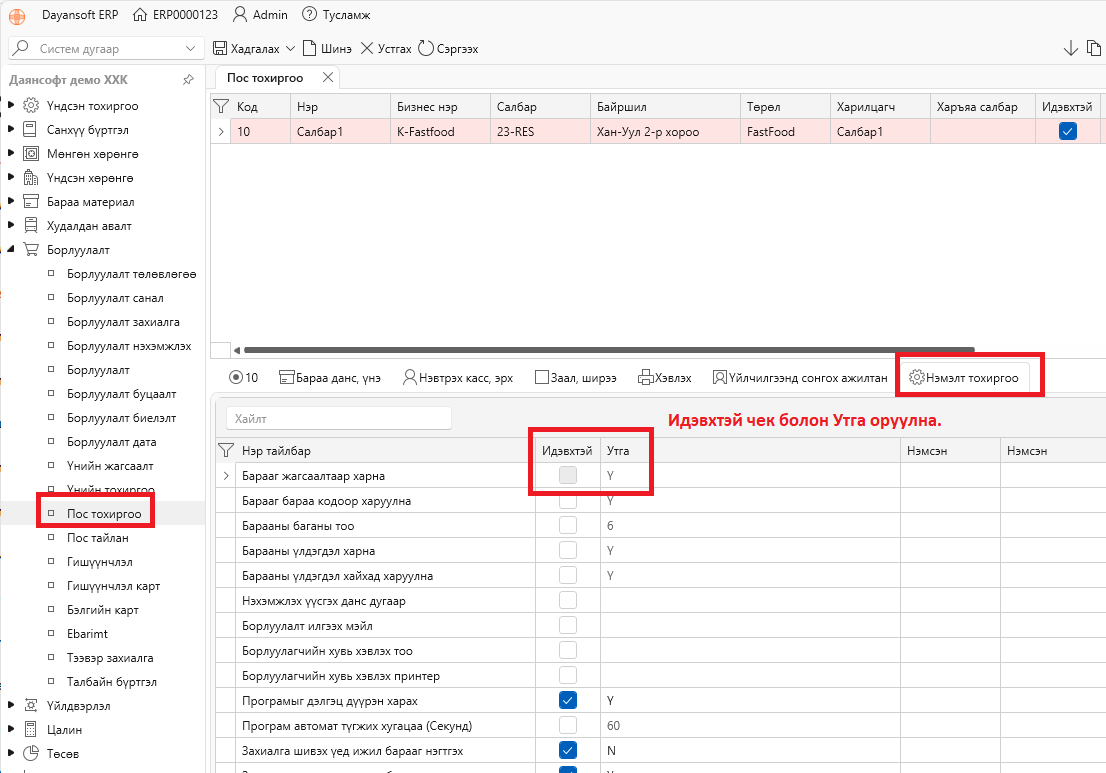
Тухайн мөрийн:
- ☑️ Идэвхтэй баганыг чеклэнэ.
- ✍️ Утга баганад шаардлагатай утгыг оруулна.
Y = Yes буюу идэвхтэй N = No буюу идэвхгүй
Зарим тохиргоо нь Y/N биш, тоон утга авдаг.
🛍️ Бараа харагдац, сонголтын тохиргоо
📋 Барааг жагсаалтаас харна
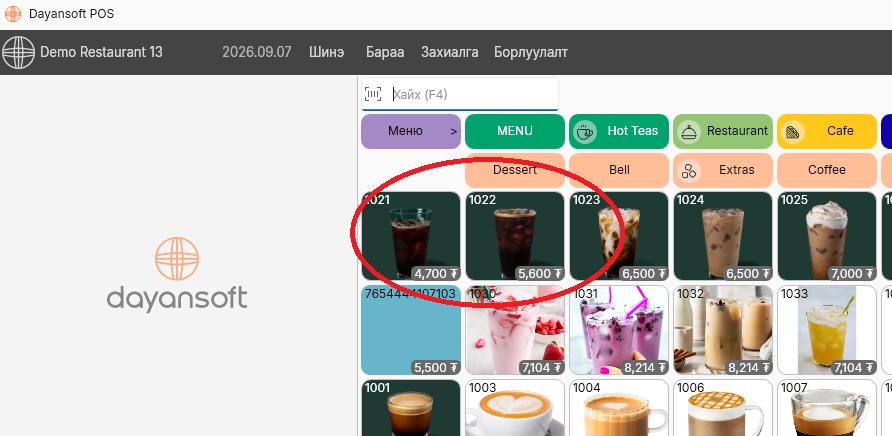
Dayansoft POS програмын Бараа цонхонд барааг зурагт, товчлуурын хэлбэрээр бус жагсаалт хэлбэрээр харуулах тохиргоо.
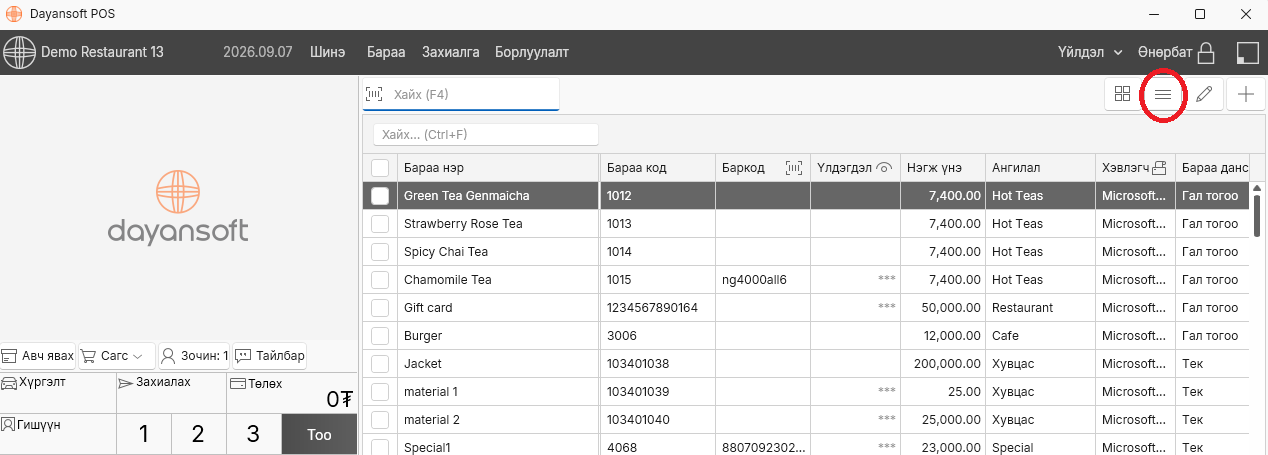
💡 Барааны нэр төрөл олон, хайж сонгох нь илүү тохиромжтой бизнесийн хувьд ашиглахад дөхөм.
🔢 Барааг бараа кодоор харуулна
POS програмд барааны нэрний оронд барааны дотоод код харуулахыг тохируулна.
🔢 Барааны баганы тоо
POS програмын бараа сонгох хэсэгт нэг мөрөнд хэдэн бараа харуулахыг тохируулна.
Жишээ нь, Утга = 3 гэж тохируулбал:
Бараа 1 | Бараа 2 | Бараа 3 Бараа 4 | Бараа 5 | Бараа 6
гэсэн байдлаар харагдана.
💡 Кассын төхөөрөмжийн дэлгэцийн хэмжээнээс хамаарч дэлгэцэнд харагдах барааг тохируулж болно.
📦 Барааны үлдэгдэл харна
Dayansoft POS програм дээр барааны үлдэгдлийг харуулах эсэхийг тохируулна.
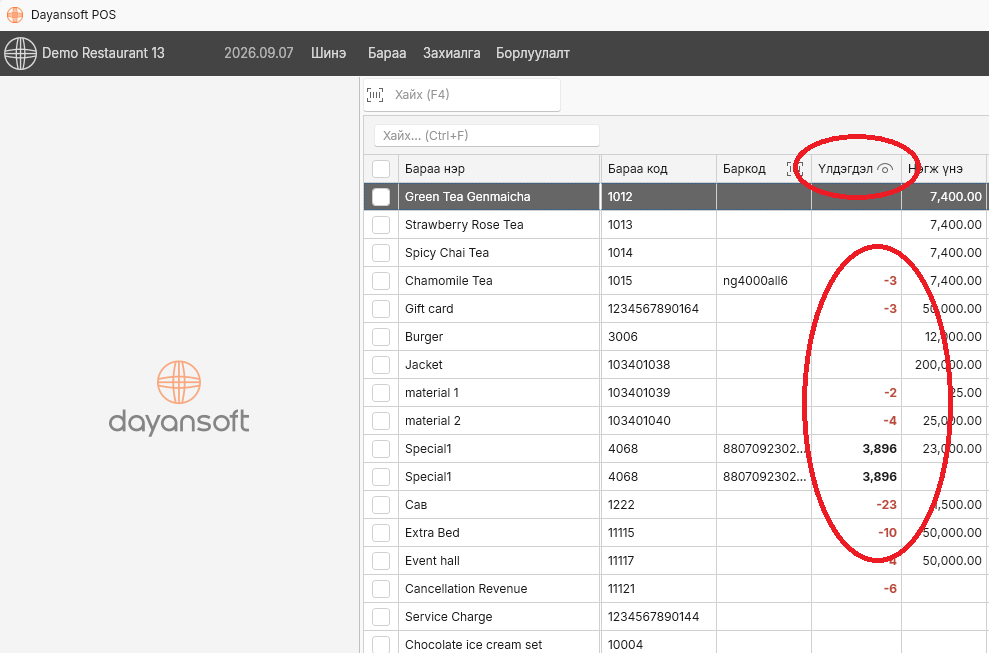
🔗 Барааны үлдэгдлийг POS дээр хэрхэн харуулах талаар ЭНД дарж дэлгэрэнгүй заавартай танилцана уу.
🔎 Барааны үлдэгдэл хайхад харна
Бараа хайх үед тухайн барааны үлдэгдлийг хамт харуулах тохиргоо.
Энэ тохиргоог идэвхжүүлсэн үед бараа хайлт хийх үед барааг жагсаалтаар харуулж, Үлдэгдэл баганад үлдэгдэл харуулна.
💡 Барааг борлуулах бүртээ үлдэгдэл шалгах шаардлагагүй бол энэхүү тохиргоог идэвхжүүлэхгүй болохыг анхаарна уу. Идэвхжүүлсэн тохиолдолд барааг сонгож зарахдаа заавал хайж олсны дараа жагсаалтаас дахин сонгох буюу 2 үйлдлээр борлуулах жагсаалтанд нэмэгдэнэ.
📧 Өдрийн хаалт, мэдэгдлийн тохиргоо
🧾 Нэхэмжлэх үүсгэх данс дугаар
POS програмаас e-invoice үүсгэх үед нэхэмжлэх дансны дугаарыг энд тохируулна. Дэлгэрэнгүй зааврыг ЭНД дарж харна уу.
📧 Борлуулалт илгээх мэйл
Dayansoft POS програмын өдрийн хаалтын мэдээлэл хүлээн авах и-мэйл хаягийг оруулна.
💡 Энэхүү тохиргоо одоогоор ажиллах боломжгүй байгааг анхаарна уу.
🧾 Борлуулагчийн хувь хэвлэх тоо
Борлуулагчийн хувь буюу дотоод хэрэглээнд ашиглах баримтыг хэдэн хувь хэвлэхийг тохируулна.
Хэрэв борлуулагчийн хувь огт хэвлэхгүй байх шаардлагатай бол:
Утга = -1
гэж тохируулна.
💡 Дараа тооцоогоор эсвэл гишүүний борлуулалтын үед борлуулагчийн хувь заавал хэвлэгдэх бизнес хэрэглээ байдаг бөгөөд хэвлэх шаардлагагүй гэж үзвэл дээрх заавраар тохируулна.
🧾 Борлуулагчийн хувь хэвлэх принтер
Борлуулагчийн хувийг тек хэвлэгчээс өөр хэвлэгчээр хэвлэх тохиолдолд ялгаатай хэвлэгч тохируулах боломжтой.
💡 Kiosk програм ашиглаж байгаа үед үндсэн касс дээрх хэвлэгч рүү хэвлэхээр тохируулж болно. Гол нь тухайн принтер нь сүлжээний принтер, дотоод 1 сүлжээнд холбогдсон байх шаардлагатай.
🖥️ Програмын дэлгэц ба аюулгүй ажиллагаа
🖥️ Програмыг дэлгэц дүүрэн харах
Dayansoft POS програмыг Fullscreen горимоор ажиллуулж, Windows-ийн Taskbar харагдахгүй болгоно.
🔒 Програм автомат түгжих хугацаа (секунд)
Тодорхой хугацаанд ямар нэг үйлдэл хийгдээгүй үед POS програмыг автоматаар түгжинэ.
Түгжихээс өмнө үлдсэн хугацааг секундээр харуулж анхааруулна.
🔐 Кассын төхөөрөмжийг ажилтан түр орхих үед өөр ажилтан зөвшөөрөлгүй ашиглахаас сэргийлэхэд ашигтай.
🧾 Захиалгын бүртгэлийн тохиргоо
🔄 Захиалга шивэх үед ижил барааг нэгтгэх
Захиалга бичих үед ижил барааг автомат нэгтгэнэ.
Жишээ:
Coca Cola × 1 Coca Cola × 2
→ Coca Cola × 3
болно.
💡 Тухайн бизнесийн процесст ижил барааг тусдаа мөрөөр бүртгэх шаардлагатай бол энэ тохиргоог идэвхгүй болгоно.
🧾 Захиалга хэвлэх үед ижил барааг нэгтгэх
Тооцооны хуудас, захиалгын хуудас хэвлэх үед ижил барааг нэг мөр болгон нэгтгэнэ.
Тохиргоо идэвхгүй бол захиалгад орсон дарааллаар тусдаа мөрөөр хэвлэгдэнэ.
🔄 Захиалгаас мөр хасахад захиалгыг дахин дуудах
Захиалгаас бараа хасах үед үлдсэн барааг дэлгэц дээр дахин дуудна.
N тохируулсан бол:
- Бараа захиалгаас хасагдана.
- Захиалга дахин нээгдэхгүй.
- Захиалгын жагсаалт руу шилжинэ.
🔄 Захиалга оруулсны дараа захиалгыг дахин дуудах
Захиалга оруулж дуусаад баталгаажуулахад дэлгэц дээр дахин дуудна.
🔒 Захиалга баталгаажуулахад програм автомат түгжинэ
Зөөгч, касс ажилтан захиалга оруулаад Захиалах товч дарсны дараа POS програм автоматаар түгжинэ.
🔐 Олон ажилтан ээлжээр нэг төхөөрөмж ашигладаг үед хариуцлагыг ялгахад ашигтай.
🧾 ERP захиалга харах
Dayansoft POS програм дээр Dayansoft ERP системийн борлуулалтын захиалга харах бол идэвхжүүлнэ.
📅 Өдрийн хаалттай холбоотой тохиргоо
🚫 Нээлттэй захиалгатай үед өдрийн хаалт хийхгүй
Нээлттэй, төлбөр хийгдээгүй Шинэ төлөвтэй захиалга байгаа үед өдрийн хаалт хийх эсэхийг тохируулна.
- Y → Нээлттэй захиалгатай үед хаалт хийхгүй.
- N → Нээлттэй захиалгатай байсан ч хаалт хийж болно.
⚠️ Зочид буудал, resort зэрэг төлбөрөө гарах үед хийдэг бизнесийн хувьд энэ тохиргоог байгууллагын процессдоо тохируулж сонгоно.
📂 Нээлттэй захиалгууд байнга харуулах
Өдрийн хаалт хийж, дараагийн өдрийг нээсэн ч өмнөх өдрүүдийн Шинэ төлөвтэй буюу хаагдаагүй захиалгуудыг POS програмын Захиалга жагсаалтад харуулна.
Жишээ:
- 🏨 Зочид буудлын ресторан
- 🏝️ Resort
- 🍽️ Удаан хугацаанд нээлттэй захиалга ашигладаг ресторан
Тохируулах дараалал:
1. Идэвхтэй ☑️ 2. Утга = Y 3. Хадгалах 4. POS → Үйлдэл → Мэдээлэл шинэчлэх
💰 Үйлчилгээний хураамж
💵 Service Charge %
Dayansoft POS програмд үйлчилгээний хураамжийг:
- 📊 Хувиар автоматаар тооцох
- ✍️ Гараас дүн оруулах
боломжтой.
🔗 Дэлгэрэнгүй зааврыг ЭНД дарж үзнэ үү.
🖥️ Хэрэглэгчийн дэлгэц
👁️ Хэрэглэгчийн дэлгэц харуулахгүй
Хэрэв POS төхөөрөмж 2 дэлгэцтэй бол худалдан авагч руу харсан Customer Display дэлгэцийг нуух тохиргоо.
🔗 Хэрэглэгчийн дэлгэцийн тохиргоо, зураг солих зааврыг ЭНД дарж үзнэ үү.
👤 Хэрэглэгчийн судалгаа, survey
🧾 Хэрэглэгчийн судалгаа текст
Хэрэглэгчийн судалгаа бөглөх талаар текст зааварчилгаа оруулна.
🔗 Хэрэглэгчийн судалгаа Url
Судалгааны QR-н линк тохируулна.
👤 Гишүүнчлэлтэй холбоотой тохиргоо
💳 Борлуулалтын баримт дээр гишүүнчлэлийн картын үлдэгдэл харуулахгүй
Гишүүнчлэлийн карт ашигладаг байгууллагын хувьд борлуулалтын баримт дээр:
- 💰 Картын мөнгөний үлдэгдэл
- ⭐ Онооны үлдэгдэл
зэргийг харуулахгүй болгоно.
🔐 Гишүүнчлэлийг гараас хайх, сонгохгүй
Гишүүний карт, утасны дугаарыг кассын ажилтан гараас оруулахгүй, зөвхөн карт уншигчаар гишүүнийг таньж сонгодог болгоно.
💡 Картын мэдээллийг гараар буруу оруулах эрсдэлийг багасгахад ашиглаж болно.
🚗 Зогсоолын хуудас
🅿️ Зогсоолын хуудас хэвлэх доод дүн
Тухайн тохируулсан дүнгээс багагүй борлуулалт хийсэн үед зогсоолын хуудас хэвлэнэ.
Жишээ:
Утга = 50,000
бол 50,000₮-с бага борлуулалтад зогсоолын хуудас хэвлэхгүй.
Харин борлуулалт бүрт хэвлэх шаардлагатай бол:
Утга = 1
гэж тохируулж болно.
🧾 Баримтын дугаарлалт
🔢 Дараалал эхлэх дугаар
Тухайн өдрийн POS баримтын эхлэх дугаарыг тохируулна.
🔢 Дараалал дуусах дугаар
Тухайн өдрийн POS баримтын дуусах дугаарыг тохируулна.
Жишээ:
Эхлэх = 100 Дуусах = 150
бол:
100 → 101 → 102 → ... → 149 → 150 → 100
гэсэн дарааллаар дугаарлана.
📌 Дараагийн өдөр мөн эхлэх дугаараас дахин эхэлнэ.
🏷️ Sticker буюу наалт хэвлэх тохиргоо
↔️ Sticker printer name
Sticker хэвлэх принтерын нэр тохируулна.
↔️ Sticker left margin
Sticker принтерээр наалт хэвлэх үед цаасны зүүн талаас авах зайг тохируулна.
📝 Sticker text 1
Sticker дээр хэвлэх нэмэлт текст.
📝 Sticker text 2
Sticker дээр хэвлэх нэмэлт текст.
Жишээ:
“2 цагийн дотор хэрэглэнэ үү.” “Халааж болохгүй.”
🧾 ORDER SHEET буюу захиалгын хуудасны текст
🆕 ORDER SHEET хэвлэх тоо
Захиалгын хуудас хэвлэг тоог тохируулна.
🆕 ORDER SHEET (New)
Шинэ захиалга үүсэх үед хэвлэгдэх захиалгын хуудсан дээрх гарчиг, текстийг өөрчлөхөд ашиглана.
➕ ORDER SHEET (Added+)
Өмнө үүссэн захиалгад шинэ бараа нэмэгдэх үед хэвлэгдэх захиалгын хуудасны текст.
➖ ORDER SHEET (Removed-)
Өмнө өгсөн захиалгаас бараа хасагдах үед хэвлэгдэх текст.
✏️ ORDER SHEET (Edited-/+)
Өмнөх захиалгад бараа хасагдсан болон нэмэгдсэн үед хэвлэгдэх текст.
❌ ORDER SHEET (Cancel)
Захиалга цуцлагдах үед хэвлэгдэх захиалгын хуудасны текст.
💡 Эдгээр тохиргоог байгууллагын дотоод хэрэглээнд тохируулж, касс, тек, гал тогооны ажилтанд ямар мэдээлэл ойлгомжтой байхыг тооцож тохируулах нь зүйтэй.
🏷️ ORDER TAGS
Захиалгыг бизнесийн зориулалтаар өөр өөр Tag-аар ангилж болно.
Жишээ:
- 🏠 Дотор
- 🚚 Хүргэлт
- 📦 Take away
- ⭐ VIP
- 🎉 Event
🔗 ORDER TAGS ашиглах зааврыг ЭНД дарж харна уу.
⚙️ Dayansoft Kiosk програмтай холбоотой тохиргоо
🔢 Киоск дээр ширээний дугаар оруулна
Киоск програмд захиалга өгсний дараа суух ширээний дугаар оруулна.
🆕 Киоск дээр эхлэх сонголт харуулахгүй
Хэлний сонголт хийх эхний цонхыг алгасах бол идэвхжүүлнэ.
📦 Киоск дээр захиалгын төрөл харуулахгүй
Эндээ, авч явах сонголтыг харуулах үед идэвхжүүлнэ.
⚙️ Dayansoft TableQR програмтай холбоотой тохиргоо
⚙️ TableQr горим
Захиалга үүсгэхдээ төлбөр төлөх сонголтыг тохируулна.
- Order - Зөвхөн захиалж, касс дээр төлбөр төлнө.
- QPay - Зөвхөн QPay-р төлбөр баталгаажсанаар захиалга үүснэ.
- Both - Захиалга болон төлбөр төлөх горим 2-уулаа идэвхтэй.
⚙️ Dayansoft KDS програмтай холбоотой тохиргоо
☑️ Гал тогооны дэлгэц хэрэглэнэ
Гал тогооны дэлгэцийн програм авсан, захиалгыг гал тогооны дэлгэцэнд харуулах бол тэмдэглэнэ.
🔄 Гал тогооны сервер
Тус тохиргоог Даянсофт ХХК-с хариуцан хийнэ.
🔄 Гал тогооны бааз
Тус тохиргоог Даянсофт ХХК-с хариуцан хийнэ.
⚙️ Бусад нэмэл тохиргоо
🧾 Бараа сериал дугаар тайлбар
Бараа үйлчилгээ сонгоод сериал дугаар оруулах цонхонд харуулах тайлбар текст оруулна.
🖥️ Хэрэглэгчийн дэлгэцийн порт нэр
Хэрэглэгчийн авсан барааны үнийг харуулах жижиг дэлгэцийн порт тохируулна.
Жишээ нь, COM1, COM2, COM3 гэх мэт.
🔗 Fintech, QR болон бусад системийн интеграци
Dayansoft POS програмтай холбогдсон:
- 💳 Fintech төлбөрийн шийдэл
- 🏦 Банкны систем
- 🔗 Бусад програм, систем
ашиглаж байгаа тохиолдолд тухайн интеграцид зориулсан тохиргоог эндээс тохируулж болно.
🔐 Аюулгүй байдлын анхааруулга: Интеграцийн тохиргоонд нэвтрэх нэр, код, token, secret зэрэг нууц мэдээлэл агуулагдаж болох тул зөвшөөрөлгүйгээр өөрчлөх, бусдад дамжуулахгүй байхыг анхаарна уу. Тухайн байгууллагатай холбогдож гэрээ байгуулснаар өөрийн байгууллагын тохиргоо мэдээллийг энэ цонхонд тохируулна.
Тохируулах дэлгэрэнгүй зааврыг ЭНД дарж харна уу.
✅ Нэмэлт тохиргоо хийх Checklist
⚙️ Үндсэн тохиргоо
- ☑️ Идэвхтэй баганыг зөв сонгосон
- ☑️ Утгыг зөв оруулсан
- ☑️ Y / N утгыг андуураагүй
🔐 Аюулгүй байдал
- ☑️ Эрхийн тохиргоо зөв
- ☑️ Интеграцийн нууц мэдээлэл хамгаалагдсан
- ☑️ Шаардлагагүй тохиргоог өөрчлөөгүй
⭐ Санамж: Посын нэмэлт тохиргоо нь өдөр тутмын кассын ажилд шууд нөлөөлдөг тул нэг тохиргоог өөрчлөхөөс өмнө тухайн өөрчлөлт борлуулалт, захиалга, хэвлэлт, өдрийн хаалт, төлбөрийн бүртгэлд хэрхэн нөлөөлөхийг ойлгосон байх шаардлагатай. Өөрчлөлт хийсний дараа Dayansoft POS → Үйлдэл → Мэдээлэл шинэчлэх үйлдлийг хийж, шаардлагатай бол туршилтын борлуулалтаар шалгана уу.