
Банкны карт уншигч сонгох, холбох
Шинэчилсэн:2026/05/06 Унших:4 мин 14 сек
Банкны карт уншигчийн төрлүүд
Банкны карт уншигч төхөөрөмж нь дотроо хэд хэдэн төрөлтэй байдаг ба ерөнхийд нь 3 ангилж болно.
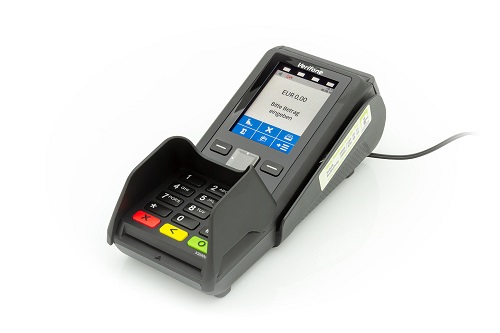
1. Кассын програмтай холбогдож дүнгээ дамжуулдаг.
Дангаараа, холболтгүй ажиллах боломжгүй. Зөвхөн кассын програм суулгасан компьютертай USB кабелиар холбогдож, кассын төхөөрөмжийн интернет ашигладаг. Төлөх дүн кассын програмаас төхөөрөмж рүү шидэгдэж, дүнг гараас оруулах боломжгүй байх ба картаар төлбөр амжилттай төлөгдсөн үед баримт нь кассын програмаас хэвлэдэг. Төхөөрөмж нь өөрөө хэвлэгчгүй.
2. Энгийн симтэй - 3G
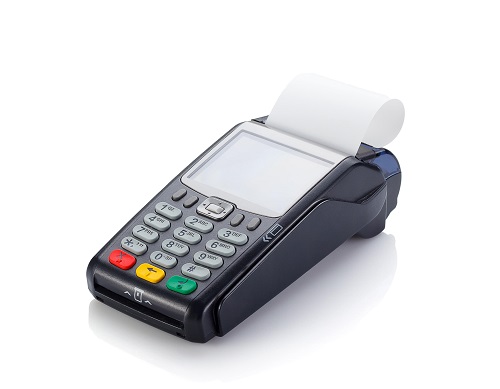
Сим картаар интернетэд холбогдож, картаар төлбөр тооцоо хийдэг. Төлөх дүнг гараас тухайн төхөөрөмж дээр оруулдаг. Төлбөр авсан баримт өөрөөсөө хэвлэдэг.
3. НӨАТ-н баримт хэвлэдэг
Сим картаар интернетэд холбогдож, картаар төлбөр тооцоо хийдэг. Төлөх дүнг гараас тухайн төхөөрөмж дээр оруулдаг. Төлбөр авсан баримт өөрөөсөө хэвлэдэг. Мөн давхар ebarimt буюу төлбөрийн баримт хэвлэх боломжтой.
Dayansoft POS програмтай холболт хийгдсэн карт уншигч сонгох, холбох алхам
1. Карт уншигч гаргасан банк, байгууллагатай гэрээгээ хийж, данс үүсгэсэн байх
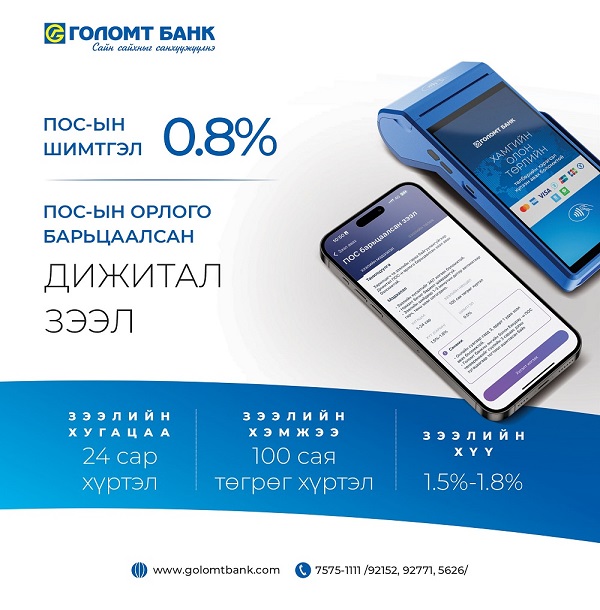
Танай байгууллага өөрсдийн хэрэгжээ шаардлагад нийцүүлэн харилцагч банкныхаа карт уншигч төхөөрөмжийг сонгон Dayansoft POS програмд тохируулах боломжтой. Dayansoft POS програм одоогоор дараах карт уншигч төхөөрөмжтэй холбогдсон байгаа.
2. Карт уншигчаа захиалж, ажилтнаар нь хүргүүлж авах
2 болон 3-р алхмууд 1 өдөр зэрэг хийгдэх ёстойг анхаарна уу. Тухайн карт уншигч гаргагч байгууллагын ажилтан танай салбар дээр очиж, карт уншигчийг төхөөрөмжид таниулж Driver суулгах, шаардлагатай тохиолдолд Port number-г Борлуулалт -> Пос тохиргоо -> Нэмэлт тохиргоо цонхонд тохируулах ажлыг хийж гүйцэтгэнэ.
3. Dayansoft ERP системд карт уншигчийг нэмж бүртгэх
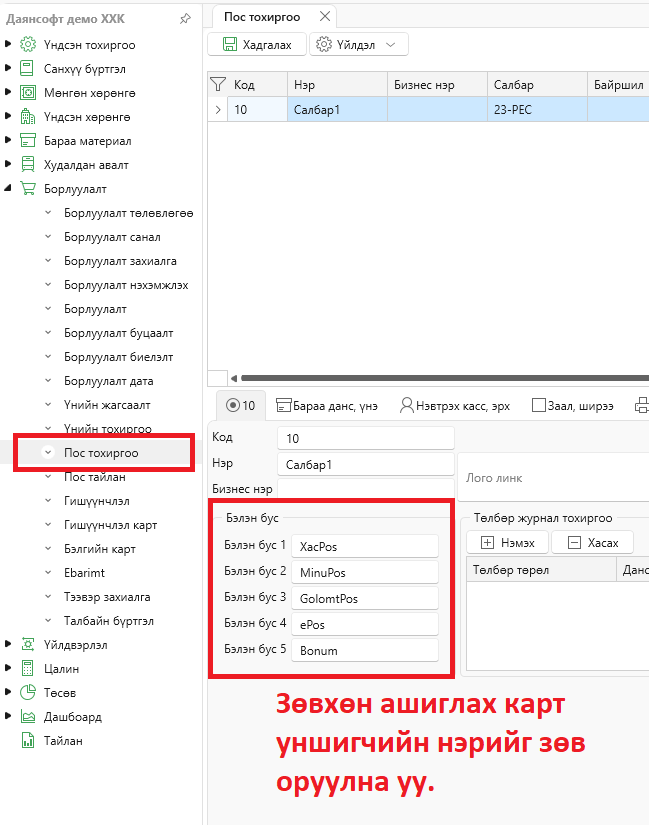
Танай байгууллага өөрөө Dayansoft ERP системийн Борлуулалт -> Пос тохиргоо -> Бэлэн бус цонхонд карт уншигчаа бүртгэнэ. Зөвхөн ашиглах банкны карт уншигчийн нэрийг зөв бичнэ үү. Жишээ зураг дээр бүх холбосон карт уншигчийг нэмсэн байдлаар харуулсан болно.
- XacPos
- TdbPos
- GolomtPos
- ePos
- MinuPos
- Bonum
4. Dayansoft POS програмаас Мэдээлэл шинэчлэх товч дарна.
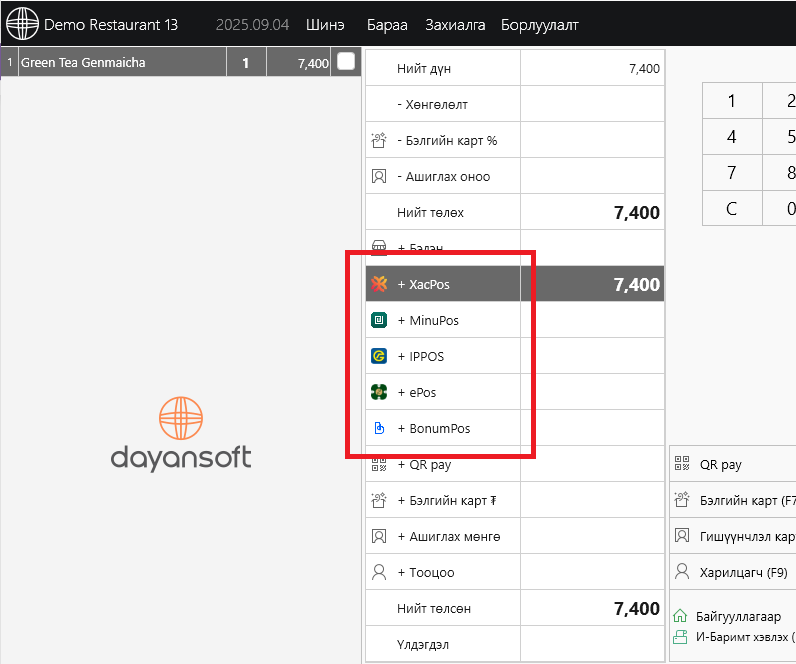
3-р алхмыг зөв хийсэн тохиолдолд дараах байдлаар Dayansoft POS програмын төлбөр төлөх цонхонд холбосон карт уншигчийн лого идэвхжиж харагдана. Харин буруу оруулсан, мэдээлэл шинэчлээгүй тохиолдолд лого нэмэгдэхгүй, холбогдохгүй болохыг анхаарна уу.
Карт уншигч холбохтой холбоотой нэмэлт ажлууд, анхаарах зүйлс
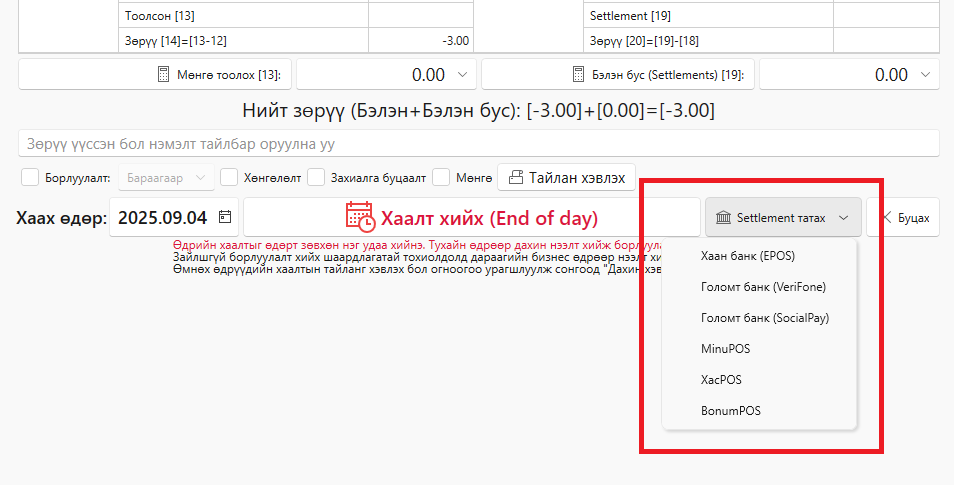
- Өдрийн хаалт хийхээс өмнө, эсвэл ээлж солилцох үед шаардлагатай гэж үзвэл Үйлдэл -> Өдрийн хаалт -> Settlement татах товч дарж холболт хийсэн карт уншигчийн settlement татдаг. Зарим карт уншигчийн хувьд settlement таталт нь автомат, өдрийн хаалт хийх үед хамт хийгддэг. Settlement татаагүй тохиолдолд дансанд мөнгө орохгүй, дараагийн гүйлгээ үргэлжилж хийгдэнэ.
- Борлуулалтын буцаалт хийх үед тухайн худалдан авагчийн данс руу мөнгө нь автоматаар буцаж ордог болон ордоггүй 2 төрөл байдаг. Аль нь болохыг карт гаргагч байгууллагаас тодруулна уу. Буцаалт хийхийн тулд картыг дахин уншуулах шаардлагатай. Мөнгө ороогүй тохиолдолд, дансыг нь шалгаад, бэлнээр өгөх, банктай холбогдож яагаад буцаалт автомат хийгдээгүй шалтгааныг тодруулах боломжтой. Харин settlement татсан тохиолдолд буцаалт хийгдэхгүй болохыг анхаарна уу.
- Хэрвээ танай байгууллага 2-р төрлийн буюу НӨАТ-н баримт хэвлэдэг карт уншигч авсан ашигладаг тохиолдолд Dayansoft POS програмаас борлуулалт хийх үед ebarimt хэвлэгдэх учраас борлуулалт давхардана. Иймд програмаас Ebarimt-аа хэвлэх бол карт уншигчаас давхар НӨАТ-н баримт хэвлэхгүй байхыг анхаарна уу.
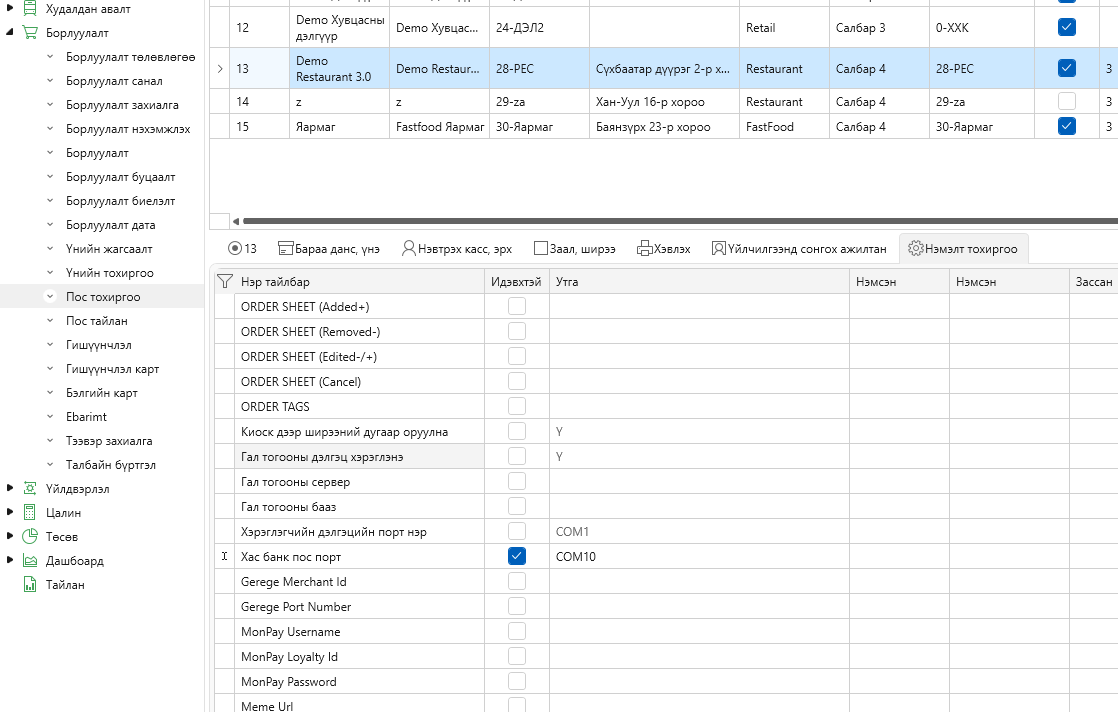
- XacPos холбох үед Dayansoft ERP системийн Борлуулалт -> Пос тохиргоо -> Нэмэлт тохиргоо цонхонд Хас банк пос порт талбарт карт уншигчийн таньсан портыг тохируулна.
- Bonum холбох үед Dayansoft ERP системийн Борлуулалт -> Пос тохиргоо -> Нэмэлт тохиргоо цонхонд Bonum AppSecret, Bonum TerminalId талбаруудыг мэйлээр ирсэн тохиргооны мэдээллээр тохируулна.
- Golomt пинпад холбох driver VerifoneUnifiedDriverInstaller64.msi файл татаж суулгана. Энэ тохиргоог Голомт банкны ажилтан эсвэл та өөрөө хийнэ.
- Хаан банкны ePOS карт уншигчийн Menu эсвэл FUNC гэсэн товч дээр дараад Төхөөрөмжийн мэдээлэл цэсийг сонгоно. Терминал ID болон Сериал дугаар гэсэн 2 утгыг Даянсофт ХХК руу компани хоорондын групп чатаар явуулна.
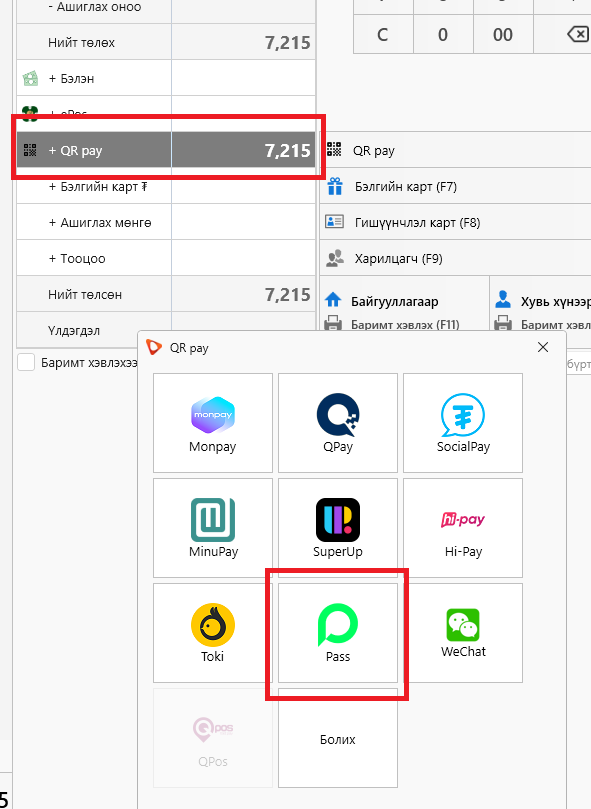
- Хаан банкны ePos карт уншигчийг тохируулснаар Dayansoft POS програмд QR pay сонголтонд Pass сонголт идэвхжиж Pass аппликэйшн -р QR төлбөр тооцоо хийх боломж давхар нээгдэнэ.
- 1 баримтын хувьд зөвхөн 1 удаагийн төлбөр хүлээн авах боломжтой. Хэрвээ үйлчлүүлэгч тооцоогоо салгаж баримтаа тусдаа авахыг хүсвэл захиалга салгах заавраар салгаж баримтаа хэвлэнэ үү. Харин бараа, үйлчилгээгээр салгахгүйгээр нийт үнийн дүнг 2 тэнцүү, 3 тэнцүү хувааж картаар уншуулах боломжгүй гэдгийг анхаарна уу.
- MinuPos кассын төхөөрөмжид тохируулах ажлыг Minu-с хийнэ.
- MinuPay-ийн PAX төхөөрөмжийг USB-ээр кассын компьютерт холбоно.
- USBDriver_v2.28_20200317.rar файлыг задлаж USBDriver application-ийг уншуулж таниулна.
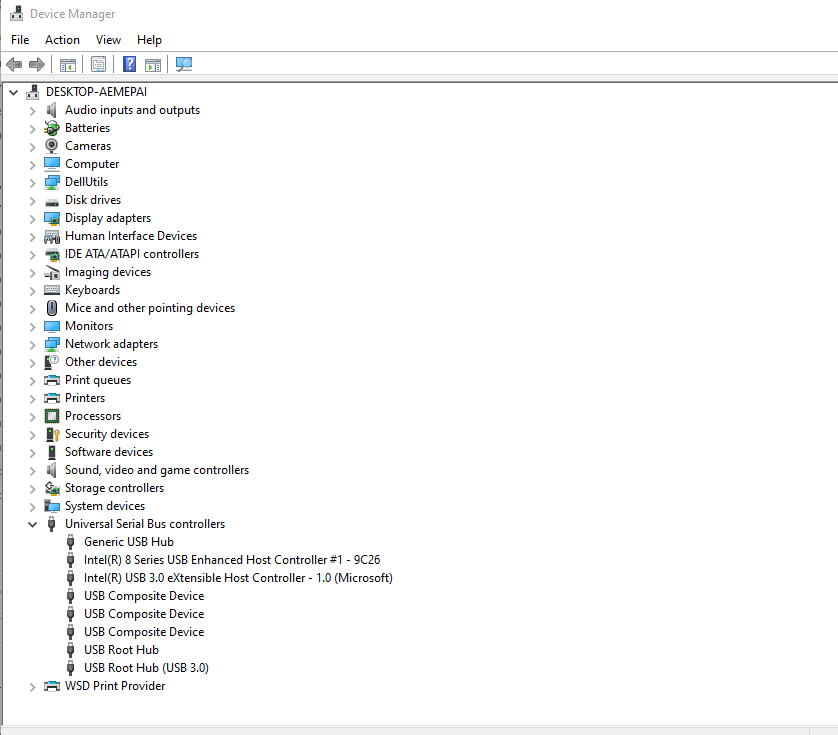
- Device manager-ээ нээгээд Ports-ийг доош задлахад PAX гэсэн нэртэй хоёр порт орж ирсэн байх ёстой.
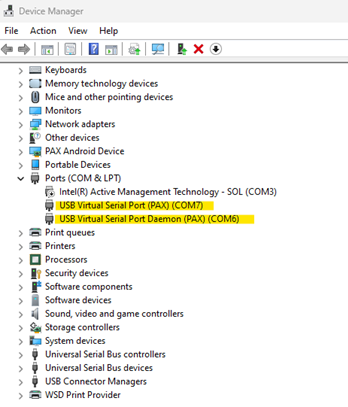
- Ports (COM & LPT) хэсэгт PAX гэж орж ирээгүй бол бол Update driver дараад Search automatically for updated driver software товч дарж таниулна.
- PaxAndroidPGW.dll файлыг програмын хавтасд хуулна. (Програмд агуулагдсан бол шаардлагагүй.)
Карт уншуулсан, мөнгө данснаас хасагдсан, баримт хэвлэгдээгүй үед яах вэ? Эсвэл карт унших үед алдаа гарсан бол яах вэ?
-
Карт унших үед банкны сервистэй холбогдохгүй үед алдааны мессэж гарах бөгөөд алдааны мессэж дээр холбоо барих утасны дугаараа холбогдоорой.
-
Гүйлгээ хийх үед худалдан авагчийн картыг уншуулж төлбөрөө шилжсэн боловч тодорхой шалтгааны улмаас (Цуцлах товчийг дарсан, Интернетийн тасалдсан, банкны сервистэй холбогдож чадаагүй г.м) ebarimt хэвлэгдэж гараагүй тохиолдол гарч болно. Энэ үед
- Дансанд төлбөр орж ирсэн эсэхийг шалгана.
- Хэрэв мөнгө орж ирээгүй бол дахин гүйлгээг хийнэ.
- Харин мөнгө нь орж ирсэн тохиолдолд захиалгыг дахин үүсгэж төлбөрийг БЭЛЭН гэж сонгож баримтаа хэвлэнэ. Энэ тохиолдолд өдрийн хаалт хийхэд бэлэн, бэлэн бус хэсэгт уг дүнгээр зөрүү үүсэх ба Үйлдэл -> Мөнгө нэмэх, хасах -> Шилжүүлэх цонхоор Бэлэн -> Бэлэн бус шилжүүлэг хийж залруулах боломжтой.