TableQR ашиглах заавар
Шинэчилсэн:2026/07/24 Унших:0 мин 59 сек
Dayansoft TableQR ашиглахаас өмнө хийх тохиргоонууд
- Dayansoft POS програм авч суулгуулсан байх. Хэрэв өмнө нь суулгуулсан бол Даянсофт ХХК-с Dayansoft POS суусан кассын төхөөрөмж рүү хандаж QR тохиргоог идэвхжүүлнэ.
- Dayansoft ERP системийн Борлуулалт-Пос тохиргоо-Заал, ширээ цонхонд ширээнүүдээ бүртгэсэн байх.
- Dayansoft ERP системийн Борлуулалт-Пос тохиргоо-Нэмэлт тохиргоо цонхонд ERP захиалга харах тохиргоог идэвхжүүлнэ.
- Dayansoft ERP системийн Борлуулалт-Пос тохиргоо-Нэвтрэх касс, эрх цонхонд захиалга харах ажилтанд ERP захиалга харах эрхийг олгоно.
- Dayansoft Cloud системийн TableQR тохиргоо цэсэнд алхамд 2-т үүсгэсэн ширээнд хэвлэн байршуулах QR цэсийг үүсгэж, хэвлэх
- Хэрэв төлбөрөө шууд урьдчилж төлөх бол QPay Mongolia компанитай гэрээ байгуулж тохиргоо хийх
- Dayansoft ERP системийн Бараа материал-Бараа код-Линк цонхонд бараа бүтээгдэхүүний зургийн линкийг тохируулсан байх
Dayansoft TableQR ашиглах алхам
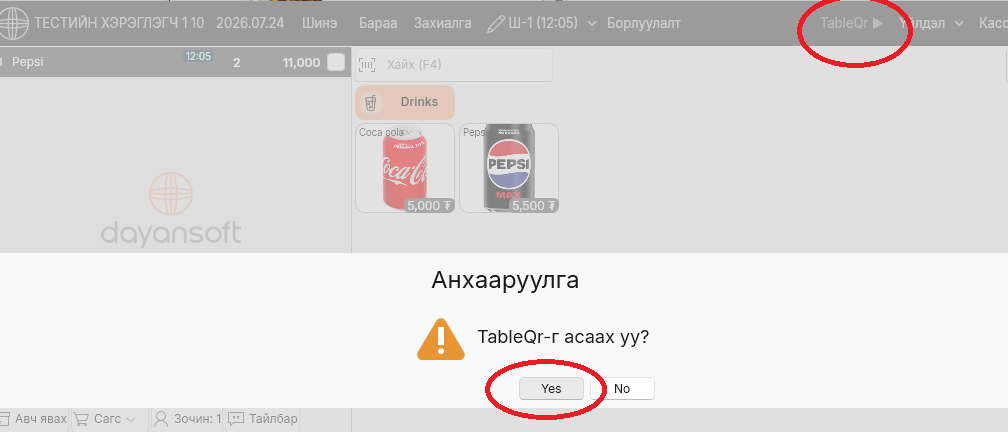
- Өдрийн нээлт хийсэн Dayansoft POS програмаас TableQr-г асааж ажиллуулна. Хэрэв унтраасан бол захиалга хүлээн авах боломжгүй.
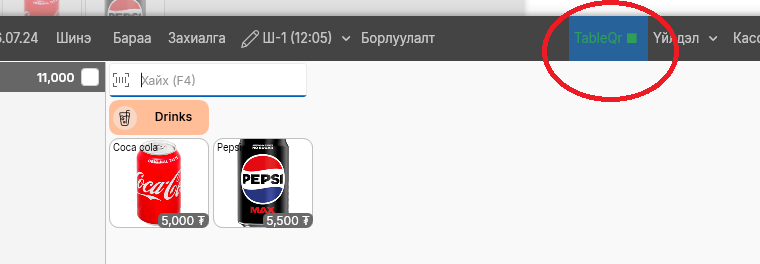
 Ассан үед дараах байдалтай харагдана.
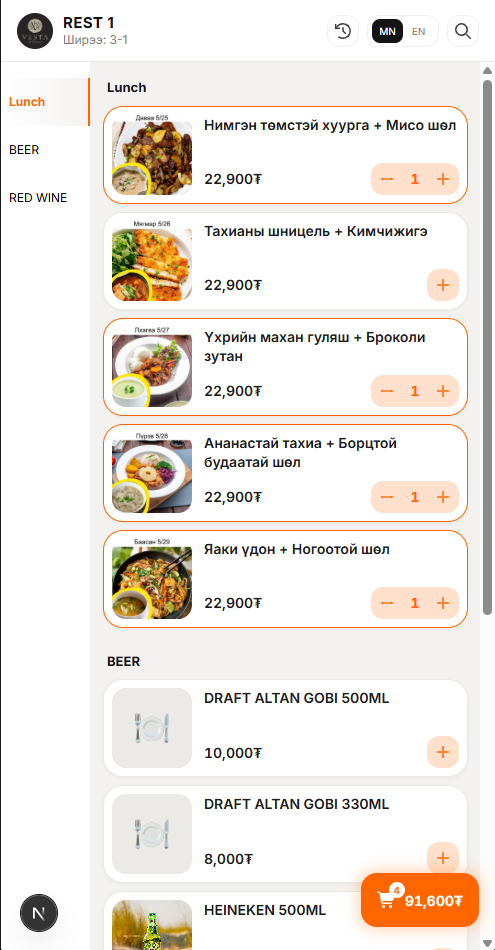
- Үйлчлүүлэгч ширээний QR уншуулж, бүтээгдэхүүнээ сонгоод захиалга үүсгэнэ.
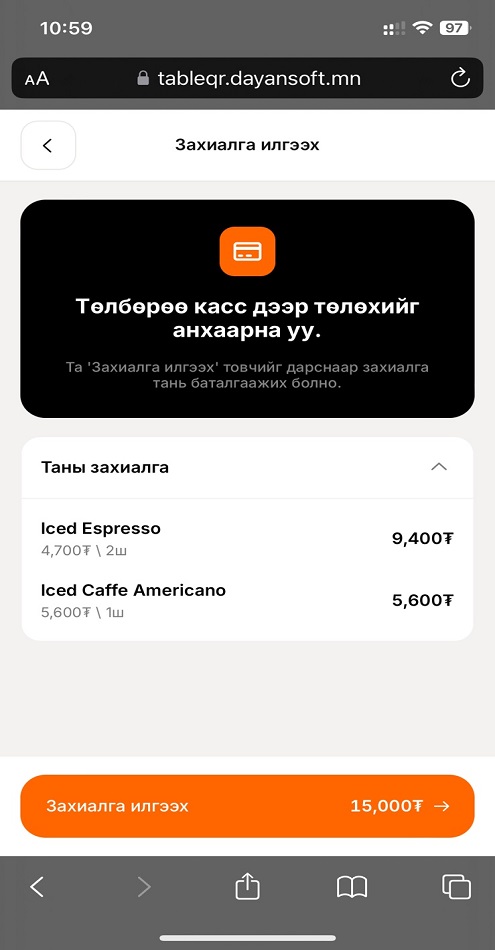
- Захиалга амжилттай үүсэх үед Dayansoft POS програмд захиалга ирсэн тухай Notification мэдэгдэл харагдана.
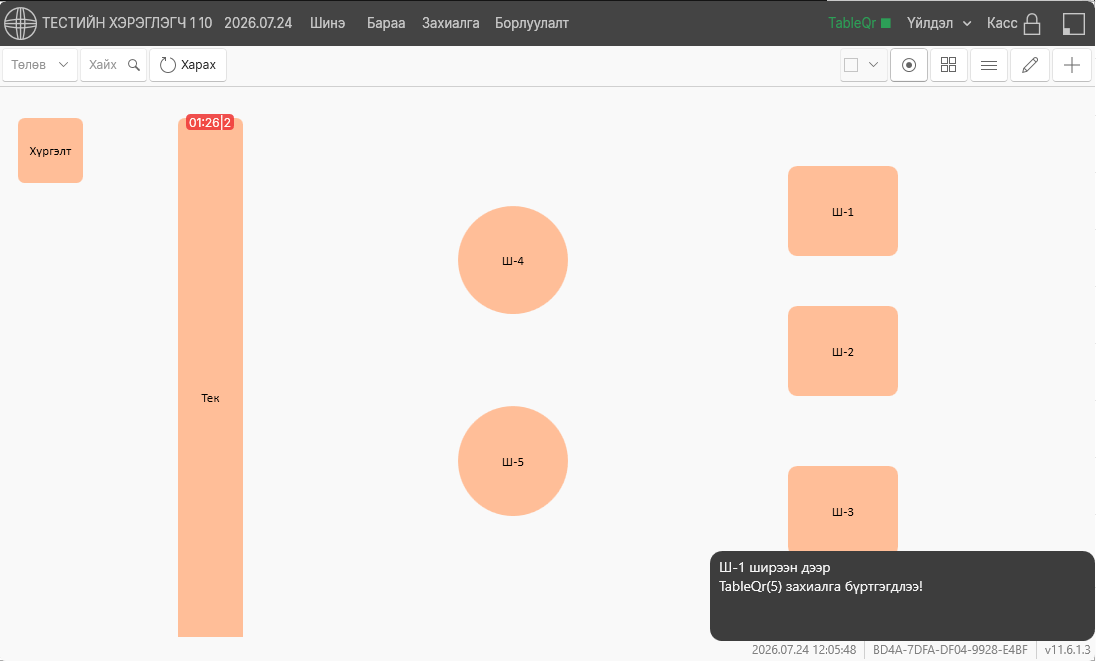
- Хэрэв TableQR-с төлбөр төлөөгүй захиалга үүсгэсэн бол Dayansoft POS програмд захиалгаа сонгож төлбөр төлж баримт хэвлэнэ. Харин TableQR-с шууд QPay ашиглан төлбөр төлсөн бол Захиалга цэсэнд орохгүй бөгөөд шууд Борлуулалт цэсэнд орж, төлбөрийн баримт хэвлэгдэнэ.
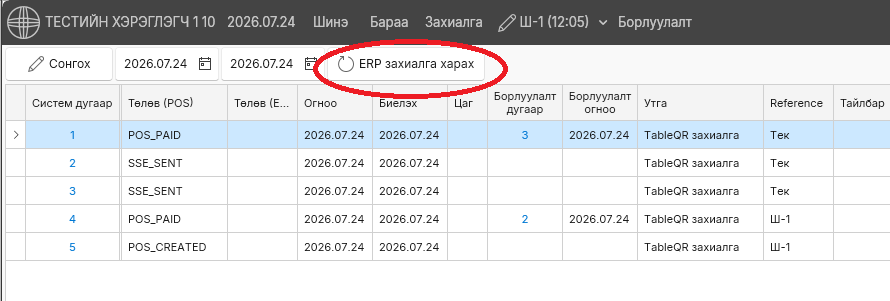
TableQr-с захиалга үүсгэсэн бол ERP захиалга цэсэнд харагдана